Ajouter des liens de paiement Stripe à votre portail eSign
Redirigez les signataires directement vers une page de paiement Stripe après leur signature. Utile lorsqu'un document signé doit également faire l'objet d'un paiement, comme un contrat avec un acompte, une facture à régler ou un accord de service avec des frais initiaux.
Étape 1 : Copier le lien de paiement Stripe
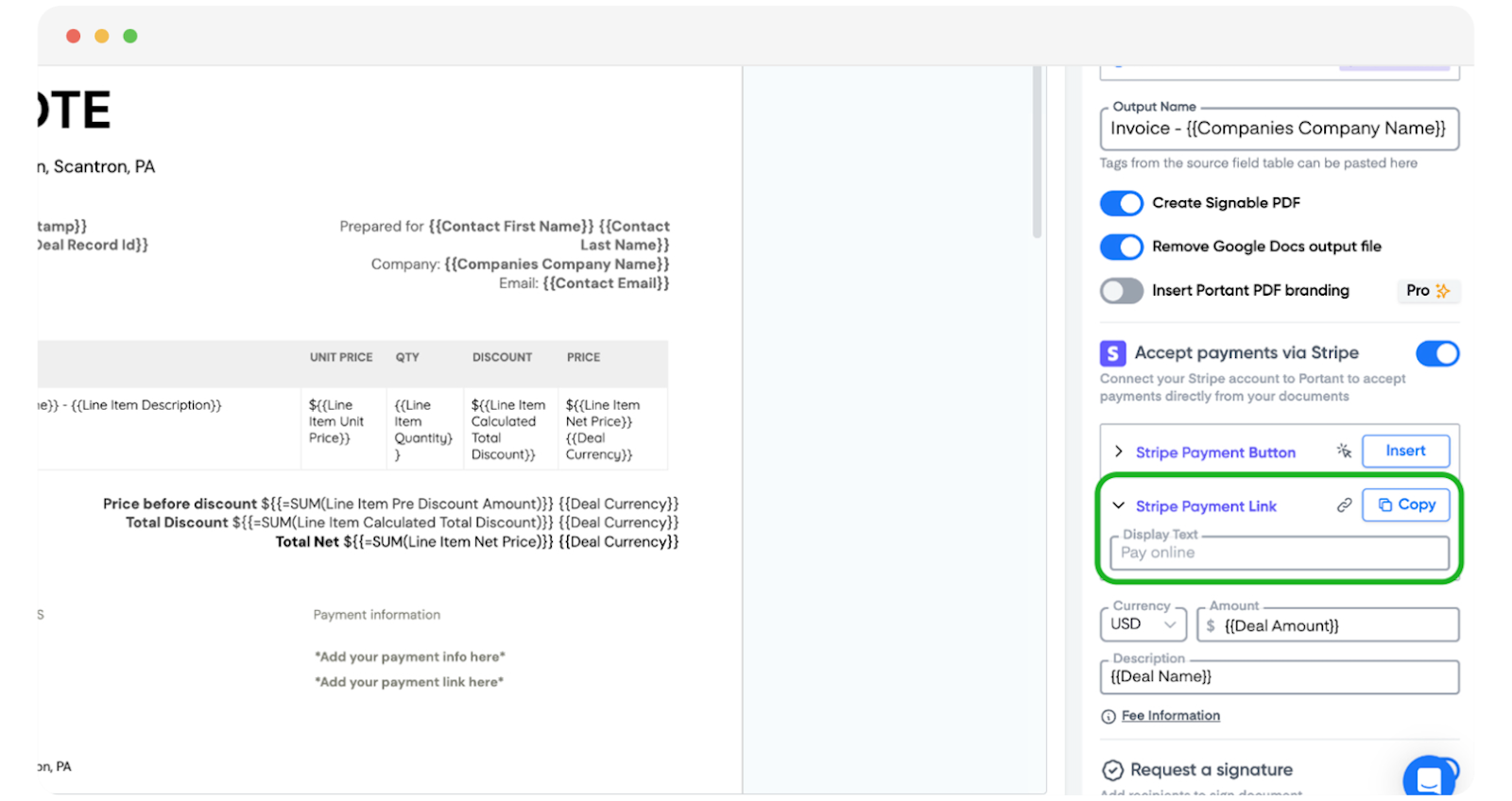
Commencez par connecter votre compte Stripe dans le workflow. Consultez Ajouter des liens de paiement en ligne pour la procédure complète.
Une fois Stripe connecté, vous verrez une option Stripe payment link (lien de paiement Stripe) dans le bloc. Cliquez sur Copy (Copier) pour récupérer le lien.
Étape 2 : Le coller dans la page de confirmation
Remarque : La page de confirmation personnalisée est une fonctionnalité réservée aux équipes. Pour en savoir plus sur la personnalisation du portail eSign, consultez Personnalisation de votre portail eSign.
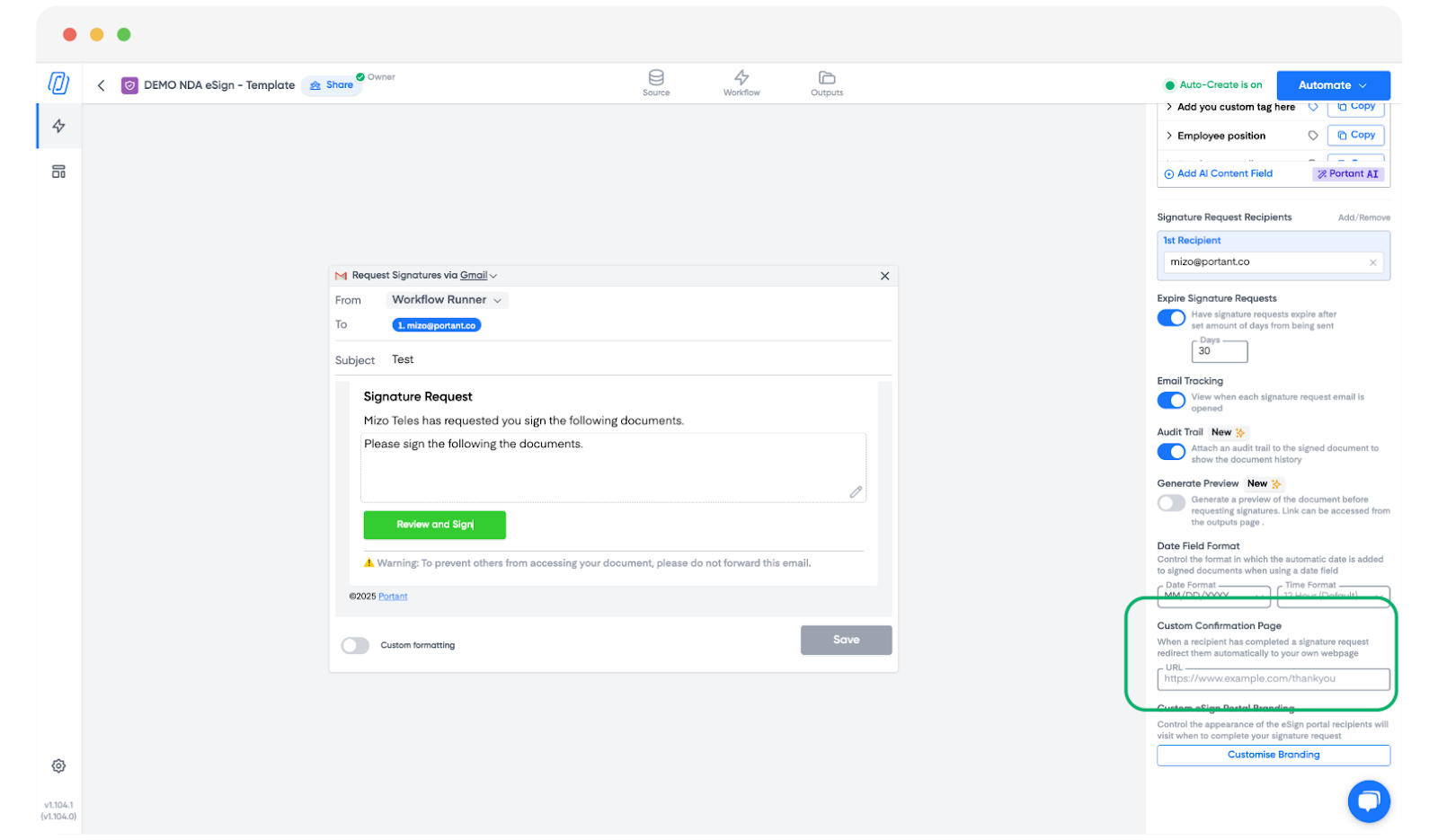
- Ouvrez le bloc Signature request (Demande de signature) dans votre workflow.
- Repérez le champ Custom confirmation page (Page de confirmation personnalisée).
- Collez le lien de paiement Stripe copié à l'étape 1.
Étape 3 : Déroulement de bout en bout
Une fois configuré, voici ce que voit le signataire :
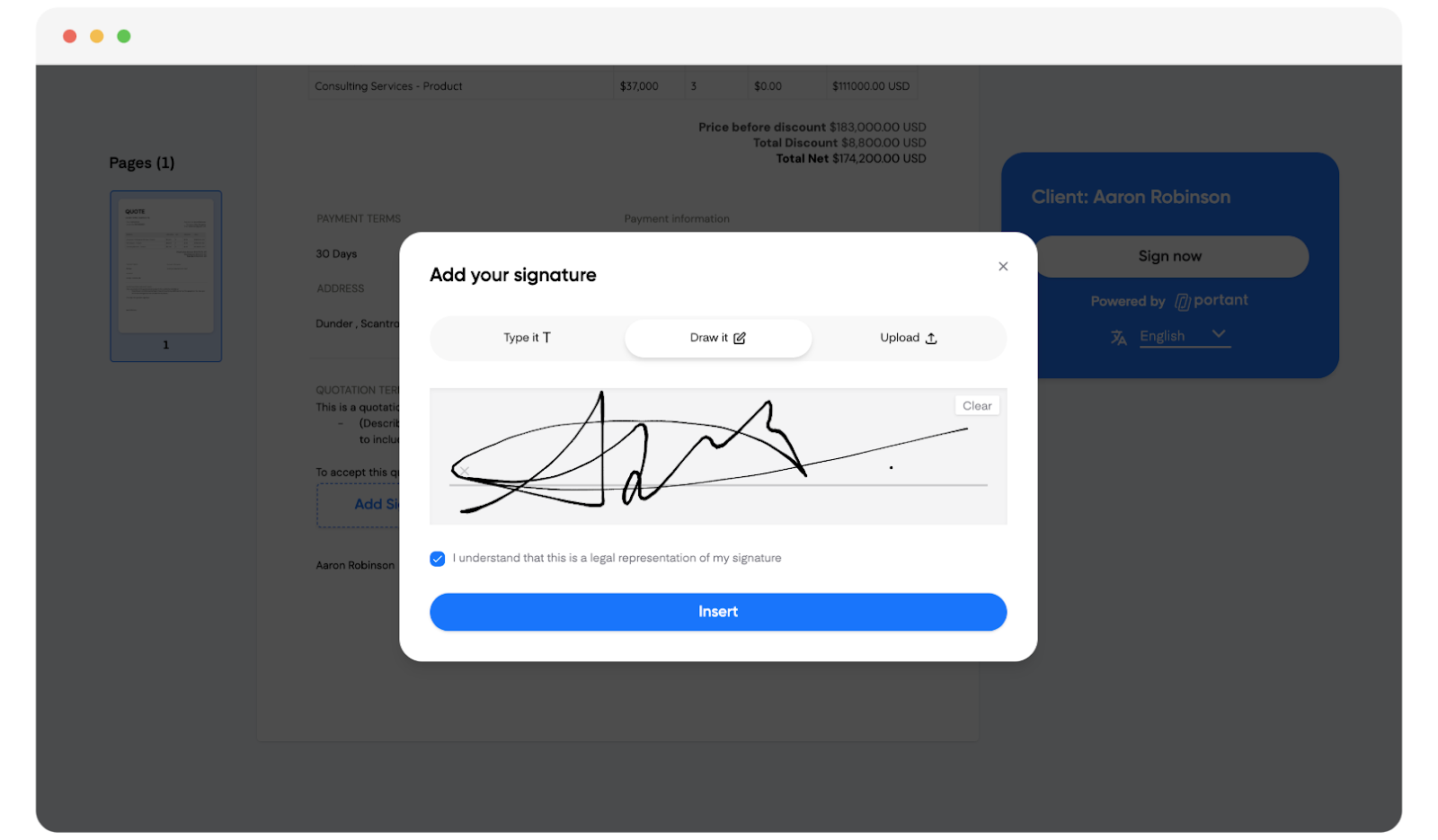
Le signataire signe le document.
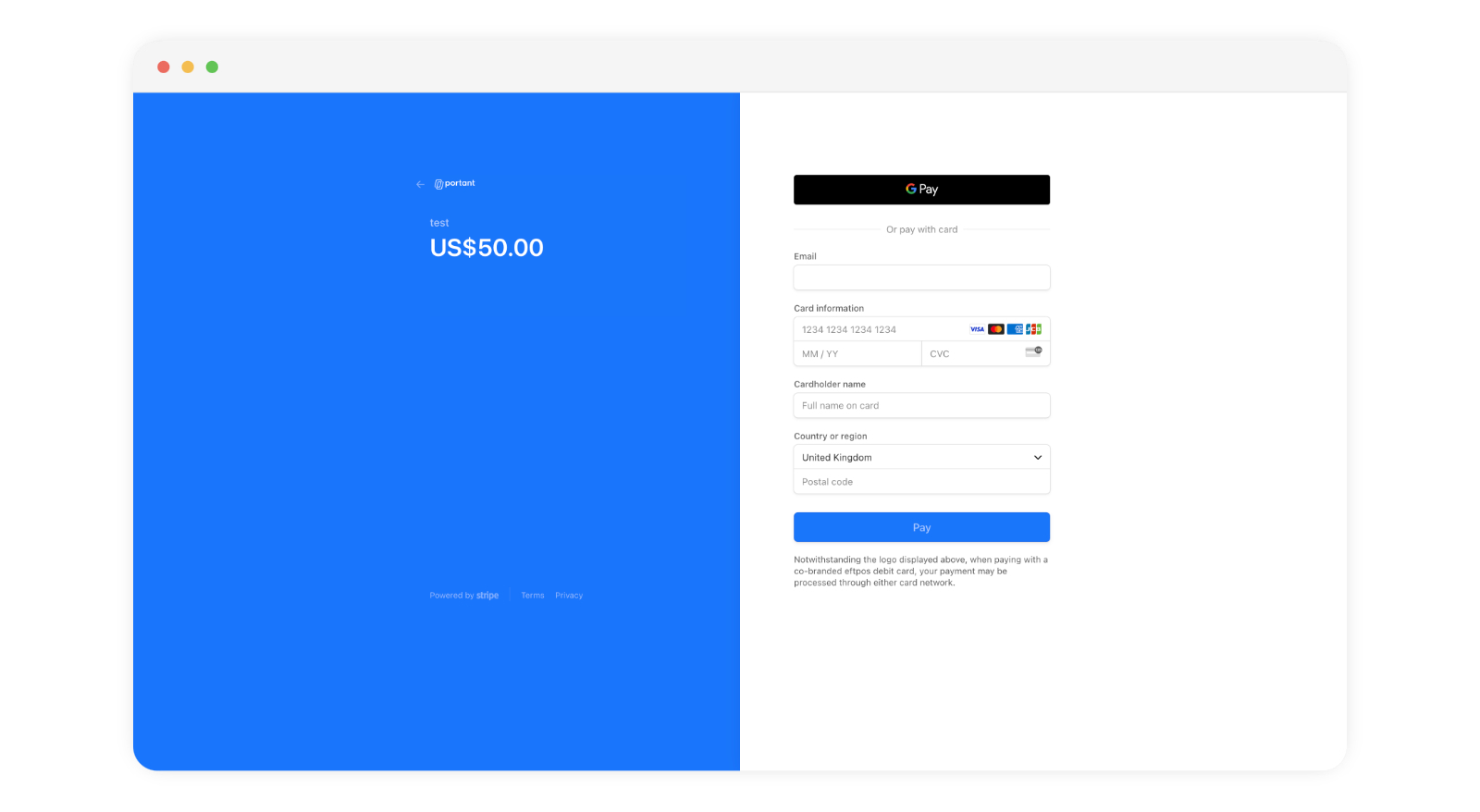
Il est redirigé directement vers la page de paiement Stripe et peut payer immédiatement.
Cela regroupe les étapes de signature et de paiement en un seul flux, vous évitant ainsi de devoir relancer le destinataire avec une facture séparée.