eSignポータルにStripe決済リンクを追加する
署名者が署名した後、すぐにStripe決済ページへ誘導できます。手付金付きの契約書、支払いが必要な請求書、前払い料金のあるサービス契約書など、署名済み文書に対して支払いも必要な場合に便利です。
ステップ1:Stripe決済リンクをコピーする
まず、ワークフロー内でStripeアカウントを連携します。詳細なセットアップ手順については、オンライン決済リンクを追加するを参照してください。
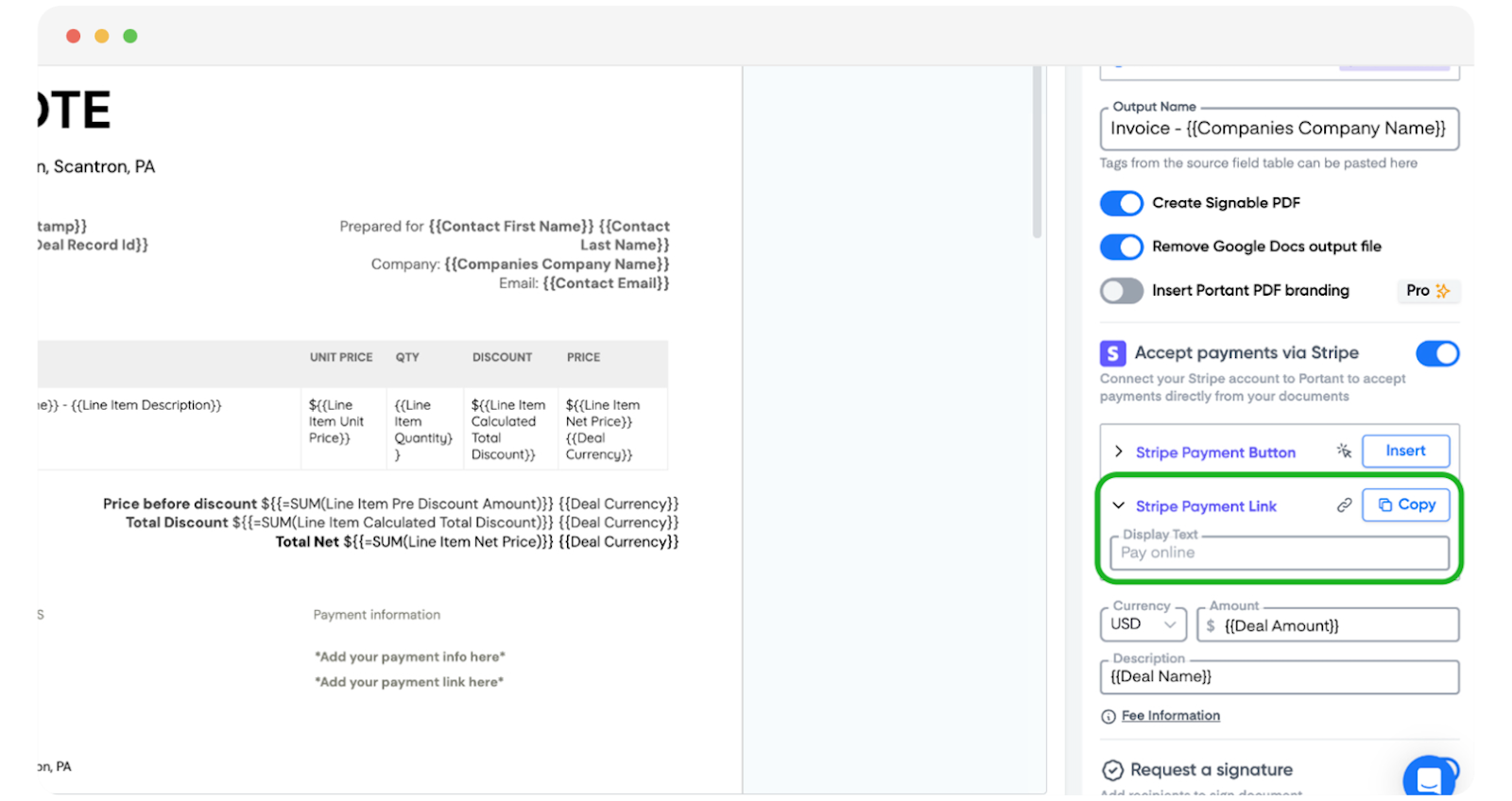
Stripeが連携されると、ブロック内に Stripe payment link (Stripe決済リンク) オプションが表示されます。Copy (コピー) をクリックしてリンクを取得してください。
ステップ2:確認ページに貼り付ける
注意: カスタム確認ページはTeamsプランの機能です。eSignポータルのカスタマイズ方法の詳細については、eSignポータルのホワイトラベリングを参照してください。
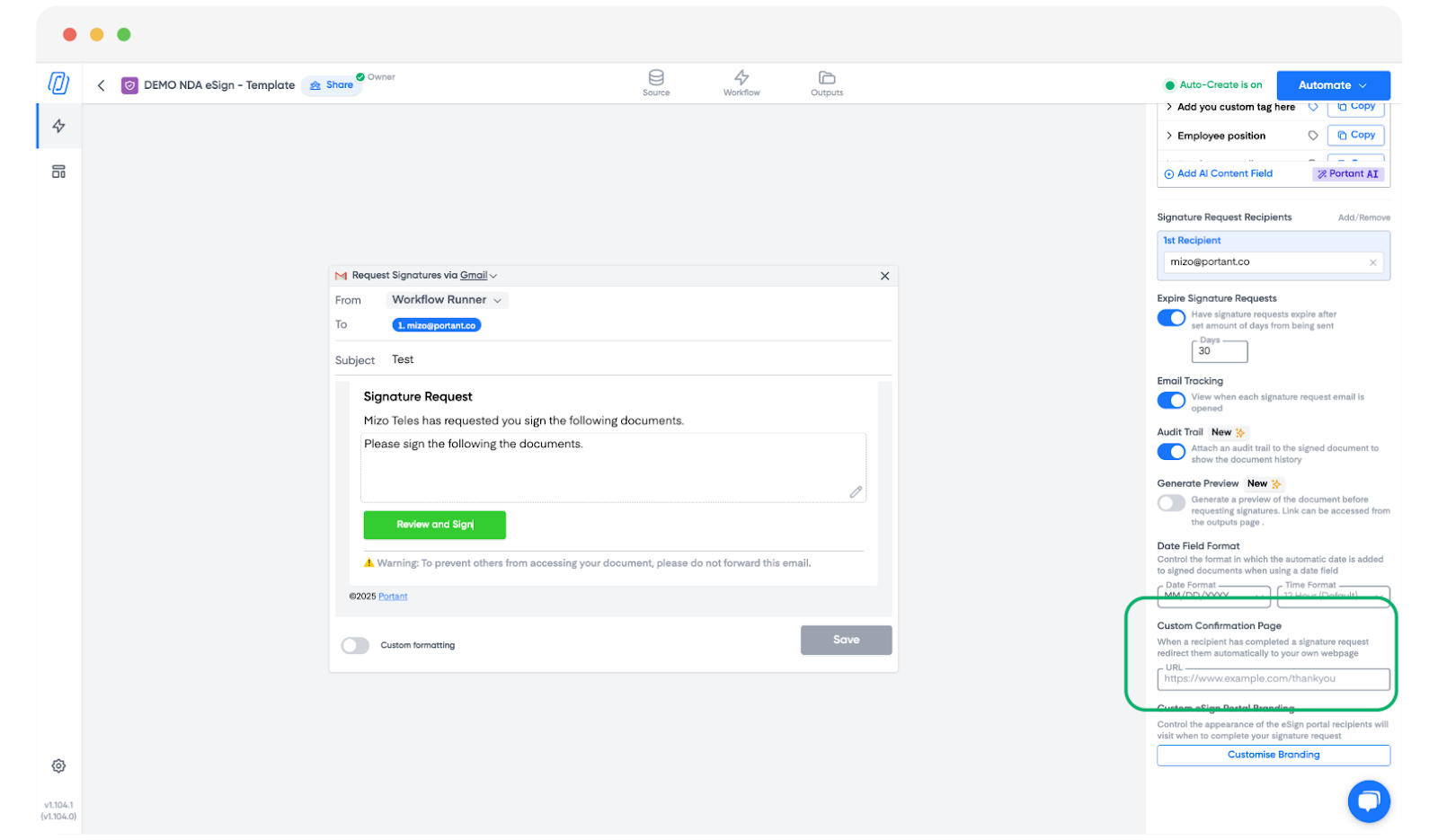
- ワークフロー内の Signature request (署名リクエスト) ブロックを開きます。
- Custom confirmation page (カスタム確認ページ) フィールドを見つけます。
- ステップ1でコピーしたStripe決済リンクを貼り付けます。
ステップ3:エンドツーエンドの動作フロー
設定が完了すると、署名者には以下の流れで表示されます。
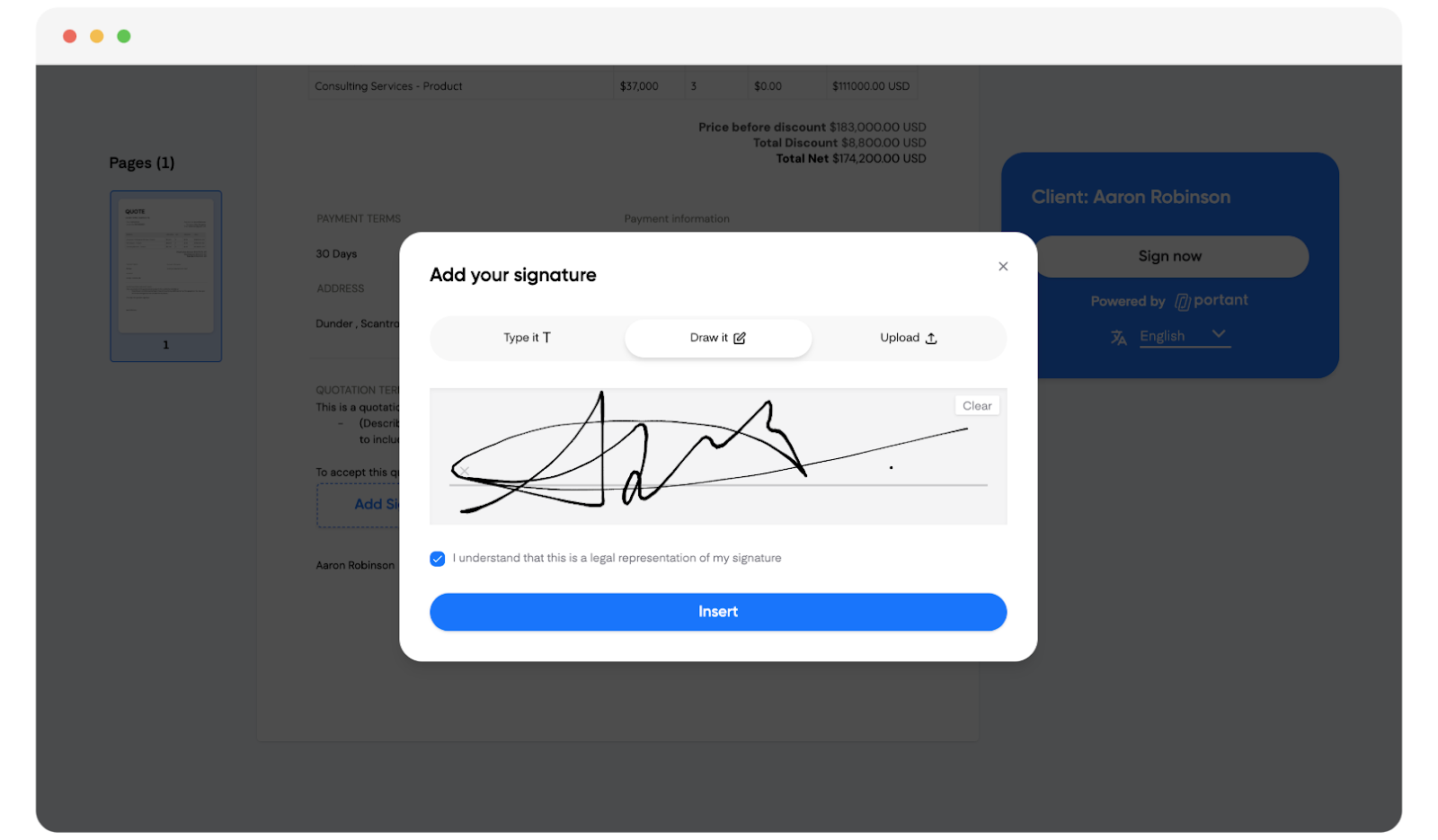
署名者が文書に署名します。
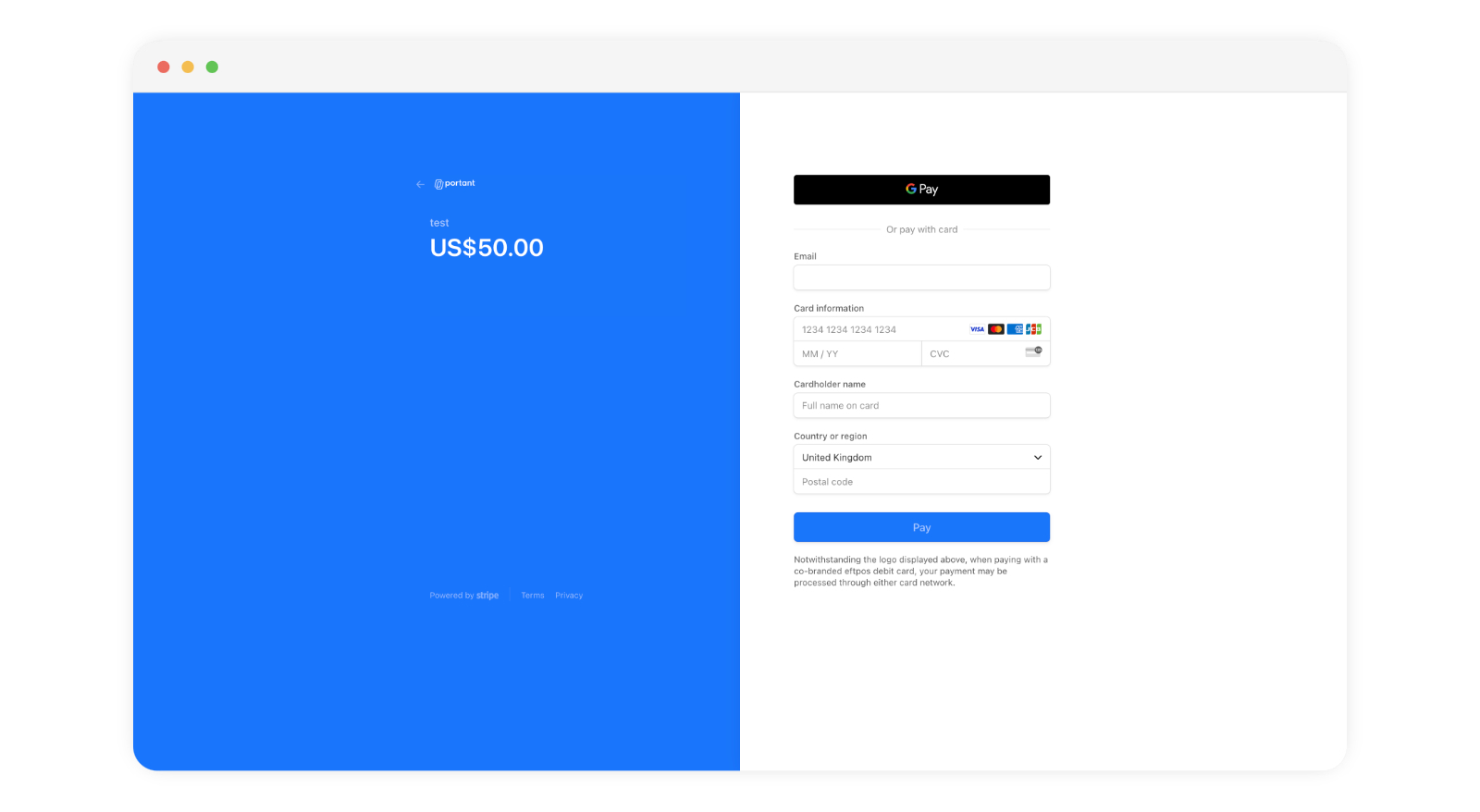
署名者はそのままStripe決済ページへ誘導され、すぐに支払いを行えます。
これにより、署名と支払いのステップが一つのフローにまとまり、別途請求書を送って受信者を追いかける必要がなくなります。