Adicione links de pagamento Stripe ao seu portal de eSign
Envie os signatários diretamente para uma página de pagamento Stripe após a assinatura. Útil quando um documento assinado também precisa ser pago, como um contrato com depósito, uma fatura que precisa ser quitada ou um contrato de serviço com taxa antecipada.
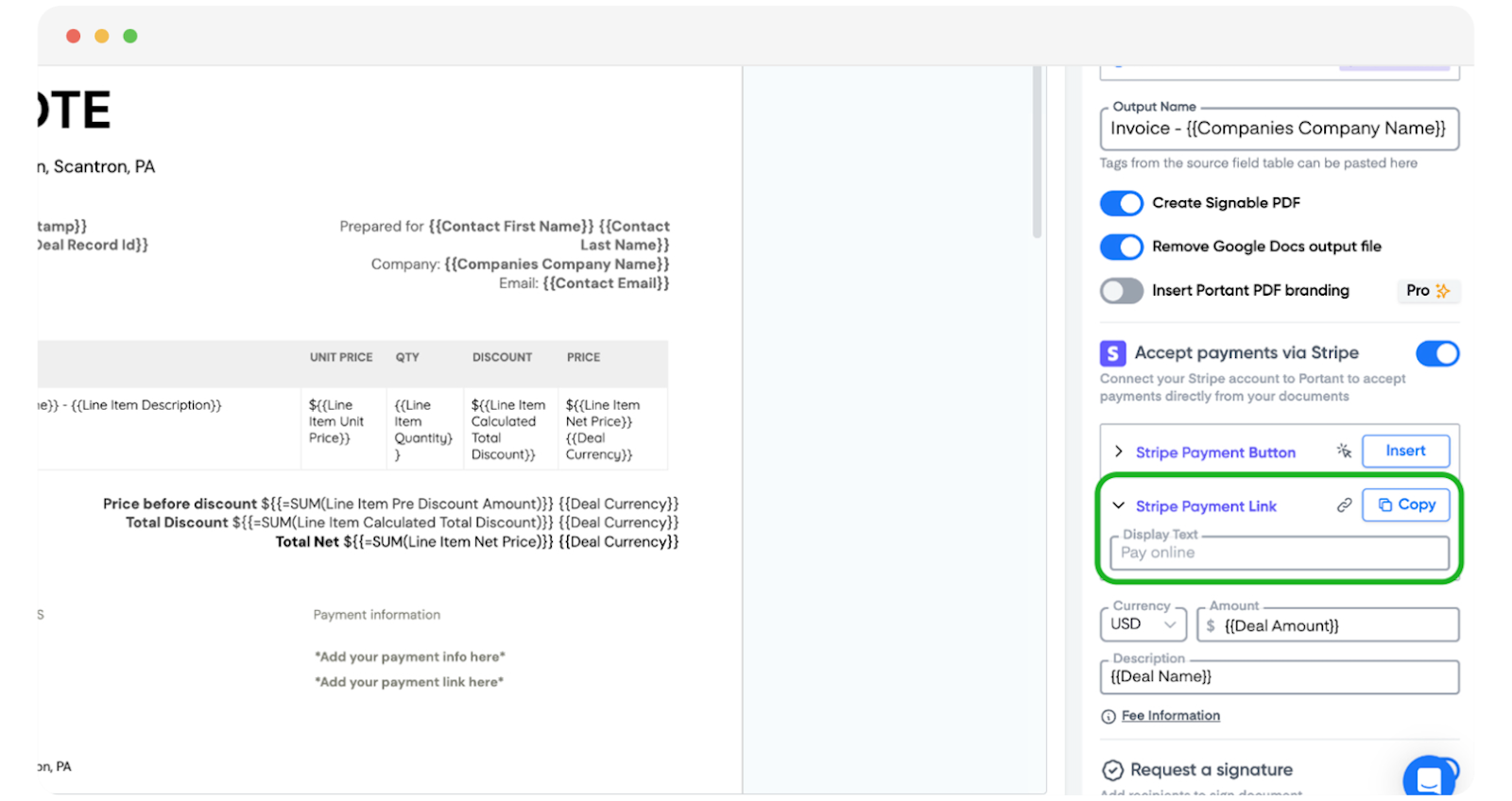
Etapa 1: Copie o link de pagamento Stripe
Primeiro, conecte sua conta Stripe dentro do fluxo de trabalho. Consulte Add online payment links (Adicionar links de pagamento online) para a configuração completa.
Após conectar o Stripe, você verá a opção Stripe payment link (link de pagamento Stripe) no bloco. Clique em Copy (Copiar) para obter o link.
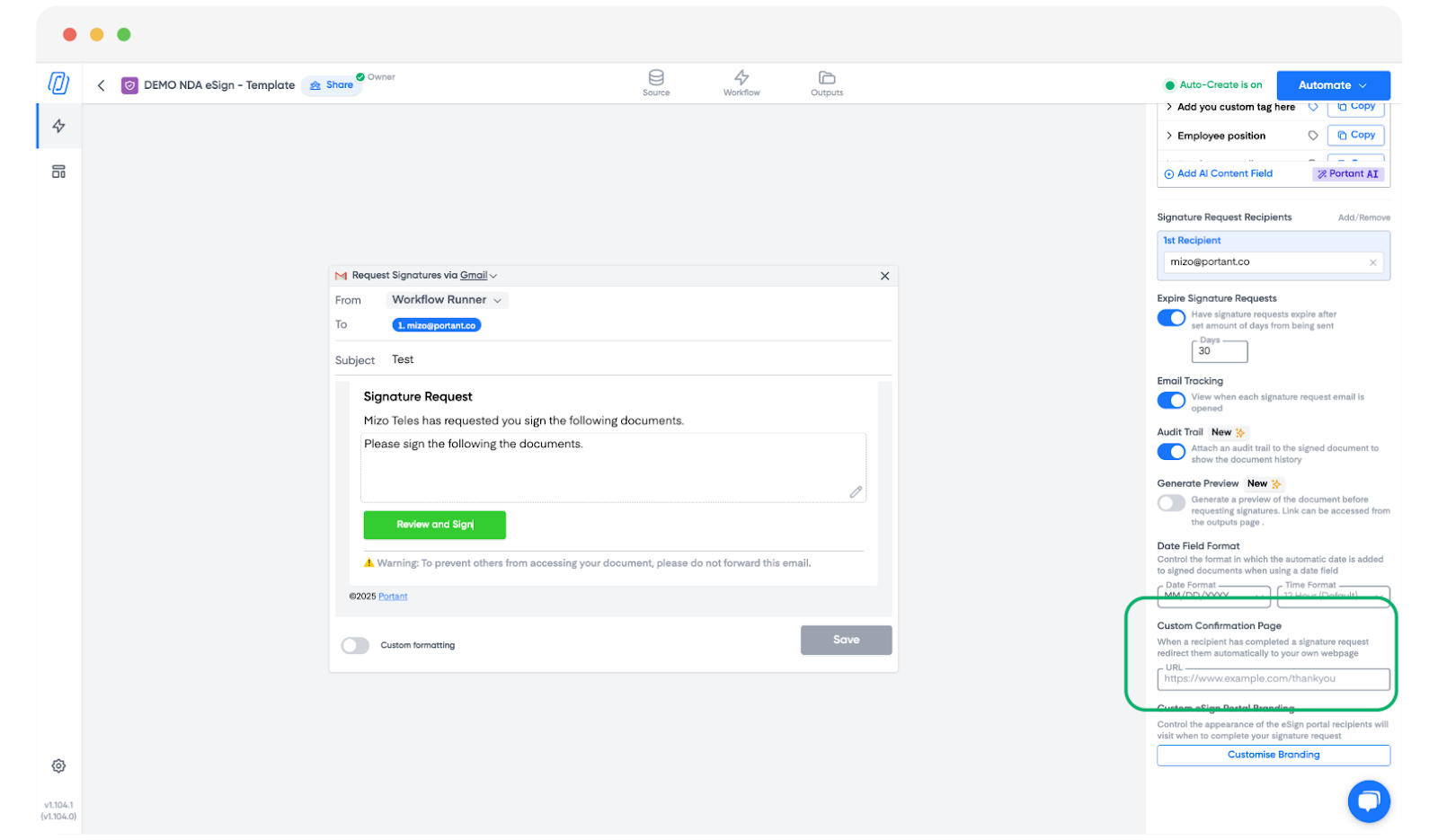
Etapa 2: Cole-o na página de confirmação
Observação: A página de confirmação personalizada é um recurso do plano Teams. Para saber mais sobre como personalizar o portal de eSign, consulte Whitelabeling your eSign portal (Whitelabeling do seu portal de eSign).
- Abra o bloco Signature request (Solicitação de assinatura) no seu fluxo de trabalho.
- Localize o campo Custom confirmation page (Página de confirmação personalizada).
- Cole o link de pagamento Stripe copiado na etapa 1.
Etapa 3: Como funciona de ponta a ponta
Após a configuração, veja o que o signatário visualiza:
O signatário assina o documento.
Ele é direcionado diretamente para a página de pagamento Stripe e pode efetuar o pagamento imediatamente.
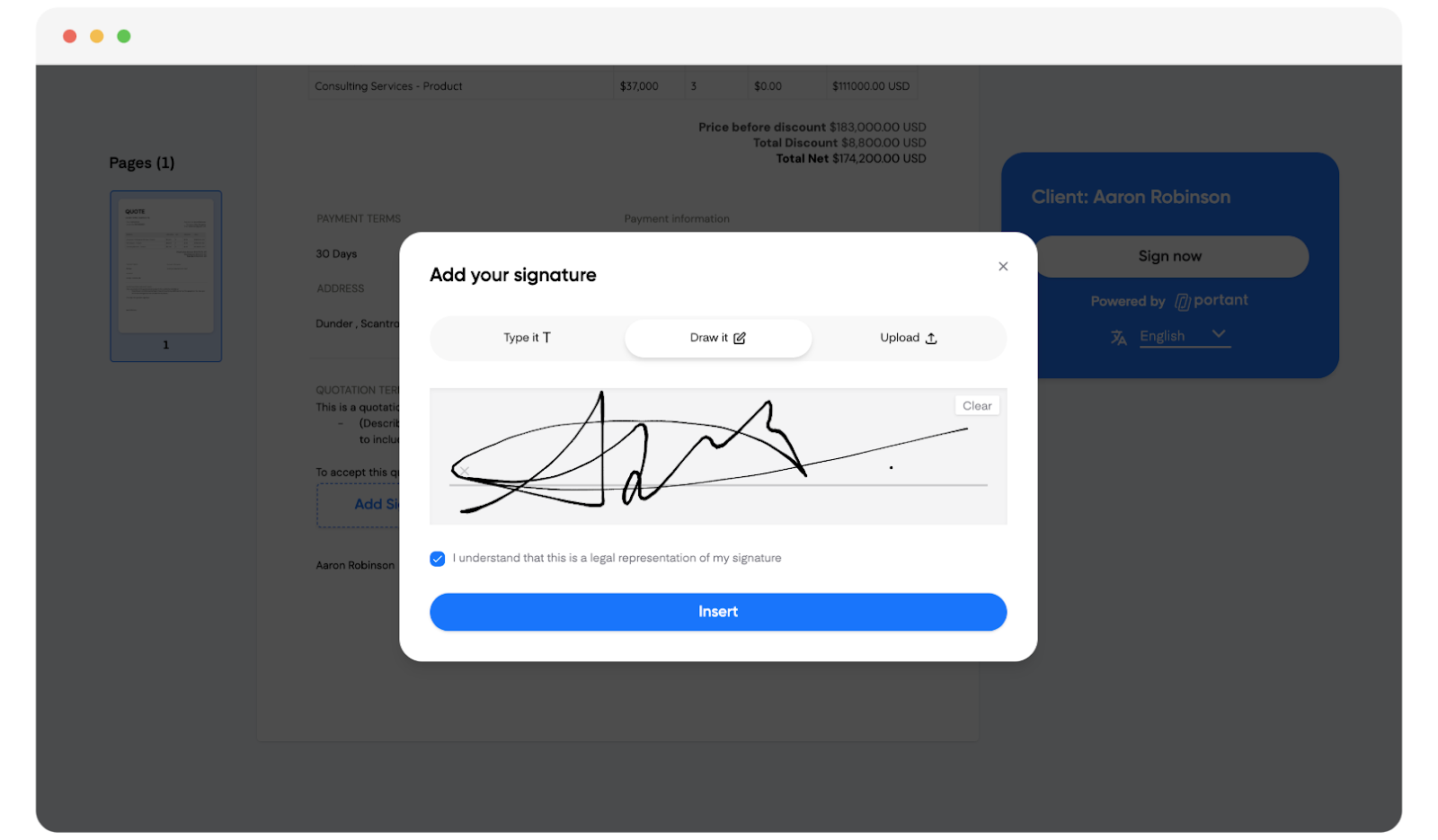
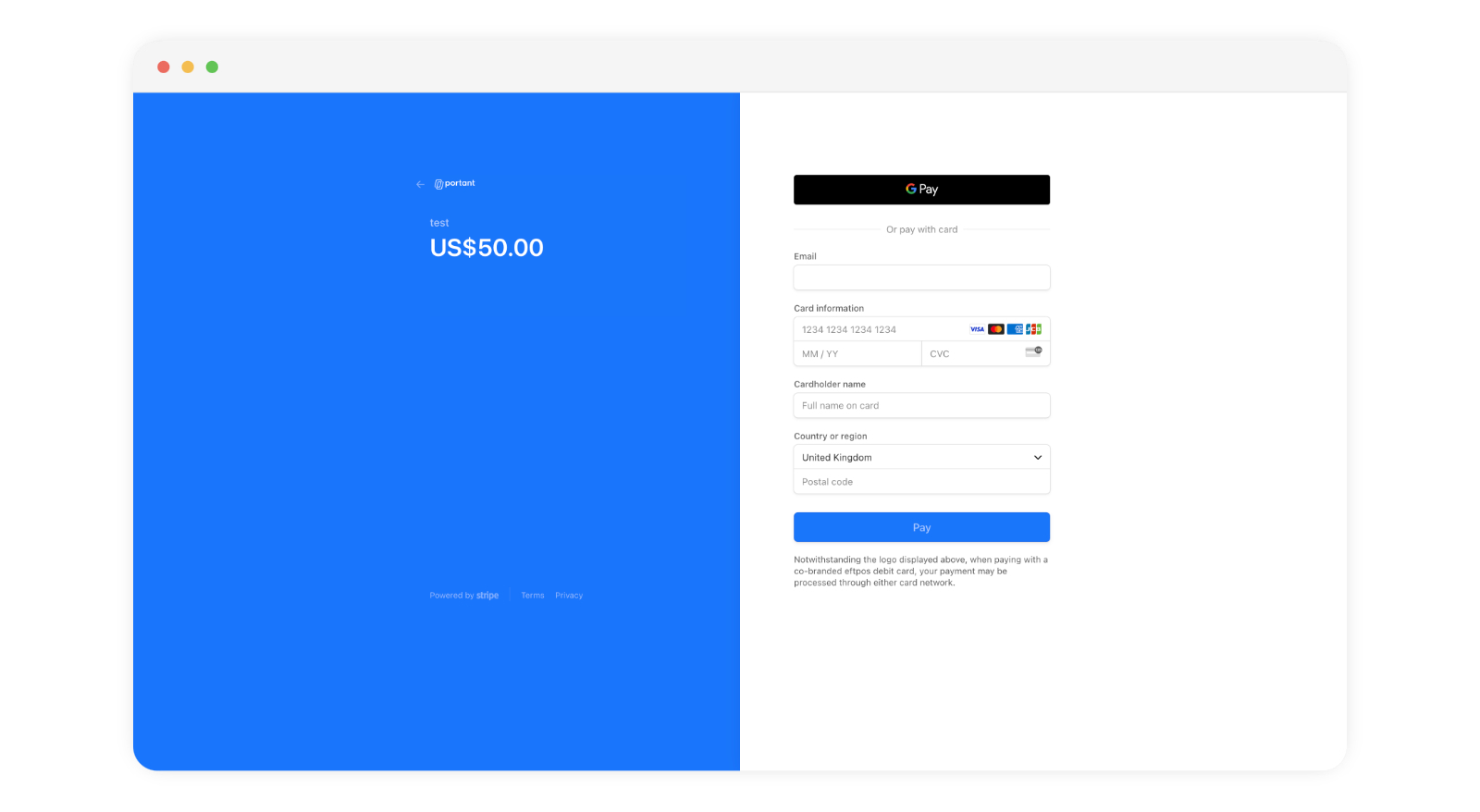
Isso mantém as etapas de assinatura e pagamento em um único fluxo, para que você não precise cobrar o destinatário com uma fatura separada.