Personalizzare l'email di richiesta firma
Modifica l'email inviata ai firmatari, con controllo completo dell'HTML e la possibilità di allegare file aggiuntivi. Questa è una funzionalità Pro e Teams.
Cosa farai
- Personalizzare l'email di richiesta firma
- Aggiungere allegati extra alla richiesta
Se non hai ancora inviato una richiesta di firma, inizia con Get started with eSignatures (Iniziare con le firme elettroniche).
1. Personalizzare l'email di richiesta firma
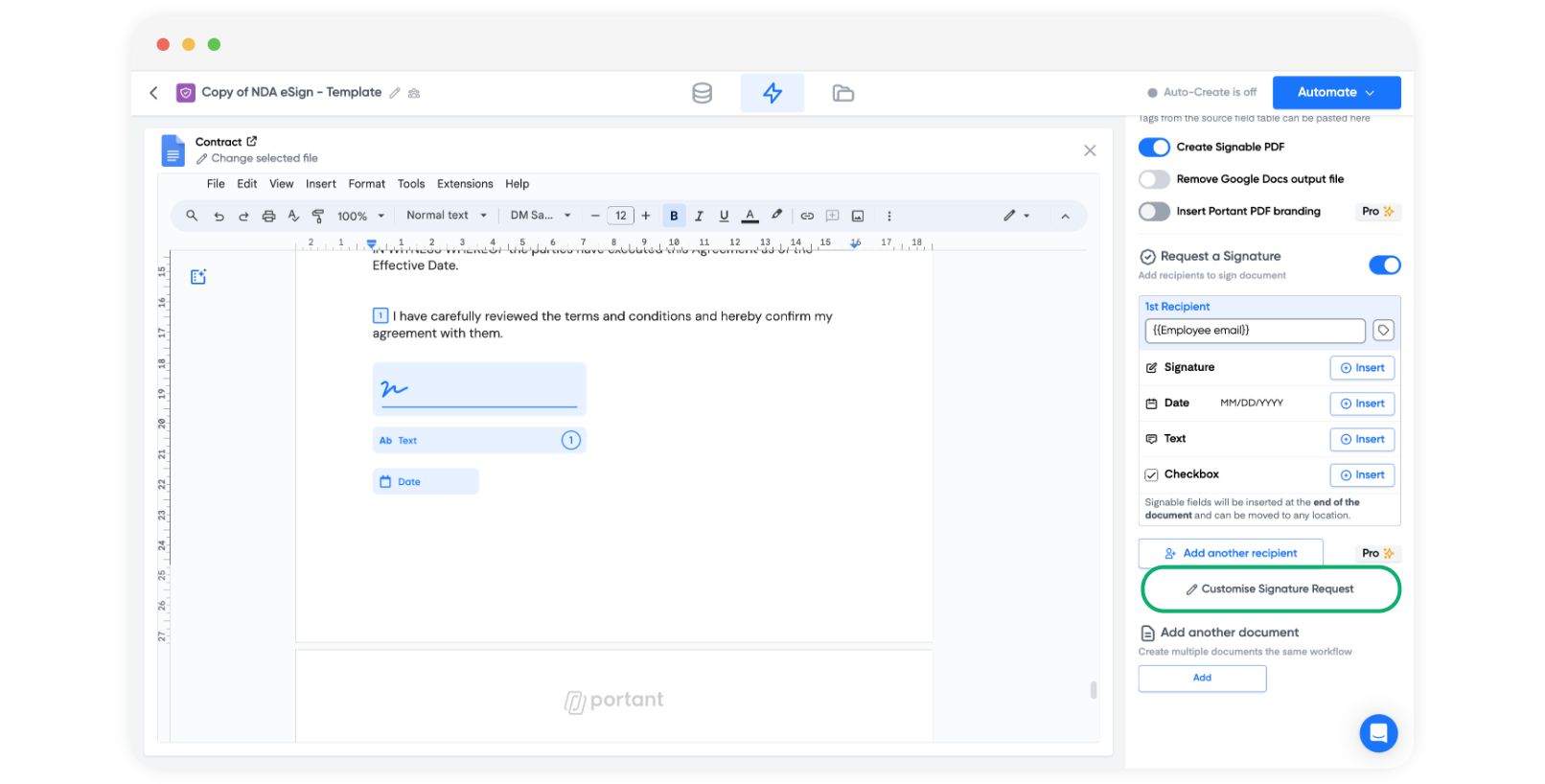
Dopo aver aggiunto i segnaposto per la firma al documento, fai clic su Customise Signature Request (Personalizza richiesta di firma).
Nota: Questa procedura funziona allo stesso modo sia che si utilizzino segnaposto di tipo data, campo di testo o casella di controllo.
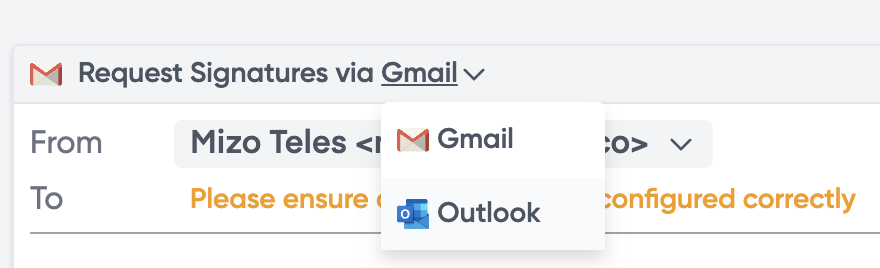
Nota: Questo esempio esegue l'invio tramite Gmail. Puoi anche inviare tramite Outlook. Consulta Send Outlook emails (Inviare email tramite Outlook).
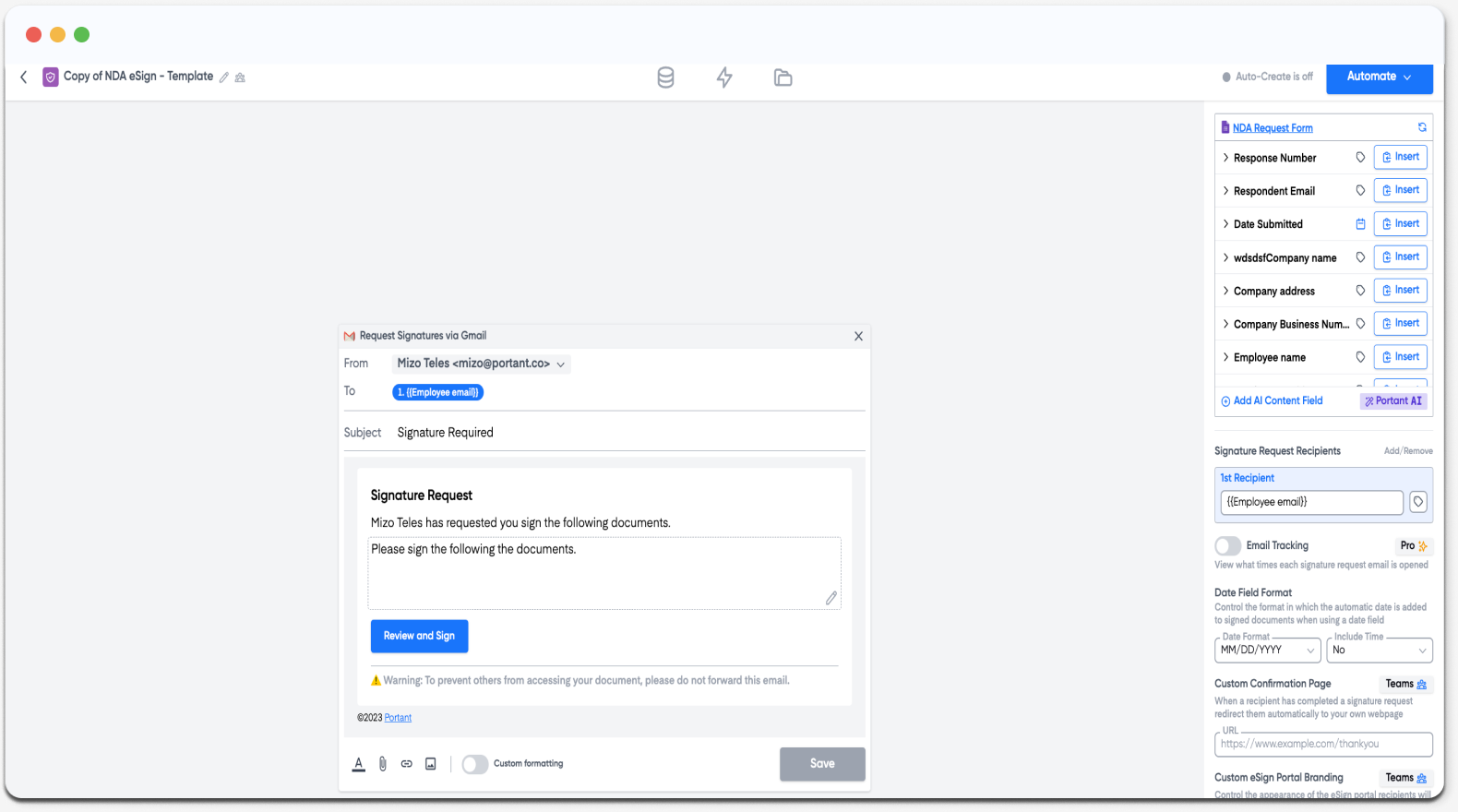
L'opzione predefinita consente di personalizzare una sezione del contenuto dell'email.
Per un controllo completo, passa a Custom Formatting (Formattazione personalizzata):
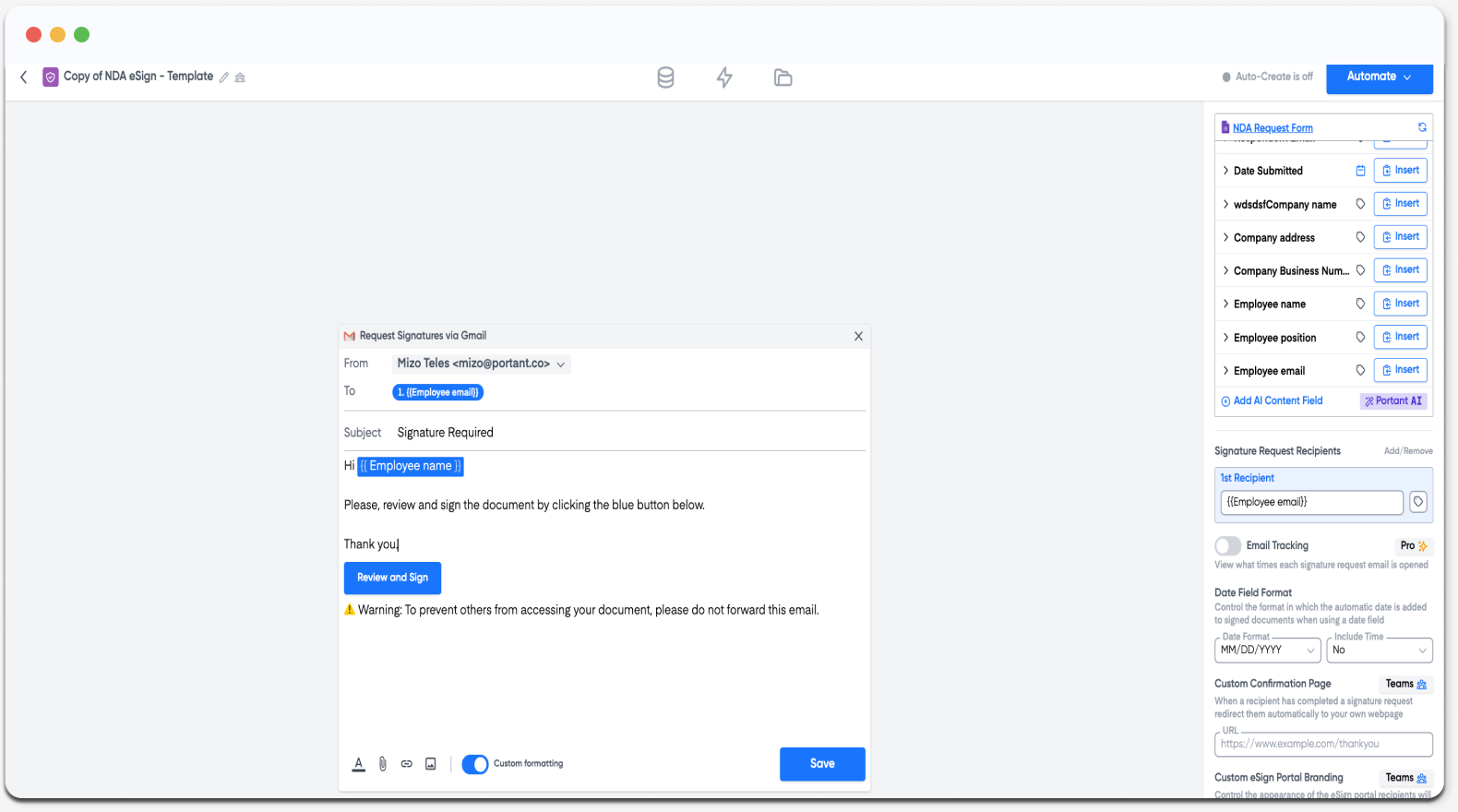
Puoi modificare ogni parte dell'email e aggiungere testo prima e dopo il pulsante Review and Sign (Rivedi e firma). I tag della tabella sorgente sono disponibili per personalizzare il contenuto.
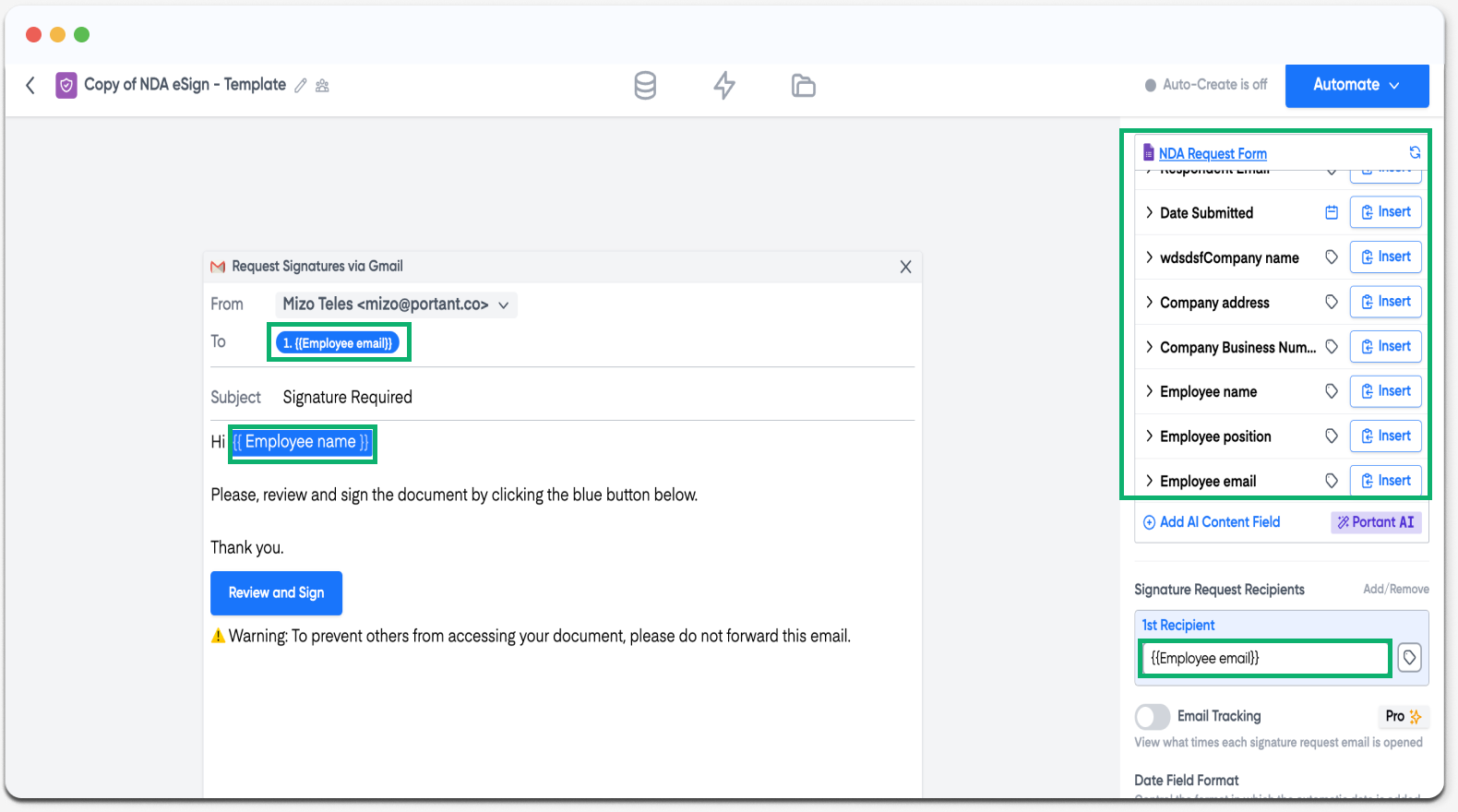
Nota: Puoi anche rimuovere l'avviso di sicurezza alla fine dell'email, ma non è consigliato.
Nota: Le richieste di firma scadono dopo 30 giorni per impostazione predefinita. Puoi modificare o disattivare questa impostazione nel blocco del modello. Consulta Signature link expiry (Scadenza del link di firma).
2. Aggiungere allegati extra
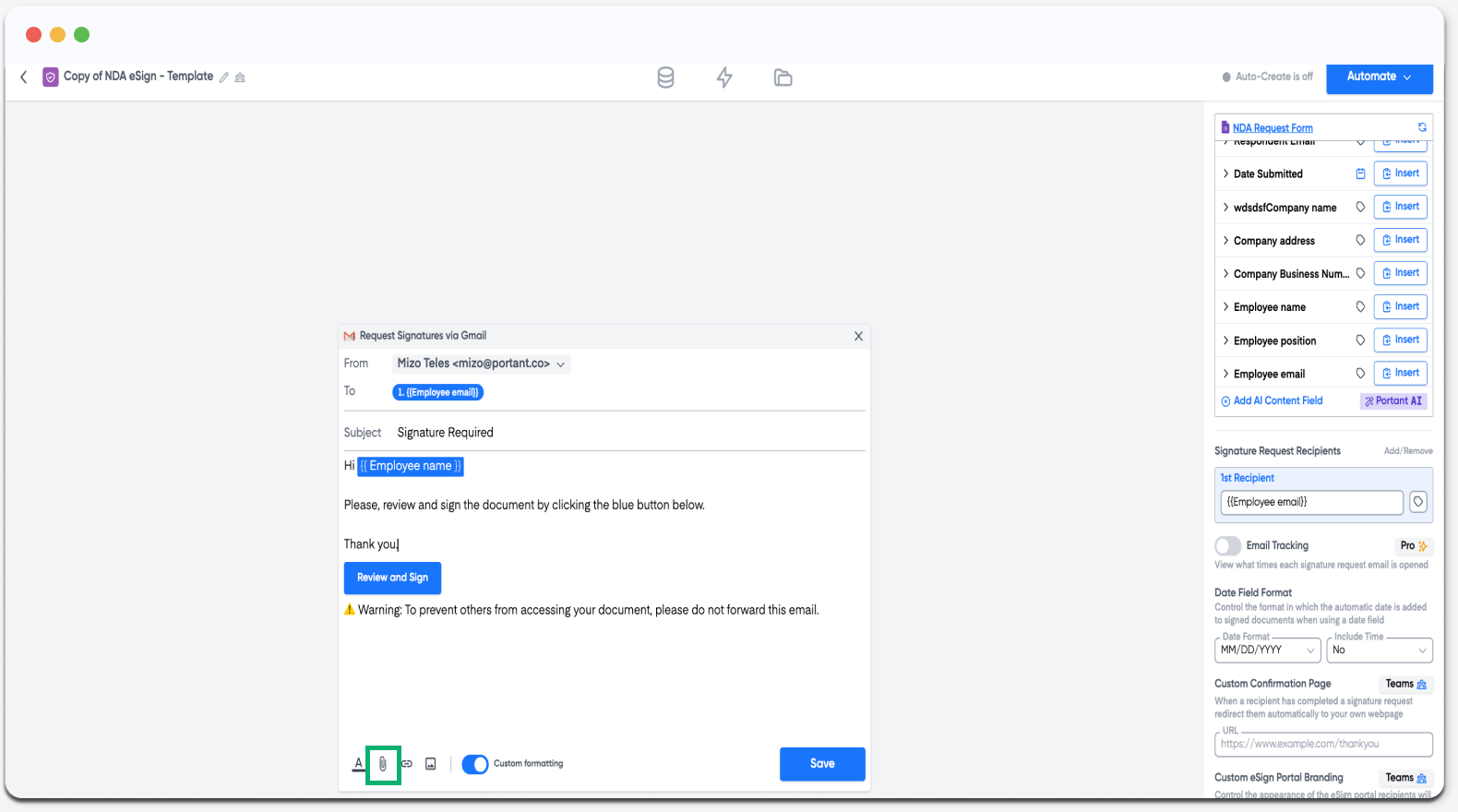
Fai clic sull'icona dell'allegato in fondo al blocco email, poi su Select from Google Drive (Seleziona da Google Drive) e aggiungi tutti gli allegati di cui hai bisogno.
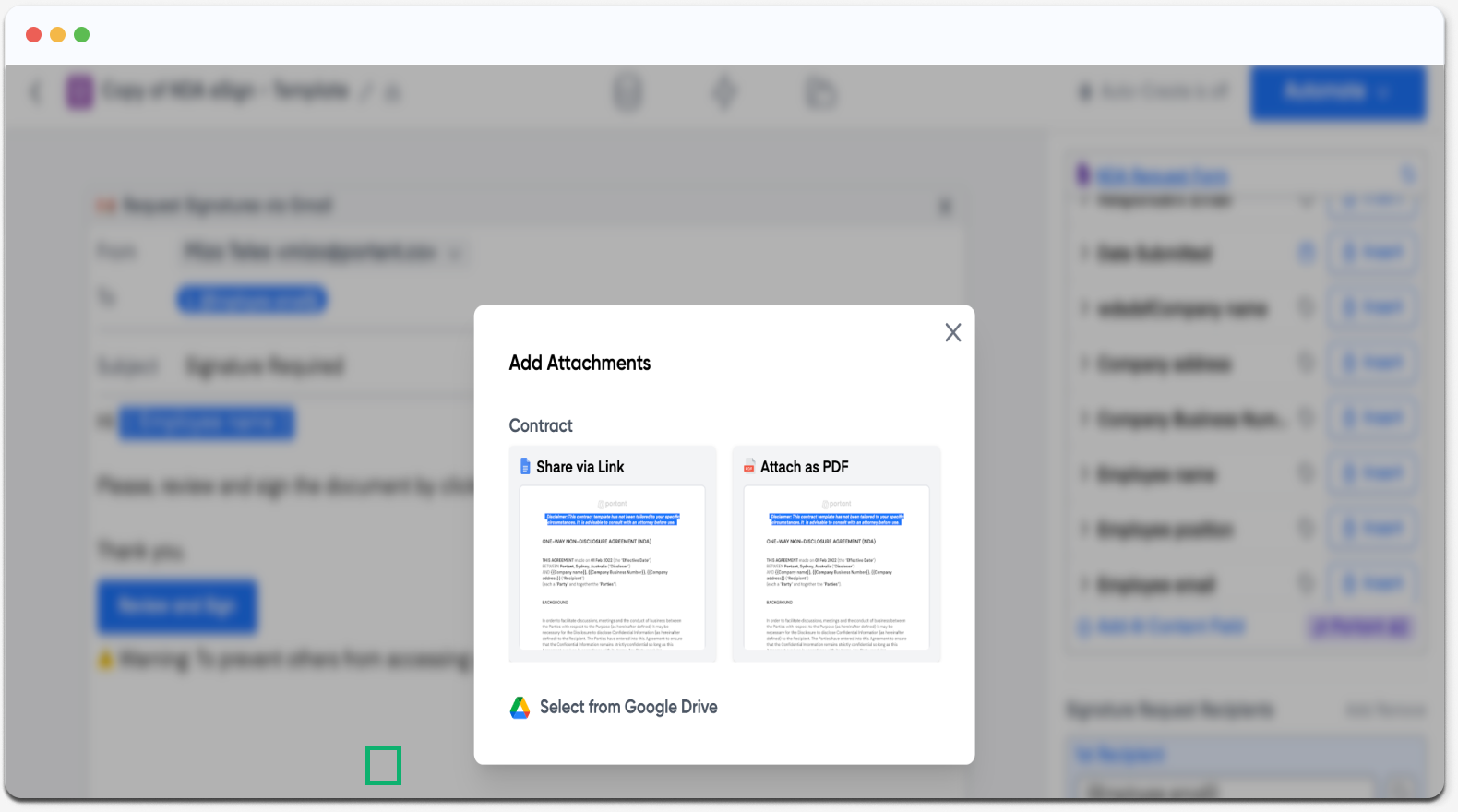
Salva l'email e completa la configurazione del flusso di lavoro.
Argomenti correlati
- Get started with eSignatures (Iniziare con le firme elettroniche)
- Send Outlook emails (Inviare email tramite Outlook)
- Multiple signers (Più firmatari)