Personalizar el correo electrónico de solicitud de firma
Edite el correo electrónico que se envía a sus firmantes, con control total de HTML y la opción de adjuntar archivos adicionales. Esta es una función de los planes Pro y Teams.
Qué hará
- Personalizar el correo electrónico de solicitud de firma
- Agregar archivos adjuntos adicionales a la solicitud
Si no ha enviado una solicitud de firma anteriormente, comience con Primeros pasos con eSignatures.
1. Personalizar el correo electrónico de solicitud de firma
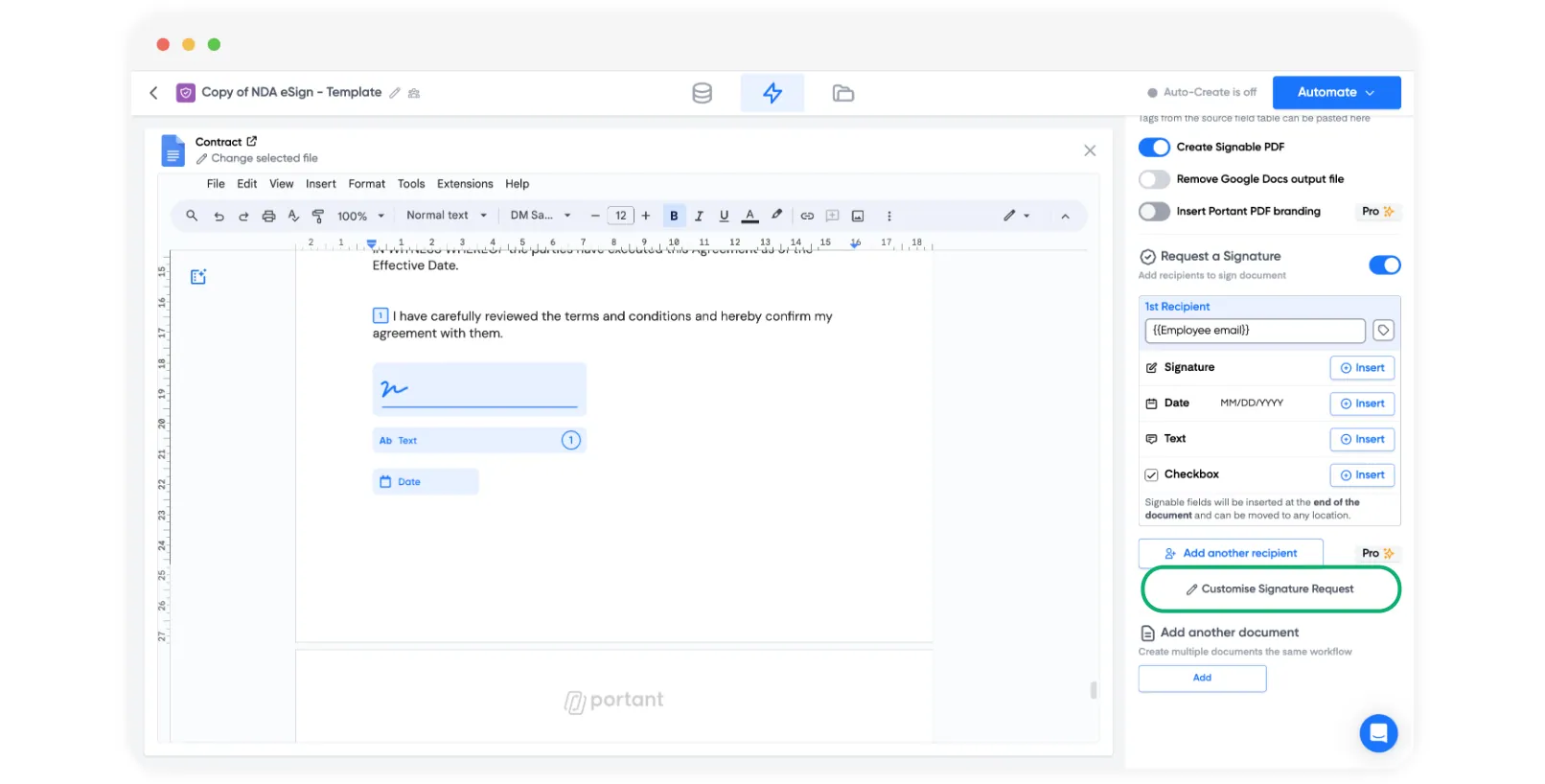
Después de haber agregado los marcadores de posición de firma al documento, haga clic en Customise Signature Request (Personalizar solicitud de firma).
Nota: Esto funciona de la misma manera tanto si usa marcadores de posición de fecha, campo de texto o casilla de verificación.
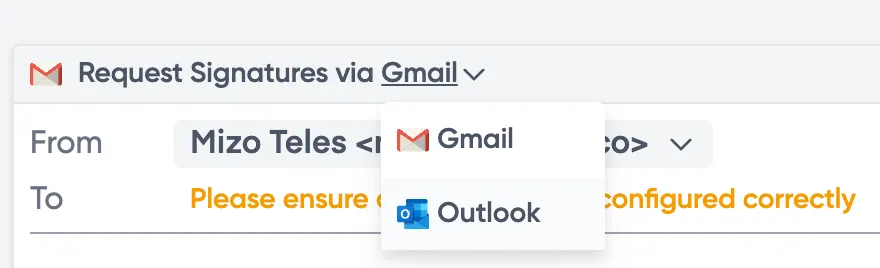
Nota: Este ejemplo se envía desde Gmail. También puede enviar desde Outlook. Consulte Enviar correos electrónicos desde Outlook.
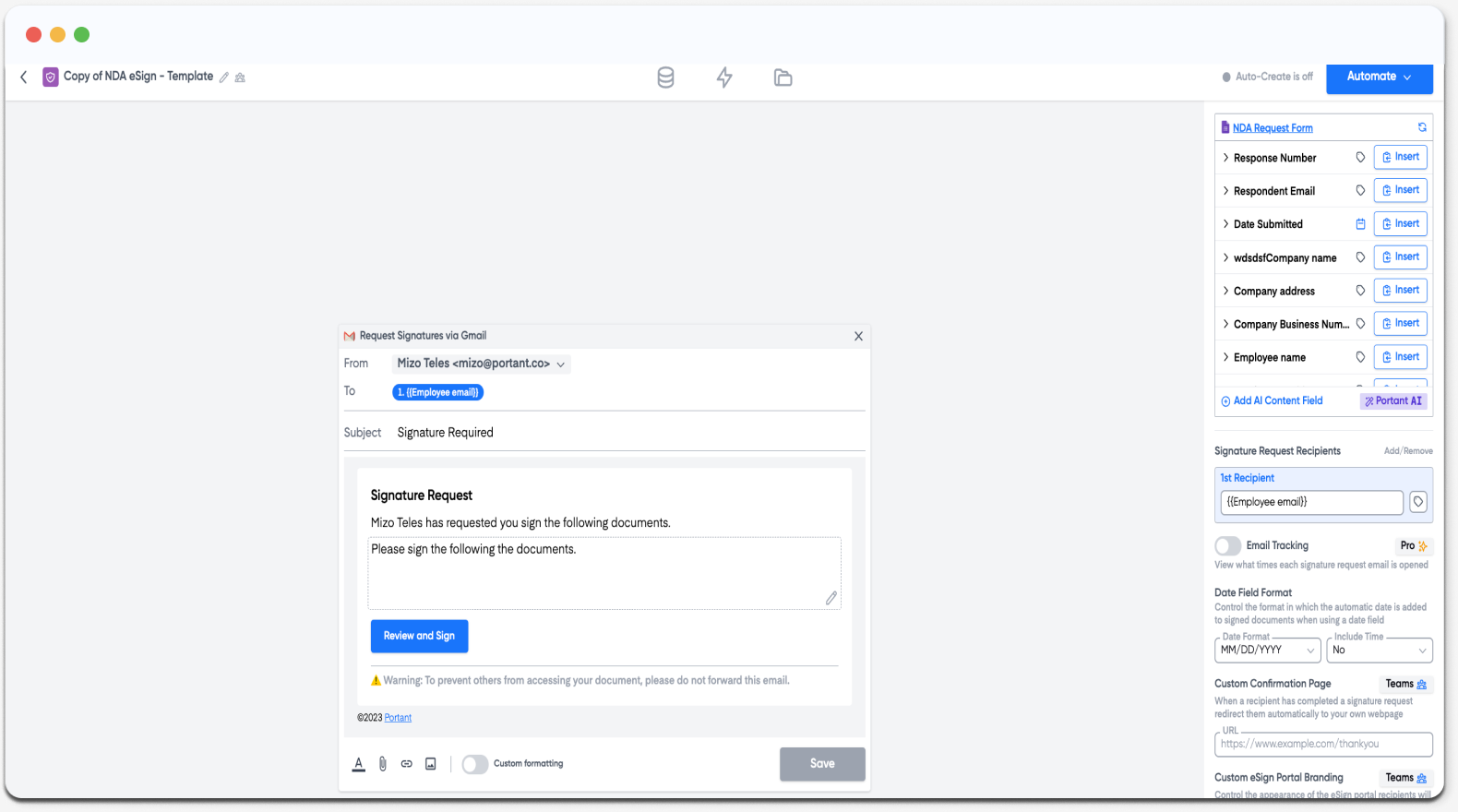
La opción predeterminada le permite personalizar una sección del contenido del correo electrónico.
Para obtener control total, cambie a Custom Formatting (Formato personalizado):
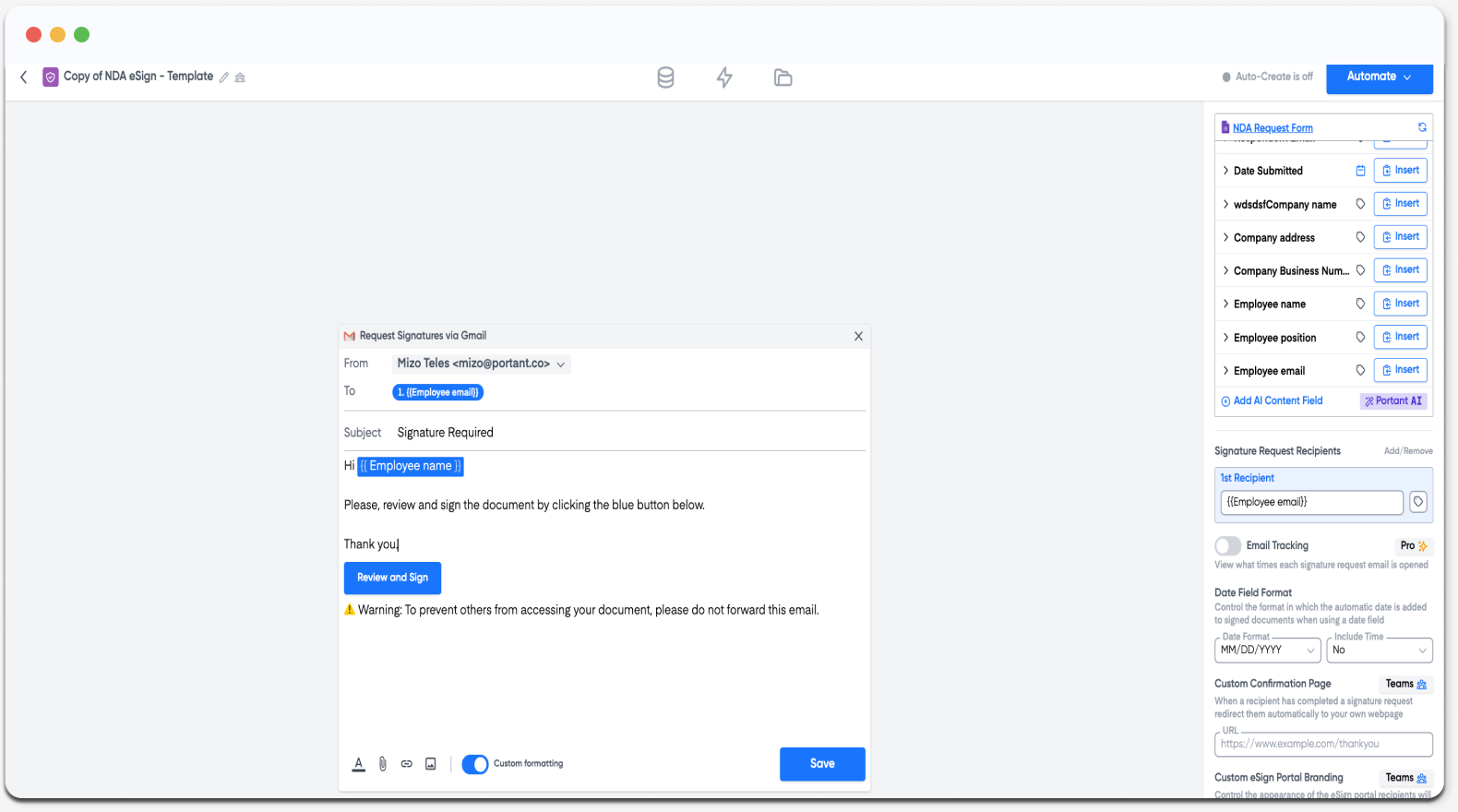
Puede editar cada parte del correo electrónico y agregar texto antes y después del botón Review and Sign (Revisar y firmar). Las etiquetas de su tabla de origen están disponibles para personalizar el contenido.
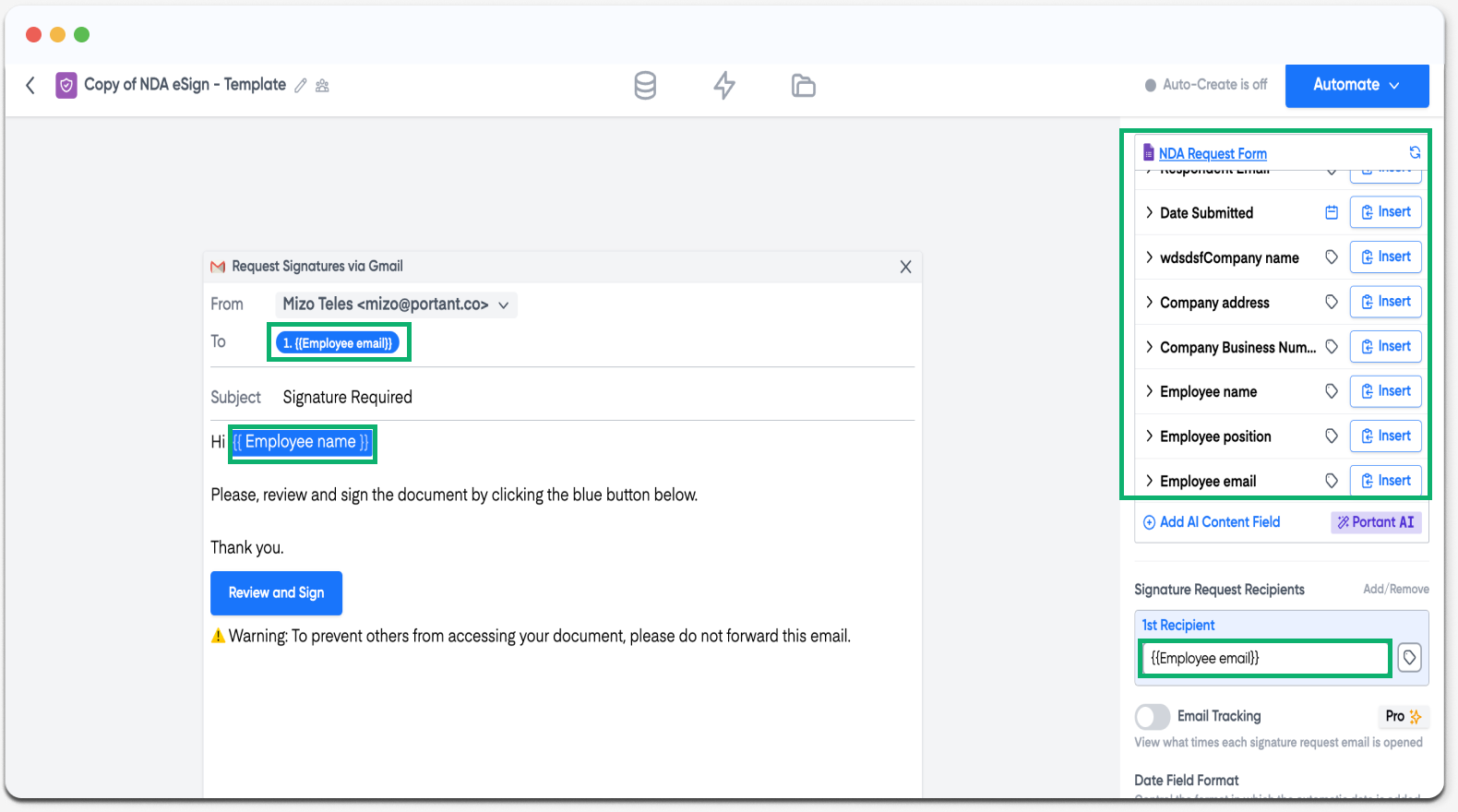
Nota: También puede eliminar la advertencia de seguridad al final del correo electrónico, pero no lo recomendamos.
Nota: Las solicitudes de firma vencen después de 30 días de forma predeterminada. Puede cambiar o deshabilitar esto en el bloque de plantilla. Consulte Vencimiento del enlace de firma.
2. Agregar archivos adjuntos adicionales
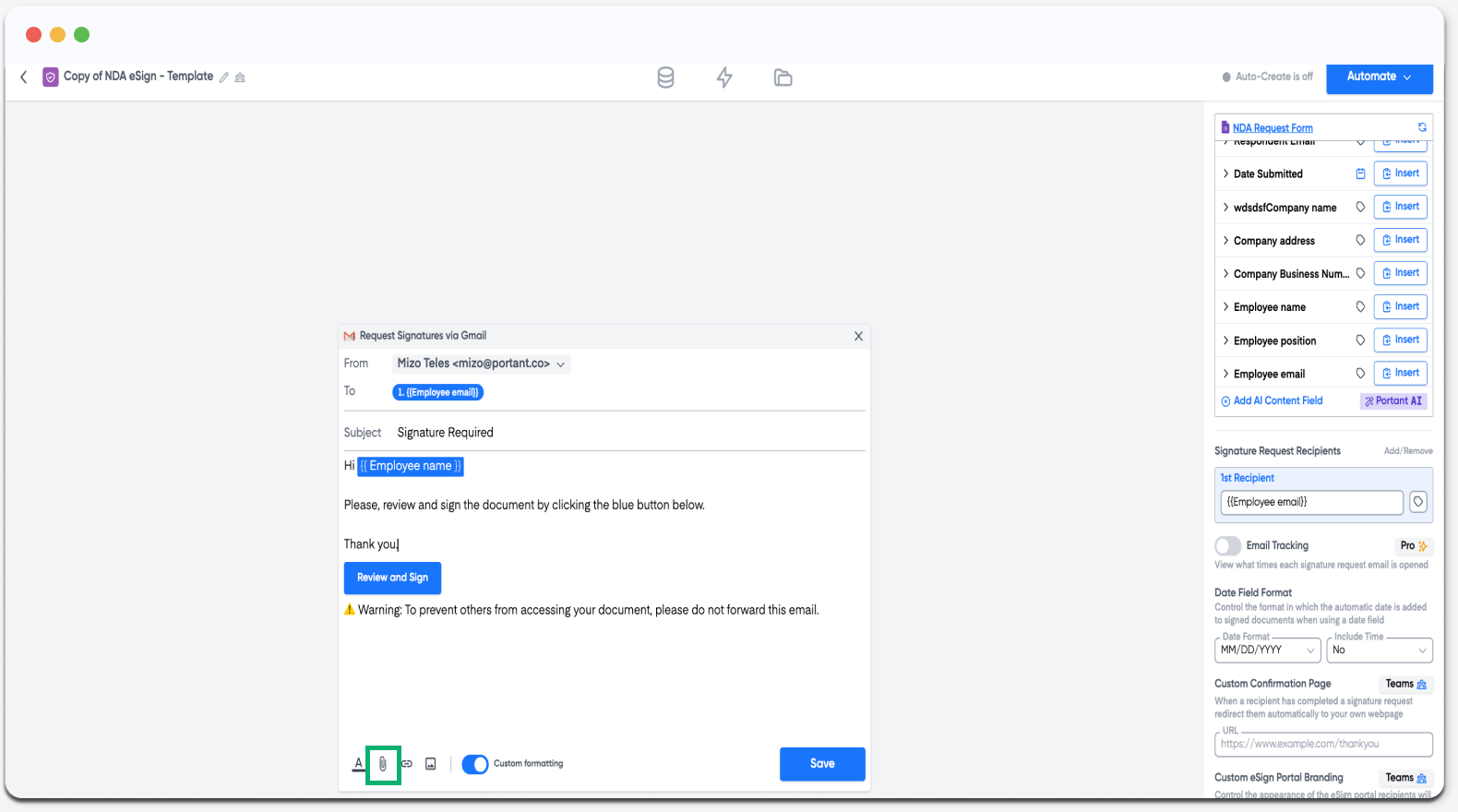
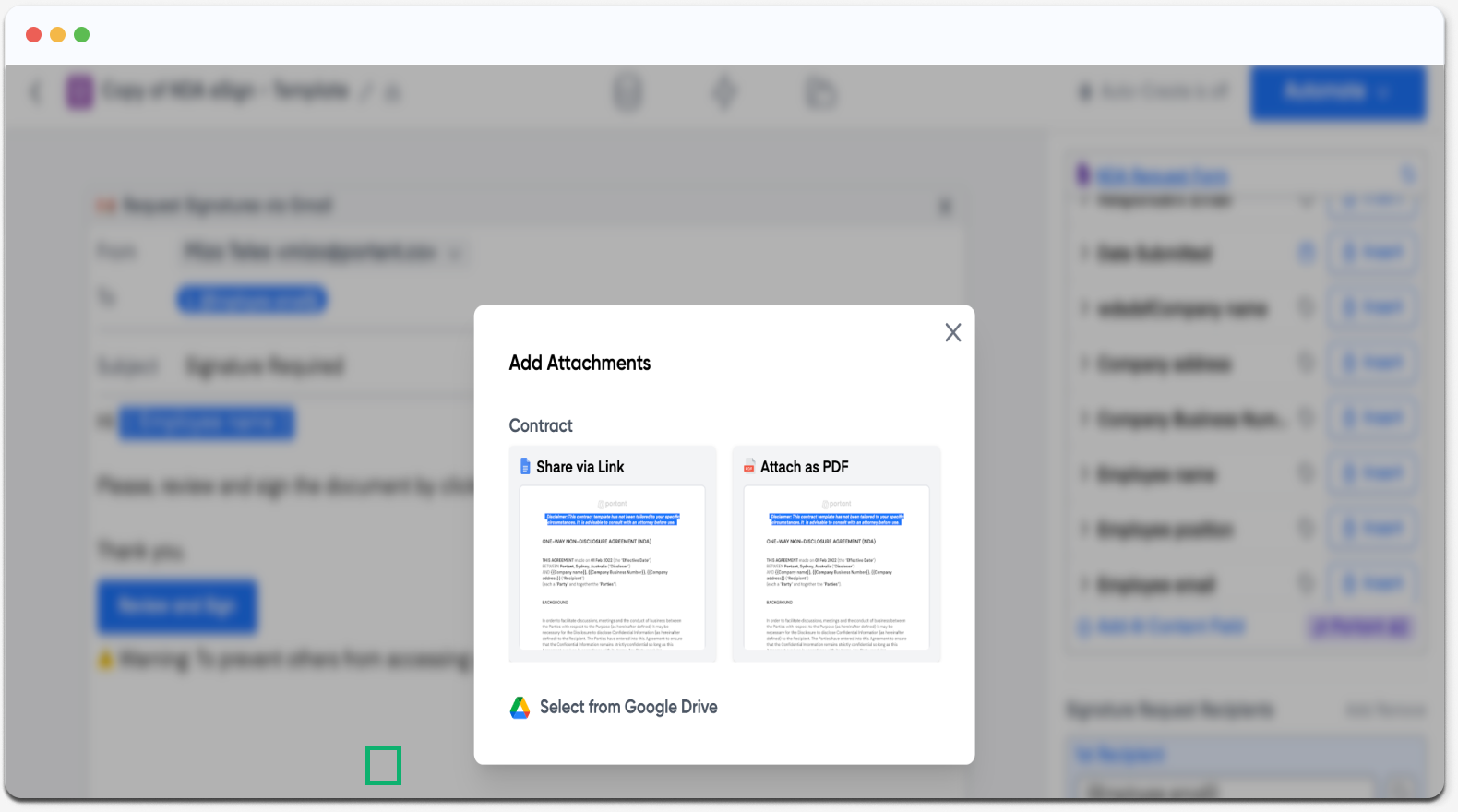
Haga clic en el icono de archivo adjunto en la parte inferior del bloque de correo electrónico, luego en Select from Google Drive (Seleccionar desde Google Drive) y agregue todos los archivos adjuntos que necesite.
Guarde el correo electrónico y termine de configurar su flujo de trabajo.