Pas de e-mail met handtekeningverzoek aan
Bewerk de e-mail die naar uw ondertekenaars wordt gestuurd, met volledige HTML-controle en de optie om extra bestanden bij te voegen. Dit is een functie voor Pro en Teams.
Wat u gaat doen
- De e-mail met handtekeningverzoek aanpassen
- Extra bijlagen toevoegen aan het verzoek
Als u nog nooit eerder een handtekeningverzoek heeft verstuurd, begin dan met Get started with eSignatures (aan de slag met eHandtekeningen).
1. De e-mail met handtekeningverzoek aanpassen
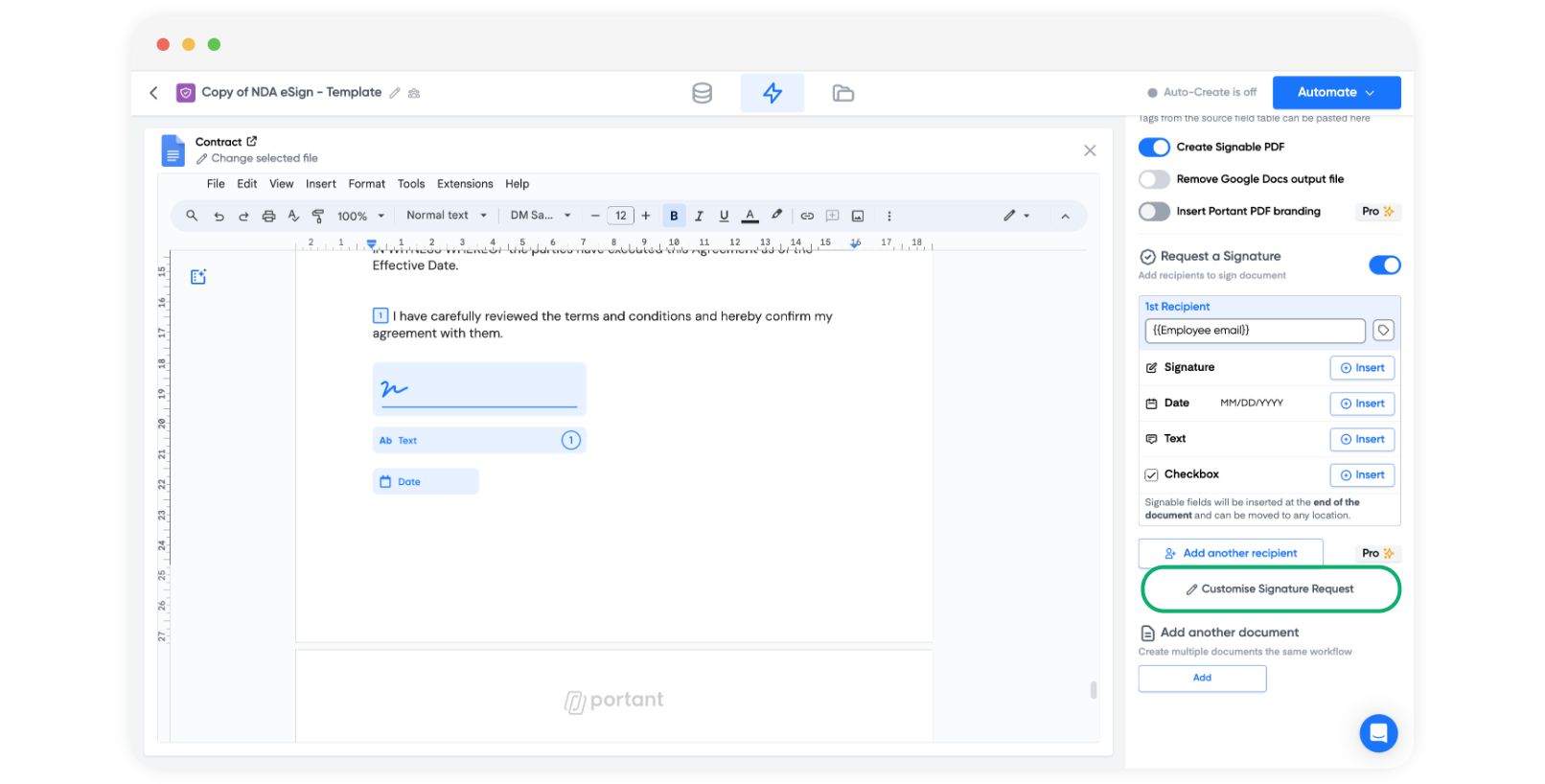
Nadat u uw handtekeningplaceholders aan het document heeft toegevoegd, klikt u op Customise Signature Request (handtekeningverzoek aanpassen).
Opmerking: Dit werkt op dezelfde manier, ongeacht of u datum-, tekstveld- of selectievakje-placeholders gebruikt.
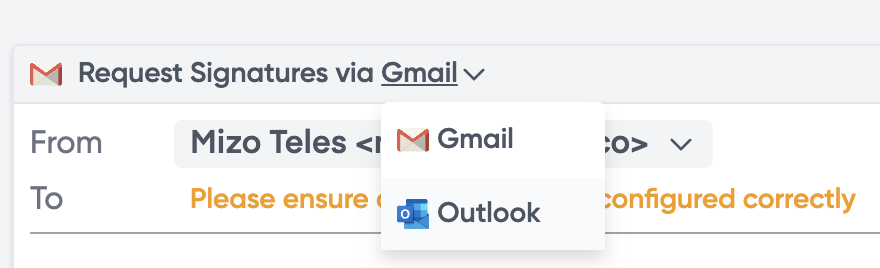
Opmerking: Dit voorbeeld wordt verzonden vanuit Gmail. U kunt ook verzenden vanuit Outlook. Zie Send Outlook emails (Outlook-e-mails verzenden).
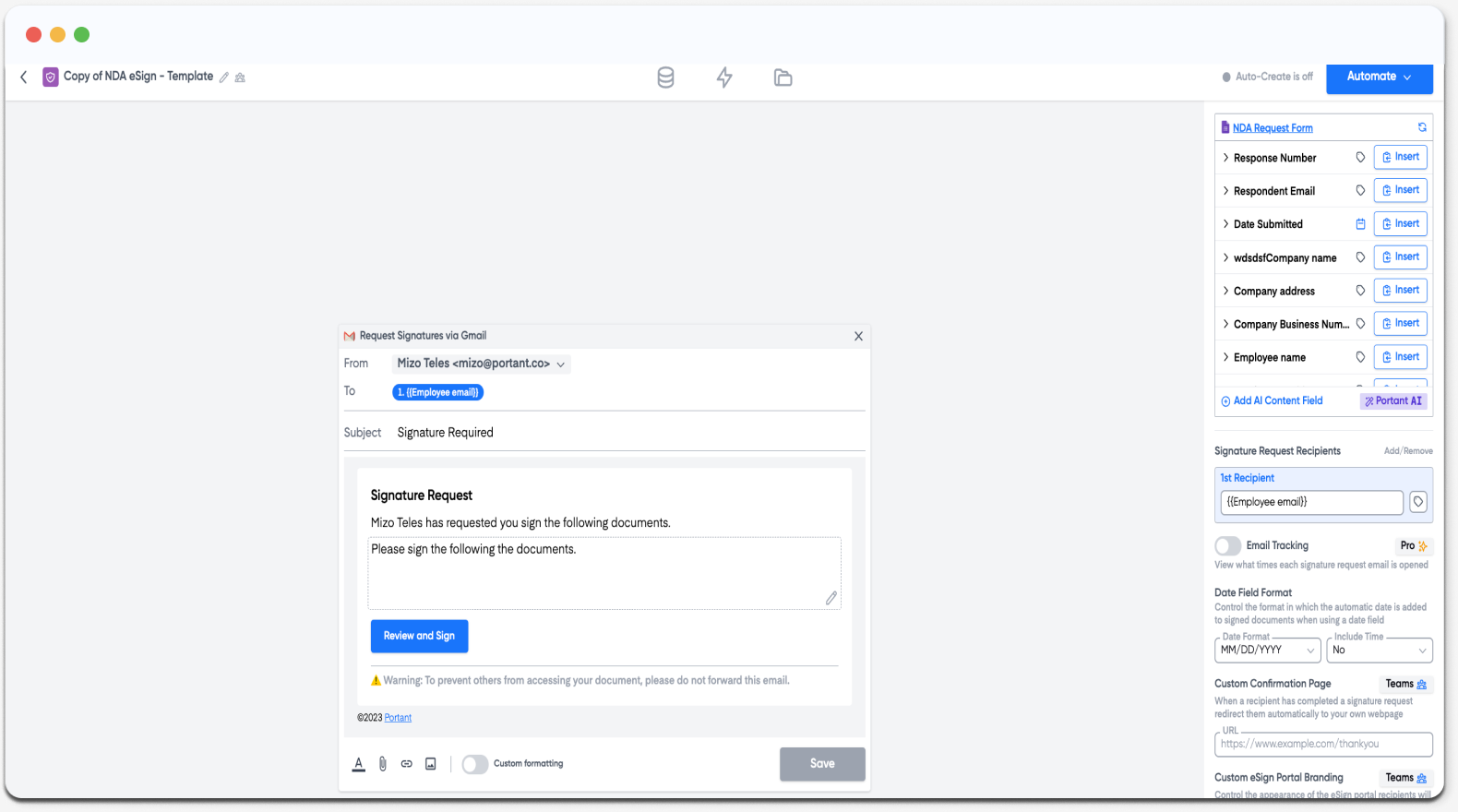
Met de standaardoptie kunt u een gedeelte van de inhoud van de e-mail aanpassen.
Voor volledige controle schakelt u over naar Custom Formatting (aangepaste opmaak):
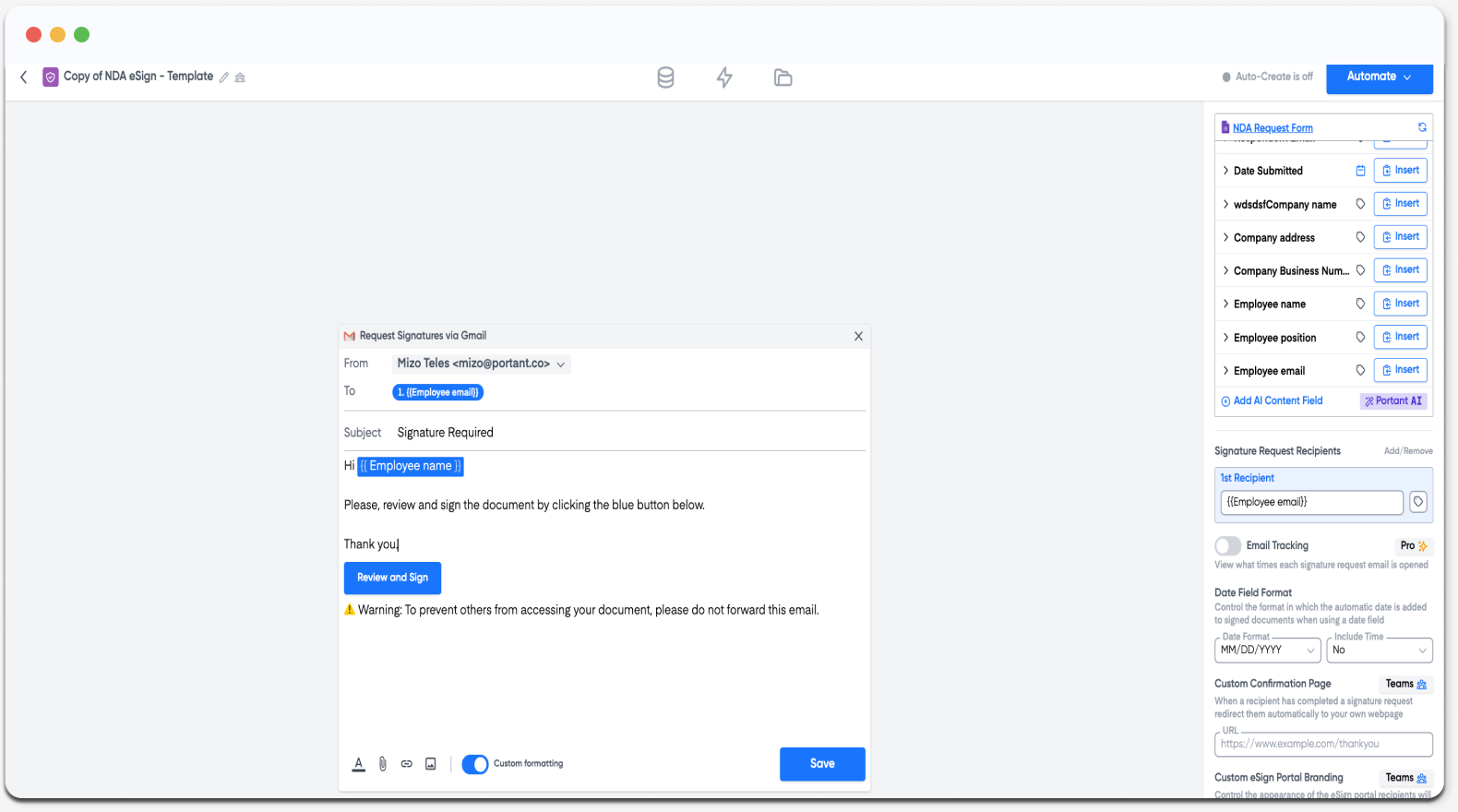
U kunt elk onderdeel van de e-mail bewerken en tekst toevoegen voor en na de Review and Sign (controleren en ondertekenen) knop. Tags uit uw brontabel zijn beschikbaar om de inhoud te personaliseren.
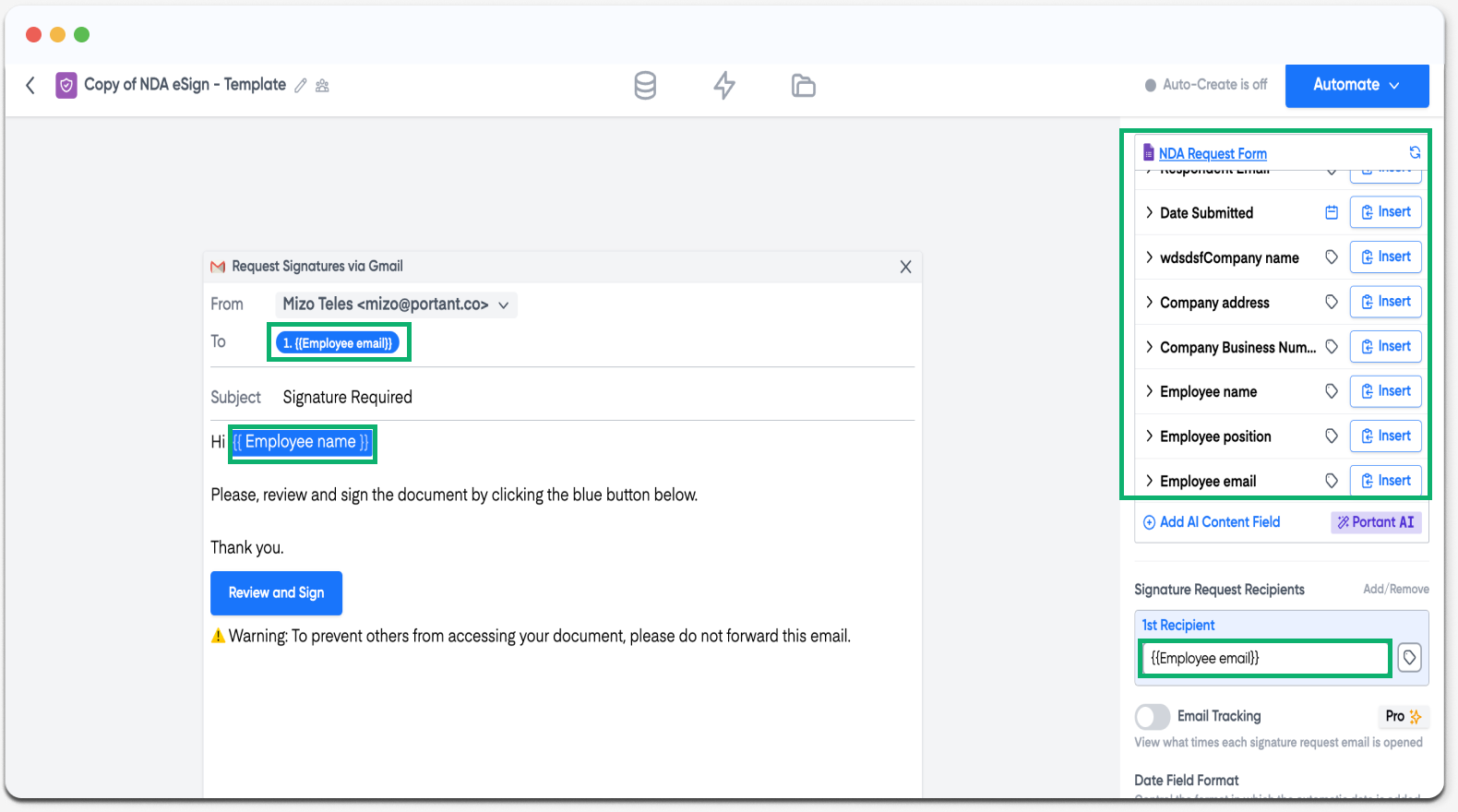
Opmerking: U kunt ook de beveiligingswaarschuwing aan het einde van de e-mail verwijderen, maar dit wordt afgeraden.
Opmerking: Handtekeningverzoeken verlopen standaard na 30 dagen. U kunt dit wijzigen of uitschakelen in het sjabloonblok. Zie Signature link expiry (vervaldatum van handtekeninglinks).
2. Extra bijlagen toevoegen
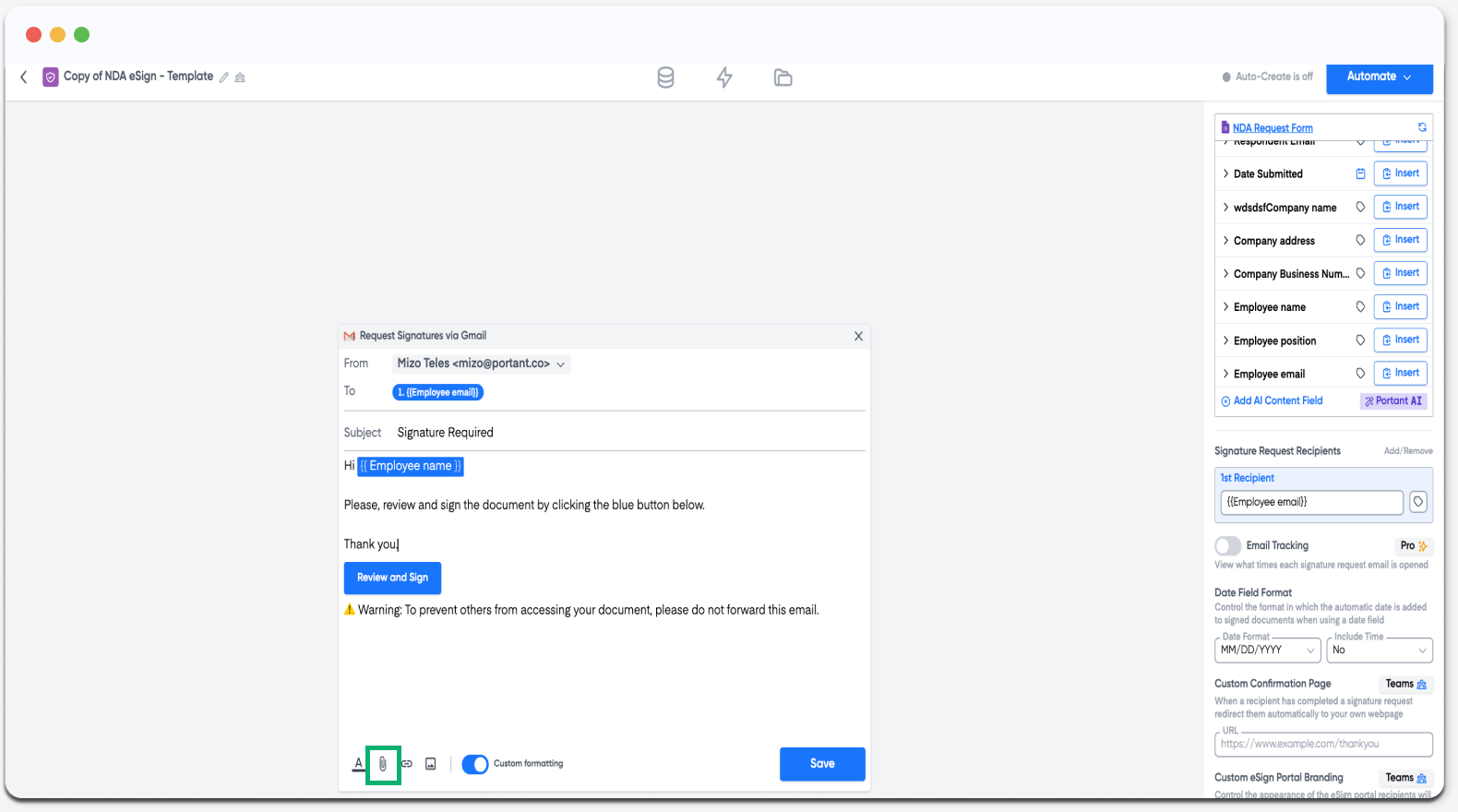
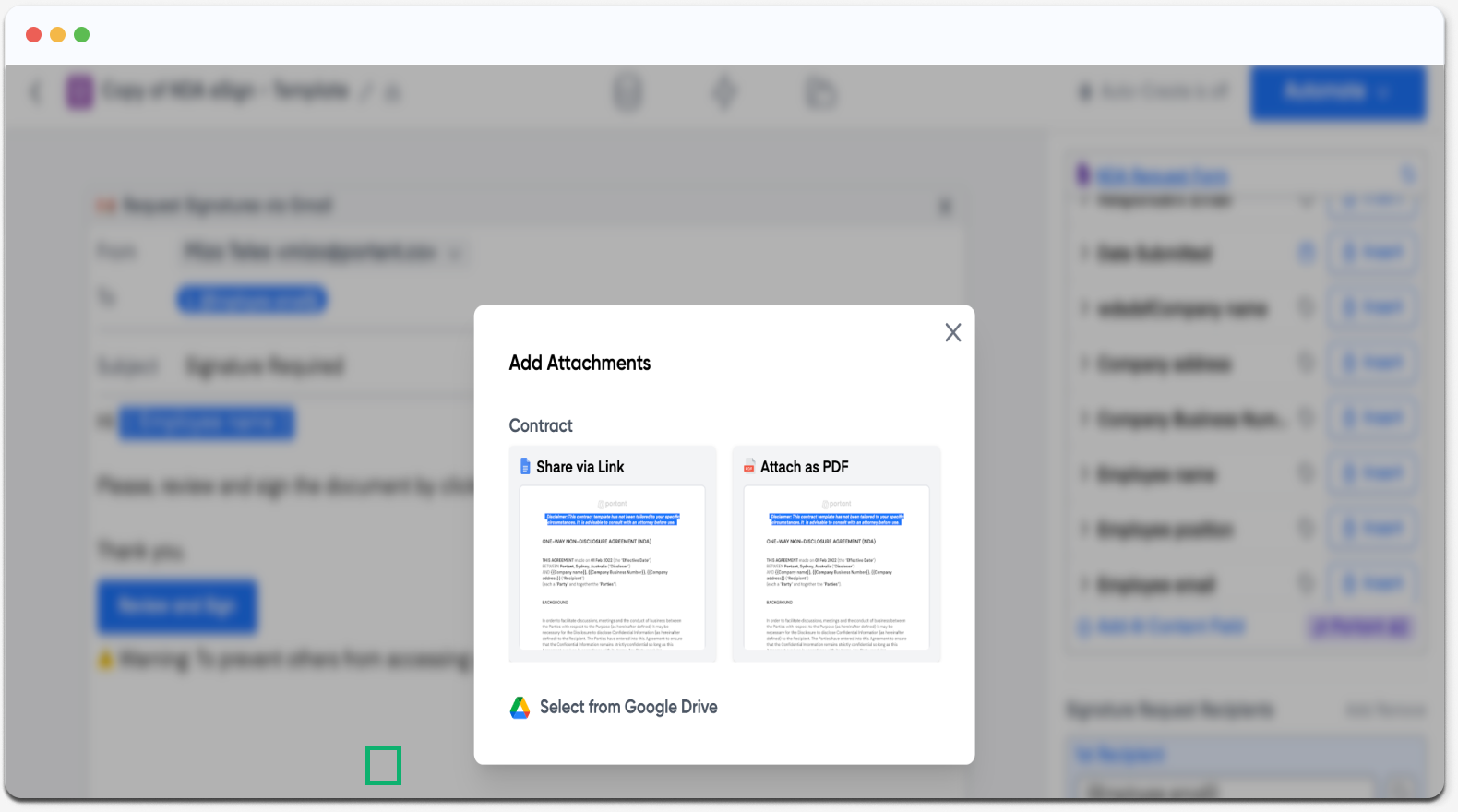
Klik op het bijlagepictogram onderaan het e-mailblok, vervolgens op Select from Google Drive (selecteren vanuit Google Drive) en voeg zoveel bijlagen toe als nodig.
Sla de e-mail op en voltooi het instellen van uw workflow.