Personnaliser l'e-mail de demande de signature
Modifiez l'e-mail envoyé à vos signataires, avec un contrôle HTML complet et la possibilité de joindre des fichiers supplémentaires. Il s'agit d'une fonctionnalité Pro et Teams.
Ce que vous allez faire
- Personnaliser l'e-mail de demande de signature
- Ajouter des pièces jointes supplémentaires à la demande
Si vous n'avez jamais envoyé de demande de signature auparavant, commencez par Premiers pas avec les signatures électroniques.
1. Personnaliser l'e-mail de demande de signature
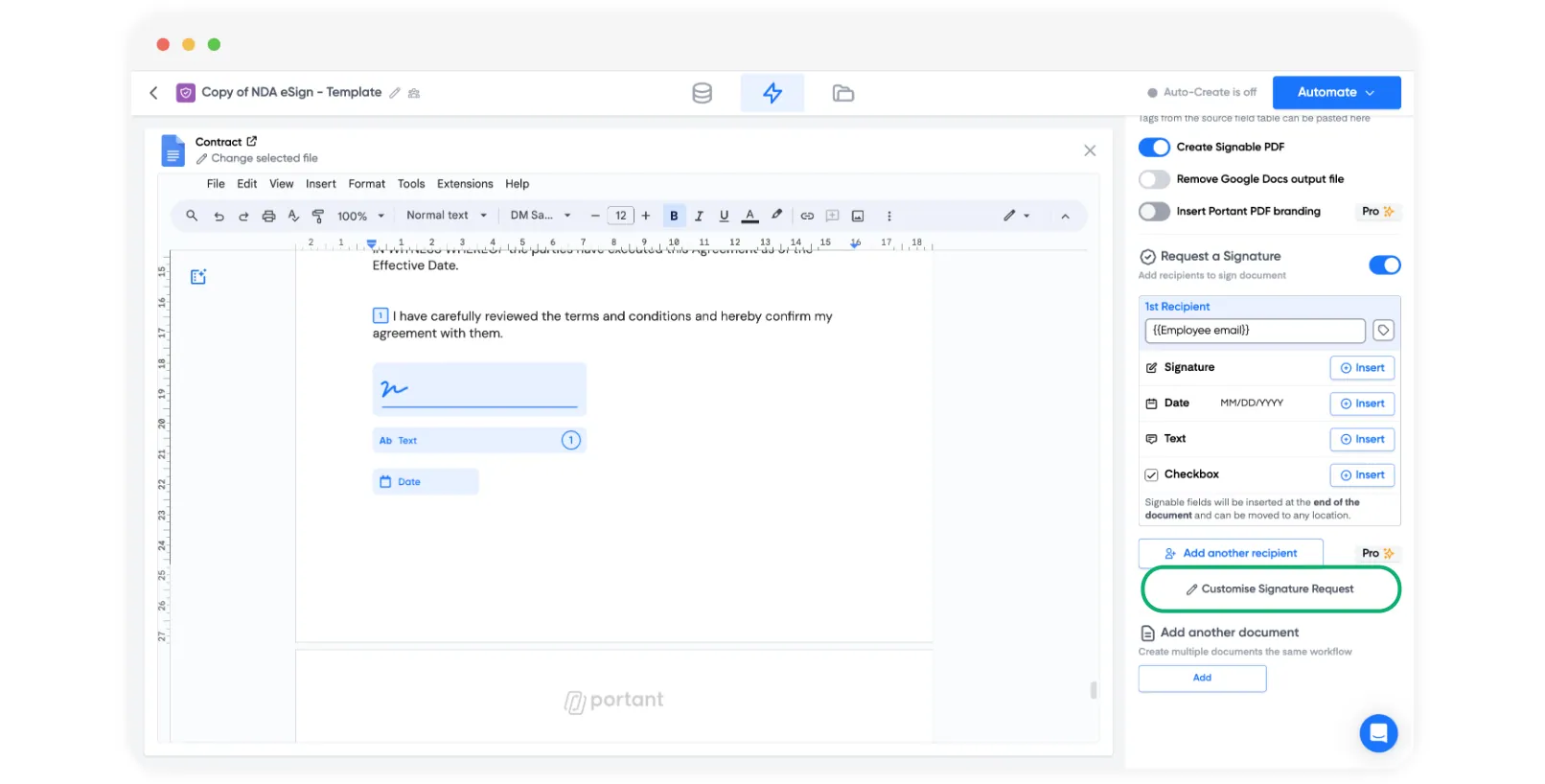
Après avoir ajouté vos espaces réservés de signature au document, cliquez sur Customise Signature Request (Personnaliser la demande de signature).
Remarque : Cela fonctionne de la même manière que vous utilisiez des espaces réservés de type date, champ de texte ou case à cocher.
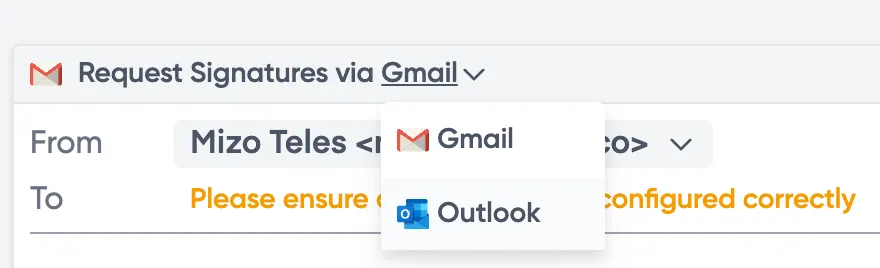
Remarque : Cet exemple envoie depuis Gmail. Vous pouvez également envoyer depuis Outlook. Consultez Envoyer des e-mails Outlook.
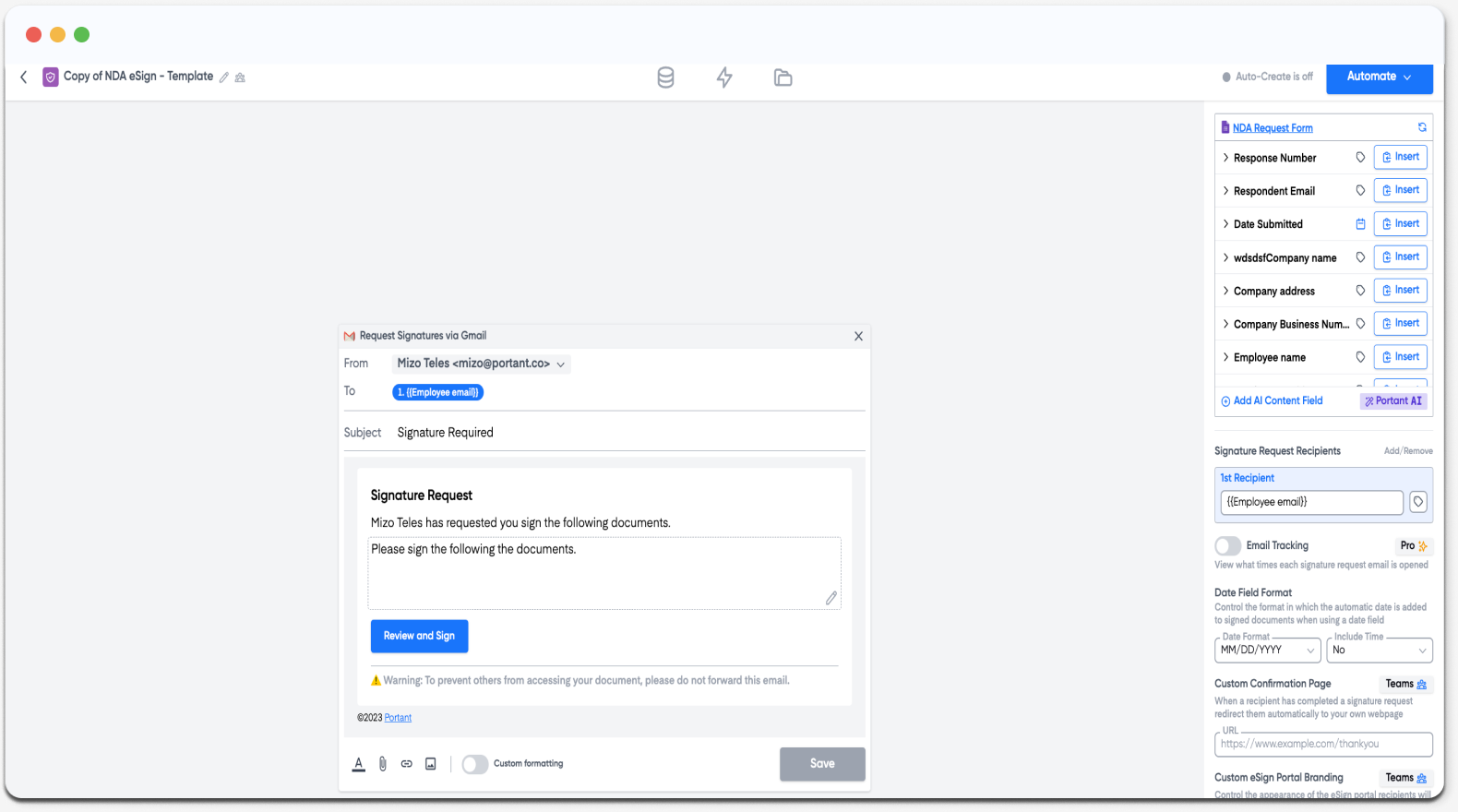
L'option par défaut vous permet de personnaliser une section du contenu de l'e-mail.
Pour un contrôle total, basculez vers Custom Formatting (Mise en forme personnalisée) :
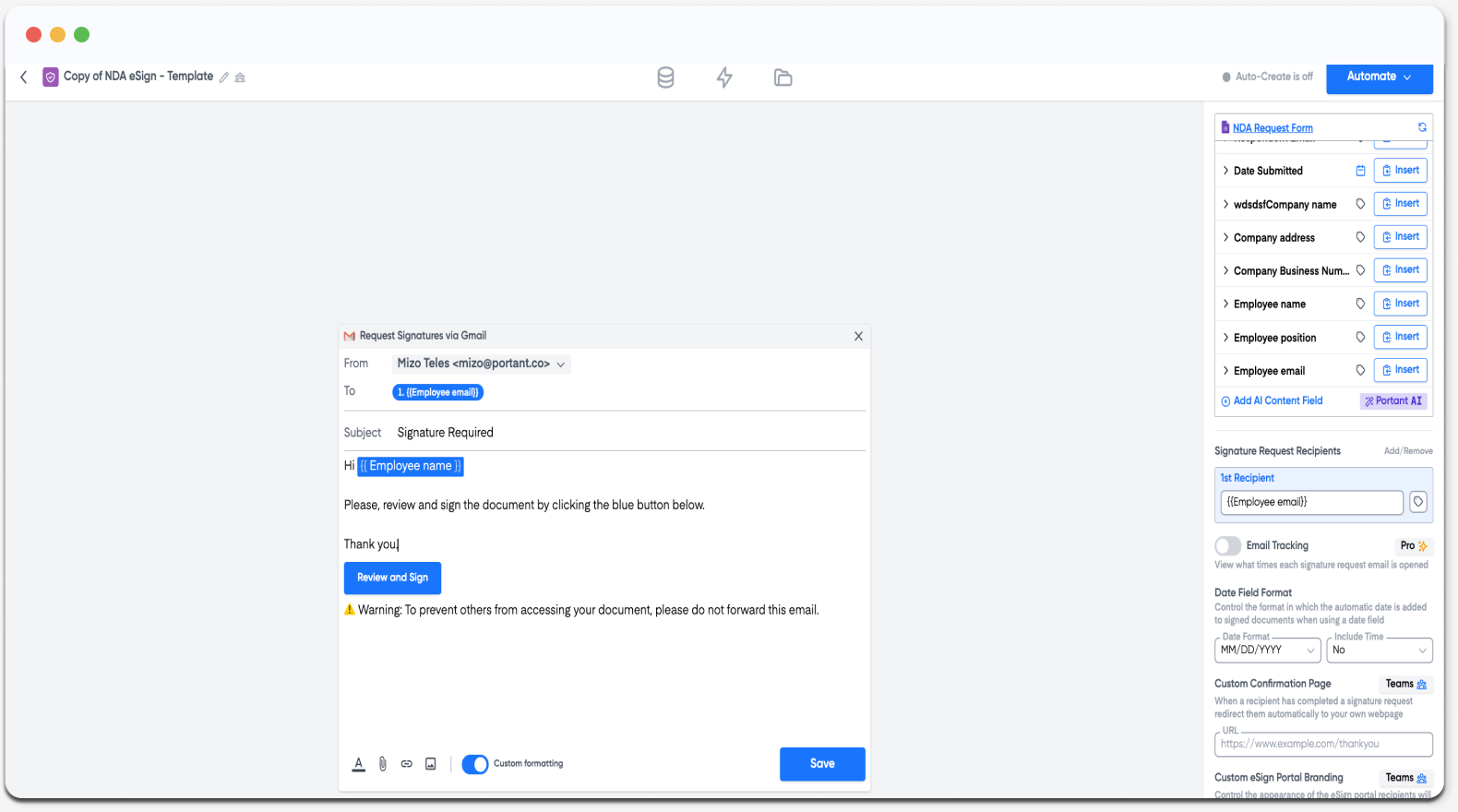
Vous pouvez modifier chaque partie de l'e-mail et ajouter du texte avant et après le bouton Review and Sign (Vérifier et signer). Les balises de votre tableau source sont disponibles pour personnaliser le contenu.
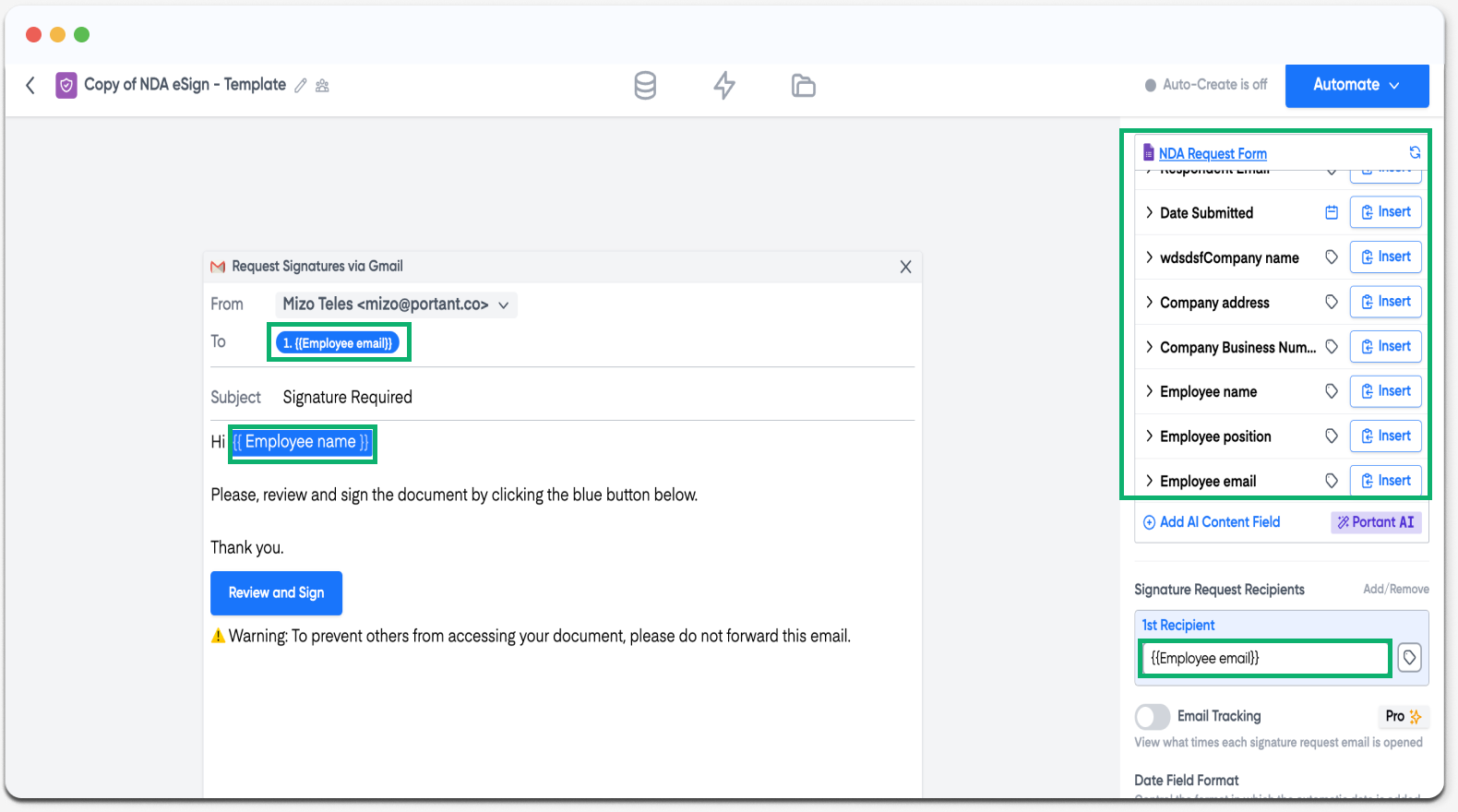
Remarque : Vous pouvez également supprimer l'avertissement de sécurité à la fin de l'e-mail, mais nous ne le recommandons pas.
Remarque : Les demandes de signature expirent après 30 jours par défaut. Vous pouvez modifier ou désactiver ce délai dans le bloc de modèle. Consultez Expiration du lien de signature.
2. Ajouter des pièces jointes supplémentaires
Cliquez sur l'icône de pièce jointe en bas du bloc d'e-mail, puis sur Select from Google Drive (Sélectionner depuis Google Drive), et ajoutez autant de pièces jointes que nécessaire.
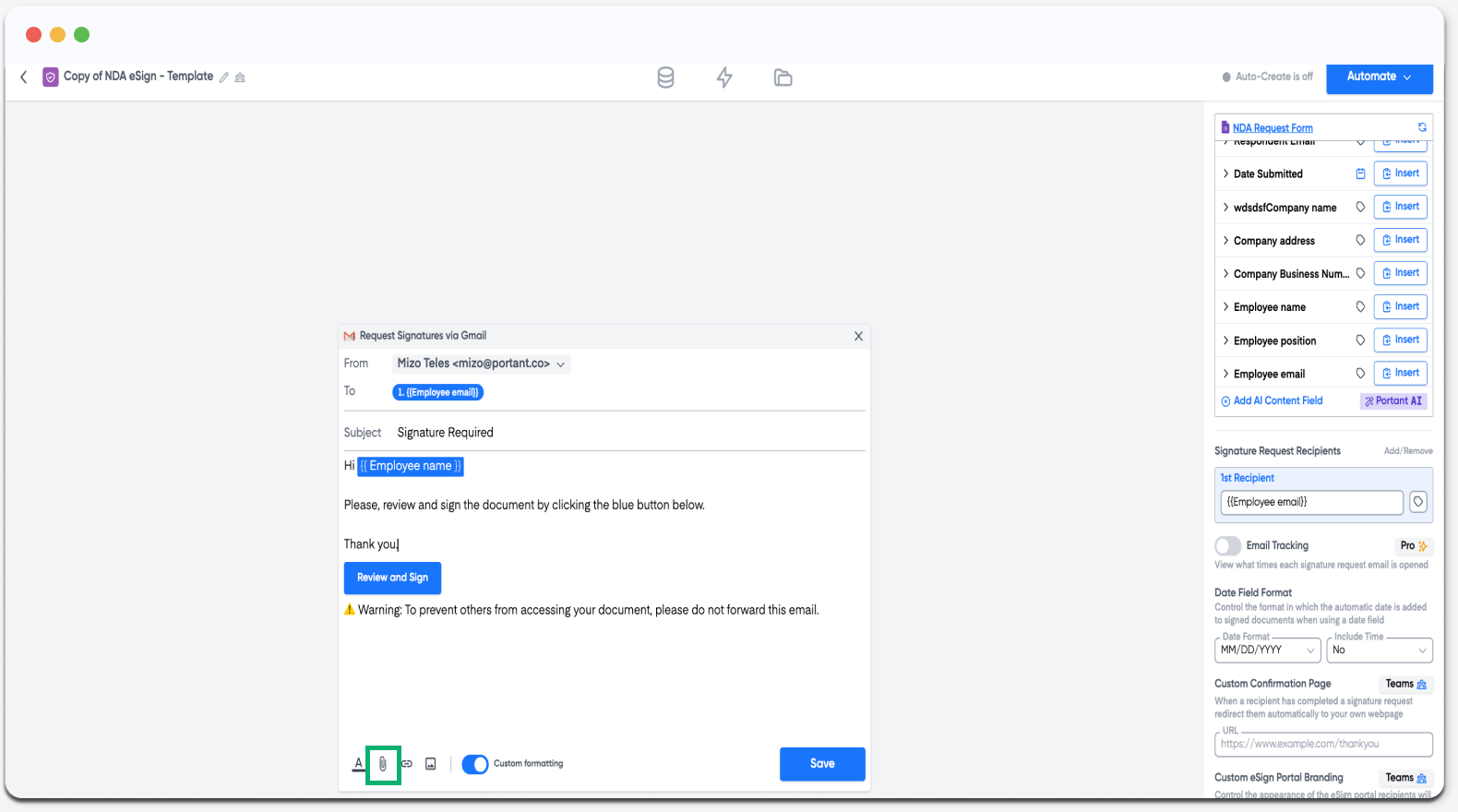
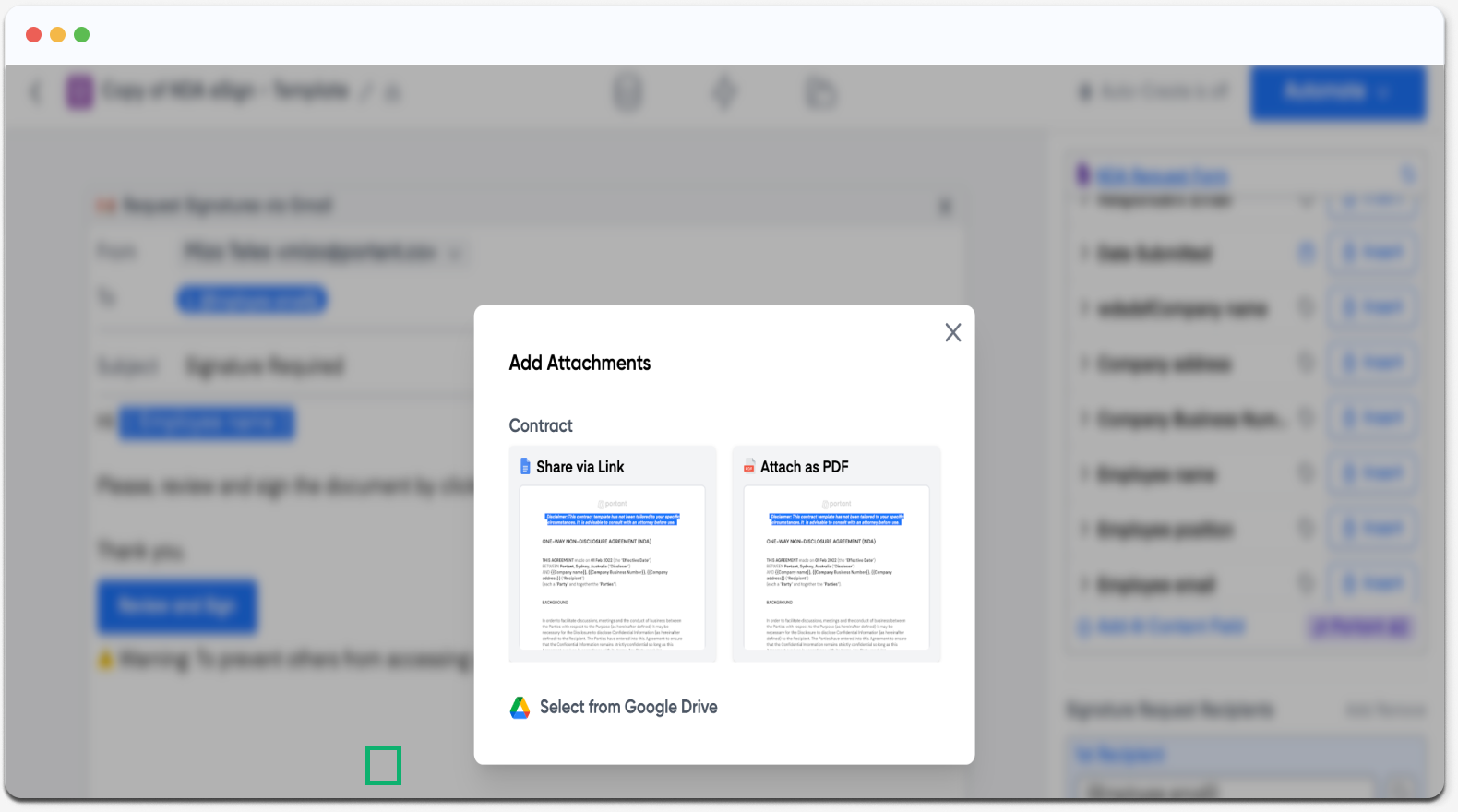
Enregistrez l'e-mail et terminez la configuration de votre workflow.