署名依頼メールをカスタマイズする
署名者に送信されるメールを編集できます。完全な HTML 制御と、追加ファイルの添付オプションが利用可能です。これは Pro プランおよび Teams プランの機能です。
このガイドで行うこと
- 署名依頼メールをカスタマイズする
- 依頼に追加の添付ファイルを加える
署名依頼を送信したことがない場合は、まず 電子署名を始める を参照してください。
1. 署名依頼メールをカスタマイズする
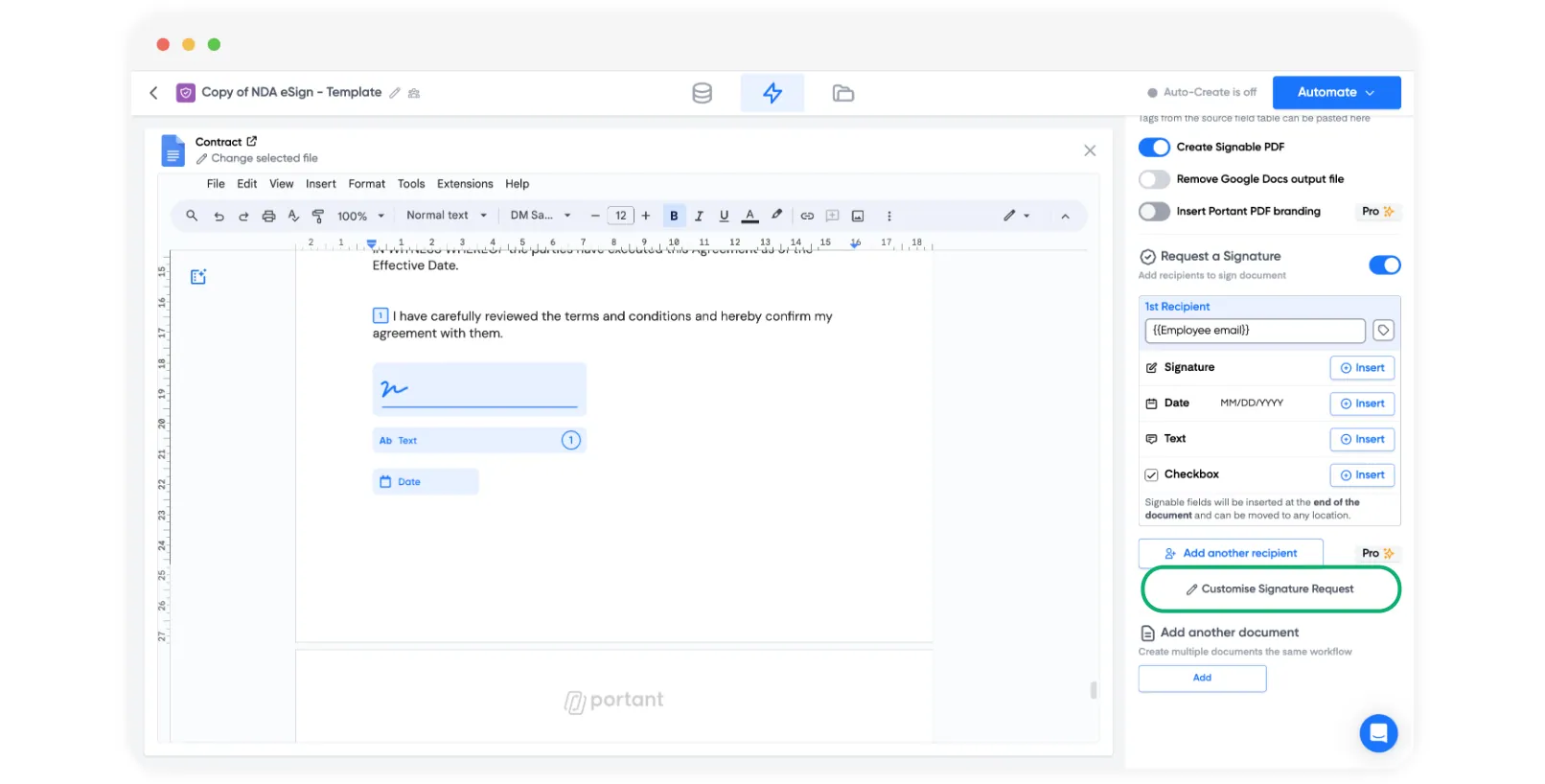
ドキュメントに署名プレースホルダーを追加したら、Customise Signature Request (署名依頼をカスタマイズ) をクリックします。
注意: この操作は、日付、テキストフィールド、チェックボックスのいずれのプレースホルダーを使用している場合でも同様に機能します。
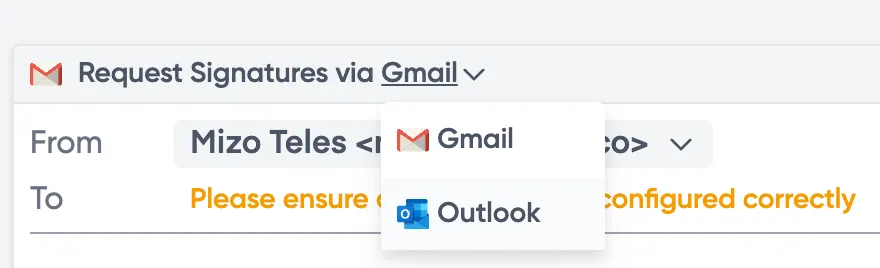
注意: この例は Gmail から送信しています。Outlook から送信することも可能です。Outlook メールを送信する を参照してください。
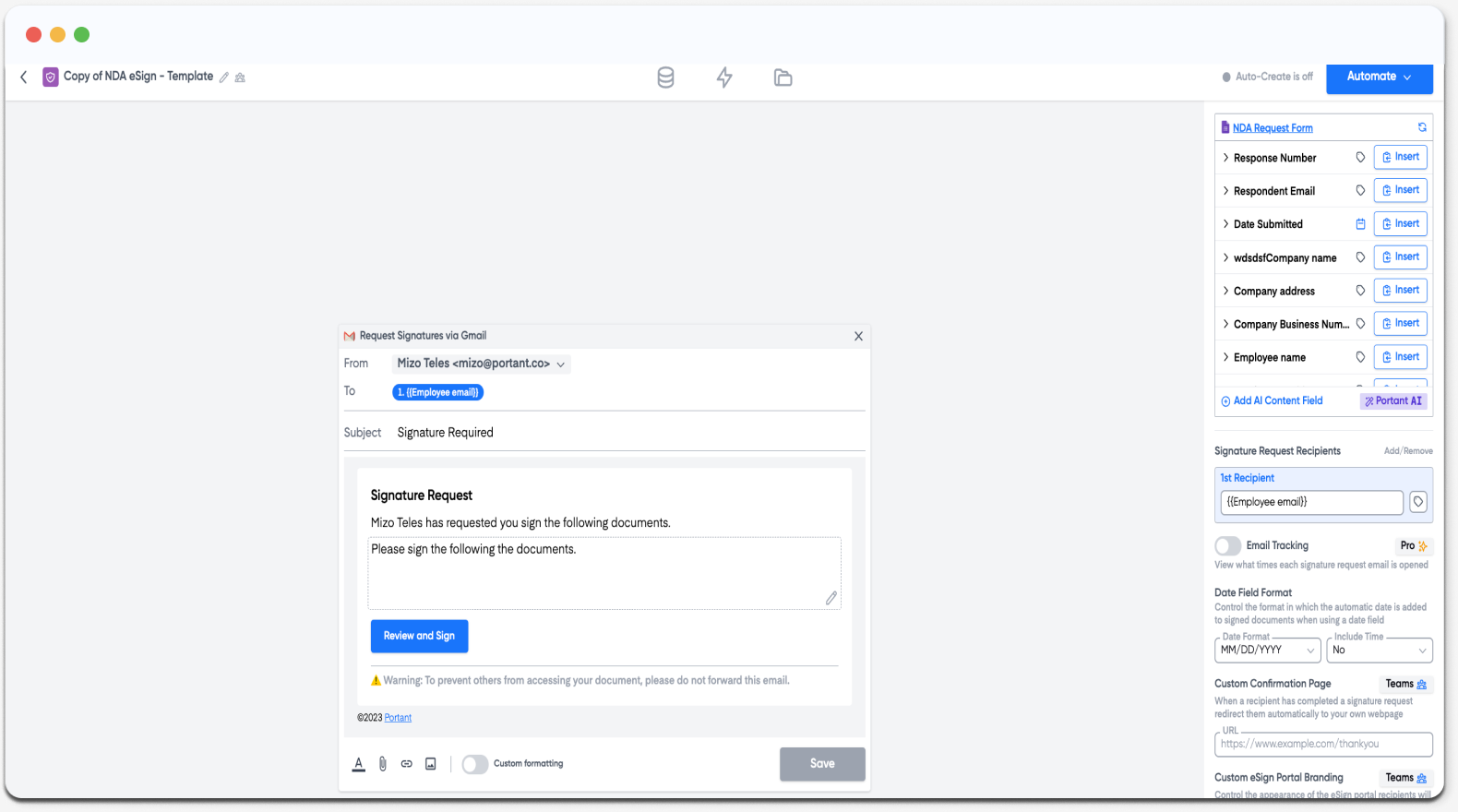
デフォルトのオプションでは、メールのコンテンツの一部をカスタマイズできます。
完全な制御を行うには、Custom Formatting (カスタムフォーマット) に切り替えます。
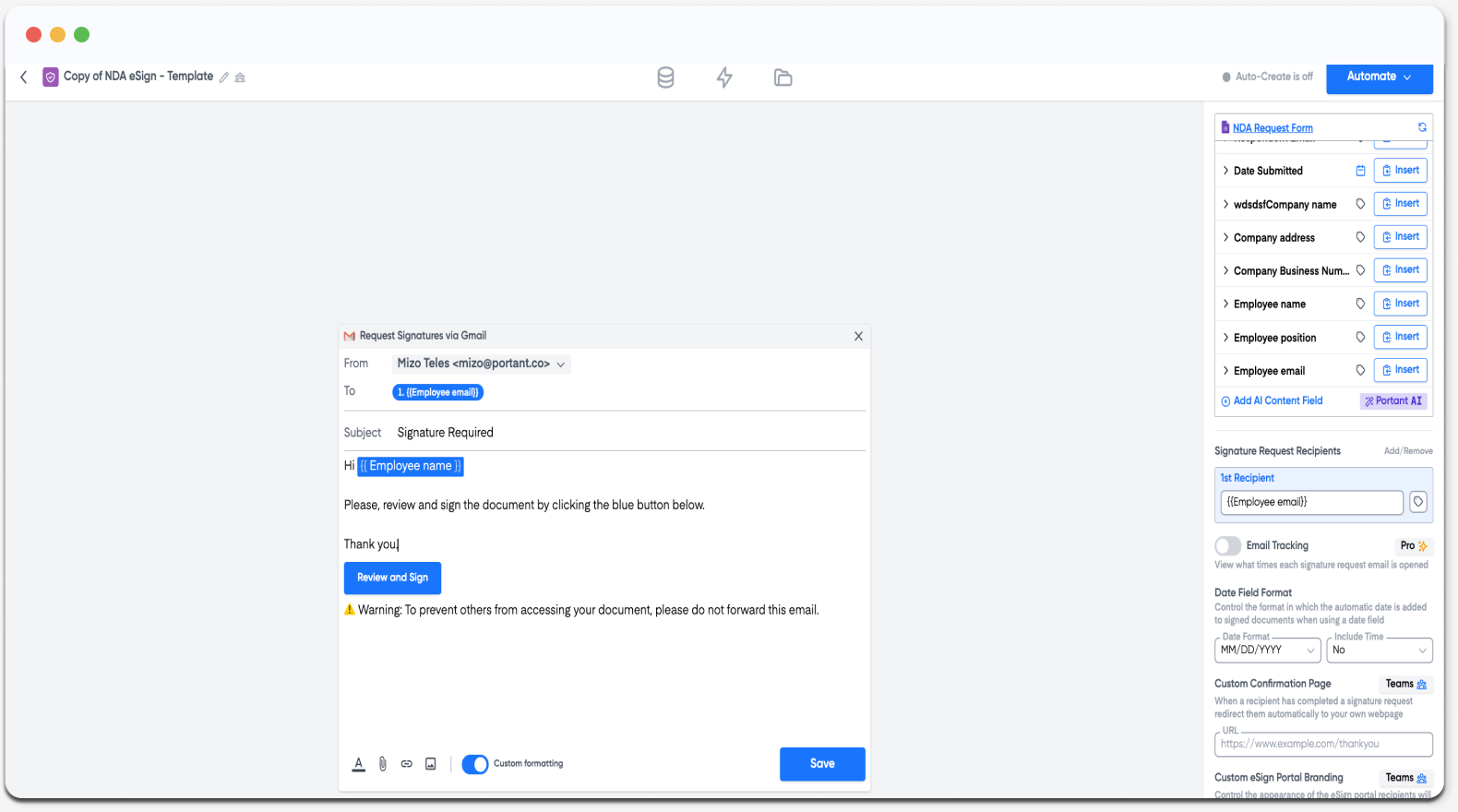
メールのすべての部分を編集でき、Review and Sign (確認して署名) ボタンの前後にテキストを追加できます。ソーステーブルのタグを使用してコンテンツをパーソナライズすることも可能です。
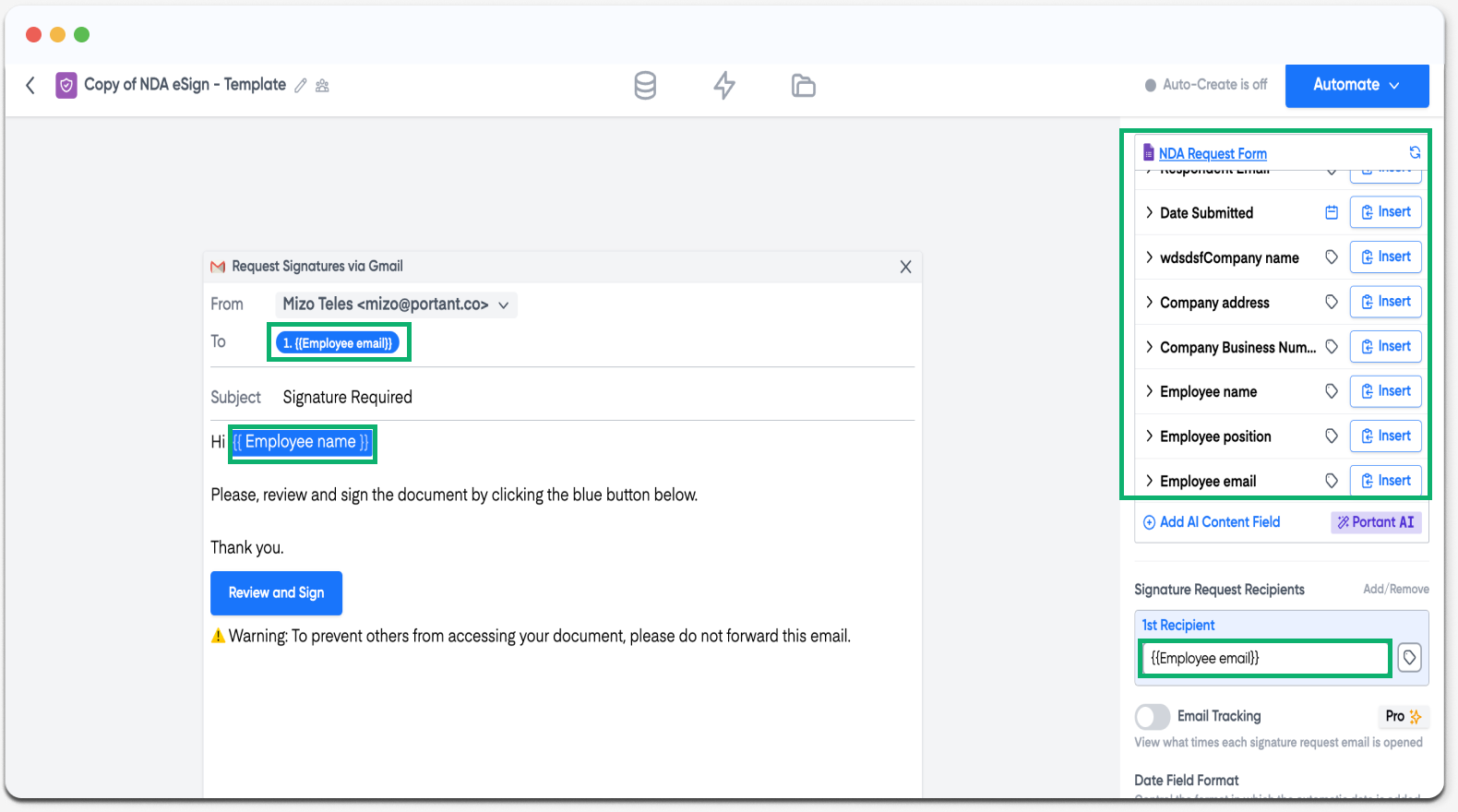
注意: メールの末尾にあるセキュリティ警告を削除することも可能ですが、推奨しません。
注意: 署名依頼はデフォルトで 30 日後に期限切れになります。これはテンプレートブロックで変更または無効化できます。署名リンクの有効期限 を参照してください。
2. 追加の添付ファイルを加える
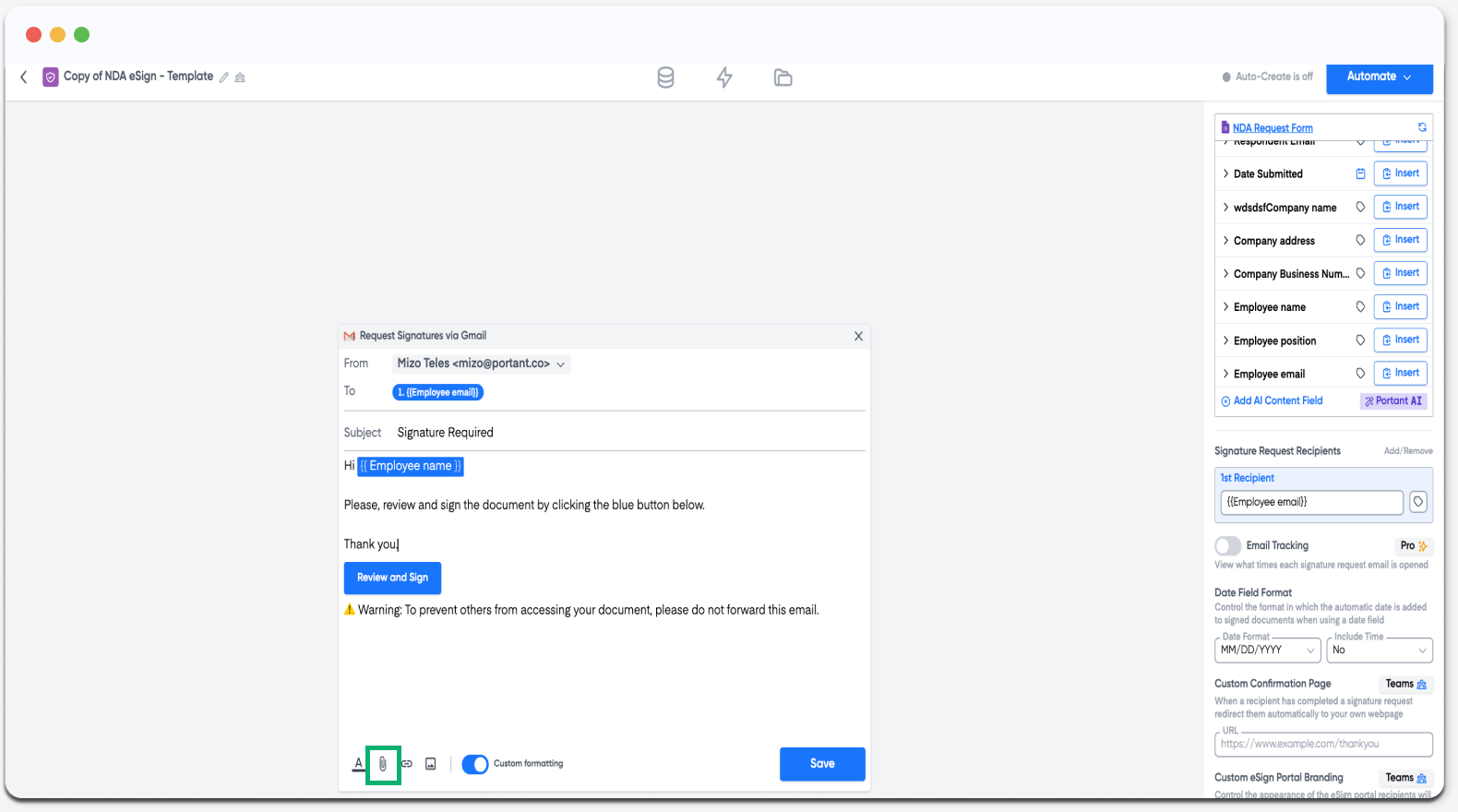
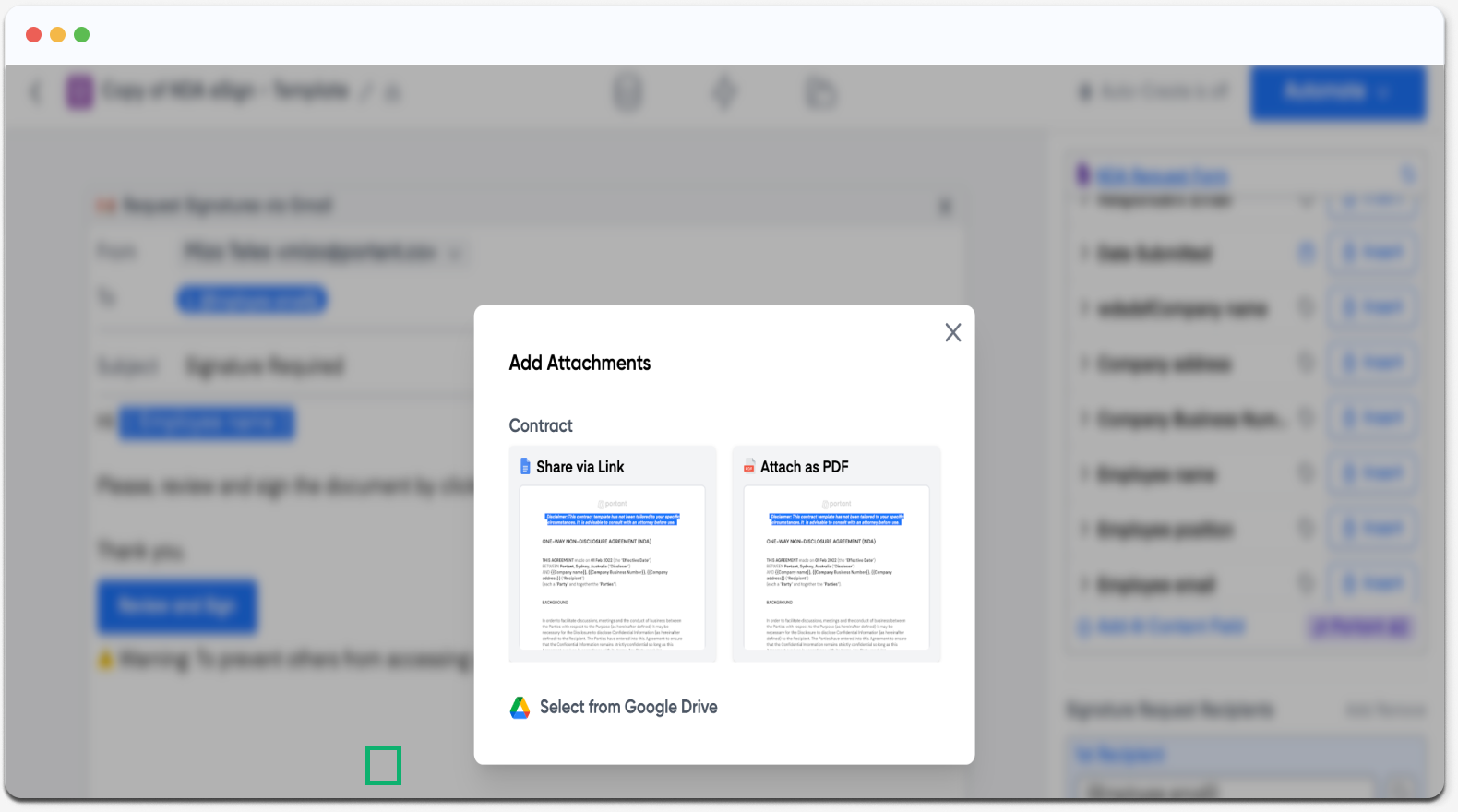
メールブロックの下部にある添付ファイルアイコンをクリックし、Select from Google Drive (Google Drive から選択) をクリックして、必要な数だけ添付ファイルを追加します。
メールを保存し、ワークフローの設定を完了させます。