Partager des workflows
Partager un workflow avec votre équipe signifie que toute personne de l'équipe peut l'exécuter (avec les permissions appropriées), ce qui vous évite d'être un point de blocage lorsque vous êtes absent ou que votre équipe s'agrandit. Cette page explique comment partager un workflow, les permissions de fichiers que Portant définit, et comment retrouver les workflows partagés.
Partager un workflow avec votre équipe
Avant de pouvoir partager, vous devez disposer du plan Teams et avoir ajouté des membres à votre équipe.
Depuis la liste des workflows, cliquez sur l'icône kebab (⋮) du workflow et sélectionnez Share workflow with team (Partager le workflow avec l'équipe).
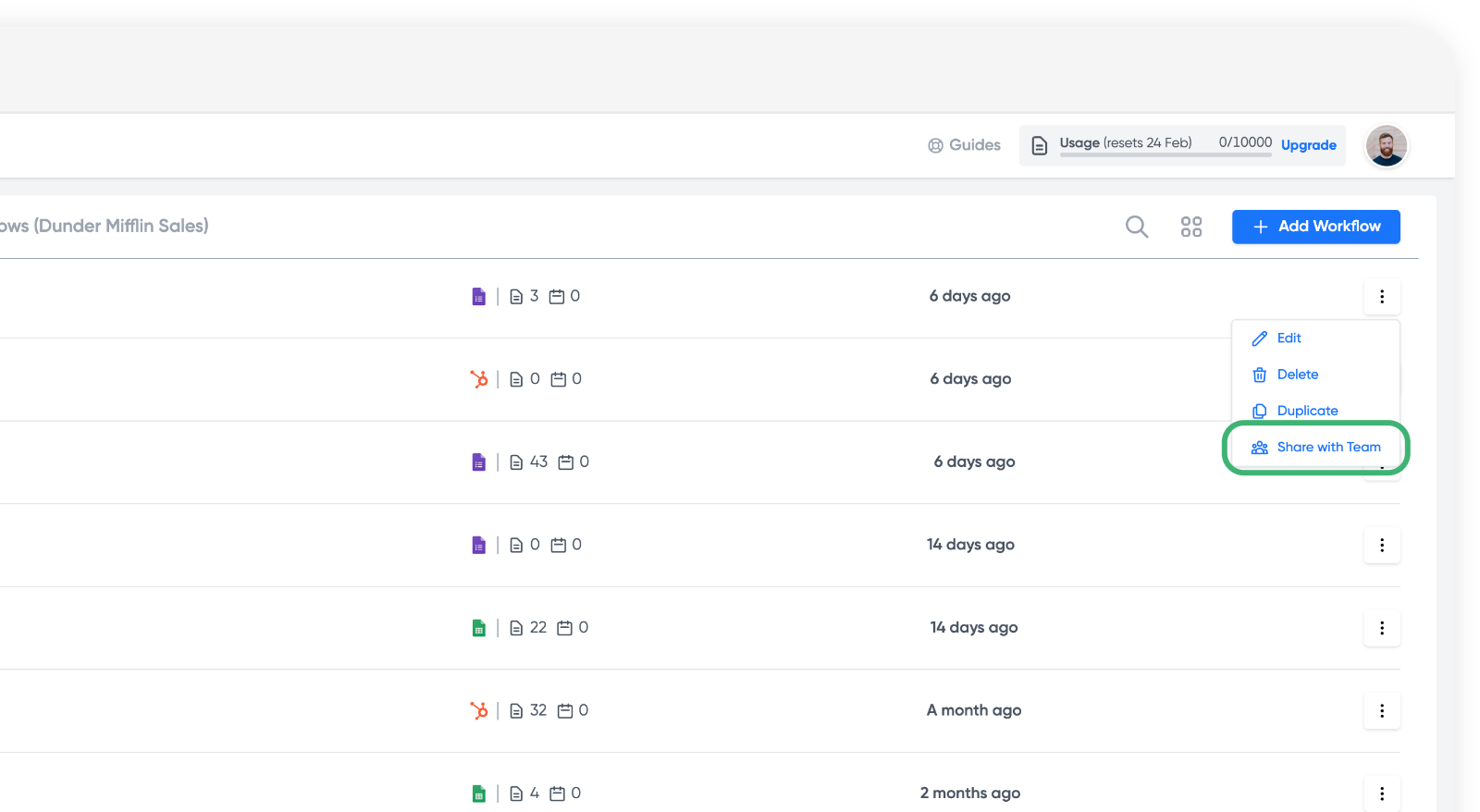
Une fois partagé, chaque membre de l'équipe peut accéder au workflow avec les permissions définies par le propriétaire ou l'administrateur.
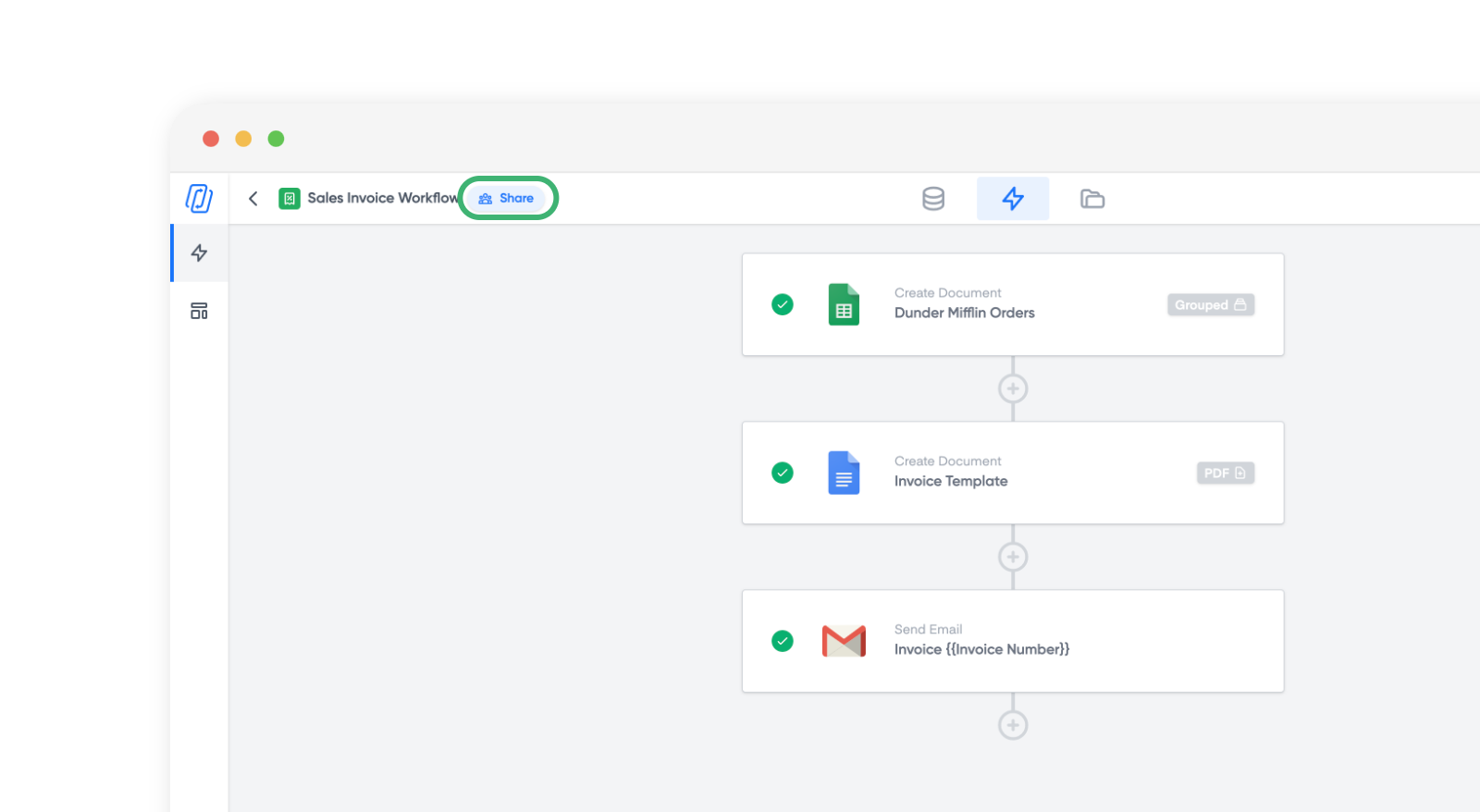
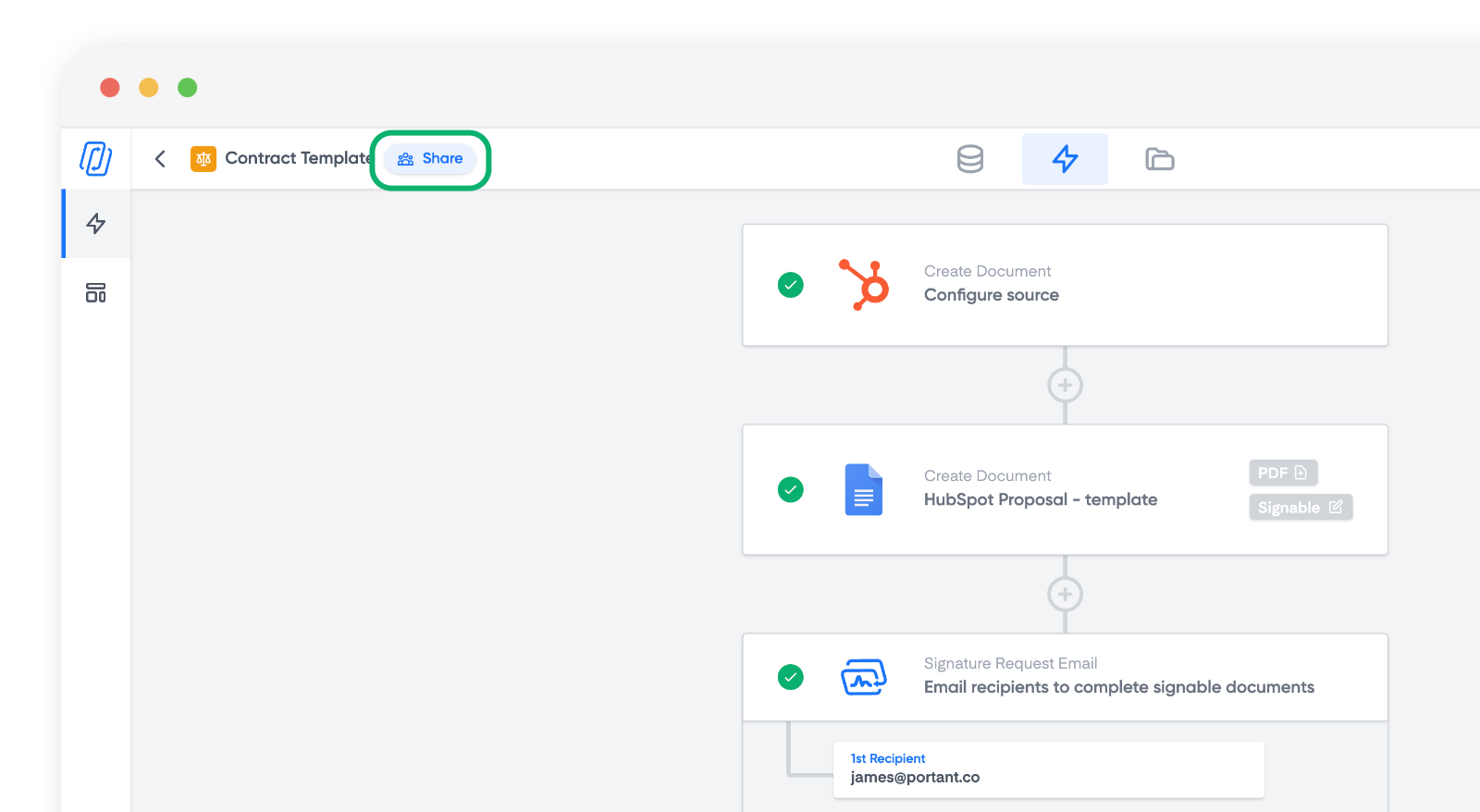
Vous pouvez également partager depuis l'intérieur d'un workflow en cliquant sur le bouton Share (Partager) situé à côté du nom du workflow.
Permissions sur les fichiers et dossiers pour exécuter un workflow
Lorsque vous partagez un workflow, Portant partage automatiquement les fichiers et dossiers sous-jacents avec les membres de votre équipe en fonction de leur niveau de permission Portant.
| Permission sur le fichier du workflow | Permission sur le dossier de sortie | |
|---|---|---|
| Viewer | View | View |
| User/Runner | View | Editor |
| Editor | Editor | Editor |
| Admin | Editor | Editor |
| Owner | Editor | Editor |
Pour exécuter un workflow, un membre doit disposer au minimum d'un accès View (Lecture) sur chaque fichier du workflow (Source et Template) et d'un accès Editor (Modification) sur le dossier de sortie.
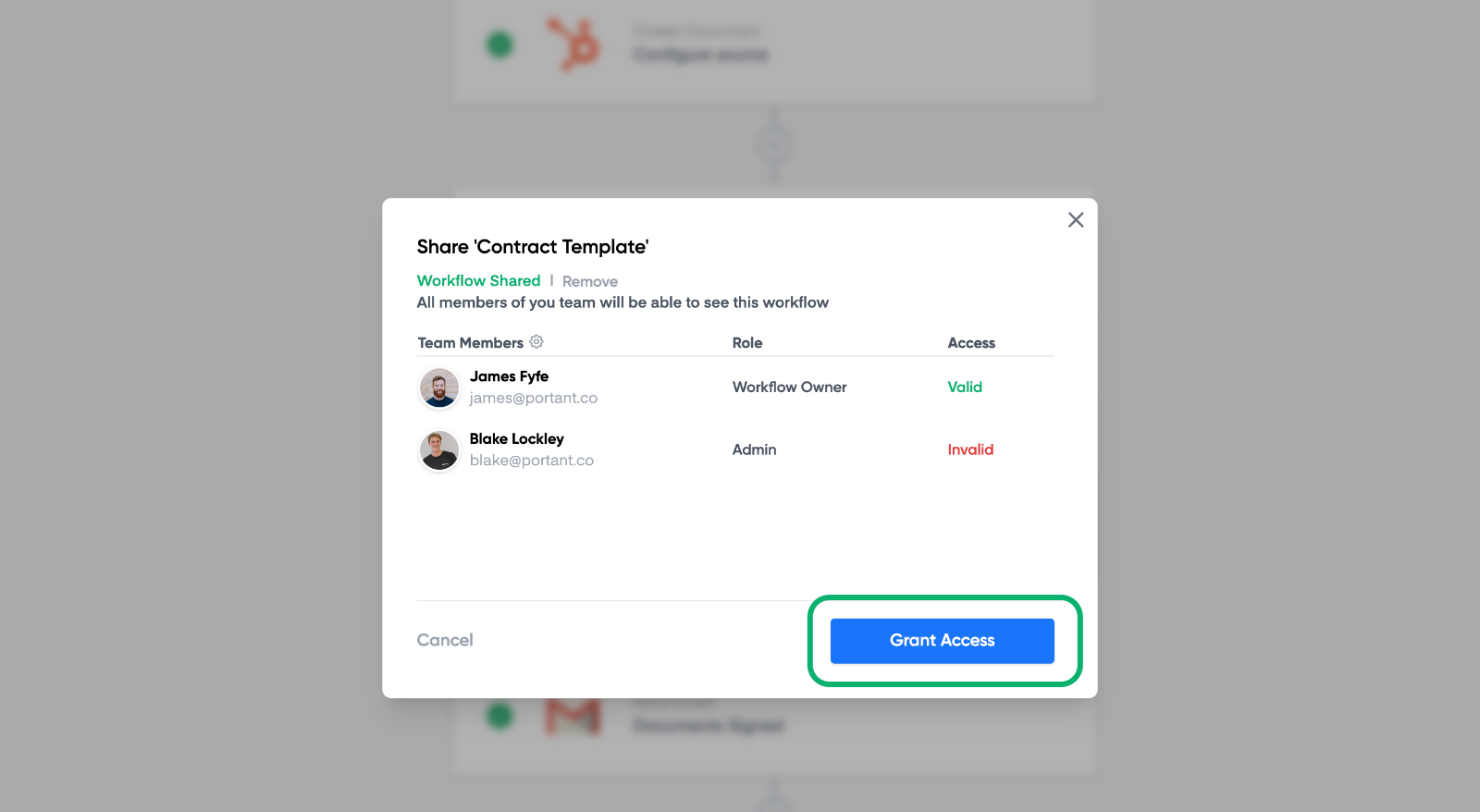
Pour vérifier cela à tout moment, cliquez sur le bouton Share (Partager).
Chaque membre de l'équipe est répertorié avec son accès indiqué comme valid (valide) ou invalid (invalide). Si un membre ne dispose pas de l'accès requis, cliquez sur Grant Access (Accorder l'accès) pour y remédier.
Retrouver vos workflows partagés
Lorsque vous rejoignez une équipe, trois onglets apparaissent en haut de votre liste de workflows.
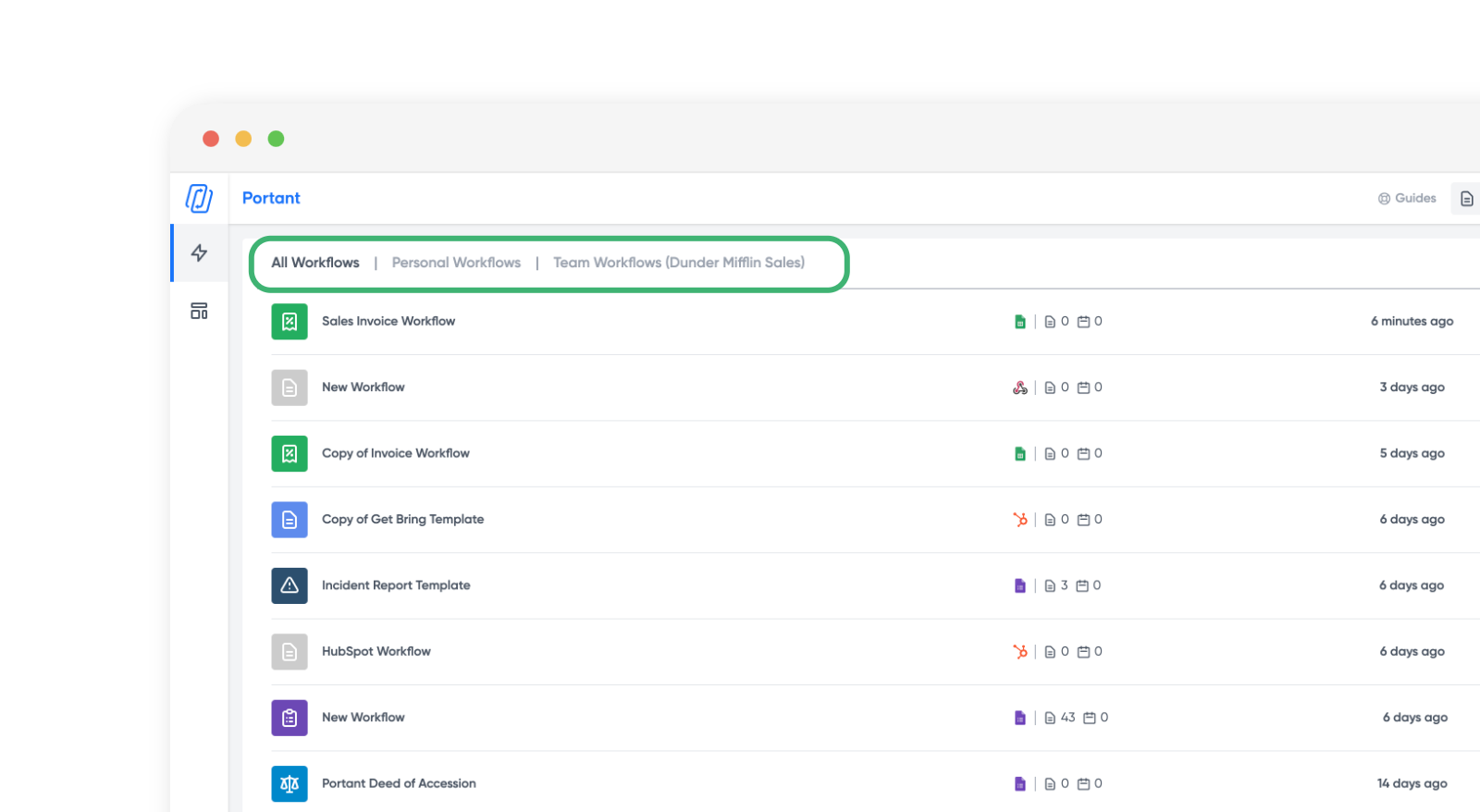
- All workflows : vos workflows personnels et d'équipe réunis.
- Personal workflows : uniquement ceux dont vous êtes propriétaire.
- Team workflows : uniquement ceux partagés avec l'équipe.
Retirer un workflow d'une équipe
Cliquez sur l'icône kebab (⋮) du workflow et sélectionnez Remove from team (Retirer de l'équipe).
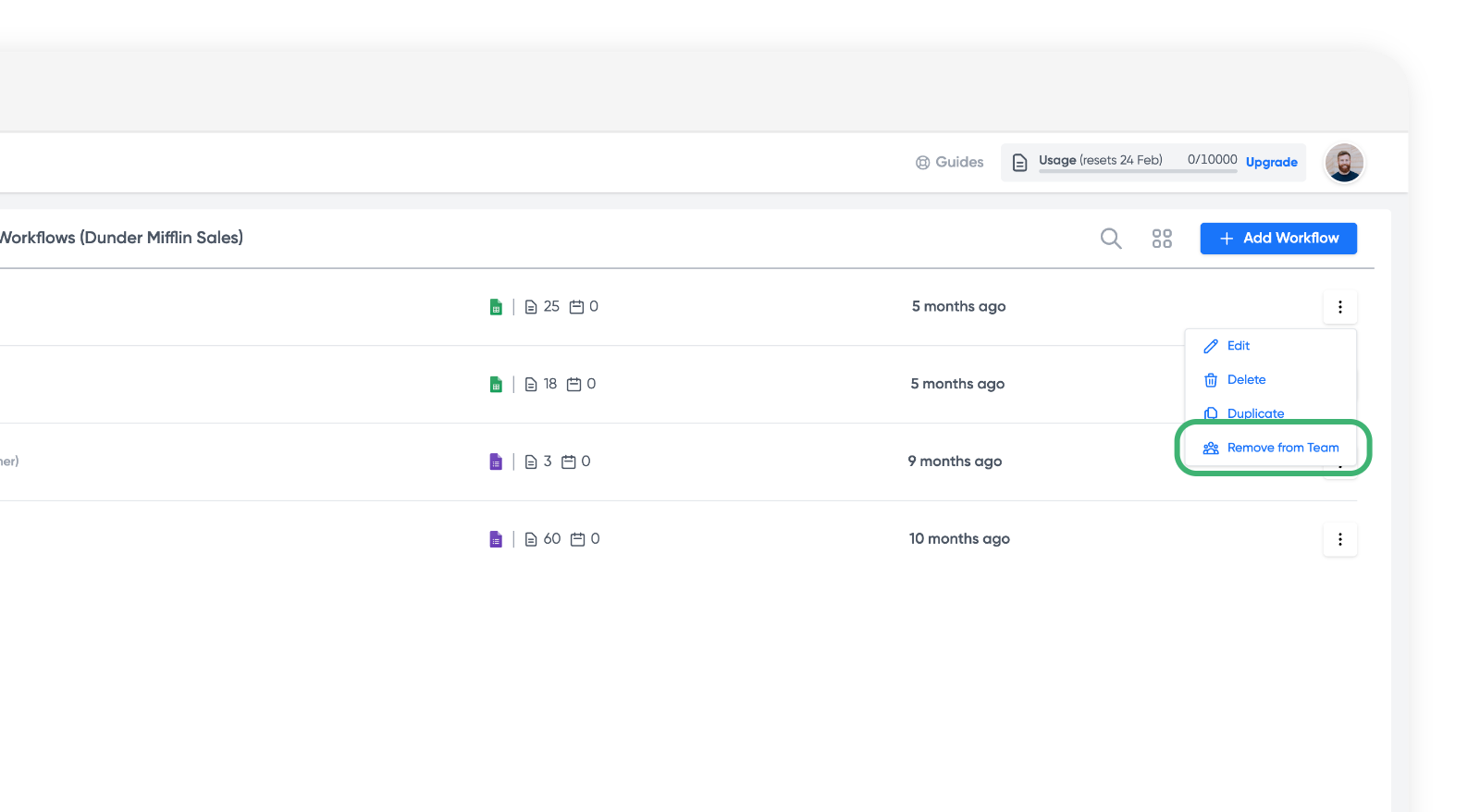
Remarque : retirer un workflow de l'équipe ne modifie pas les permissions Google Drive. Vérifiez les fichiers Source et Template, le dossier de sortie ainsi que les éventuels fichiers de sortie pour vous assurer que les bonnes personnes conservent toujours l'accès.