Workflows delen
Een workflow delen met uw team betekent dat iedereen in het team de workflow kan uitvoeren (met de juiste rechten), zodat u geen bottleneck bent wanneer u afwezig bent of uw team groeit. Deze pagina beschrijft hoe u een workflow deelt, welke bestandsrechten Portant instelt en hoe u gedeelde workflows kunt vinden.
Een workflow delen met uw team
Voordat u kunt delen, moet u beschikken over het Teams-abonnement en leden aan uw team hebben toegevoegd.
Klik in de workflowlijst op het kebab-pictogram (⋮) bij de workflow en selecteer Share workflow with team (Workflow met team delen).
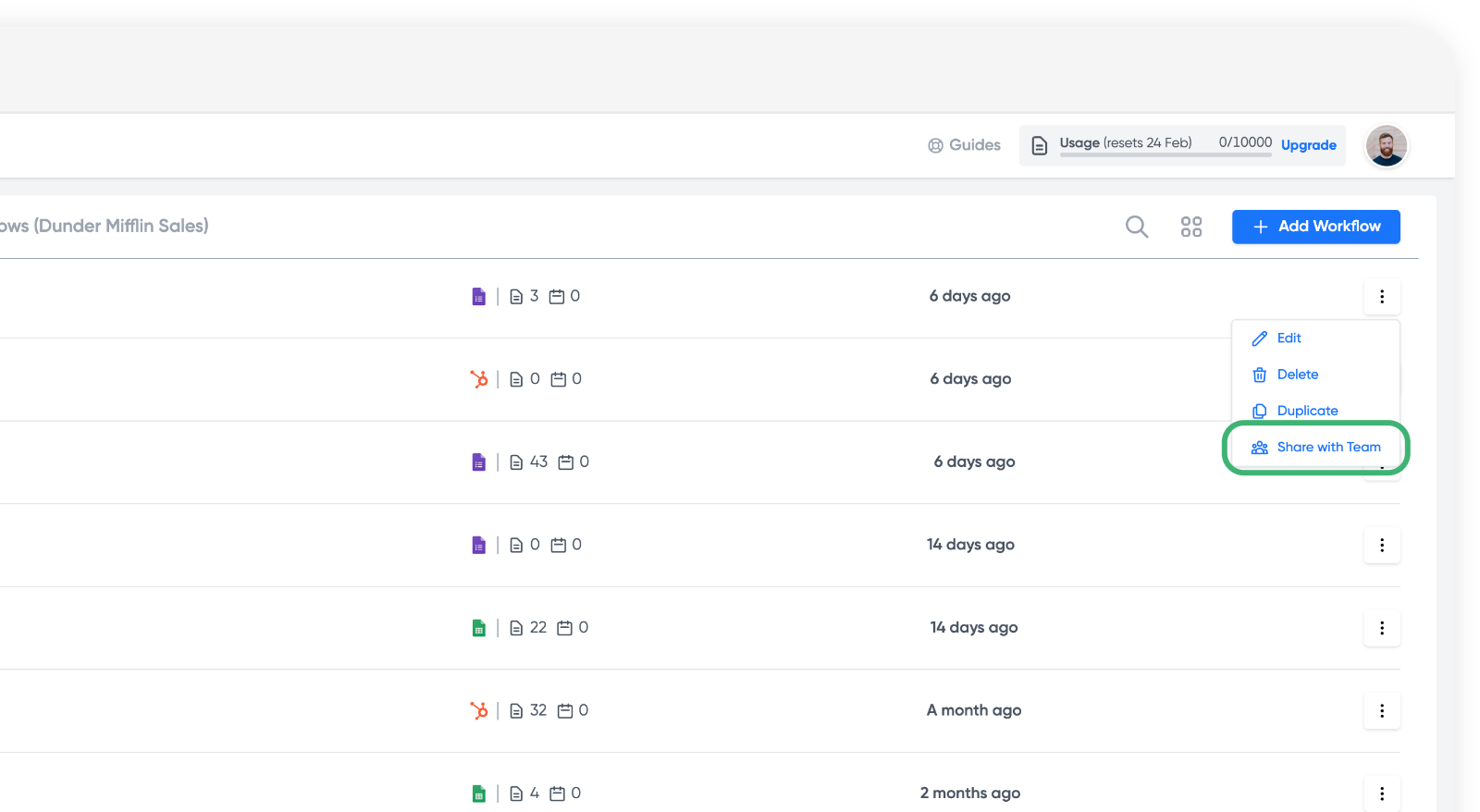
Na het delen kan elk teamlid de workflow raadplegen met de rechten die de Owner of Admin voor hen heeft ingesteld.
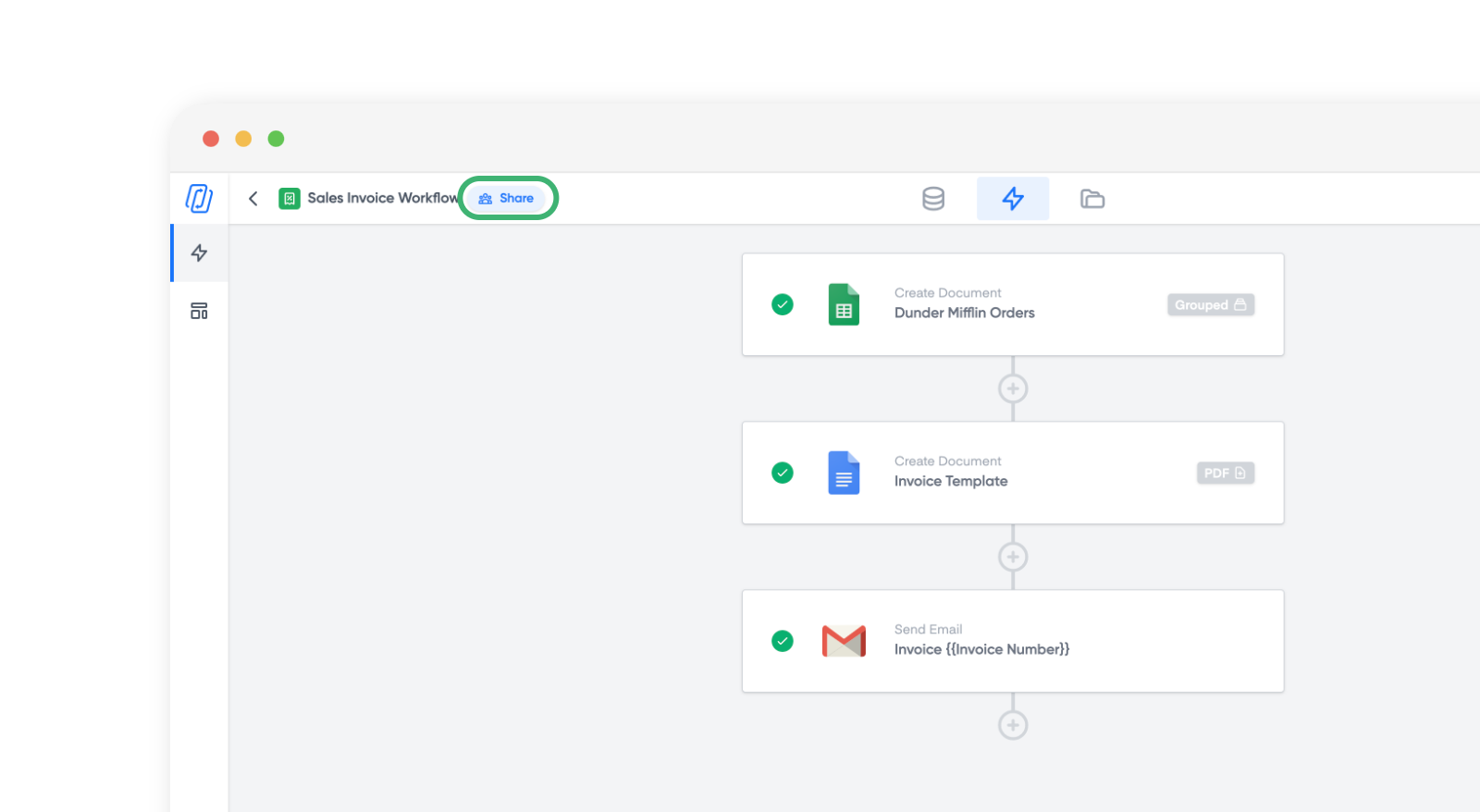
U kunt ook delen vanuit een workflow door op de knop Share (Delen) naast de naam van de workflow te klikken.
Bestands- en maprechten om een workflow uit te voeren
Wanneer u een workflow deelt, deelt Portant automatisch de onderliggende bestanden en mappen met uw teamleden op basis van hun Portant-rechtenniveau.
| Workflow file permission | Output folder permission | |
|---|---|---|
| Viewer | View | View |
| User/Runner | View | Editor |
| Editor | Editor | Editor |
| Admin | Editor | Editor |
| Owner | Editor | Editor |
Om een workflow uit te voeren heeft een lid minimaal View-toegang (Bekijken) nodig tot elk bestand in de workflow (bron en sjabloon) en Editor-toegang (Bewerken) tot de uitvoermap.
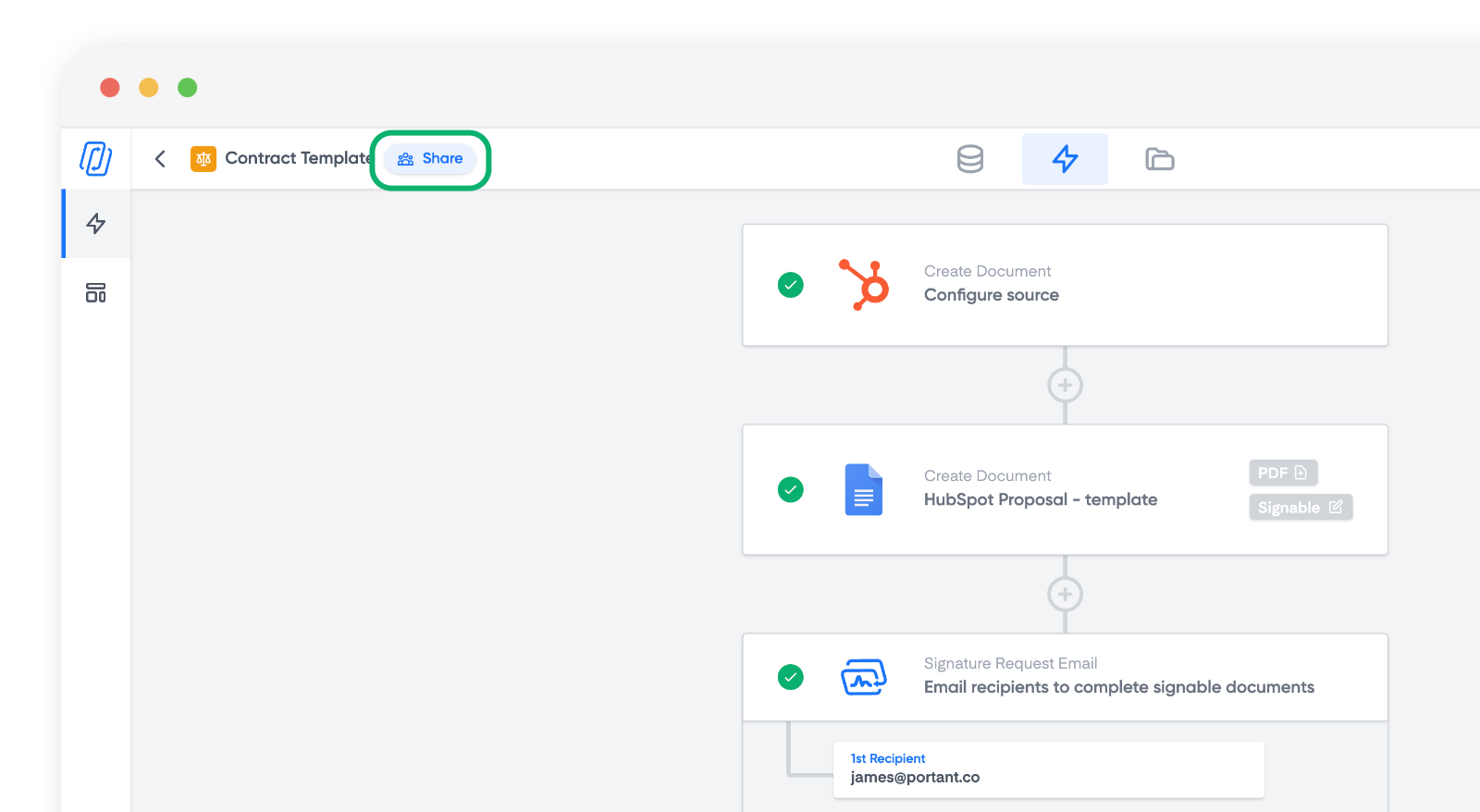
Klik op de knop Share (Delen) om dit op elk moment te controleren.
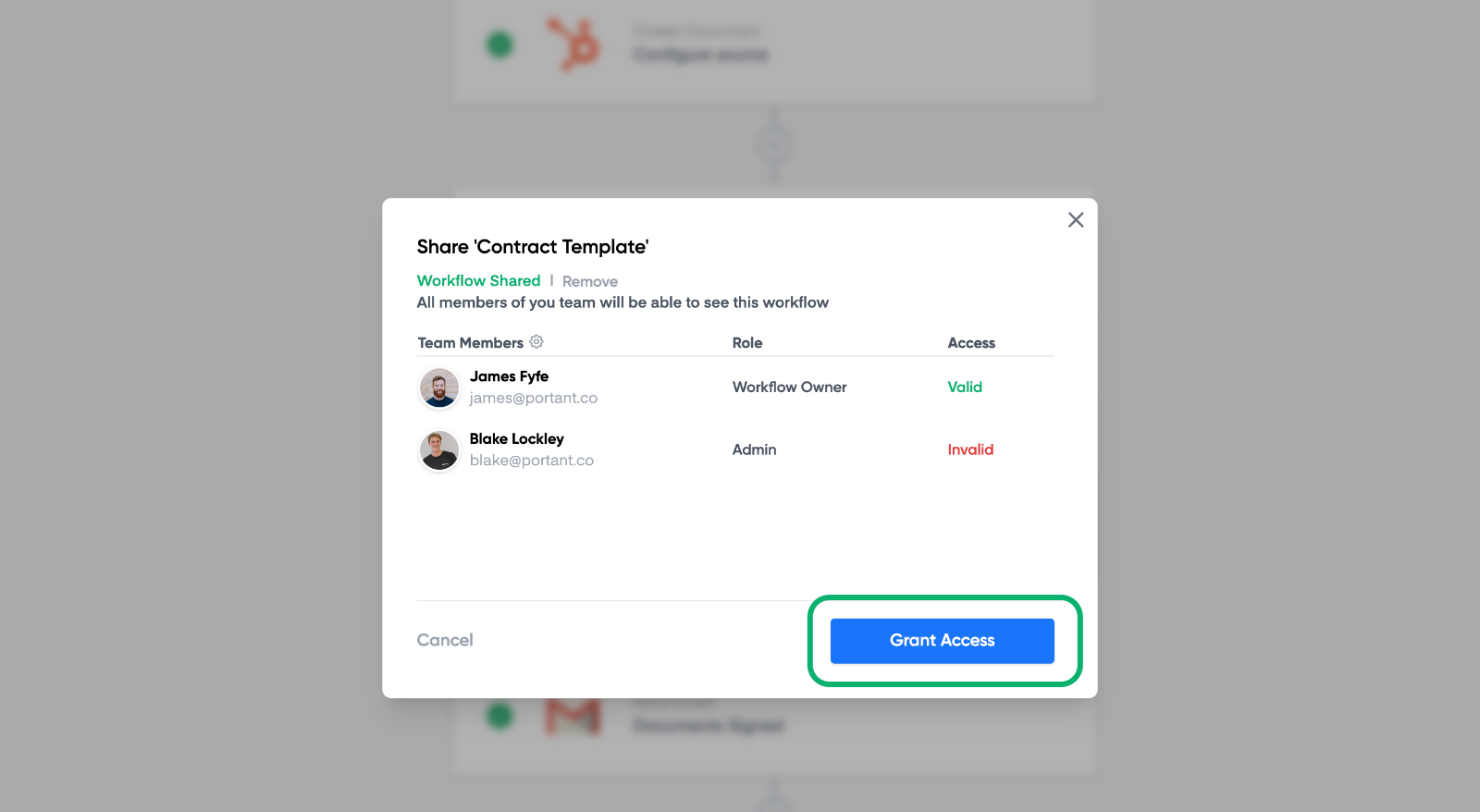
Elk teamlid wordt vermeld met hun toegang, gemarkeerd als valid (geldig) of invalid (ongeldig). Als iemand geen toegang heeft, klikt u op Grant Access (Toegang verlenen) om dit te corrigeren.
Gedeelde workflows vinden
Wanneer u lid wordt van een team, verschijnen er drie tabbladen bovenaan uw workflowlijst.
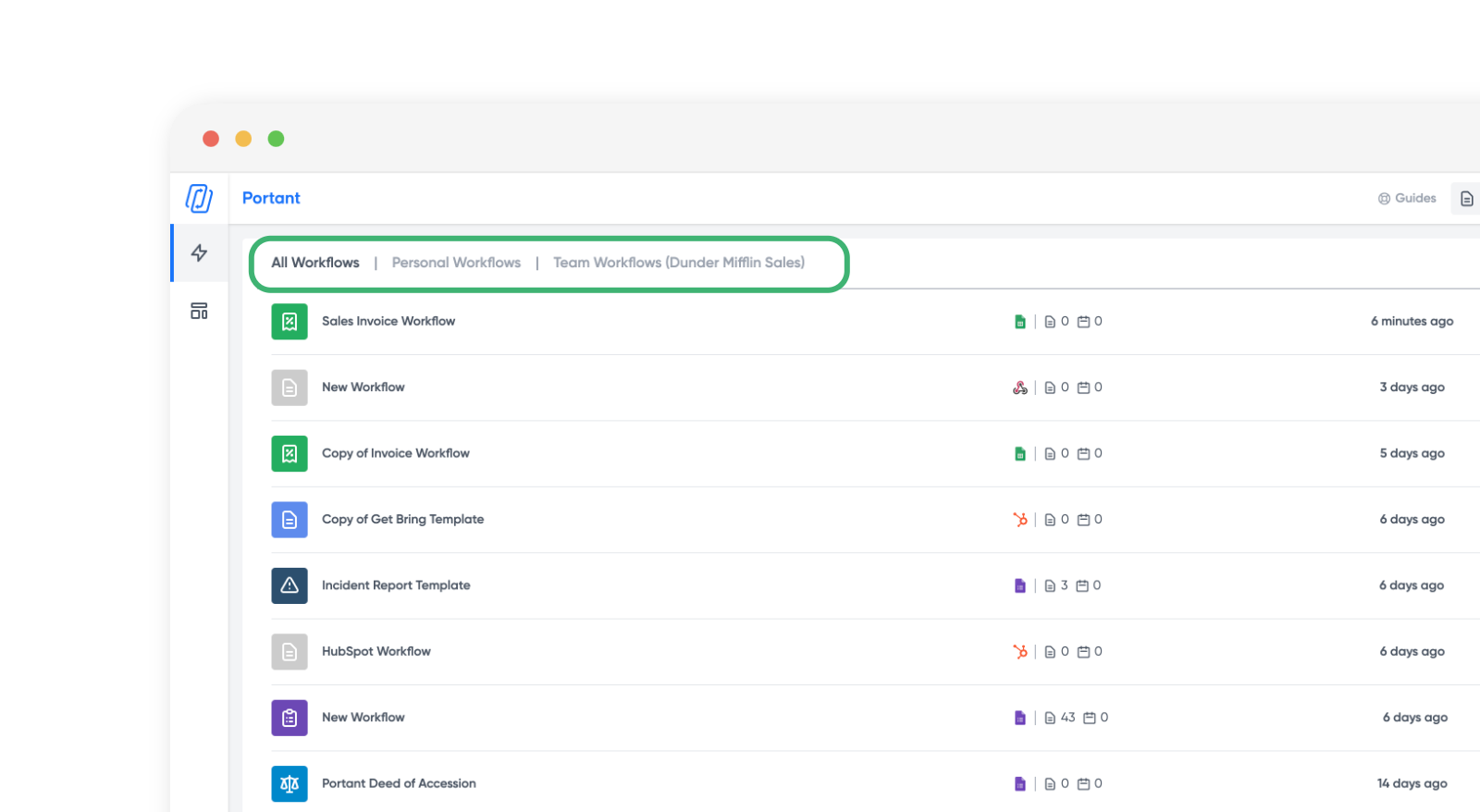
- All workflows (Alle workflows): uw persoonlijke en teamworkflows samen.
- Personal workflows (Persoonlijke workflows): alleen de workflows die u zelf bezit.
- Team workflows (Teamworkflows): alleen de workflows die met het team zijn gedeeld.
Een workflow uit een team verwijderen
Klik op het kebab-pictogram (⋮) bij de workflow en selecteer Remove from team (Uit team verwijderen).
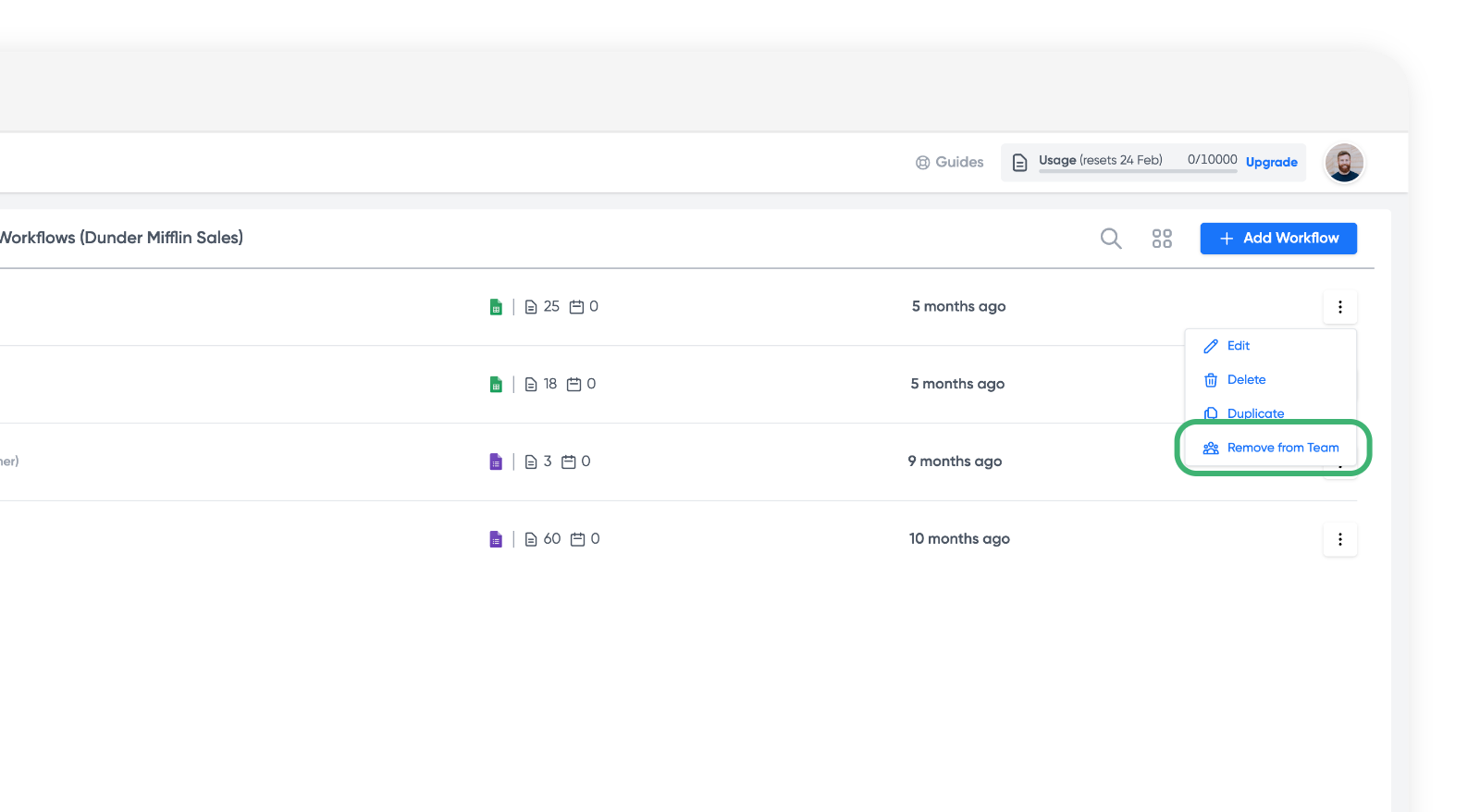
Opmerking: het verwijderen van een workflow uit het team wijzigt de Google Drive-rechten niet. Controleer de bron- en sjabloonbestanden, de uitvoermap en eventuele uitvoerbestanden om er zeker van te zijn dat de juiste personen nog steeds toegang hebben.