Condividere i workflow
Condividere un workflow con il proprio team significa che chiunque nel team può eseguirlo (con le autorizzazioni appropriate), in modo da non diventare un collo di bottiglia quando si è assenti o il team cresce. Questa pagina spiega come condividere un workflow, le autorizzazioni sui file che Portant imposta e come trovare i workflow condivisi.
Condividere un workflow con il proprio team
Prima di poter condividere, è necessario disporre del piano Teams e aver aggiunto membri al proprio team.
Dall'elenco dei workflow, fare clic sull'icona kebab (⋮) sul workflow e selezionare Share workflow with team (Condividi workflow con il team).
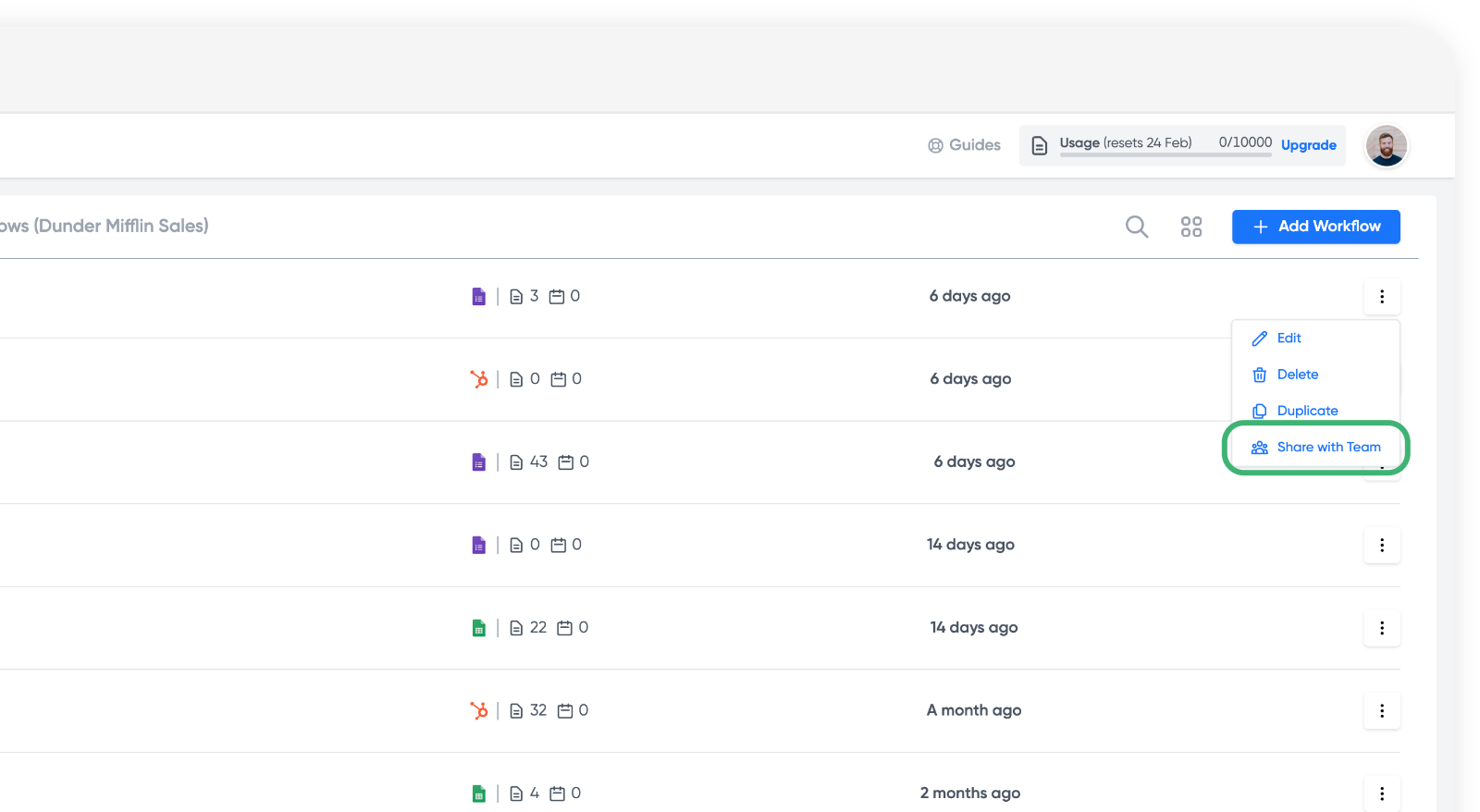
Una volta condiviso, ogni membro del team può accedere al workflow con le autorizzazioni impostate dal proprietario o dall'amministratore.
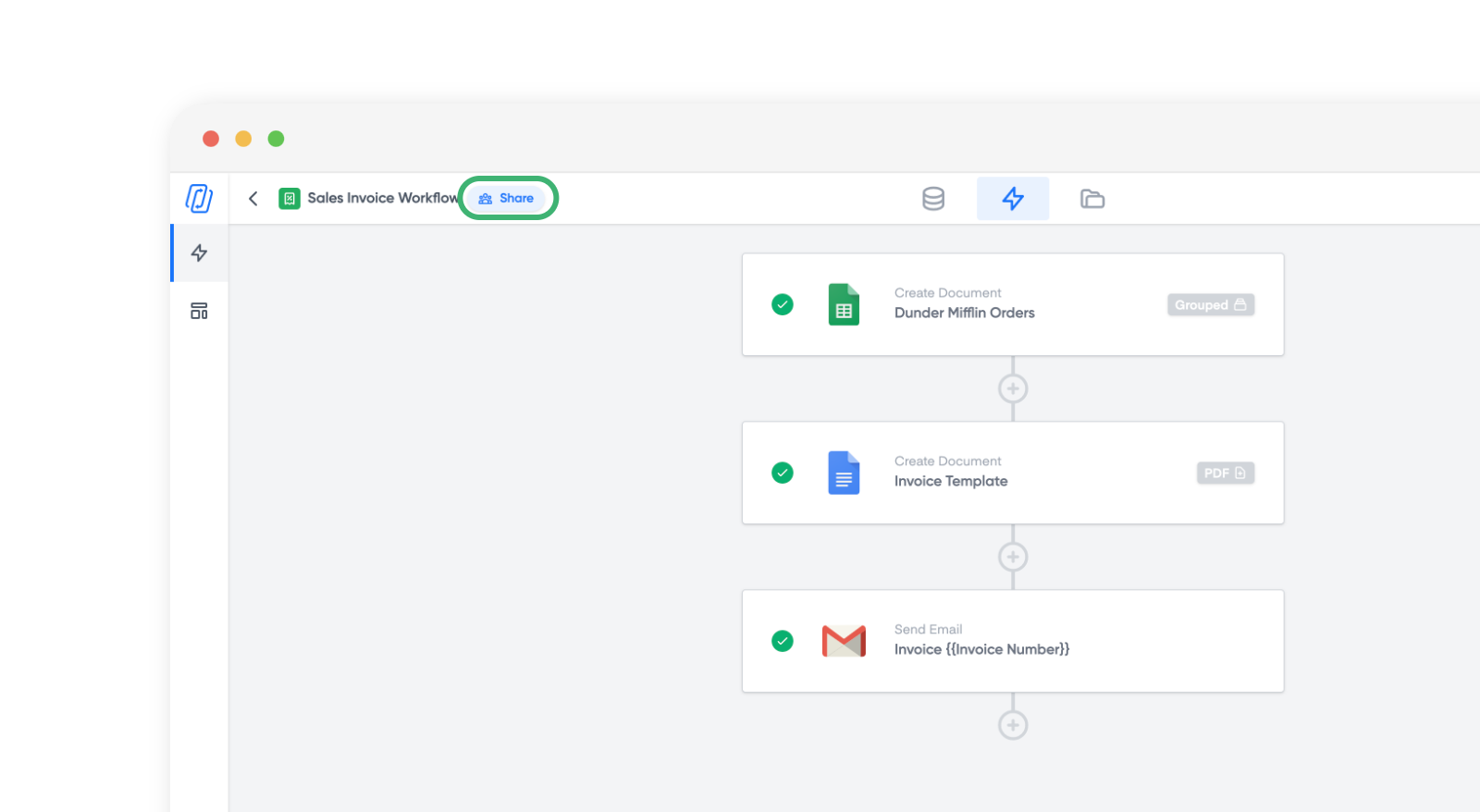
È inoltre possibile condividere dall'interno di un workflow facendo clic sul pulsante Share (Condividi) accanto al nome del workflow.
Autorizzazioni su file e cartelle per eseguire un workflow
Quando si condivide un workflow, Portant condivide automaticamente i file e le cartelle sottostanti con i membri del team in base al loro livello di autorizzazione in Portant.
| Autorizzazione sul file del workflow | Autorizzazione sulla cartella di output | |
|---|---|---|
| Viewer | View | View |
| User/Runner | View | Editor |
| Editor | Editor | Editor |
| Admin | Editor | Editor |
| Owner | Editor | Editor |
Per eseguire un workflow, un membro necessita almeno dell'accesso View (Visualizzazione) a ogni file nel workflow (Source e Template) e dell'accesso Editor (Modifica) alla cartella di output.
Per verificare questo in qualsiasi momento, fare clic sul pulsante Share (Condividi).
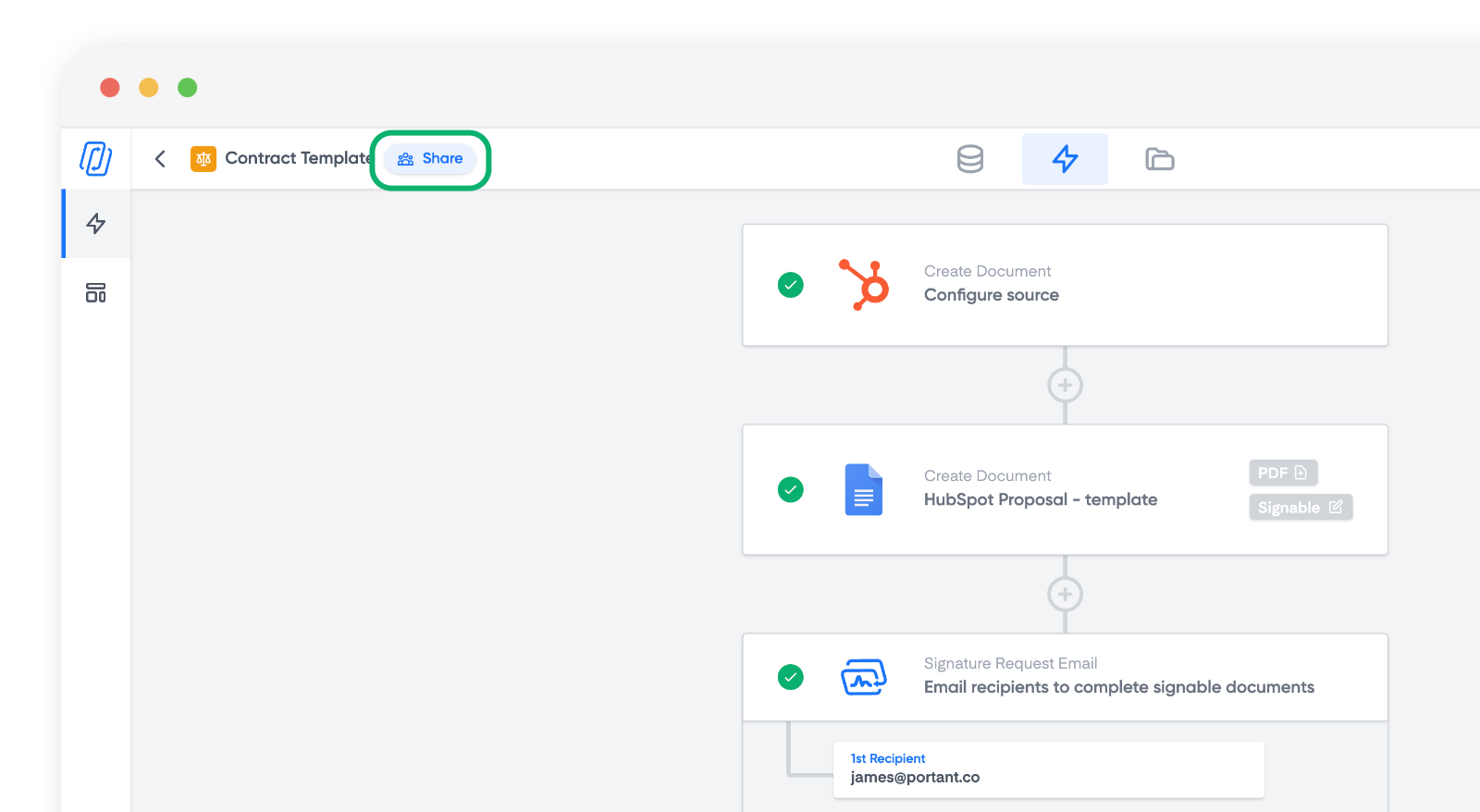
Ogni membro del team è elencato con il proprio accesso contrassegnato come valid (valido) o invalid (non valido). Se a qualcuno manca l'accesso, fare clic su Grant Access (Concedi accesso) per rimediare.
Trovare i workflow condivisi
Quando si entra a far parte di un team, nella parte superiore dell'elenco dei workflow compaiono tre schede.
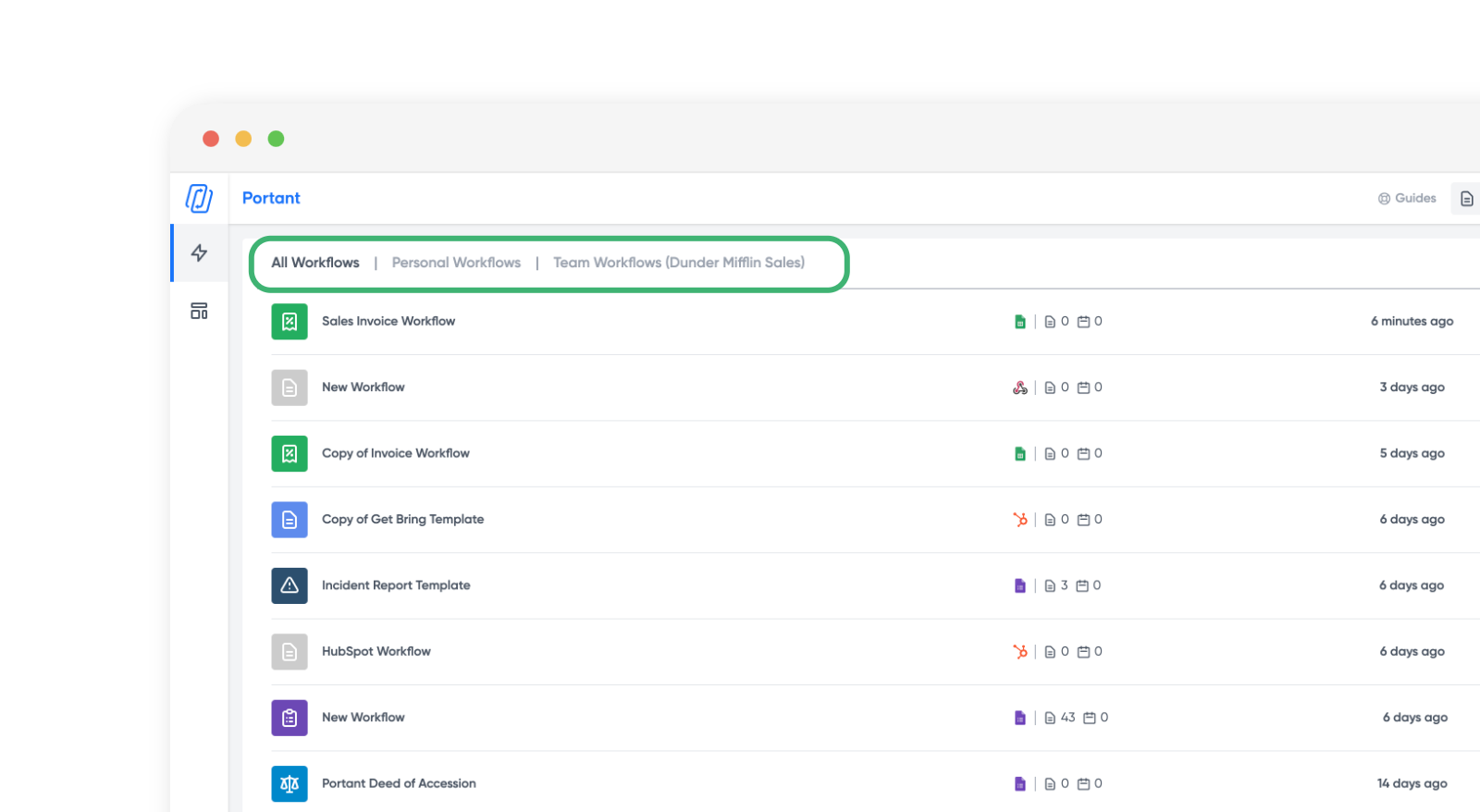
- All workflows (Tutti i workflow): i workflow personali e quelli del team insieme.
- Personal workflows (Workflow personali): solo quelli di cui si è proprietari.
- Team workflows (Workflow del team): solo quelli condivisi con il team.
Rimuovere un workflow da un team
Fare clic sull'icona kebab (⋮) sul workflow e selezionare Remove from team (Rimuovi dal team).
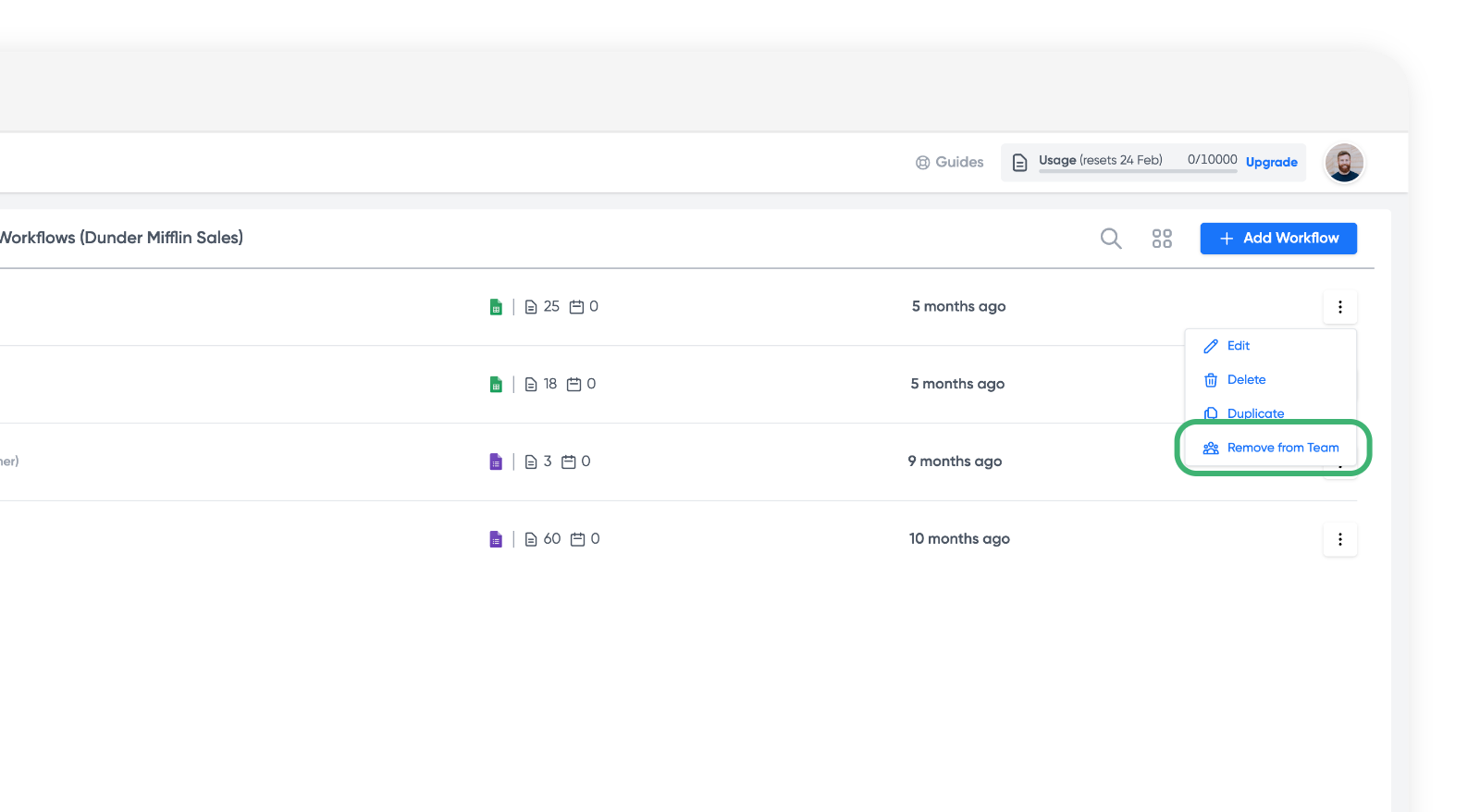
Nota: rimuovere un workflow dal team non modifica le autorizzazioni su Google Drive. Verificare i file Source e Template, la cartella di output e gli eventuali file di output per assicurarsi che le persone appropriate abbiano ancora accesso.