Compartir flujos de trabajo
Compartir un flujo de trabajo con su equipo significa que cualquier miembro del equipo puede ejecutarlo (con los permisos adecuados), de modo que usted no se convierte en un cuello de botella cuando no está disponible o cuando el equipo crece. Esta página explica cómo compartir un flujo de trabajo, los permisos de archivo que Portant establece y cómo encontrar los flujos de trabajo compartidos.
Compartir un flujo de trabajo con su equipo
Antes de poder compartir, debe estar en el plan Teams y haber añadido miembros a su equipo.
Desde la lista de flujos de trabajo, haga clic en el icono de kebab (⋮) sobre el flujo de trabajo y seleccione Share workflow with team (Compartir flujo de trabajo con el equipo).
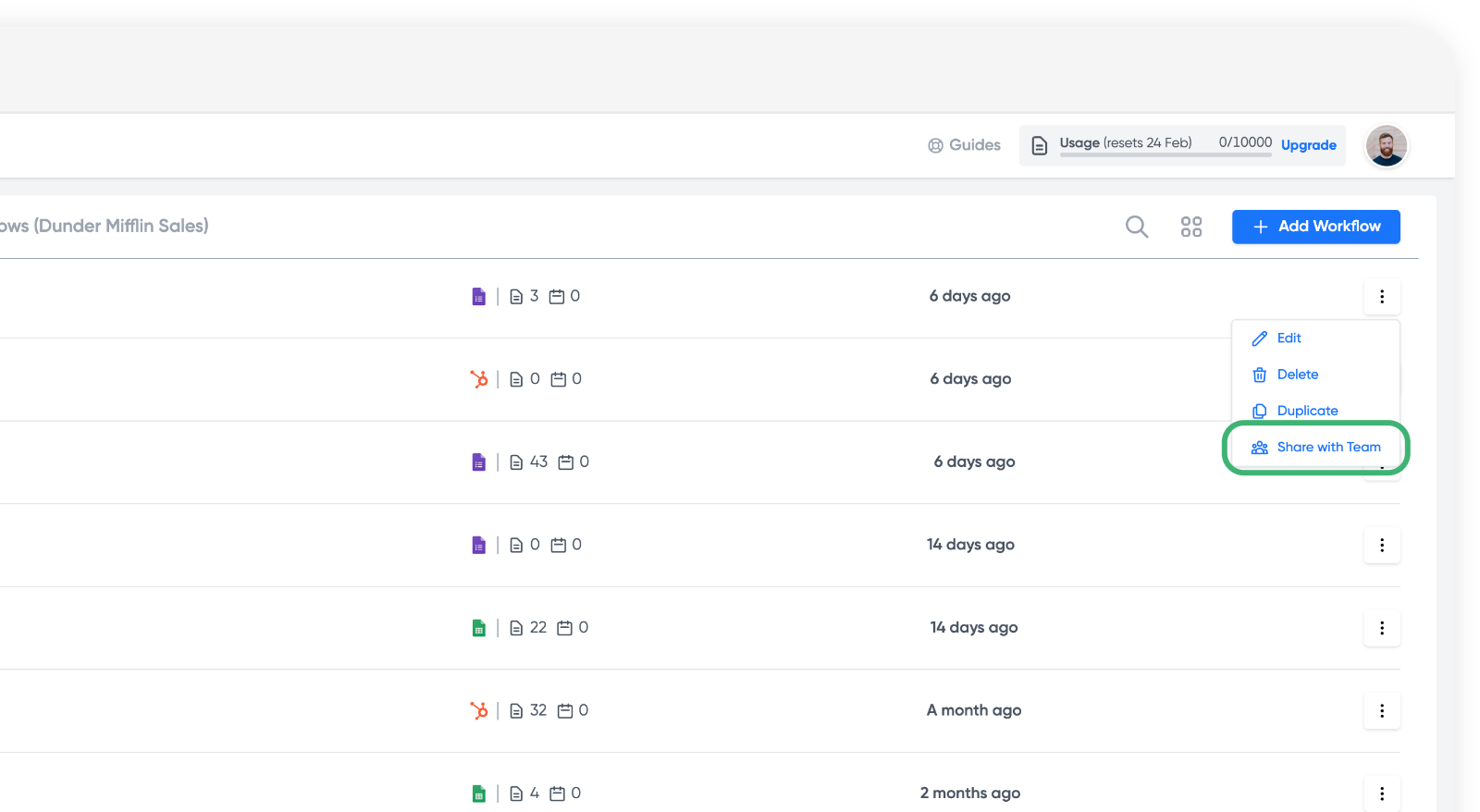
Una vez compartido, cada miembro del equipo puede acceder al flujo de trabajo con los permisos que el Owner (propietario) o el Admin (administrador) hayan establecido para él.
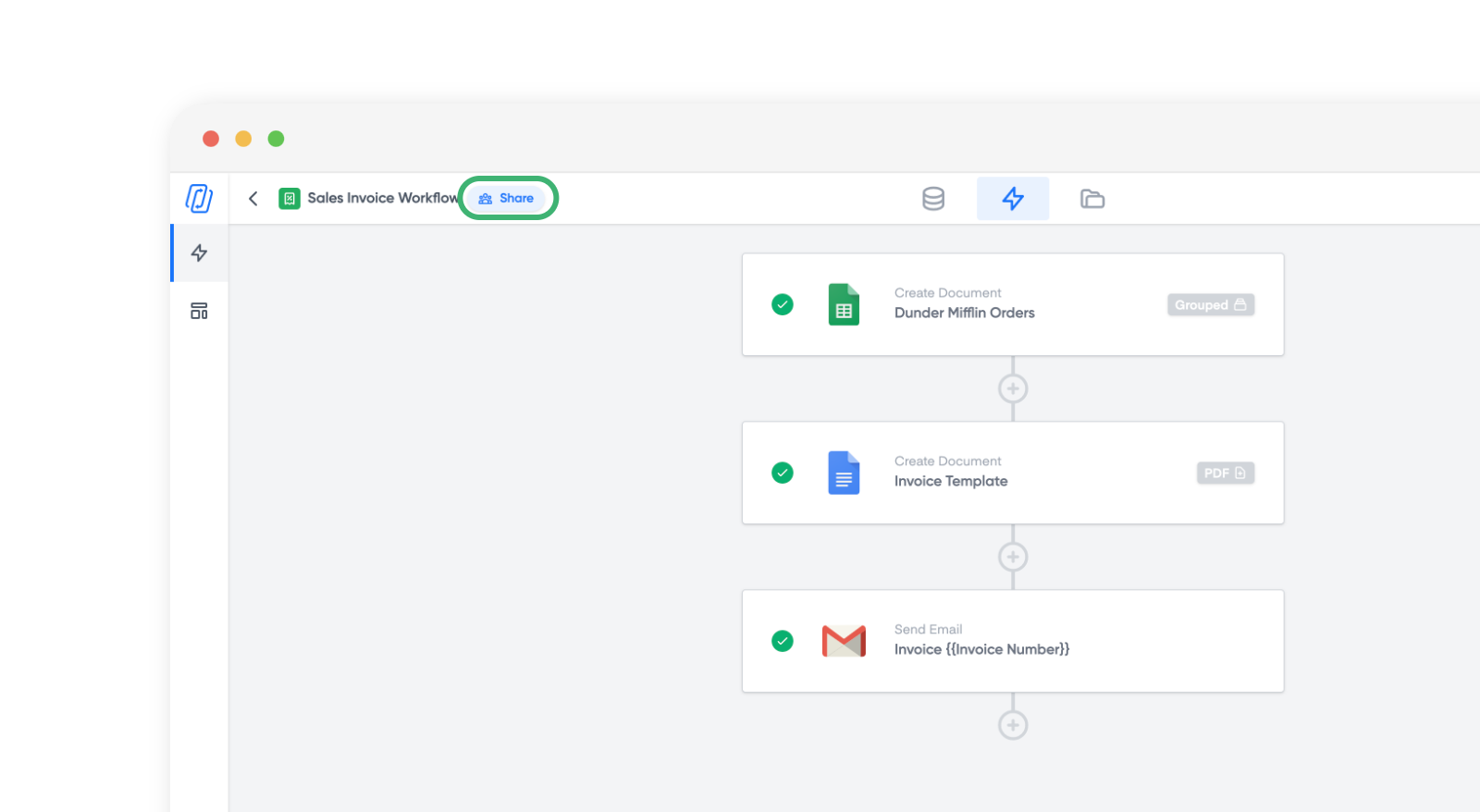
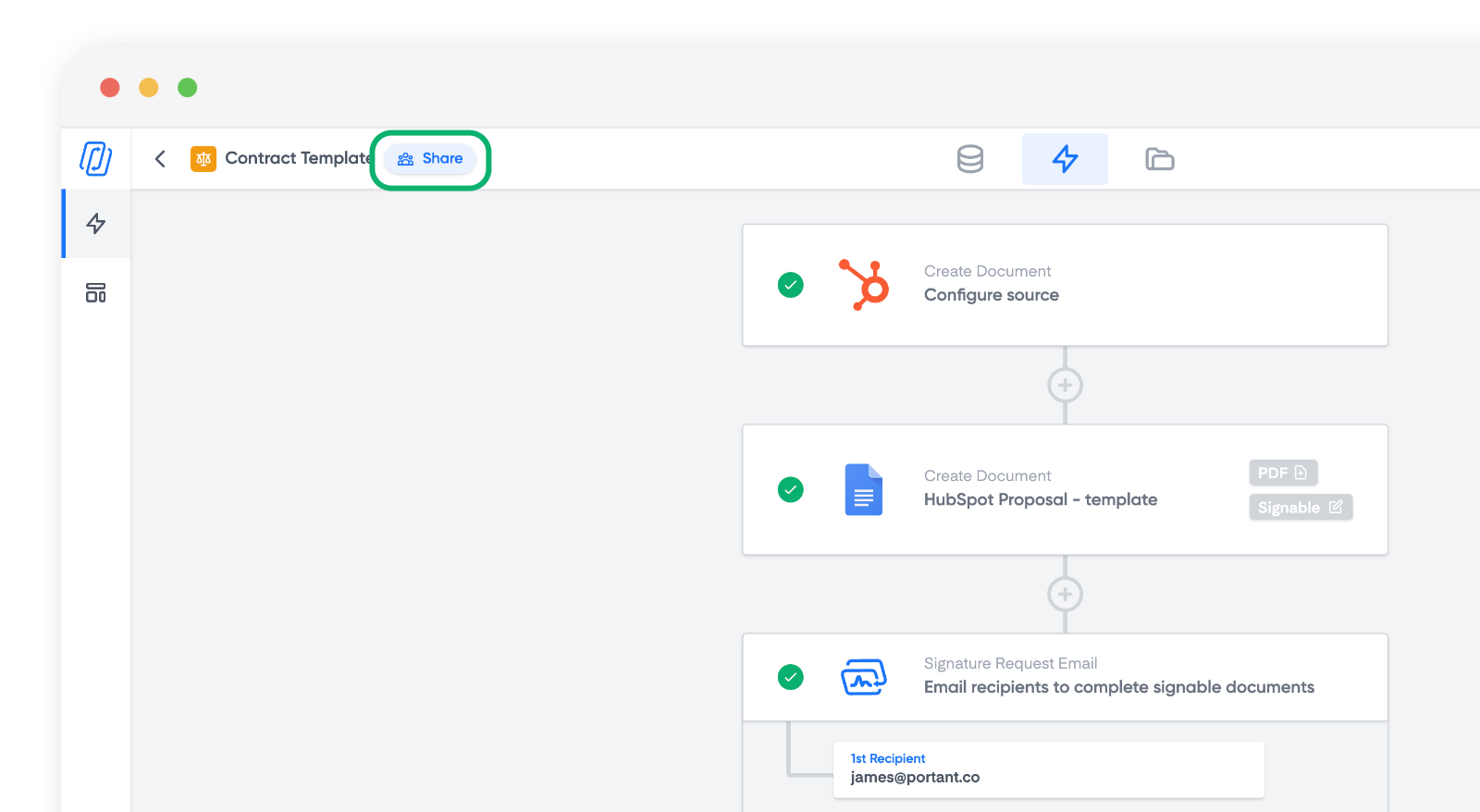
También puede compartir desde el interior de un flujo de trabajo haciendo clic en el botón Share (Compartir) que aparece junto al nombre del flujo de trabajo.
Permisos de archivos y carpetas para ejecutar un flujo de trabajo
Al compartir un flujo de trabajo, Portant comparte automáticamente los archivos y carpetas subyacentes con los miembros del equipo según su nivel de permisos en Portant.
| Permiso sobre el archivo del flujo de trabajo | Permiso sobre la carpeta de salida | |
|---|---|---|
| Viewer | View | View |
| User/Runner | View | Editor |
| Editor | Editor | Editor |
| Admin | Editor | Editor |
| Owner | Editor | Editor |
Para ejecutar un flujo de trabajo, un miembro necesita al menos acceso View (Ver) a todos los archivos del flujo de trabajo (Source y Template) y acceso Editor a la carpeta de salida.
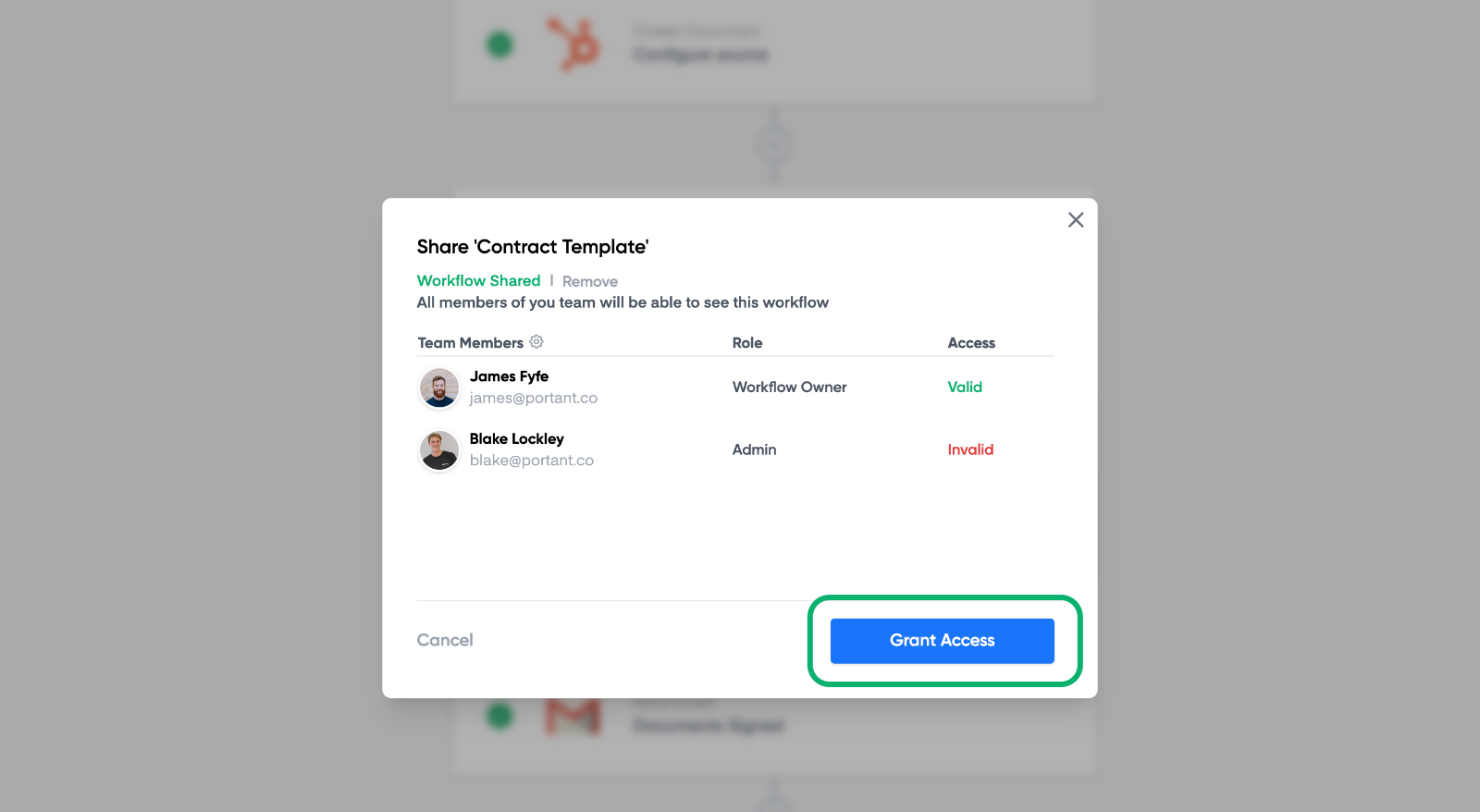
Para verificar esto en cualquier momento, haga clic en el botón Share (Compartir).
Cada miembro del equipo aparece en la lista con su acceso marcado como valid (válido) o invalid (no válido). Si algún miembro carece de acceso, haga clic en Grant Access (Conceder acceso) para corregirlo.
Encontrar sus flujos de trabajo compartidos
Cuando se une a un equipo, aparecen tres pestañas en la parte superior de su lista de flujos de trabajo.
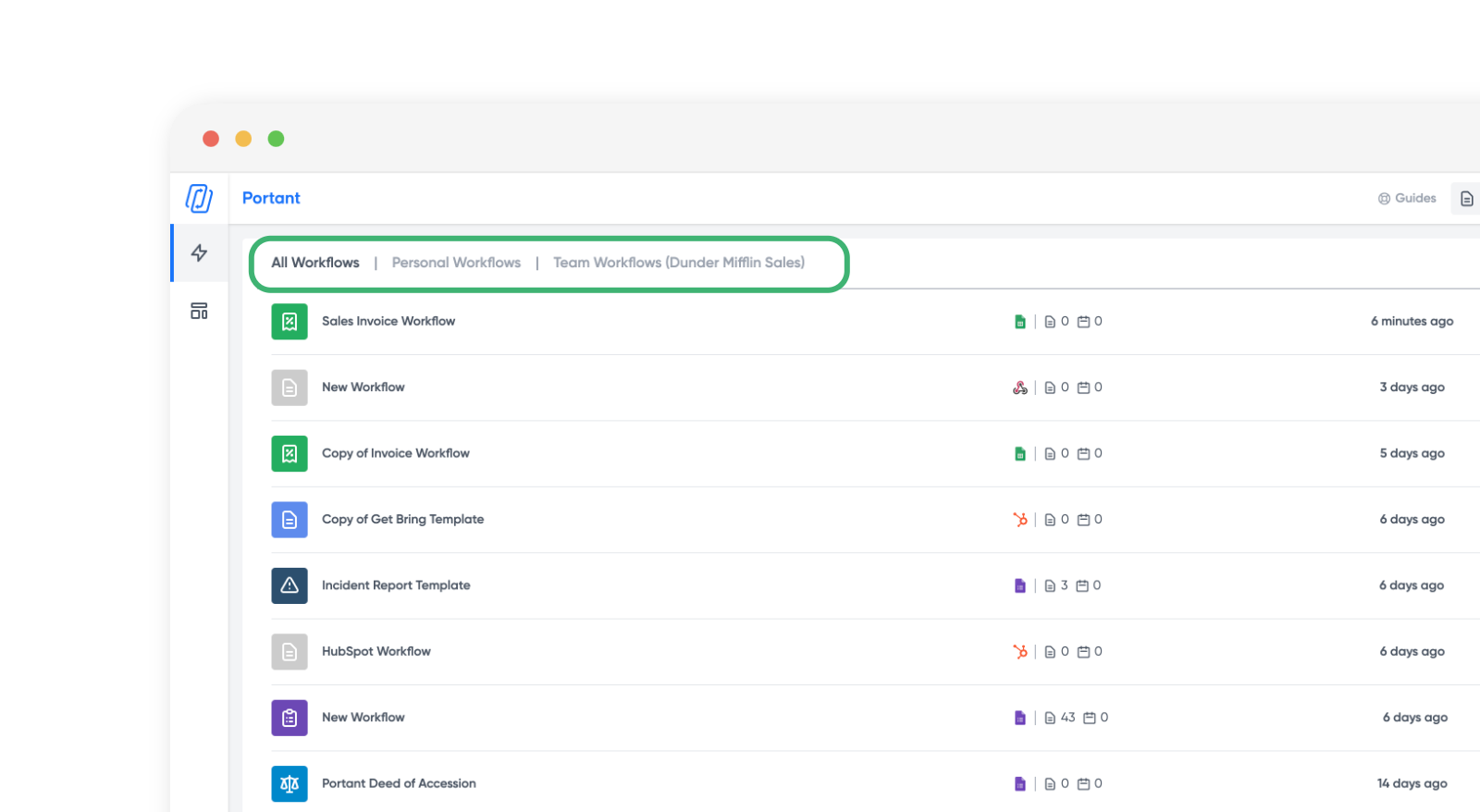
- All workflows (Todos los flujos de trabajo): sus flujos de trabajo personales y los del equipo juntos.
- Personal workflows (Flujos de trabajo personales): solo los que usted posee.
- Team workflows (Flujos de trabajo del equipo): solo los compartidos con el equipo.
Eliminar un flujo de trabajo de un equipo
Haga clic en el icono de kebab (⋮) sobre el flujo de trabajo y seleccione Remove from team (Eliminar del equipo).
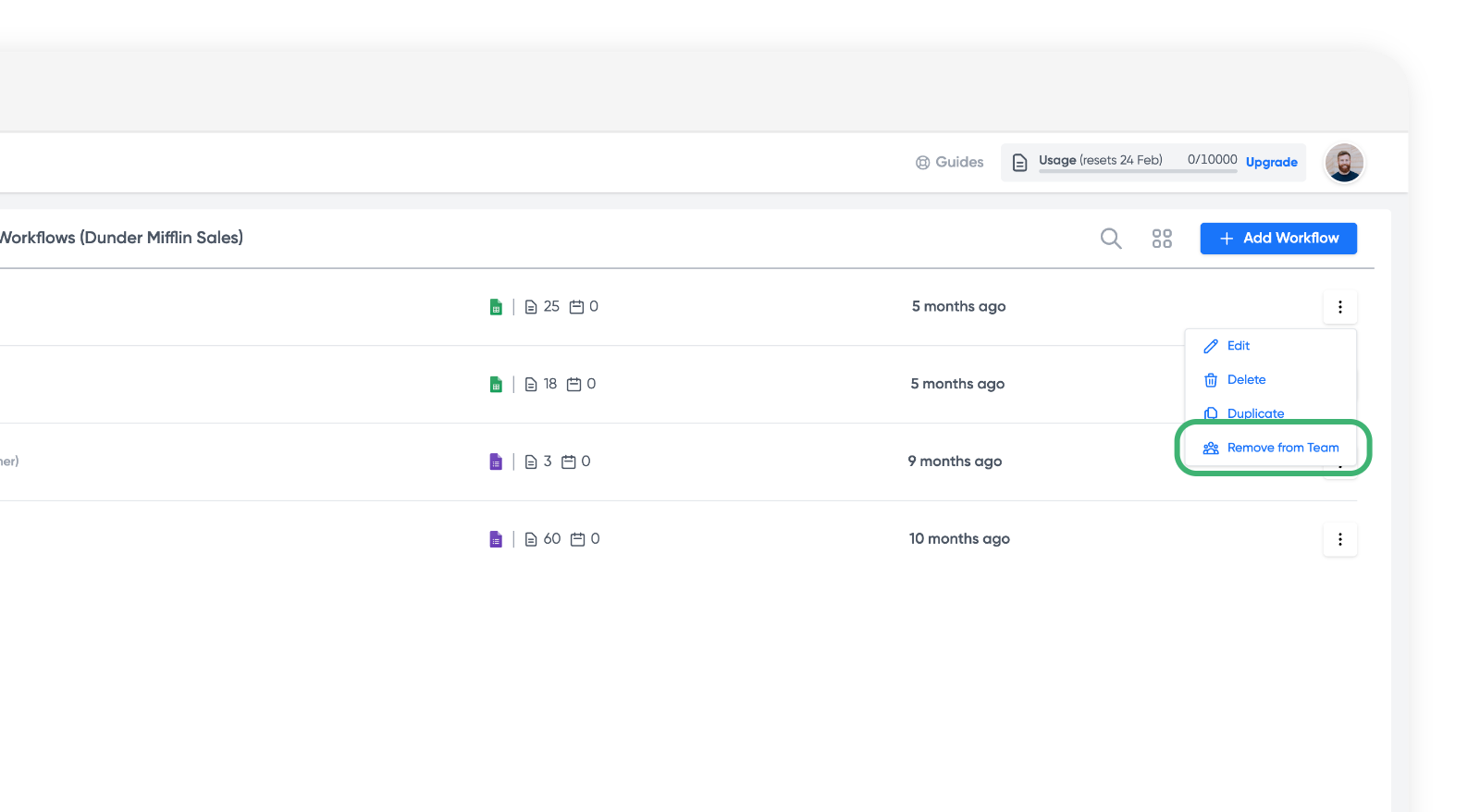
Nota: eliminar un flujo de trabajo del equipo no modifica los permisos de Google Drive. Compruebe los archivos Source y Template, la carpeta de salida y los archivos de salida para asegurarse de que las personas correctas siguen teniendo acceso.