ワークフローを共有する
ワークフローをチームと共有すると、チームの誰でも(適切な権限があれば)そのワークフローを実行できるようになります。これにより、あなたが不在のときやチームが拡大したときにボトルネックが生じません。このページでは、ワークフローの共有方法、Portant が設定するファイル権限、および共有ワークフローの見つけ方について説明します。
チームとワークフローを共有する
共有を行う前に、Teams プランに加入し、チームにメンバーを追加しておく必要があります。
ワークフロー一覧で、対象のワークフローのケバブアイコン(⋮)をクリックし、Share workflow with team(チームとワークフローを共有)を選択します。
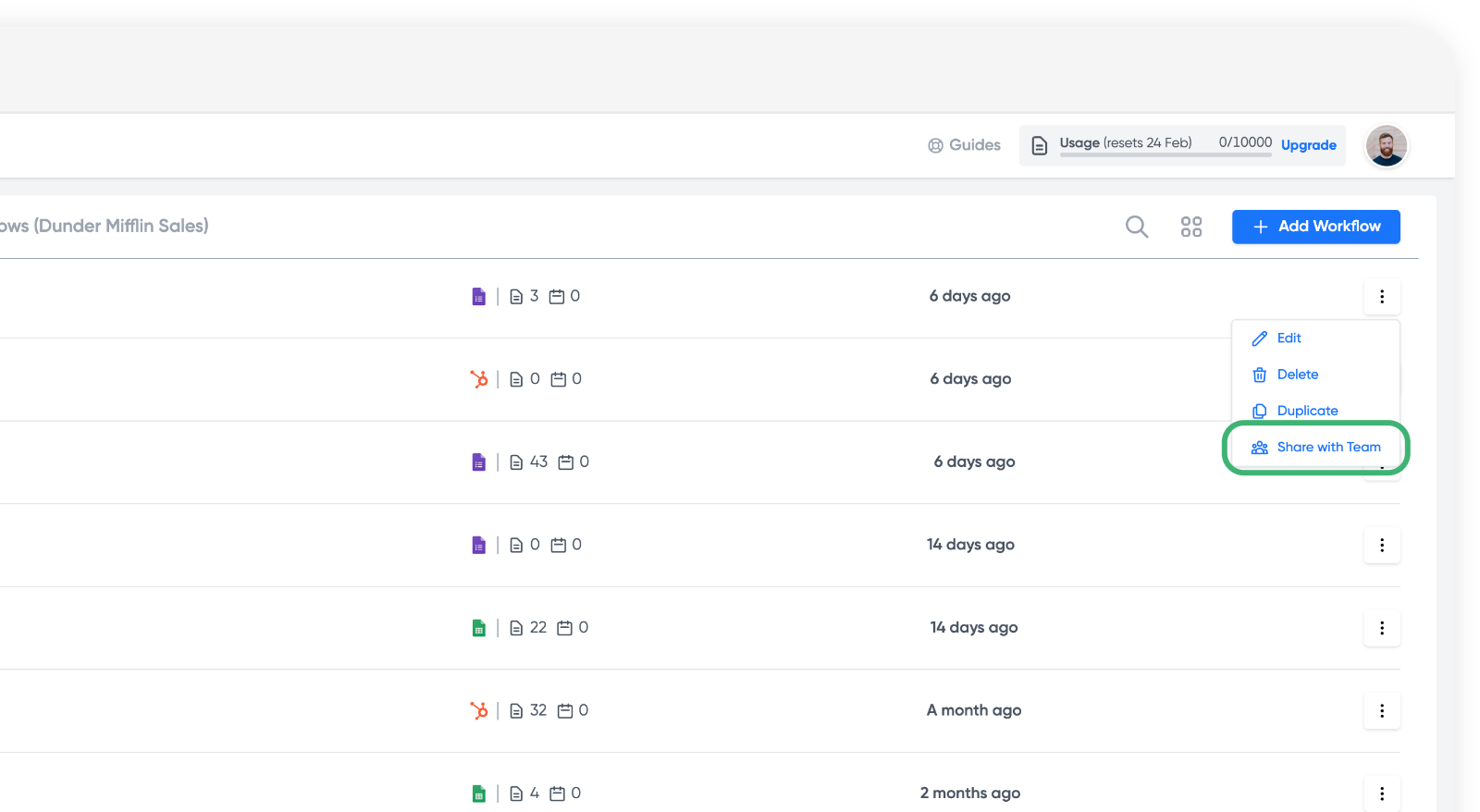
共有が完了すると、すべてのチームメンバーが、Owner または Admin が設定した権限に基づいてワークフローにアクセスできるようになります。
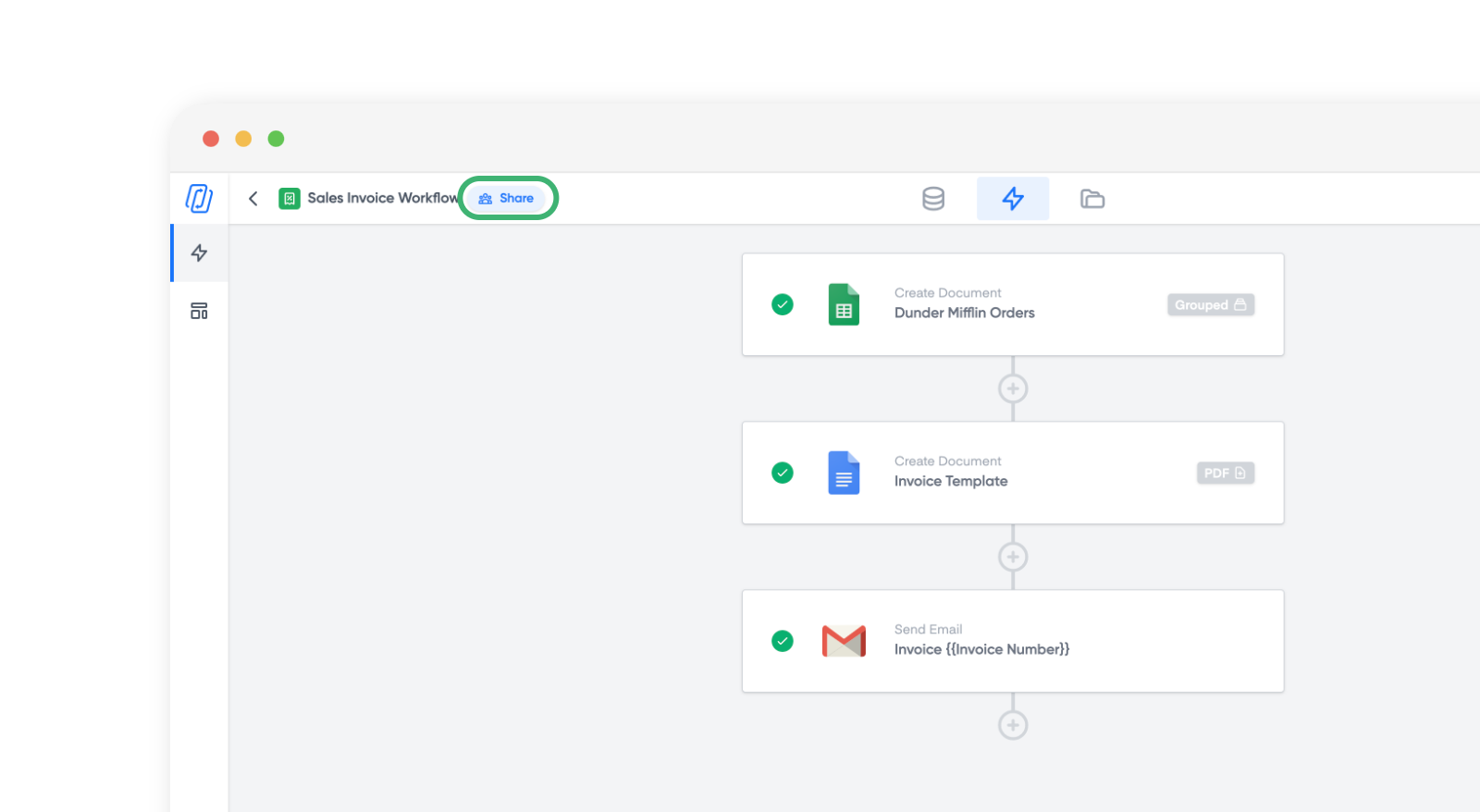
ワークフロー内からも共有できます。ワークフロー名の横にある Share(共有)ボタンをクリックしてください。
ワークフローを実行するためのファイルおよびフォルダの権限
ワークフローを共有すると、Portant はチームメンバーの Portant 権限レベルに基づいて、関連するファイルおよびフォルダを自動的に共有します。
| ワークフローファイルの権限 | 出力フォルダの権限 | |
|---|---|---|
| Viewer | View | View |
| User/Runner | View | Editor |
| Editor | Editor | Editor |
| Admin | Editor | Editor |
| Owner | Editor | Editor |
ワークフローを実行するには、メンバーがワークフロー内のすべてのファイル(Source および Template)に対して少なくとも View(閲覧)アクセス権を持ち、かつ出力フォルダに対して Editor(編集)アクセス権を持っている必要があります。
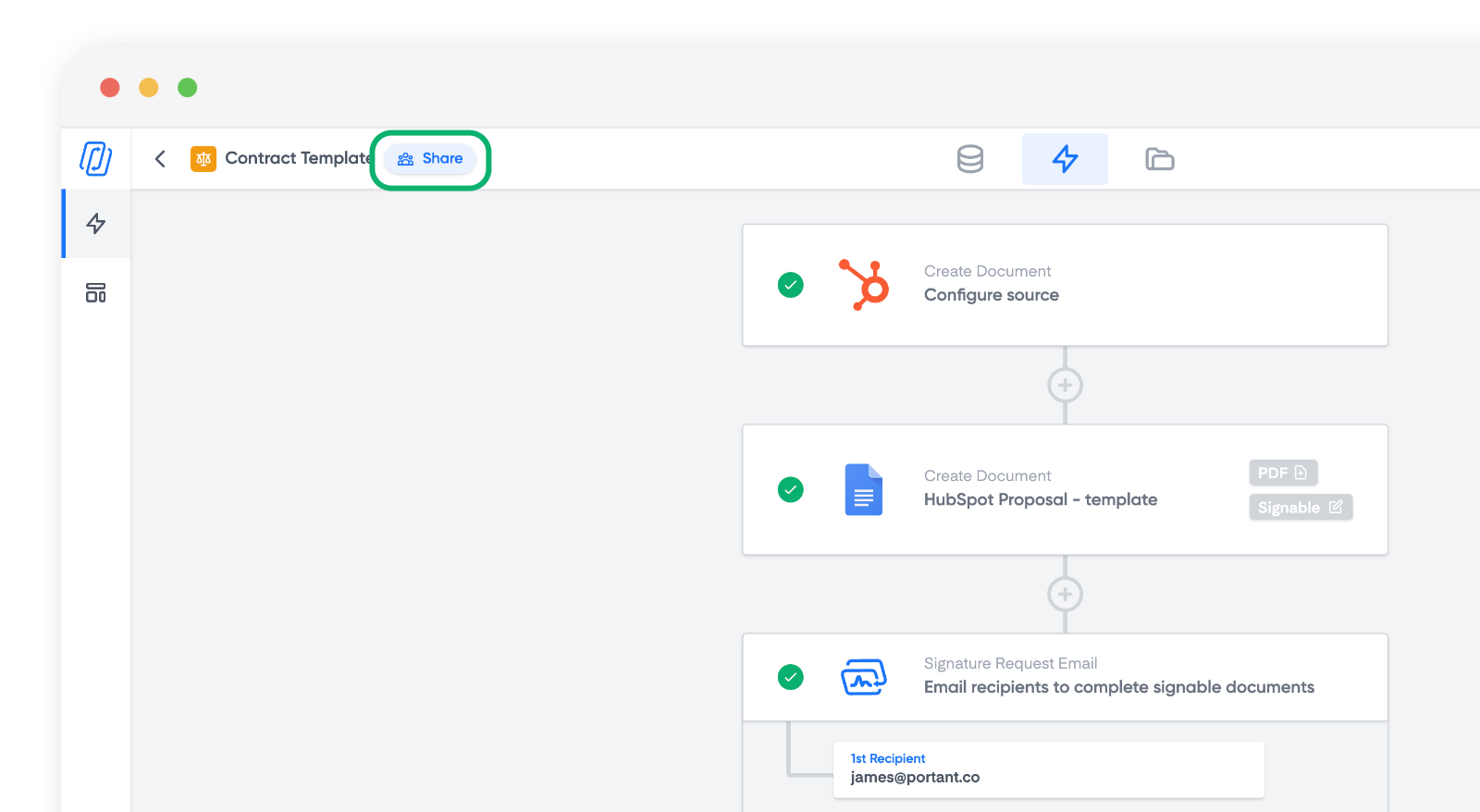
これをいつでも確認するには、Share(共有)ボタンをクリックします。
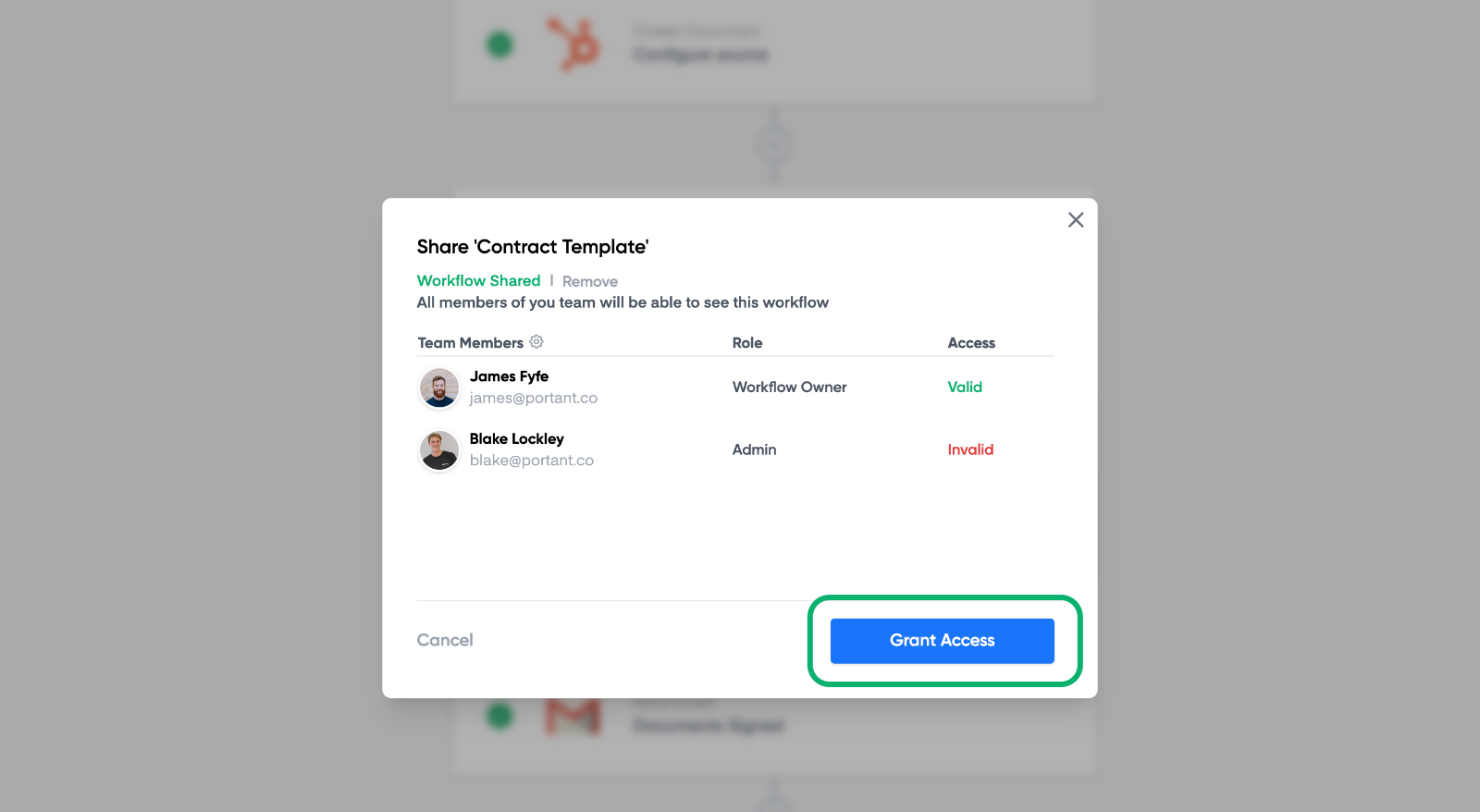
各チームメンバーのアクセス状況が valid(有効)または invalid(無効)として一覧表示されます。アクセス権が不足しているメンバーがいる場合は、Grant Access(アクセスを付与)をクリックして修正してください。
共有されたワークフローを見つける
チームに参加すると、ワークフロー一覧の上部に3つのタブが表示されます。
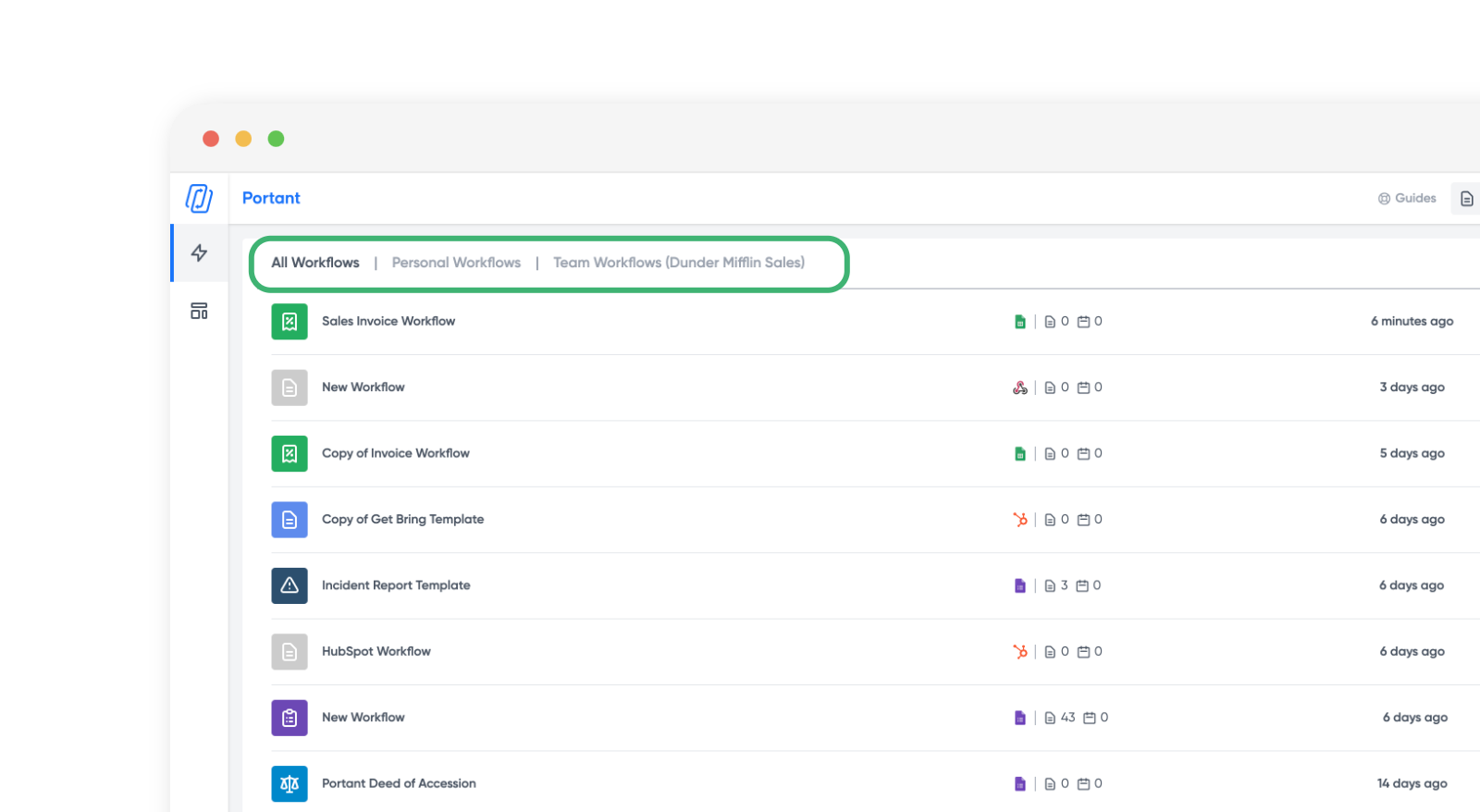
- All workflows(すべてのワークフロー): 個人およびチームのワークフローをまとめて表示します。
- Personal workflows(個人のワークフロー): 自分が所有するワークフローのみを表示します。
- Team workflows(チームのワークフロー): チームと共有されているワークフローのみを表示します。
チームからワークフローを削除する
ワークフローのケバブアイコン(⋮)をクリックし、Remove from team(チームから削除)を選択します。
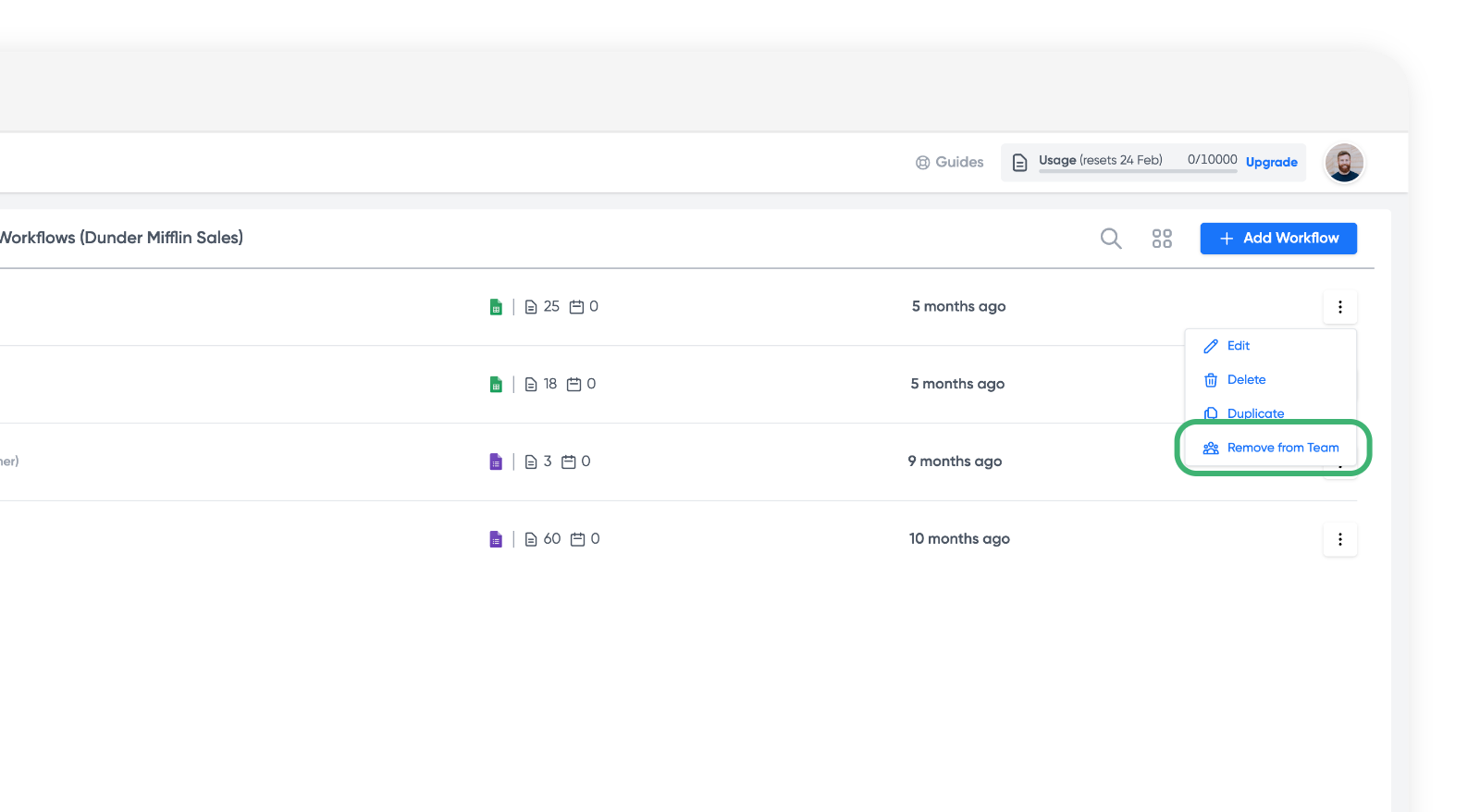
注意: チームからワークフローを削除しても、Google Drive の権限は変更されません。適切なユーザーが引き続きアクセスできるよう、Source および Template ファイル、出力フォルダ、および出力済みファイルを個別に確認してください。