チームの権限を管理する
Portant Teams では5つのロールを使用して、ワークフローの作成、実行、閲覧を誰が行えるかを設定できます。このページでは、各ロールで可能な操作、メンバーが参加した際に Portant が付与するファイルアクセス権、およびメンバーのロールを変更する方法について説明します。
チームのロール
すべてのチームには1人の Owner (プランを購入した人) がいます。それ以外のロールは、招待した任意のメンバーに割り当てることができます。
チームの Owner を変更するには、チームのオーナー権限を移譲するを参照してください。
| ロール | 請求の管理 | ユーザーの管理 | ワークフローの作成 | ワークフローの実行 | ワークフローの閲覧 |
|---|---|---|---|---|---|
| Owner | ✅ | ✅ | ✅ | ✅ | ✅ |
| Admin | - | ✅ | ✅ | ✅ | ✅ |
| Editor | - | - | ✅ | ✅ | ✅ |
| User/Runner | - | - | - | ✅ | ✅ |
| Viewer | - | - | - | - | ✅ |
各ロールで可能な操作:
- Owner: 請求、ユーザー、権限、ワークフローを含むすべての操作を完全に制御できます。
- Admin: Owner と同じですが、請求の管理はできません。
- Editor: ワークフローの作成、編集、実行ができます。
- User/Runner: 他のメンバーが設定したワークフローを実行でき、出力結果を閲覧できます。ワークフローの編集はできません。
- Viewer: ワークフローと出力結果を閲覧できますが、実行も編集もできません。
ファイルの権限
メンバーがチームに参加すると、Portant は共有ワークフロー内のファイルに対して以下のアクセス権を付与します。
| アプリ | Owner / Admin / Editor | User / Runner / Viewer |
|---|---|---|
| Google Sheets, Forms (ソース) | ✏️ 編集アクセス | 👀 閲覧アクセス |
| HubSpot, Excel (ソース) | Portant による変更なし (ソースアプリ側で管理) | Portant による変更なし (ソースアプリ側で管理) |
| Google Docs, Slides, Sheets, PDFs (テンプレート) | ✏️ 編集アクセス | 👀 閲覧アクセス |
| Gmail, Outlook (メール) | ✏️ 編集アクセス | 👀 閲覧アクセス |
| Google Drive フォルダ (出力) | ✏️ 編集アクセス | ✏️ 編集アクセス |
注意: これらはメンバーがチームに参加した際に Portant が設定する権限です。後からソースアプリ (例: Google Drive) で変更することができます。
チームメンバーのロールを変更する
招待時のロールのデフォルトは Editor です。後から変更するには、チーム管理ページにアクセスしてください。
チームメンバー一覧の Role (ロール) 列で、ドロップダウンから新しいロールを選択してください。
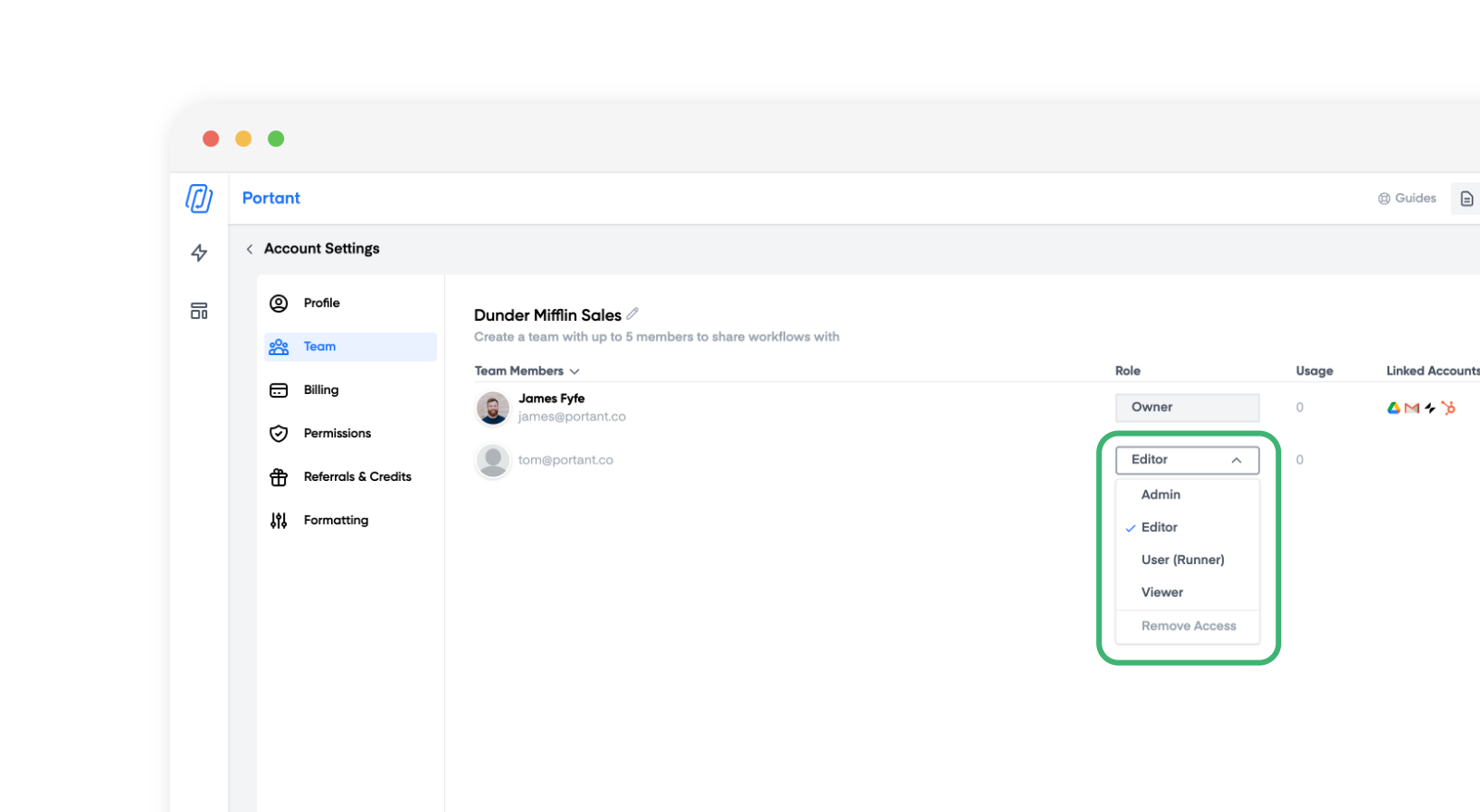
同じドロップダウンから、チームメンバーを削除することもできます。