Gérer les permissions de l'équipe
Portant Teams utilise cinq rôles pour vous permettre de décider qui peut créer, exécuter et consulter des workflows. Cette page explique ce que chaque rôle peut faire, les accès aux fichiers que Portant accorde lors de l'ajout d'un membre, et comment modifier le rôle d'un membre.
Rôles de l'équipe
Chaque équipe possède un Owner (la personne qui a souscrit le plan). Tous les autres rôles peuvent être attribués à n'importe quelle personne que vous invitez.
Pour modifier le Owner de l'équipe, consultez Transfer team ownership.
| Rôle | Gérer la facturation | Gérer les utilisateurs | Créer un workflow | Exécuter un workflow | Consulter un workflow |
|---|---|---|---|---|---|
| Owner | ✅ | ✅ | ✅ | ✅ | ✅ |
| Admin | - | ✅ | ✅ | ✅ | ✅ |
| Editor | - | - | ✅ | ✅ | ✅ |
| User/Runner | - | - | - | ✅ | ✅ |
| Viewer | - | - | - | - | ✅ |
Ce que chaque rôle peut faire :
- Owner : contrôle total, y compris la facturation, les utilisateurs, les permissions et les workflows.
- Admin : identique au Owner, mais ne peut pas gérer la facturation.
- Editor : peut créer, modifier et exécuter des workflows.
- User/Runner : peut exécuter des workflows configurés par quelqu'un d'autre et consulter les résultats. Ne peut pas modifier les workflows.
- Viewer : peut consulter les workflows et les résultats, mais ne peut ni les exécuter ni les modifier.
Permissions sur les fichiers
Lorsqu'une personne rejoint une équipe, Portant accorde les accès suivants sur les fichiers des workflows partagés.
| Application | Owner / Admin / Editor | User / Runner / Viewer |
|---|---|---|
| Google Sheets, Forms (Source) | ✏️ Accès en modification | 👀 Accès en lecture |
| HubSpot, Excel (Source) | Non modifié par Portant (géré dans l'application source) | Non modifié par Portant (géré dans l'application source) |
| Google Docs, Slides, Sheets, PDFs (Modèle) | ✏️ Accès en modification | 👀 Accès en lecture |
| Gmail, Outlook (E-mail) | ✏️ Accès en modification | 👀 Accès en lecture |
| Google Drive folder (Résultat) | ✏️ Accès en modification | ✏️ Accès en modification |
Remarque : il s'agit des permissions que Portant définit lorsqu'une personne rejoint une équipe. Vous pouvez les modifier ultérieurement dans l'application source (par exemple, dans Google Drive).
Modifier le rôle d'un membre de l'équipe
Le rôle est défini par défaut sur Editor lorsque vous invitez quelqu'un. Pour le modifier ultérieurement, rendez-vous sur la page de gestion de l'équipe.
Dans la colonne Role (Rôle) du tableau des membres de l'équipe, sélectionnez le nouveau rôle dans le menu déroulant.
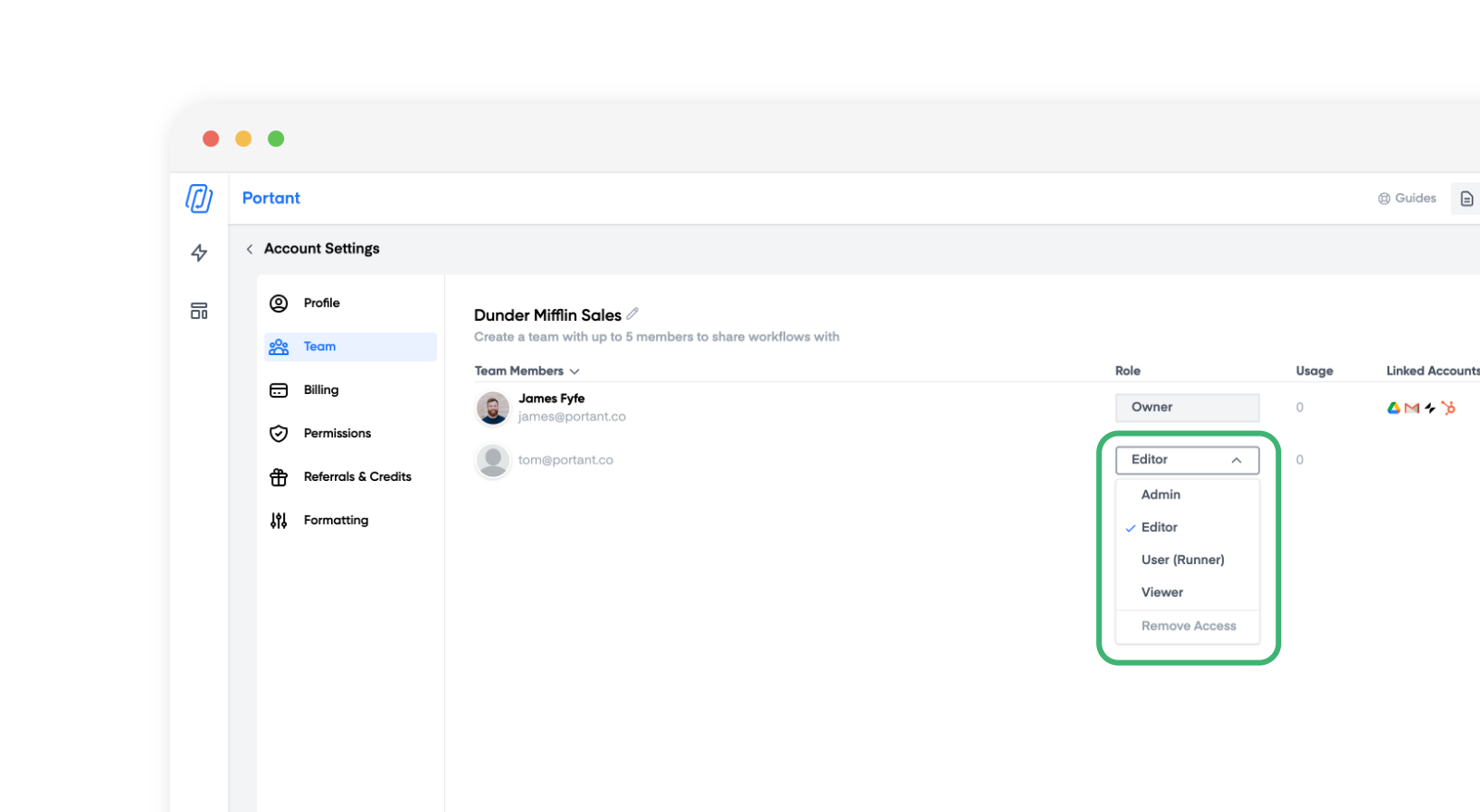
Ce même menu déroulant propose également l'option de retirer une personne de l'équipe.