Teamrechten beheren
Portant Teams gebruikt vijf rollen, zodat u kunt bepalen wie workflows mag bouwen, uitvoeren en bekijken. Op deze pagina leest u wat elke rol kan doen, welke bestandstoegang Portant verleent wanneer iemand lid wordt, en hoe u de rol van een teamlid wijzigt.
Teamrollen
Elk team heeft één Owner (de persoon die het abonnement heeft gekocht). Alle andere rollen kunnen worden toegewezen aan iedereen die u uitnodigt.
Om de team-Owner te wijzigen, zie Transfer team ownership (teameigendom overdragen).
| Rol | Facturering beheren | Gebruikers beheren | Workflow aanmaken | Workflow uitvoeren | Workflow bekijken |
|---|---|---|---|---|---|
| Owner | ✅ | ✅ | ✅ | ✅ | ✅ |
| Admin | - | ✅ | ✅ | ✅ | ✅ |
| Editor | - | - | ✅ | ✅ | ✅ |
| User/Runner | - | - | - | ✅ | ✅ |
| Viewer | - | - | - | - | ✅ |
Wat elke rol kan doen:
- Owner: volledige controle, inclusief facturering, gebruikers, rechten en workflows.
- Admin: hetzelfde als Owner, maar kan de facturering niet beheren.
- Editor: kan workflows aanmaken, bewerken en uitvoeren.
- User/Runner: kan workflows uitvoeren die door iemand anders zijn ingesteld, en kan de uitvoer bekijken. Kan workflows niet bewerken.
- Viewer: kan workflows en uitvoer bekijken, maar kan ze niet uitvoeren of bewerken.
Bestandsrechten
Wanneer iemand lid wordt van een team, verleent Portant de volgende toegang tot de bestanden in gedeelde workflows.
| App | Owner / Admin / Editor | User / Runner / Viewer |
|---|---|---|
| Google Sheets, Forms (bron) | ✏️ Bewerkingstoegang | 👀 Leestoegang |
| HubSpot, Copper, Tally, Glide, Excel (bron) | Niet gewijzigd door Portant (beheerd in de bronapplicatie) | Niet gewijzigd door Portant (beheerd in de bronapplicatie) |
| Google Docs, Slides, Sheets, PDFs (sjabloon) | ✏️ Bewerkingstoegang | 👀 Leestoegang |
| Gmail, Outlook (e-mail) | ✏️ Bewerkingstoegang | 👀 Leestoegang |
| Google Drive-map (uitvoer) | ✏️ Bewerkingstoegang | ✏️ Bewerkingstoegang |
Opmerking: dit zijn de rechten die Portant instelt wanneer iemand lid wordt van een team. U kunt deze later wijzigen in de bronapplicatie (bijvoorbeeld in Google Drive).
De rol van een teamlid wijzigen
De rol is standaard ingesteld op Editor wanneer u iemand uitnodigt. Om deze later te wijzigen, gaat u naar de teambeheerpagina.
Kies in de kolom Role (rol) van de tabel met teamleden de nieuwe rol in het keuzemenu.
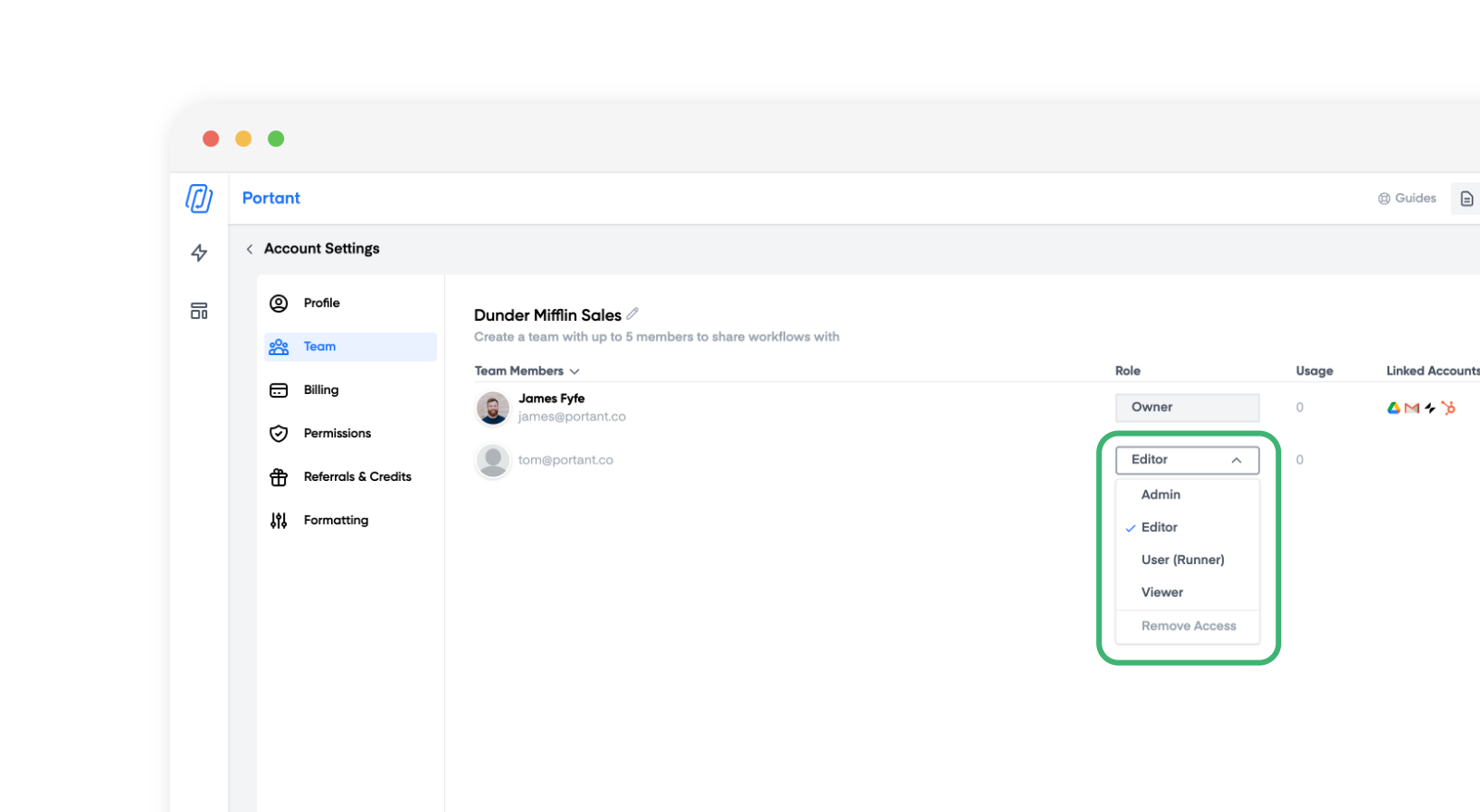
In hetzelfde keuzemenu staat ook de optie om iemand uit het team te verwijderen.