Gestionar permisos del equipo
Portant Teams utiliza cinco roles para que pueda decidir quién puede crear, ejecutar y visualizar flujos de trabajo. Esta página explica qué puede hacer cada rol, el acceso a archivos que Portant concede cuando alguien se une al equipo y cómo cambiar el rol de un miembro.
Roles del equipo
Cada equipo tiene un Owner (la persona que adquirió el plan). Todos los demás roles pueden asignarse a cualquier persona que invite.
Para cambiar el Owner del equipo, consulte Transfer team ownership.
| Rol | Gestionar facturación | Gestionar usuarios | Crear flujo de trabajo | Ejecutar flujo de trabajo | Ver flujo de trabajo |
|---|---|---|---|---|---|
| Owner | ✅ | ✅ | ✅ | ✅ | ✅ |
| Admin | - | ✅ | ✅ | ✅ | ✅ |
| Editor | - | - | ✅ | ✅ | ✅ |
| User/Runner | - | - | - | ✅ | ✅ |
| Viewer | - | - | - | - | ✅ |
Lo que puede hacer cada rol:
- Owner: control total, incluida la facturación, los usuarios, los permisos y los flujos de trabajo.
- Admin: igual que Owner, pero no puede gestionar la facturación.
- Editor: puede crear, editar y ejecutar flujos de trabajo.
- User/Runner: puede ejecutar flujos de trabajo que otra persona haya configurado y puede ver los resultados. No puede editar flujos de trabajo.
- Viewer: puede ver flujos de trabajo y resultados, pero no puede ejecutarlos ni editarlos.
Permisos de archivos
Cuando alguien se une a un equipo, Portant concede el siguiente acceso sobre los archivos de los flujos de trabajo compartidos.
| Aplicación | Owner / Admin / Editor | User / Runner / Viewer |
|---|---|---|
| Google Sheets, Forms (Fuente) | ✏️ Acceso de edición | 👀 Acceso de visualización |
| HubSpot, Excel (Fuente) | Not changed by Portant (managed in the source app) | Not changed by Portant (managed in the source app) |
| Google Docs, Slides, Sheets, PDFs (Plantilla) | ✏️ Acceso de edición | 👀 Acceso de visualización |
| Gmail, Outlook (Correo electrónico) | ✏️ Acceso de edición | 👀 Acceso de visualización |
| Google Drive folder (Salida) | ✏️ Acceso de edición | ✏️ Acceso de edición |
Nota: estos son los permisos que Portant establece cuando alguien se une a un equipo. Puede modificarlos posteriormente en la aplicación de origen (por ejemplo, en Google Drive).
Cambiar el rol de un miembro del equipo
El rol predeterminado es Editor cuando invita a alguien. Para cambiarlo posteriormente, acceda a la página de gestión del equipo.
En la columna Role (Rol) de la tabla de miembros del equipo, seleccione el nuevo rol en el menú desplegable.
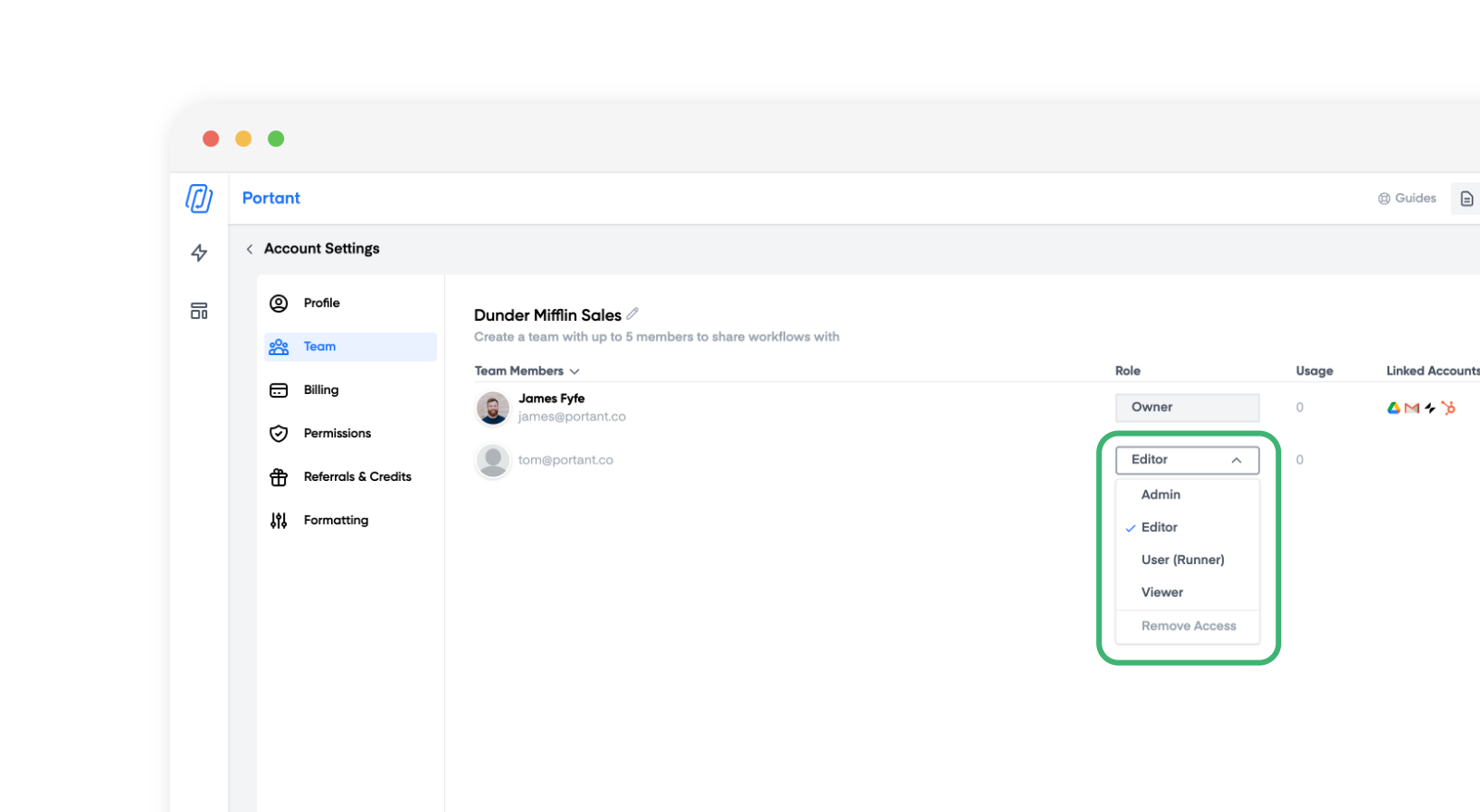
El mismo menú desplegable también ofrece la opción de eliminar a alguien del equipo.