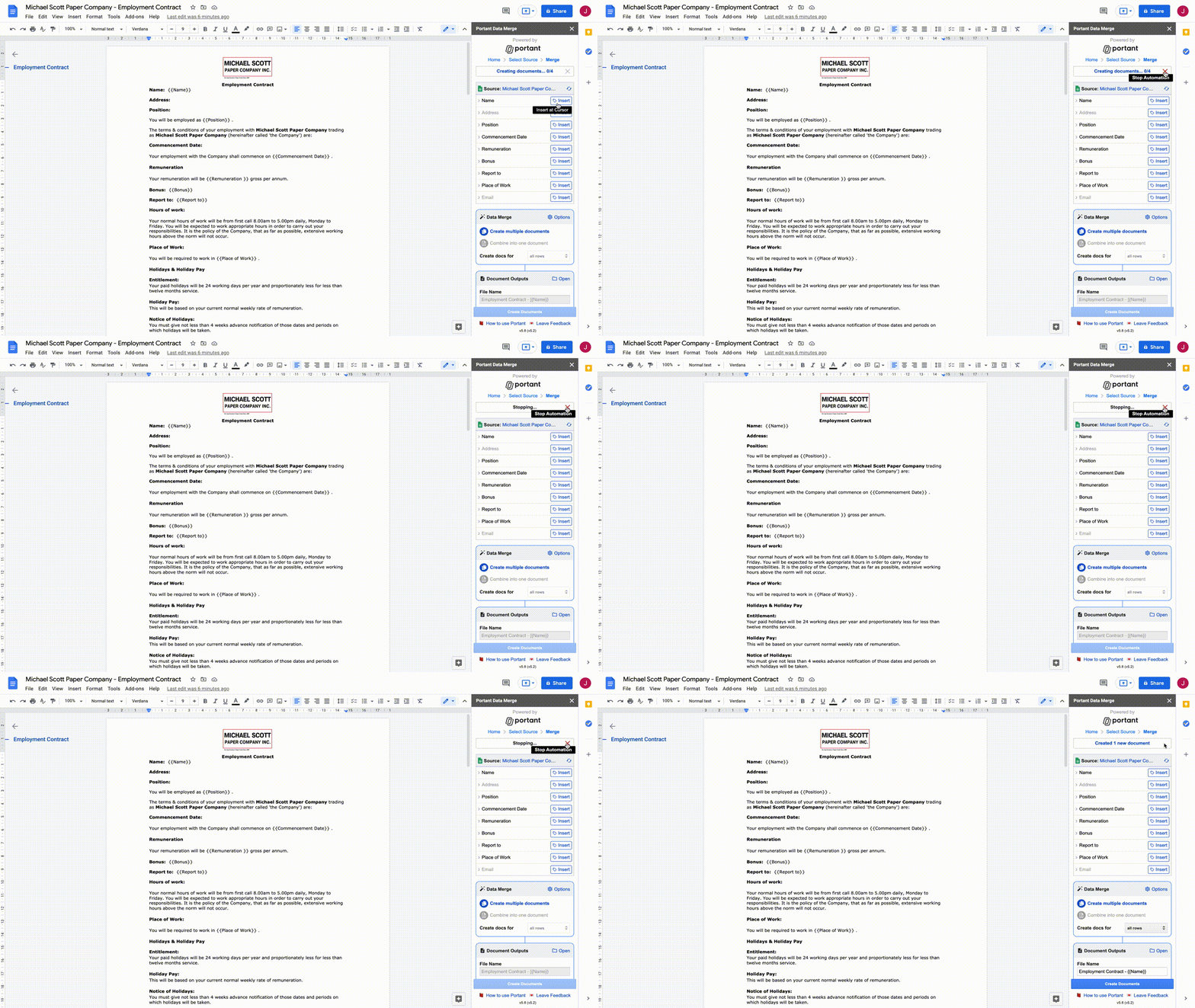
Data merge
Data Merge é o add-on original do Portant para o Google Workspace. Ele funciona dentro do Google Docs, Slides, Sheets e Forms, e permite que você conecte uma planilha, um formulário ou um quadro Trello a um modelo, adicione tags e produza documentos em massa.
Este é o fluxo do add-on legado. Se você estiver começando do zero hoje, o fluxo de trabalho moderno baseado em fontes do aplicativo web do Portant oferece suporte a mais fontes (HubSpot, Pipedrive, Webhooks e outras) além de Sheets e Forms. O add-on ainda é mantido e é uma ótima opção se você quiser fazer tudo dentro do Google Workspace.
Este guia apresenta a configuração completa:
- Instalar e abrir o add-on
- Conectar uma fonte
- Adicionar tags ao seu modelo
- Editar as configurações do data merge
- Personalizar os documentos de saída
- Compartilhar documentos de saída por e-mail
- Iniciar o merge
Etapa 1: Instalar e abrir o add-on
Instale o add-on na sua conta do Google Workspace.
Clique em Add-ons > Get Add-ons (Obter add-ons) e pesquise por "Portant Data Merge", ou use este link direto.
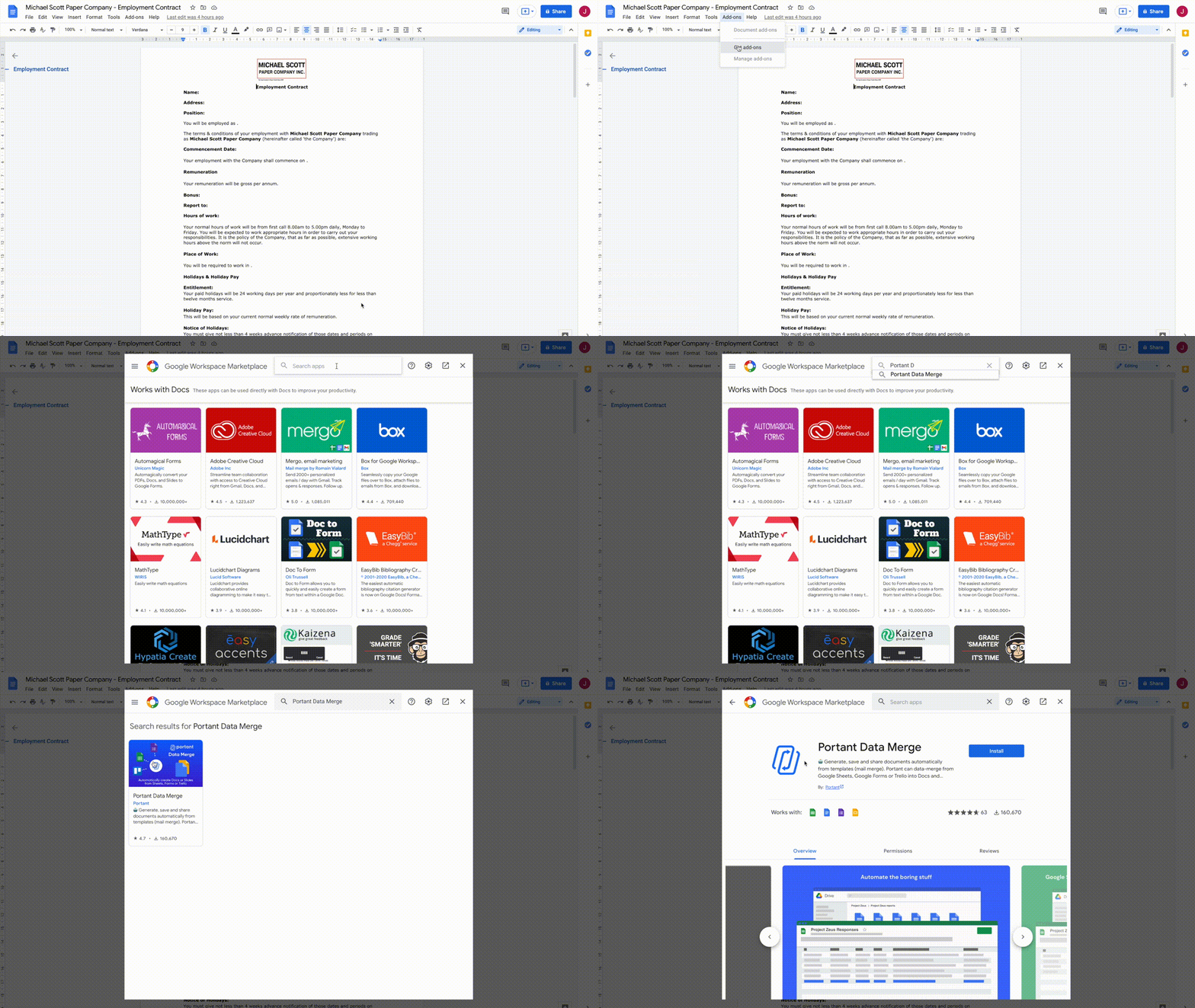
Clique em Portant Data Merge e selecione Install (Instalar).
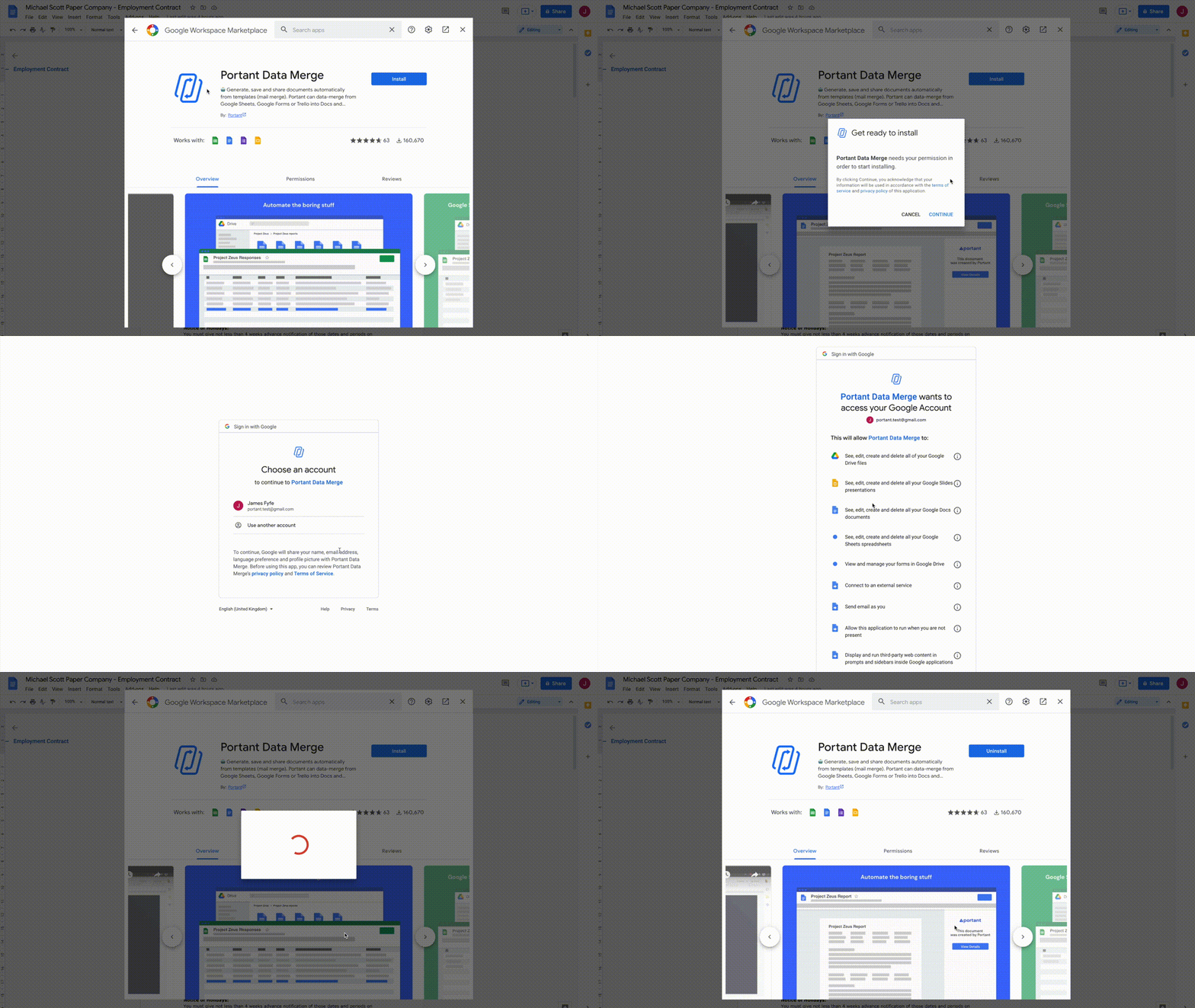
O Google solicitará que você clique em continue (continuar) e, em seguida, que escolha em qual conta do Google deseja instalar.
O Google também listará as permissões de que o Portant precisa. Veja para que serve cada uma, em linguagem simples:
- See, edit, create and delete all of your Google Drive files (Ver, editar, criar e excluir todos os seus arquivos do Google Drive), para que possamos criar novas pastas e arquivos no seu Drive. Nunca excluímos nada.
- View and manage your Google Slides presentations (Visualizar e gerenciar suas apresentações do Google Slides), para que possamos inserir tags na apresentação que você tem aberta.
- See, create and edit all Google Docs documents that you have access to (Ver, criar e editar todos os documentos do Google Docs aos quais você tem acesso), para que possamos inserir tags no documento que você tem aberto.
- See, edit, create and delete your spreadsheets in Google Drive (Ver, editar, criar e excluir suas planilhas no Google Drive), para que possamos ler os dados da sua planilha e inseri-los nos documentos criados.
- View and manage your forms in Google Drive (Visualizar e gerenciar seus formulários no Google Drive), para que possamos ler as respostas e inseri-las nos documentos criados.
- Connect to an external service (Conectar-se a um serviço externo), para que o add-on possa se comunicar com nossos servidores.
- Allow this application to run when you are not present (Permitir que este aplicativo seja executado quando você não estiver presente), para que as automações possam ser executadas mesmo quando o aplicativo não estiver aberto.
- Display and run third-party web content in prompts and sidebars inside Google applications (Exibir e executar conteúdo web de terceiros em prompts e barras laterais dentro dos aplicativos do Google), para que possamos exibir a interface do add-on dentro do Google.
Clique em Allow (Permitir), depois em Done (Concluído) e feche a janela do marketplace.
Abrir o add-on
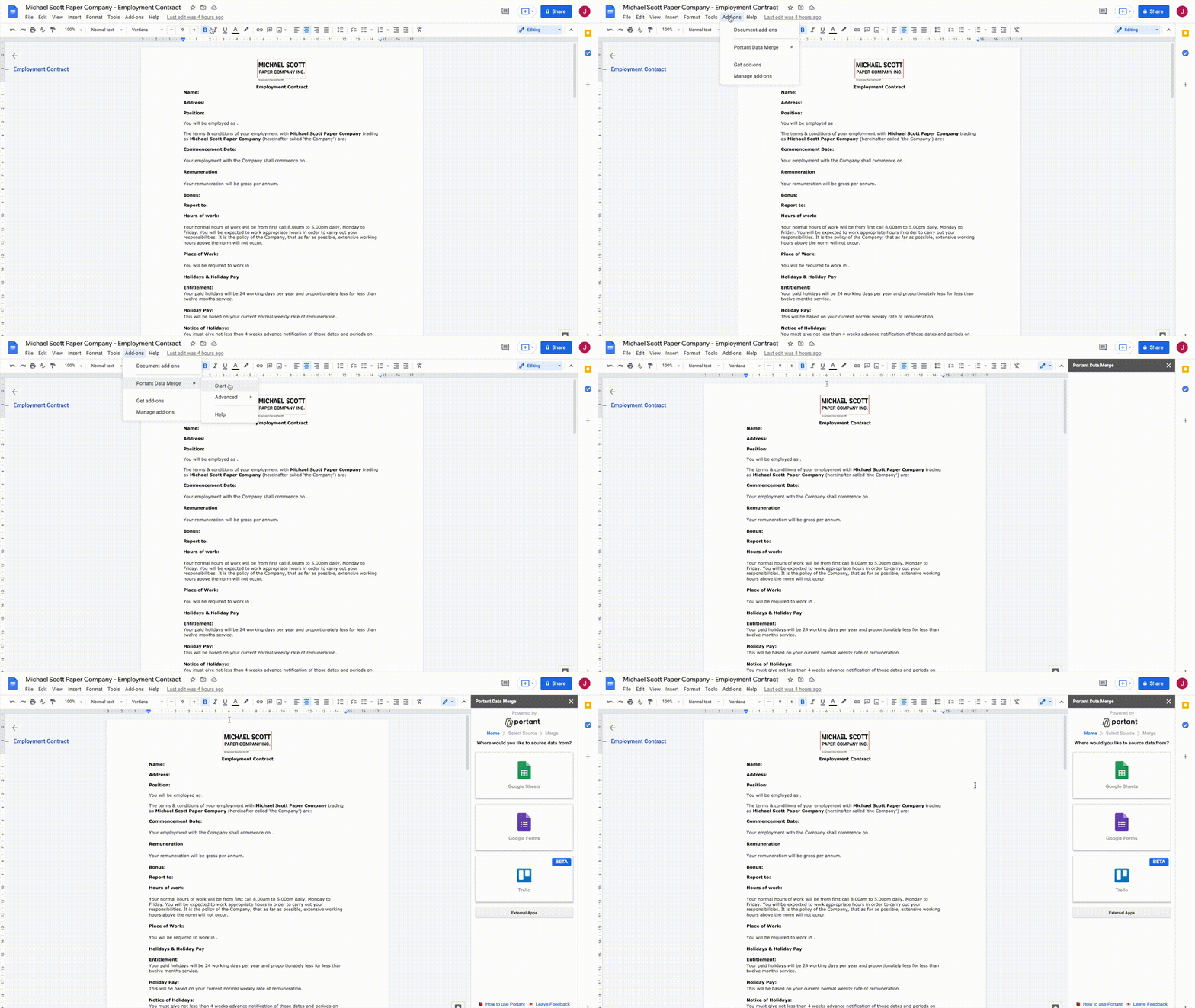
Clique em Add-ons > Portant Data Merge > Start (Iniciar).
Etapa 2: Conectar uma fonte
Ao abrir o add-on, a tela inicial exibe as fontes às quais você pode se conectar.
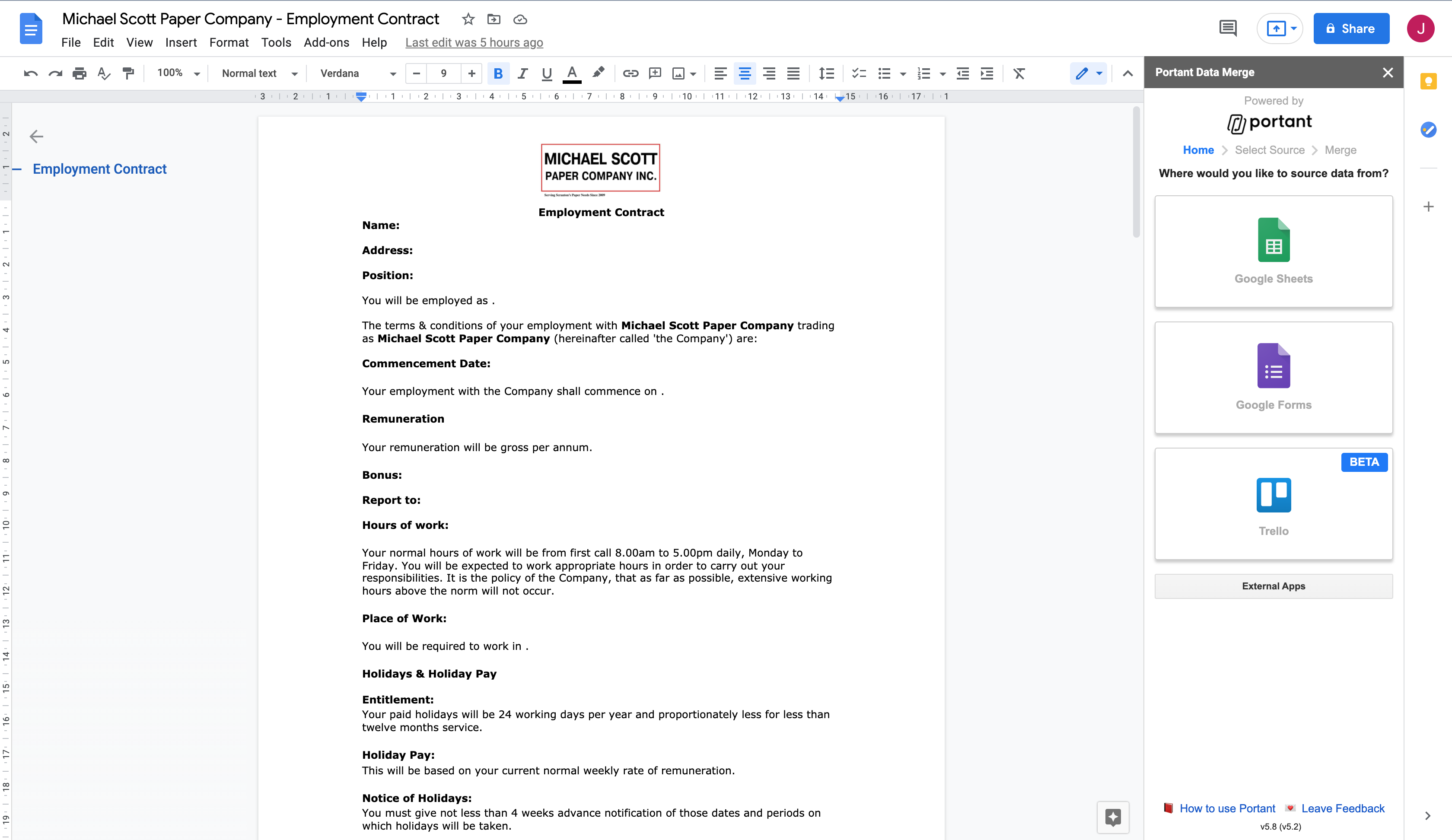
Escolha a fonte que se adequa ao seu caso de uso:
- Google Sheets, mais indicado quando você já tem um conjunto de dados a partir do qual deseja criar documentos.
- Google Forms, mais indicado quando você deseja criar um documento cada vez que alguém enviar um formulário.
- Trello, útil se você estiver gerando documentos a partir de um fluxo de trabalho kanban.
Dica: Se a integração de que você precisa não estiver aqui, clique em External Apps (Aplicativos externos) na parte inferior para votar nas integrações que gostaria que adicionássemos.
Conectar e configurar sua fonte
Cada fonte tem suas próprias etapas de configuração:
Escolha o arquivo ou quadro que deseja conectar e clique em Continue (Continuar).
Etapa 3: Personalizar seu modelo
Após conectar uma fonte, o Portant importa os cabeçalhos das colunas, as perguntas ou os campos do cartão para uma tabela. Chamamos isso de Data Source Table (Tabela de Fonte de Dados). Cada coluna, pergunta ou campo aparece como uma linha.
Cabeçalho da tabela de fonte
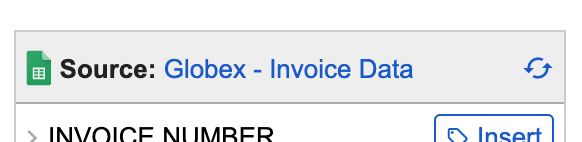
- File name (Nome do arquivo), clique nele para abrir a fonte em uma nova aba.
- Refresh (Atualizar), atualize as linhas depois de adicionar ou renomear uma coluna, pergunta ou campo.
Adicionar uma tag ao seu modelo
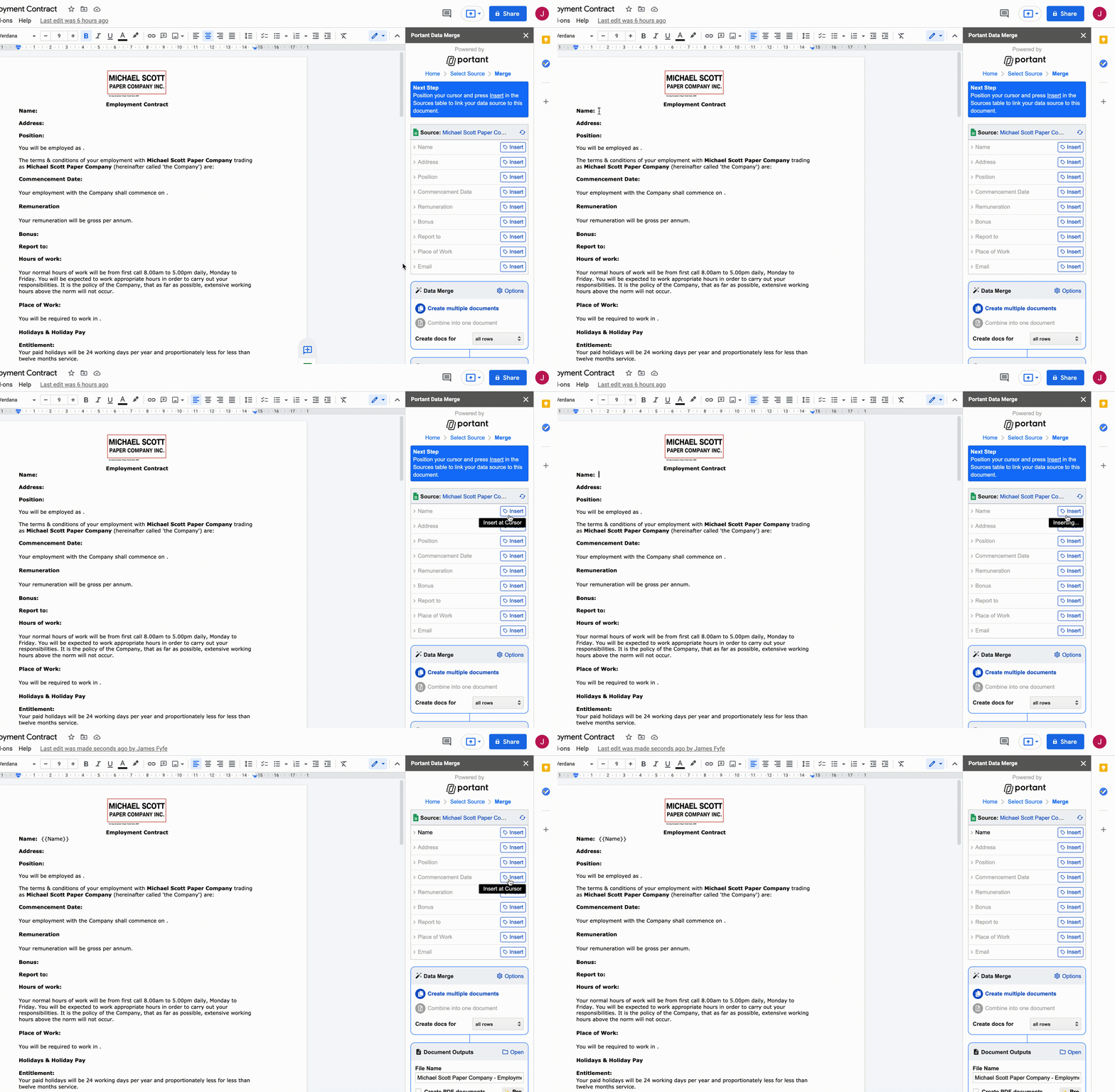
- Posicione o cursor no documento onde deseja que a tag apareça.
- Clique no botão Insert (Inserir) ao lado da tag na Data Source Table.
- O Portant insere a tag entre chaves, como
{{Tag}}.
Dica: Formate a tag no documento exatamente como deseja que os dados apareçam (tamanho, cor, fonte). O Portant manterá esse estilo ao inserir o valor.
Observação: Os valores de campos ausentes são substituídos por espaços em branco na saída.
Editar o nome de uma tag
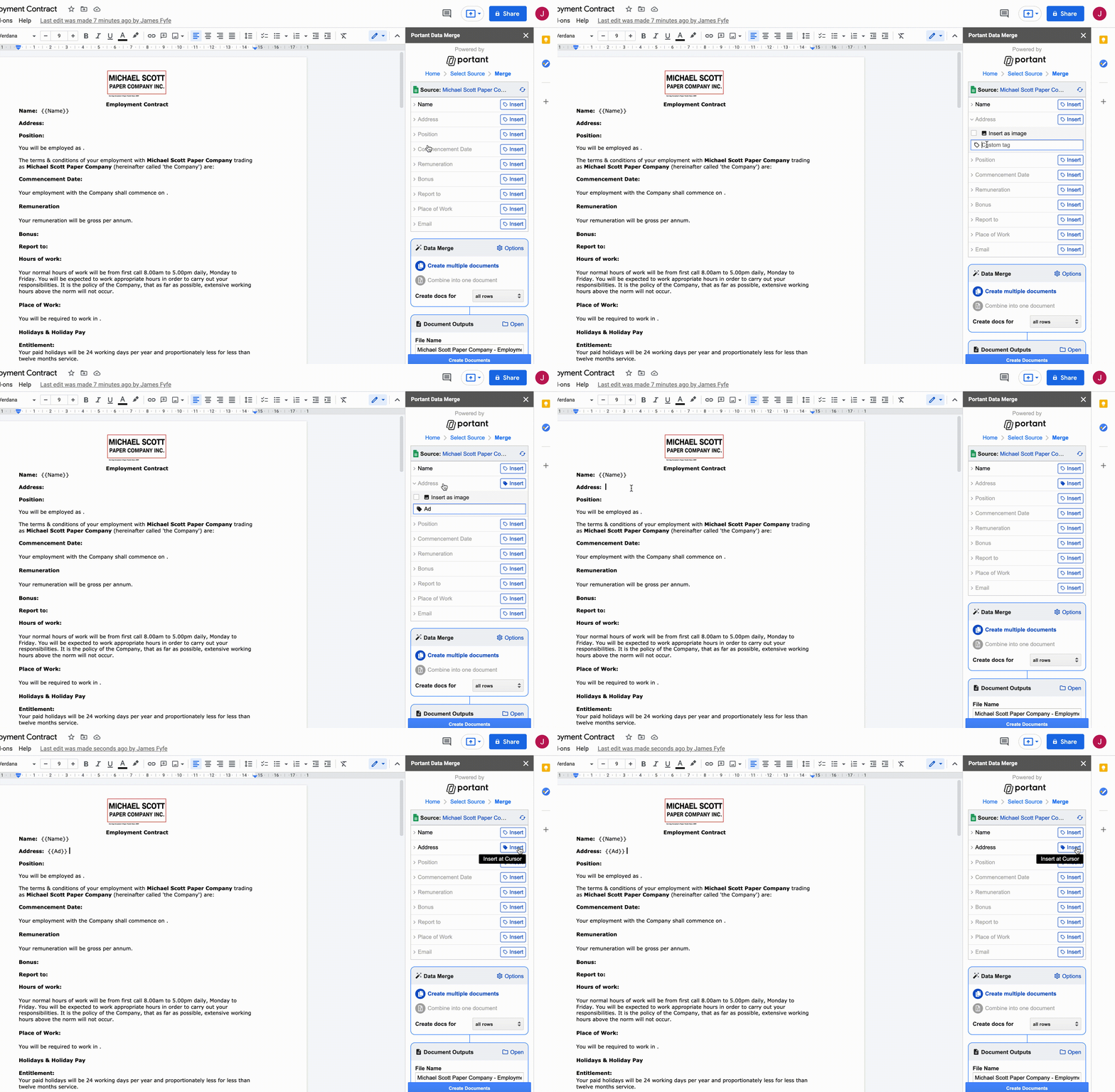
Para encurtar ou renomear uma tag:
- Clique na linha de origem para abrir as opções.
- Digite o novo nome na caixa de texto.
- Pressione Enter ou clique na linha novamente. O ícone da tag fica azul sólido quando o nome é salvo.
Observação: Os nomes das tags precisam ser únicos dentro da origem.
Adicionar uma imagem
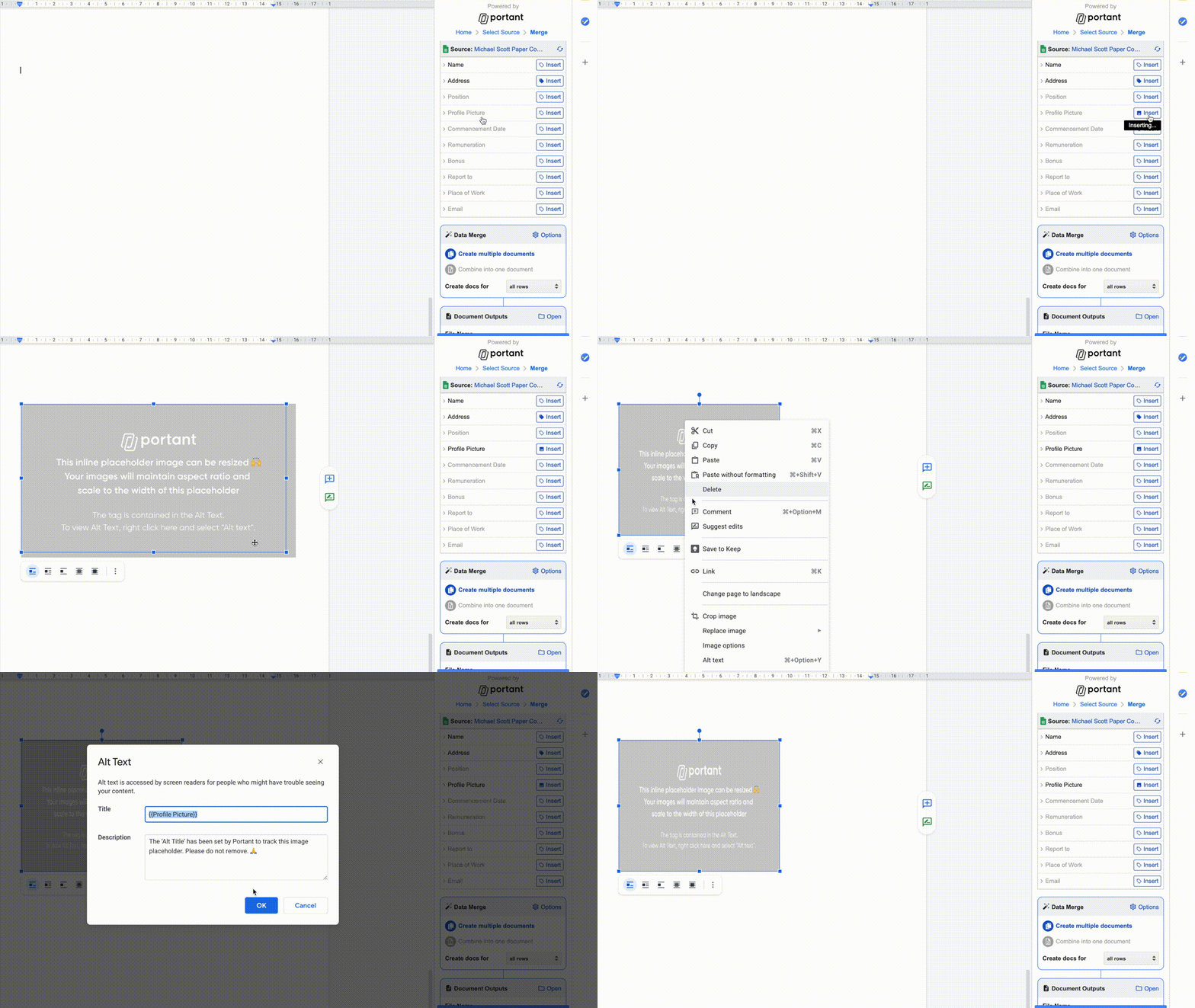
- Clique na linha de origem para abrir as opções.
- Marque Insert as image (Inserir como imagem). O ícone da tag muda para um ícone de imagem.
- Clique em Insert (Inserir) para adicionar uma imagem de espaço reservado.
- Mova e redimensione o espaço reservado onde você deseja que a imagem apareça. O Portant manterá a proporção da imagem de origem.
Observação: Os formatos suportados são .jpg, .jpeg, .png e .gif.
As imagens inseridas mantêm sua proporção original. Se uma imagem de origem tiver uma proporção diferente da do espaço reservado, o Portant ajusta a altura para caber enquanto mantém a largura do espaço reservado.
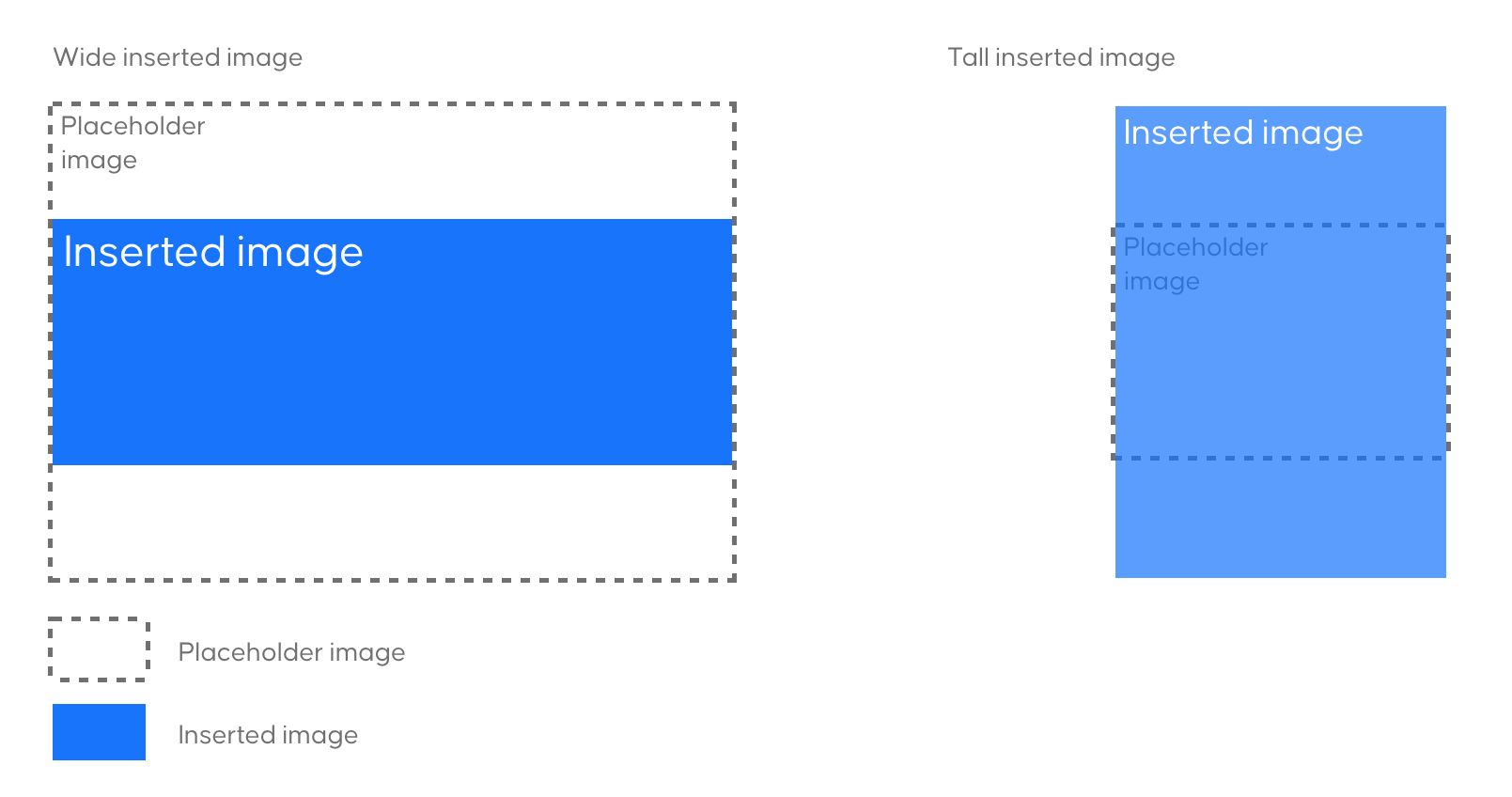
O Portant suporta estas origens de imagem:
- Qualquer URL de imagem pública
- Qualquer URL de imagem do Google Drive ao qual você tenha acesso
- Qualquer imagem enviada via Google Forms
Observação: Ao usar um formulário para coletar imagens, o Portant insere uma imagem por pergunta. Se várias imagens forem enviadas, somente a primeira é utilizada. Você pode limitar os envios a um nas configurações do formulário.
Etapa 4: Configurações do data merge
Após inserir as tags, configure como o merge será executado e quais linhas ele deve usar.
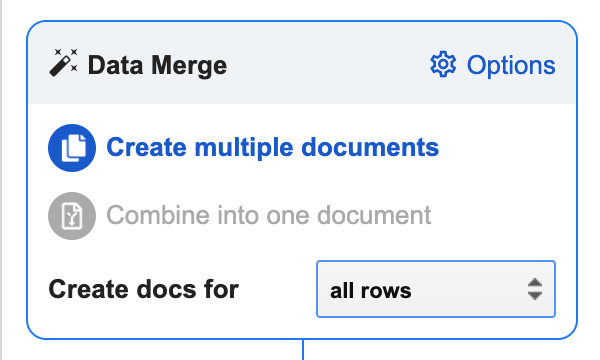
As configurações principais ficam na frente do box Data Merge. As opções avançadas estão no menu no canto superior direito. Cada origem tem sua própria página de configurações:
Etapa 5: Configurações do documento de saída
Personalize o nome, o tipo e o local dos arquivos de saída. O box Output Document (Documento de saída) fica abaixo do box Data Merge.
Alterar o nome do arquivo
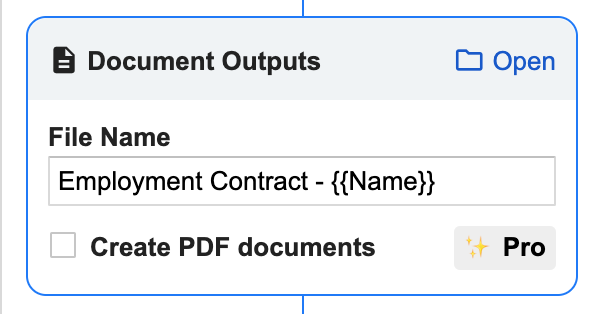
No modo de múltiplos documentos, você pode usar {{tags}} no nome do arquivo para que cada saída receba um nome diferente. Cole a tag diretamente ou posicione o cursor no campo de nome do arquivo e clique em Insert (Inserir) na tabela da origem de dados.
Criar cópias em PDF (Pro)
A saída em PDF requer o Portant Pro. Clique no ícone Pro e adicione seus dados de pagamento para habilitá-la. A mesma atualização também remove a marca do Portant dos e-mails.
Com o Pro ativo, marque Create PDF documents (Criar documentos PDF). O Portant criará uma subpasta PDF dentro da sua pasta de saída e salvará uma cópia em PDF de cada documento.
Dica: Você pode renomear ou mover as pastas de saída dentro do Google Drive. O Portant memoriza onde elas estão. Se você excluir a pasta ou movê-la para a lixeira, o Portant criará uma nova com o mesmo nome.
Abrir a pasta de saída
O box Output Document tem um link para a pasta de saída no canto superior direito. É lá que o Portant salva seus documentos.
Alterar a pasta de saída
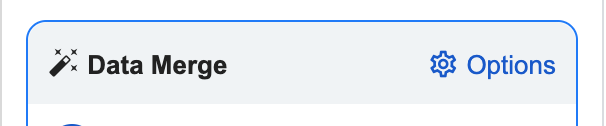
Para salvar as saídas em outro local, abra o menu Options (Opções) no canto superior direito do box Data Merge.
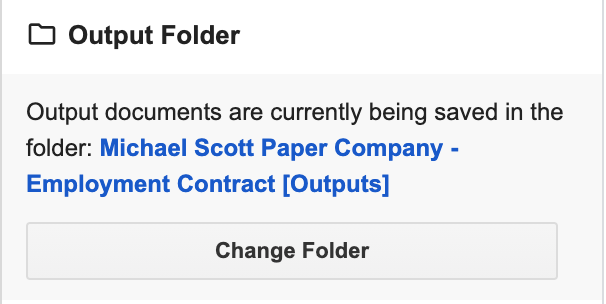
Role até a seção Output Folder (Pasta de saída) e clique em Change Folder (Alterar pasta). Selecione o novo local.
Etapa 6: Compartilhar documentos por e-mail
Cada merge pode enviar por e-mail os documentos de saída para pessoas específicas automaticamente.
Configurar um e-mail
No box Share via email (Compartilhar por e-mail), localizado em Document outputs (Saídas de documentos), marque Automatically email created docs (Enviar automaticamente os documentos criados por e-mail). O modal de e-mail será aberto.
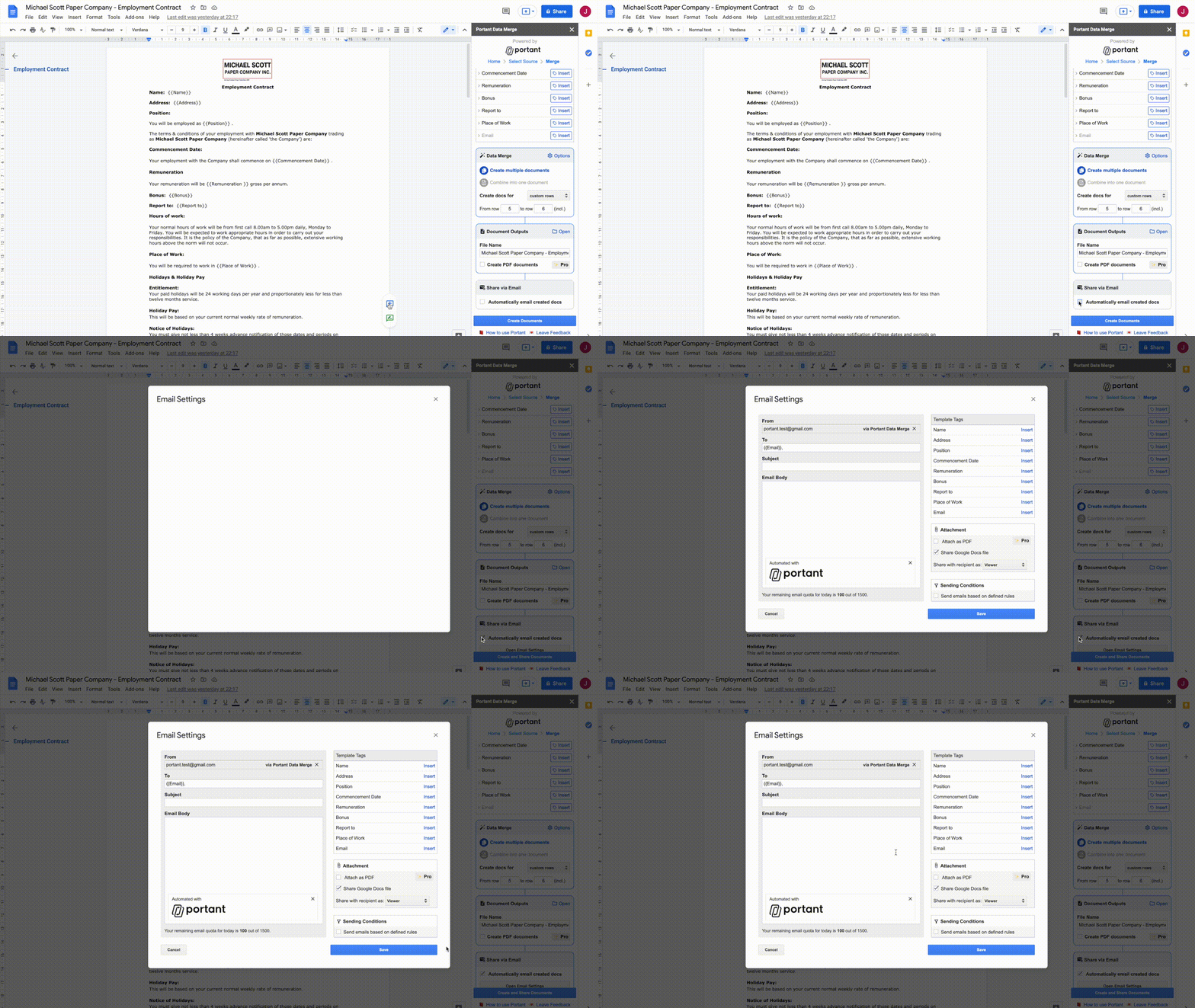
Você verá os campos de e-mail padrão (To, Subject, Body) à esquerda, e as tags de origem, anexos e condições de envio à direita.
To (Para). Se uma tag incluir "email" no nome, o Portant a coloca automaticamente no campo To (Para). Você pode adicionar outros endereços e pode adicionar várias tags.
Subject (Assunto). Use {{tags}} para personalizar a linha de assunto. Posicione o cursor no campo e clique em Insert (Inserir) ao lado da tag desejada.
Body (Corpo). A mesma ideia. Posicione o cursor no corpo e insira as tags desejadas.
Portant branding (Marca do Portant). Os e-mails do plano gratuito incluem "via Portant Data Merge" no nome do remetente e um rodapé do Portant no final. O Portant Pro remove ambos.
Dica: Os e-mails são enviados pela sua conta do Gmail, portanto você os verá na pasta Enviados do Gmail.
Anexos de e-mail
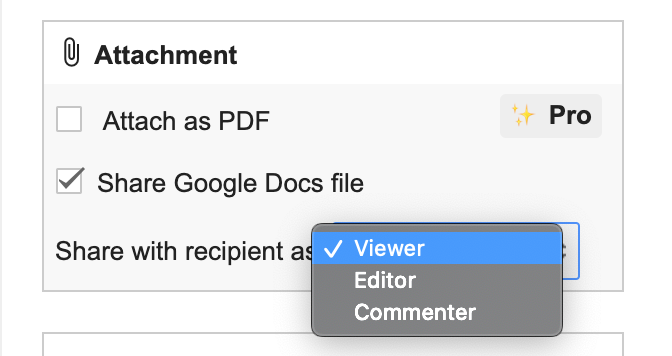
Ao compartilhar um arquivo do Google Docs ou Google Slides, os destinatários podem ter um dos três níveis de acesso:
Viewer (Visualizador)
- Visualizar o documento
- Baixar, copiar ou sincronizá-lo
Editor
- Editar o documento
- Convidar ou remover colaboradores
- Ver outros colaboradores
- Fazer uma cópia
- Excluir o arquivo
Commenter (Comentarista)
- Comentar no documento
- Visualizar o documento
- Baixar, copiar ou sincronizá-lo
Você também pode anexar um PDF se tiver o Portant Pro.
Condições de envio
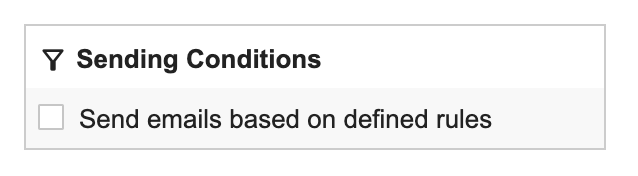
Abaixo da caixa de anexos, marque Send emails based on defined rules (enviar e-mails com base em regras definidas) para enviar o e-mail somente quando os dados de origem atenderem às suas condições.
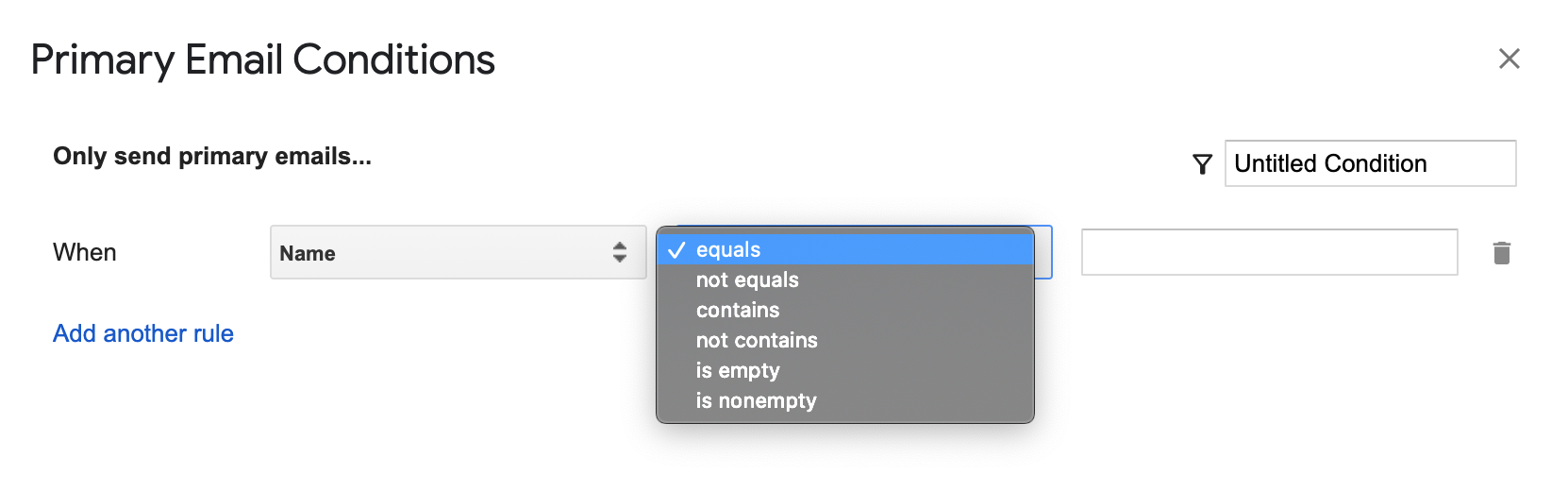
Selecione um campo, defina a regra e adicione quantas regras forem necessárias. Nomeie a regra no canto superior direito e clique em Save (Salvar). Para mais informações sobre isso, consulte conditional logic for emails (lógica condicional para e-mails).
E-mails secundários
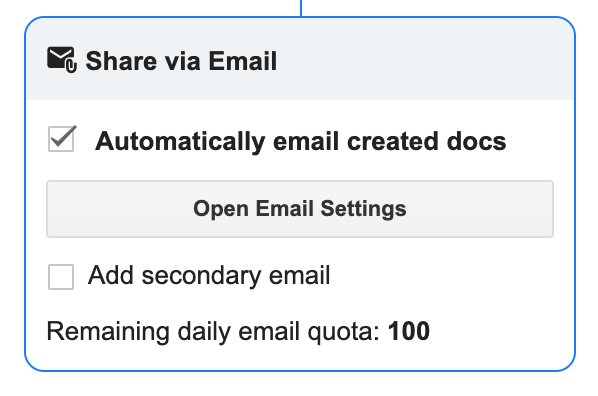
Após adicionar o primeiro e-mail, marque Add secondary email (adicionar e-mail secundário) na caixa Share via email (compartilhar por e-mail) para adicionar outro. O mesmo modal é aberto para o segundo e-mail.
Dica: Útil para fluxos de aprovação. Combine isso com os links pré-preenchidos da fonte do Google Forms e envie o primeiro e-mail como rascunho e o segundo como documento final.
Cotas de e-mail

O Google define cotas com base no tipo de conta. A cota atual é exibida na parte inferior da caixa Share via email (compartilhar por e-mail) e no modal de configurações de e-mail. Os limites são baseados no número de destinatários, não em e-mails únicos, e são redefinidos a cada 24 horas (geralmente por volta de 13h PST).
- Contas gratuitas do Gmail: 100 destinatários por 24 horas.
- Google Workspace: 1.500 destinatários por 24 horas (400 para novos cadastros, até o fim do período de avaliação).
Dica: Se o seu e-mail termina em @gmail.com, você possui uma conta gratuita do Gmail.
Etapa 7: Iniciar a mesclagem
Quando tudo estiver configurado, clique em Create Documents (Criar Documentos).
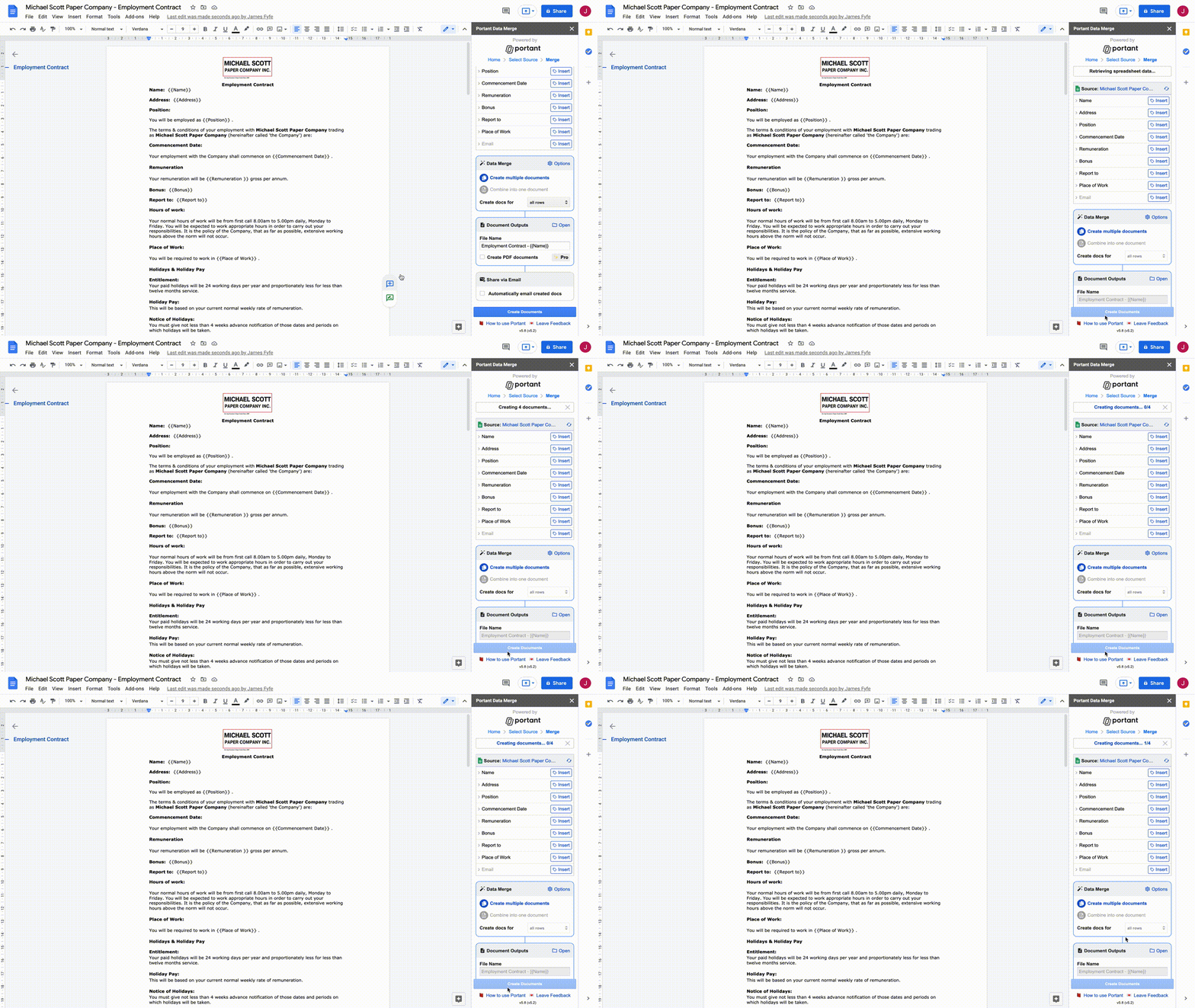
Uma barra de progresso aparece acima da Data Sources Table (Tabela de Fontes de Dados). O Portant irá:
- Verificar o documento em busca de erros de tags.
- Extrair os dados de origem.
- Exibir o total de documentos e o progresso.
Abrir a pasta de saída
Clique na barra de status para abrir a pasta onde o Portant está salvando os documentos (você pode fazer isso enquanto a mesclagem ainda está em andamento).
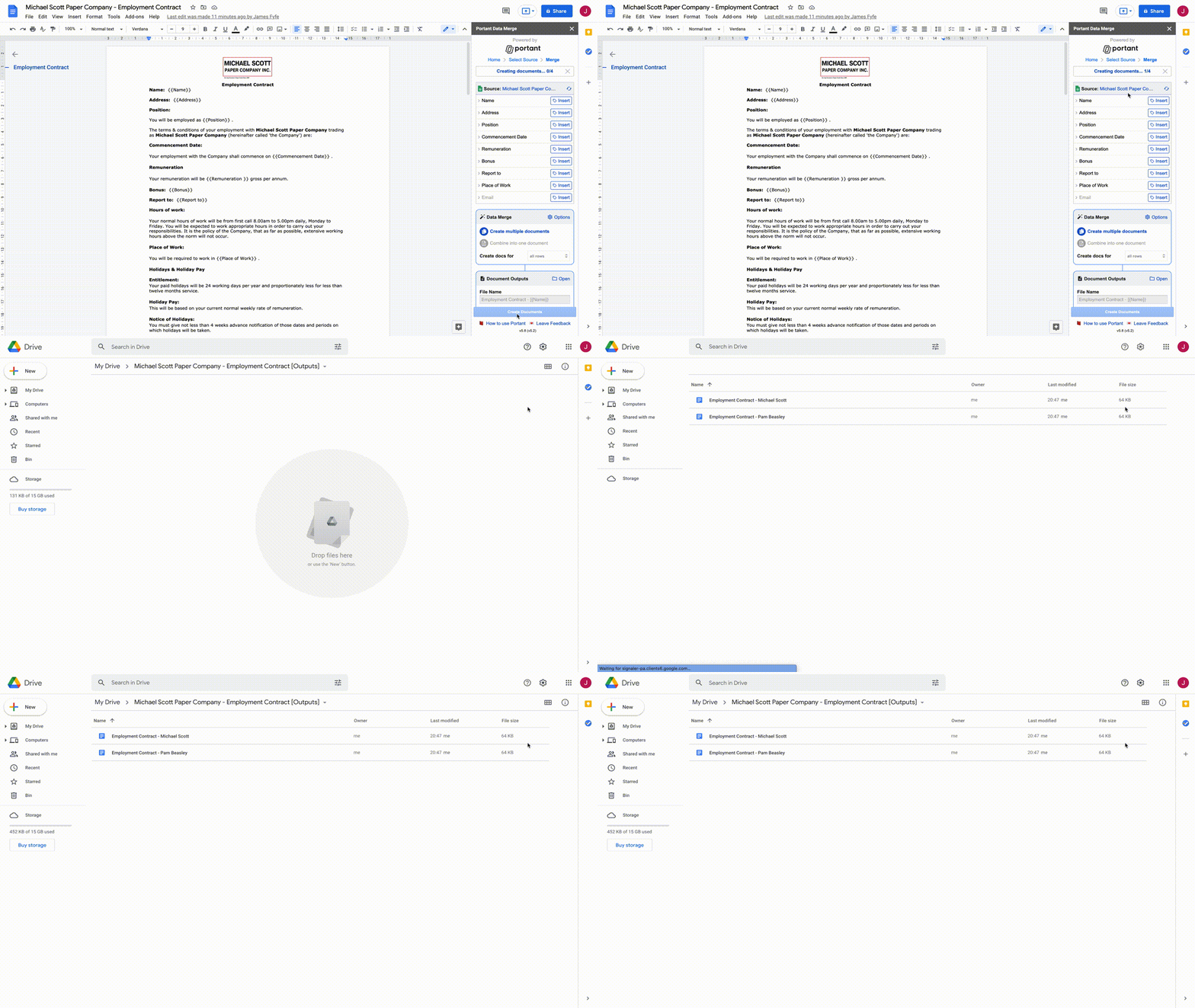
Resolver erros de tags
Se o Portant encontrar uma tag inválida, a mesclagem é interrompida e é perguntado se você deseja corrigi-la. Você pode destacar a tag problemática no documento ou clicar em Ignore (Ignorar) para continuar.
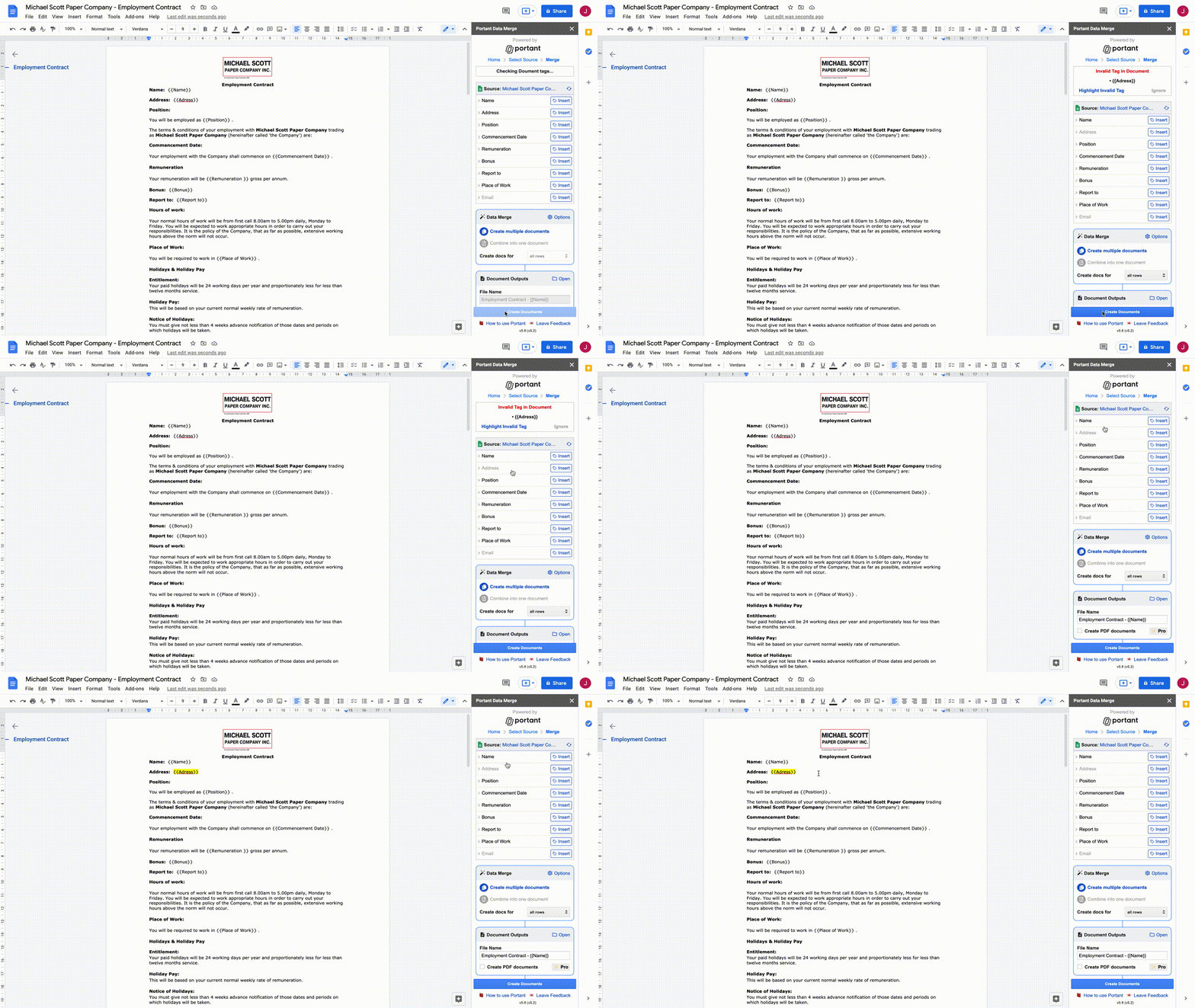
Após corrigir a tag, clique em Create Documents (Criar Documentos) novamente para reiniciar.
Interromper uma mesclagem
Para interromper a automação, clique no X ao lado da barra de progresso. Tudo que o Portant já criou permanece na pasta de saída.