Data merge
Data Merge est l'add-on Google Workspace original de Portant. Il s'exécute dans Google Docs, Slides, Sheets et Forms, et vous permet de connecter une feuille, un formulaire ou un tableau Trello à un modèle, d'ajouter des balises et de produire des documents en masse.
Il s'agit du flux de l'add-on hérité. Si vous démarrez de zéro aujourd'hui, le flux de travail moderne basé sur les sources dans l'application web Portant prend en charge davantage de sources (HubSpot, Pipedrive, Webhooks et autres) en plus de Sheets et Forms. L'add-on est toujours maintenu et constitue une excellente option si vous souhaitez tout faire depuis Google Workspace.
Ce guide présente la configuration complète :
- Installer et ouvrir l'add-on
- Connecter une source
- Ajouter des balises à votre modèle
- Modifier les paramètres de data merge
- Personnaliser les documents de sortie
- Partager les documents de sortie par e-mail
- Démarrer le merge
Étape 1 : Installer et ouvrir l'add-on
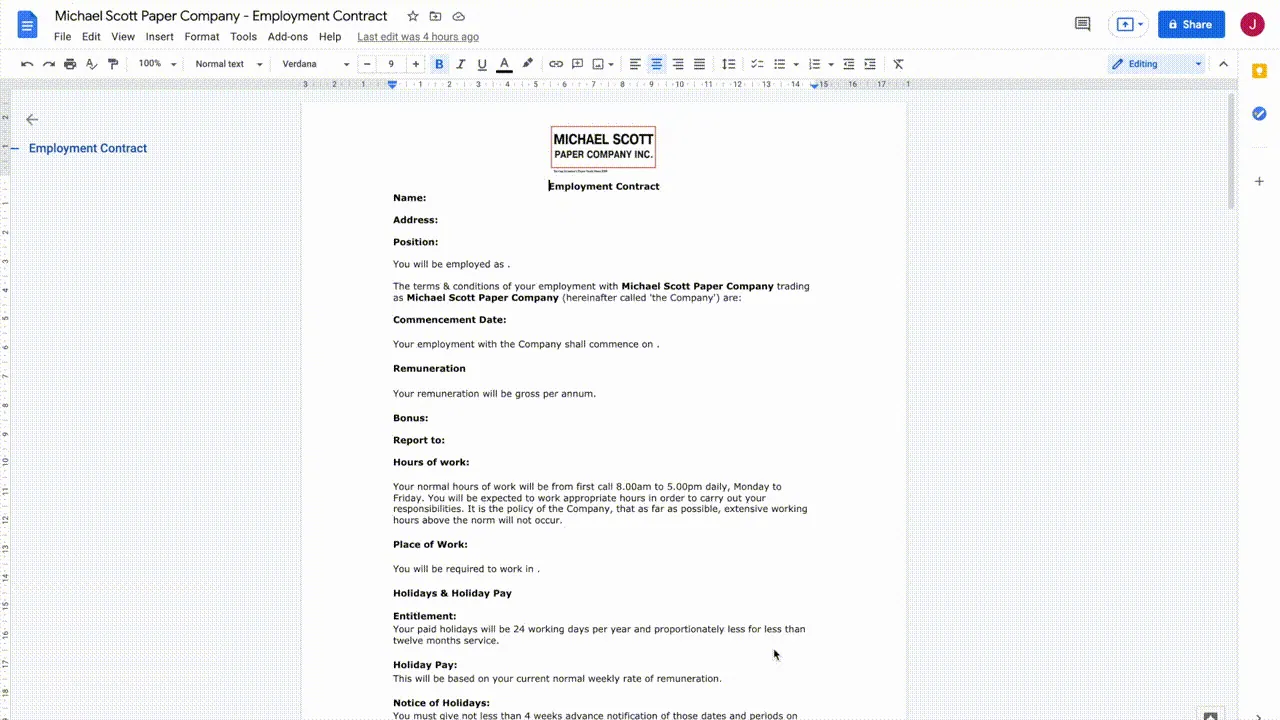
Installez l'add-on sur votre compte Google Workspace.
Cliquez sur Add-ons > Get Add-ons (Obtenir des modules complémentaires) et recherchez "Portant Data Merge", ou utilisez ce lien direct.
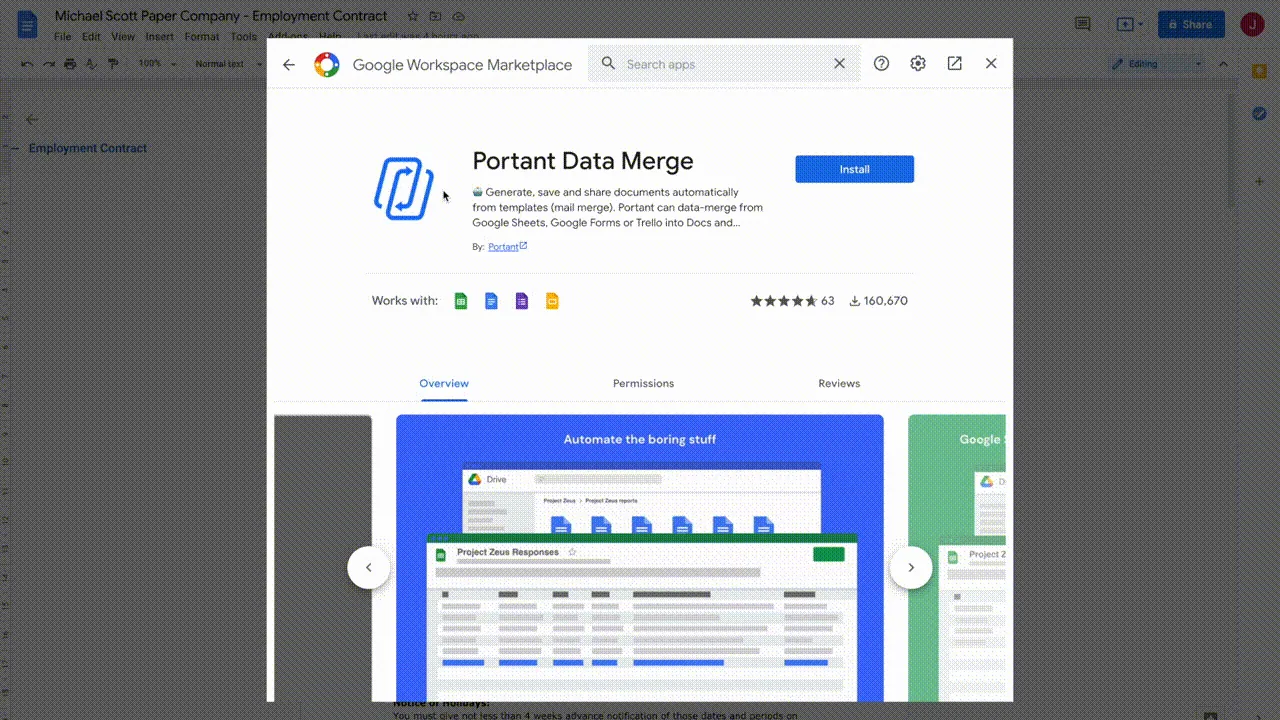
Cliquez sur Portant Data Merge et sélectionnez Install (Installer).
Google vous demandera de continue (continuer), puis de choisir le compte Google sur lequel vous souhaitez effectuer l'installation.
Google listera également les autorisations dont Portant a besoin. Voici à quoi sert chacune d'elles, en termes simples :
- See, edit, create and delete all of your Google Drive files (Voir, modifier, créer et supprimer tous vos fichiers Google Drive), afin de pouvoir créer de nouveaux dossiers et fichiers dans votre Drive. Nous ne supprimons jamais rien.
- View and manage your Google Slides presentations (Afficher et gérer vos présentations Google Slides), afin de pouvoir insérer des balises dans la présentation que vous avez ouverte.
- See, create and edit all Google Docs documents that you have access to (Voir, créer et modifier tous les documents Google Docs auxquels vous avez accès), afin de pouvoir insérer des balises dans le document que vous avez ouvert.
- See, edit, create and delete your spreadsheets in Google Drive (Voir, modifier, créer et supprimer vos feuilles de calcul dans Google Drive), afin de pouvoir lire les données de votre feuille et les placer dans les documents créés.
- View and manage your forms in Google Drive (Afficher et gérer vos formulaires dans Google Drive), afin de pouvoir lire les réponses et les placer dans les documents créés.
- Connect to an external service (Se connecter à un service externe), afin que l'add-on puisse communiquer avec nos serveurs.
- Allow this application to run when you are not present (Autoriser cette application à s'exécuter en votre absence), afin que les automatisations puissent s'exécuter lorsque vous n'avez pas l'application ouverte.
- Display and run third-party web content in prompts and sidebars inside Google applications (Afficher et exécuter du contenu web tiers dans les invites et les barres latérales des applications Google), afin de pouvoir afficher l'interface de l'add-on dans Google.
Cliquez sur Allow (Autoriser), puis sur Done (Terminé), et fermez la fenêtre du marketplace.
Ouvrir l'add-on
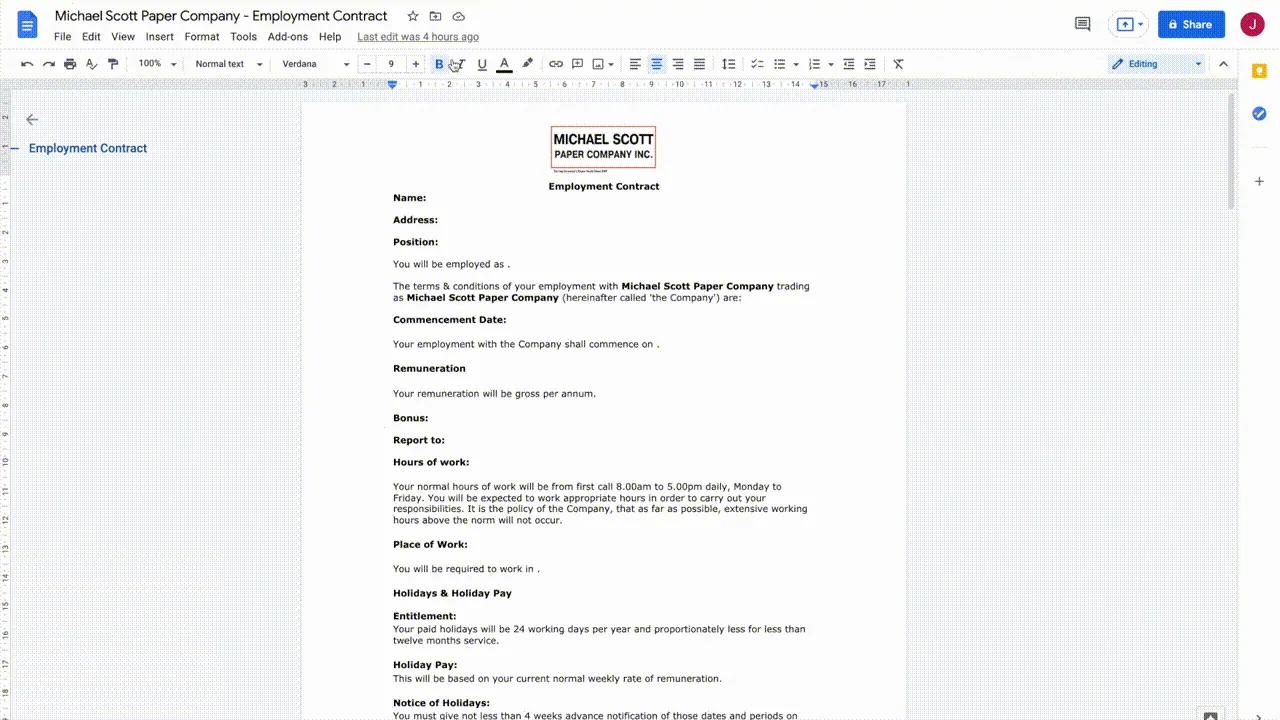
Cliquez sur Add-ons > Portant Data Merge > Start (Démarrer).
Étape 2 : Connecter une source
Lorsque vous ouvrez l'add-on, l'écran d'accueil affiche les sources auxquelles vous pouvez vous connecter.
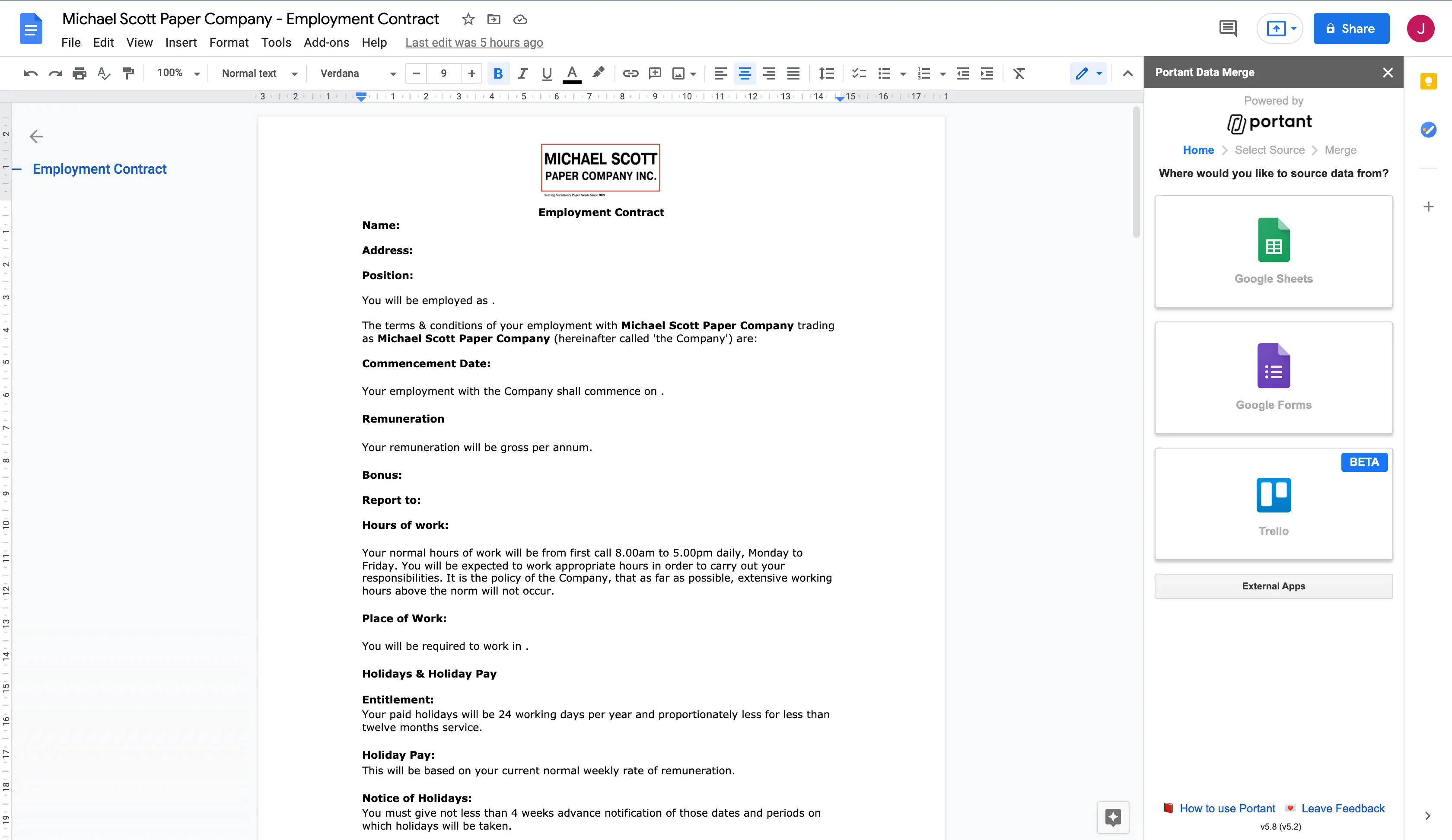
Choisissez la source qui correspond à votre cas d'usage :
- Google Sheets, idéal lorsque vous disposez déjà d'un jeu de données à partir duquel créer des documents.
- Google Forms, idéal lorsque vous souhaitez créer un document chaque fois qu'une personne soumet un formulaire.
- Trello, utile si vous pilotez la création de documents depuis un flux de travail kanban.
Conseil : Si l'intégration dont vous avez besoin n'est pas disponible ici, cliquez sur External Apps (Applications externes) en bas de page pour voter en faveur des intégrations que vous souhaitez nous voir ajouter.
Connecter et configurer votre source
Chaque source possède ses propres étapes de configuration :
Choisissez le fichier ou le tableau que vous souhaitez connecter et cliquez sur Continue (Continuer).
Étape 3 : Personnaliser votre modèle
Une fois que vous avez connecté une source, Portant importe les en-têtes de colonnes, les questions ou les champs de carte dans un tableau. Nous appelons cela le Data Source Table (tableau de source de données). Chaque colonne, question ou champ apparaît sous forme de ligne.
En-tête du tableau de source
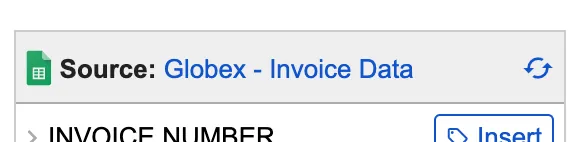
- File name (Nom du fichier), cliquez dessus pour ouvrir la source dans un nouvel onglet.
- Refresh (Actualiser), actualisez les lignes après avoir ajouté ou renommé une colonne, une question ou un champ.
Ajouter une balise à votre modèle
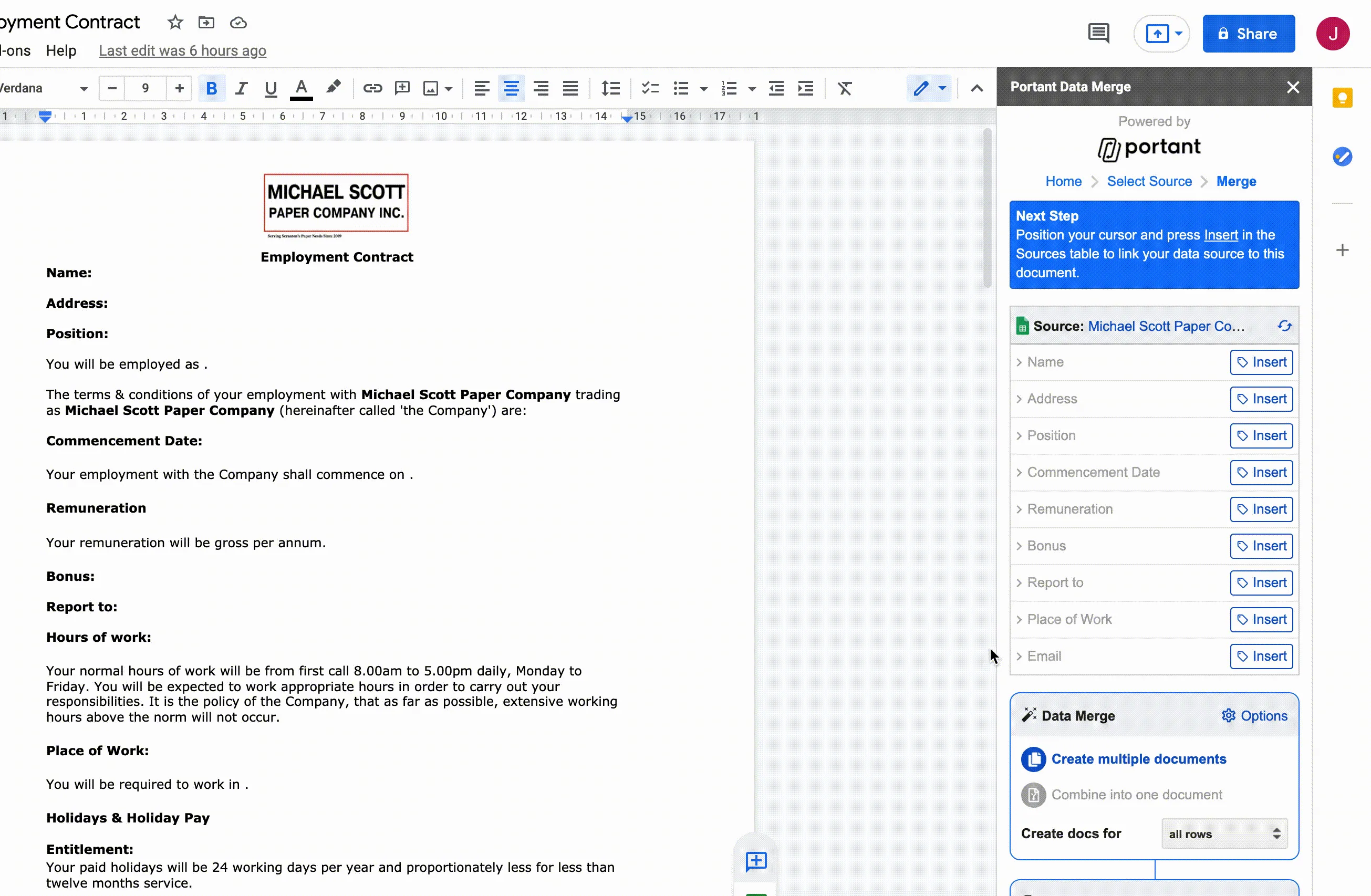
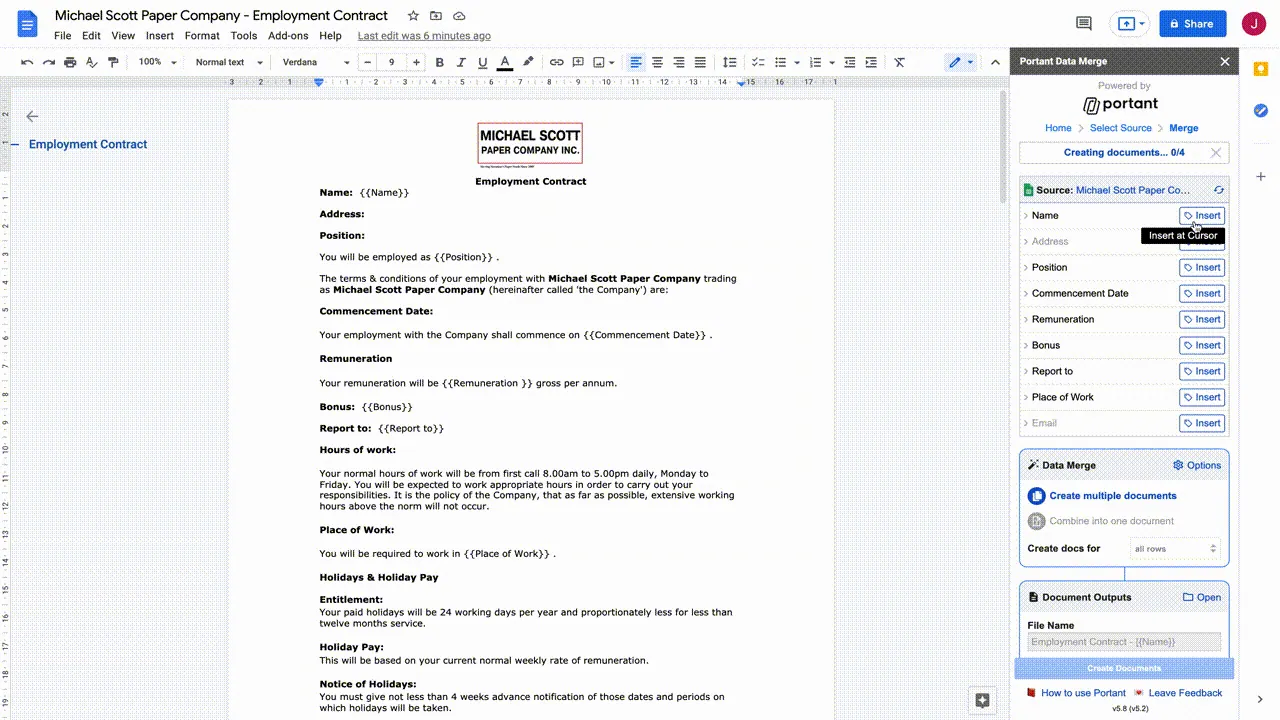
- Placez votre curseur dans le document à l'endroit où vous souhaitez que la balise apparaisse.
- Cliquez sur le bouton Insert (Insérer) situé à côté de la balise dans le Data Source Table.
- Portant insère la balise entre accolades, comme
{{Tag}}.
Conseil : Mettez en forme la balise dans le document exactement comme vous souhaitez que les données apparaissent (taille, couleur, police). Portant conservera cette mise en forme lors de l'insertion de la valeur.
Remarque : Les valeurs de champs manquantes sont remplacées par des blancs dans le document de sortie.
Modifier le nom d'une balise
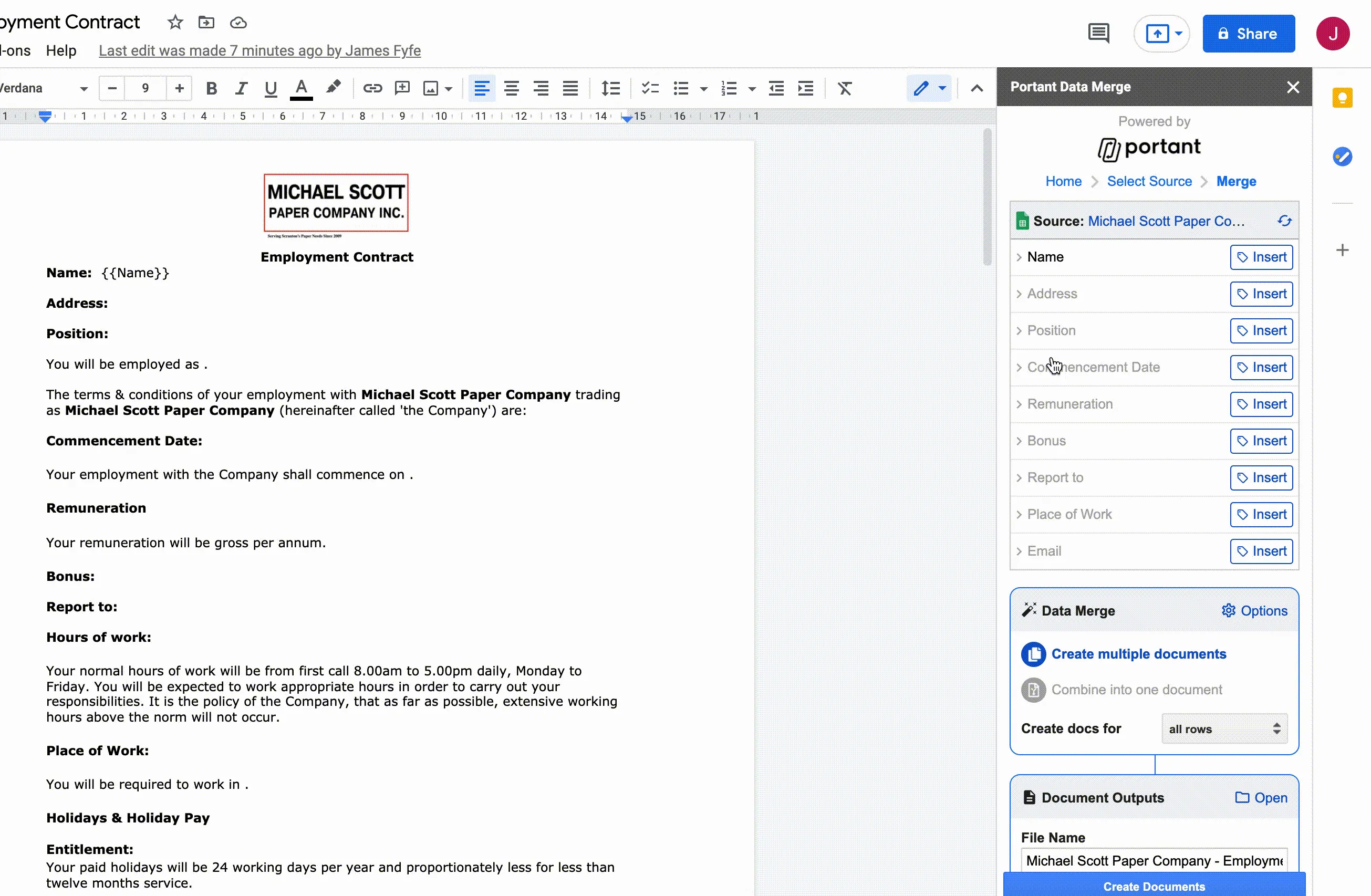
Pour raccourcir ou renommer un tag :
- Cliquez sur la ligne source pour ouvrir les options.
- Saisissez le nouveau nom dans la zone de texte.
- Appuyez sur Entrée ou cliquez à nouveau sur la ligne. L'icône de tag devient bleu uni lorsque le nom est enregistré.
Remarque : Les noms de tags doivent être uniques au sein de la source.
Ajouter une image
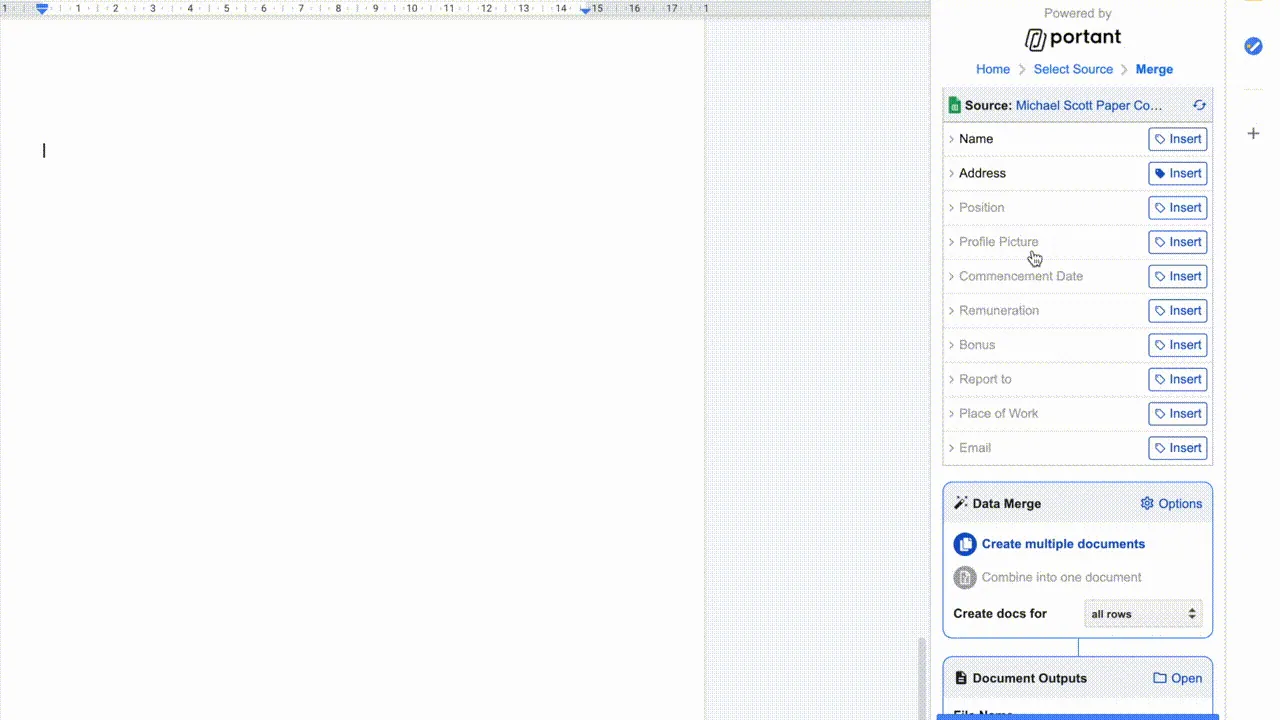
- Cliquez sur la ligne source pour ouvrir les options.
- Cochez Insert as image (Insérer en tant qu'image). L'icône de tag se transforme en icône d'image.
- Cliquez sur Insert (Insérer) pour ajouter une image de remplacement.
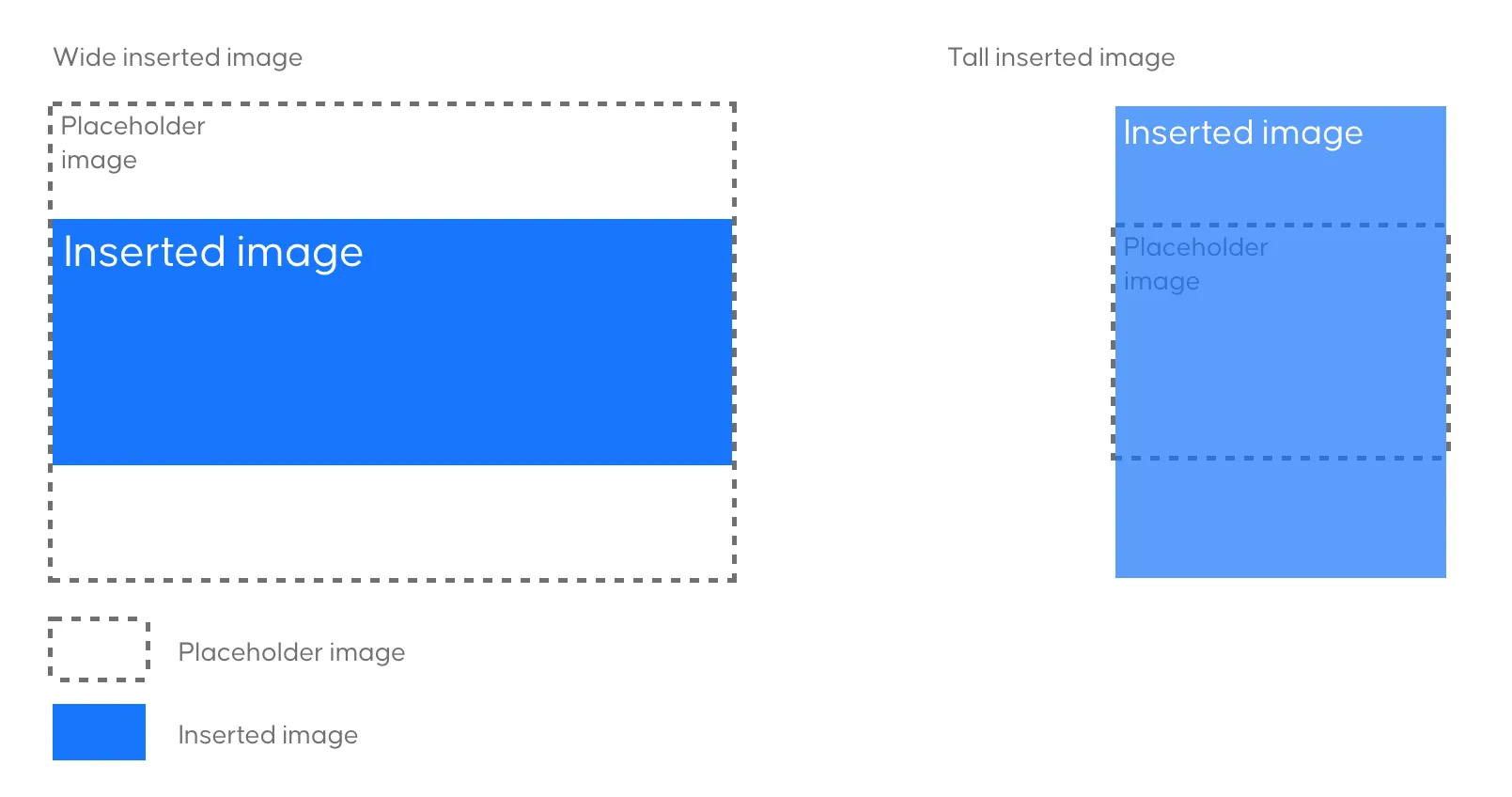
- Déplacez et redimensionnez l'image de remplacement à l'endroit où vous souhaitez que l'image apparaisse. Portant conserve les proportions de l'image source.
Remarque : Les formats pris en charge sont .jpg, .jpeg, .png et .gif.
Les images insérées conservent leurs proportions d'origine. Si une image source présente des proportions différentes de celles de l'image de remplacement, Portant ajuste la hauteur pour s'adapter tout en conservant la largeur de l'image de remplacement.
Portant prend en charge les sources d'images suivantes :
- Toute URL d'image publique
- Toute URL d'image Google Drive à laquelle vous avez accès
- Toute image téléchargée via Google Forms
Remarque : Lorsque vous utilisez un formulaire pour collecter des images, Portant insère une image par question. Si plusieurs images sont téléchargées, seule la première est utilisée. Vous pouvez limiter les téléchargements à un seul dans les paramètres du formulaire.
Étape 4 : Paramètres de fusion de données
Une fois vos tags en place, configurez le mode d'exécution de la fusion et les lignes à utiliser.
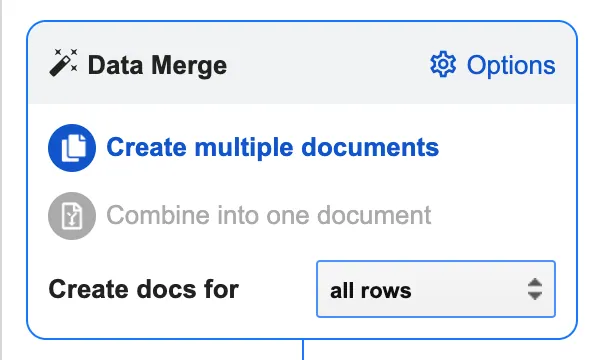
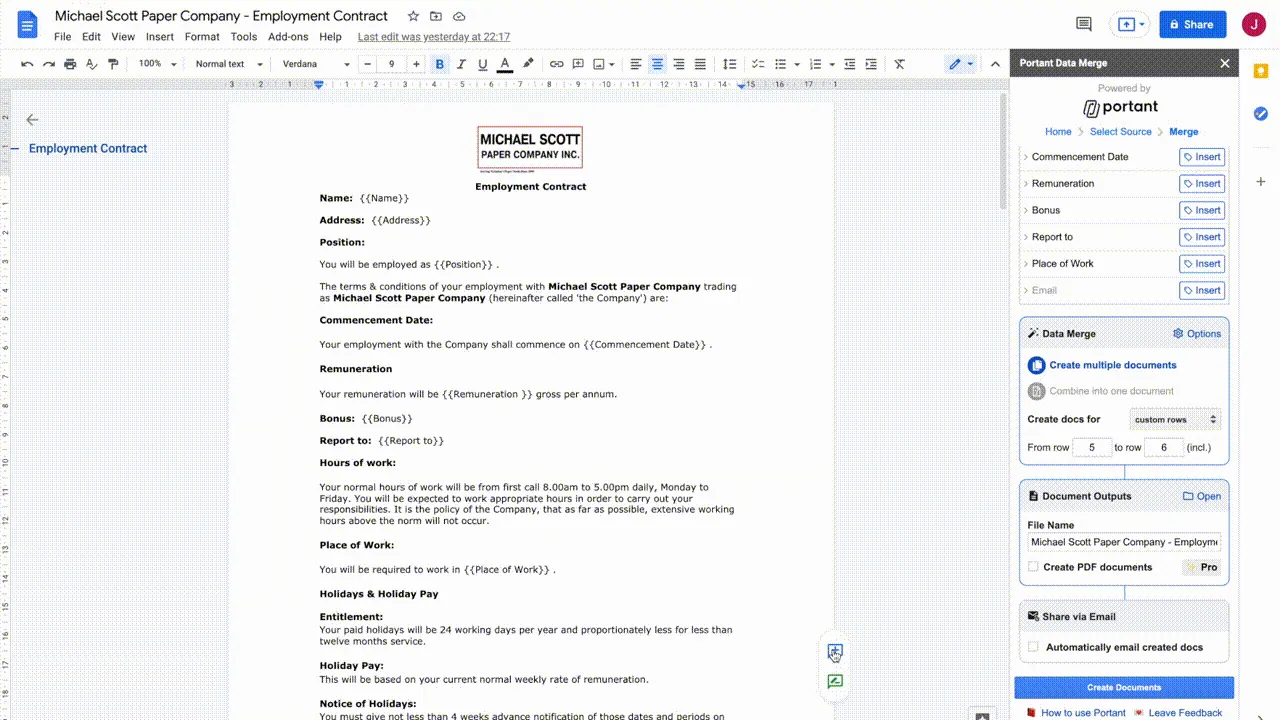
Les paramètres principaux se trouvent sur le devant de la boîte Data Merge. Les options avancées se trouvent dans le menu situé dans le coin supérieur droit. Chaque source dispose de sa propre page de paramètres :
Étape 5 : Paramètres du document de sortie
Personnalisez le nom, le type et l'emplacement des fichiers de sortie. La boîte Output Document se trouve sous la boîte Data Merge.
Modifier le nom du fichier
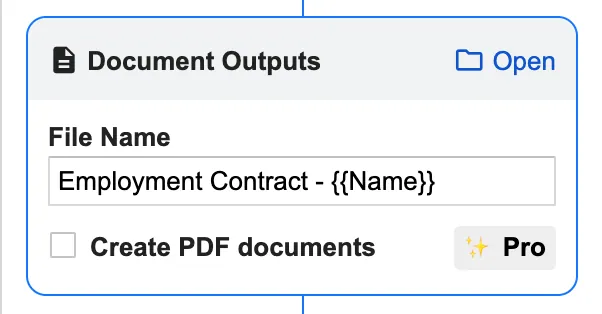
En mode documents multiples, vous pouvez utiliser {{tags}} dans le nom de fichier afin que chaque sortie reçoive un nom différent. Collez le tag directement, ou placez votre curseur dans le champ de nom de fichier et cliquez sur Insert (Insérer) dans le tableau de la source de données.
Créer des copies PDF (Pro)
La sortie PDF nécessite Portant Pro. Cliquez sur l'icône Pro et ajoutez vos informations de paiement pour l'activer. La même mise à niveau supprime également la marque Portant des e-mails.
Une fois Pro activé, cochez Create PDF documents (Créer des documents PDF). Portant créera un sous-dossier PDF dans votre dossier de sortie et enregistrera une copie PDF de chaque document.
Conseil : Vous pouvez renommer ou déplacer les dossiers de sortie dans Google Drive. Portant mémorise leur emplacement. Si vous supprimez le dossier ou le déplacez vers la corbeille, Portant en créera un nouveau avec le même nom.
Ouvrir le dossier de sortie
La boîte Output Document contient un lien vers le dossier de sortie dans le coin supérieur droit. C'est là que Portant enregistre vos documents.
Modifier le dossier de sortie
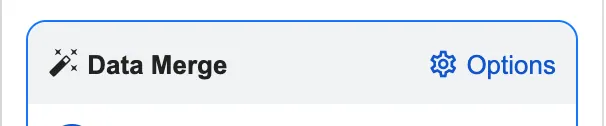
Pour enregistrer les sorties ailleurs, ouvrez le menu Options dans le coin supérieur droit de la boîte Data Merge.
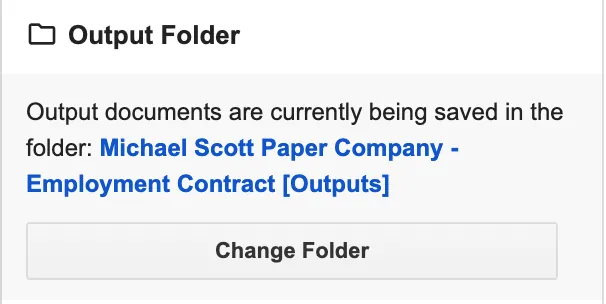
Faites défiler jusqu'à la section Output Folder (Dossier de sortie) et cliquez sur Change Folder (Modifier le dossier). Sélectionnez le nouvel emplacement.
Étape 6 : Partager des documents par e-mail
Chaque fusion peut envoyer automatiquement vos documents de sortie à des personnes spécifiques par e-mail.
Configurer un e-mail
Dans la boîte Share via email (Partager par e-mail), sous Document outputs (Sorties de documents), cochez Automatically email created docs (Envoyer automatiquement les documents créés par e-mail). La fenêtre modale d'e-mail s'ouvrira.
Vous verrez les champs d'e-mail standard (To, Subject, Body) sur la gauche, ainsi que les tags source, les pièces jointes et les conditions d'envoi sur la droite.
To. Si un tag contient « email » dans son nom, Portant le place automatiquement dans le champ To (À). Vous pouvez ajouter d'autres adresses, ainsi que plusieurs tags.
Subject. Utilisez {{tags}} pour personnaliser la ligne d'objet. Placez votre curseur dans le champ et cliquez sur Insert (Insérer) en regard du tag souhaité.
Body. Même principe. Placez votre curseur dans le corps du message et insérez les tags souhaités.
Portant branding. Les e-mails gratuits incluent « via Portant Data Merge » dans le nom de l'expéditeur ainsi qu'un pied de page Portant en bas du message. Portant Pro supprime les deux.
Conseil : Les e-mails sont envoyés via votre compte Gmail, vous les retrouverez donc dans votre dossier Envoyés de Gmail.
Pièces jointes aux e-mails
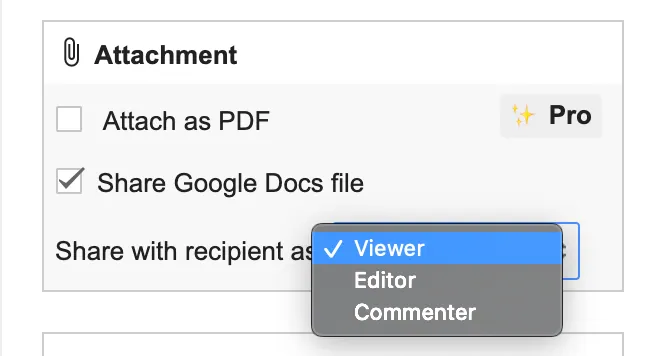
Lorsque vous partagez un fichier Google Docs ou Google Slides, les destinataires peuvent disposer de l'un des trois niveaux d'accès suivants :
Lecteur (Viewer)
- Consulter le document
- Le télécharger, le copier ou le synchroniser
Éditeur (Editor)
- Modifier le document
- Inviter ou supprimer des collaborateurs
- Voir les autres collaborateurs
- Faire une copie
- Supprimer le fichier
Commentateur (Commenter)
- Commenter le document
- Consulter le document
- Le télécharger, le copier ou le synchroniser
Vous pouvez également joindre un PDF si vous disposez de Portant Pro.
Conditions d'envoi
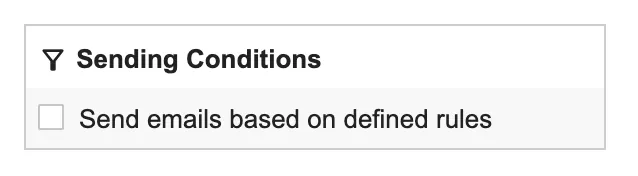
Sous la zone des pièces jointes, cochez Send emails based on defined rules (Envoyer les e-mails selon des règles définies) pour n'envoyer l'e-mail que lorsque les données source satisfont vos conditions.
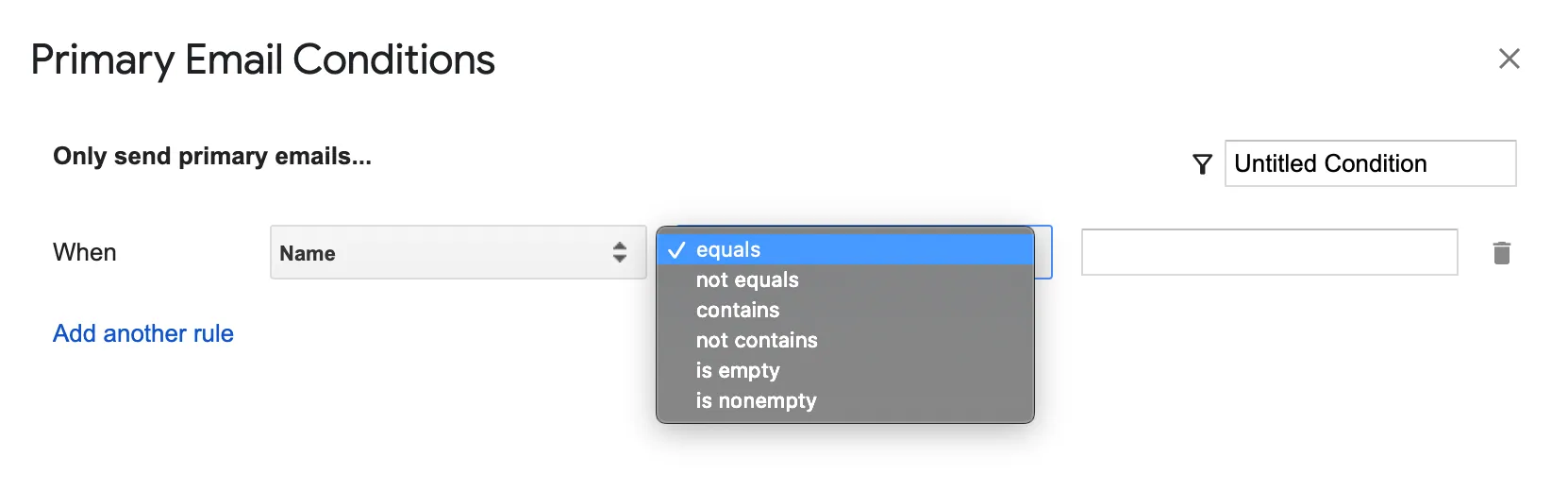
Sélectionnez un champ, définissez la règle et ajoutez autant de règles que nécessaire. Nommez la règle dans le coin supérieur droit, puis cliquez sur Save (Enregistrer). Pour en savoir plus, consultez la logique conditionnelle pour les e-mails.
E-mails secondaires
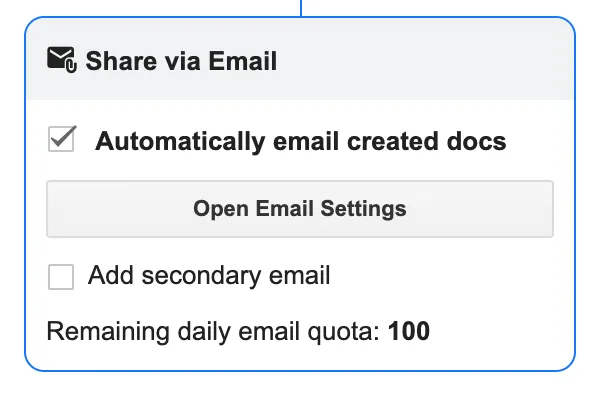
Une fois le premier e-mail ajouté, cochez Add secondary email (Ajouter un e-mail secondaire) dans la zone Share via email (Partager par e-mail) pour en ajouter un autre. La même fenêtre modale s'ouvre pour le second e-mail.
Conseil : Utile pour les flux de validation. Associez cette option aux liens pré-remplis de la source Google Forms, et envoyez le premier e-mail sous forme de brouillon et le second comme document final.
Quotas d'e-mails

Google définit des quotas selon le type de votre compte. Le quota actuel est affiché en bas de la zone Share via email (Partager par e-mail) et dans la fenêtre des paramètres d'e-mail. Les limites sont calculées en fonction du nombre de destinataires, et non des e-mails uniques, et elles se réinitialisent toutes les 24 heures (souvent vers 13h00 PST).
- Comptes Gmail gratuits : 100 destinataires par période de 24 heures.
- Google Workspace : 1 500 destinataires par période de 24 heures (400 pour les nouvelles inscriptions, jusqu'à la fin de la période d'essai).
Conseil : Si votre adresse e-mail se termine par @gmail.com, vous disposez d'un compte Gmail gratuit.
Étape 7 : Lancer la fusion
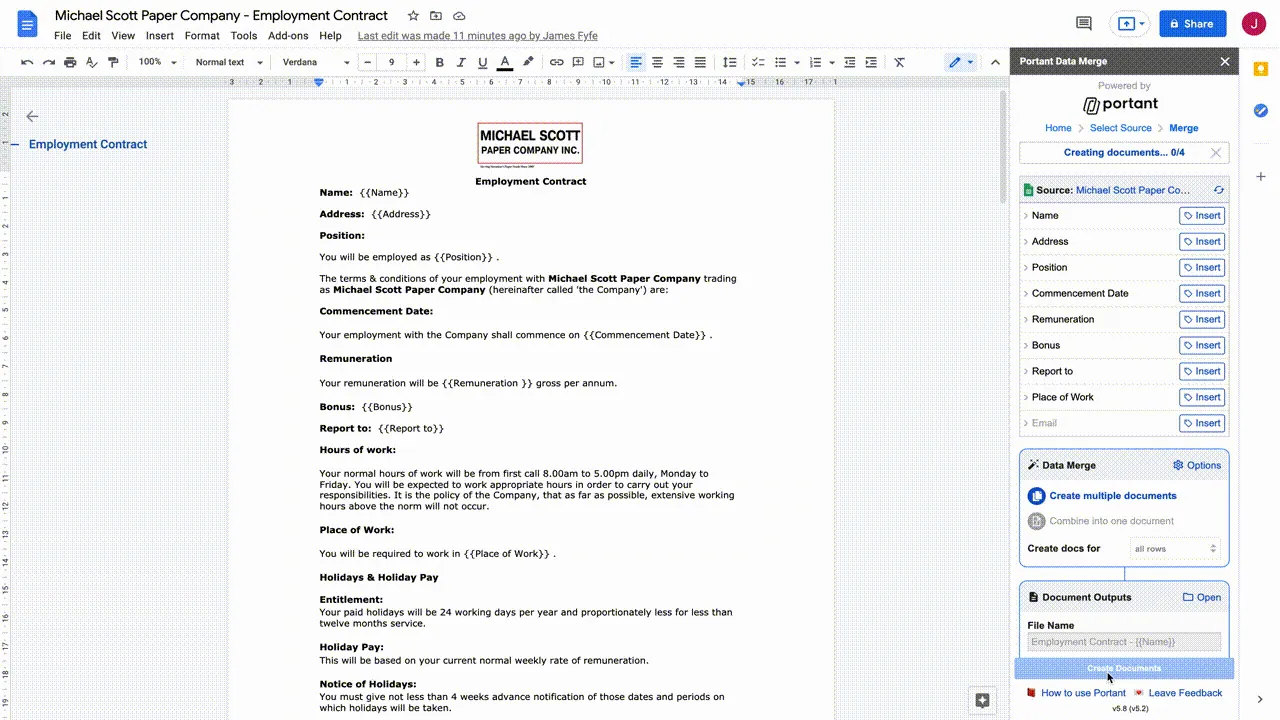
Une fois tout configuré, cliquez sur Create Documents (Créer des documents).
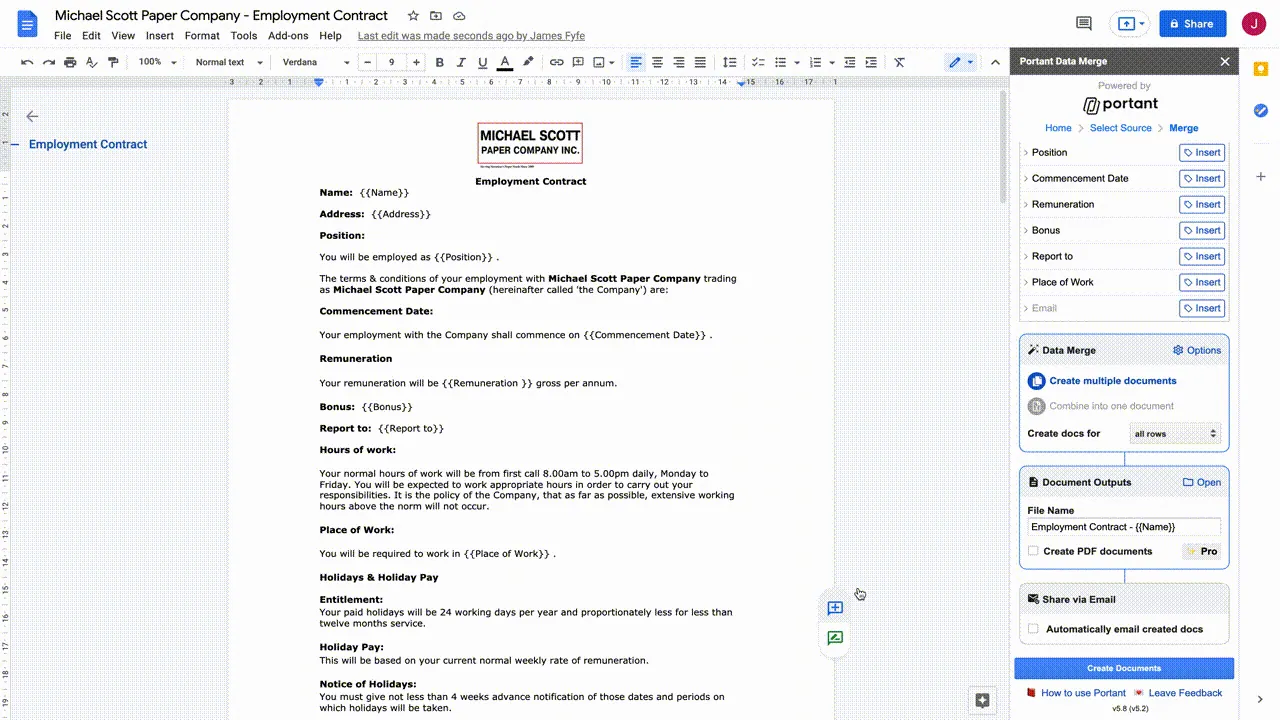
Une barre de progression apparaît au-dessus du tableau des sources de données. Portant va :
- Vérifier le document pour détecter d'éventuelles erreurs de balises.
- Récupérer les données source.
- Afficher le nombre total de documents et la progression.
Ouvrir le dossier de sortie
Cliquez sur la barre d'état pour ouvrir le dossier dans lequel Portant enregistre les documents (vous pouvez le faire pendant que la fusion est encore en cours).
Résoudre les erreurs de balises
Si Portant détecte une balise incorrecte, la fusion s'interrompt et vous demande si vous souhaitez la corriger. Vous pouvez mettre en surbrillance la balise problématique dans le document, ou cliquer sur Ignore (Ignorer) pour continuer.
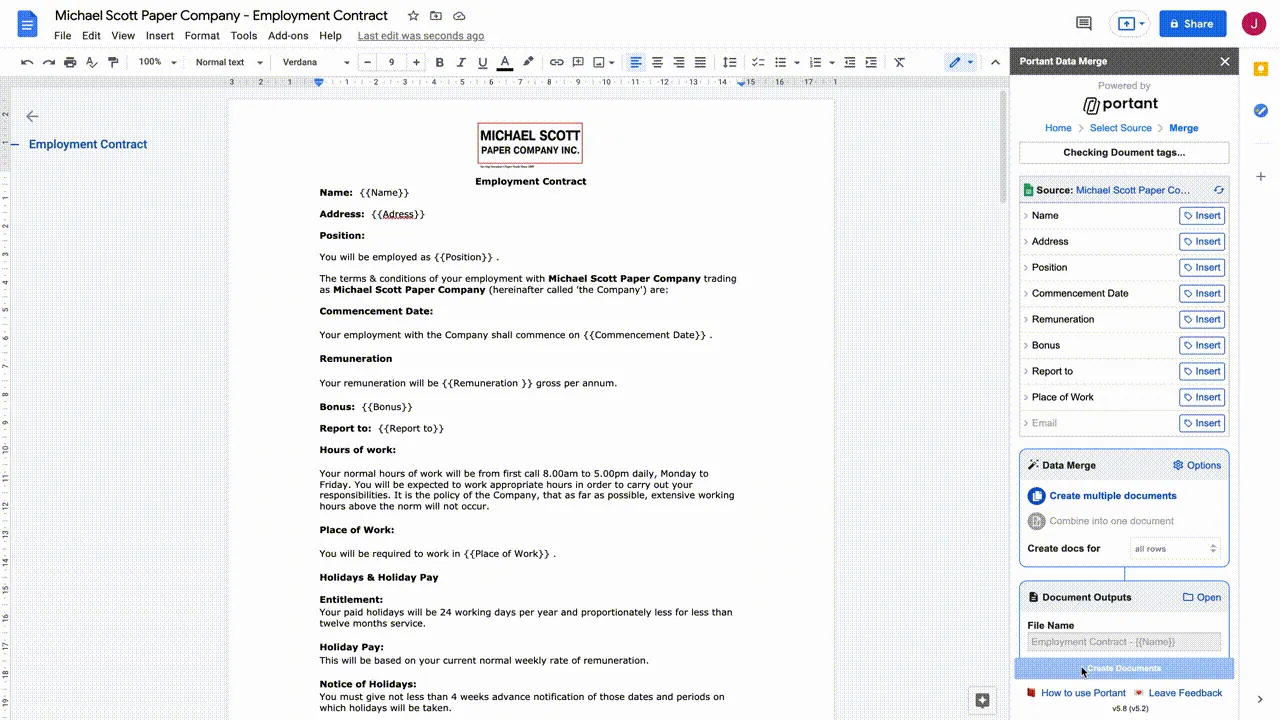
Une fois la balise corrigée, cliquez à nouveau sur Create Documents (Créer des documents) pour redémarrer.
Arrêter une fusion
Pour arrêter l'automatisation, cliquez sur le X situé à côté de la barre de progression. Tout ce que Portant a déjà créé reste dans le dossier de sortie.