データマージ
データマージは、Portant の元となる Google Workspace アドオンです。Google Docs、Slides、Sheets、Forms の内部で動作し、シート、フォーム、または Trello ボードをテンプレートに接続して、タグを追加し、ドキュメントを一括作成できます。
これはレガシーのアドオンフローです。現在ゼロから始める場合は、Portant ウェブアプリのモダンなソースベースのワークフローが、Sheets と Forms に加えてより多くのソース(HubSpot、Pipedrive、Webhooks など)をサポートしています。このアドオンは引き続きメンテナンスされており、Google Workspace の内部ですべてを完結させたい場合に最適です。
このガイドでは、セットアップ全体を順を追って説明します。
- アドオンをインストールして開く
- ソースを接続する
- テンプレートにタグを追加する
- データマージの設定を編集する
- 出力ドキュメントをカスタマイズする
- メールで出力ドキュメントを共有する
- マージを開始する
ステップ 1: アドオンをインストールして開く
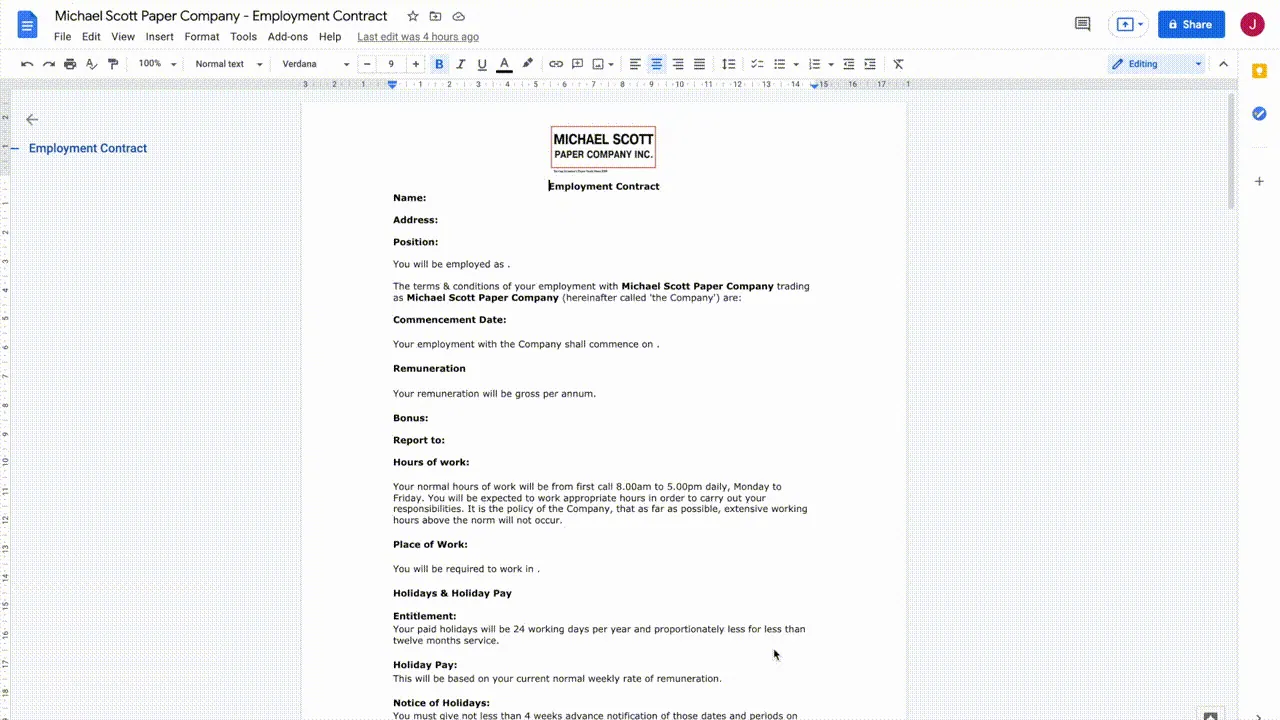
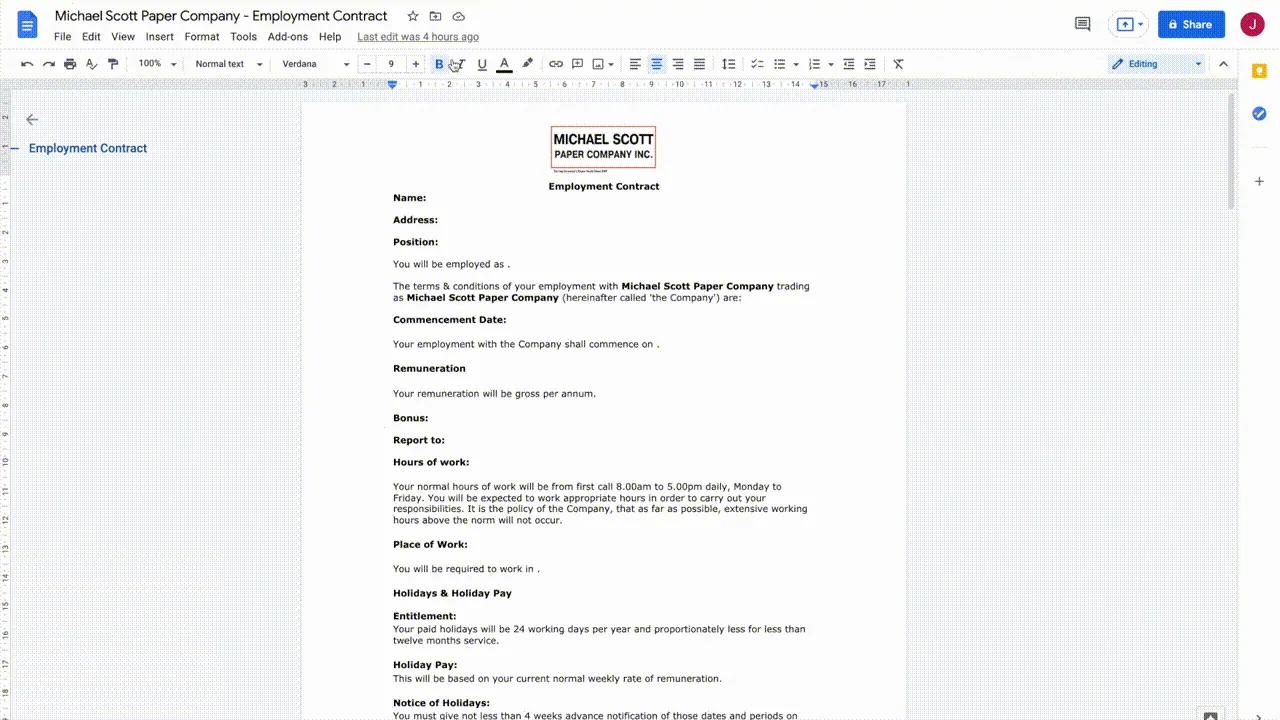
Google Workspace アカウントにアドオンをインストールします。
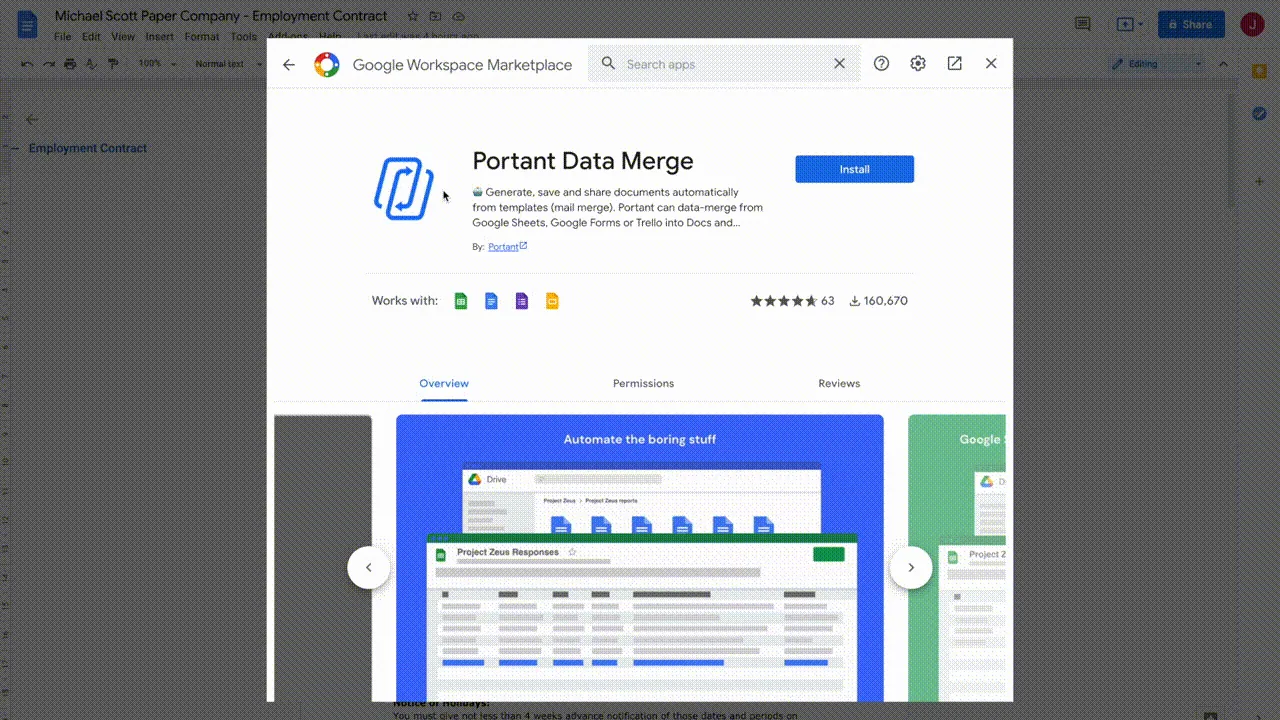
Add-ons(アドオン)> Get Add-ons(アドオンを取得)をクリックして「Portant Data Merge」を検索するか、こちらの直接リンクを使用してください。
Portant Data Merge をクリックし、Install(インストール)を選択します。
Google から continue(続行)を求められた後、インストール先の Google アカウントを選択するよう求められます。
Google は Portant が必要とする権限も一覧表示します。各権限の用途を平易な言葉で説明します。
- See, edit, create and delete all of your Google Drive files(Google Drive のすべてのファイルを表示、編集、作成、削除する)。Drive に新しいフォルダーとファイルを作成するために必要です。削除は一切行いません。
- View and manage your Google Slides presentations(Google Slides のプレゼンテーションを表示および管理する)。開いているプレゼンテーションにタグを挿入するために必要です。
- See, create and edit all Google Docs documents that you have access to(アクセス権のあるすべての Google Docs ドキュメントを表示、作成、編集する)。開いているドキュメントにタグを挿入するために必要です。
- See, edit, create and delete your spreadsheets in Google Drive(Google Drive のスプレッドシートを表示、編集、作成、削除する)。シートのデータを読み取り、作成したドキュメントに配置するために必要です。
- View and manage your forms in Google Drive(Google Drive のフォームを表示および管理する)。回答を読み取り、作成したドキュメントに配置するために必要です。
- Connect to an external service(外部サービスに接続する)。アドオンがサーバーと通信するために必要です。
- Allow this application to run when you are not present(アプリを開いていないときにもこのアプリケーションを実行できるようにする)。アプリを開いていないときでも自動化を実行するために必要です。
- Display and run third-party web content in prompts and sidebars inside Google applications(Google アプリケーション内のプロンプトおよびサイドバーにサードパーティのウェブコンテンツを表示して実行する)。Google の内部にアドオンの UI を表示するために必要です。
Allow(許可)をクリックし、次に Done(完了)をクリックして、マーケットプレイスのウィンドウを閉じます。
アドオンを開く
Add-ons(アドオン)> Portant Data Merge > Start(開始)をクリックします。
ステップ 2: ソースを接続する
アドオンを開くと、ホーム画面に接続可能なソースが表示されます。
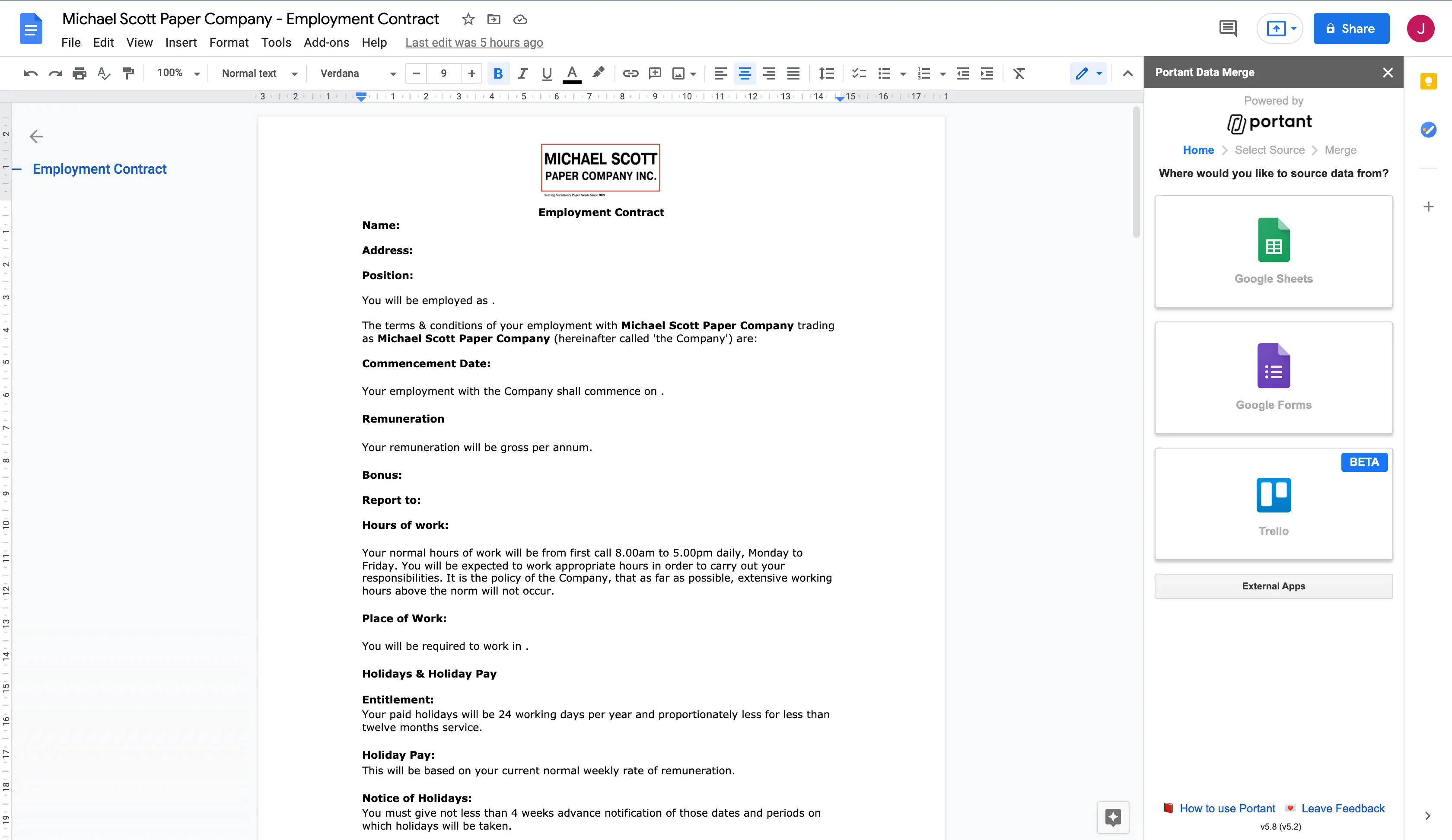
ユースケースに合ったソースを選択してください。
- Google Sheets。ドキュメント作成に使用できるデータセットがすでにある場合に最適です。
- Google Forms。誰かがフォームを送信するたびにドキュメントを作成したい場合に最適です。
- Trello。カンバンワークフローからドキュメントを生成する場合に便利です。
ヒント: 必要なインテグレーションがここに表示されていない場合は、下部の External Apps(外部アプリ)をクリックして、追加してほしいインテグレーションに投票してください。
ソースを接続してセットアップする
各ソースには固有のセットアップ手順があります。
接続するファイルまたはボードを選択し、Continue(続行)をクリックします。
ステップ 3: テンプレートをカスタマイズする
ソースを接続すると、Portant は列ヘッダー、質問、またはカードフィールドをテーブルにインポートします。これを Data Source Table(データソーステーブル)と呼びます。各列、質問、またはフィールドが 1 行として表示されます。
ソーステーブルのヘッダー
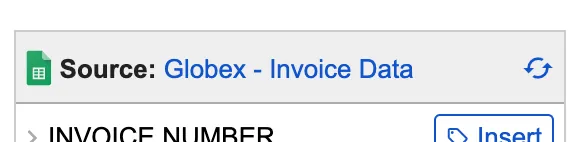
- File name(ファイル名)。クリックすると新しいタブでソースが開きます。
- Refresh(更新)。列、質問、またはフィールドを追加または名前変更した後に行を更新します。
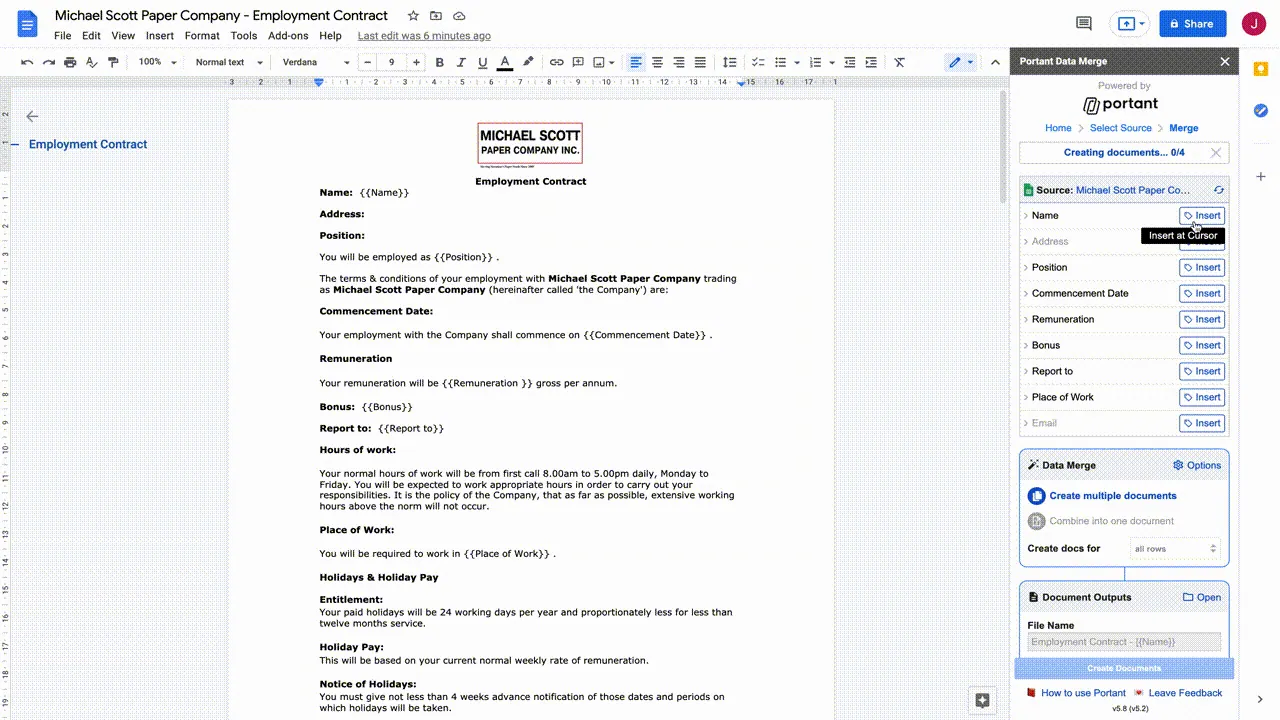
テンプレートにタグを追加する
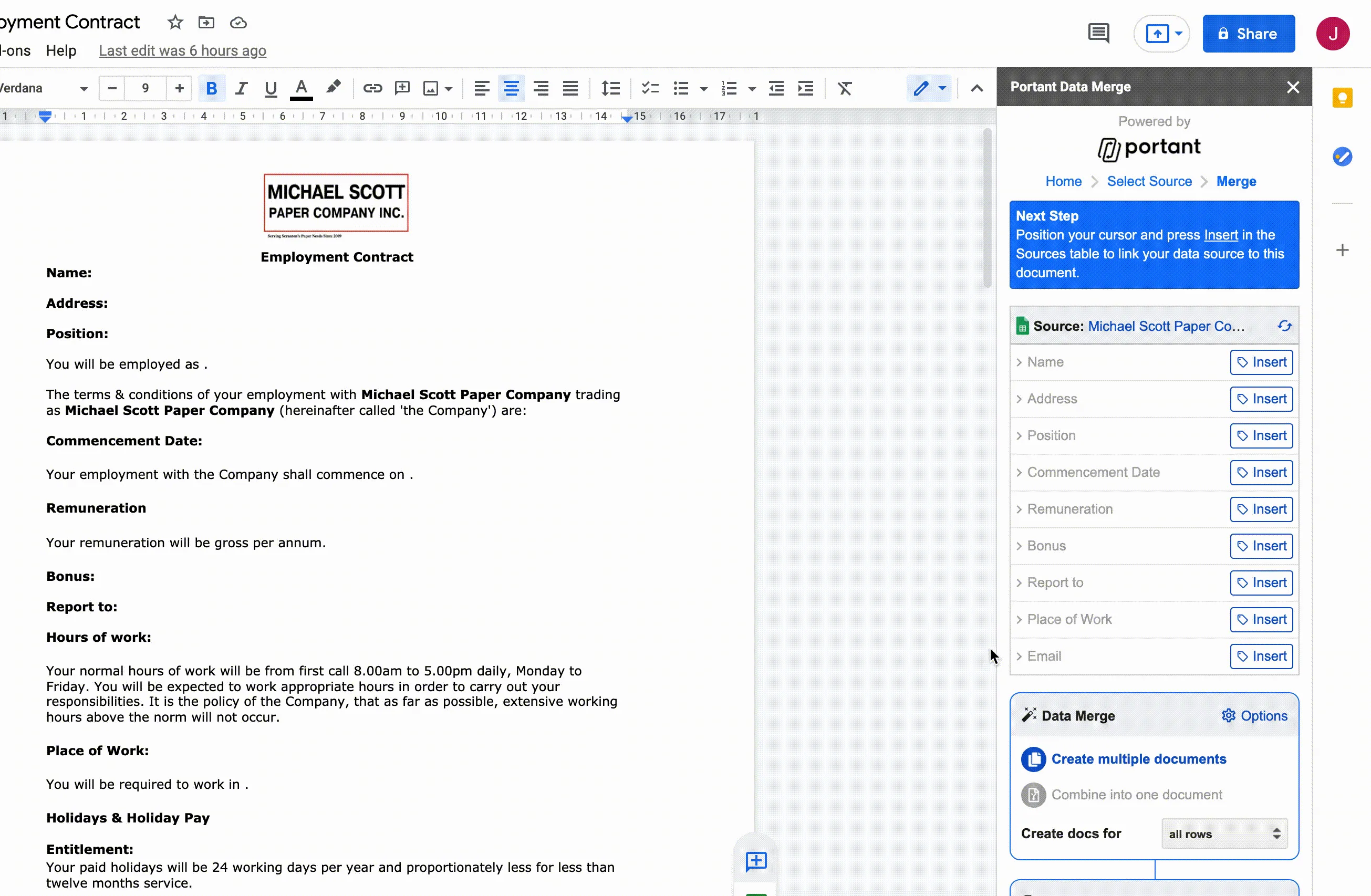
- タグを表示したい箇所にドキュメント内でカーソルを置きます。
- Data Source Table のタグの横にある Insert(挿入)ボタンをクリックします。
- Portant が
{{Tag}}のように波括弧の内部にタグを挿入します。
ヒント: ドキュメント内のタグを、データの表示方法(サイズ、色、フォント)に合わせて正確に書式設定してください。Portant は値を挿入する際にそのスタイルを維持します。
注意: 欠落しているフィールドの値は、出力では空白に置き換えられます。
タグ名を編集する
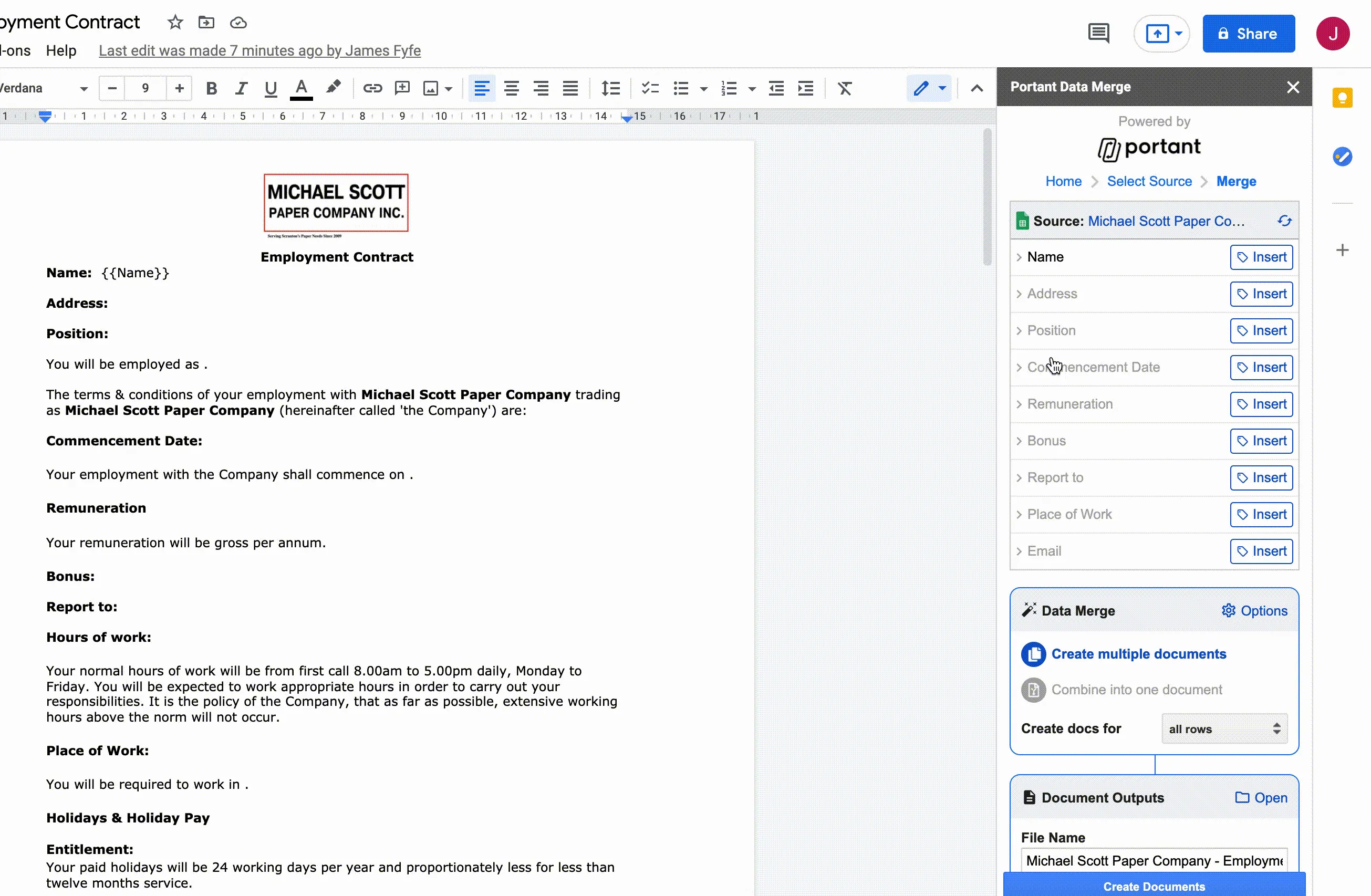
タグを短縮または名前変更するには、以下の手順を実行してください。
- ソースの行をクリックしてオプションを開きます。
- テキストボックスに新しい名前を入力します。
- Enter キーを押すか、再度行をクリックします。名前が保存されると、タグアイコンが青いソリッド表示に変わります。
注意: タグ名はソース全体で一意である必要があります。
画像を追加する
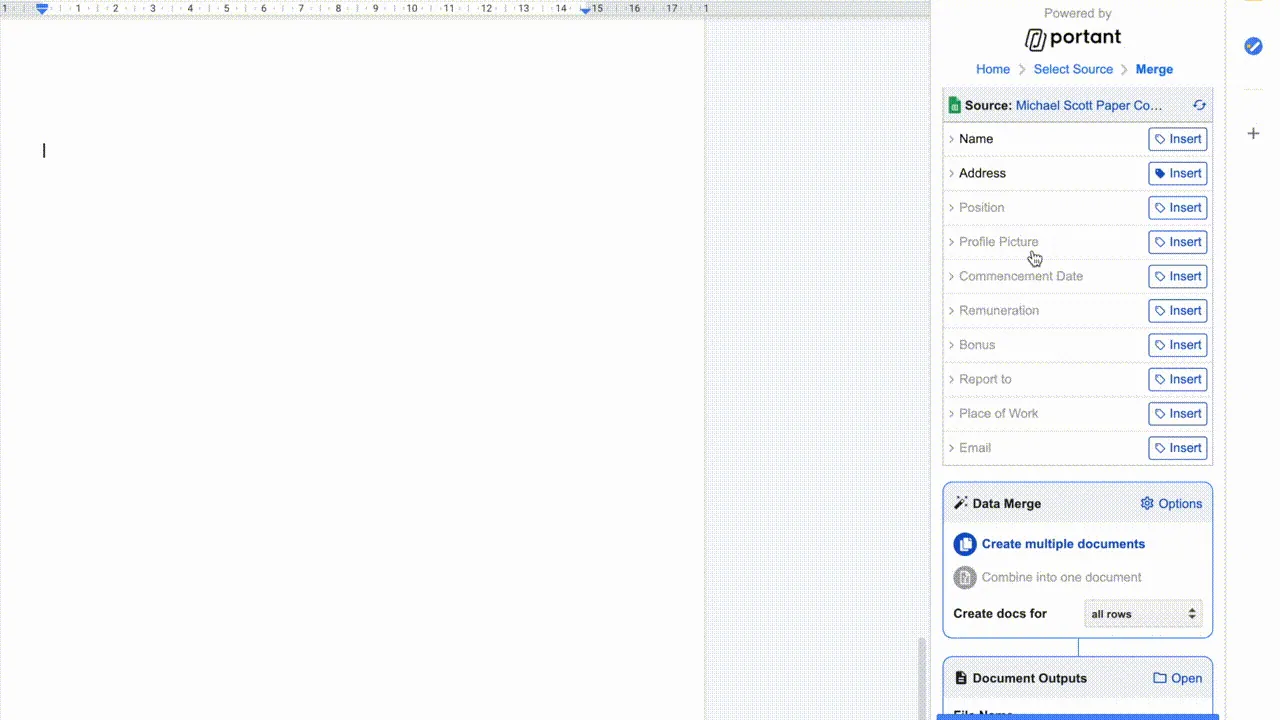
- ソースの行をクリックしてオプションを開きます。
- Insert as image (画像として挿入) にチェックを入れます。タグアイコンが画像アイコンに変わります。
- Insert (挿入) をクリックしてプレースホルダー画像を追加します。
- 画像を表示したい位置にプレースホルダーを移動してサイズを調整します。Portant はソース画像のアスペクト比を維持します。
注意: サポートされているフォーマットは .jpg、.jpeg、.png、および .gif です。
挿入された画像は元のアスペクト比を維持します。ソース画像のアスペクト比がプレースホルダーと異なる場合、Portant はプレースホルダーの幅を維持しながら、高さを合わせるようにスケーリングします。
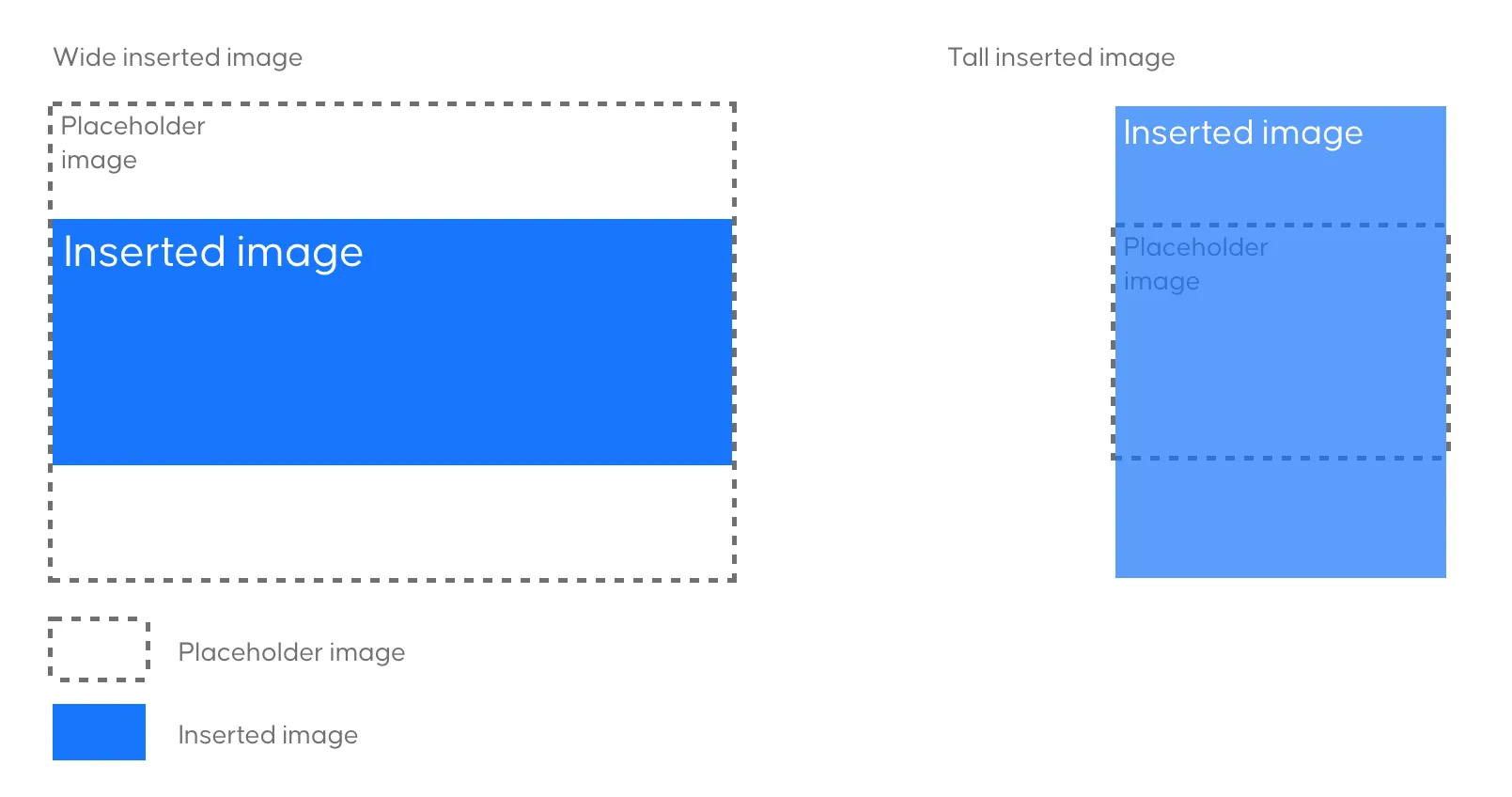
Portant は以下の画像ソースをサポートしています。
- 任意の公開画像 URL
- アクセス権のある任意の Google Drive 画像 URL
- Google Forms 経由でアップロードされた任意の画像
注意: フォームを使用して画像を収集する場合、Portant は質問ごとに 1 枚の画像を挿入します。複数の画像がアップロードされた場合、最初の画像のみが使用されます。フォームの設定でアップロードを 1 件に制限できます。
ステップ 4: データマージの設定
タグを配置したら、マージの実行方法と使用する行を設定します。
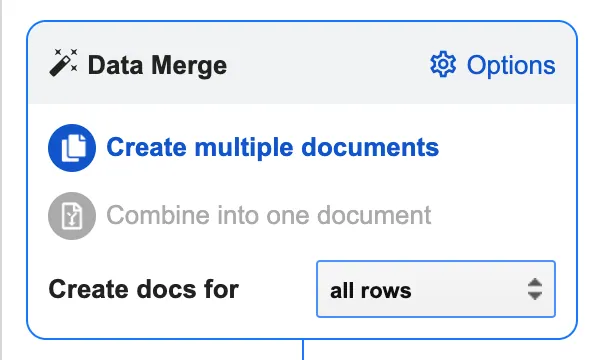
主な設定は Data Merge ボックスの前面にあります。詳細オプションは右上隅のメニューにあります。各ソースには専用の設定ページがあります。
ステップ 5: 出力ドキュメントの設定
出力ファイルの名前、種類、および保存場所をカスタマイズします。Output Document ボックスは Data Merge ボックスの下にあります。
ファイル名を変更する
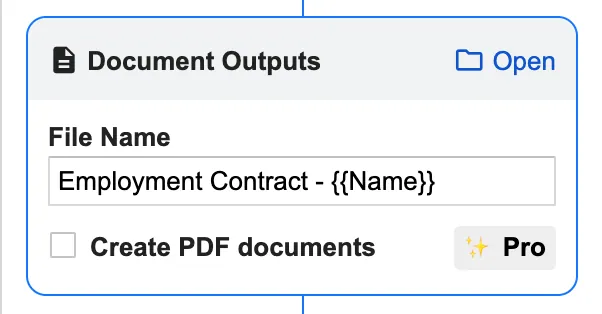
複数ドキュメントモードでは、ファイル名に {{tags}} を使用することで、各出力に異なる名前を付けることができます。タグを貼り付けるか、ファイル名フィールドにカーソルを置いてデータソーステーブルの Insert (挿入) をクリックしてください。
PDF コピーを作成する (Pro)
PDF 出力には Portant Pro が必要です。Pro アイコンをクリックして支払い情報を入力し、機能を有効にしてください。同じアップグレードにより、メールから Portant のブランディングも削除されます。
Pro が有効になったら、Create PDF documents (PDF ドキュメントを作成する) にチェックを入れます。Portant は出力フォルダー内に PDF サブフォルダーを作成し、すべてのドキュメントの PDF コピーを保存します。
ヒント: 出力フォルダーは Google Drive 内で名前変更または移動できます。Portant はその場所を記憶しています。フォルダーを削除またはゴミ箱に移動した場合、Portant は同じ名前で新しいフォルダーを作成します。
出力フォルダーを開く
Output Document ボックスの右上隅に出力フォルダーへのリンクがあります。Portant はそこにドキュメントを保存します。
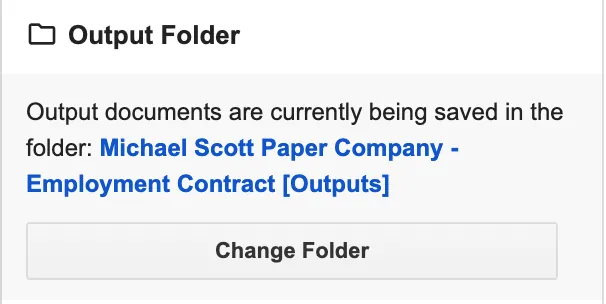
出力フォルダーを変更する
別の場所に出力を保存するには、Data Merge ボックスの右上にある Options (オプション) メニューを開きます。
Output Folder (出力フォルダー) セクションまでスクロールし、Change Folder (フォルダーを変更) をクリックします。新しい保存場所を選択してください。
ステップ 6: メールでドキュメントを共有する
各マージでは、出力ドキュメントを特定の相手に自動的にメールで送信できます。
メールを設定する
Share via email (メールで共有) ボックス (Document outputs の下) で、Automatically email created docs (作成したドキュメントを自動的にメールで送信する) にチェックを入れます。メールのモーダルが開きます。
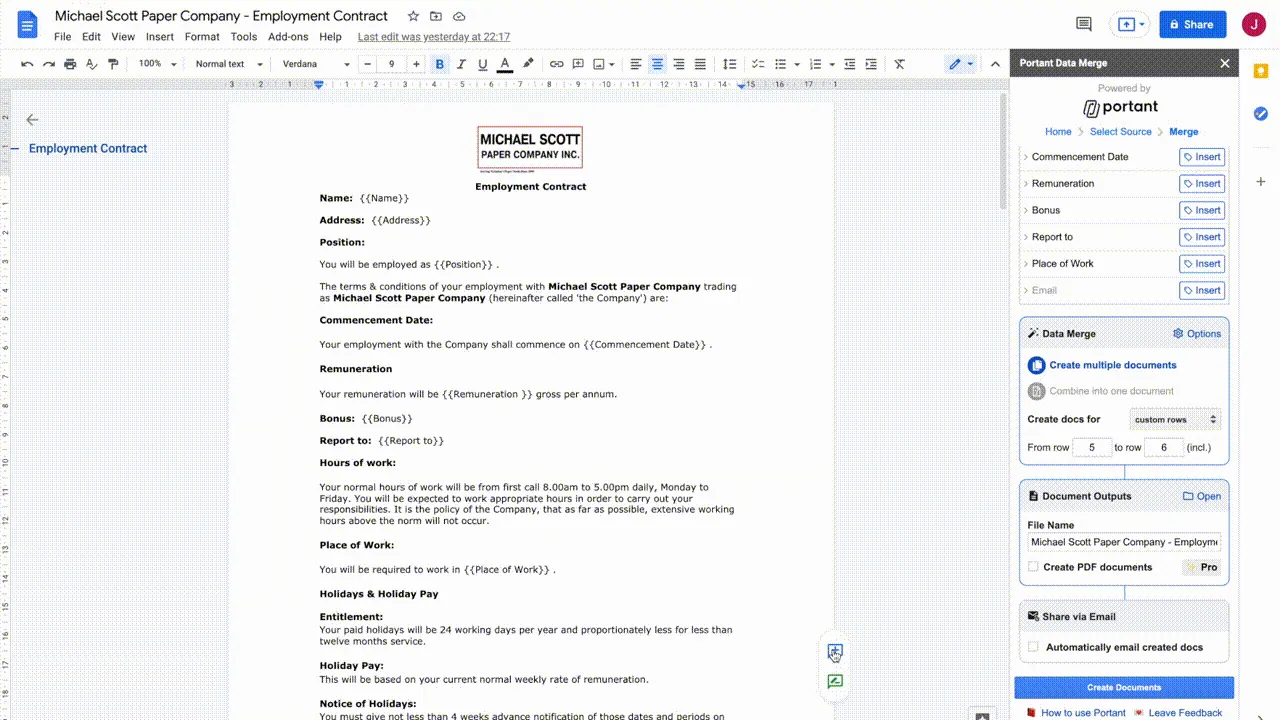
左側には標準のメールフィールド (To、Subject、Body) が表示され、右側にはソースタグ、添付ファイル、および送信条件が表示されます。
To. タグ名に「email」が含まれている場合、Portant は自動的にそのタグを To フィールドに配置します。他のアドレスを追加することも、複数のタグを追加することも可能です。
Subject. {{tags}} を使用して件名をパーソナライズできます。フィールドにカーソルを置き、使用したいタグの横にある Insert (挿入) をクリックしてください。
Body. 同様に、本文にカーソルを置いて使用したいタグを挿入してください。
Portant ブランディング. 無料プランのメールでは、送信者名に「via Portant Data Merge」が含まれ、メールの末尾に Portant のフッターが表示されます。Portant Pro ではどちらも削除されます。
ヒント: メールはGmailアカウントを通じて送信されるため、Gmail の送信済みフォルダで確認できます。
メールの添付ファイル
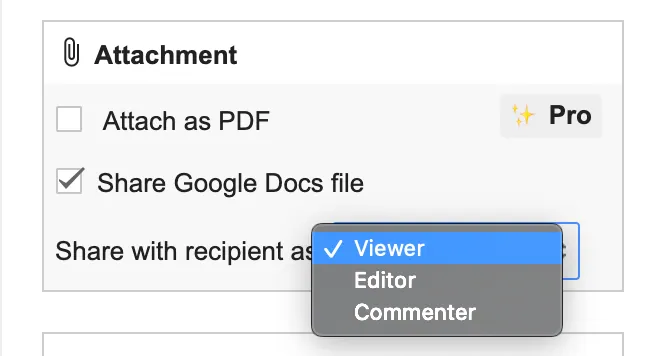
Google Docs または Google Slides ファイルを共有する場合、受信者には次の3つのアクセスレベルのいずれかを付与できます。
Viewer(閲覧者)
- ドキュメントを閲覧する
- ダウンロード、コピー、または同期する
Editor(編集者)
- ドキュメントを編集する
- コラボレーターを招待または削除する
- 他のコラボレーターを確認する
- コピーを作成する
- ファイルを削除する
Commenter(コメント投稿者)
- ドキュメントにコメントする
- ドキュメントを閲覧する
- ダウンロード、コピー、または同期する
Portant Pro をご利用の場合は、PDF を添付することもできます。
送信条件
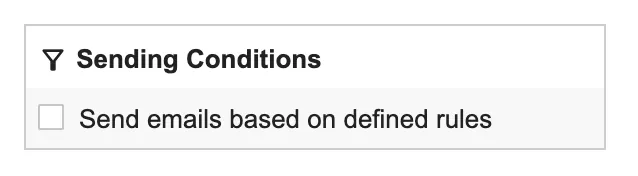
添付ファイルボックスの下にある Send emails based on defined rules(定義したルールに基づいてメールを送信する)にチェックを入れると、ソースデータが条件を満たす場合にのみメールが送信されます。
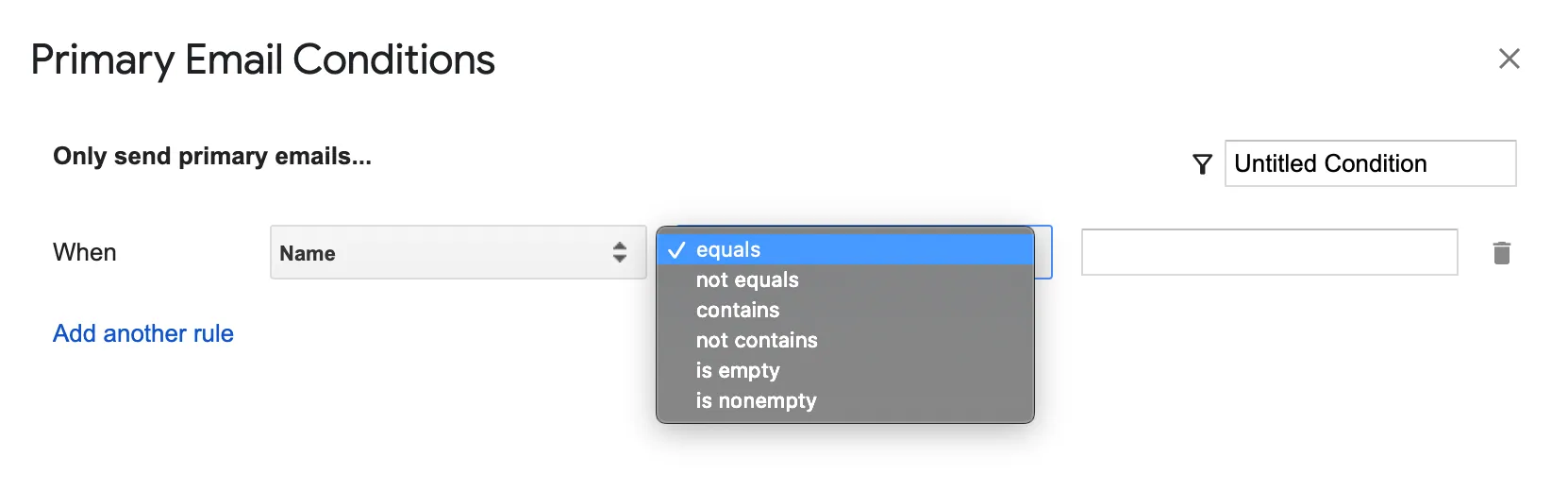
フィールドを選択してルールを設定し、必要な数だけルールを追加してください。右上隅にルール名を入力し、Save(保存)をクリックします。詳細については、メールの条件付きロジックを参照してください。
セカンダリメール
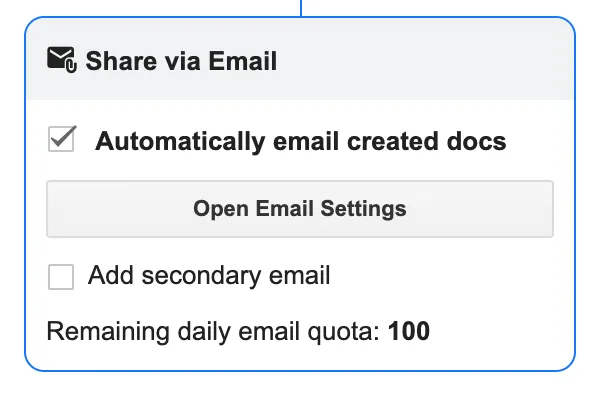
最初のメールを追加したら、Share via email(メールで共有)ボックス内の Add secondary email(セカンダリメールを追加する)にチェックを入れると、もう1件追加できます。2件目のメールについても同じモーダルが開きます。
ヒント: 承認フローに便利です。Google Forms ソースの事前入力リンクと組み合わせて、1件目のメールを下書きとして、2件目を最終ドキュメントとして送信してください。
メールの割り当て量

Google はアカウントの種類に基づいて割り当て量を設定しています。現在の割り当て量は Share via email(メールで共有)ボックスおよびメール設定モーダルの下部に表示されます。制限は一意のメールアドレス数ではなく受信者数に基づいており、24時間ごとにリセットされます(多くの場合、太平洋標準時の午後1時頃)。
- 無料 Gmail アカウント: 24時間あたり100人の受信者。
- Google Workspace: 24時間あたり1,500人の受信者(新規登録の場合はトライアル終了まで400人)。
ヒント: メールアドレスが @gmail.com で終わる場合、無料 Gmail アカウントをご利用です。
ステップ7: 差し込みを開始する
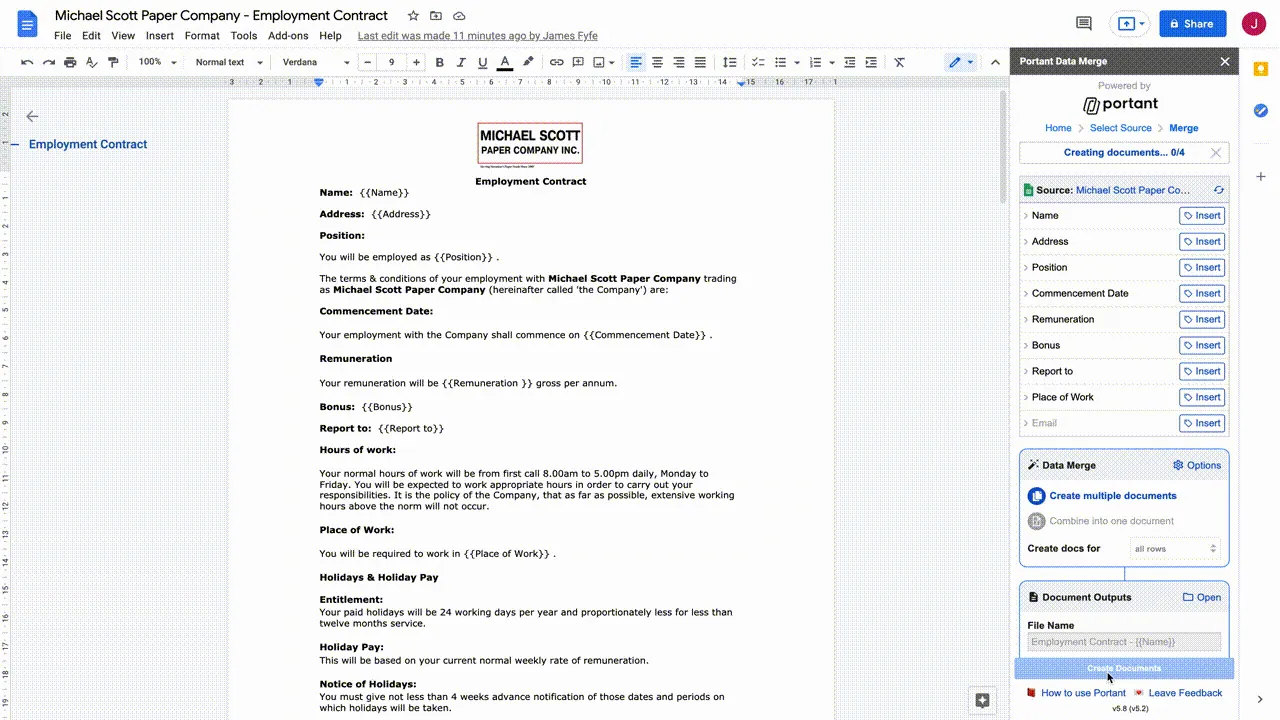
すべての設定が完了したら、Create Documents(ドキュメントを作成)をクリックします。
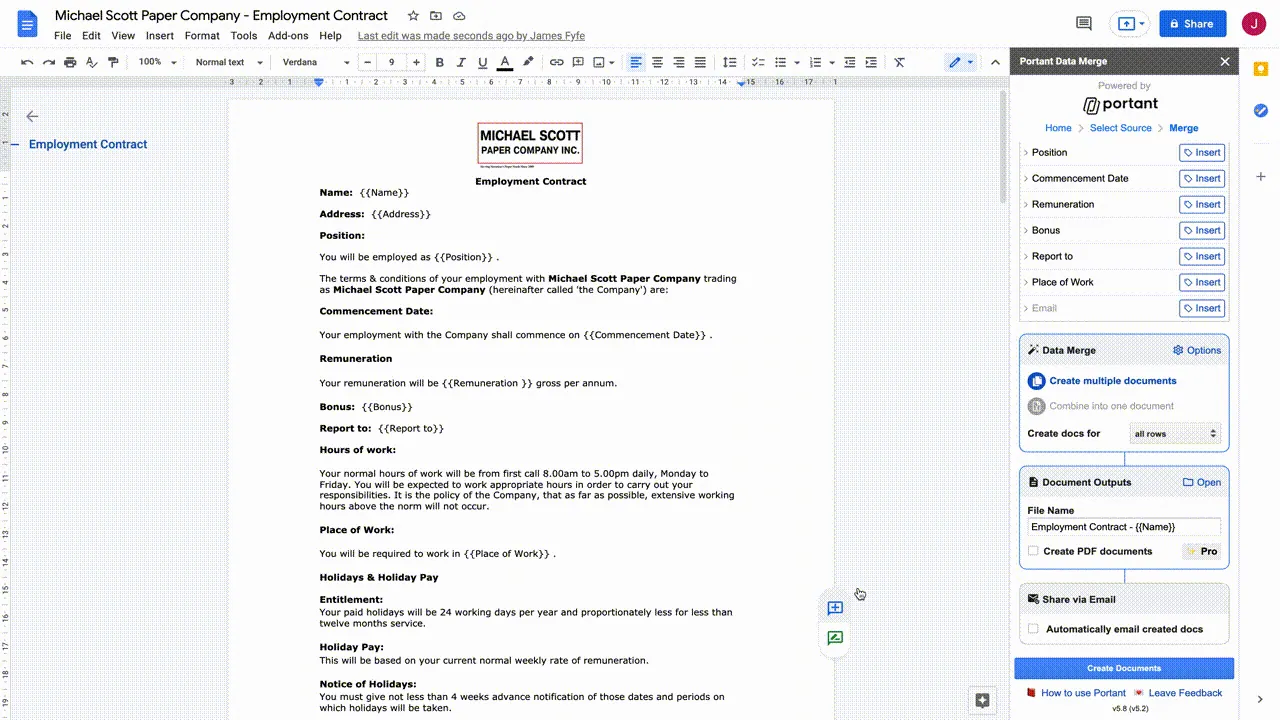
データソーステーブルの上にプログレスバーが表示されます。Portant は以下の処理を行います。
- ドキュメント内のタグエラーを確認する。
- ソースデータを取得する。
- ドキュメントの合計数と進捗状況を表示する。
出力フォルダを開く
ステータスバーをクリックすると、Portant がドキュメントを保存しているフォルダが開きます(差し込みの実行中でも操作できます)。
タグエラーを修正する
Portant が無効なタグを検出した場合、差し込みが停止し、修正するかどうかを確認するメッセージが表示されます。ドキュメント内の問題のあるタグをハイライト表示するか、Ignore(無視)をクリックして続行することができます。
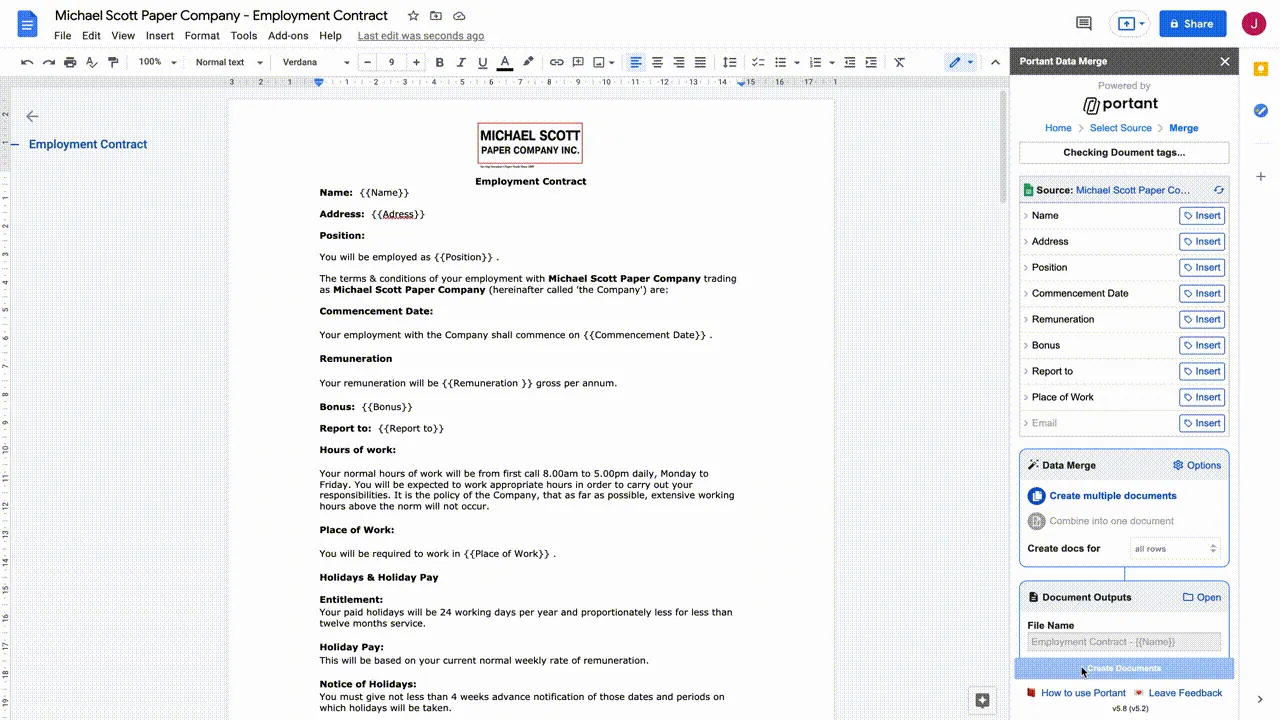
タグを修正したら、Create Documents(ドキュメントを作成)を再度クリックして再起動してください。
差し込みを停止する
自動化を停止するには、プログレスバーの横にある X をクリックします。Portant がすでに作成したものはすべて出力フォルダに残ります。