Data merge
Data Merge is de originele Portant Google Workspace add-on. De add-on werkt binnen Google Docs, Slides, Sheets en Forms en stelt u in staat een spreadsheet, formulier of Trello-bord te koppelen aan een sjabloon, tags toe te voegen en documenten in bulk te produceren.
Dit is de verouderde add-on-workflow. Als u vandaag opnieuw begint, ondersteunt de moderne, brongebaseerde workflow in de Portant-webapplicatie meer bronnen (HubSpot, Pipedrive, Webhooks en andere) naast Sheets en Forms. De add-on wordt nog steeds onderhouden en is een uitstekende keuze als u alles vanuit Google Workspace wilt doen.
Deze handleiding doorloopt de volledige installatie:
- De add-on installeren en openen
- Een bron koppelen
- Tags toevoegen aan uw sjabloon
- De instellingen voor de gegevenssamenvoeging bewerken
- De uitvoerdocumenten aanpassen
- Uitvoerdocumenten via e-mail delen
- De samenvoeging starten
Stap 1: De add-on installeren en openen
Installeer de add-on op uw Google Workspace-account.
Klik op Add-ons > Get Add-ons (Add-ons ophalen) en zoek naar "Portant Data Merge", of gebruik deze directe link.
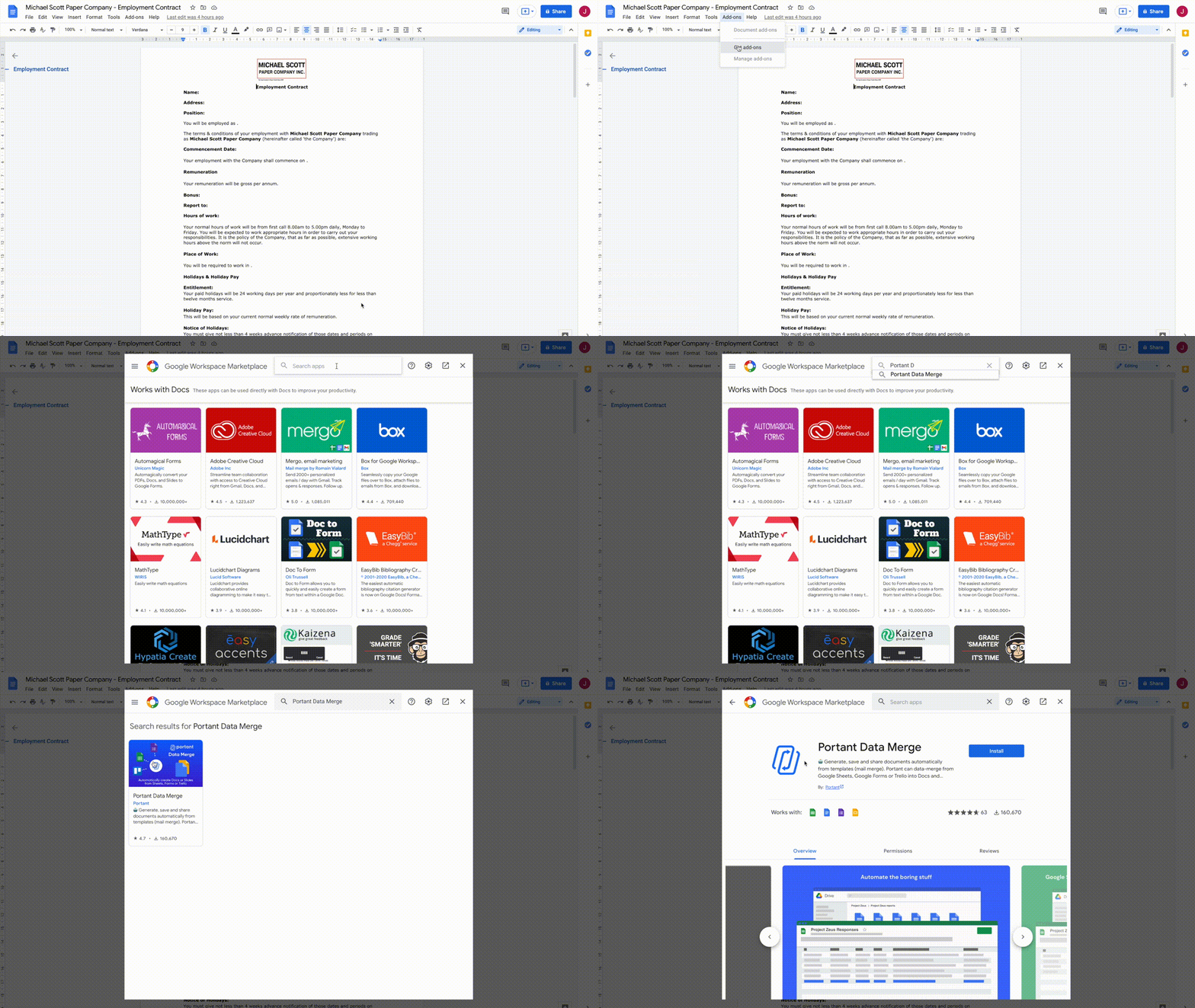
Klik op Portant Data Merge en selecteer Install (installeren).
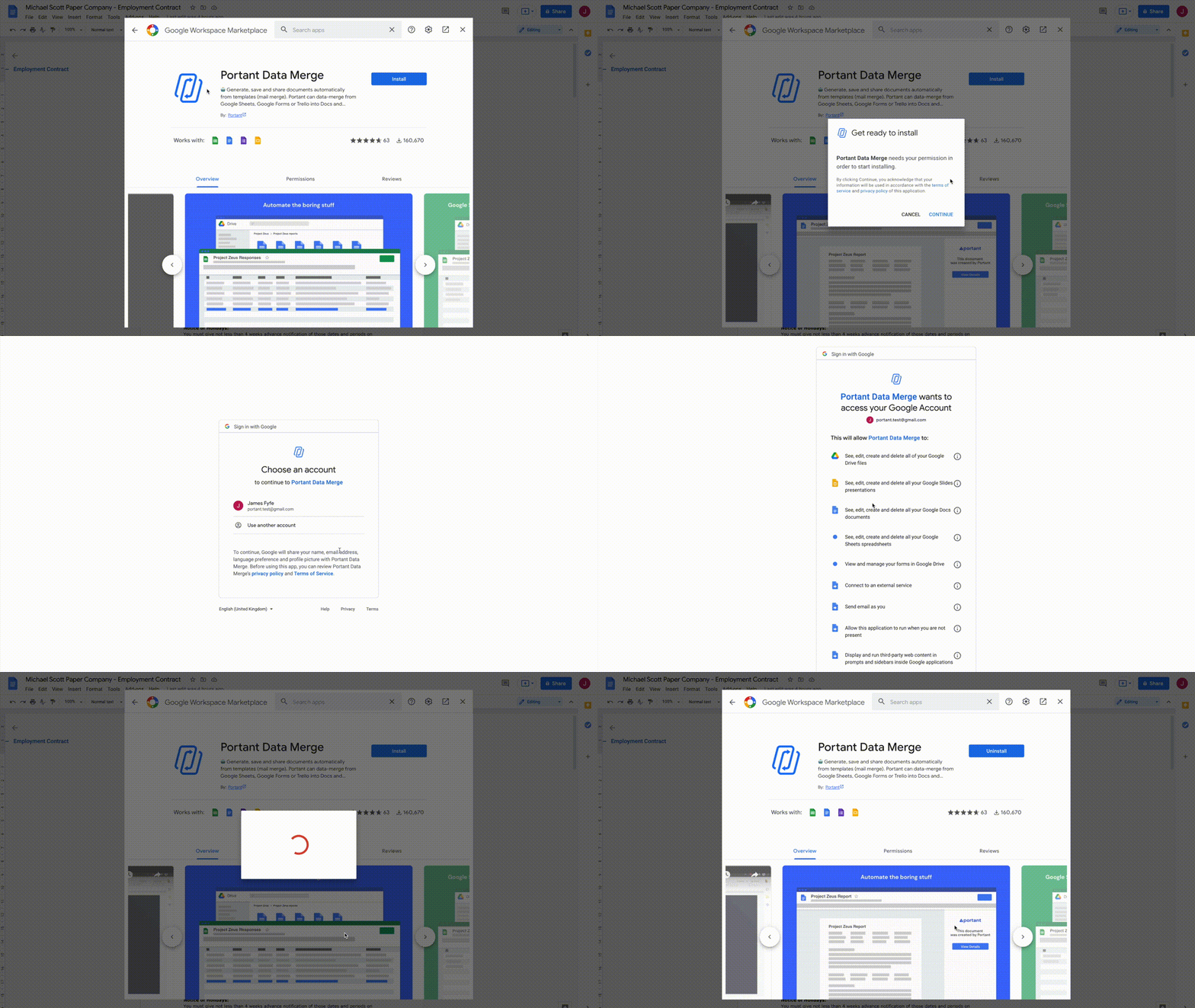
Google vraagt u om op continue (doorgaan) te klikken en vervolgens te kiezen voor welk Google-account u de installatie wilt uitvoeren.
Google toont ook de machtigingen die Portant nodig heeft. Hieronder staat wat elke machtiging inhoudt, in begrijpelijke taal:
- See, edit, create and delete all of your Google Drive files (alle Google Drive-bestanden bekijken, bewerken, maken en verwijderen), zodat we nieuwe mappen en bestanden in uw Drive kunnen aanmaken. We verwijderen nooit iets.
- View and manage your Google Slides presentations (uw Google Slides-presentaties bekijken en beheren), zodat we tags kunnen invoegen in de presentatie die u hebt geopend.
- See, create and edit all Google Docs documents that you have access to (alle Google Docs-documenten waartoe u toegang hebt bekijken, maken en bewerken), zodat we tags kunnen invoegen in het document dat u hebt geopend.
- See, edit, create and delete your spreadsheets in Google Drive (uw spreadsheets in Google Drive bekijken, bewerken, maken en verwijderen), zodat we uw spreadsheetgegevens kunnen lezen en in aangemaakte documenten kunnen plaatsen.
- View and manage your forms in Google Drive (uw formulieren in Google Drive bekijken en beheren), zodat we antwoorden kunnen lezen en in aangemaakte documenten kunnen plaatsen.
- Connect to an external service (verbinding maken met een externe service), zodat de add-on met onze servers kan communiceren.
- Allow this application to run when you are not present (toestaan dat deze applicatie wordt uitgevoerd wanneer u niet aanwezig bent), zodat automatiseringen kunnen worden uitgevoerd wanneer u de app niet hebt geopend.
- Display and run third-party web content in prompts and sidebars inside Google applications (webinhoud van derden weergeven en uitvoeren in prompts en zijbalken binnen Google-applicaties), zodat we de gebruikersinterface van de add-on binnen Google kunnen tonen.
Klik op Allow (toestaan), vervolgens op Done (gereed) en sluit het Marketplace-venster.
De add-on openen
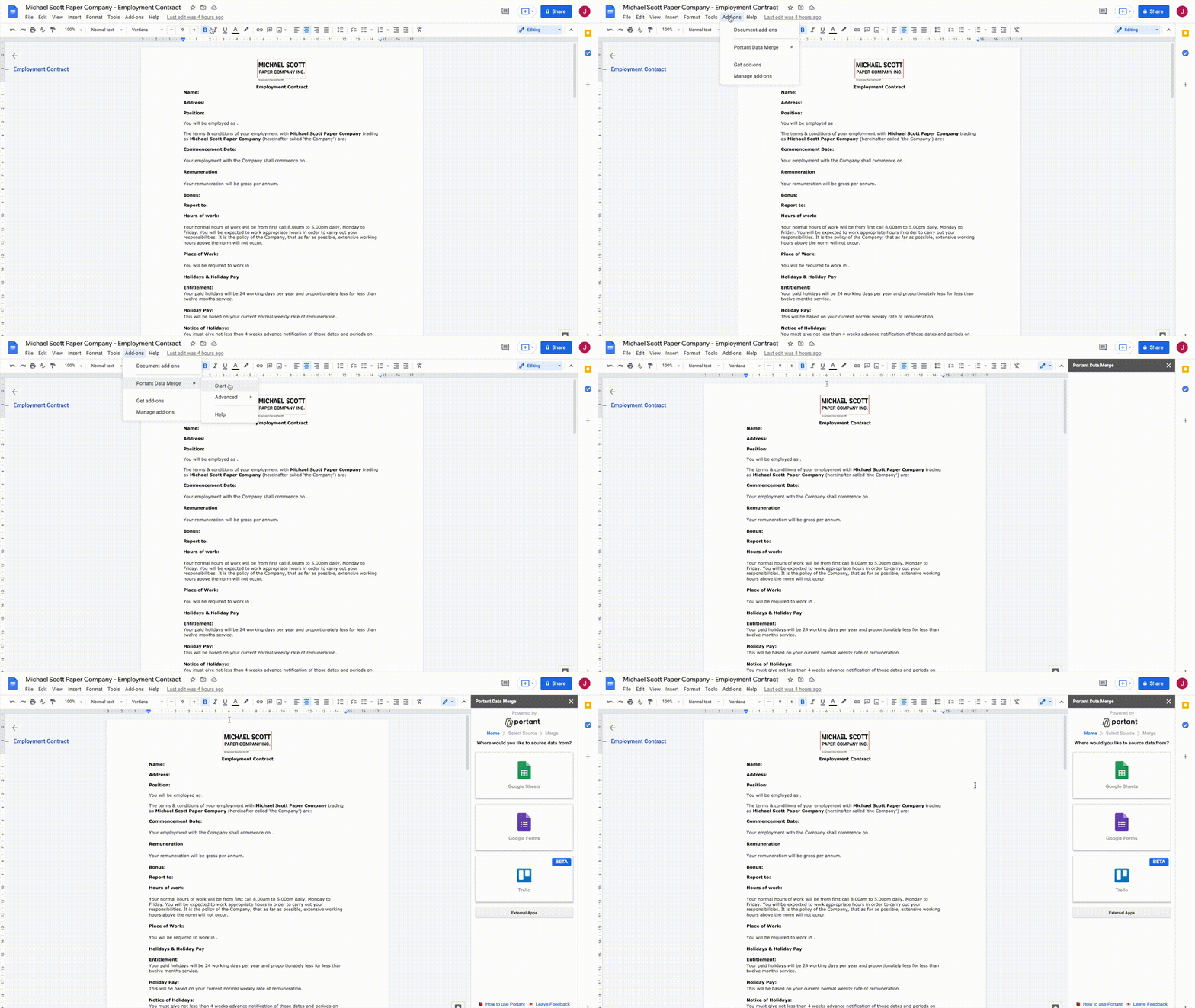
Klik op Add-ons > Portant Data Merge > Start.
Stap 2: Een bron koppelen
Wanneer u de add-on opent, toont het startscherm de bronnen waaraan u verbinding kunt maken.
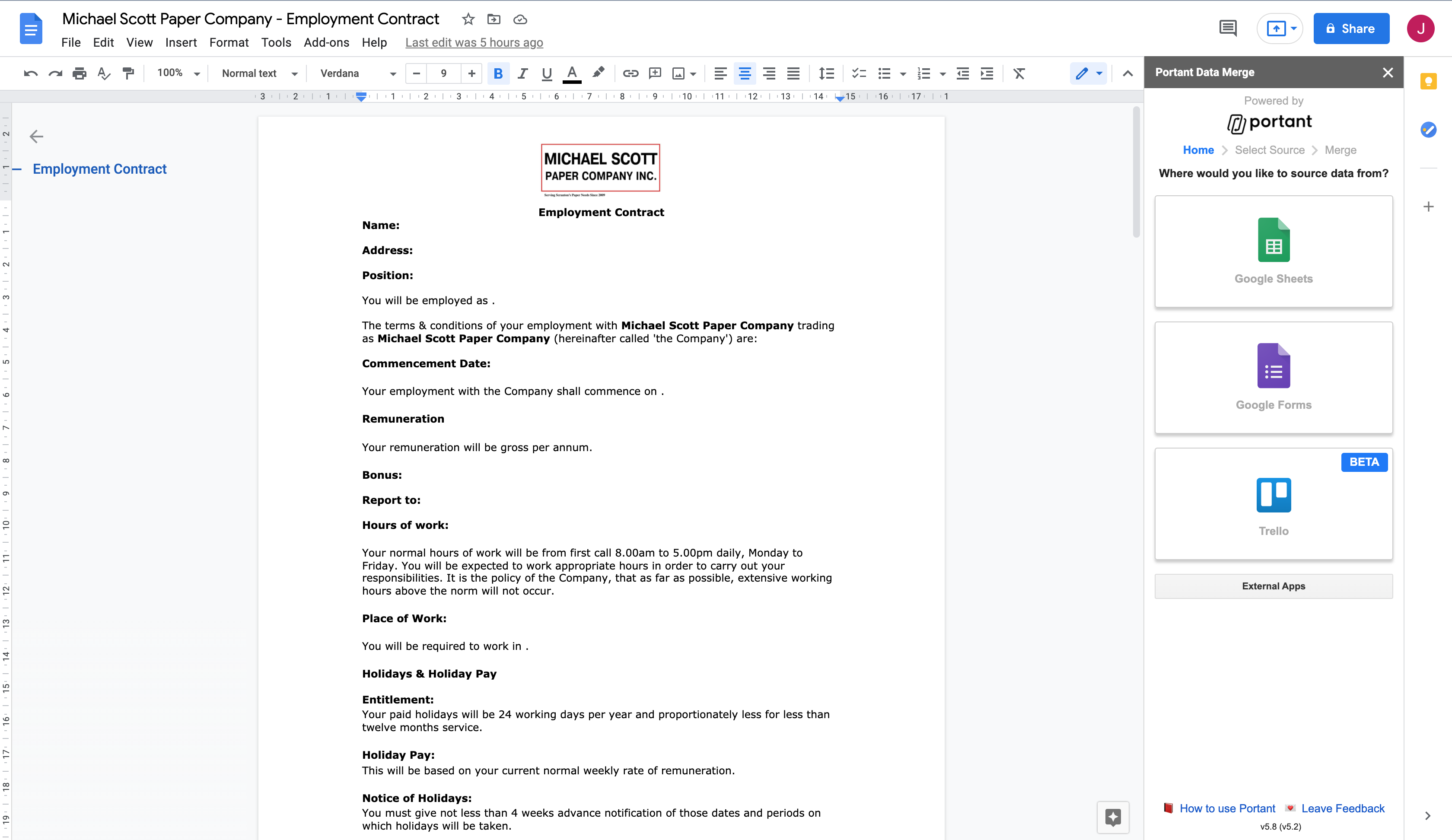
Kies de bron die past bij uw gebruikssituatie:
- Google Sheets, het meest geschikt wanneer u al een dataset hebt om documenten van te maken.
- Google Forms, het meest geschikt wanneer u een document wilt maken telkens wanneer iemand een formulier indient.
- Trello, nuttig als u documenten aanmaakt vanuit een kanban-workflow.
Tip: Als de integratie die u nodig hebt hier niet beschikbaar is, klikt u onderaan op External Apps (externe apps) om te stemmen op integraties die u graag wilt zien.
Uw bron koppelen en instellen
Elke bron heeft zijn eigen installatiestappen:
Kies het bestand of bord dat u wilt koppelen en klik op Continue (doorgaan).
Stap 3: Uw sjabloon aanpassen
Zodra u een bron hebt gekoppeld, importeert Portant de kolomkoppen, vragen of kaartvelden in een tabel. We noemen dit de Data Source Table (gegevensbrontabel). Elke kolom, vraag of elk veld wordt weergegeven als een rij.
Koptekst van de brontabel
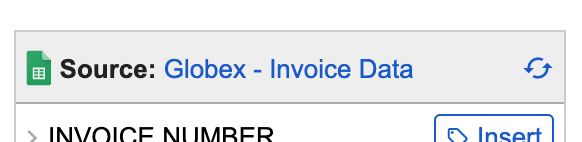
- File name (bestandsnaam): klik erop om de bron in een nieuw tabblad te openen.
- Refresh (vernieuwen): vernieuw de rijen nadat u een kolom, vraag of veld hebt toegevoegd of hernoemd.
Een tag toevoegen aan uw sjabloon
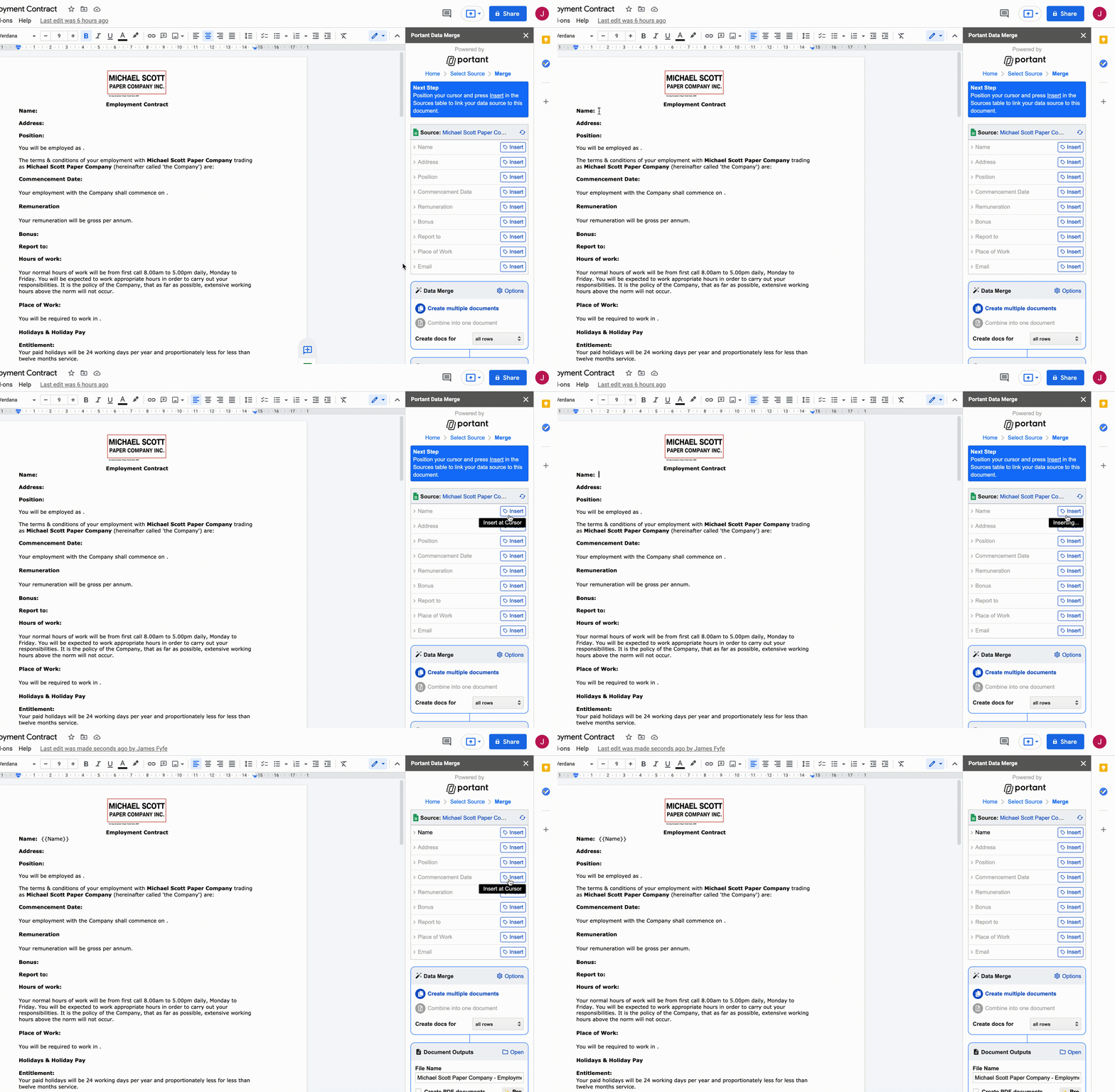
- Plaats uw cursor in het document op de positie waar de tag moet verschijnen.
- Klik op de knop Insert (invoegen) naast de tag in de Data Source Table.
- Portant voegt de tag in tussen accolades, zoals
{{Tag}}.
Tip: Maak de tag in het document op precies zoals u de gegevens wilt weergeven (grootte, kleur, lettertype). Portant behoudt die opmaak wanneer het de waarde invoegt.
Opmerking: Ontbrekende veldwaarden worden in de uitvoer vervangen door lege waarden.
Een tagnaam bewerken
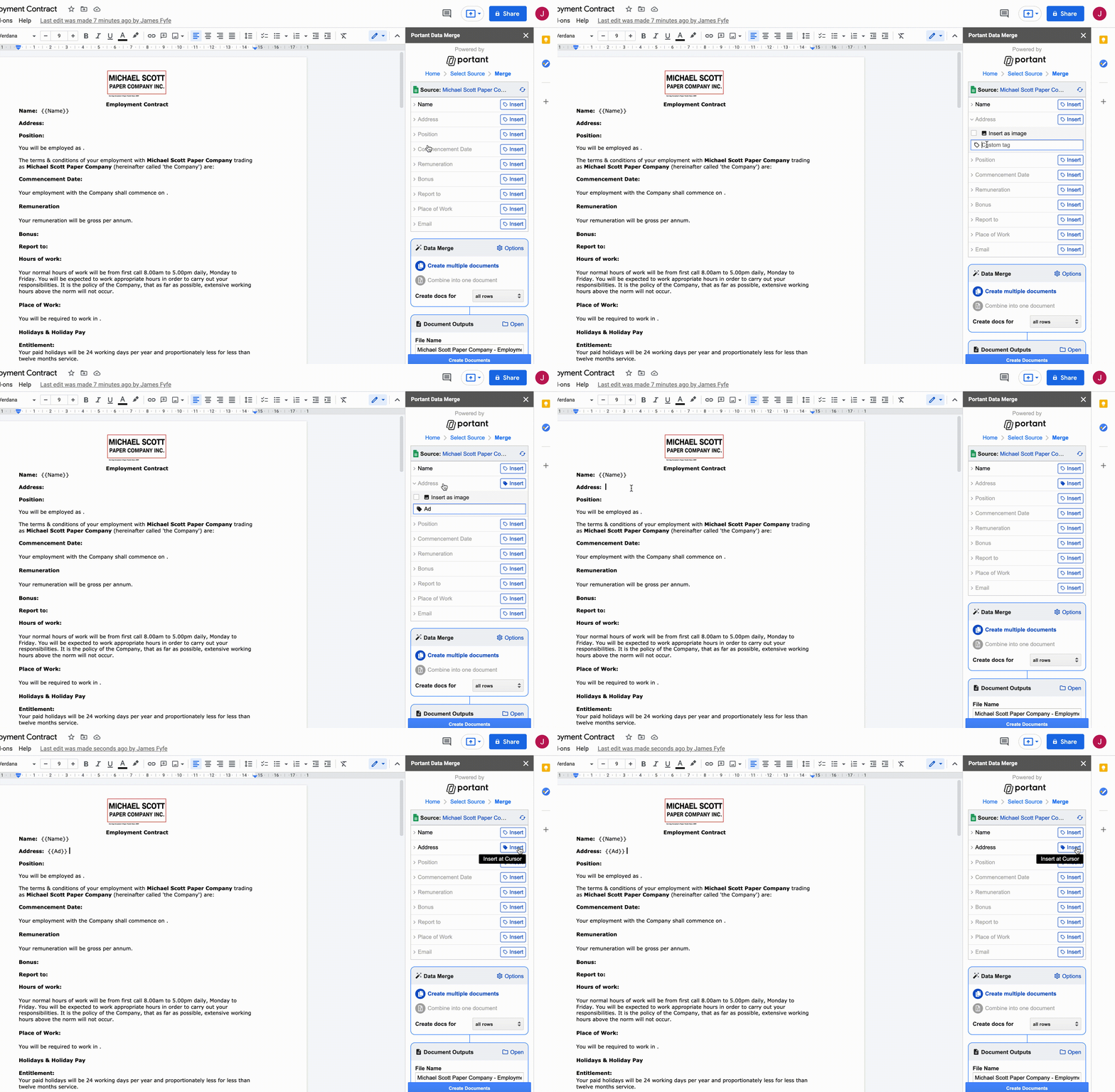
Een tag verkorten of hernoemen:
- Klik op de bronrij om de opties te openen.
- Typ de nieuwe naam in het tekstvak.
- Druk op Enter of klik opnieuw op de rij. Het tagpictogram wordt effen blauw wanneer de naam is opgeslagen.
Opmerking: Tagnamen moeten uniek zijn binnen de bron.
Een afbeelding toevoegen
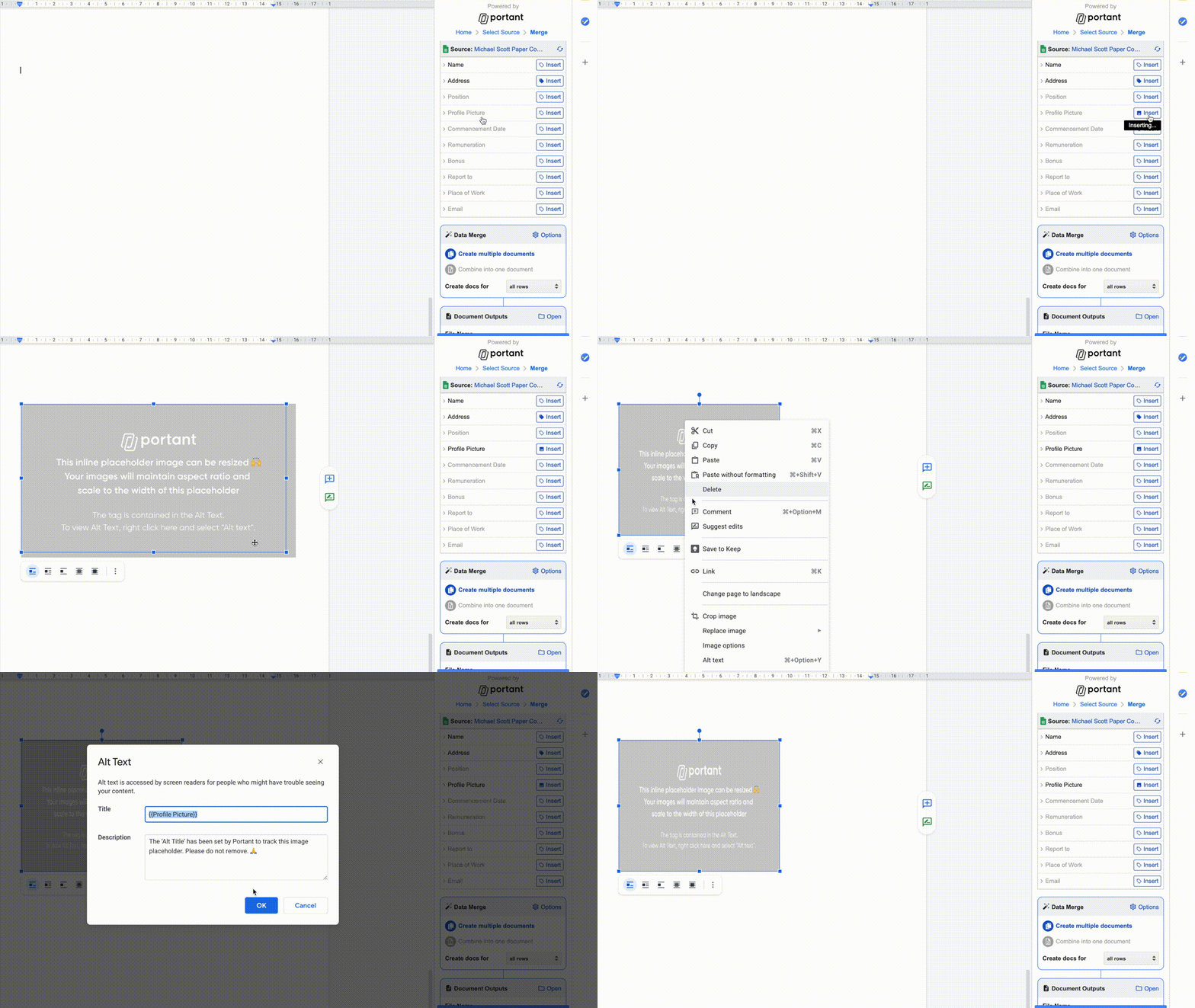
- Klik op de bronrij om de opties te openen.
- Vink Insert as image (Invoegen als afbeelding) aan. Het tagpictogram verandert in een afbeeldingspictogram.
- Klik op Insert (Invoegen) om een tijdelijke afbeelding toe te voegen.
- Verplaats en schaal de tijdelijke afbeelding naar de gewenste positie. Portant behoudt de beeldverhouding van de bronafbeelding.
Opmerking: Ondersteunde indelingen zijn .jpg, .jpeg, .png en .gif.
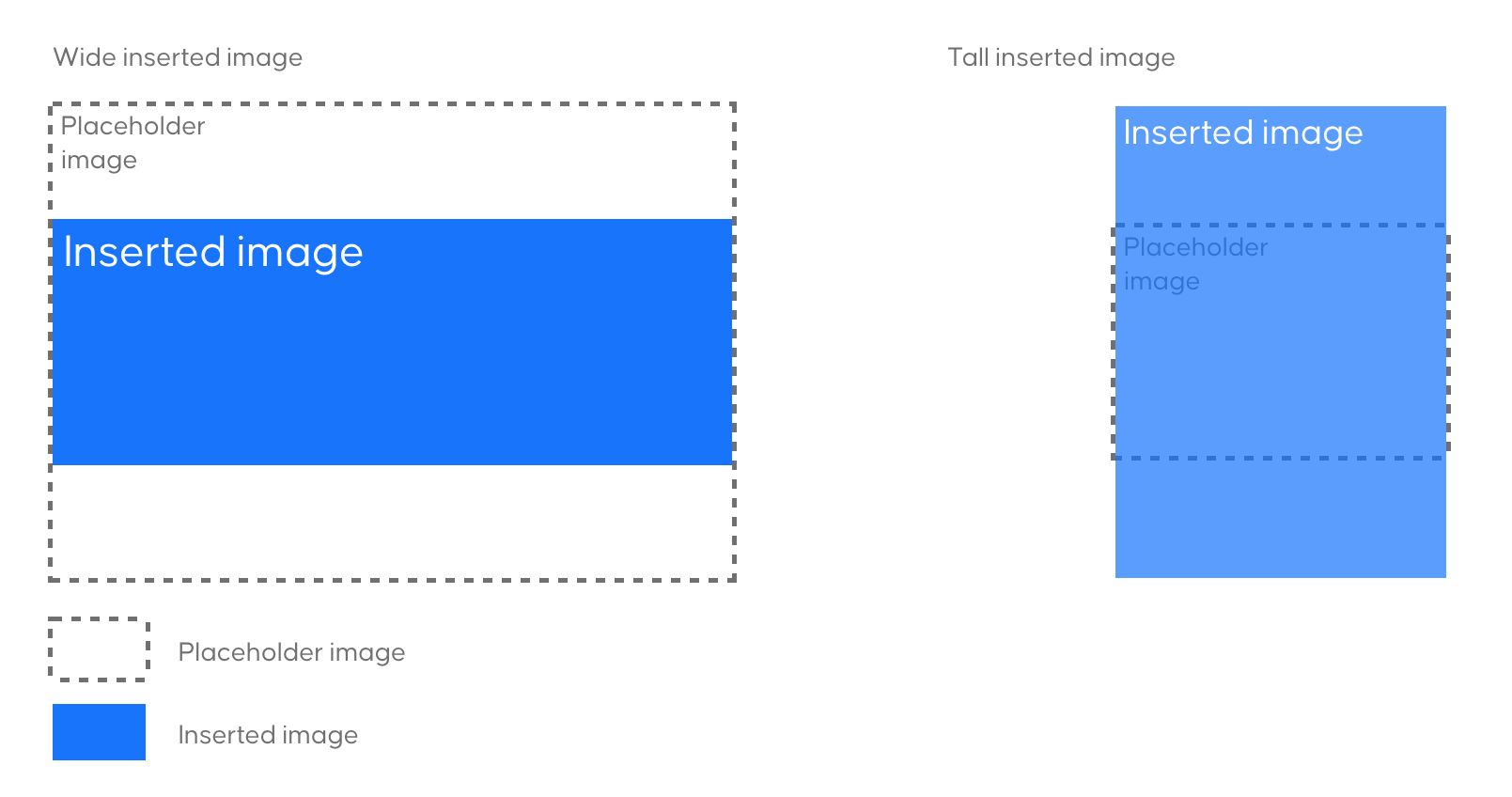
Ingevoegde afbeeldingen behouden hun oorspronkelijke beeldverhouding. Als een bronafbeelding een andere verhouding heeft dan de tijdelijke afbeelding, schaalt Portant de hoogte passend terwijl de breedte van de tijdelijke afbeelding behouden blijft.
Portant ondersteunt de volgende afbeeldingsbronnen:
- Elke openbare afbeeldings-URL
- Elke Google Drive-afbeeldings-URL waartoe u toegang heeft
- Elke afbeelding die via Google Forms is geüpload
Opmerking: Wanneer u een formulier gebruikt om afbeeldingen te verzamelen, voegt Portant één afbeelding per vraag in. Als er meerdere afbeeldingen zijn geüpload, wordt alleen de eerste gebruikt. U kunt uploads beperken tot één via de formulierinstellingen.
Stap 4: Instellingen voor samenvoegen van gegevens
Zodra uw tags zijn ingevoegd, stelt u in hoe de samenvoeging wordt uitgevoerd en welke rijen moeten worden gebruikt.
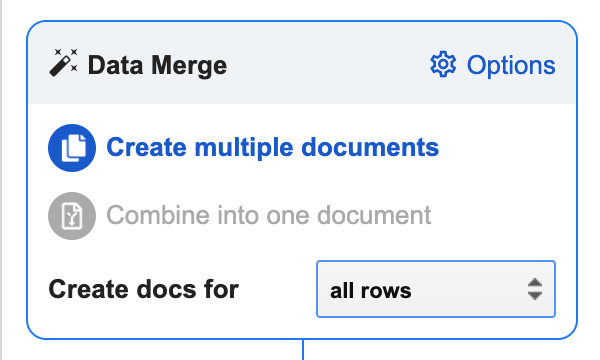
De belangrijkste instellingen bevinden zich aan de voorkant van het Data Merge-vak. Geavanceerde opties staan in het menu in de rechterbovenhoek. Elke bron heeft een eigen instellingenpagina:
Stap 5: Instellingen voor uitvoerdocumenten
Pas de naam, het type en de locatie van de uitvoerbestanden aan. Het vak Output Document bevindt zich onder het vak Data Merge.
De bestandsnaam wijzigen
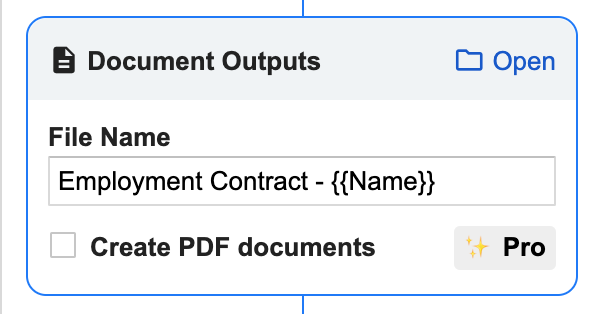
In de modus voor meerdere documenten kunt u {{tags}} in de bestandsnaam gebruiken zodat elk uitvoerbestand een andere naam krijgt. Plak de tag erin of plaats uw cursor in het veld voor de bestandsnaam en klik op Insert (Invoegen) in de gegevensbrontabel.
PDF-kopieën aanmaken (Pro)
PDF-uitvoer vereist Portant Pro. Klik op het Pro-pictogram en voeg uw betalingsgegevens toe om dit in te schakelen. Dezelfde upgrade verwijdert ook de Portant-huisstijl uit e-mails.
Zodra Pro is ingeschakeld, vinkt u Create PDF documents (PDF-documenten aanmaken) aan. Portant maakt een PDF-submap aan in uw uitvoermap en slaat een PDF-kopie op van elk document.
Tip: U kunt de uitvoermappen hernoemen of verplaatsen in Google Drive. Portant onthoudt waar ze zich bevinden. Als u de map verwijdert of naar de prullenbak verplaatst, maakt Portant een nieuwe map aan met dezelfde naam.
De uitvoermap openen
Het vak Output Document bevat een koppeling naar de uitvoermap in de rechterbovenhoek. Daar slaat Portant uw documenten op.
De uitvoermap wijzigen
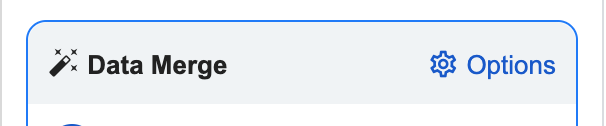
Als u uitvoerbestanden ergens anders wilt opslaan, opent u het menu Options (Opties) in de rechterbovenhoek van het vak Data Merge.
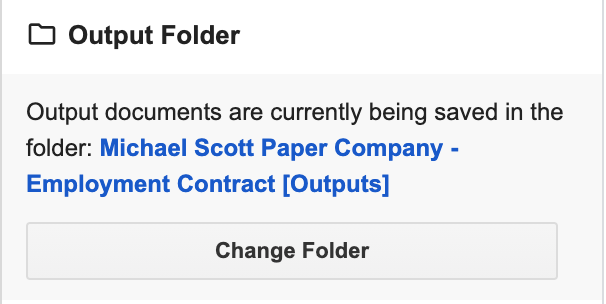
Schuif naar het gedeelte Output Folder (Uitvoermap) en klik op Change Folder (Map wijzigen). Kies de nieuwe locatie.
Stap 6: Documenten delen via e-mail
Elke samenvoeging kan uw uitvoerdocumenten automatisch per e-mail verzenden naar specifieke personen.
Een e-mail instellen
Vink in het vak Share via email (Delen via e-mail), onder Document outputs (Documentuitvoer), de optie Automatically email created docs (Aangemaakte documenten automatisch e-mailen) aan. Het e-mailvenster wordt geopend.
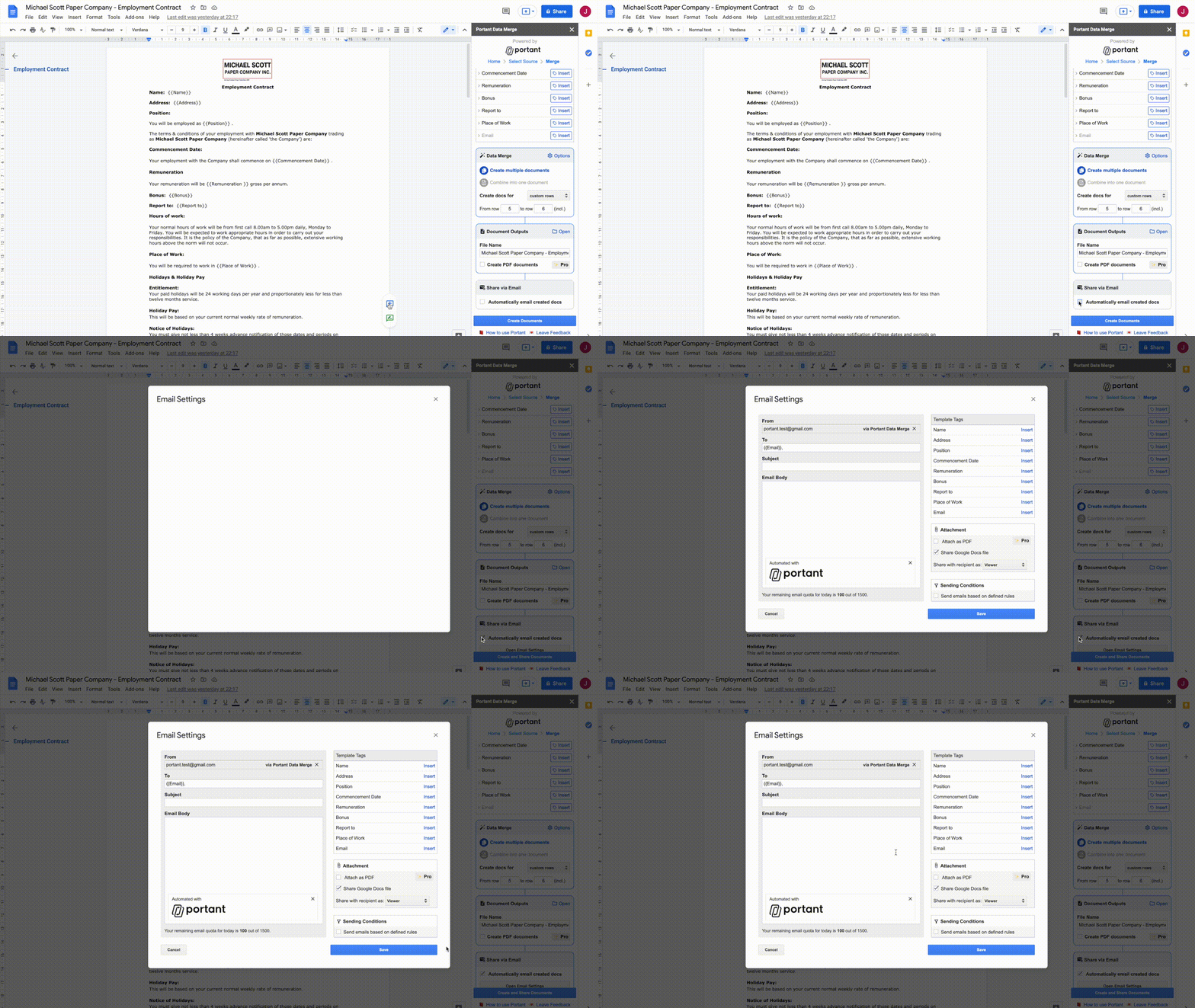
U ziet de standaard e-mailvelden (To, Subject, Body) aan de linkerkant, en brontags, bijlagen en verzendvoorwaarden aan de rechterkant.
To. Als een tag "email" in de naam bevat, plaatst Portant deze automatisch in het veld To (Aan). U kunt andere adressen toevoegen en u kunt meerdere tags toevoegen.
Subject. Gebruik {{tags}} om de onderwerpregel te personaliseren. Plaats uw cursor in het veld en klik op Insert (Invoegen) naast de gewenste tag.
Body. Hetzelfde principe. Plaats uw cursor in de berichttekst en voeg de gewenste tags in.
Portant branding. Gratis e-mails bevatten "via Portant Data Merge" in de naam van de afzender en een Portant-voettekst onderaan. Portant Pro verwijdert beide.
Tip: E-mails worden verzonden via uw Gmail-account, zodat u ze terugvindt in uw Gmail-map Verzonden.
E-mailbijlagen
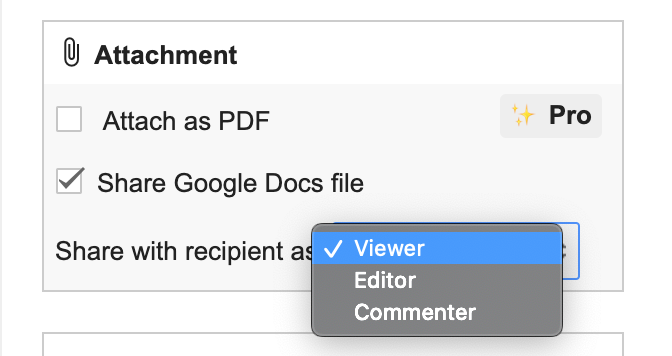
Wanneer u een Google Docs- of Slides-bestand deelt, kunnen ontvangers een van drie toegangsniveaus hebben:
Viewer (Lezer)
- Het document bekijken
- Het downloaden, kopiëren of synchroniseren
Editor (Bewerker)
- Het document bewerken
- Samenwerkers uitnodigen of verwijderen
- Andere samenwerkers bekijken
- Een kopie maken
- Het bestand verwijderen
Commenter (Commentator)
- Opmerkingen plaatsen in het document
- Het document bekijken
- Het downloaden, kopiëren of synchroniseren
U kunt ook een PDF bijvoegen als u Portant Pro hebt.
Verzendvoorwaarden
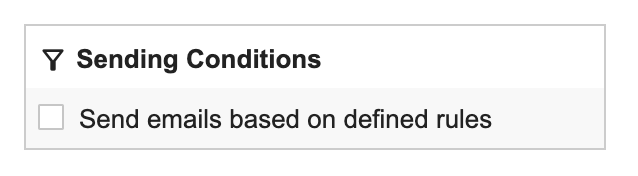
Vink onder het bijlagenvak Send emails based on defined rules (e-mails alleen verzenden als aan de regels is voldaan) aan om de e-mail uitsluitend te verzenden wanneer de brongegevens aan uw voorwaarden voldoen.
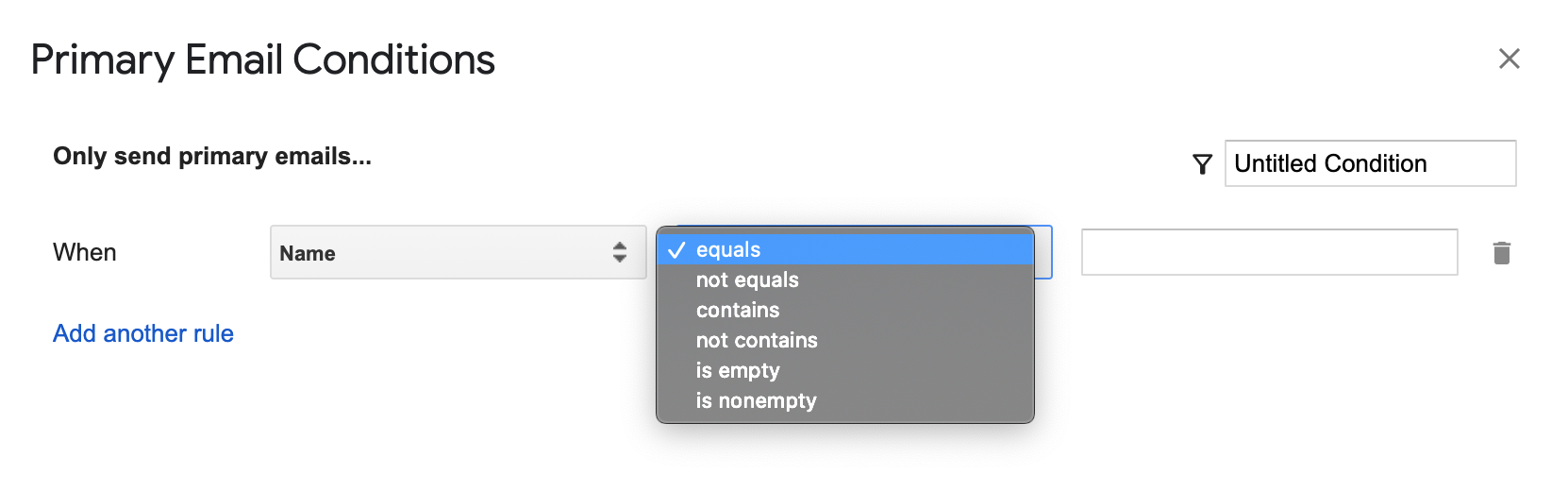
Selecteer een veld, stel de regel in en voeg zoveel regels toe als u nodig hebt. Geef de regel een naam in de rechterbovenhoek en klik op Save (Opslaan). Zie voor meer informatie conditional logic for emails (conditionele logica voor e-mails).
Secundaire e-mails
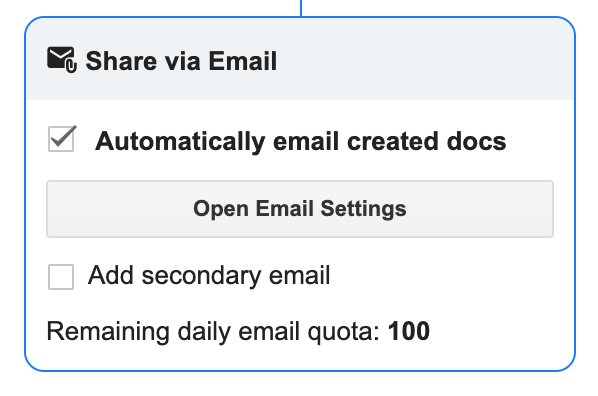
Nadat u de eerste e-mail hebt toegevoegd, vink dan Add secondary email (secundaire e-mail toevoegen) aan in het vak Share via email (delen via e-mail) om een tweede toe te voegen. Hetzelfde venster opent zich voor de tweede e-mail.
Tip: Handig voor goedkeuringsstromen. Combineer dit met de vooraf ingevulde links van de Google Forms-bron en verzend de eerste e-mail als concept en de tweede als definitief document.
E-mailquota's

Google stelt quota's vast op basis van uw accounttype. De huidige quota wordt weergegeven onderaan het vak Share via email (delen via e-mail) en in het venster voor e-mailinstellingen. De limieten zijn gebaseerd op het aantal ontvangers, niet op unieke e-mailadressen, en worden elke 24 uur opnieuw ingesteld (vaak rond 13:00 uur PST).
- Gratis Gmail-accounts: 100 ontvangers per 24 uur.
- Google Workspace: 1.500 ontvangers per 24 uur (400 voor nieuwe gebruikers, totdat de proefperiode is afgelopen).
Tip: Als uw e-mailadres eindigt op @gmail.com, gebruikt u een gratis Gmail-account.
Stap 7: Start de samenvoeging
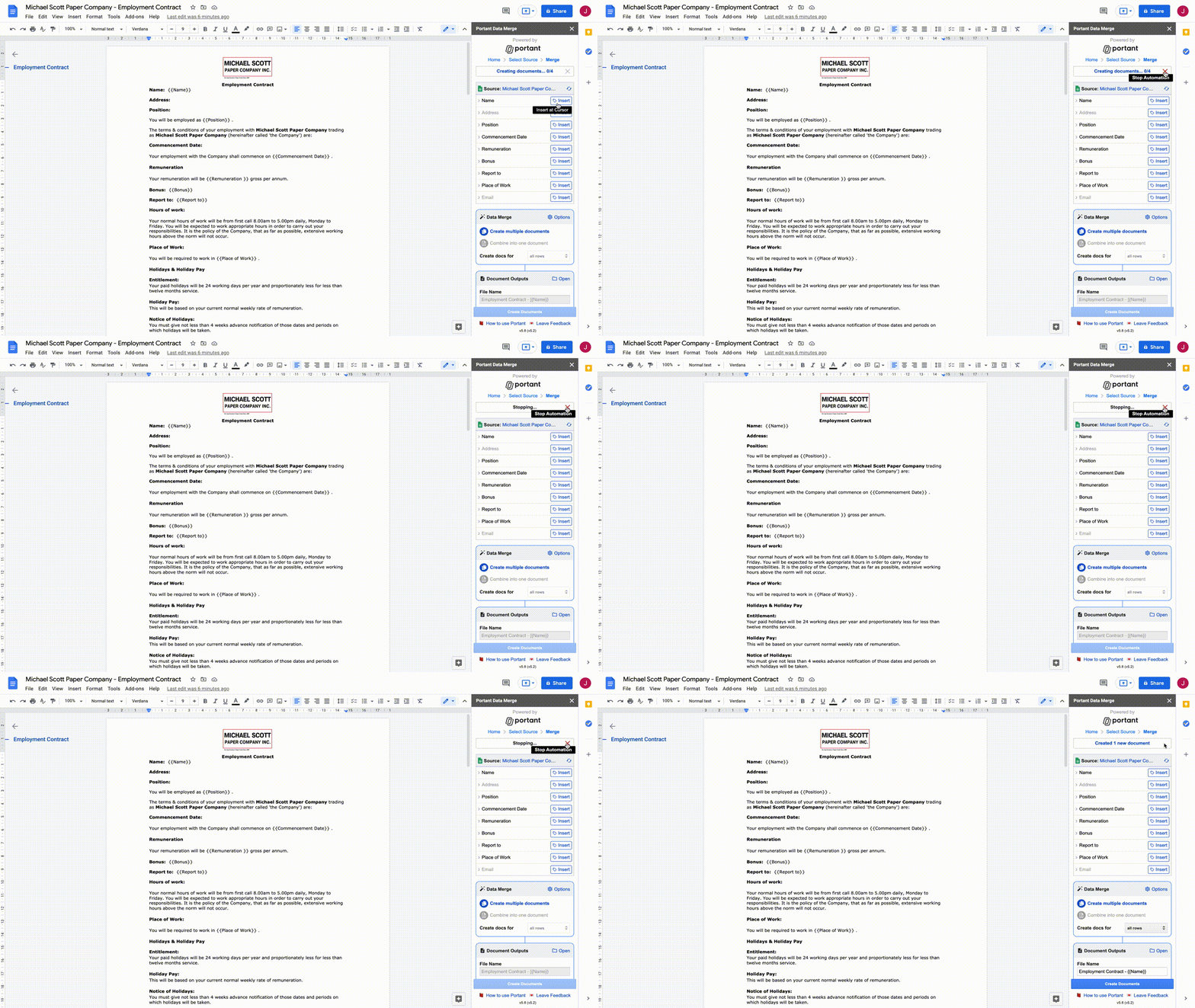
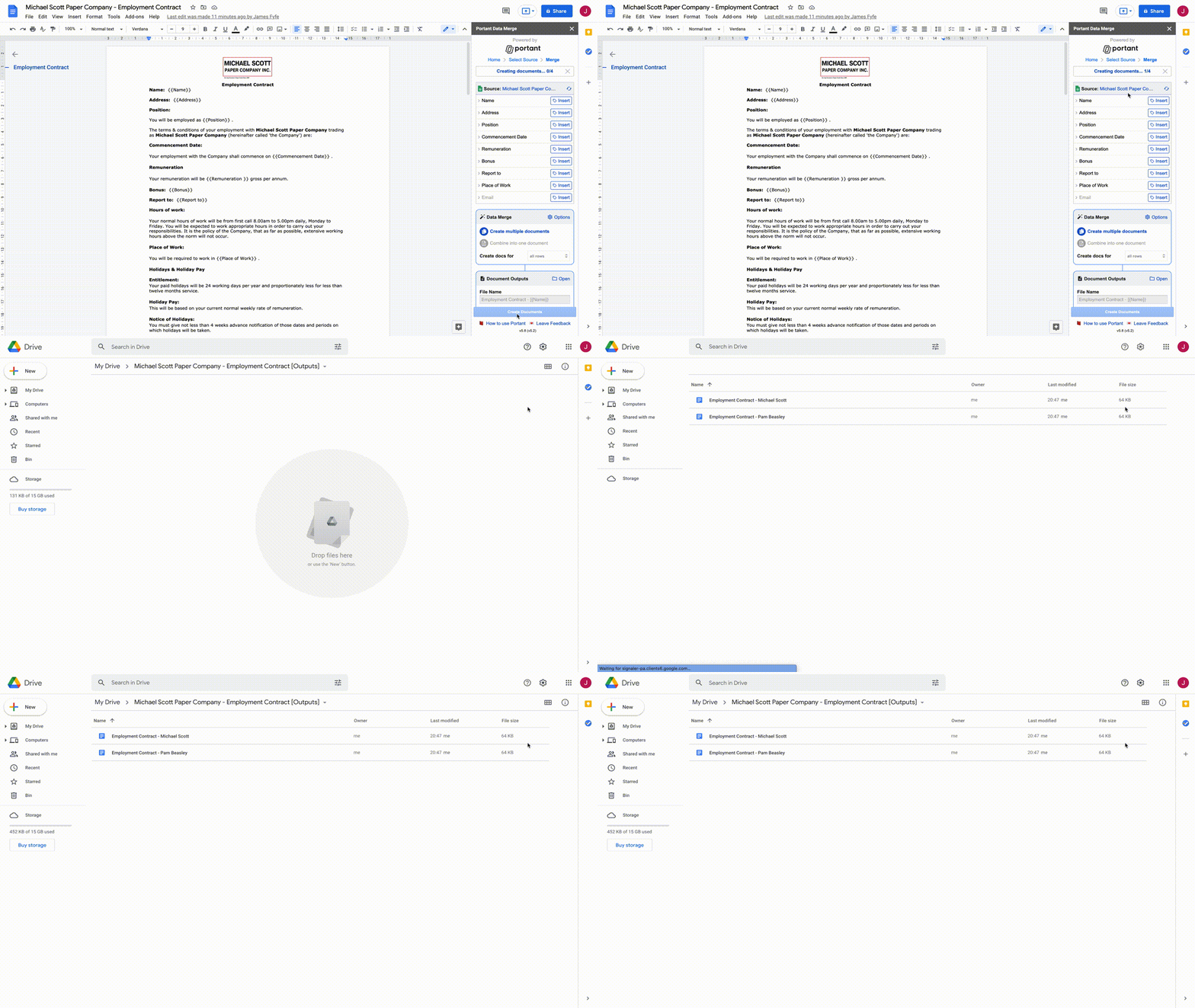
Wanneer alles is ingesteld, klikt u op Create Documents (Documenten aanmaken).
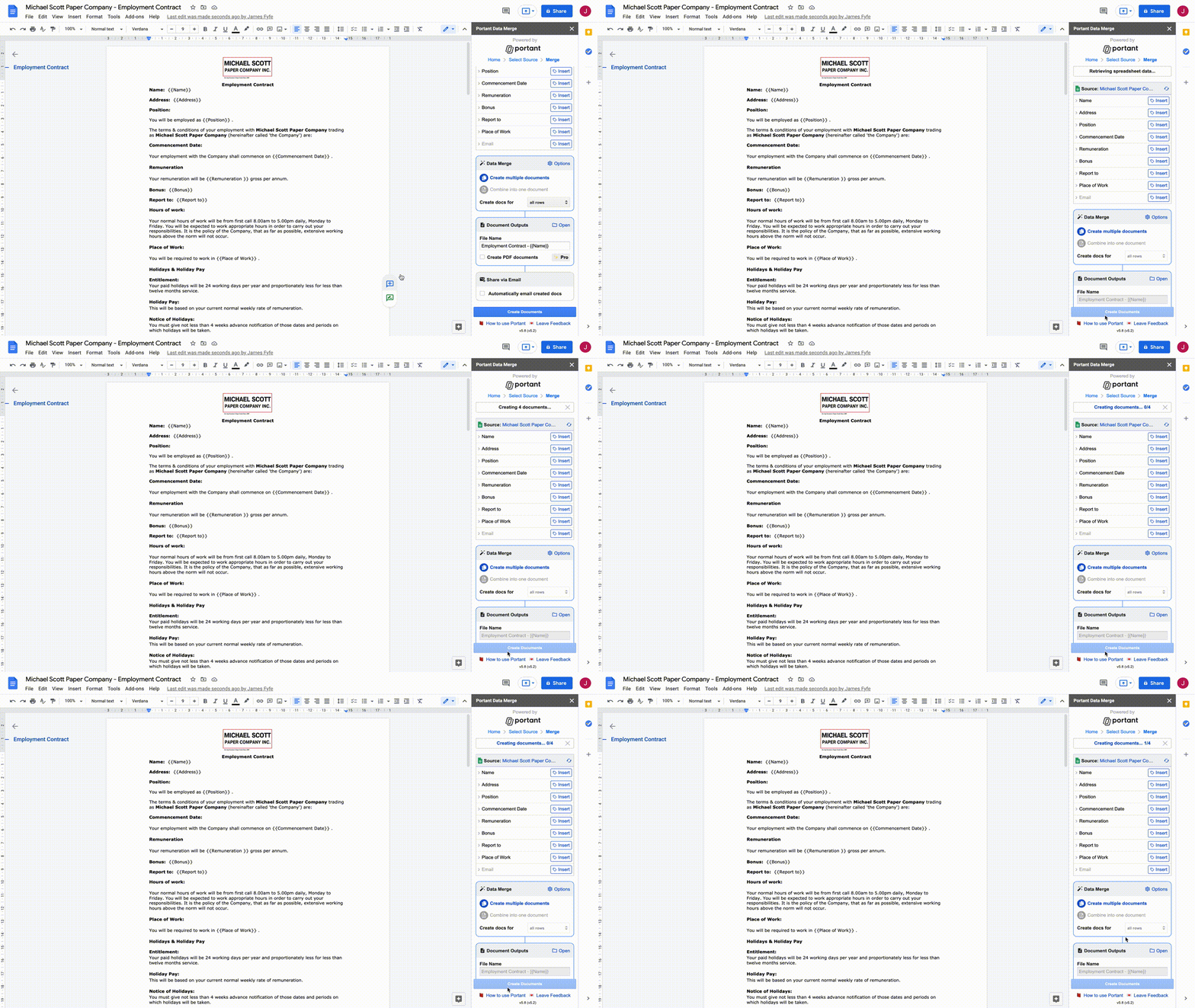
Er verschijnt een voortgangsbalk boven de Data Sources Table. Portant zal:
- Het document controleren op tagfouten.
- De brongegevens ophalen.
- Het totale aantal documenten en de voortgang weergeven.
De uitvoermap openen
Klik op de statusbalk om de map te openen waarin Portant de documenten opslaat (dit kunt u doen terwijl de samenvoeging nog bezig is).
Tagfouten oplossen
Als Portant een onjuiste tag vindt, stopt de samenvoeging en wordt gevraagd of u deze wilt corrigeren. U kunt de problematische tag in het document markeren, of klik op Ignore (Negeren) om door te gaan.
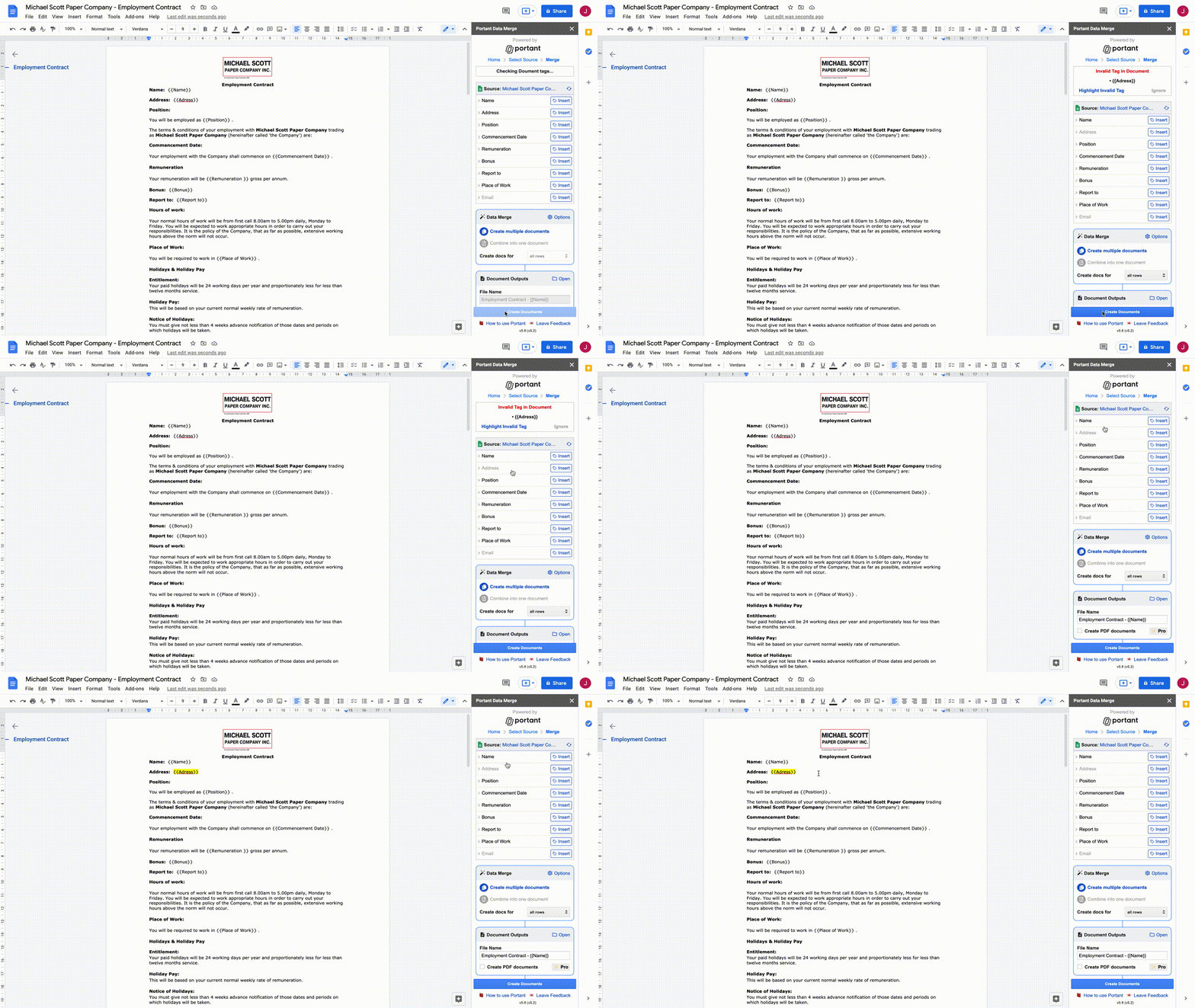
Nadat u de tag hebt gecorrigeerd, klikt u opnieuw op Create Documents (Documenten aanmaken) om opnieuw te starten.
Een samenvoeging stoppen
Om de automatisering te stoppen, klikt u op de X naast de voortgangsbalk. Alles wat Portant al heeft aangemaakt blijft in de uitvoermap staan.