Fusión de datos
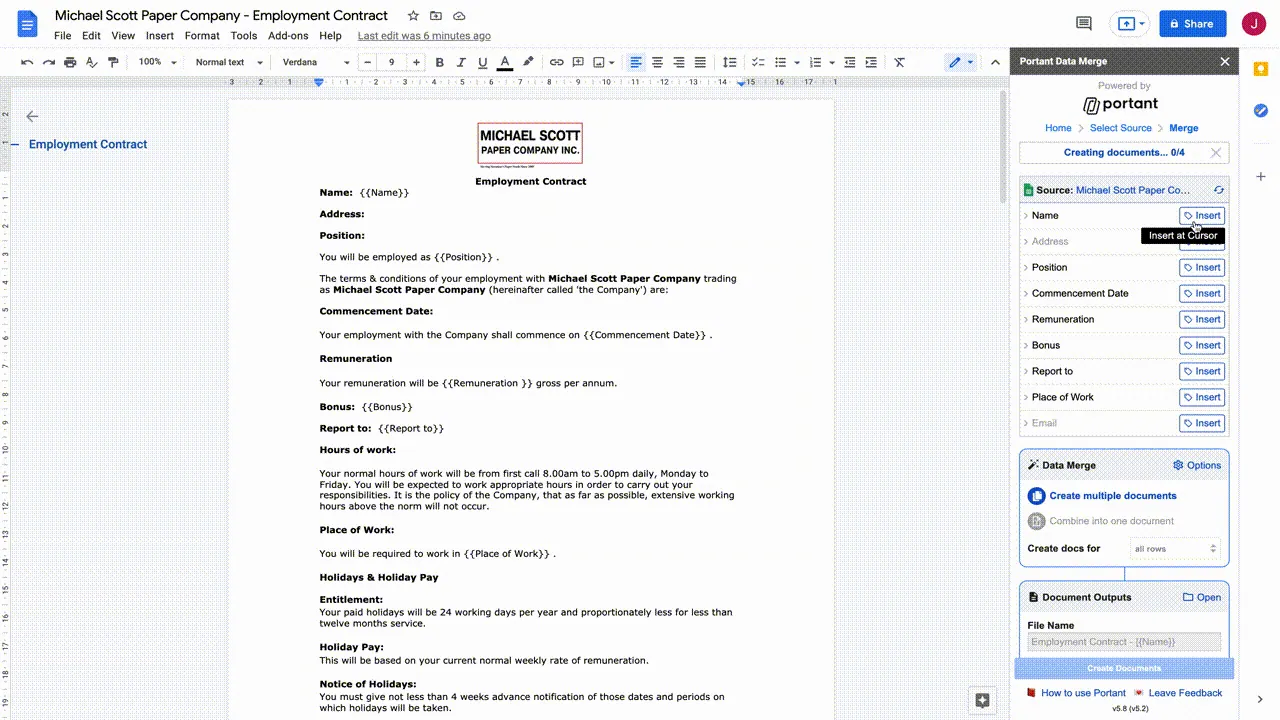
La fusión de datos (Data Merge) es el complemento original de Portant para Google Workspace. Se ejecuta dentro de Google Docs, Slides, Sheets y Forms, y permite conectar una hoja de cálculo, un formulario o un tablero de Trello a una plantilla, agregar etiquetas y producir documentos de forma masiva.
Este es el flujo del complemento heredado. Si está comenzando desde cero hoy, el flujo de trabajo moderno basado en fuentes de la aplicación web de Portant admite más fuentes (HubSpot, Pipedrive, Webhooks y otras) además de Sheets y Forms. El complemento sigue recibiendo mantenimiento y es una excelente opción si desea hacer todo desde dentro de Google Workspace.
Esta guía explica la configuración completa:
- Instalar y abrir el complemento
- Conectar una fuente
- Agregar etiquetas a la plantilla
- Editar la configuración de la fusión de datos
- Personalizar los documentos de salida
- Compartir los documentos de salida por correo electrónico
- Iniciar la fusión
Paso 1: Instalar y abrir el complemento
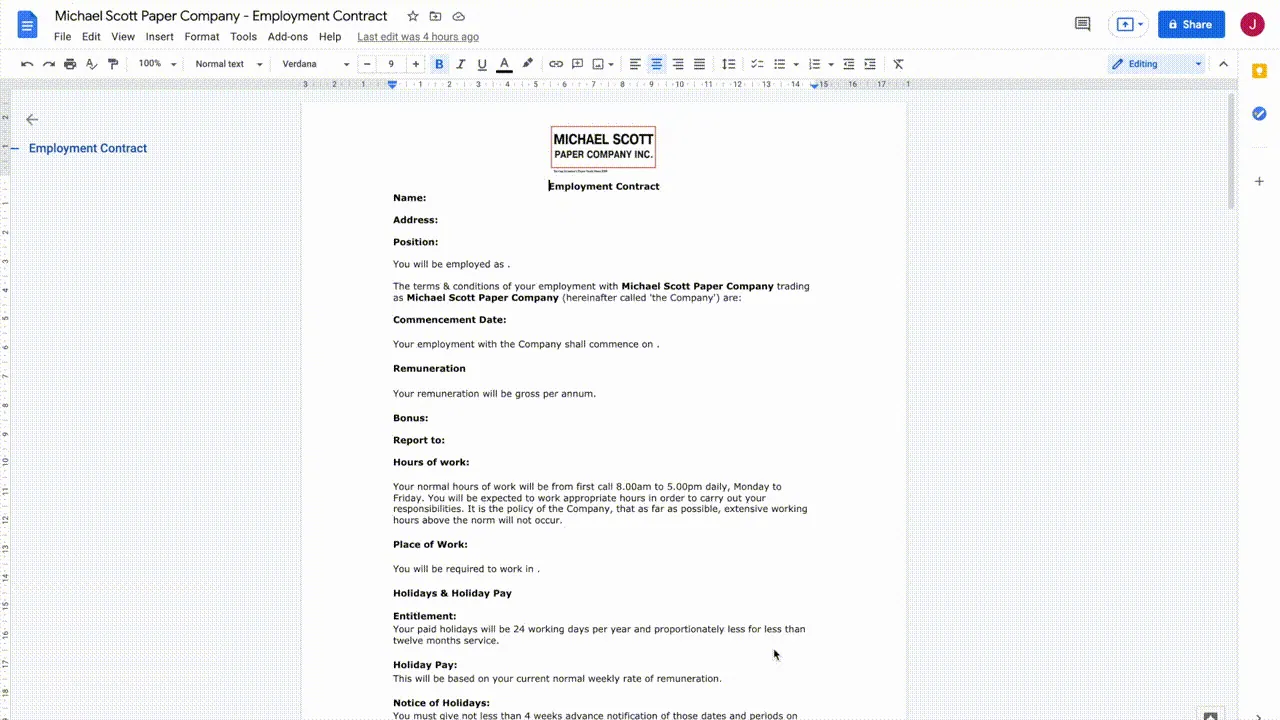
Instale el complemento en su cuenta de Google Workspace.
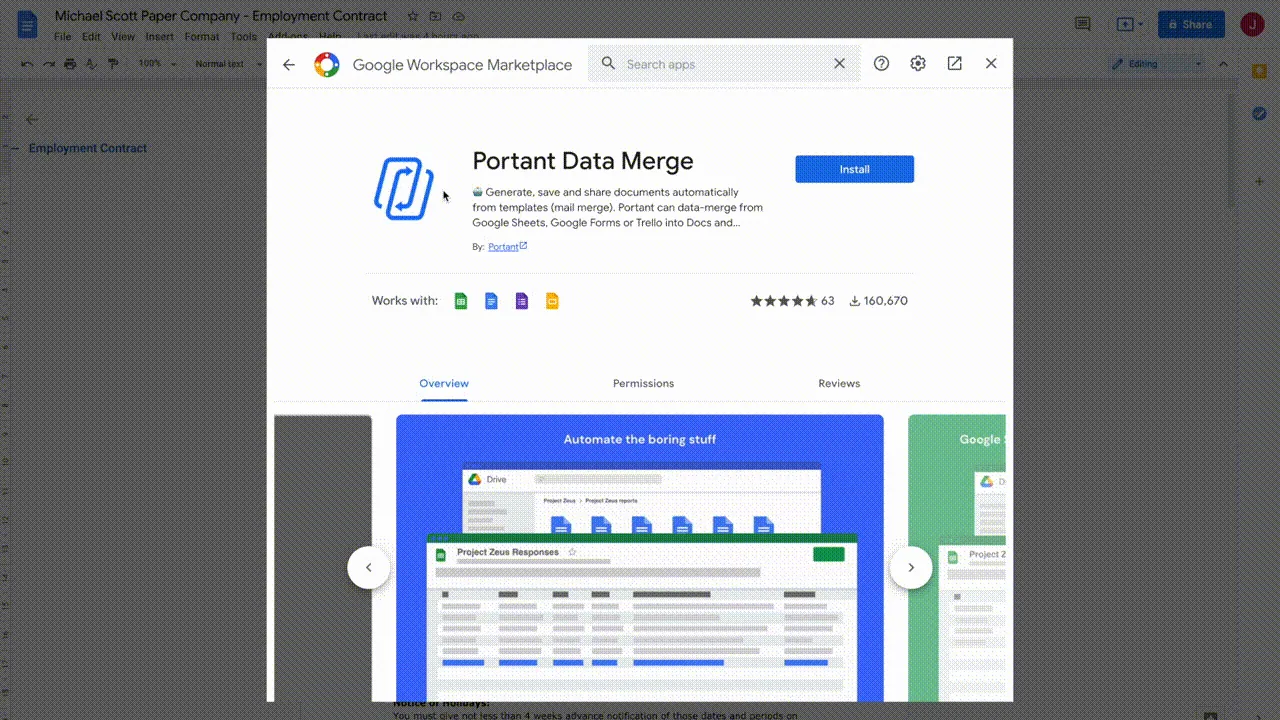
Haga clic en Add-ons (Complementos) > Get Add-ons (Obtener complementos) y busque "Portant Data Merge", o use este enlace directo.
Haga clic en Portant Data Merge y seleccione Install (Instalar).
Google le pedirá que haga clic en continue (continuar) y, luego, que seleccione la cuenta de Google en la que desea instalar el complemento.
Google también mostrará los permisos que Portant necesita. A continuación se explica para qué sirve cada uno, en términos sencillos:
- See, edit, create and delete all of your Google Drive files (Ver, editar, crear y eliminar todos sus archivos de Google Drive), para poder crear nuevas carpetas y archivos en su Drive. Nunca eliminamos nada.
- View and manage your Google Slides presentations (Ver y administrar sus presentaciones de Google Slides), para poder insertar etiquetas en la presentación que tiene abierta.
- See, create and edit all Google Docs documents that you have access to (Ver, crear y editar todos los documentos de Google Docs a los que tiene acceso), para poder insertar etiquetas en el documento que tiene abierto.
- See, edit, create and delete your spreadsheets in Google Drive (Ver, editar, crear y eliminar sus hojas de cálculo en Google Drive), para poder leer los datos de su hoja y colocarlos en los documentos creados.
- View and manage your forms in Google Drive (Ver y administrar sus formularios en Google Drive), para poder leer las respuestas y colocarlas en los documentos creados.
- Connect to an external service (Conectarse a un servicio externo), para que el complemento pueda comunicarse con nuestros servidores.
- Allow this application to run when you are not present (Permitir que esta aplicación se ejecute cuando usted no esté presente), para que las automatizaciones puedan ejecutarse cuando no tenga la aplicación abierta.
- Display and run third-party web content in prompts and sidebars inside Google applications (Mostrar y ejecutar contenido web de terceros en ventanas emergentes y paneles laterales dentro de las aplicaciones de Google), para poder mostrar la interfaz del complemento dentro de Google.
Haga clic en Allow (Permitir), luego en Done (Listo) y cierre la ventana del marketplace.
Abrir el complemento
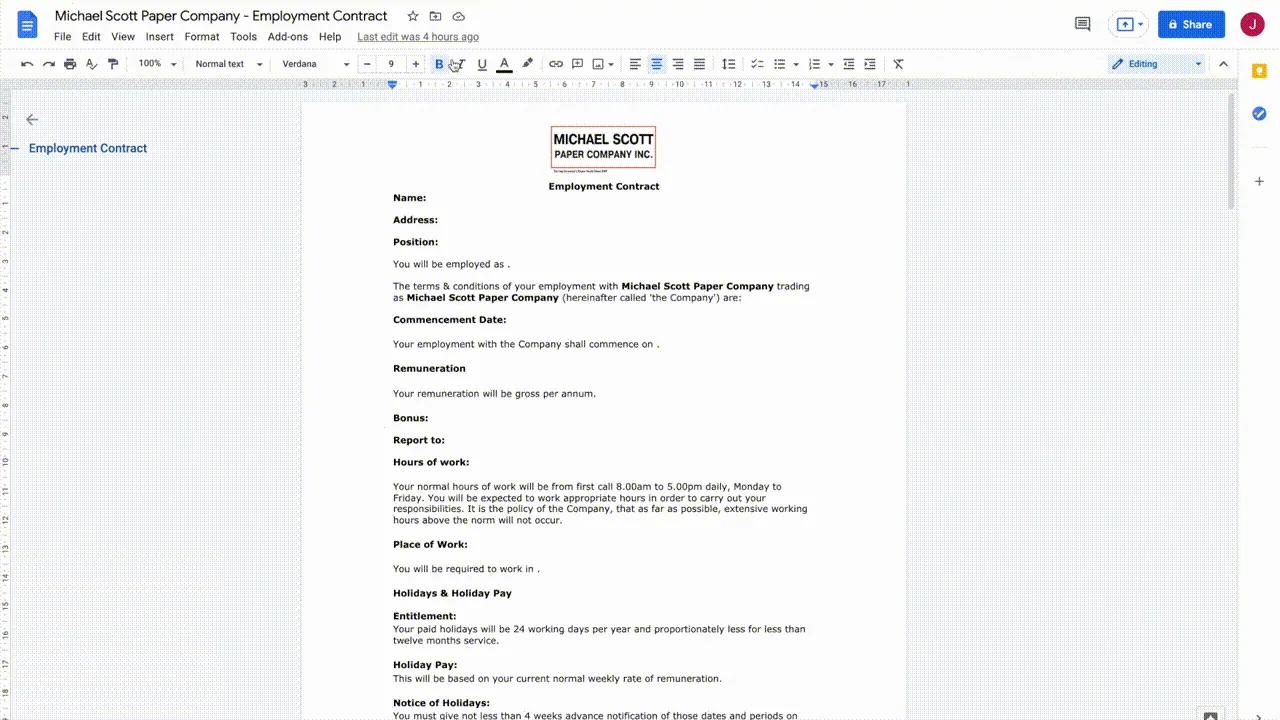
Haga clic en Add-ons (Complementos) > Portant Data Merge > Start (Iniciar).
Paso 2: Conectar una fuente
Al abrir el complemento, la pantalla de inicio muestra las fuentes a las que puede conectarse.
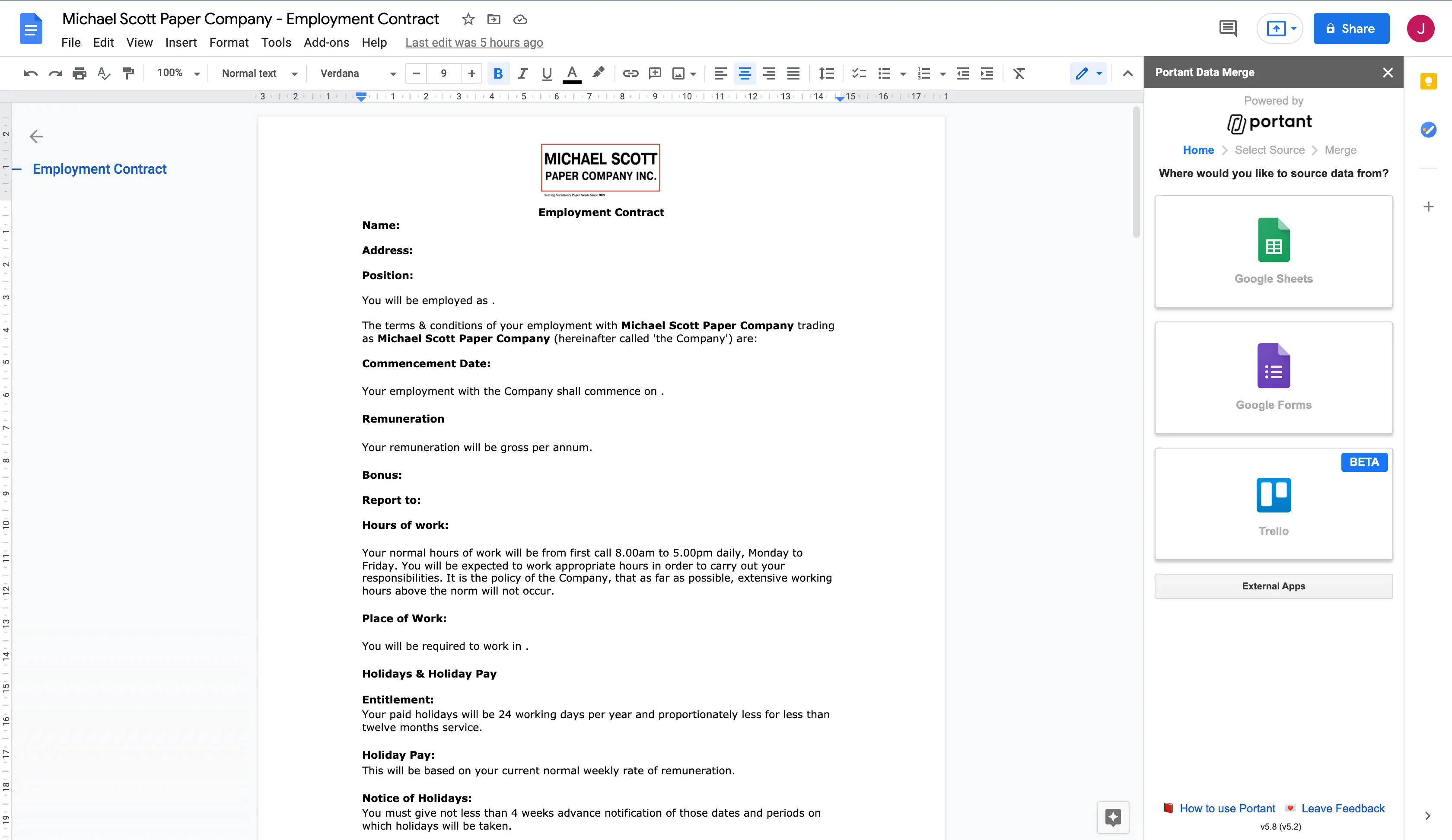
Seleccione la fuente que se adapte a su caso de uso:
- Google Sheets, la mejor opción cuando ya dispone de un conjunto de datos a partir del cual crear documentos.
- Google Forms, la mejor opción cuando desea crear un documento cada vez que alguien envía un formulario.
- Trello, útil si gestiona documentos desde un flujo de trabajo kanban.
Consejo: Si la integración que necesita no aparece aquí, haga clic en External Apps (Aplicaciones externas) en la parte inferior para votar por las integraciones que le gustaría que agregáramos.
Conectar y configurar su fuente
Cada fuente tiene sus propios pasos de configuración:
Seleccione el archivo o el tablero que desea conectar y haga clic en Continue (Continuar).
Paso 3: Personalizar la plantilla
Una vez que haya conectado una fuente, Portant importa los encabezados de columna, las preguntas o los campos de tarjeta en una tabla. A esto lo llamamos la Data Source Table (Tabla de fuente de datos). Cada columna, pregunta o campo aparece como una fila.
Encabezado de la tabla de fuente
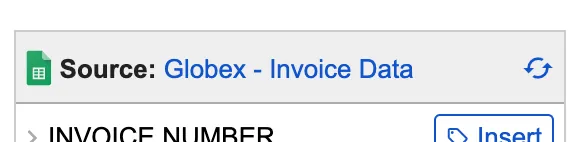
- File name (Nombre de archivo): haga clic en él para abrir la fuente en una nueva pestaña.
- Refresh (Actualizar): actualice las filas después de haber agregado o cambiado el nombre de una columna, pregunta o campo.
Agregar una etiqueta a la plantilla
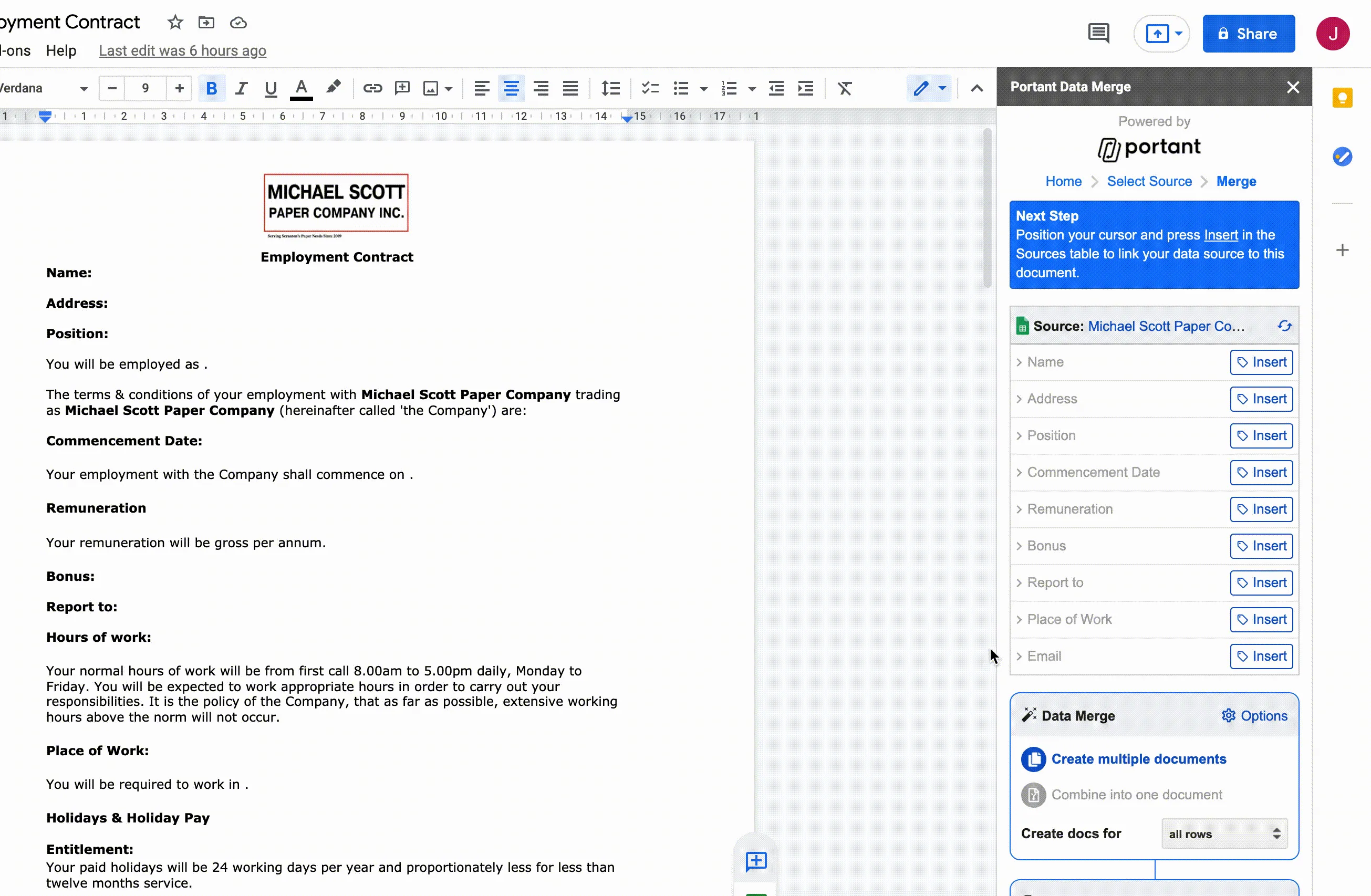
- Coloque el cursor en el documento donde desea que aparezca la etiqueta.
- Haga clic en el botón Insert (Insertar) junto a la etiqueta en la Data Source Table (Tabla de fuente de datos).
- Portant inserta la etiqueta entre llaves, como
{{Tag}}.
Consejo: Aplique al formato de la etiqueta en el documento exactamente el aspecto que desea que tengan los datos (tamaño, color, fuente). Portant conservará ese estilo al insertar el valor.
Nota: Los valores de campo faltantes se reemplazan con espacios en blanco en la salida.
Editar el nombre de una etiqueta
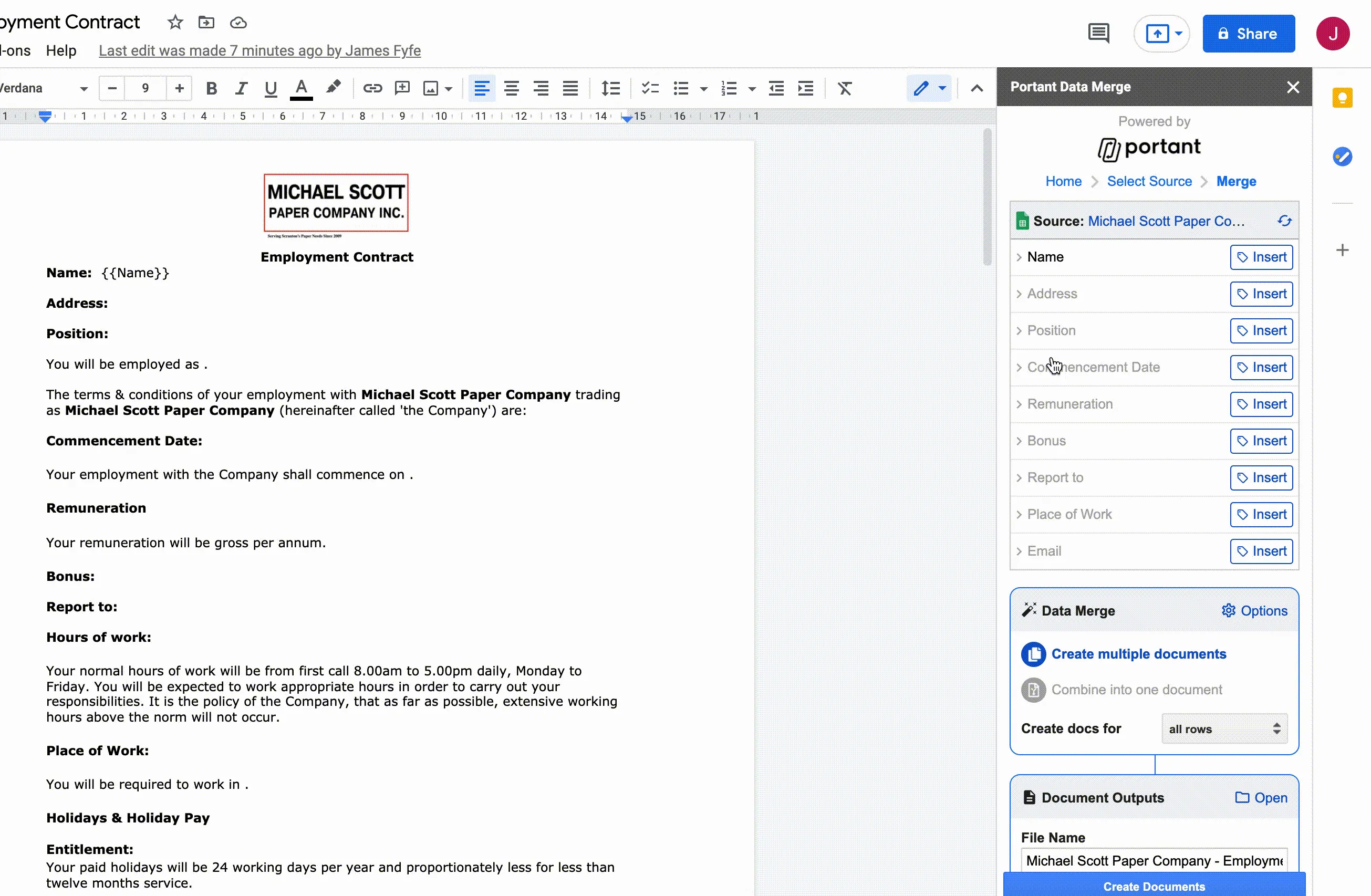
Para acortar o cambiar el nombre de una etiqueta:
- Haga clic en la fila de origen para abrir las opciones.
- Escriba el nuevo nombre en el cuadro de texto.
- Pulse Enter o haga clic de nuevo en la fila. El icono de etiqueta se vuelve azul sólido cuando el nombre se guarda.
Nota: Los nombres de etiqueta deben ser únicos en todo el origen.
Agregar una imagen
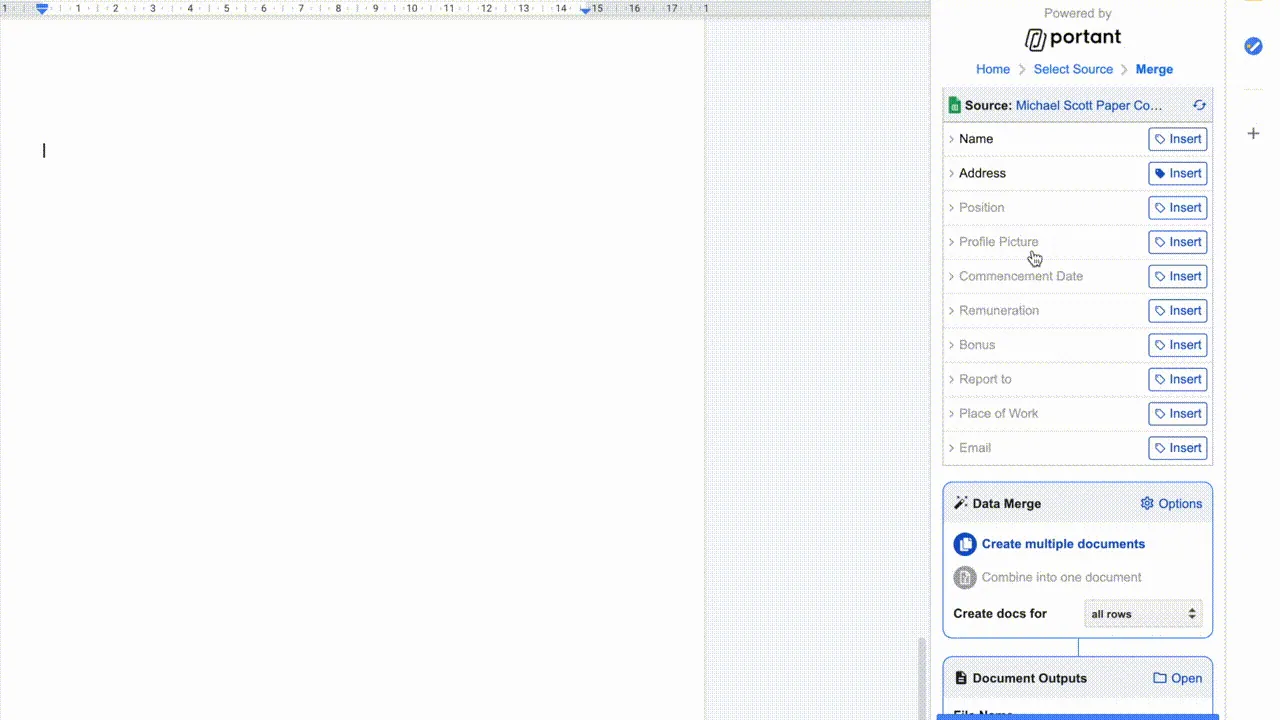
- Haga clic en la fila de origen para abrir las opciones.
- Marque Insert as image (Insertar como imagen). El icono de etiqueta cambia a un icono de imagen.
- Haga clic en Insert (Insertar) para agregar una imagen de marcador de posición.
- Mueva y escale el marcador de posición en el lugar donde desea que aparezca la imagen. Portant mantendrá la relación de aspecto de la imagen de origen.
Nota: Los formatos compatibles son .jpg, .jpeg, .png y .gif.
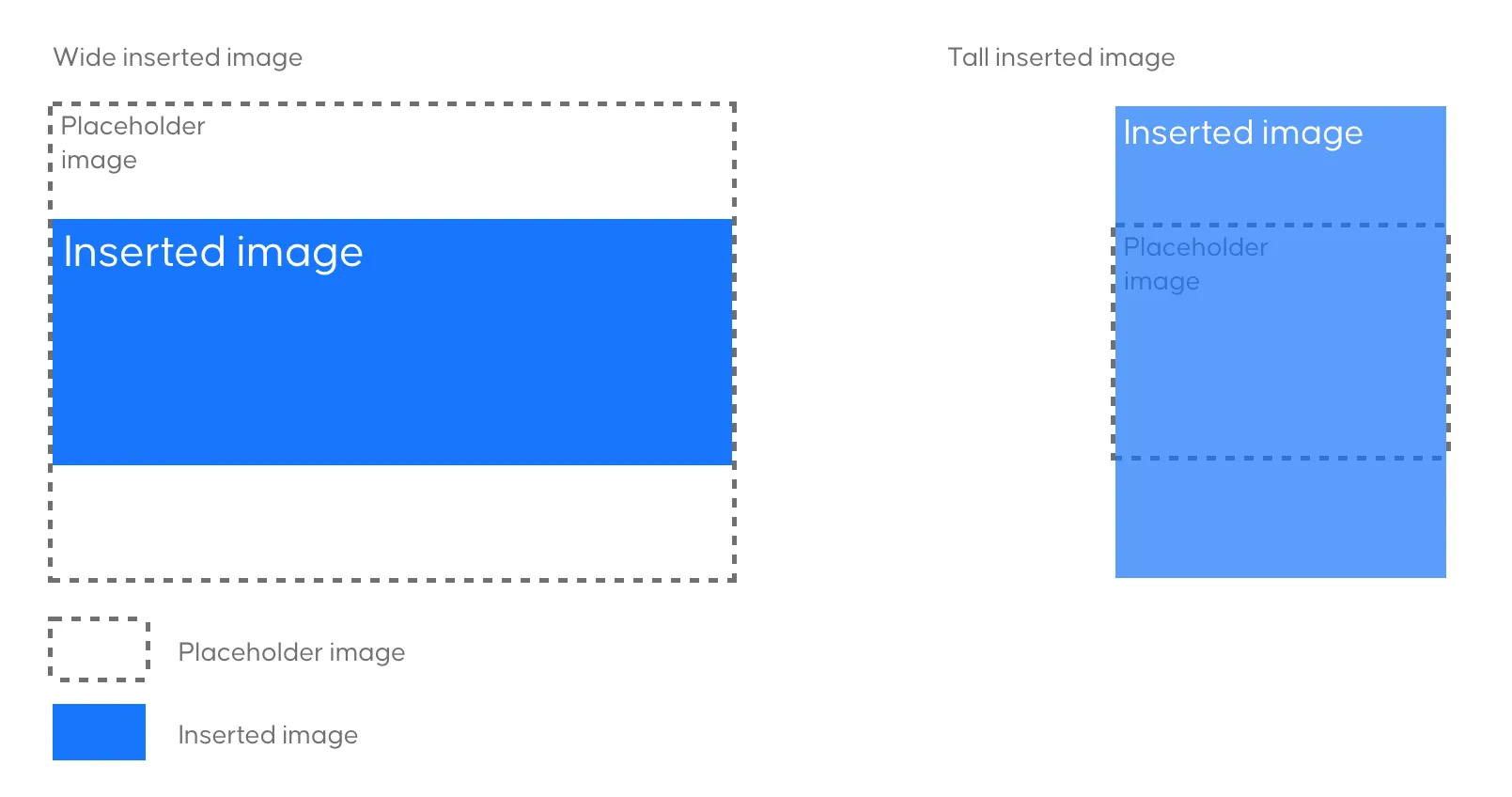
Las imágenes insertadas conservan su relación de aspecto original. Si una imagen de origen tiene una relación diferente a la del marcador de posición, Portant ajusta la altura para que encaje manteniendo el ancho del marcador de posición.
Portant admite los siguientes orígenes de imagen:
- Cualquier URL de imagen pública
- Cualquier URL de imagen de Google Drive a la que tenga acceso
- Cualquier imagen cargada a través de Google Forms
Nota: Al usar un formulario para recopilar imágenes, Portant inserta una imagen por pregunta. Si se cargan varias imágenes, solo se utiliza la primera. Puede limitar las cargas a una en la configuración del formulario.
Paso 4: Configuración de la combinación de datos
Una vez que las etiquetas estén en su lugar, configure cómo se ejecutará la combinación y qué filas debe utilizar.
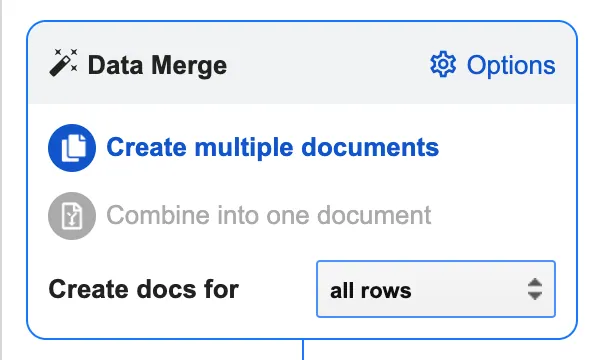
La configuración principal se encuentra en el frente del cuadro Data Merge. Las opciones avanzadas están en el menú de la esquina superior derecha. Cada origen tiene su propia página de configuración:
- Configuración de combinación de datos de Google Sheets
- Configuración de combinación de datos de Google Forms
Paso 5: Configuración del documento de salida
Personalice el nombre, el tipo y la ubicación de los archivos de salida. El cuadro Output Document se encuentra debajo del cuadro Data Merge.
Cambiar el nombre del archivo
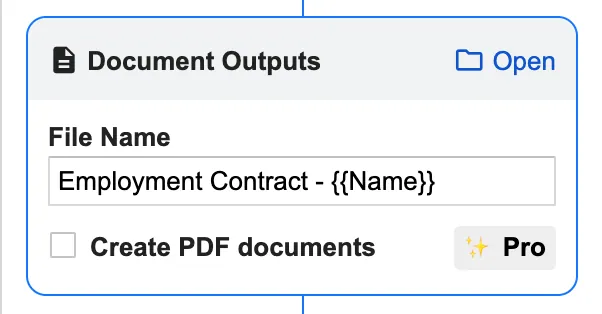
En el modo de documentos múltiples, puede usar {{tags}} en el nombre del archivo para que cada salida reciba un nombre diferente. Pegue la etiqueta directamente o coloque el cursor en el campo del nombre de archivo y haga clic en Insert (Insertar) en la tabla del origen de datos.
Crear copias en PDF (Pro)
La salida en PDF requiere Portant Pro. Haga clic en el icono Pro y agregue sus datos de pago para habilitarla. La misma actualización también elimina la marca de Portant de los correos electrónicos.
Una vez activado Pro, marque Create PDF documents (Crear documentos PDF). Portant creará una subcarpeta PDF dentro de su carpeta de salida y guardará una copia en PDF de cada documento.
Sugerencia: Puede cambiar el nombre o mover las carpetas de salida dentro de Google Drive. Portant recuerda su ubicación. Si elimina la carpeta o la mueve a la papelera, Portant creará una nueva con el mismo nombre.
Abrir la carpeta de salida
El cuadro Output Document tiene un enlace a la carpeta de salida en la esquina superior derecha. Allí es donde Portant guarda sus documentos.
Cambiar la carpeta de salida
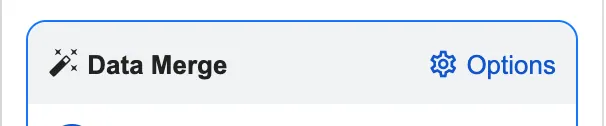
Para guardar las salidas en otro lugar, abra el menú Options (Opciones) en la esquina superior derecha del cuadro Data Merge.
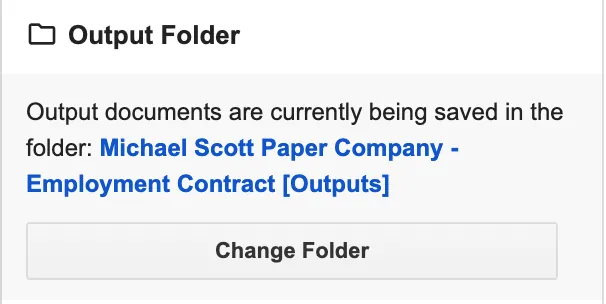
Desplácese hasta la sección Output Folder (Carpeta de salida) y haga clic en Change Folder (Cambiar carpeta). Seleccione la nueva ubicación.
Paso 6: Compartir documentos por correo electrónico
Cada combinación puede enviar por correo electrónico sus documentos de salida a personas específicas de forma automática.
Configurar un correo electrónico
En el cuadro Share via email (Compartir por correo electrónico), que se encuentra debajo de Document outputs (Salidas de documento), marque Automatically email created docs (Enviar por correo electrónico los documentos creados automáticamente). Se abrirá el modal de correo electrónico.
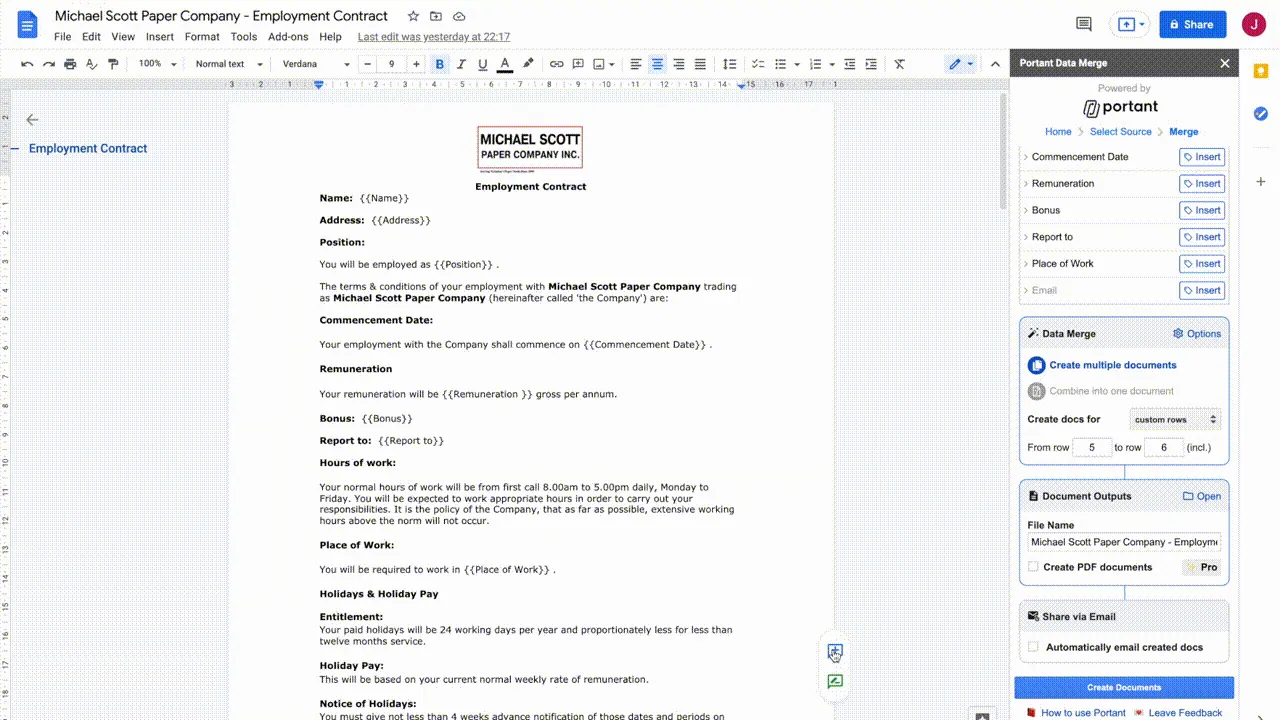
Verá los campos de correo electrónico estándar (To, Subject, Body) a la izquierda, y las etiquetas de origen, los archivos adjuntos y las condiciones de envío a la derecha.
To (Para). Si una etiqueta incluye "email" en su nombre, Portant la coloca automáticamente en el campo To (Para). Puede agregar otras direcciones y también puede agregar varias etiquetas.
Subject (Asunto). Use {{tags}} para personalizar la línea de asunto. Coloque el cursor en el campo y haga clic en Insert (Insertar) junto a la etiqueta que desee.
Body (Cuerpo). El mismo procedimiento. Coloque el cursor en el cuerpo e inserte las etiquetas que desee.
Portant branding (Marca de Portant). Los correos electrónicos gratuitos incluyen "via Portant Data Merge" en el nombre del remitente y un pie de página de Portant al final. Portant Pro elimina ambos.
Consejo: Los correos electrónicos se envían a través de su cuenta de Gmail, por lo que los verá en su carpeta Sent (Enviados) de Gmail.
Archivos adjuntos de correo electrónico
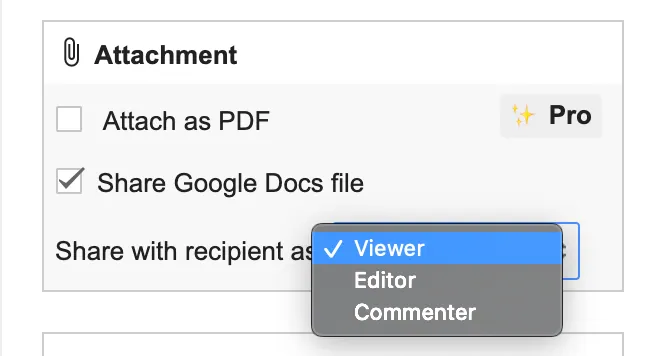
Cuando comparte un archivo de Google Docs o Google Slides, los destinatarios pueden tener uno de tres niveles de acceso:
Viewer (Visualizador)
- Ver el documento
- Descargarlo, copiarlo o sincronizarlo
Editor
- Editar el documento
- Invitar o eliminar colaboradores
- Ver a otros colaboradores
- Hacer una copia
- Eliminar el archivo
Commenter (Comentarista)
- Comentar el documento
- Ver el documento
- Descargarlo, copiarlo o sincronizarlo
También puede adjuntar un PDF si dispone de Portant Pro.
Condiciones de envío
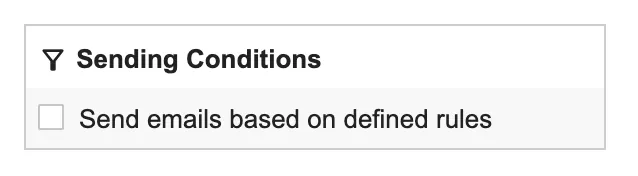
Debajo del cuadro de archivos adjuntos, marque Send emails based on defined rules (Enviar correos electrónicos según reglas definidas) para enviar el correo electrónico únicamente cuando los datos de origen cumplan sus condiciones.
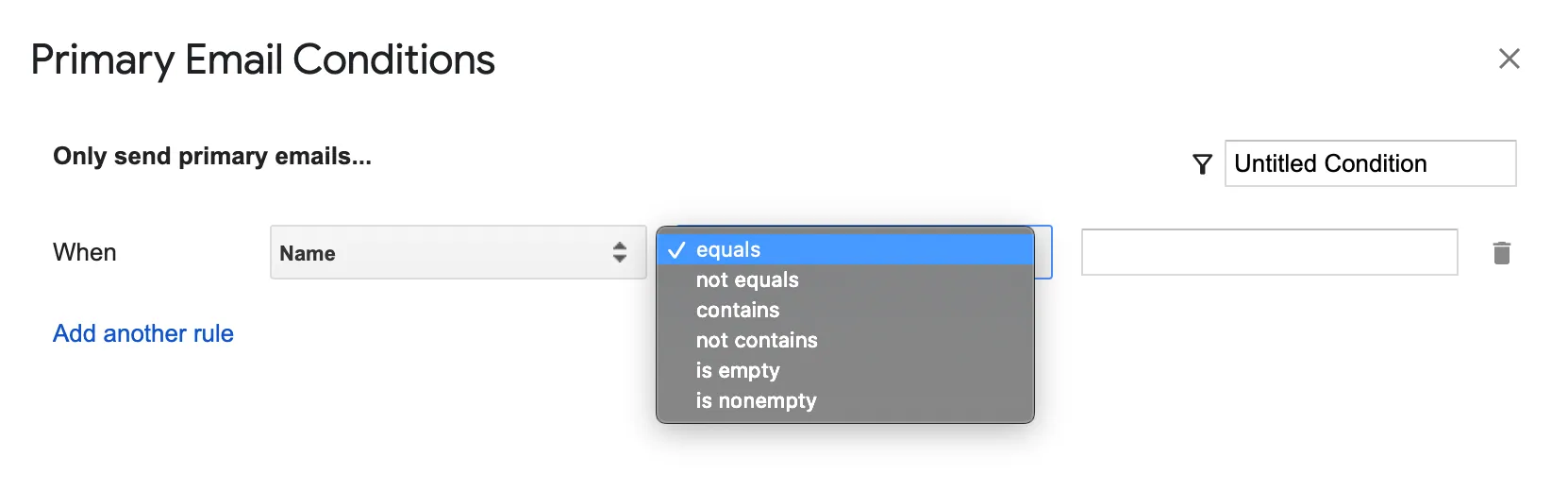
Seleccione un campo, establezca la regla y agregue tantas reglas como necesite. Asigne un nombre a la regla en la esquina superior derecha y haga clic en Save (Guardar). Para obtener más información, consulte lógica condicional para correos electrónicos.
Correos electrónicos secundarios
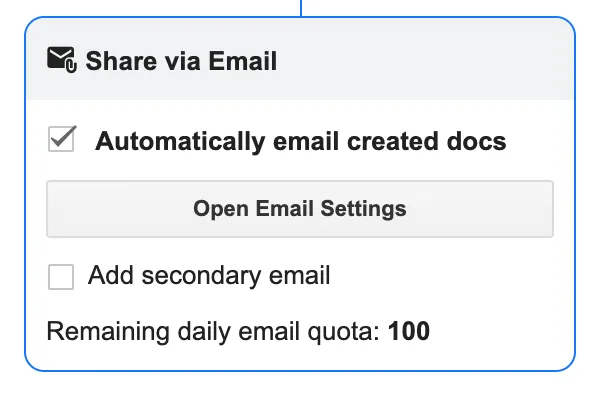
Una vez que haya agregado el primer correo electrónico, marque Add secondary email (Agregar correo electrónico secundario) en el cuadro Share via email (Compartir por correo electrónico) para añadir otro. El mismo modal se abre para el segundo correo electrónico.
Consejo: Resulta útil para flujos de aprobación. Combínelo con los enlaces prellenados del origen de Google Forms y envíe el primer correo electrónico como borrador y el segundo como documento final.
Cuotas de correo electrónico

Google establece cuotas según el tipo de cuenta. La cuota actual se muestra en la parte inferior del cuadro Share via email (Compartir por correo electrónico) y en el modal de configuración de correo electrónico. Los límites se basan en el número de destinatarios, no en correos electrónicos únicos, y se restablecen cada 24 horas (generalmente alrededor de la 1 PM PST).
- Cuentas gratuitas de Gmail: 100 destinatarios por cada 24 horas.
- Google Workspace: 1.500 destinatarios por cada 24 horas (400 para nuevos registros, hasta que finalice el período de prueba).
Consejo: Si su correo electrónico termina en @gmail.com, dispone de una cuenta gratuita de Gmail.
Paso 7: Iniciar la combinación
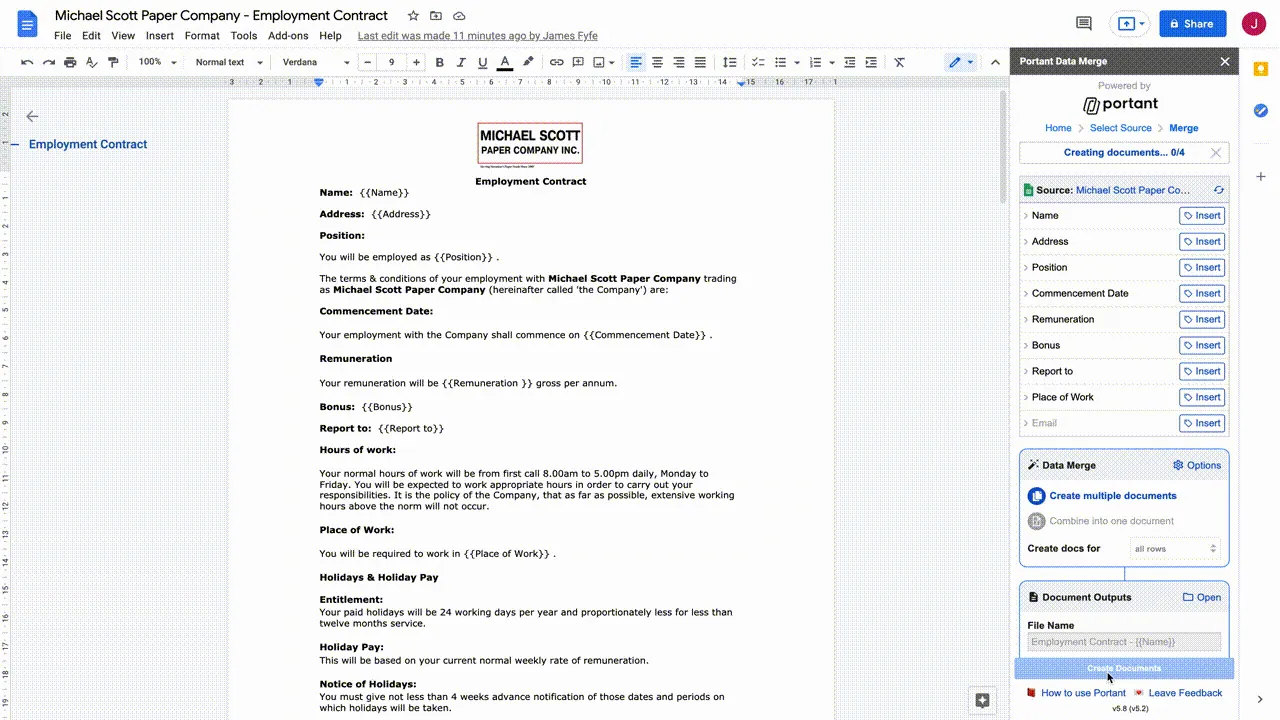
Cuando todo esté configurado, haga clic en Create Documents (Crear documentos).
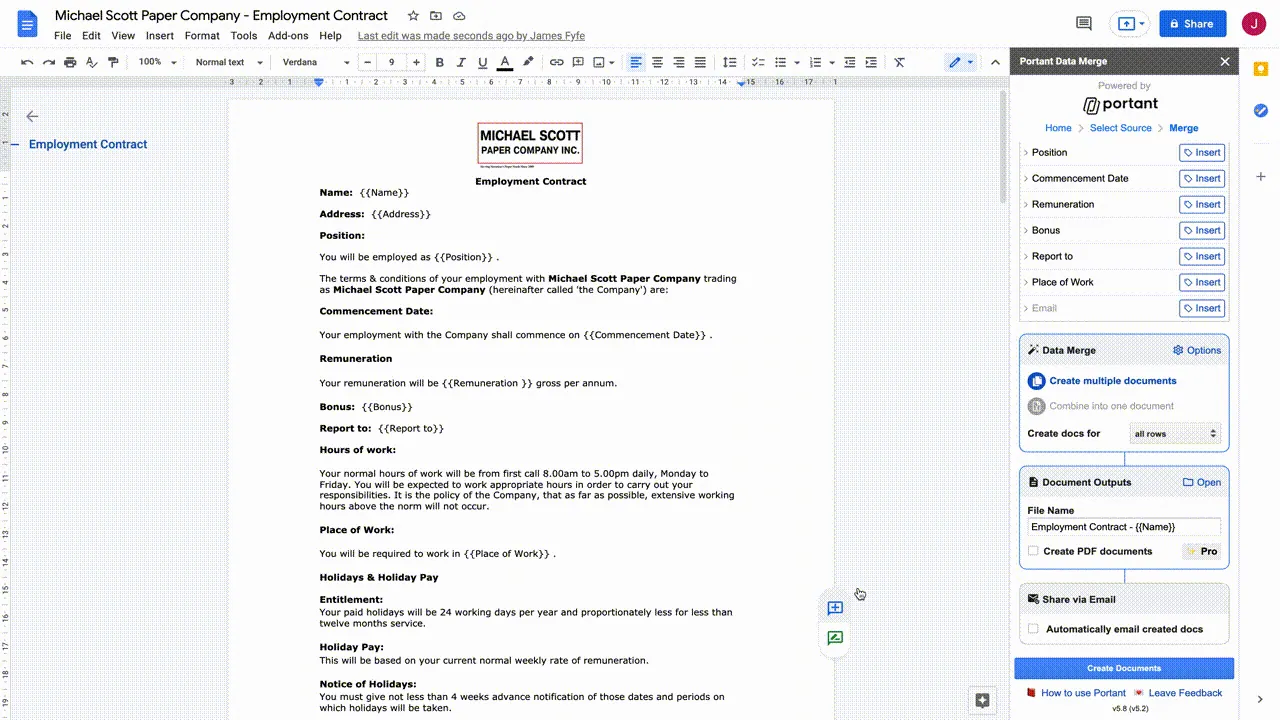
Aparece una barra de progreso encima de la tabla de fuentes de datos. Portant realizará lo siguiente:
- Verificar si el documento contiene errores en las etiquetas.
- Obtener los datos de origen.
- Mostrar el recuento total de documentos y el progreso.
Abrir la carpeta de salida
Haga clic en la barra de estado para abrir la carpeta donde Portant está guardando los documentos (puede hacerlo mientras la combinación sigue en ejecución).
Resolver errores de etiquetas
Si Portant encuentra una etiqueta incorrecta, la combinación se detiene y pregunta si desea corregirla. Puede resaltar la etiqueta problemática en el documento o hacer clic en Ignore (Ignorar) para continuar.
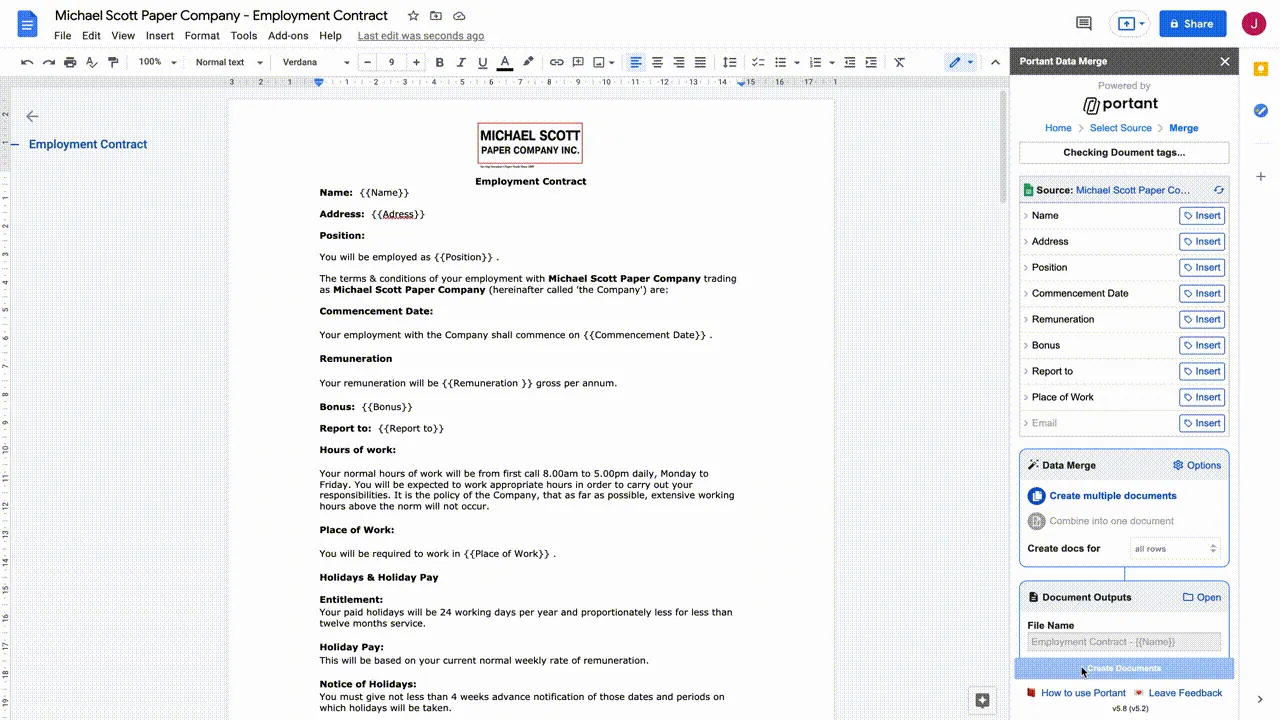
Una vez que haya corregido la etiqueta, haga clic en Create Documents (Crear documentos) nuevamente para reiniciar.
Detener una combinación
Para detener la automatización, haga clic en la X junto a la barra de progreso. Todo lo que Portant ya haya creado permanece en la carpeta de salida.