Reconectar su cuenta de Google
Portant trabaja con archivos que residen en su propio Google Drive, por lo que mantiene una conexión con su cuenta de Google. Cuando esa conexión expira o es revocada, los flujos de trabajo fallan de formas que raramente identifican a Google como la causa.
Reconectar lleva aproximadamente un minuto y soluciona la mayoría de los problemas.
Síntomas
Reconecte Google si observa alguno de los siguientes:
AUTH_ERRORal iniciar el complemento Portant Data Merge.- Authorization Failed (Autorización fallida) o Authorization is required (Se requiere autorización) al abrir el complemento o añadir un alias de correo electrónico.
- Un error de "sin permiso" al conectar Gmail o Google Drive.
- Los correos electrónicos dejan de enviarse silenciosamente desde un flujo de trabajo que antes los enviaba.
- Los documentos se generan en blanco, o un flujo de trabajo finaliza sin ningún archivo de salida.
- Un correo electrónico de Portant indicándole que su cuenta de Google ya no está conectada.
Reconectar
- Vaya a Portant Settings → Integrations.
- En Individual Permissions (Permisos individuales), localice el servicio que necesita.
- Haga clic en Manage (Gestionar), luego reconecte y acepte las solicitudes de permisos.
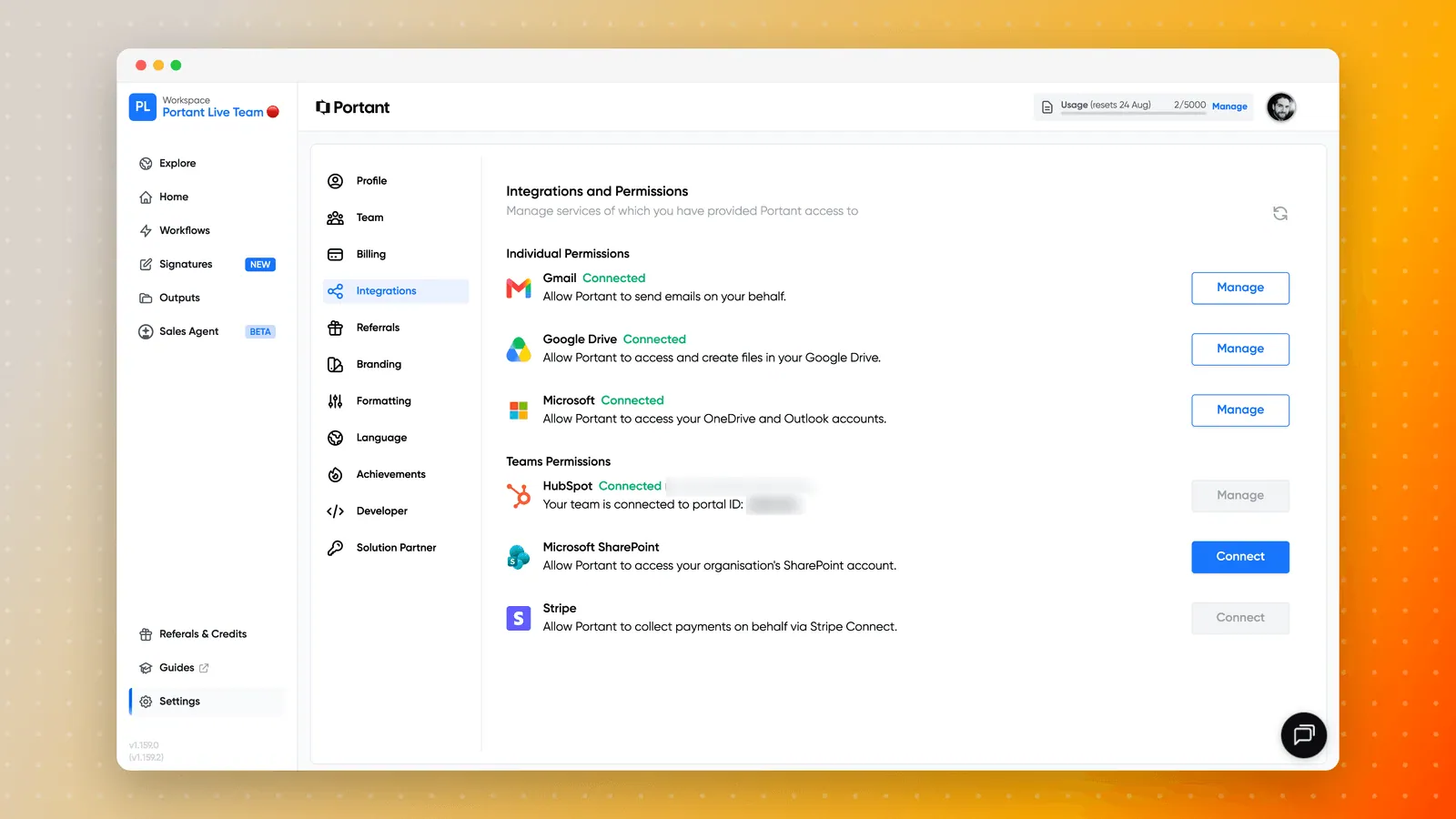
Google aparece como dos entradas separadas, Gmail y Google Drive, y pueden expirar de forma independiente. Asegúrese de que cada servicio que utiliza el flujo de trabajo aparezca como Connected (Conectado): un flujo de trabajo que crea un documento en Drive y luego lo envía por correo electrónico necesita ambos.
Cambiar su contraseña de Google no actualiza la conexión almacenada. Si acaba de cambiar su contraseña, inicie sesión en Portant nuevamente y reconecte en la página de permisos.
Si reconectar no funciona
Ha iniciado sesión en más de una cuenta de Google
Esta es la razón más común por la que una reconexión parece tener éxito pero el error reaparece de inmediato. Google asigna los complementos y las pantallas de consentimiento a la cuenta que considera activa, que puede no ser la cuenta asociada a su suscripción de Portant.
Pruebe, en orden:
- Abra Portant en una ventana de incógnito o privada e inicie sesión únicamente con la cuenta correcta.
- Cierre sesión en todas las cuentas de Google y luego vuelva a iniciar sesión primero con la cuenta de Portant.
- Use un perfil de navegador separado para cada cuenta de Google, de modo que la correcta permanezca activa.
Si el complemento funciona en Google Docs pero falla en Sheets o Slides, esta es casi siempre la causa.
El propietario del archivo ha cambiado, o alguien se ha ido
Si la persona que originalmente conectó la cuenta se ha ido, o los archivos han cambiado de propietario, la conexión almacenada puede seguir apuntando a la cuenta anterior. Elimine el acceso de Portant desde la cuenta de Google anterior y luego reconecte desde la cuenta que desea utilizar:
- Abra la página de permisos de Google.
- Busque Portant.
- Seleccione Delete all connections that you have with Portant (Eliminar todas las conexiones que tiene con Portant) y luego Confirm (Confirmar).
Su dominio de Google ha cambiado
Un cambio de marca corporativa o una migración de Workspace modifica su dirección de inicio de sesión, la cual Portant trata como una cuenta diferente. Sus flujos de trabajo permanecen asociados a la cuenta original, por lo que solicítenos que los transfiera: consulte Cambiar su dirección de correo electrónico de inicio de sesión.
Sigue sin funcionar
Copie un código de soporte del elemento fallido en la página Outputs (Resultados) y abra un ticket de soporte. El código nos permite identificar exactamente qué credencial falló.