Verbind uw Google-account opnieuw
Portant werkt met bestanden die in uw eigen Google Drive staan, en houdt daarvoor een verbinding met uw Google-account bij. Wanneer die verbinding verloopt of wordt ingetrokken, mislukken workflows op manieren waarbij Google zelden als oorzaak wordt genoemd.
Opnieuw verbinden duurt ongeveer een minuut en lost de meeste problemen op.
Symptomen
Verbind Google opnieuw als u een van de volgende zaken ziet:
AUTH_ERRORbij het starten van de Portant Data Merge-add-on.- Authorization Failed (Autorisatie mislukt) of Authorization is required (Autorisatie is vereist) bij het openen van de add-on of het toevoegen van een e-mailalias.
- Een foutmelding "no permission" bij het verbinden van Gmail of Google Drive.
- E-mails worden stilzwijgend niet meer verzonden vanuit een workflow die dat eerder wel deed.
- Documenten worden leeg gegenereerd, of een workflow wordt afgerond zonder uitvoerbestand.
- Een e-mail van Portant waarin staat dat uw Google-account niet meer is verbonden.
Opnieuw verbinden
- Ga naar Portant Settings → Integrations.
- Zoek onder Individual Permissions (Individuele machtigingen) de gewenste service.
- Klik op Manage (Beheren), verbind vervolgens opnieuw en accepteer de machtigingsverzoeken.
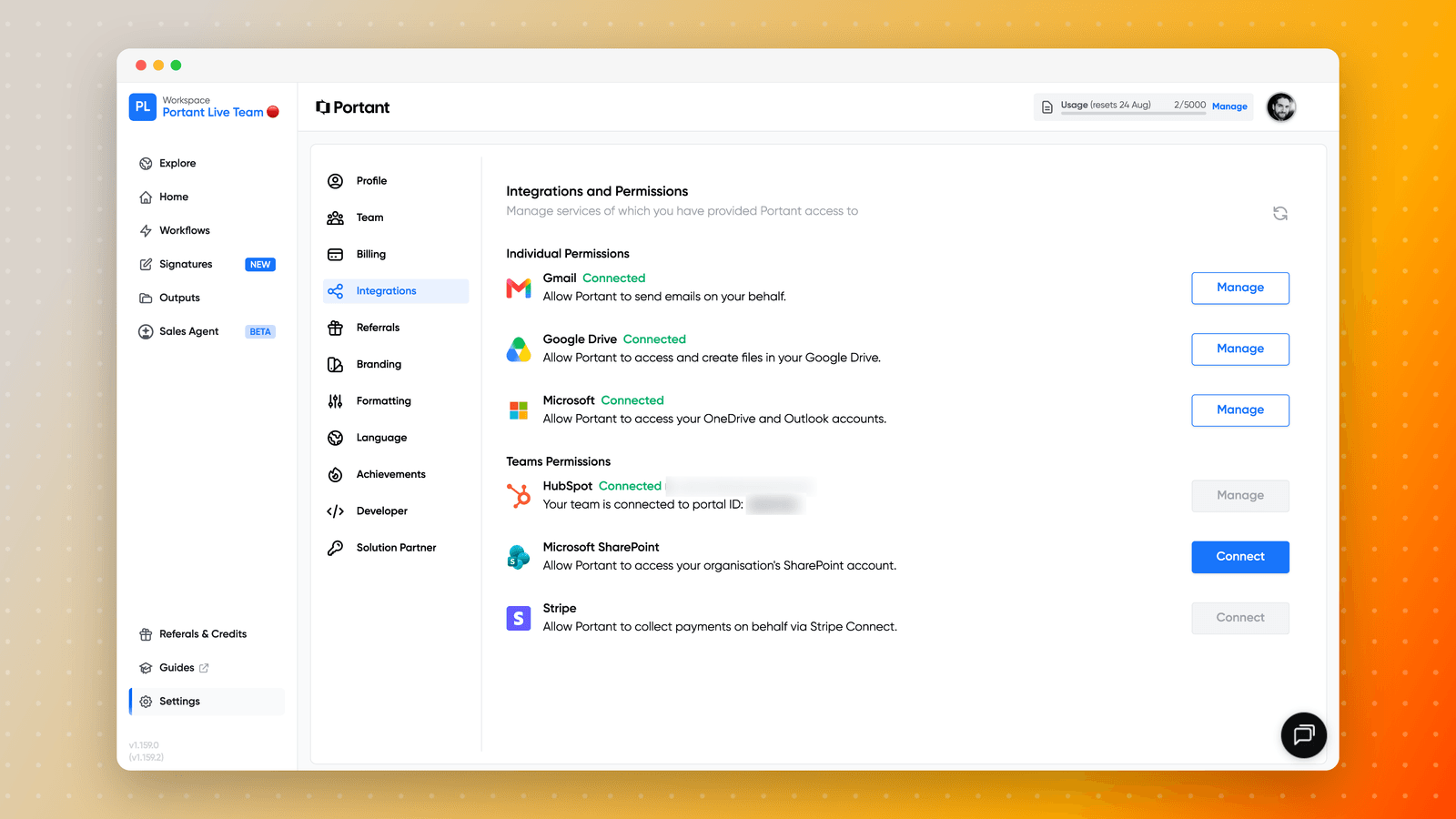
Google verschijnt als twee afzonderlijke vermeldingen, Gmail en Google Drive, en deze kunnen onafhankelijk van elkaar verlopen. Zorg ervoor dat elke service die de workflow gebruikt de status Connected (Verbonden) toont: een workflow die een document in Google Drive aanmaakt en dit vervolgens per e-mail verstuurt, heeft beide nodig.
Het wijzigen van uw Google-wachtwoord vernieuwt de opgeslagen verbinding niet. Als u zojuist uw wachtwoord heeft gewijzigd, meldt u zich opnieuw aan bij Portant en verbindt u opnieuw via de machtigingspagina.
Als opnieuw verbinden niet werkt
U bent aangemeld bij meer dan één Google-account
Dit is de meest voorkomende reden waarom een opnieuw verbinden lijkt te slagen, maar de fout direct terugkomt. Google stelt add-ons en toestemmingsschermen standaard in op het account dat het als actief beschouwt, wat mogelijk niet het account is dat uw Portant-abonnement bevat.
Probeer de volgende stappen in volgorde:
- Open Portant in een incognito- of privévenster en meld u alleen aan met het juiste account.
- Meld u af bij alle Google-accounts en meld u daarna als eerste aan met het Portant-account.
- Gebruik een apart browserprofiel voor elk Google-account, zodat het juiste account actief blijft.
Als de add-on werkt in Google Docs maar niet in Google Sheets of Google Slides, is dit vrijwel altijd de oorzaak.
De bestandseigenaar is gewijzigd of iemand heeft de organisatie verlaten
Als de persoon die het account oorspronkelijk heeft verbonden de organisatie heeft verlaten, of als de bestanden een andere eigenaar hebben gekregen, kan de opgeslagen verbinding nog steeds naar het oude account verwijzen. Verwijder de toegang van Portant uit het oude Google-account en verbind vervolgens opnieuw vanuit het gewenste account:
- Open de Google-machtigingspagina.
- Zoek naar Portant.
- Kies Delete all connections that you have with Portant (Verwijder alle verbindingen die u met Portant heeft) en klik vervolgens op Confirm (Bevestigen).
Uw Google-domein is gewijzigd
Een rebranding van het bedrijf of een Workspace-migratie wijzigt uw inlogadres, wat Portant als een ander account beschouwt. Uw workflows blijven gekoppeld aan het oorspronkelijke account; vraag ons deze te verplaatsen: zie Change your login email address (Uw inlogmailadres wijzigen).
Nog steeds vastgelopen
Kopieer een support code (ondersteuningscode) van het mislukte item op de Outputs (Uitvoer)-pagina en open a support ticket (open een ondersteuningsticket). Met de code kunnen wij precies zien welke credential is mislukt.