Reconnecter votre compte Google
Portant fonctionne avec des fichiers stockés dans votre propre Google Drive et maintient donc une connexion à votre compte Google. Lorsque cette connexion expire ou est révoquée, les workflows échouent d'une manière qui ne désigne que rarement Google comme cause du problème.
La reconnexion prend environ une minute et résout la plupart de ces problèmes.
Symptômes
Reconnectez Google si vous observez l'un des éléments suivants :
AUTH_ERRORau démarrage du module complémentaire Portant Data Merge.- Authorization Failed (Autorisation échouée) ou Authorization is required (Autorisation requise) lors de l'ouverture du module complémentaire ou de l'ajout d'un alias d'e-mail.
- Une erreur « no permission » lors de la connexion de Gmail ou de Google Drive.
- Des e-mails qui cessent silencieusement d'être envoyés depuis un workflow qui fonctionnait auparavant.
- Des documents générés vides, ou un workflow qui se termine sans fichier de sortie.
- Un e-mail de Portant vous informant que votre compte Google n'est plus connecté.
Reconnecter
- Accédez à Portant Settings → Integrations.
- Sous Individual Permissions (Autorisations individuelles), trouvez le service dont vous avez besoin.
- Cliquez sur Manage (Gérer), puis reconnectez-vous et acceptez les invites d'autorisation.
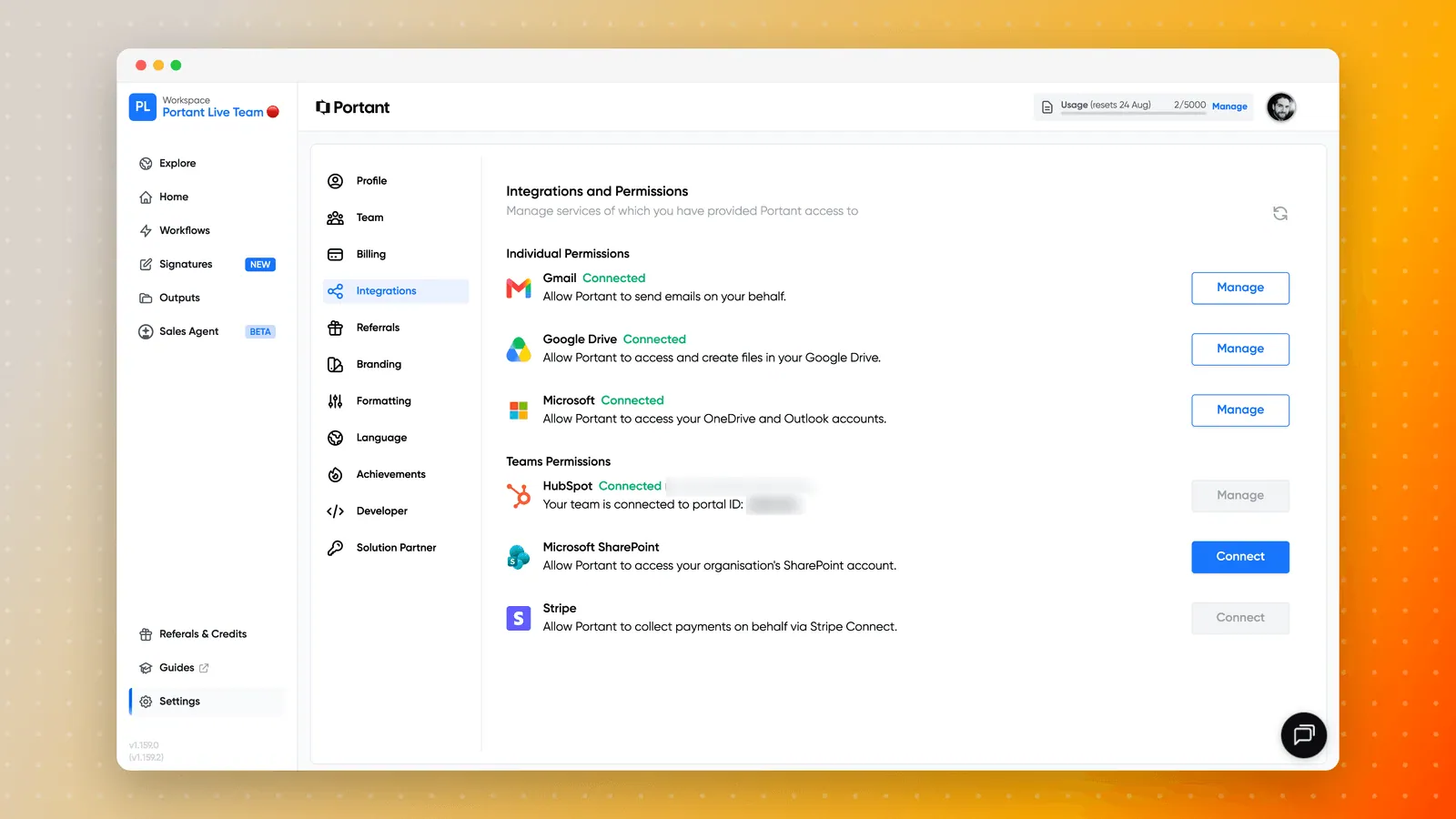
Google apparaît sous deux entrées distinctes, Gmail et Google Drive, et ces entrées peuvent expirer indépendamment l'une de l'autre. Assurez-vous que chaque service utilisé par le workflow affiche l'état Connected (Connecté) : un workflow qui crée un document dans Google Drive puis l'envoie par e-mail nécessite que les deux soient connectés.
La modification de votre mot de passe Google n'actualise pas la connexion enregistrée. Si vous venez de changer votre mot de passe, connectez-vous à nouveau à Portant et reconnectez-vous sur la page des autorisations.
Si la reconnexion ne fonctionne pas
Vous êtes connecté à plusieurs comptes Google
Il s'agit de la raison la plus fréquente pour laquelle une reconnexion semble réussir mais où l'erreur réapparaît immédiatement. Google oriente par défaut les modules complémentaires et les écrans de consentement vers le compte qu'il considère actif, qui n'est peut-être pas le compte associé à votre abonnement Portant.
Essayez, dans cet ordre :
- Ouvrez Portant dans une fenêtre de navigation privée et connectez-vous uniquement avec le compte approprié.
- Déconnectez-vous de tous les comptes Google, puis reconnectez-vous d'abord avec le compte Portant.
- Utilisez un profil de navigateur distinct pour chaque compte Google, afin que le bon compte reste actif.
Si le module complémentaire fonctionne dans Google Docs mais échoue dans Google Sheets ou Google Slides, cette situation en est presque toujours la cause.
Le propriétaire du fichier a changé, ou une personne a quitté l'organisation
Si la personne qui a initialement connecté le compte est partie, ou si les fichiers ont changé de propriétaire, la connexion enregistrée peut toujours pointer vers l'ancien compte. Supprimez l'accès de Portant depuis l'ancien compte Google, puis reconnectez-vous depuis le compte que vous souhaitez utiliser :
- Ouvrez la page des autorisations Google.
- Recherchez Portant.
- Choisissez Delete all connections that you have with Portant (Supprimer toutes les connexions que vous avez avec Portant), puis Confirm (Confirmer).
Votre domaine Google a changé
Le changement de nom d'une entreprise ou une migration Workspace modifie votre adresse de connexion, que Portant traite comme un compte différent. Vos workflows restent associés au compte d'origine. Contactez-nous pour les transférer : consultez Modifier votre adresse e-mail de connexion.
Toujours bloqué
Copiez un code d'assistance depuis l'élément défaillant sur la page Outputs (Sorties) et ouvrez un ticket d'assistance. Ce code nous permet de voir exactement quelle information d'identification a échoué.