Googleアカウントを再接続する
Portantは、ユーザー自身のGoogle Driveに保存されているファイルを操作するため、Googleアカウントへの接続を保持しています。その接続が期限切れになったり取り消されたりすると、ワークフローが失敗しますが、その原因としてGoogleが明示されることはほとんどありません。
再接続には約1分かかり、ほとんどの問題を解決できます。
症状
以下のいずれかの症状が確認された場合は、Googleを再接続してください。
- Portant Data Mergeアドオンを起動したときに
AUTH_ERRORが表示される。 - アドオンを開いたり、メールエイリアスを追加しようとしたりしたときに Authorization Failed (認証失敗) または Authorization is required (認証が必要) が表示される。
- GmailまたはGoogle Driveを接続しようとしたときに「権限がありません」というエラーが表示される。
- 以前は正常に送信されていたワークフローからのメールが、通知なく送信されなくなる。
- ドキュメントが空白で生成される、またはワークフローが完了しても出力ファイルが存在しない。
- PortantからGoogleアカウントの接続が解除されたことを知らせるメールが届く。
再接続する
- Portant Settings → Integrations に移動します。
- Individual Permissions (個別の権限) の下で、必要なサービスを見つけます。
- Manage (管理) をクリックし、再接続して権限のプロンプトに同意します。
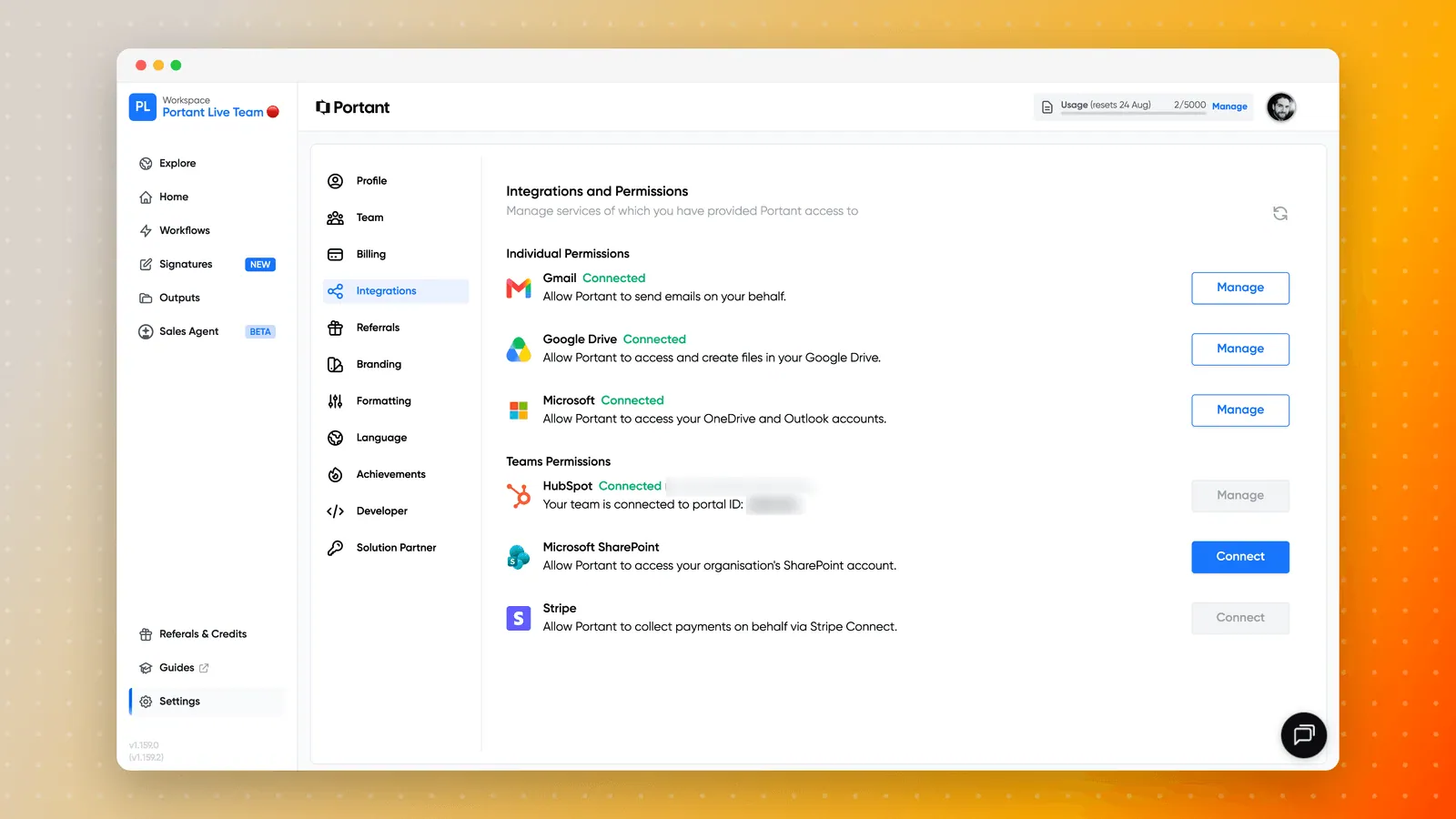
Googleは Gmail と Google Drive の2つの項目として表示され、それぞれが独立して期限切れになる場合があります。ワークフローで使用するすべてのサービスが Connected (接続済み) として表示されていることを確認してください。Drive上でドキュメントを作成してからメールで送信するワークフローには、両方の接続が必要です。
Googleのパスワードを変更しても、保存されている接続は更新されません。パスワードを変更した直後の場合は、Portantに再度サインインし、さらに権限ページで再接続を行ってください。
再接続しても解決しない場合
複数のGoogleアカウントにサインインしている
再接続が成功したように見えてもエラーがすぐに再発する場合、これが最もよくある原因です。Googleは、アドオンや同意画面をデフォルトでアクティブとみなしているアカウントに紐付けますが、そのアカウントがPortantのサブスクリプションを保持しているアカウントとは異なる場合があります。
次の順序でお試しください。
- シークレットウィンドウまたはプライベートウィンドウでPortantを開き、正しいアカウントのみでサインインします。
- すべてのGoogleアカウントからサインアウトし、最初にPortantのアカウントで再度サインインします。
- Googleアカウントごとに個別のブラウザプロファイルを使用し、正しいアカウントがアクティブな状態を維持します。
Google Docsではアドオンが動作するが、SheetsやSlidesでは失敗する場合、原因はほぼこれです。
ファイルのオーナーが変更された、またはメンバーが退職した
元々アカウントを接続していた人が退職した場合や、ファイルのオーナーが変更された場合、保存されている接続が古いアカウントを参照したままになることがあります。古いGoogleアカウントからPortantのアクセスを削除し、使用したいアカウントから再接続してください。
- Googleの権限ページを開きます。
- Portant を検索します。
- Delete all connections that you have with Portant (Portantとのすべての接続を削除する) を選択し、Confirm (確認) をクリックします。
Googleドメインが変更された
会社のリブランドまたはWorkspaceの移行により、ログインアドレスが変更されると、Portantはそれを別のアカウントとして扱います。ワークフローは元のアカウントに紐付いたままになるため、移行を希望する場合はお問い合わせください。詳細はログインメールアドレスを変更するをご参照ください。
それでも解決しない場合
Outputs (出力) ページの失敗した項目からサポートコードをコピーし、サポートチケットを開いてください。そのコードにより、どの認証情報が失敗したかを正確に確認できます。