Ricollegare il proprio account Google
Portant lavora su file che si trovano nel proprio Google Drive, pertanto mantiene una connessione con il proprio account Google. Quando tale connessione scade o viene revocata, i workflow si interrompono con errori che raramente indicano Google come causa.
Ricollegarsi richiede circa un minuto e risolve la maggior parte di questi problemi.
Sintomi
Ricollegare Google se si riscontra uno dei seguenti problemi:
AUTH_ERRORall'avvio del componente aggiuntivo Portant Data Merge.- Authorization Failed (Autorizzazione non riuscita) o Authorization is required (Autorizzazione richiesta) all'apertura del componente aggiuntivo o all'aggiunta di un alias email.
- Un errore "no permission" (nessuna autorizzazione) durante la connessione di Gmail o Google Drive.
- Le email smettono di essere inviate in modo silenzioso da un workflow che in precedenza le inviava.
- I documenti vengono generati vuoti, oppure un workflow termina senza produrre alcun file di output.
- Un'email da parte di Portant che informa che il proprio account Google non è più connesso.
Ricollegare
- Andare su Portant Settings → Integrations.
- Nella sezione Individual Permissions (Autorizzazioni individuali), individuare il servizio necessario.
- Fare clic su Manage (Gestisci), quindi ricollegarsi e accettare le richieste di autorizzazione.
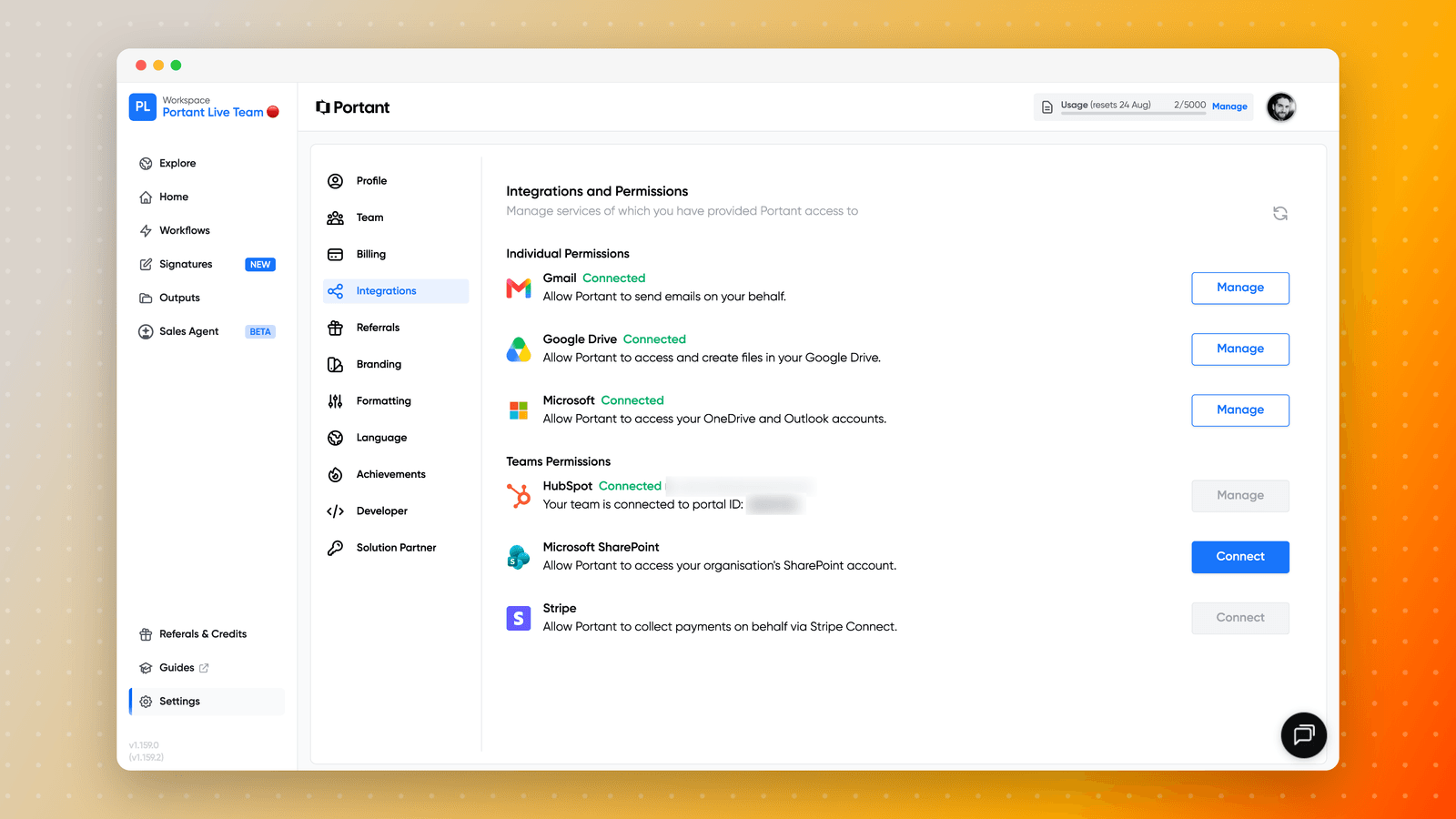
Google appare come due voci separate, Gmail e Google Drive, e possono scadere indipendentemente l'una dall'altra. Assicurarsi che ogni servizio utilizzato dal workflow risulti Connected (Connesso): un workflow che crea un documento in Drive e poi lo invia via email necessita di entrambi.
La modifica della password Google non aggiorna la connessione memorizzata. Se si è appena cambiata la password, accedere di nuovo a Portant e ricollegarsi nella pagina delle autorizzazioni.
Se la riconnessione non funziona
Si è connessi a più di un account Google
Questa è la causa più comune per cui una riconnessione sembra avere successo ma l'errore si ripresenta immediatamente. Google assegna i componenti aggiuntivi e le schermate di consenso all'account che considera attivo, che potrebbe non essere l'account associato al proprio abbonamento Portant.
Provare, nell'ordine:
- Aprire Portant in una finestra di navigazione in incognito o privata e accedere solo con l'account corretto.
- Disconnettersi da tutti gli account Google, quindi accedere nuovamente con l'account Portant per primo.
- Utilizzare un profilo del browser separato per ciascun account Google, in modo che quello corretto rimanga sempre attivo.
Se il componente aggiuntivo funziona in Google Docs ma non in Sheets o Slides, questa è quasi sempre la causa.
Il proprietario del file è cambiato, oppure qualcuno ha lasciato l'organizzazione
Se la persona che ha originariamente collegato l'account ha lasciato l'organizzazione, o la proprietà dei file è stata trasferita, la connessione memorizzata potrebbe puntare ancora al vecchio account. Rimuovere l'accesso di Portant dal vecchio account Google, quindi ricollegarsi dall'account che si desidera utilizzare:
- Aprire la pagina delle autorizzazioni di Google.
- Cercare Portant.
- Scegliere Delete all connections that you have with Portant (Elimina tutte le connessioni con Portant), quindi Confirm (Conferma).
Il dominio Google è cambiato
Un rebranding aziendale o una migrazione di Workspace modifica l'indirizzo di accesso, che Portant considera come un account diverso. I workflow rimangono associati all'account originale, pertanto è necessario contattarci per spostarli: consultare Change your login email address (Modificare l'indirizzo email di accesso).
Ancora bloccato
Copiare un support code (codice di supporto) dall'elemento non riuscito nella pagina Outputs (Output) e aprire un ticket di supporto. Il codice ci consente di individuare esattamente quale credenziale ha causato il problema.