Démarrage rapide
Créez votre premier workflow Portant en quelques minutes. À la fin de cette page, vous disposerez d'une automatisation qui génère un PDF chaque fois qu'un utilisateur soumet un Google Forms, et envoie le PDF par e-mail à la personne de votre choix.
Comment un workflow s'articule
Chaque workflow Portant se compose des mêmes éléments :
- Une seule source. C'est l'endroit d'où proviennent les données : un Google Forms, un Google Sheets, une fiche HubSpot ou une autre source. Chaque réponse, ligne ou fiche produit un ensemble de sorties. Vous choisissez la source à la création du workflow, et vous ne pouvez pas la changer ensuite. Pour utiliser une autre source, créez un nouveau workflow.
- Un bloc document. C'est le modèle que Portant remplit. Vous placez dans le modèle des
{{tags}}issus de la source, et Portant les remplace par les données. - D'autres blocs, si nécessaire. Par exemple un e-mail, une demande de signature ou une étape de révision.
- Un moyen de l'exécuter. Lancez-le manuellement depuis Automate (Automatiser), ou activez Auto-create (Création automatique) pour que les nouvelles données s'exécutent d'elles-mêmes. Chaque fichier apparaît sur la page Outputs (Sorties).
Cette page construit un workflow à partir d'un Google Forms. Pour démarrer plutôt depuis HubSpot ou un Google Sheets, consultez Démarrer depuis une autre source à la fin.
Ce que vous allez faire
- Créer un nouveau workflow
- Choisir une source pour le workflow
- Ajouter un modèle de document et le personnaliser avec les données de la source
- Envoyer le document généré par e-mail
- Activer l'automatisation
Créer un nouveau workflow
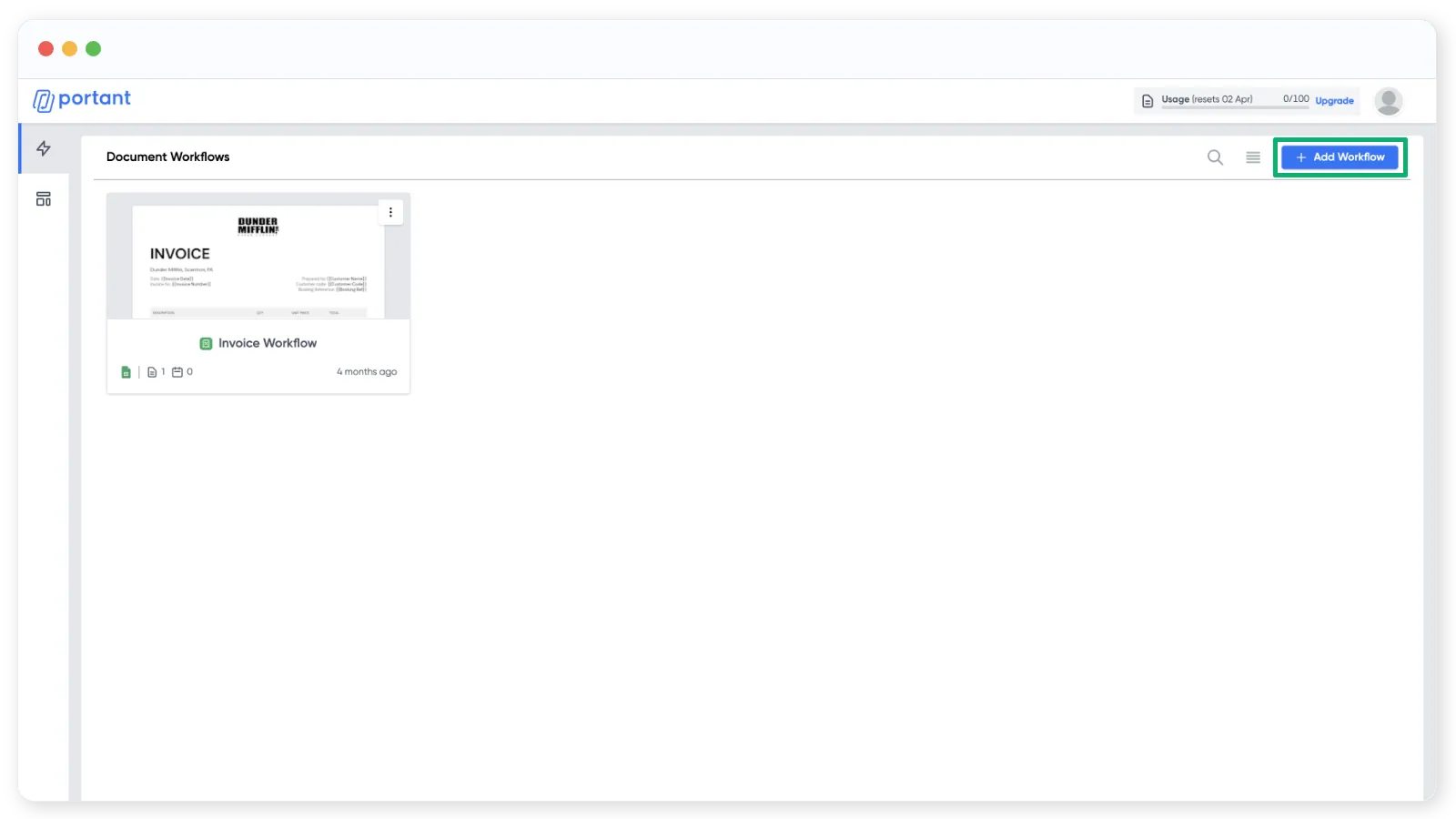
Sur la page des workflows, cliquez sur Add Workflow (Ajouter un workflow) en haut à droite.
Choisir une source
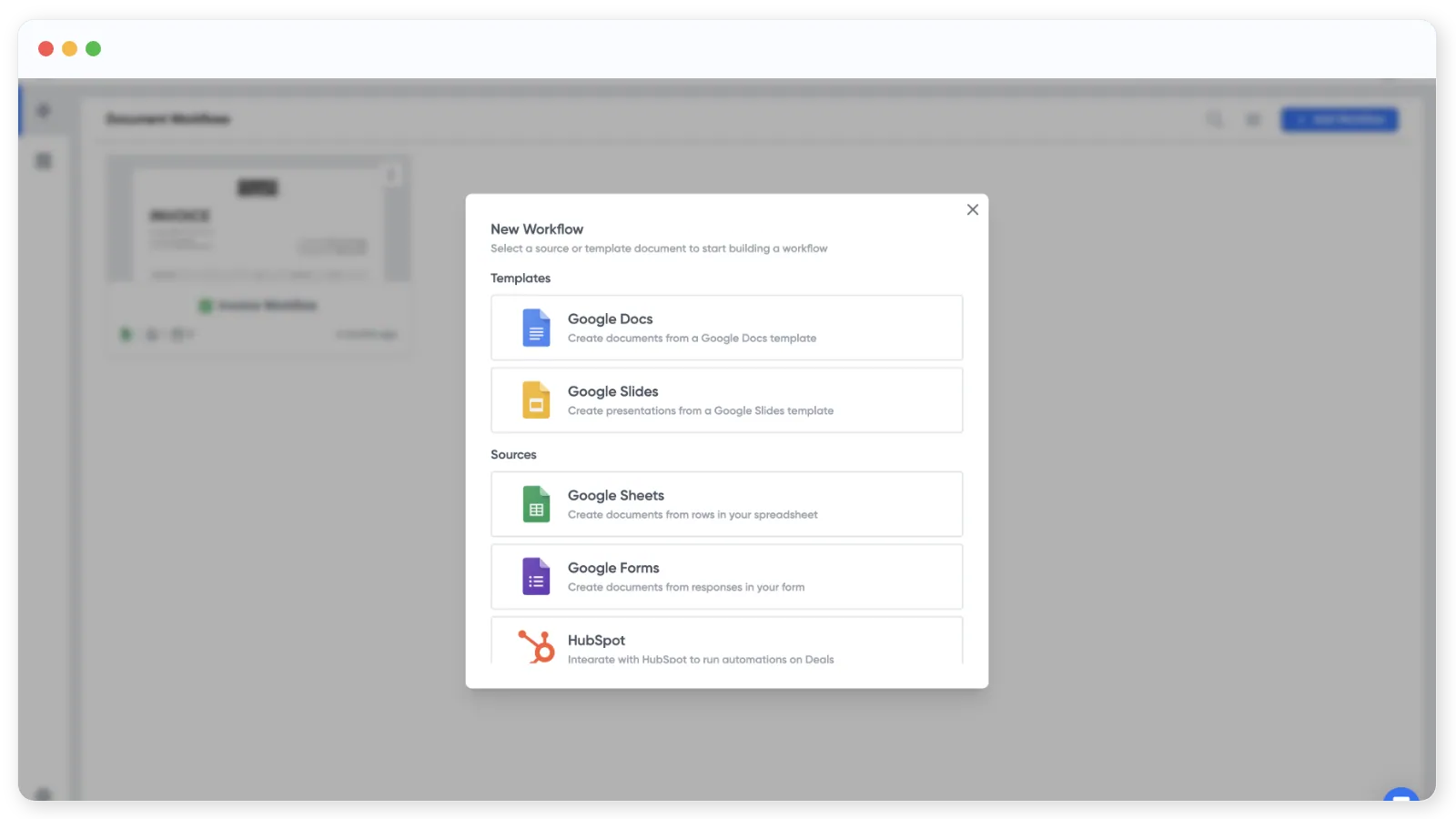
La première étape d'un nouveau workflow consiste à choisir une source. La source est l'endroit d'où proviennent vos données. Dans cet exemple, nous utiliserons un Google Forms, mais vous pouvez également démarrer à partir d'un modèle de document si vous préférez.
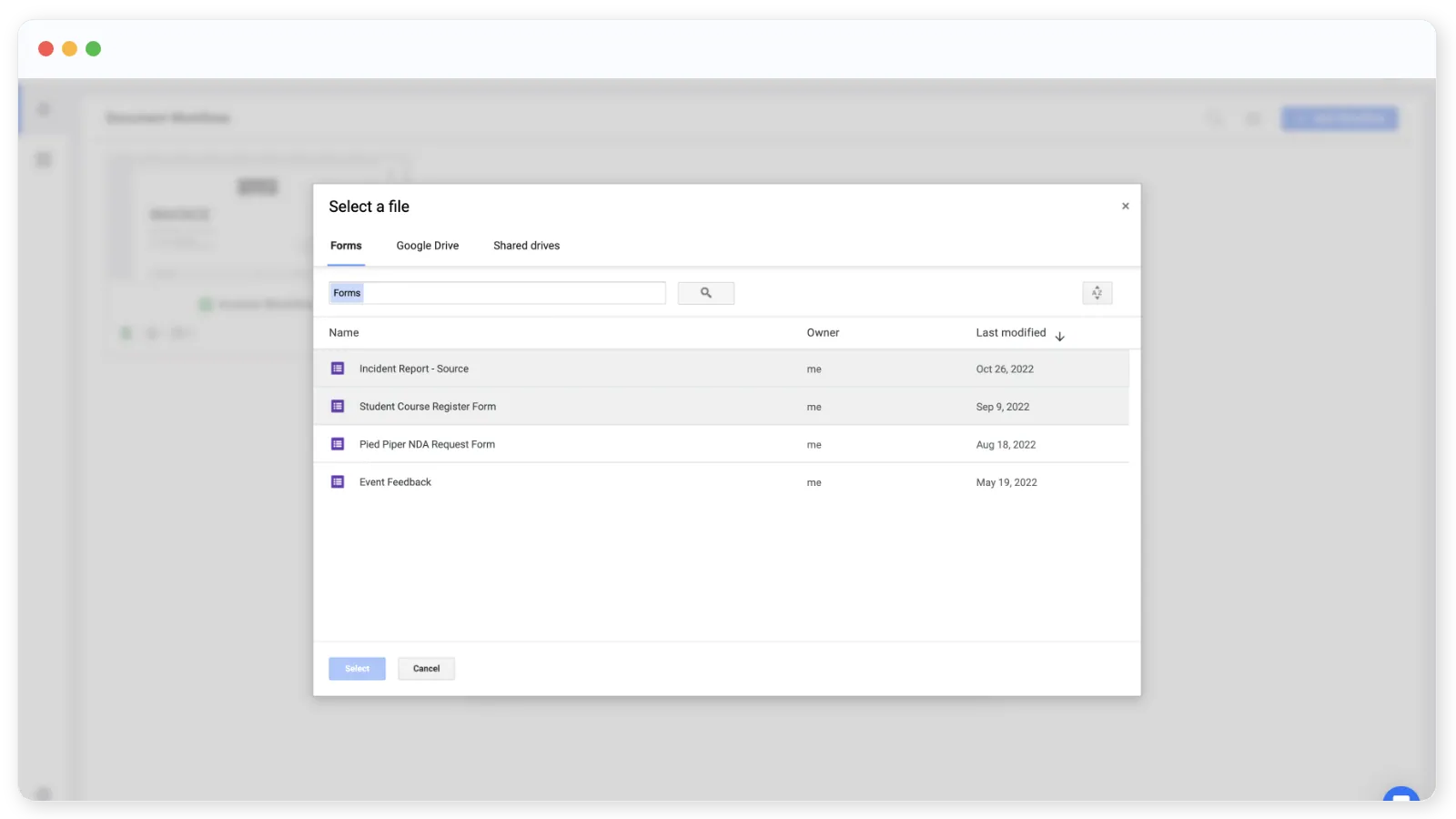
Sélectionnez un Google Forms depuis votre Drive, ou laissez Portant en créer un nouveau pour vous.
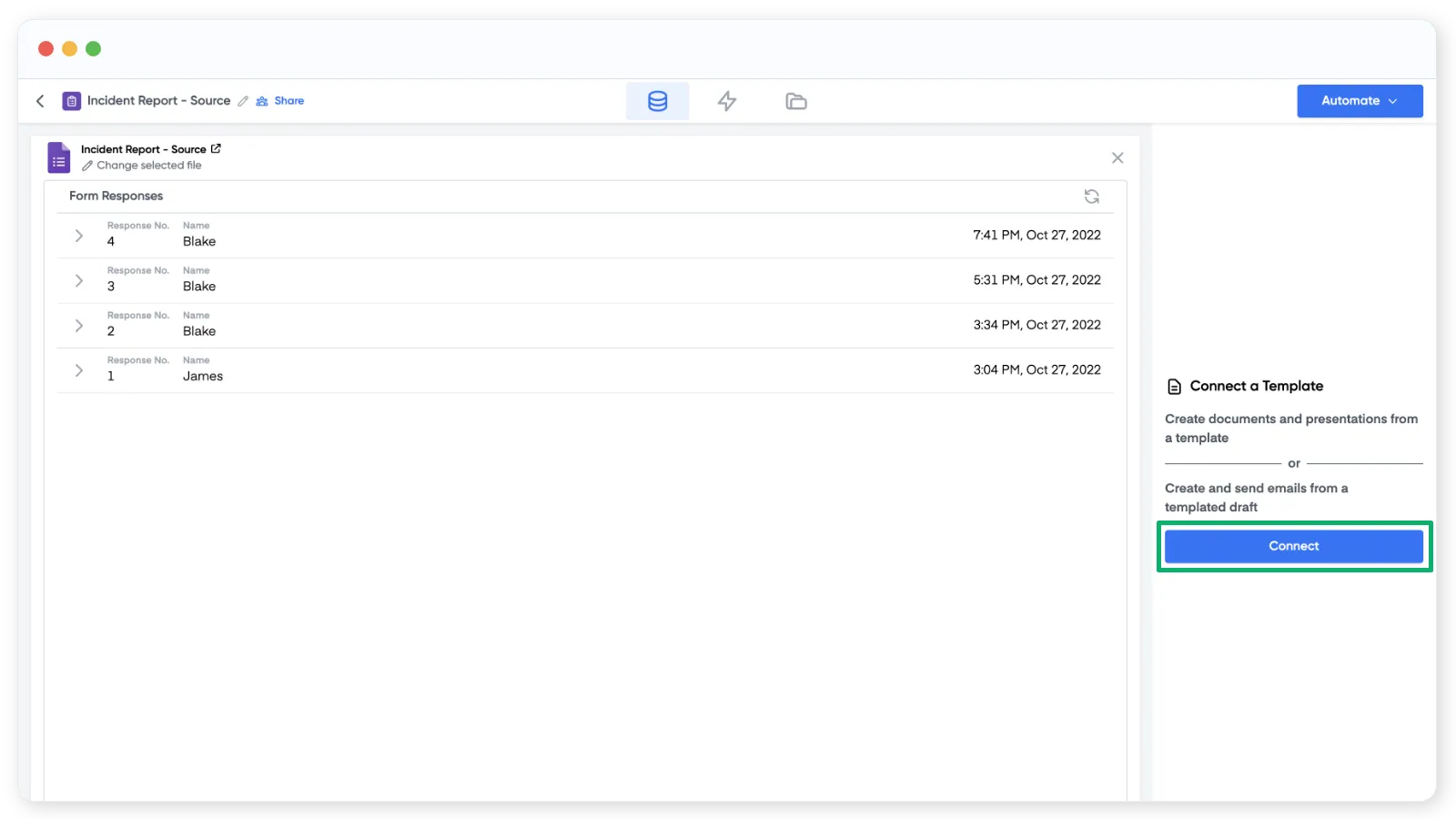
Une fois le formulaire sélectionné, Portant affiche les réponses récentes au formulaire. Si aucune réponse n'a encore été soumise, cette section reste vide. Depuis cet écran, vous pouvez ouvrir le formulaire pour le modifier, ou copier le lien public pour le partager.
Cliquez sur ✎ Change selected file (Modifier le fichier sélectionné) sous le nom du formulaire pour sélectionner un autre Google Forms.
Ajouter un modèle de document
Ensuite, connectez le document que vous souhaitez que Portant remplisse pour chaque réponse au formulaire. Cliquez sur Connect (Connecter) sur le côté droit.
Vous pouvez utiliser un fichier Google Docs ou Google Slides comme modèle. Comme précédemment, choisissez un fichier existant ou créez-en un nouveau.
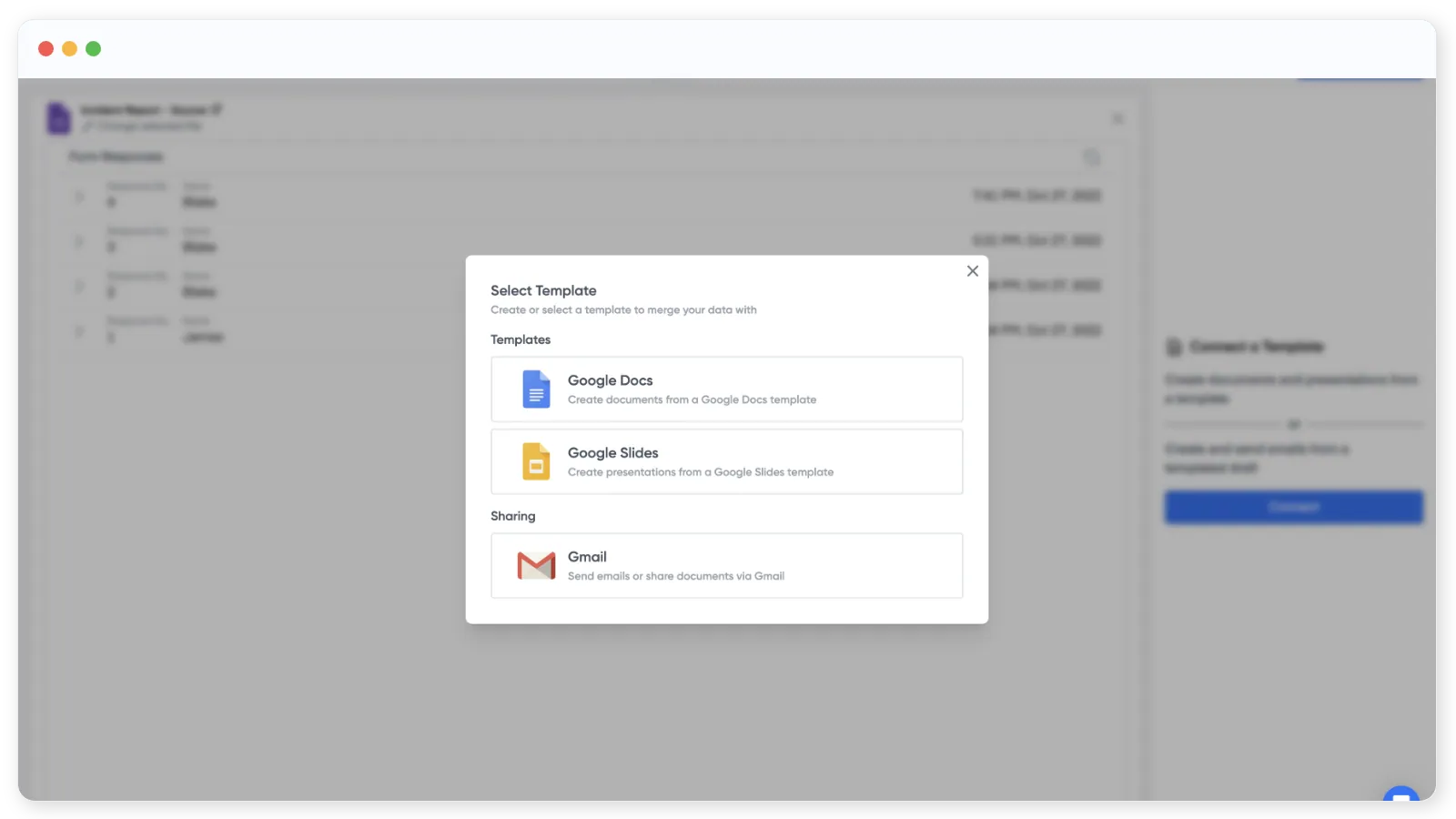
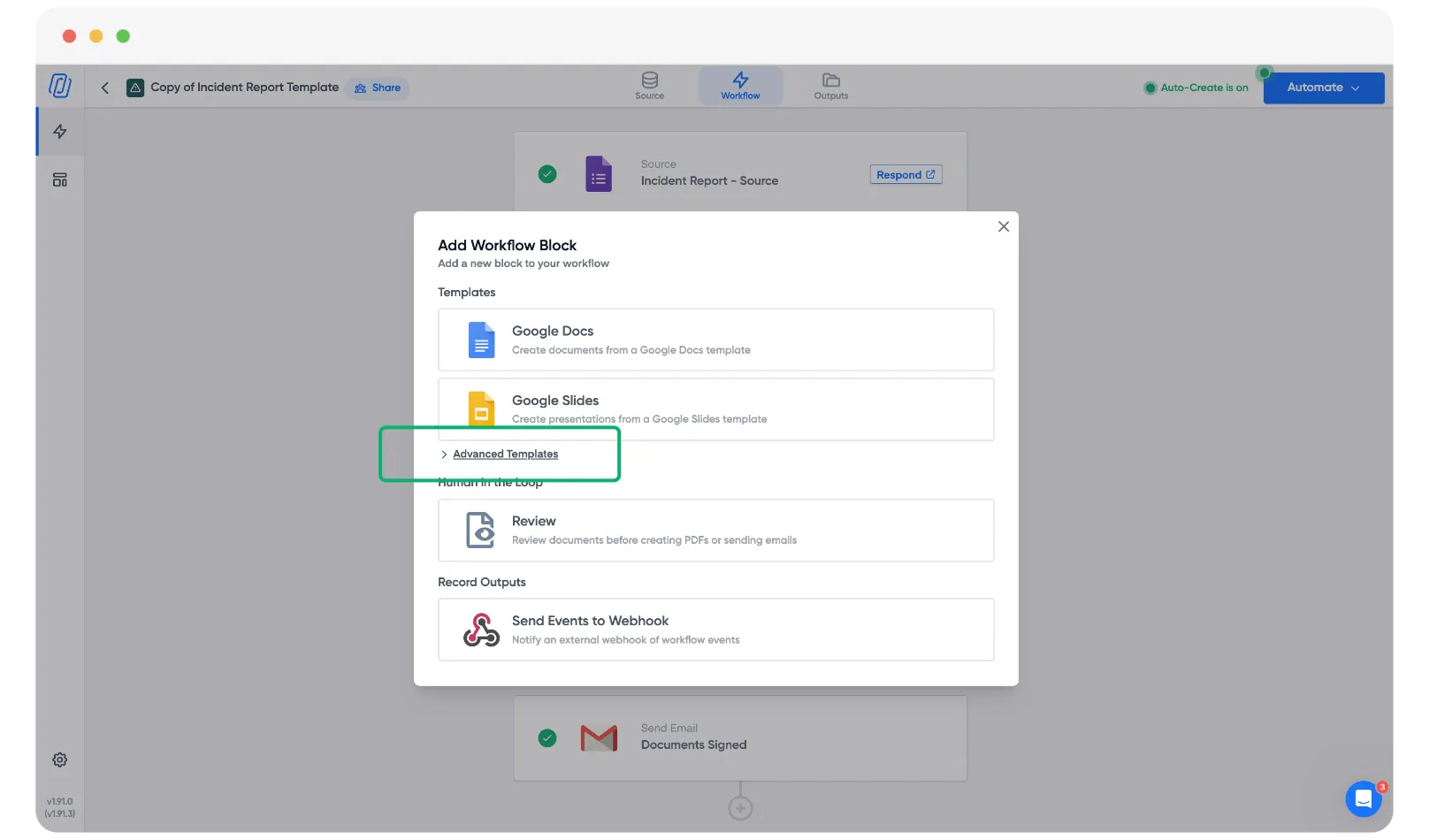
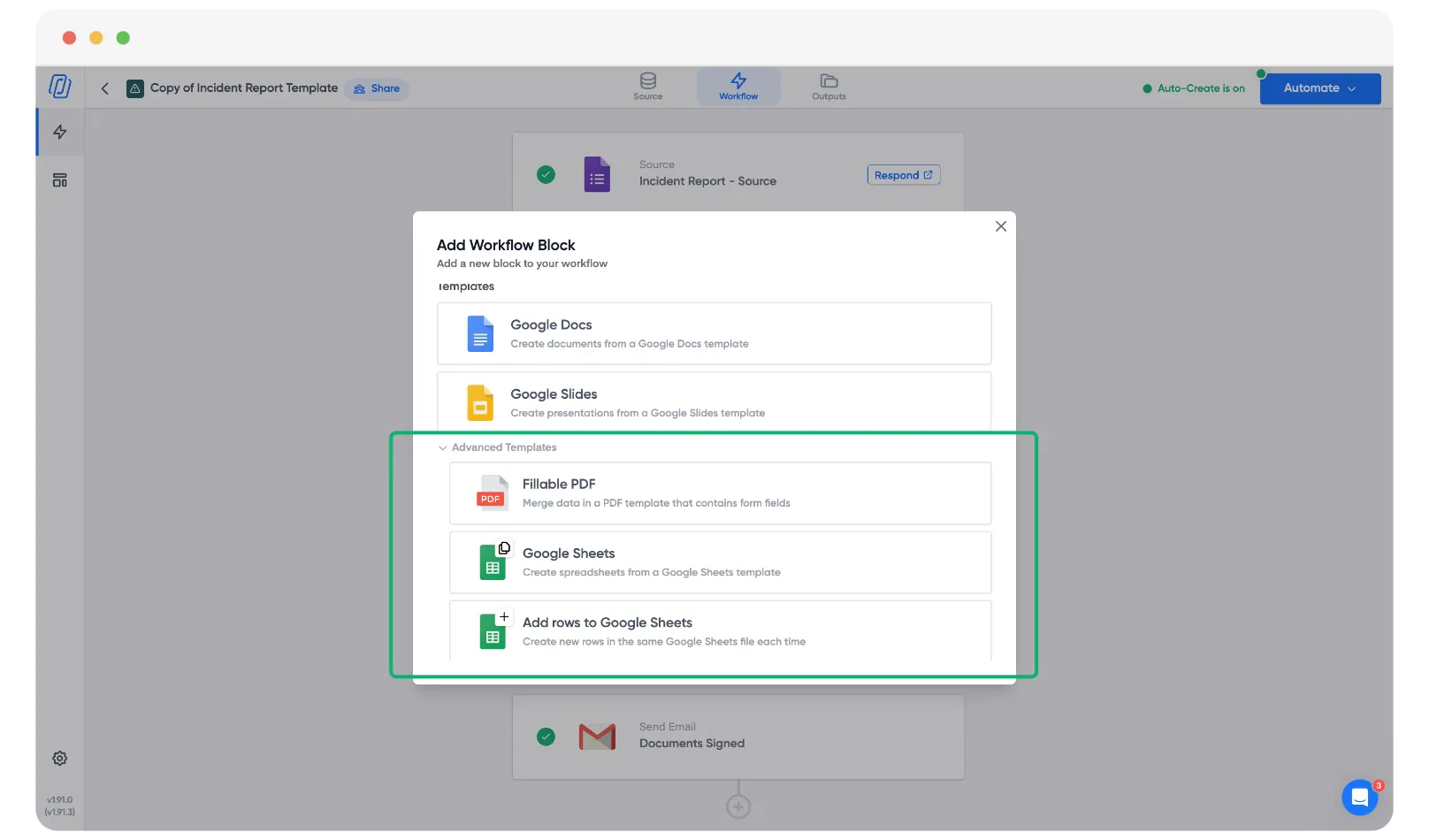
Vous pouvez également générer un e-mail directement depuis la source, ou utiliser des modèles tels que des PDF remplissables ou des Google Sheets. Cliquez sur Advanced Options (Options avancées) pour afficher la liste complète.
Une fois votre modèle sélectionné, Portant l'ouvre afin que vous puissiez insérer les réponses du formulaire dans le document.
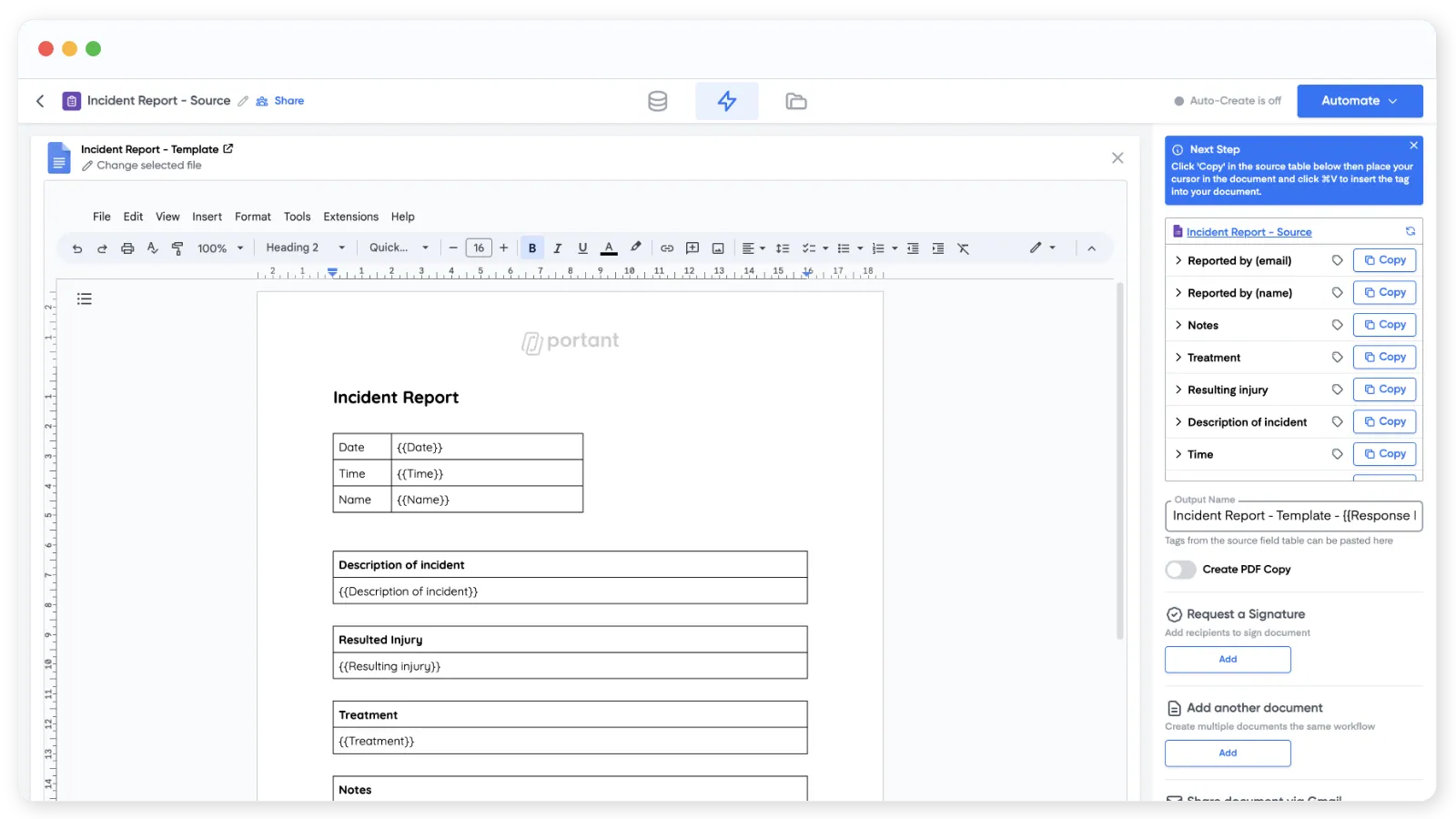
Le tableau en haut à droite de la page répertorie toutes les questions de votre formulaire. Nous appelons cela le tableau source.
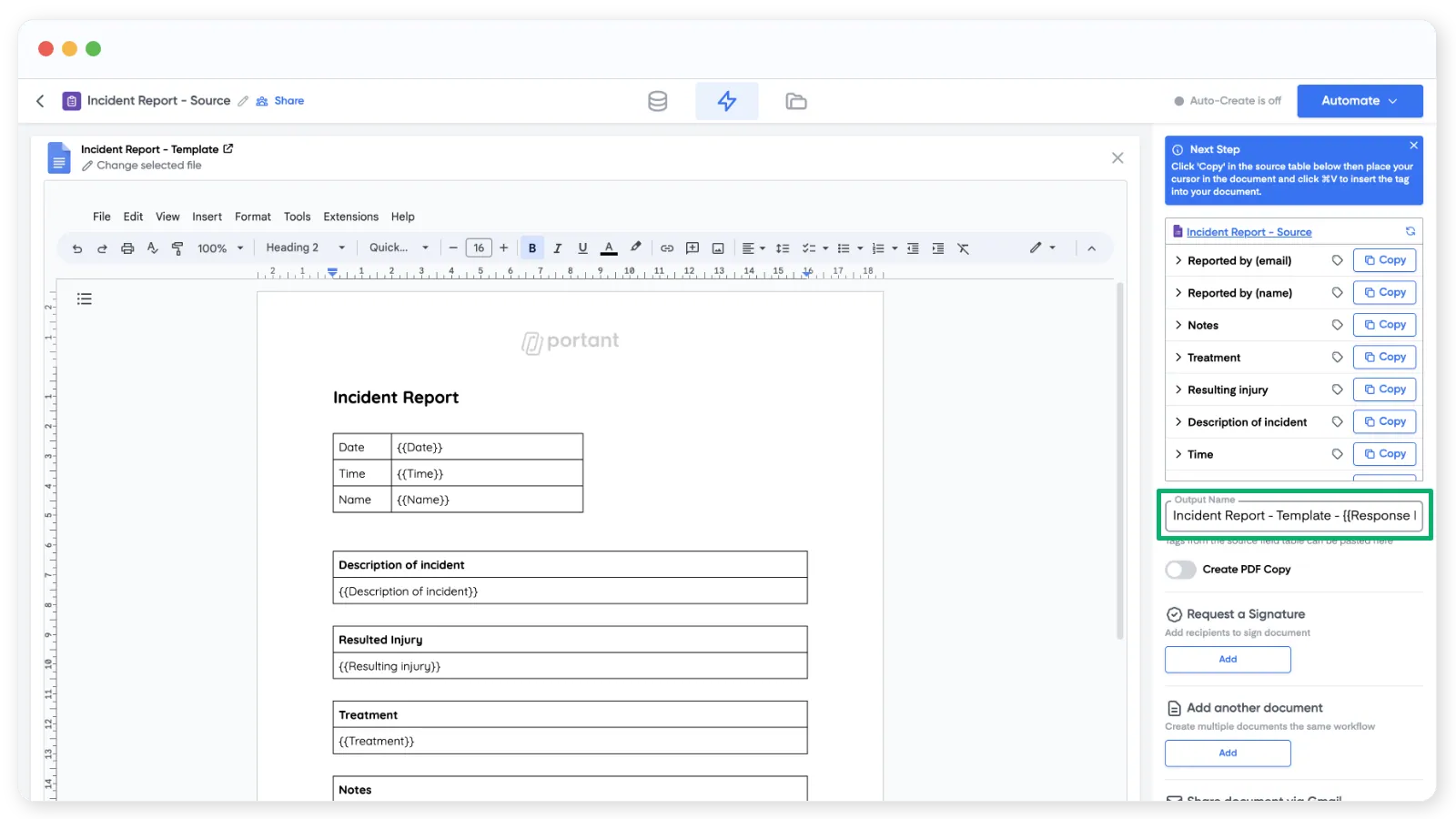
Pour insérer une réponse dans le document, copiez le {{tag}} depuis le tableau source et collez-le à l'endroit où vous souhaitez que la réponse apparaisse.
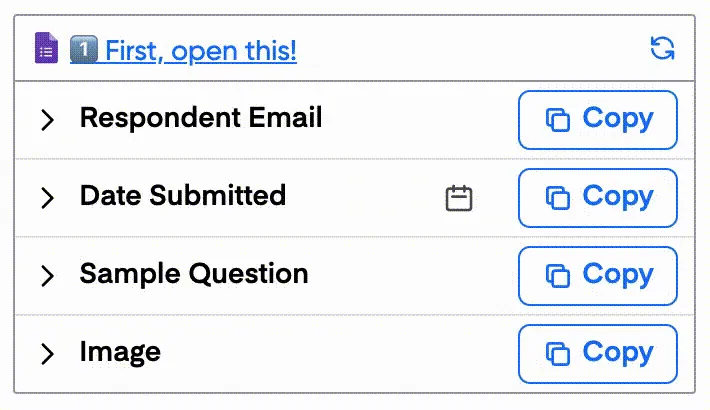
Vous pouvez également ajouter des balises d'image aux documents et aux présentations, et personnaliser des balises individuelles en cliquant sur la ligne correspondante.
Une fois le document configuré, nommez les fichiers de sortie en ajoutant des balises dans le champ Output Name (Nom du fichier de sortie).
Sous le champ du nom du fichier de sortie, vous pouvez également choisir d'enregistrer chaque sortie au format PDF.
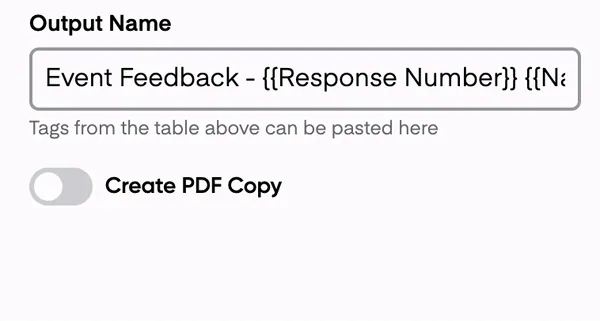
Avec le forfait Free, un filigrane Portant est ajouté au pied de page du PDF. Vous pouvez supprimer le filigrane en passant à l'offre Pro ou Teams.
Envoyer le document par e-mail
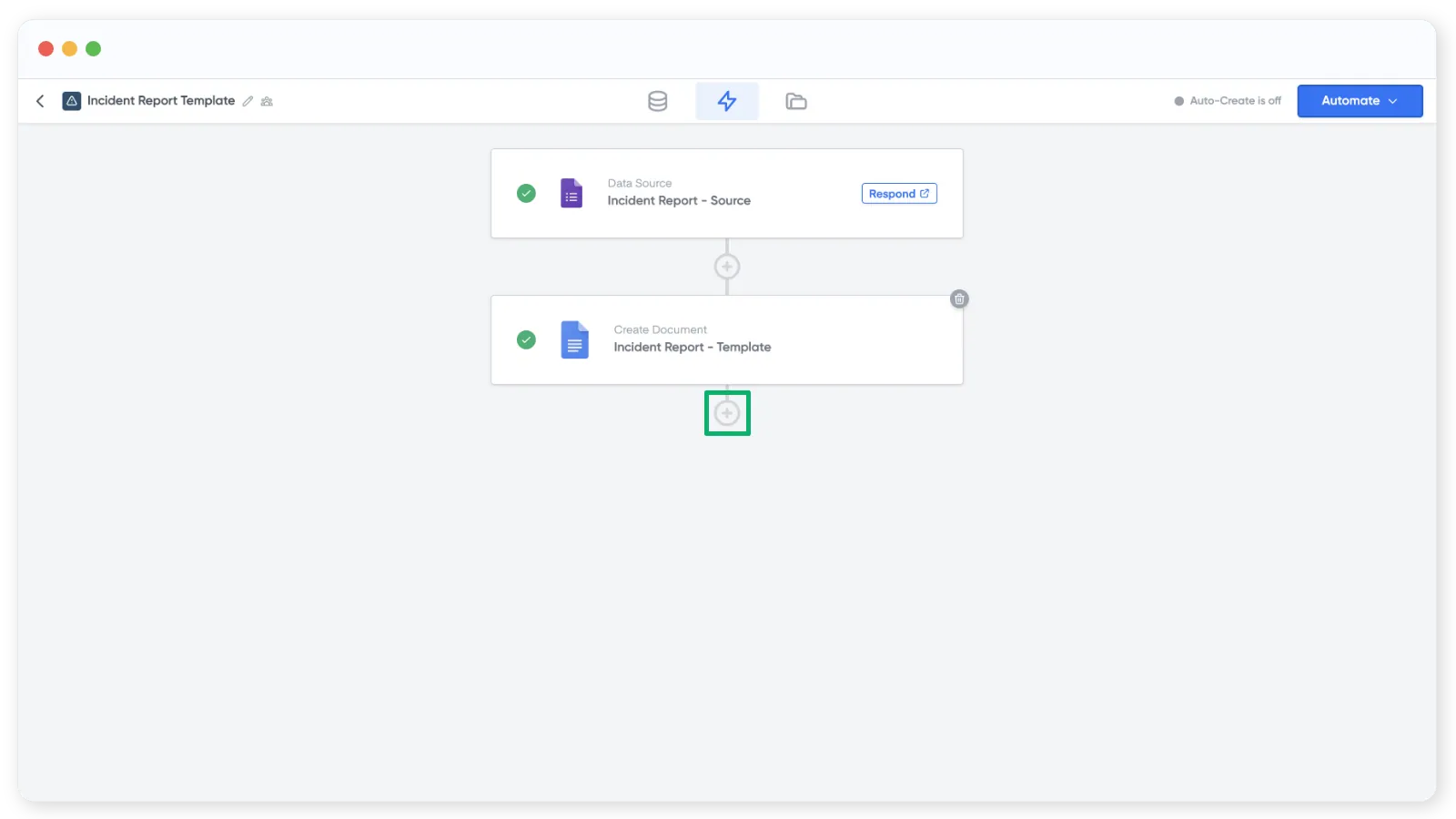
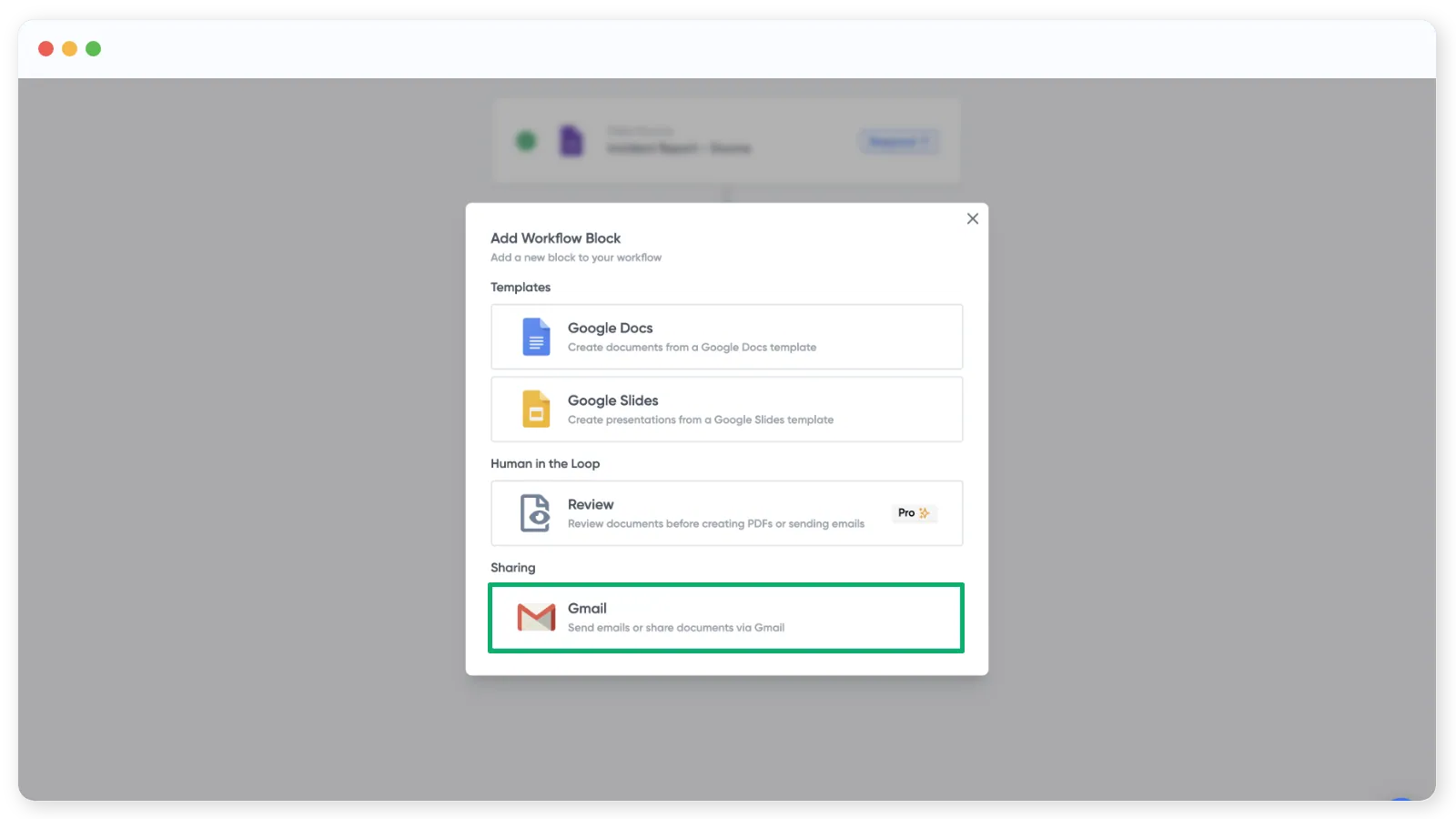
Une fois que le document est conforme à vos attentes, ajoutez une étape d'envoi par e-mail afin que chaque fichier de sortie soit envoyé automatiquement. Cliquez sur l'icône + sous le bloc document et sélectionnez le bloc Email (E-mail).
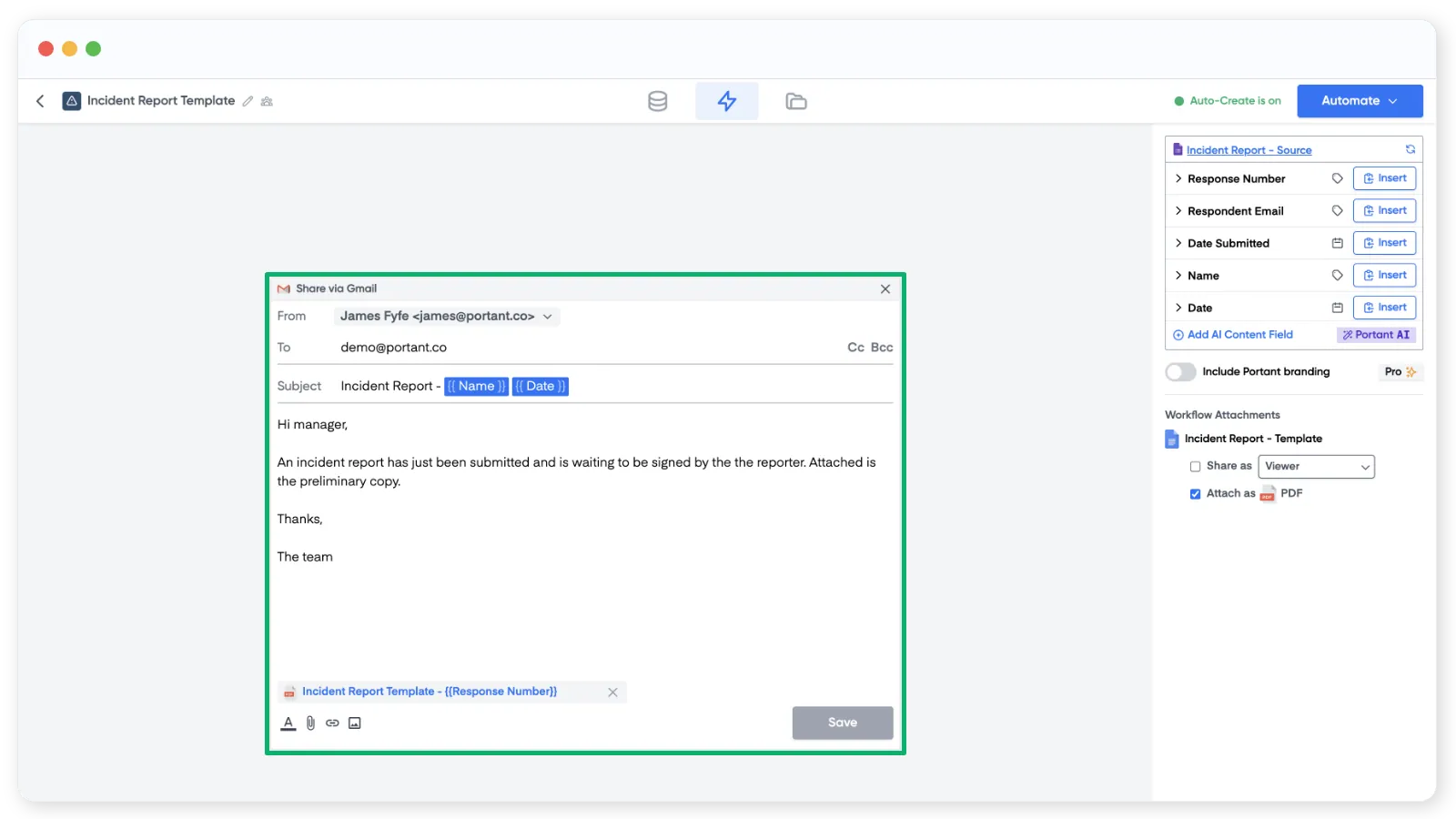
Dans le bloc e-mail, ajoutez les adresses To (À), CC ou BCC (CCI). Vous pouvez saisir des adresses directement ou utiliser des balises issues du tableau source à droite. Ajoutez ensuite un objet et le corps du message. Les contrôles de mise en forme vous permettent de styliser le message.
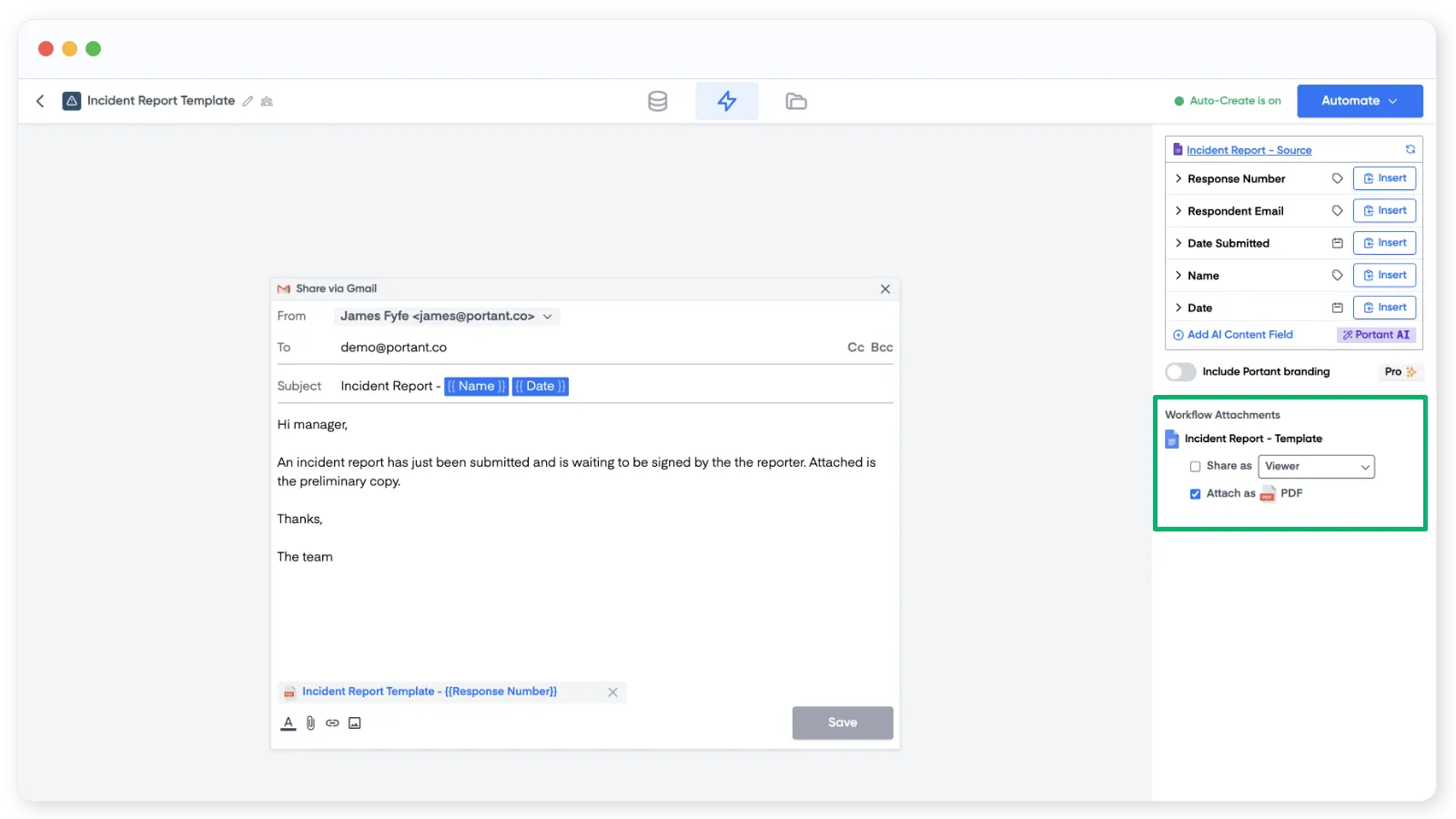
La dernière étape consiste à joindre le fichier de sortie du workflow. Pour Google Slides et Google Docs, vous pouvez également choisir les permissions Viewer (Lecteur), Commenter (Commentateur) ou Editor (Éditeur).
Cliquez sur Save (Enregistrer) en bas de la page et fermez le bloc e-mail.
Activer le workflow
Lorsque le workflow est prêt, cliquez sur Automate (Automatiser) en haut à droite et activez Auto-create (Création automatique). Désormais, chaque réponse au formulaire sera traitée par le workflow et produira un document.
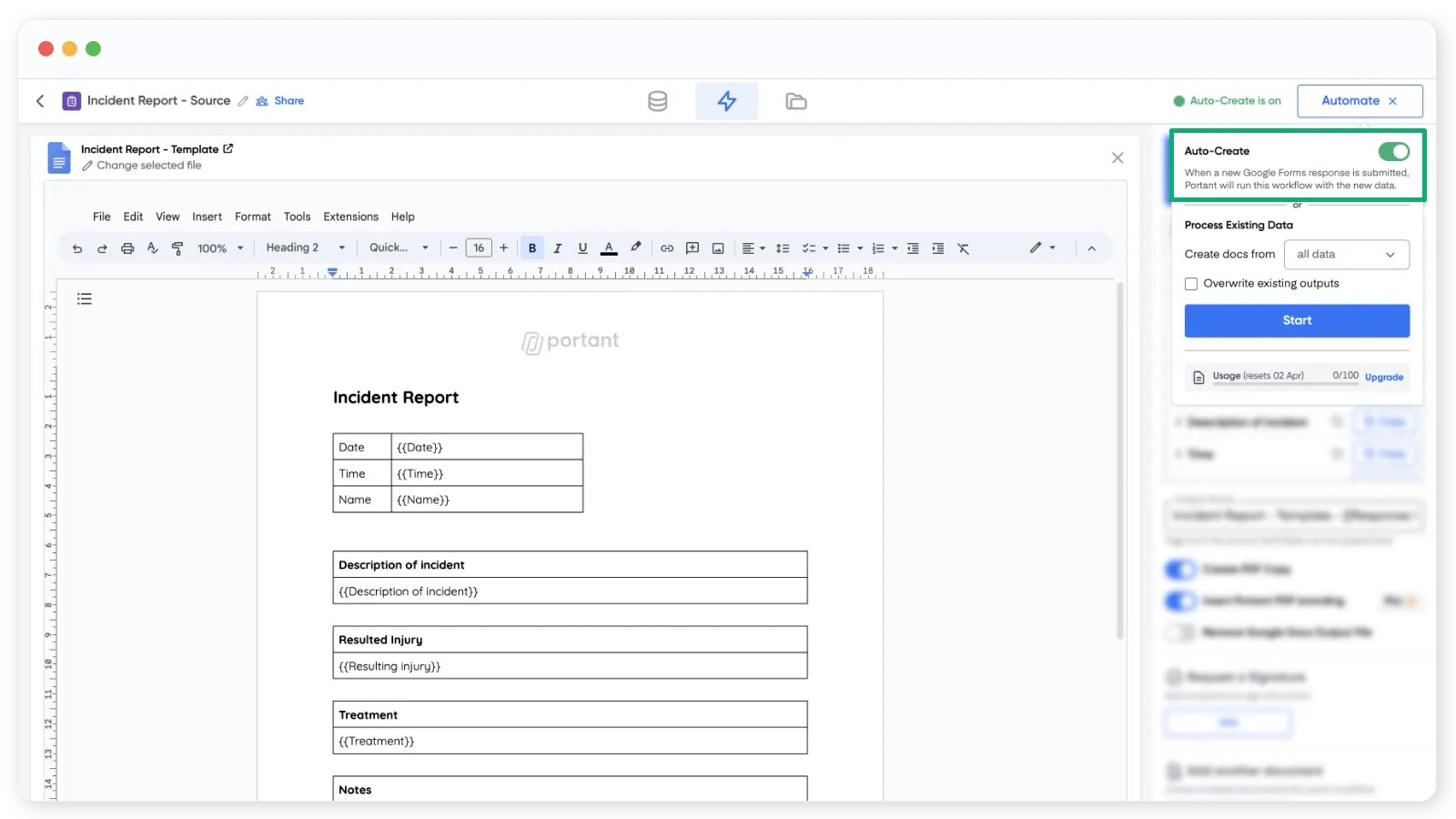
Vous pouvez également traiter d'anciennes réponses au formulaire depuis ce panneau en utilisant Process Existing Data (Traiter les données existantes). Traitez-les toutes, ou sélectionnez une plage personnalisée.
Pour vérifier que tout fonctionne, ouvrez votre formulaire et soumettez une réponse de test. Le nouveau document apparaîtra dans l'onglet Outputs (Sorties).
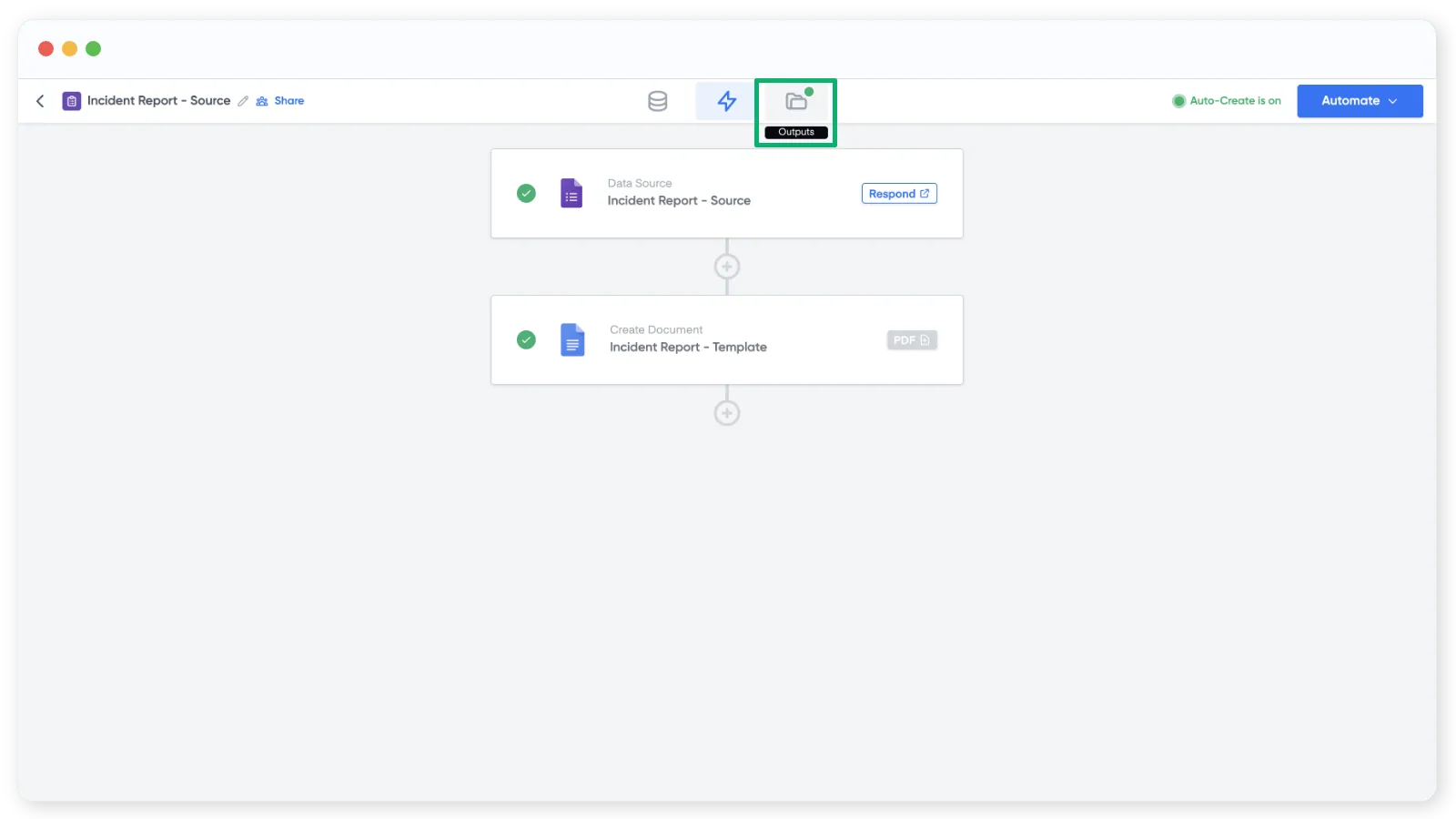
Votre premier workflow est terminé.
Démarrer depuis une autre source
Les étapes sont les mêmes pour toutes les sources : choisissez la source, connectez un modèle, copiez-y les balises, puis lancez. Ces pages couvrent ce qui change.
HubSpot
Installez l'application Portant dans HubSpot, puis créez un workflow avec un objet HubSpot (par exemple Deal) comme source. Vous le lancez depuis une fiche HubSpot, depuis un workflow HubSpot ou depuis l'application Portant. Commencez par la vue d'ensemble de HubSpot et suivez dans l'ordre les trois étapes de configuration.
Google Sheets (publipostage)
Placez les en-têtes de vos colonnes sur la ligne 1. Chaque en-tête devient une balise : une colonne nommée Name donne {{Name}}. Copiez les balises dans votre modèle ; il n'y a pas d'étape distincte de mappage des colonnes. Chaque ligne produit un document. Consultez Google Sheets.
Testez d'abord avec une seule ligne. Dans Automate (Automatiser), Start (Démarrer) traite toutes les lignes de la feuille, et chaque ligne consomme un document de votre allocation mensuelle. Choisissez Custom range (Plage personnalisée) dans la liste déroulante, saisissez un seul numéro de ligne et vérifiez cette sortie avant de lancer le reste.