Quickstart
Bouw uw eerste Portant-workflow in een paar minuten. Aan het einde van deze pagina hebt u een automatisering die elke keer dat iemand een Google Forms-formulier indient een PDF aanmaakt en de PDF verstuurt naar wie u maar kiest.
Wat u gaat doen
- Een nieuwe workflow aanmaken
- Een bron voor de workflow kiezen
- Een documentsjabloon toevoegen en aanpassen met brongegevens
- Het gegenereerde document e-mailen
- De automatisering inschakelen
Een nieuwe workflow aanmaken
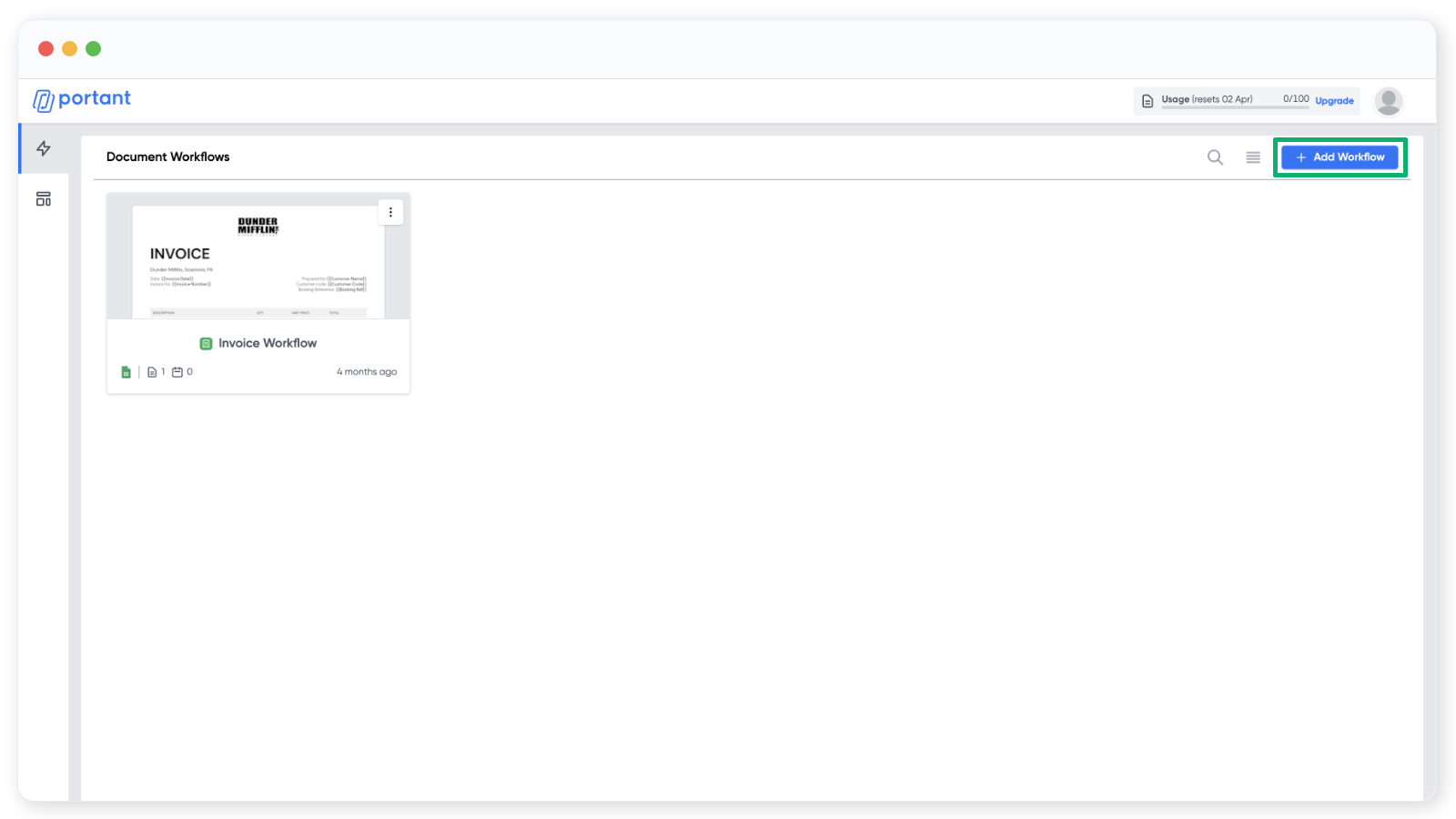
Klik op de workflowpagina op Add Workflow (workflow toevoegen) rechtsboven in de hoek.
Een bron kiezen
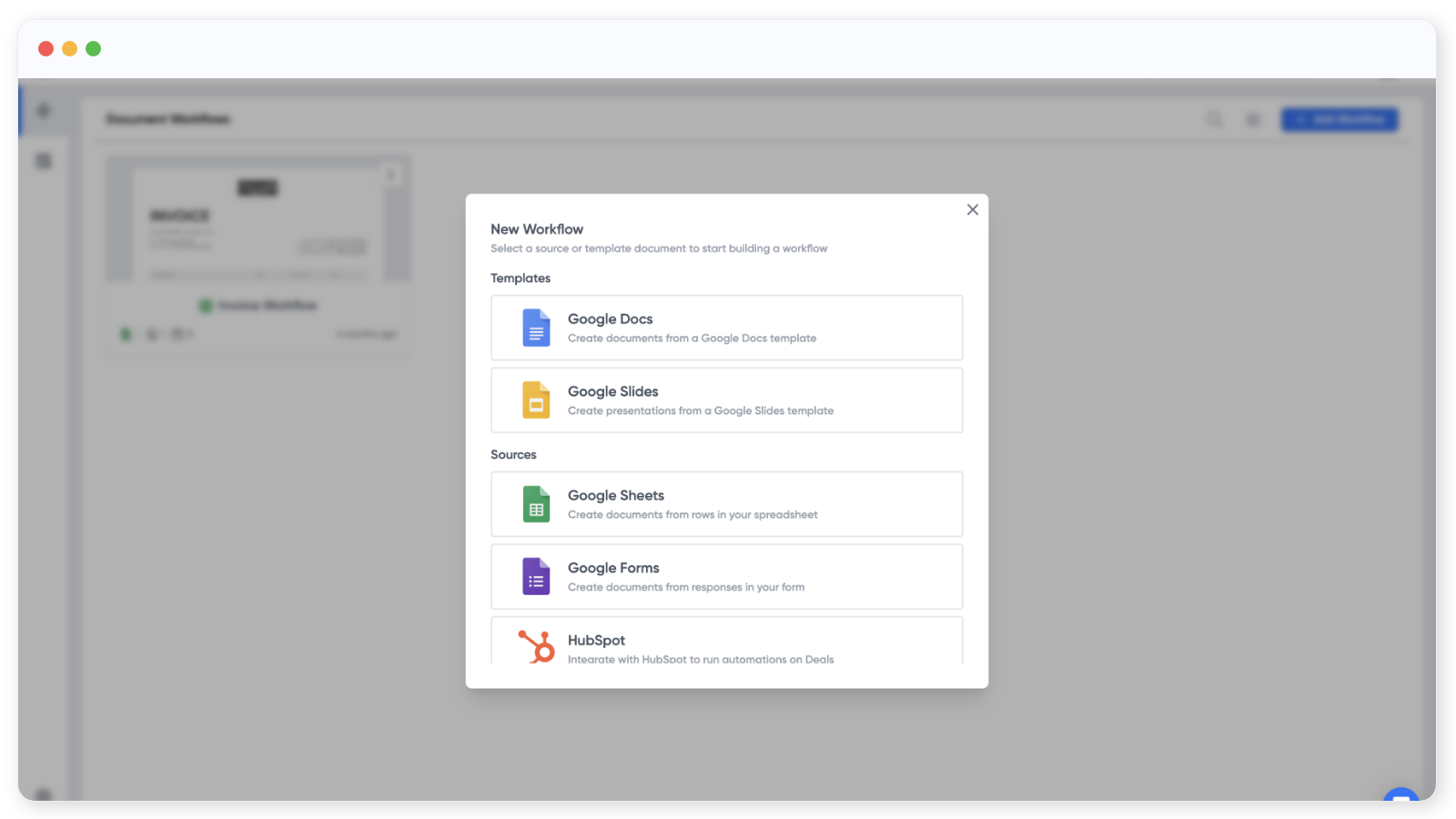
De eerste stap in een nieuwe workflow is het kiezen van een bron. De bron is de plek waar uw gegevens vandaan komen. In dit voorbeeld gebruiken we een Google Forms-formulier, maar u kunt ook beginnen vanuit een documentsjabloon als u dat liever hebt.
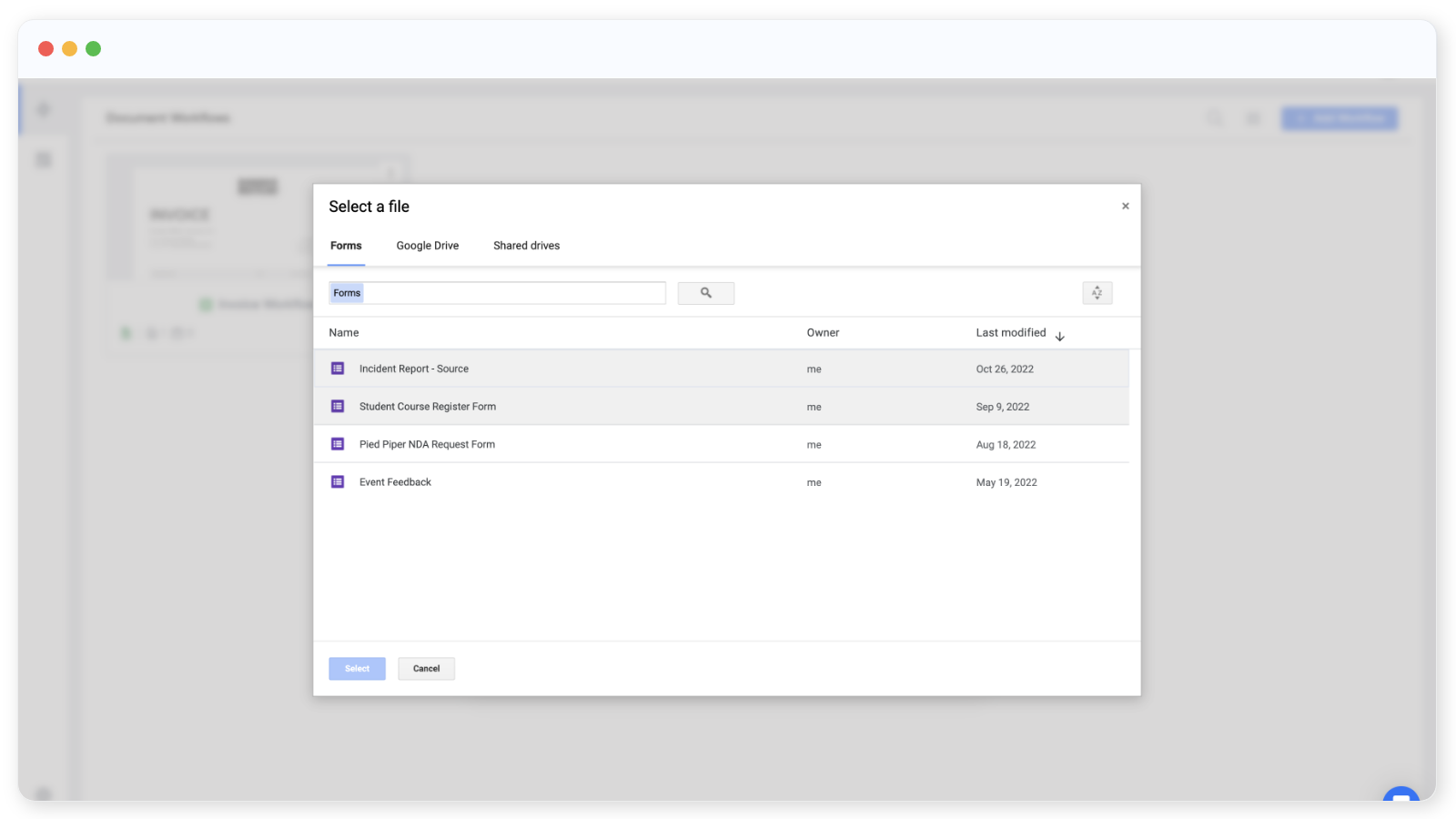
Kies een Google Forms-formulier uit uw Google Drive of laat Portant een nieuw formulier voor u aanmaken.
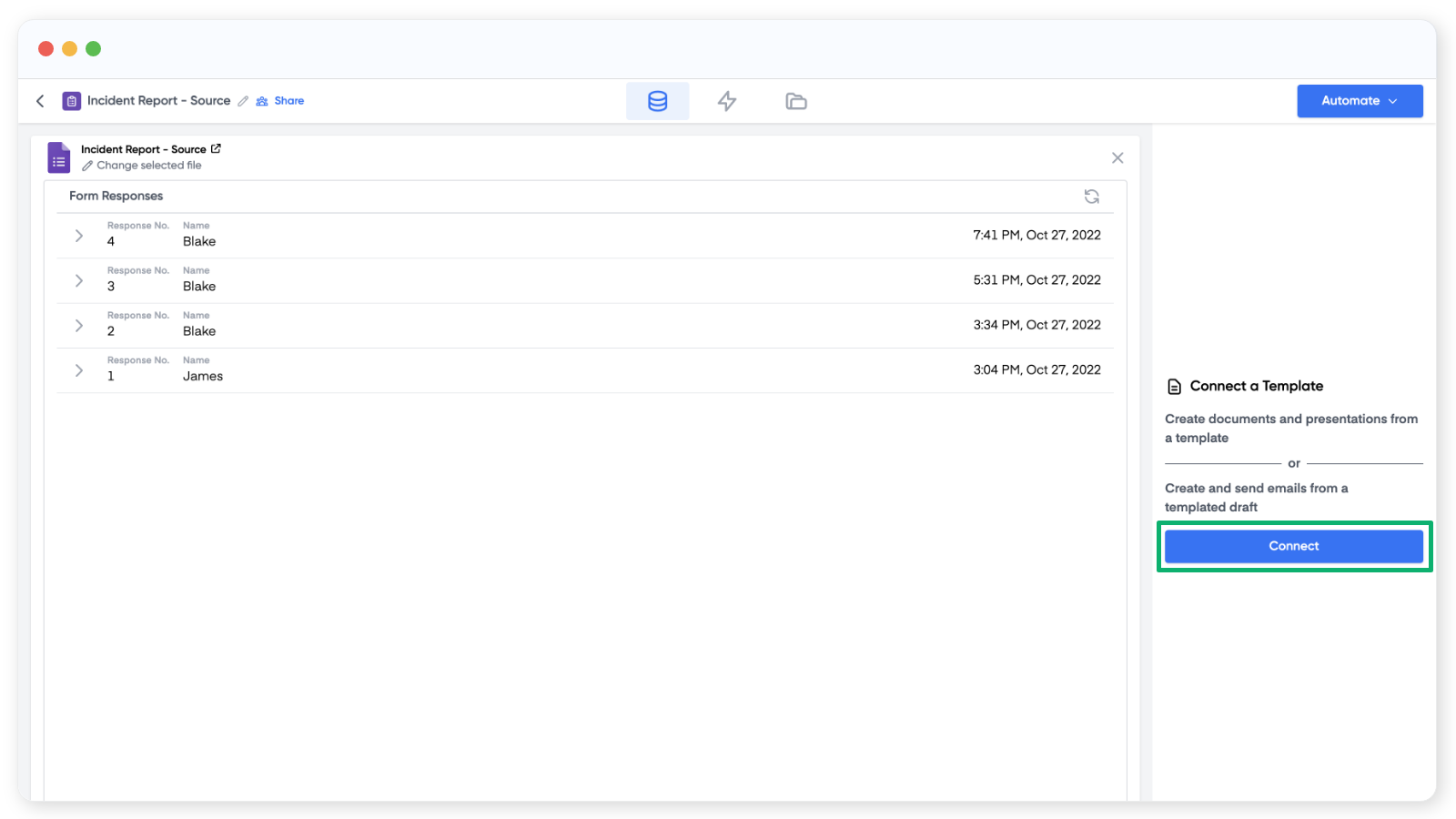
Zodra een formulier is geselecteerd, toont Portant de recente formulierreacties. Als er nog geen reacties zijn, blijft dit gedeelte leeg. Van hieruit kunt u het formulier openen om het te bewerken, of de openbare link kopiëren om te delen.
Klik op ✎ Change selected file (geselecteerd bestand wijzigen) onder de formuliernaam om een ander Google Forms-formulier in te stellen.
Een documentsjabloon toevoegen
Verbind vervolgens het document dat u Portant wilt laten invullen voor elke formulierreactie. Klik op Connect (verbinden) aan de rechterkant.
U kunt een Google Docs-document of een Google Slides-bestand als sjabloon gebruiken. Kies net als eerder een bestaand bestand of maak een nieuw bestand aan.
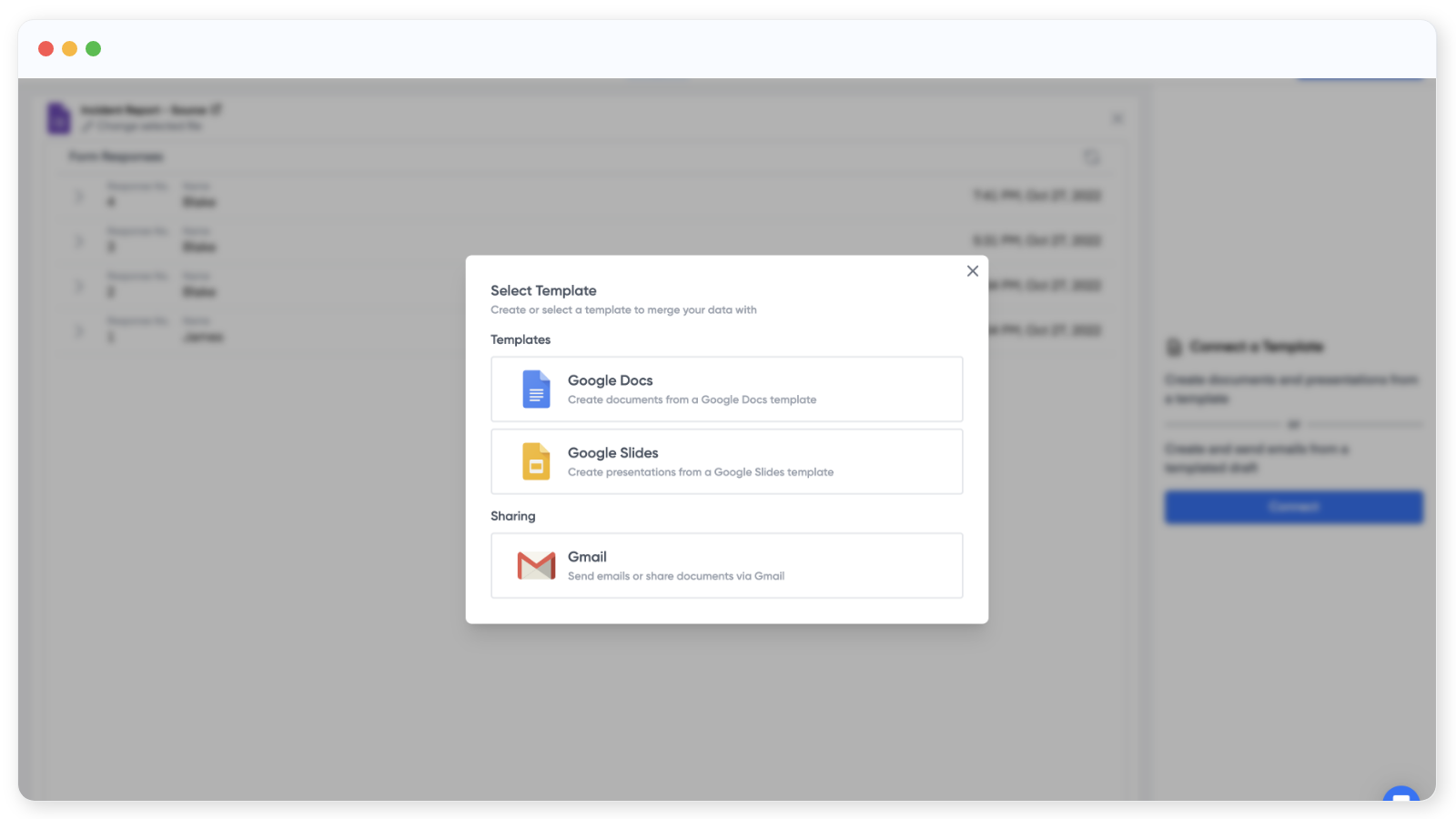
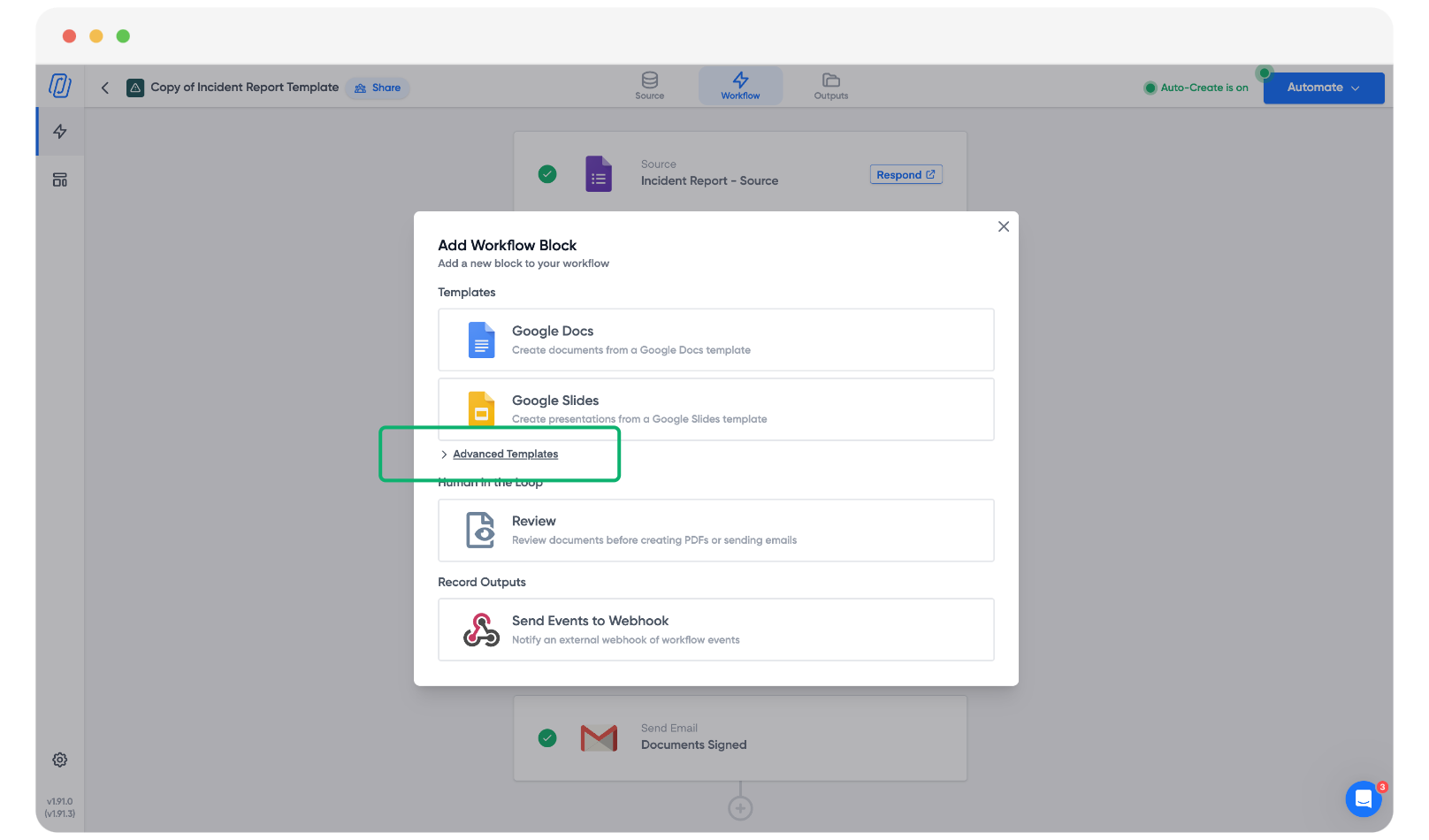
U kunt ook rechtstreeks vanuit de bron een e-mail genereren, of sjablonen gebruiken zoals invulbare PDF-bestanden of Google Sheets. Klik op Advanced Options (geavanceerde opties) om de volledige lijst te bekijken.
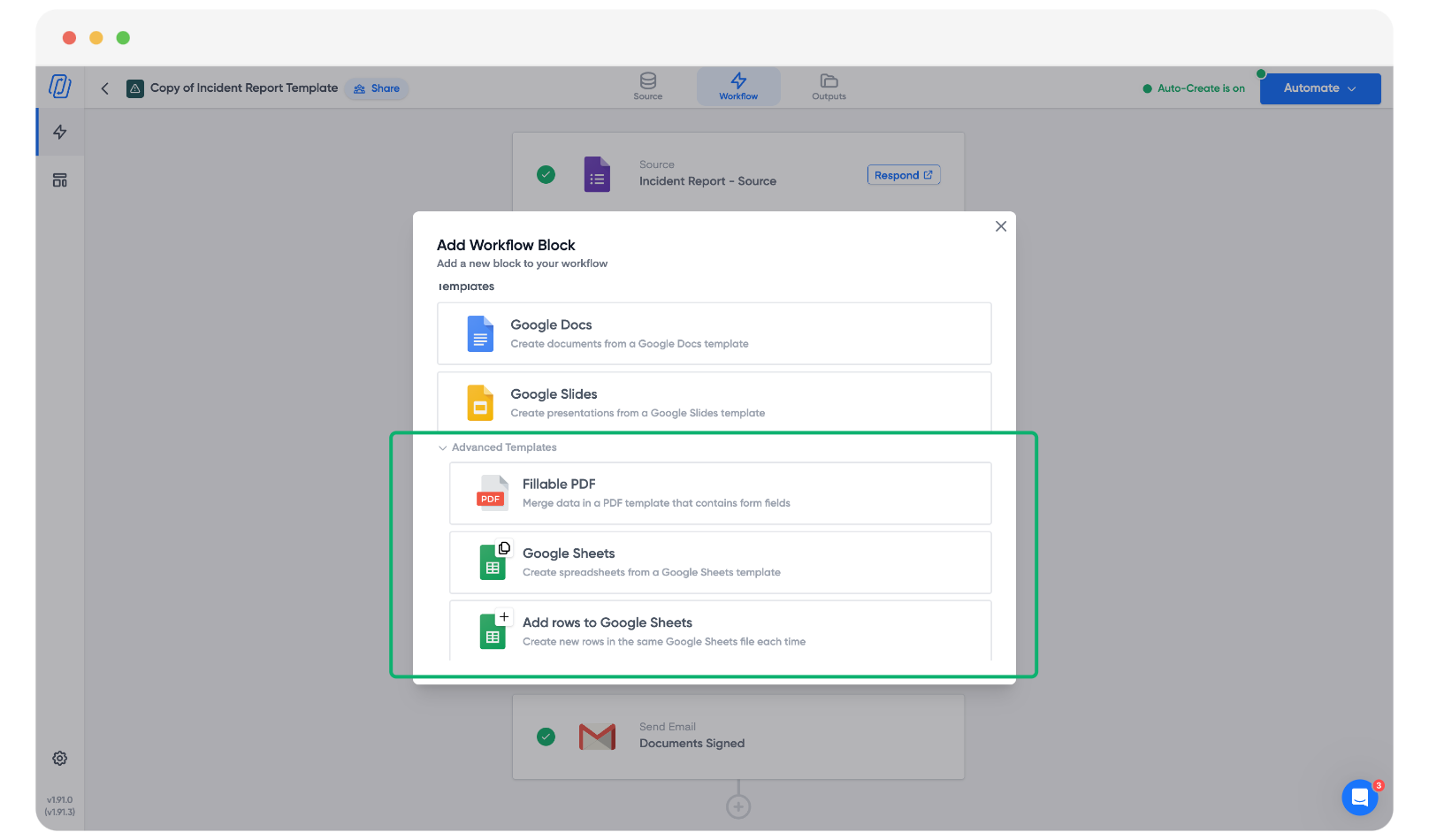
Wanneer u uw sjabloon hebt geselecteerd, opent Portant het zodat u formulierantwoorden in het document kunt plaatsen.
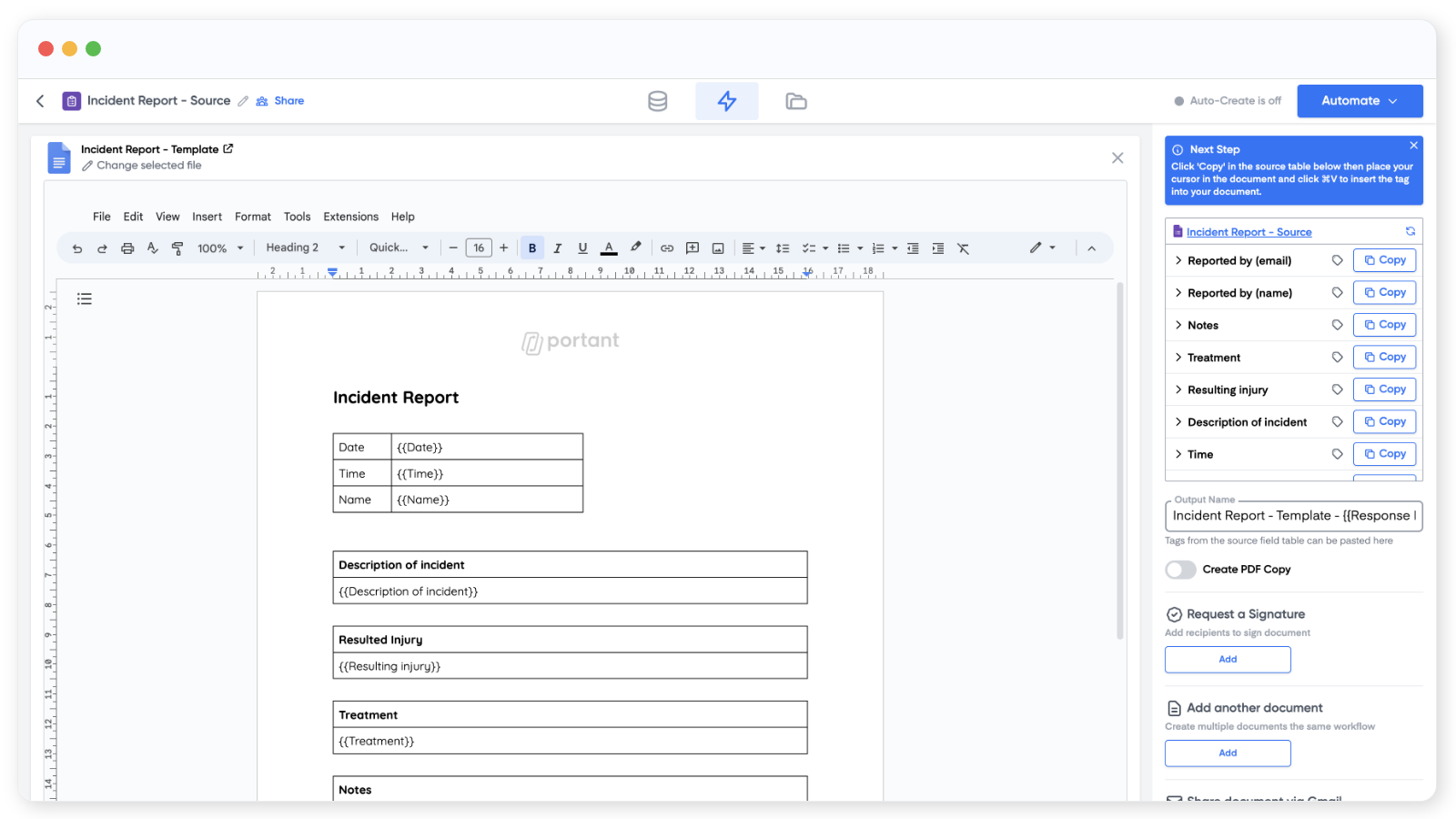
De tabel rechtsboven op de pagina toont elke vraag in uw formulier. Wij noemen dit de brontabel.
Om een antwoord in het document te plaatsen, kopieert u de {{tag}} uit de brontabel en plakt u deze op de plek waar u het antwoord wilt laten verschijnen.
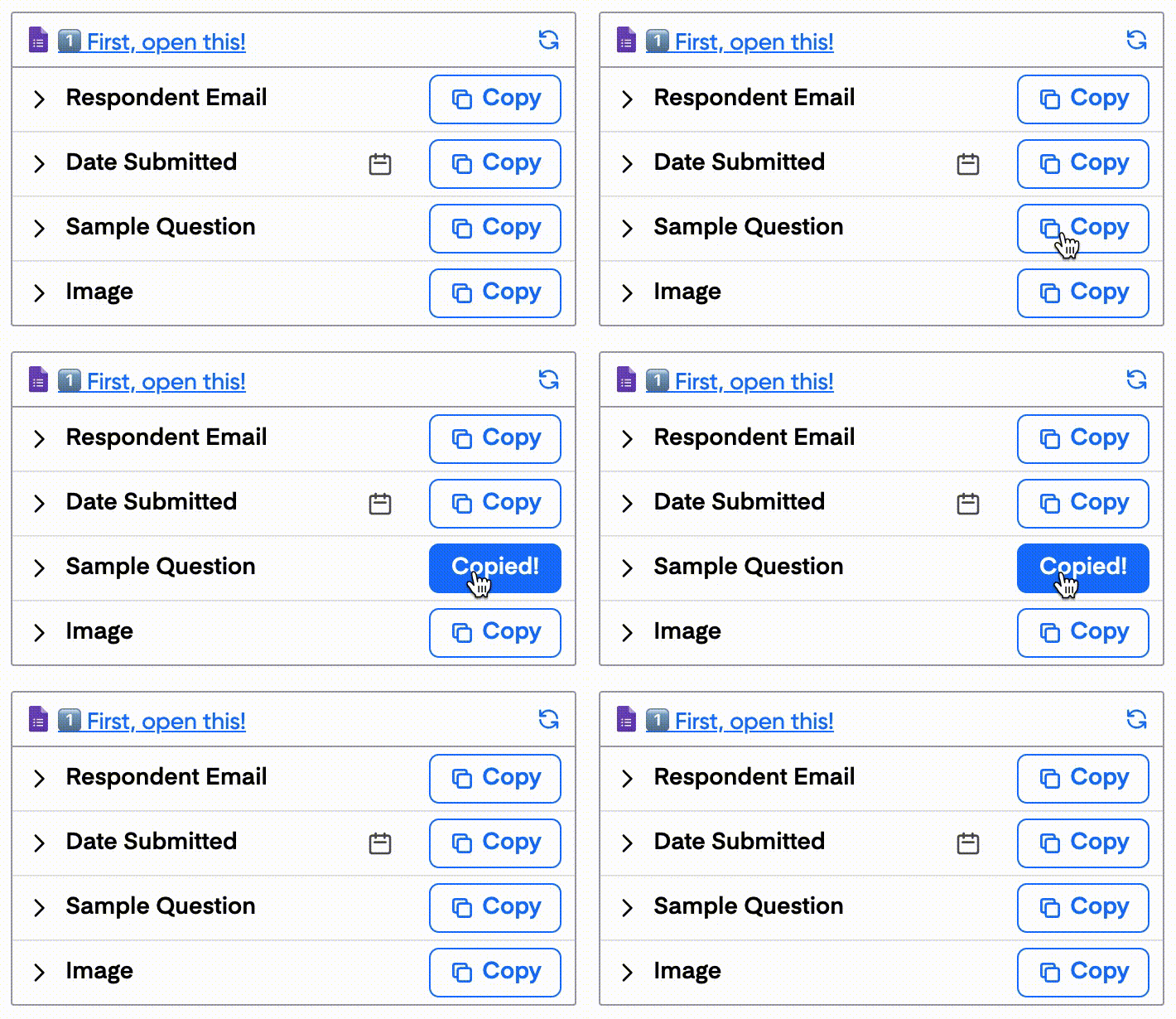
U kunt ook afbeeldingstags aan documenten en presentaties toevoegen en afzonderlijke tags aanpassen door op de rij te klikken.
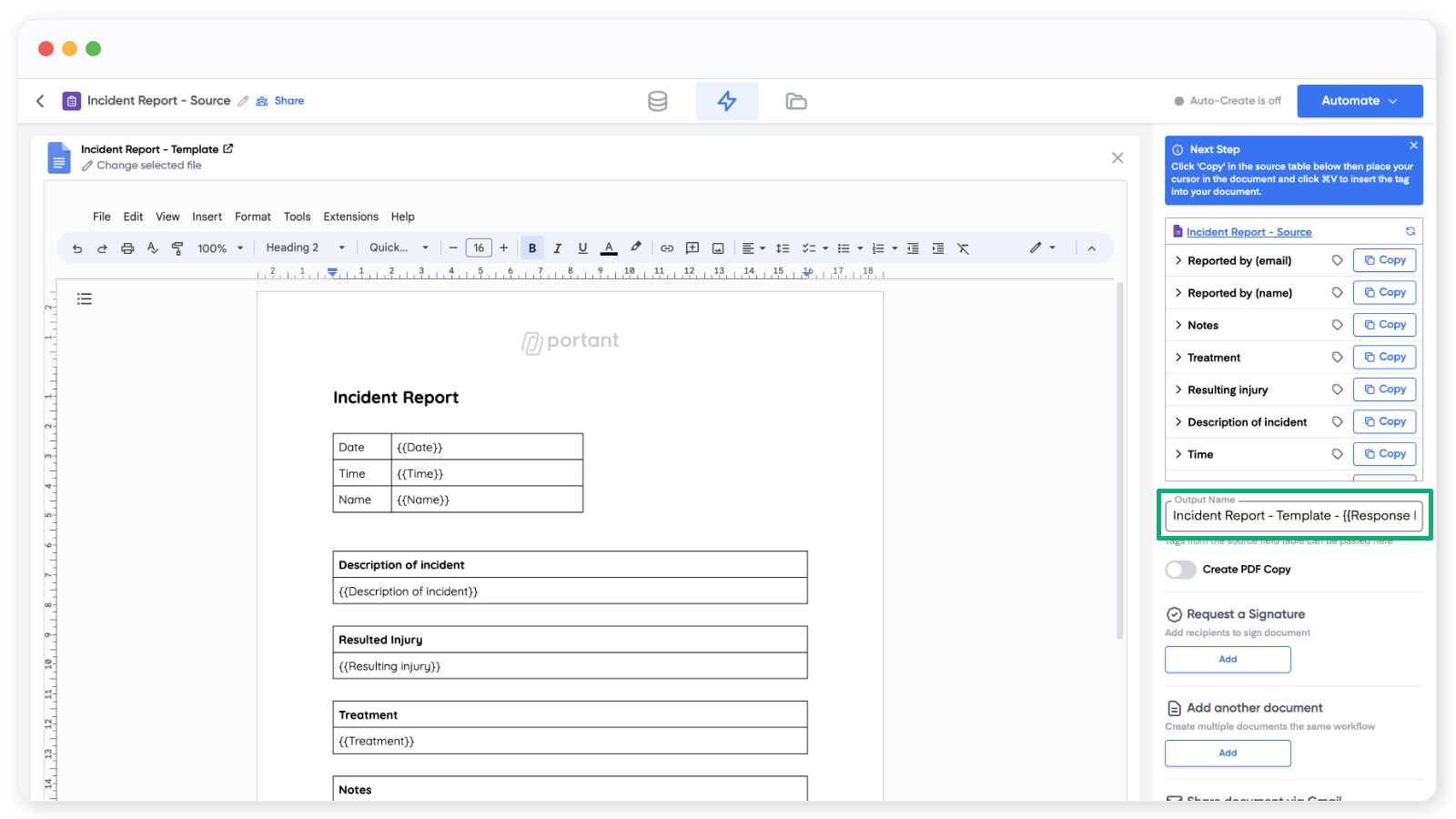
Wanneer het document is ingesteld, geeft u de uitvoerbestanden een naam door tags toe te voegen aan het veld Output Name (uitvoernaam).
Onder het veld voor de uitvoernaam kunt u er ook voor kiezen om elke uitvoer op te slaan als PDF.
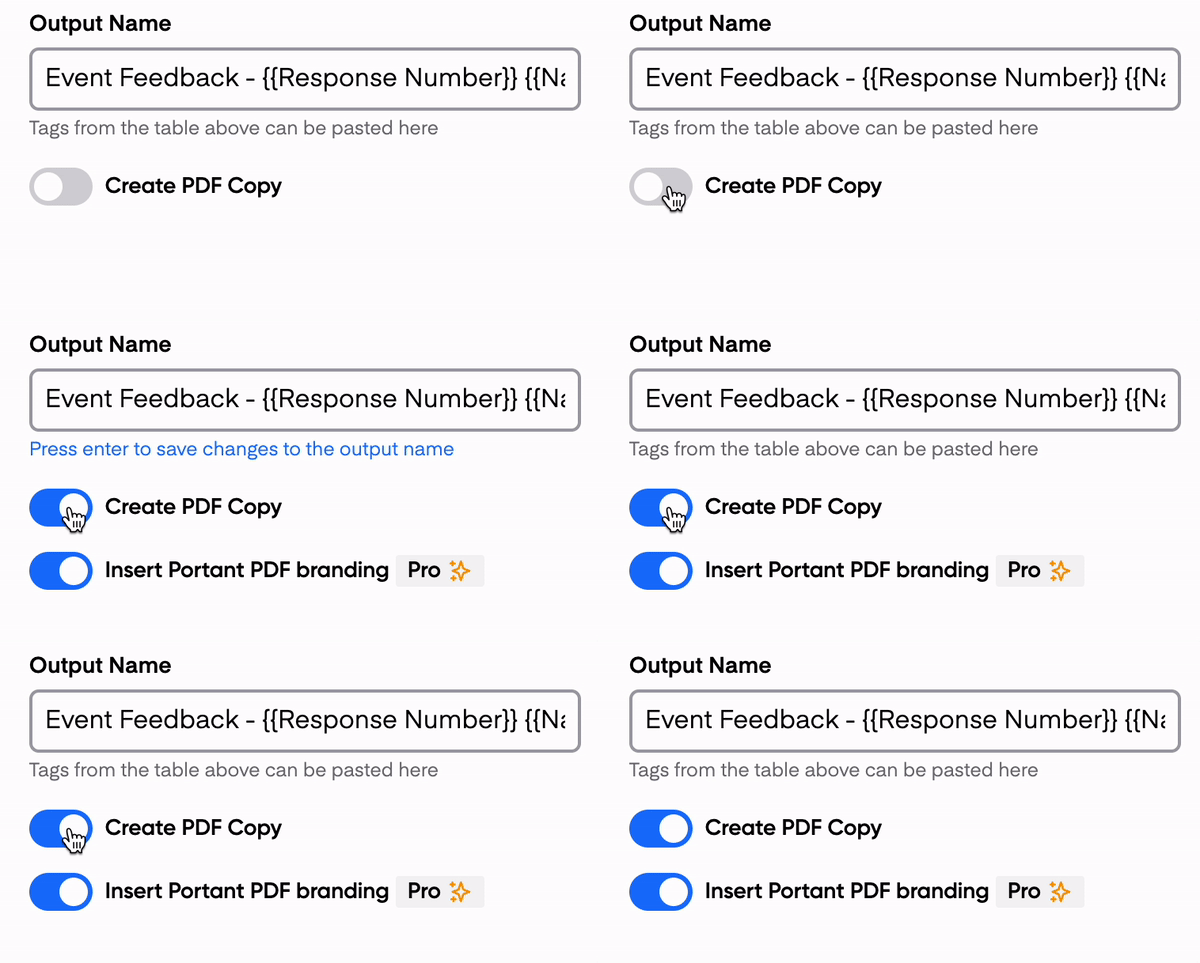
Op het Free-abonnement wordt een Portant-watermerk toegevoegd aan de PDF-voettekst. U kunt het watermerk verwijderen door te upgraden naar Pro of Teams.
Het document e-mailen
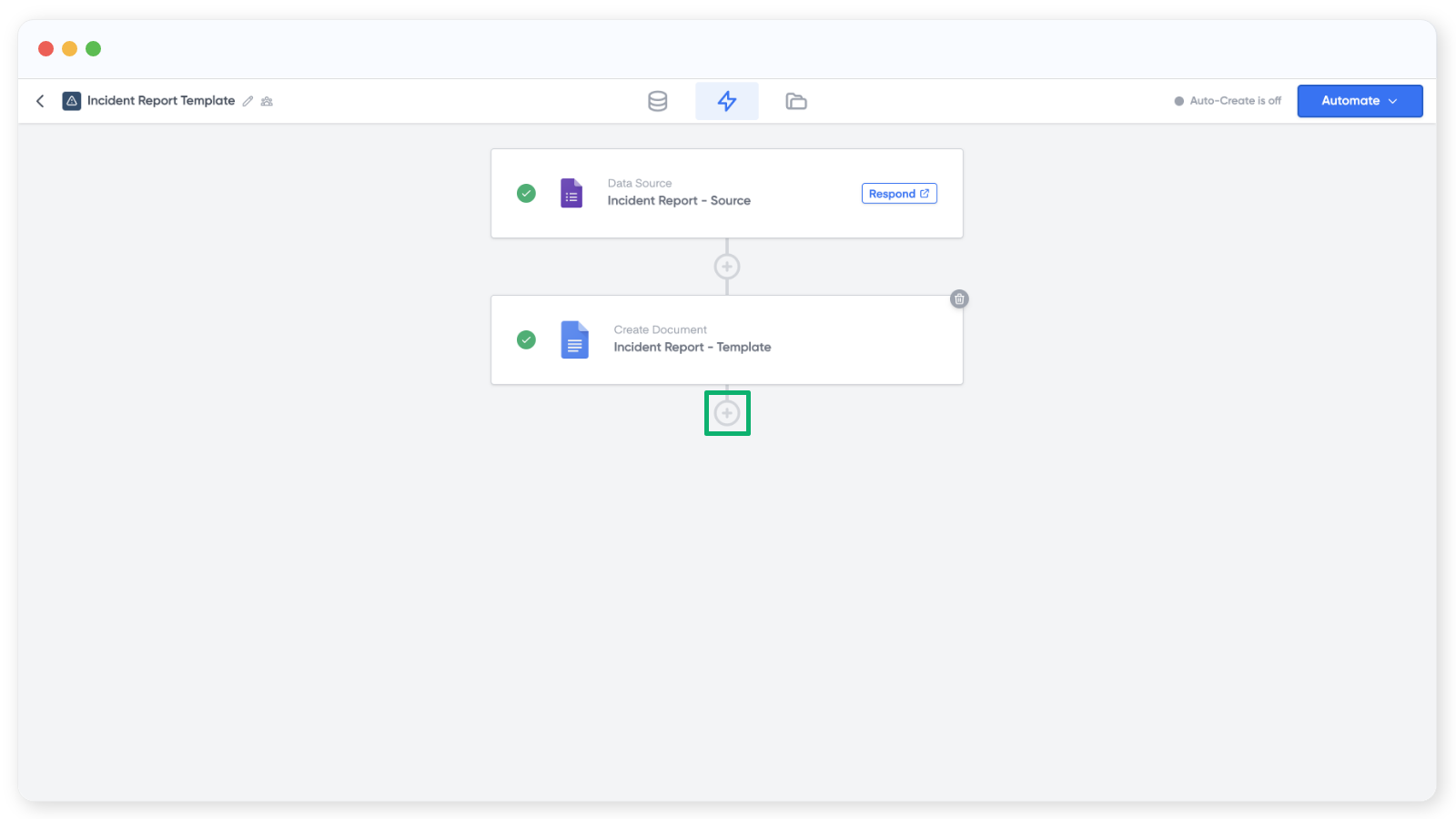
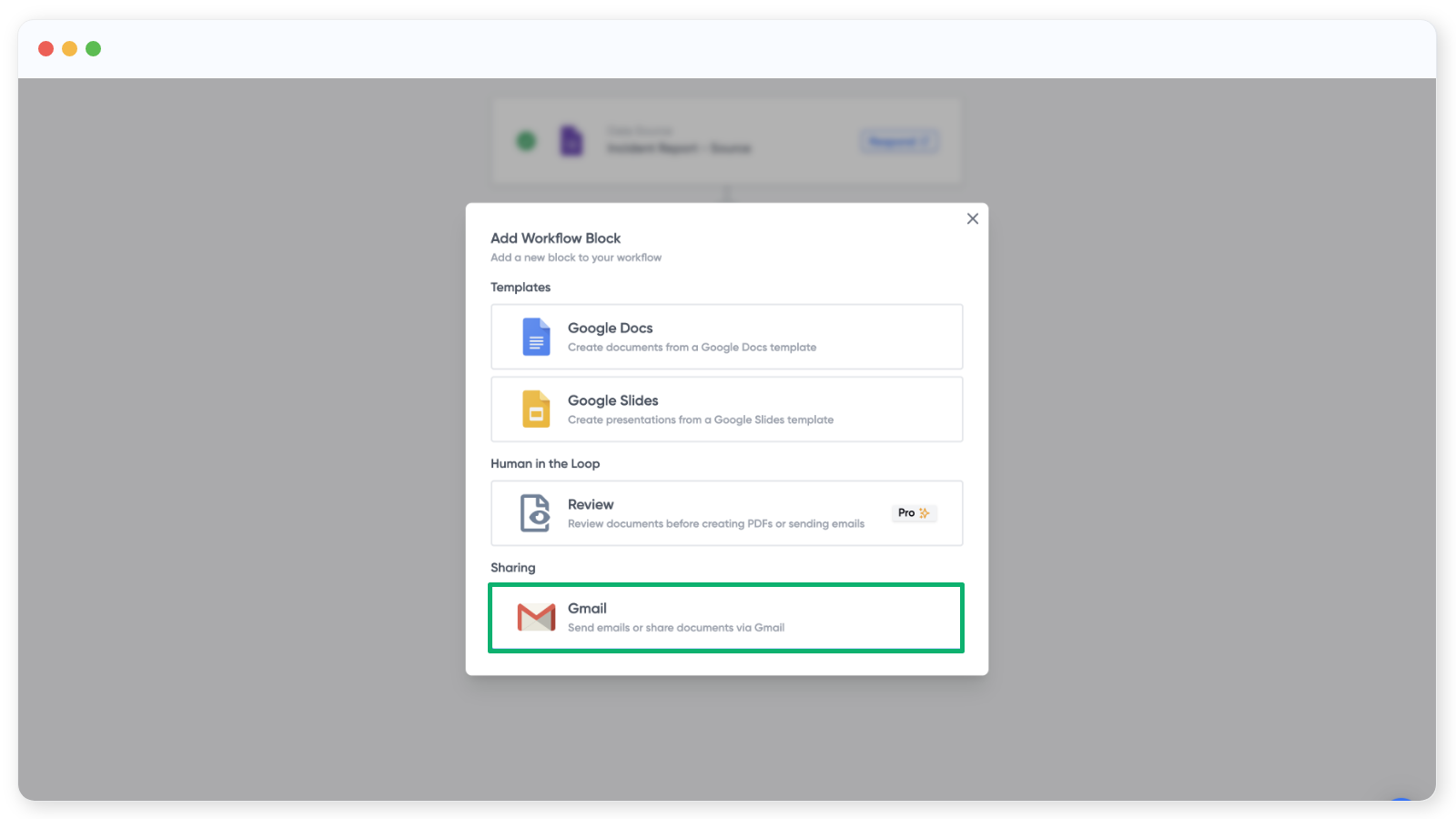
Zodra het document er uitziet zoals u wilt, voegt u een e-mailstap toe zodat elke uitvoer automatisch wordt verzonden. Klik op het pictogram + onder het documentblok en kies het blok Email (e-mail).
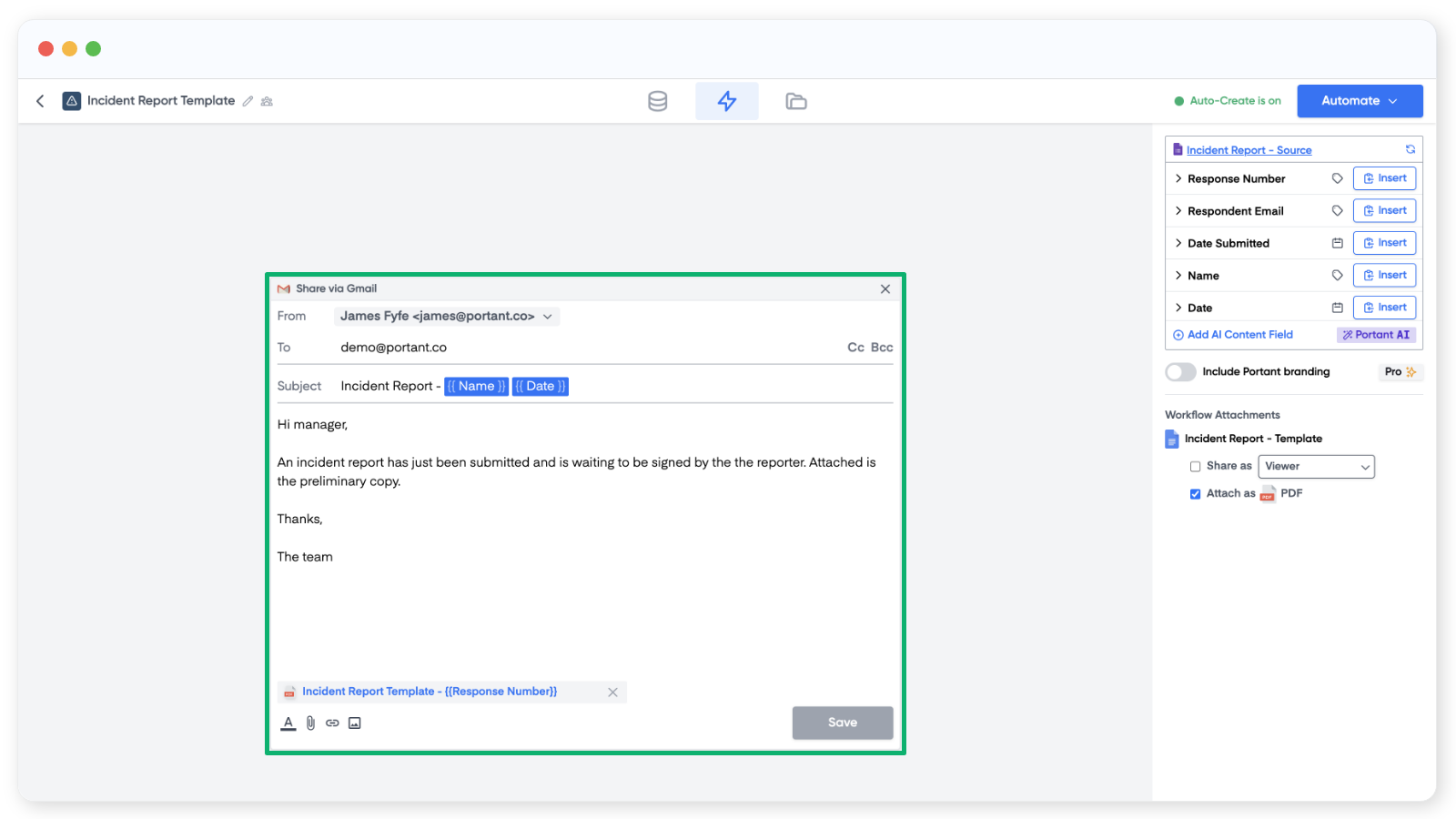
Voeg in het e-mailblok To (aan)-, CC- of BCC-adressen toe. U kunt adressen rechtstreeks typen of tags uit de brontabel aan de rechterkant gebruiken. Voeg vervolgens een onderwerpregel en de e-mailtekst toe. Met de opmaakopties kunt u het bericht vormgeven.
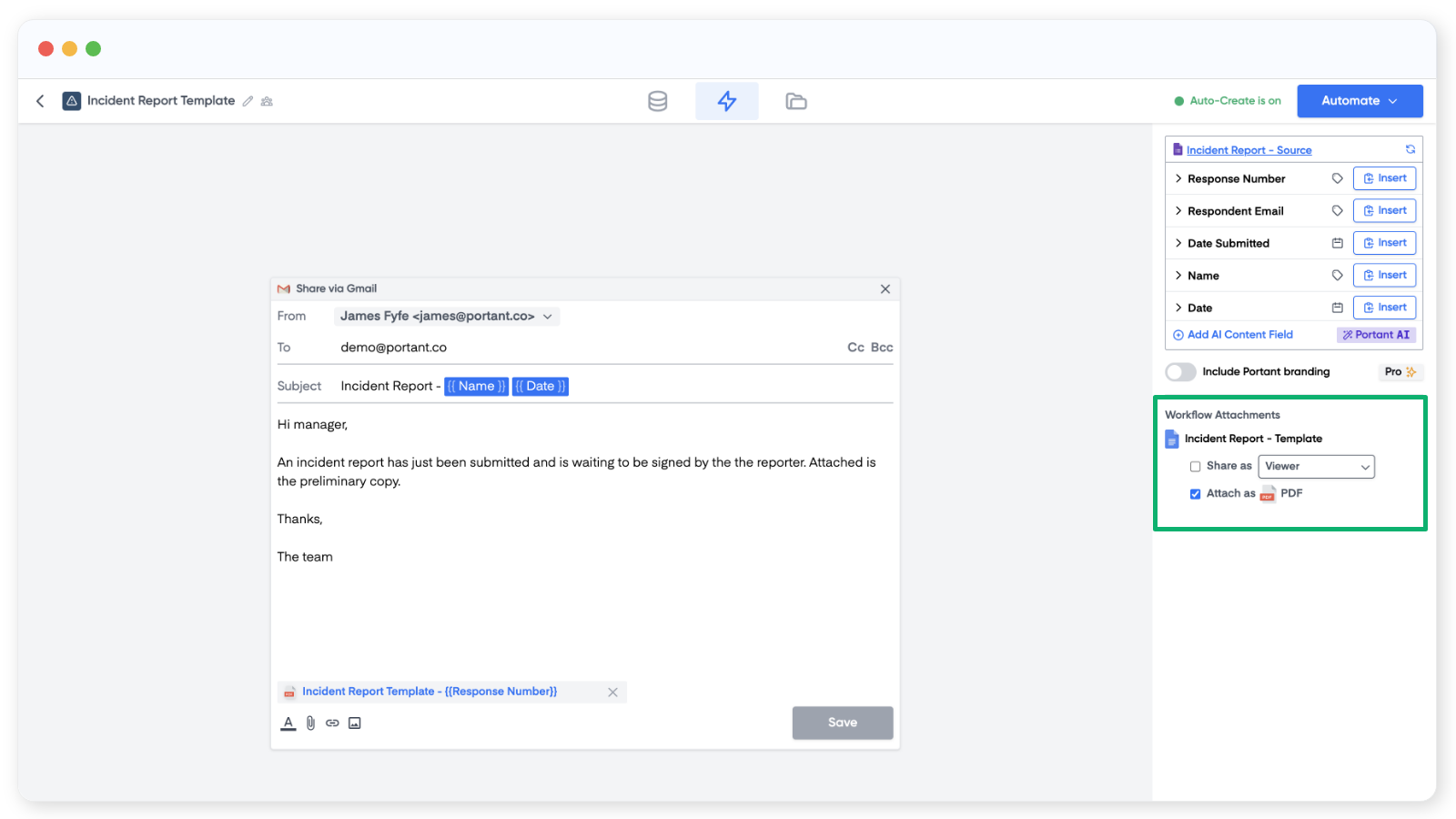
De laatste stap is het bijvoegen van de workflowuitvoer. Voor Google Slides en Google Docs kunt u ook Viewer (kijker)-, Commenter (commentator)- of Editor (bewerker)-rechten kiezen.
Klik op Save (opslaan) onderaan en sluit het e-mailblok.
De workflow inschakelen
Wanneer de workflow klaar is, klikt u op Automate (Automatiseren) rechtsboven en zet u Auto-create (Automatisch aanmaken) aan. Vanaf nu verwerkt elke formulierreactie de workflow en wordt er een document aangemaakt.
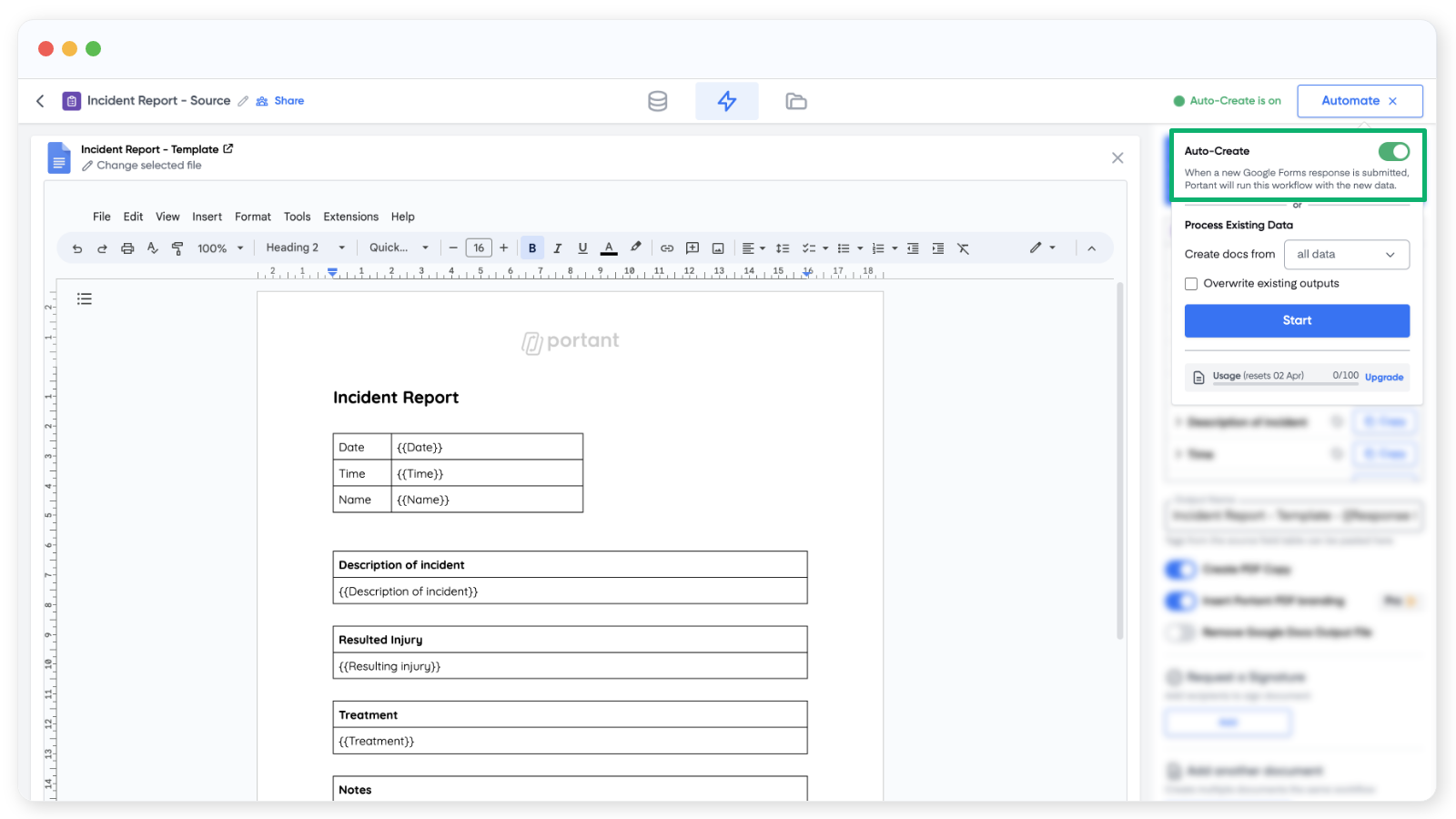
U kunt vanuit dit paneel ook oude formulierreacties verwerken via Process Existing Data (Bestaande gegevens verwerken). Verwerk ze allemaal, of kies een aangepast bereik.
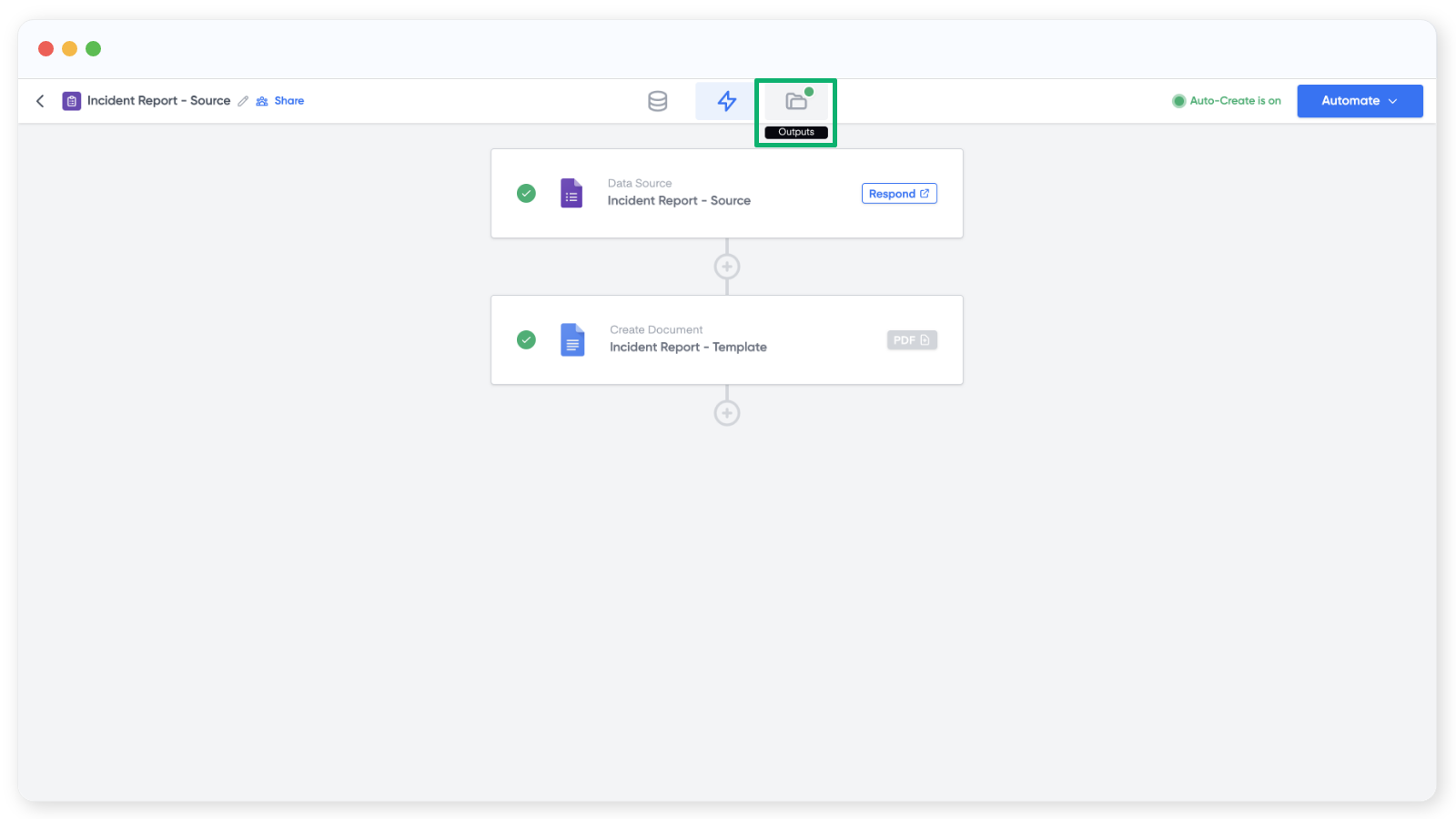
Controleer of alles werkt door uw formulier te openen en een testreactie in te dienen. Het nieuwe document verschijnt op het tabblad Outputs (Uitvoer).
Uw eerste workflow is nu voltooid.