Inicio rápido
Cree su primer flujo de trabajo en Portant en pocos minutos. Al finalizar esta página, tendrá una automatización que crea un PDF cada vez que alguien envía un Google Form, y envía el PDF por correo electrónico a quien usted elija.
Cómo encaja un flujo de trabajo
Todos los flujos de trabajo de Portant tienen las mismas partes:
- Una fuente. Es el lugar de donde provienen los datos: un Google Form, una Google Sheet, un registro de HubSpot u otra fuente. Cada respuesta, fila o registro genera un conjunto de resultados. Usted elige la fuente al crear el flujo de trabajo y no puede cambiarla después. Para usar otra fuente, cree un nuevo flujo de trabajo.
- Un bloque de documento. Es la plantilla que Portant completa. Usted coloca en la plantilla las
{{tags}}de la fuente y Portant las reemplaza con los datos. - Otros bloques, si los necesita. Por ejemplo, un correo electrónico, una solicitud de firma o un paso de revisión.
- Una forma de ejecutarlo. Ejecútelo manualmente desde Automate (Automatizar), o active Auto-create (Creación automática) para que los datos nuevos se ejecuten solos. Todos los archivos aparecen en la página Outputs (Salidas).
Esta página crea un flujo de trabajo a partir de un Google Form. Para empezar desde HubSpot o desde una Google Sheet, consulte Empezar desde otra fuente al final.
Qué hará
- Crear un nuevo flujo de trabajo
- Seleccionar una fuente para el flujo de trabajo
- Agregar una plantilla de documento y personalizarla con los datos de la fuente
- Enviar por correo electrónico el documento generado
- Activar la automatización
Crear un nuevo flujo de trabajo
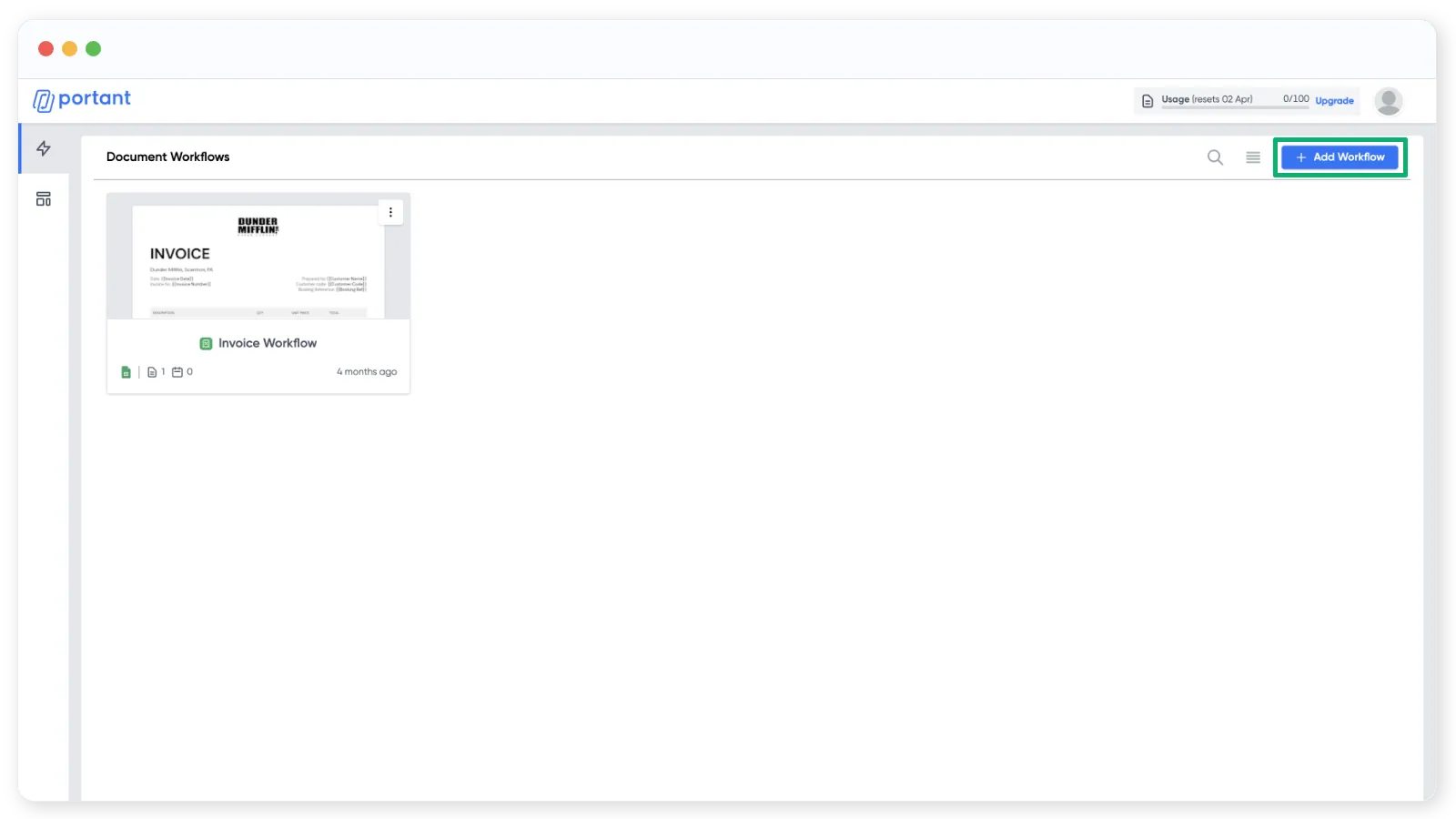
En la página de flujos de trabajo, haga clic en Add Workflow (Agregar flujo de trabajo) en la esquina superior derecha.
Seleccionar una fuente
El primer paso en un nuevo flujo de trabajo es elegir una fuente. La fuente es el lugar de donde provienen sus datos. En este ejemplo usaremos un Google Form, aunque también puede comenzar desde una plantilla de documento si lo prefiere.
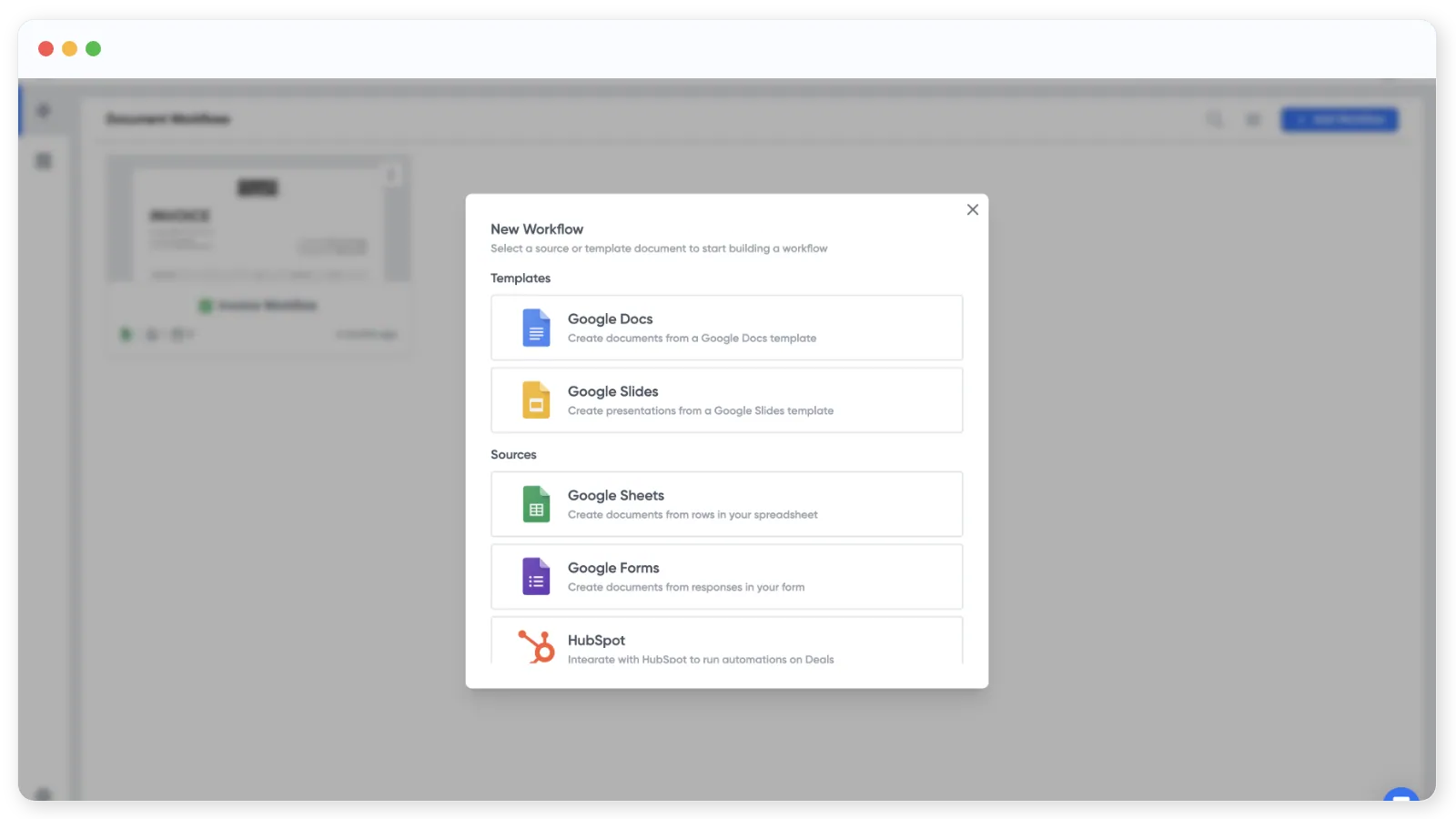
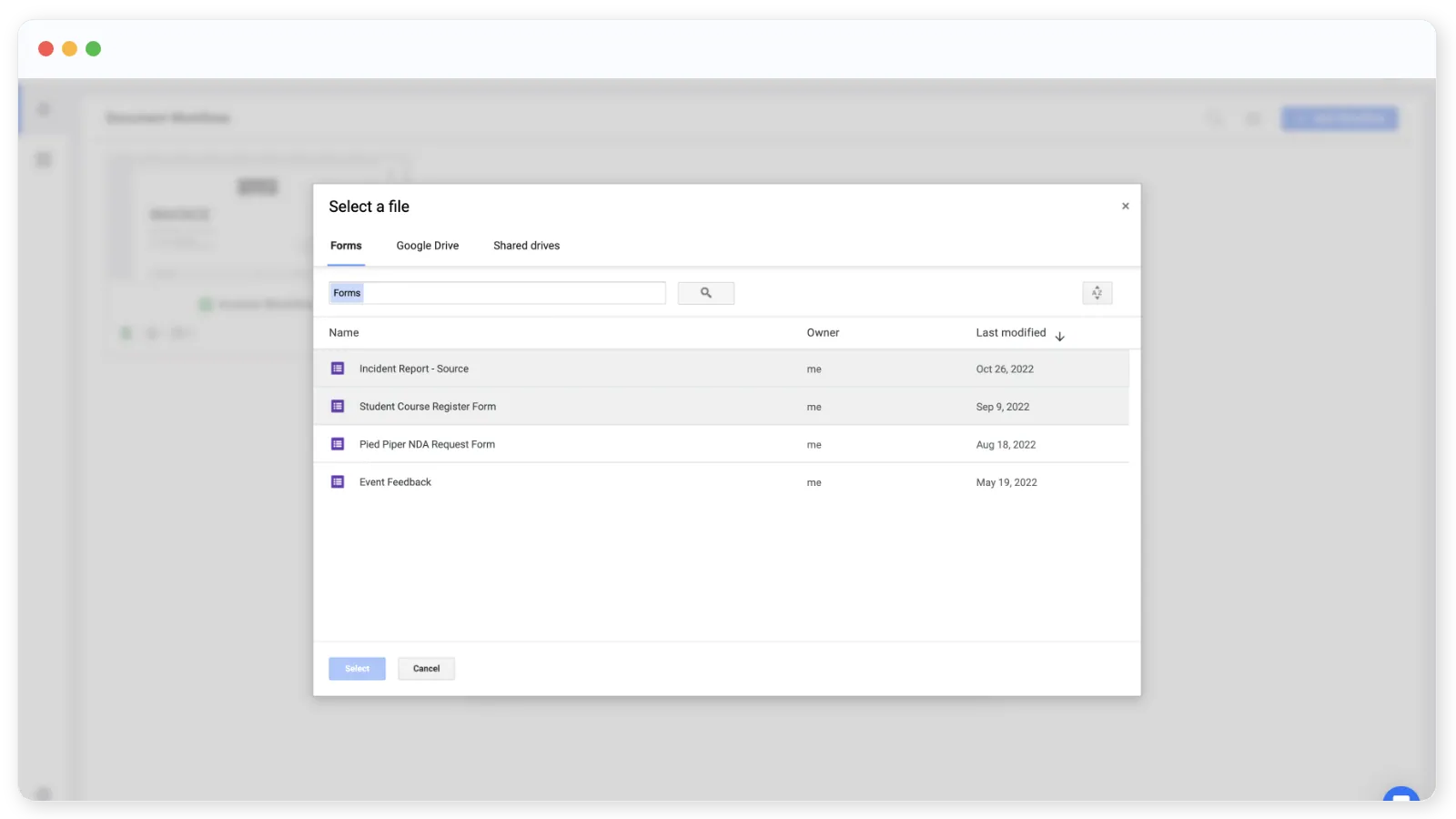
Seleccione un Google Form de su Drive, o deje que Portant cree uno nuevo por usted.
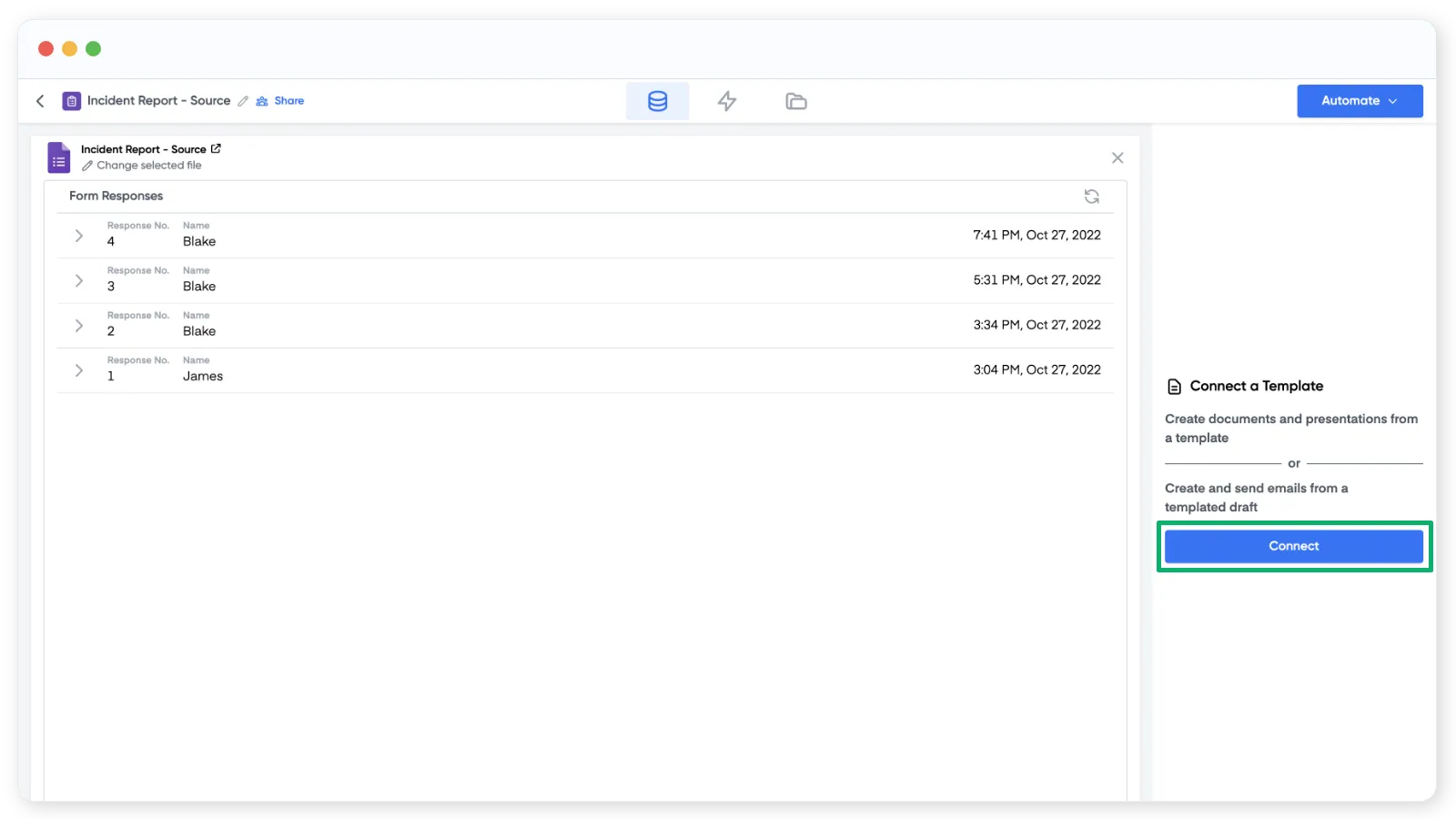
Una vez seleccionado el formulario, Portant muestra las respuestas recientes. Si aún no hay respuestas, esta sección permanece vacía. Desde aquí puede abrir el formulario para editarlo o copiar el enlace público para compartirlo.
Haga clic en ✎ Change selected file (Cambiar archivo seleccionado) debajo del nombre del formulario para reemplazarlo por un Google Form diferente.
Agregar una plantilla de documento
A continuación, conecte el documento que desea que Portant complete por cada respuesta del formulario. Haga clic en Connect (Conectar) en el lado derecho.
Puede usar un Google Docs o un Google Slides como plantilla. Al igual que antes, seleccione un archivo existente o cree uno nuevo.
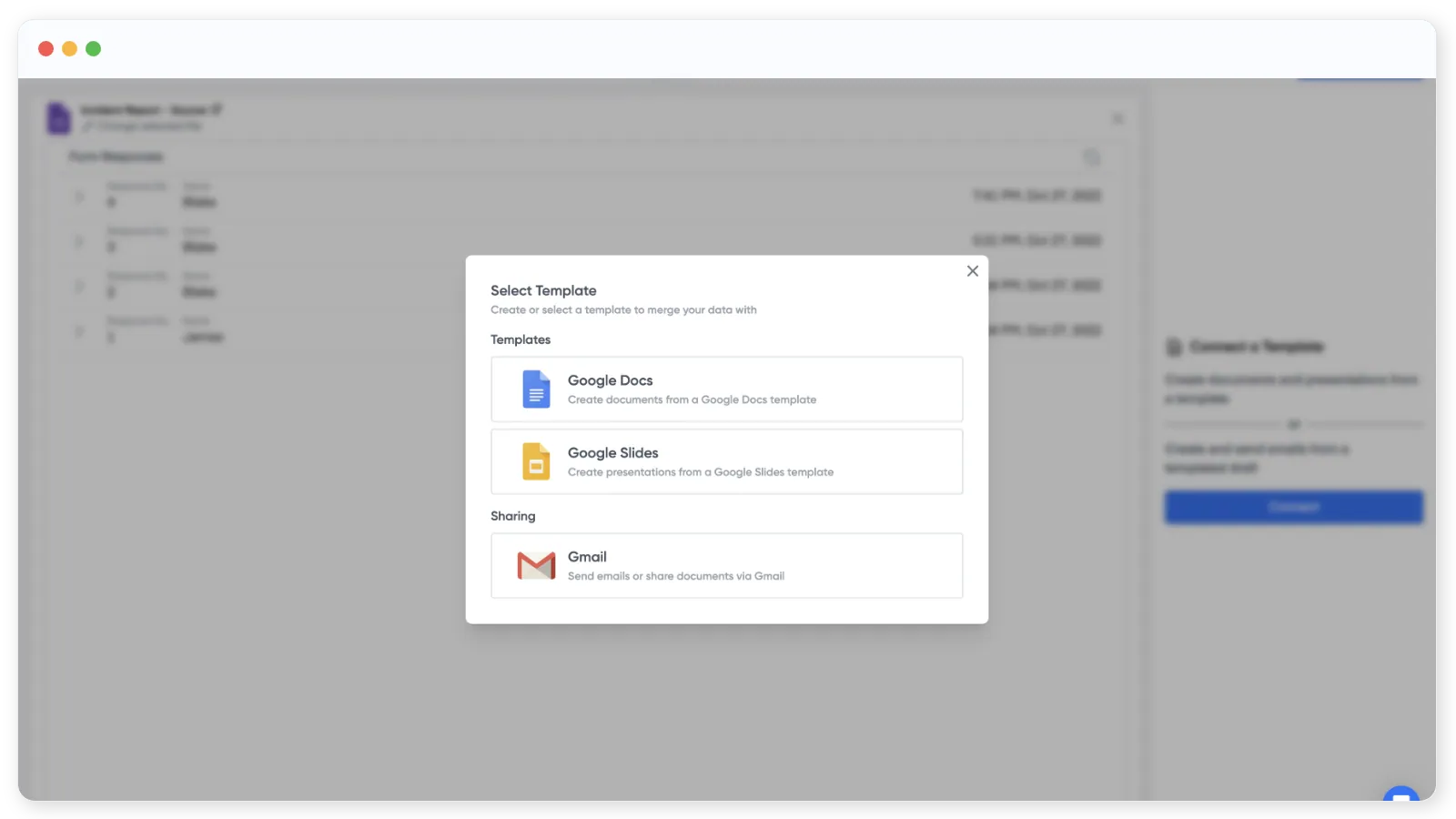
También puede generar un correo electrónico directamente desde la fuente, o usar plantillas como PDFs rellenables o Google Sheets. Haga clic en Advanced Options (Opciones avanzadas) para ver la lista completa.
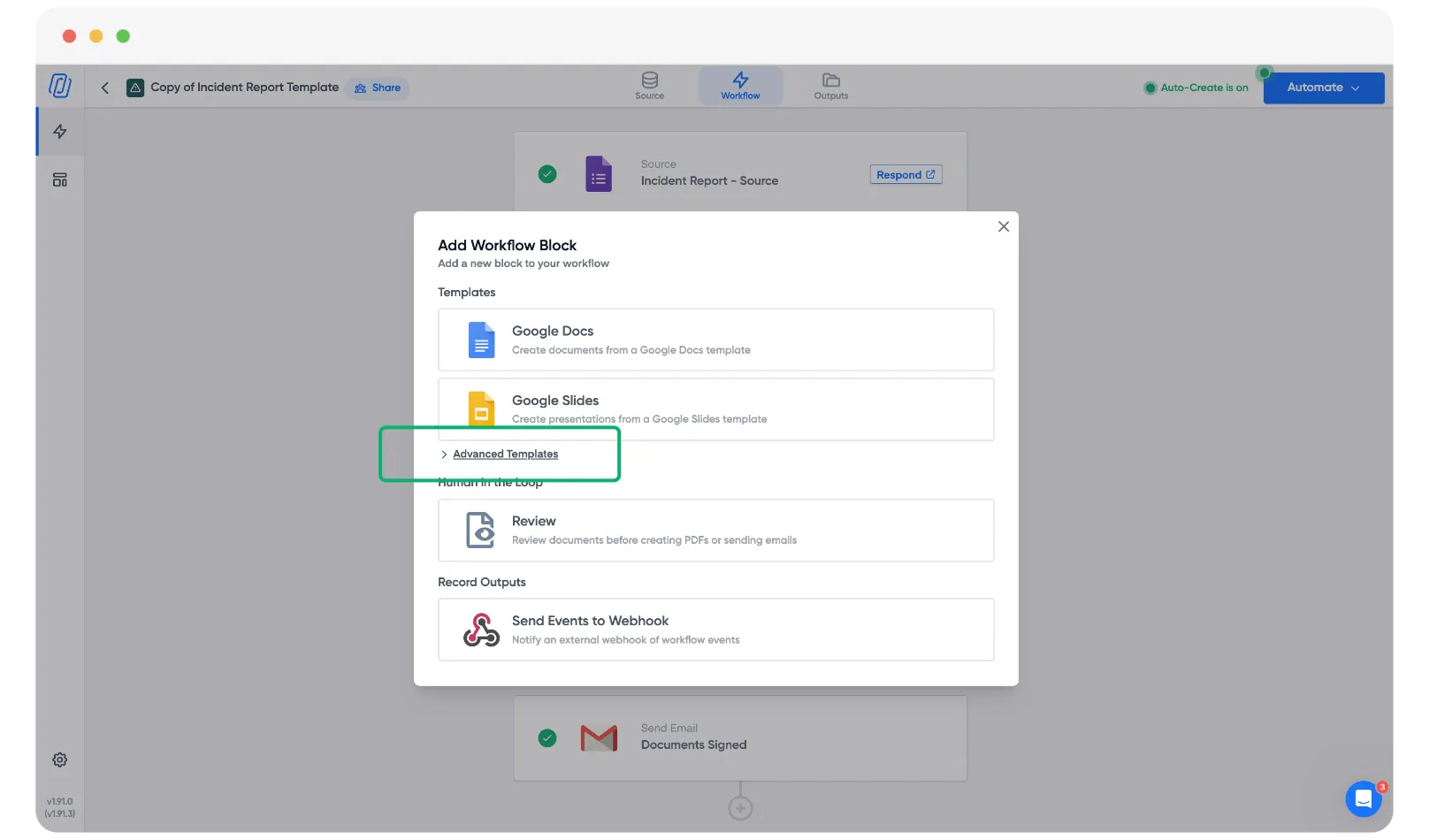
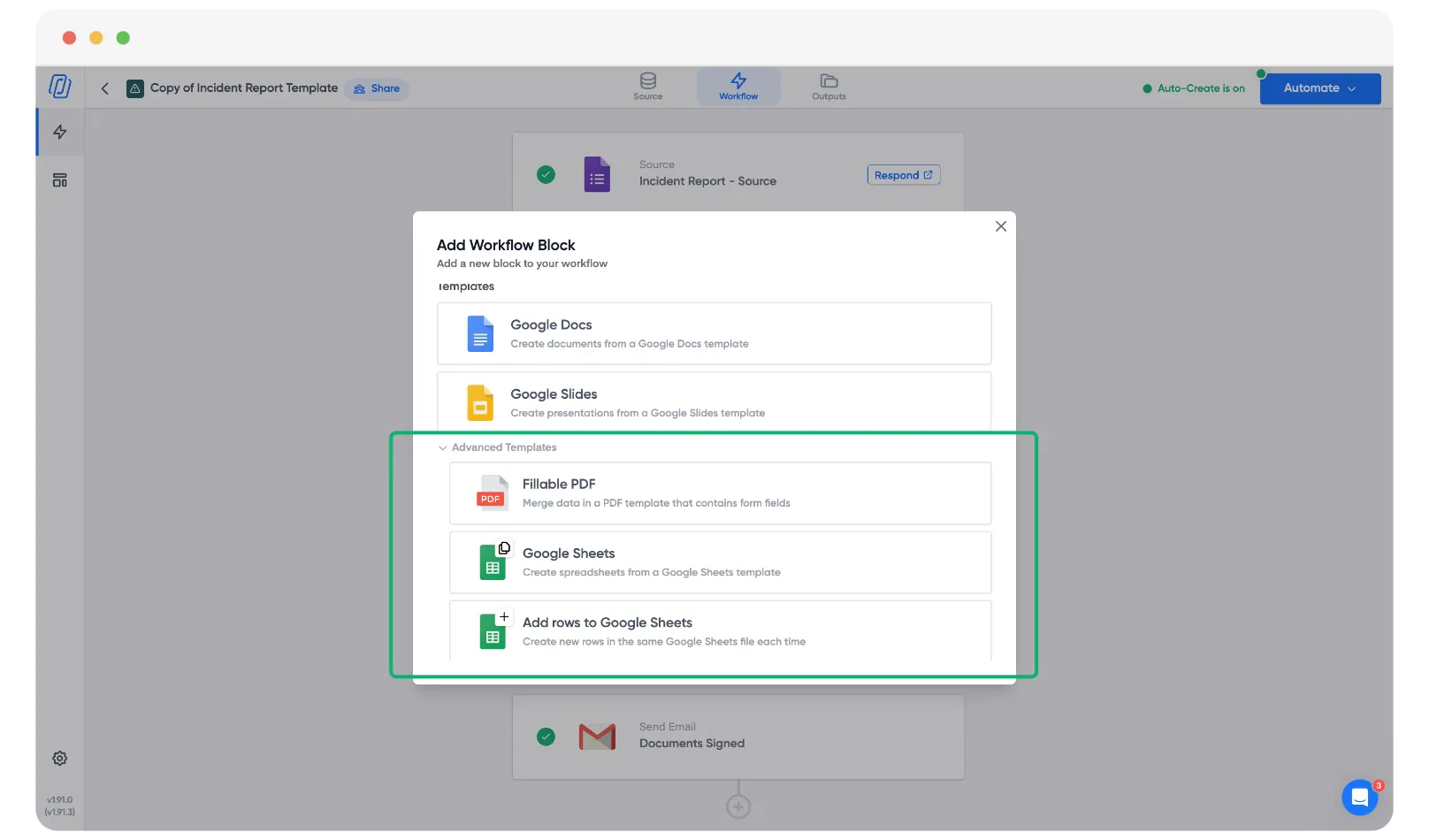
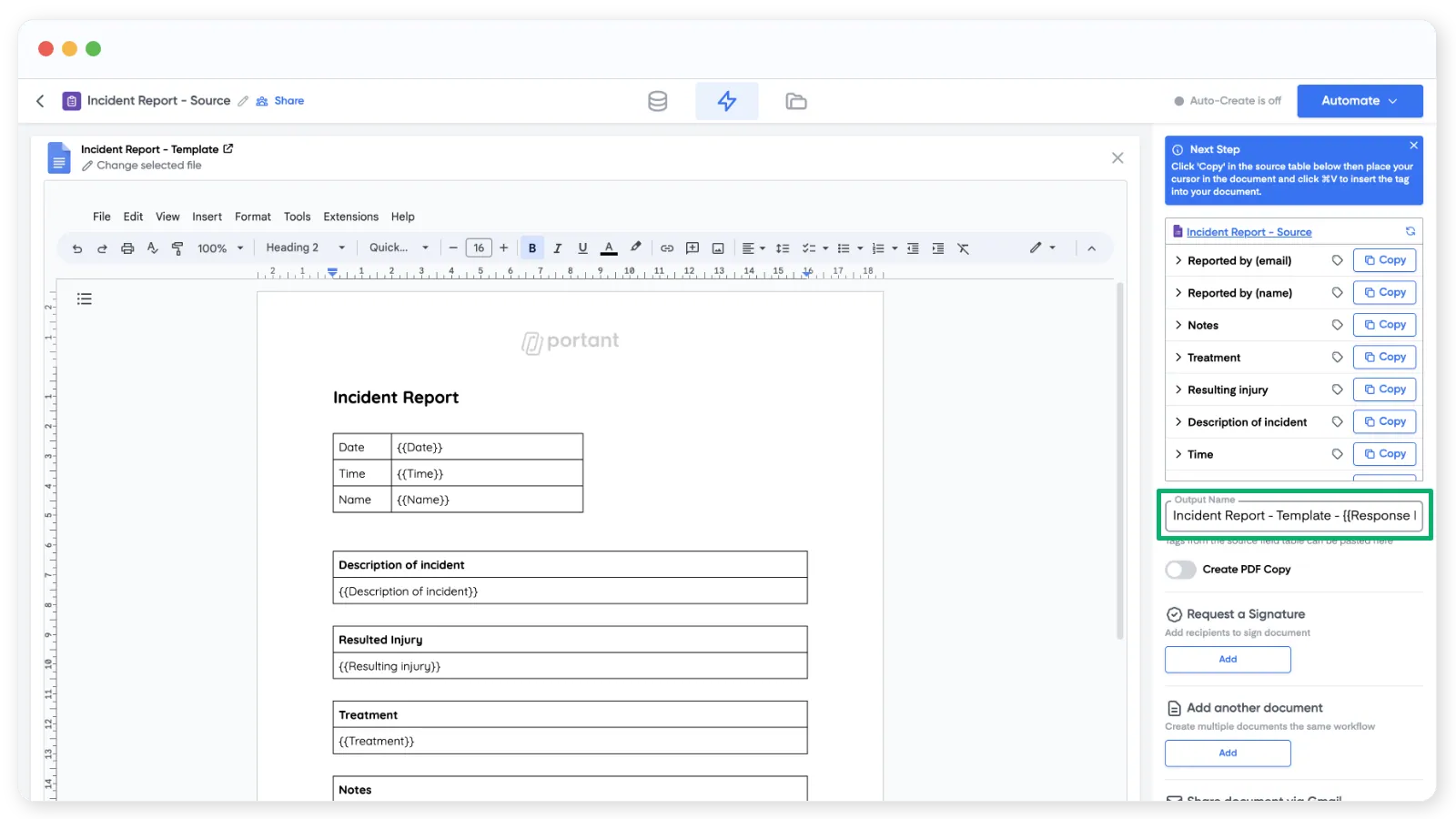
Una vez seleccionada su plantilla, Portant la abre para que pueda insertar las respuestas del formulario en el documento.
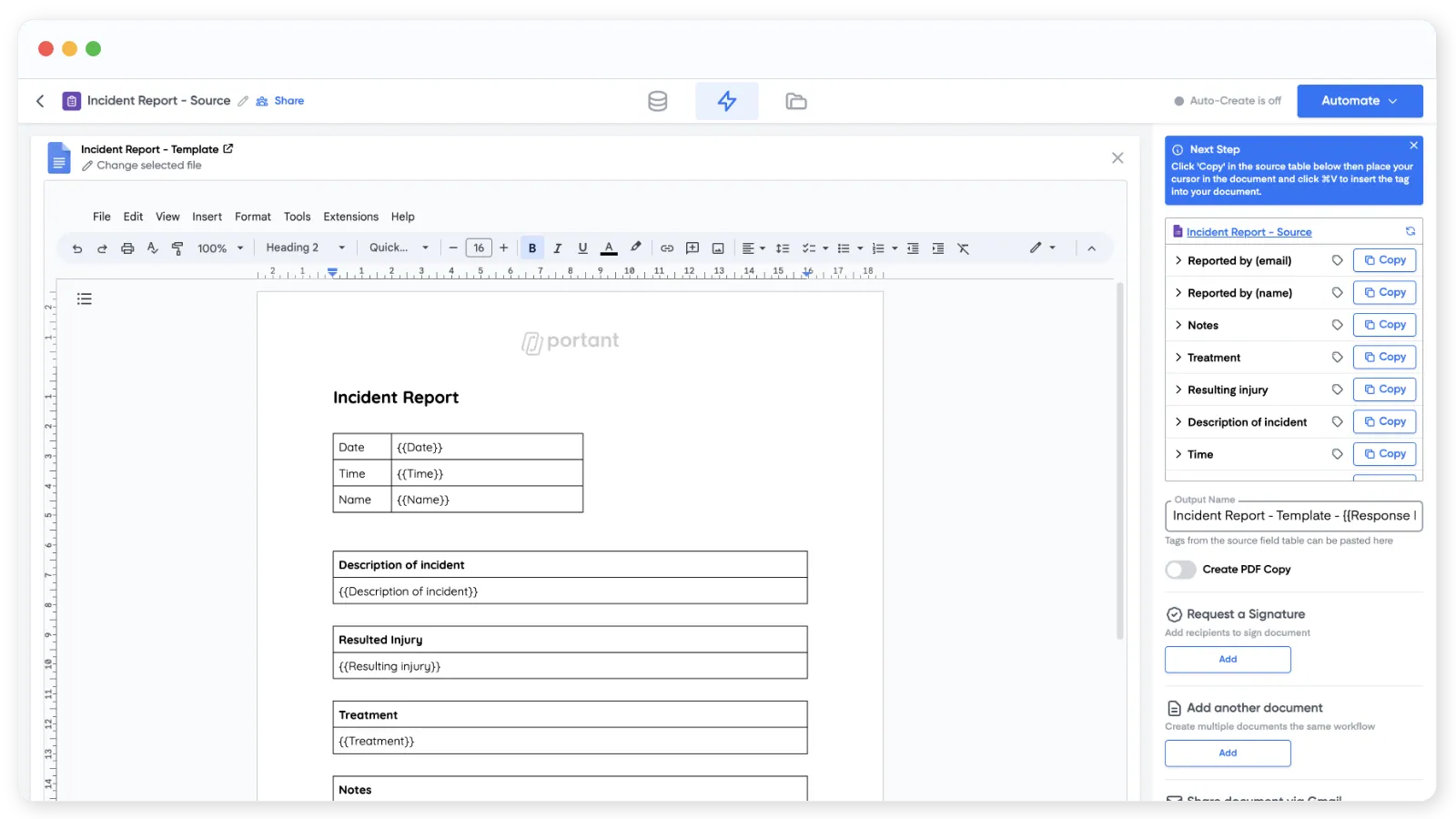
La tabla en la parte superior derecha de la página lista todas las preguntas de su formulario. A esto lo llamamos la tabla de fuente.
Para insertar una respuesta en el documento, copie el {{tag}} de la tabla de fuente y péguelo donde desee que aparezca la respuesta.
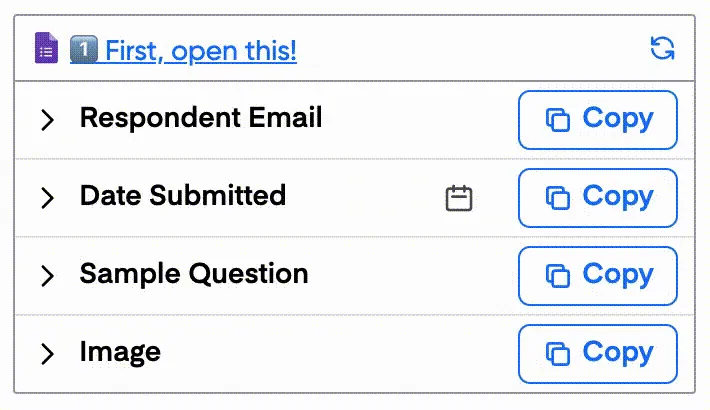
También puede agregar etiquetas de imagen a documentos y presentaciones, y personalizar etiquetas individuales haciendo clic en la fila correspondiente.
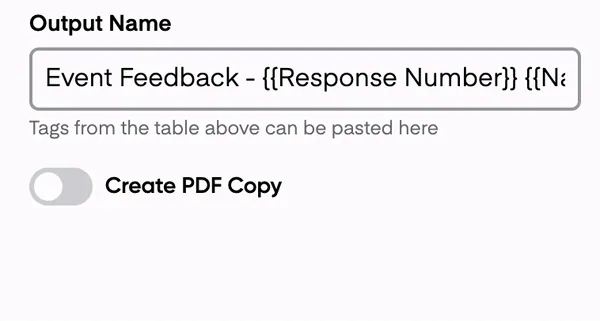
Cuando el documento esté configurado, asigne un nombre a los archivos de salida agregando etiquetas al campo Output Name (Nombre de salida).
Debajo del campo de nombre de salida, también puede elegir guardar cada resultado como PDF.
En el plan Free (Gratuito), se agrega una marca de agua de Portant en el pie de página del PDF. Puede eliminar la marca de agua actualizando al plan Pro o Teams.
Enviar el documento por correo electrónico
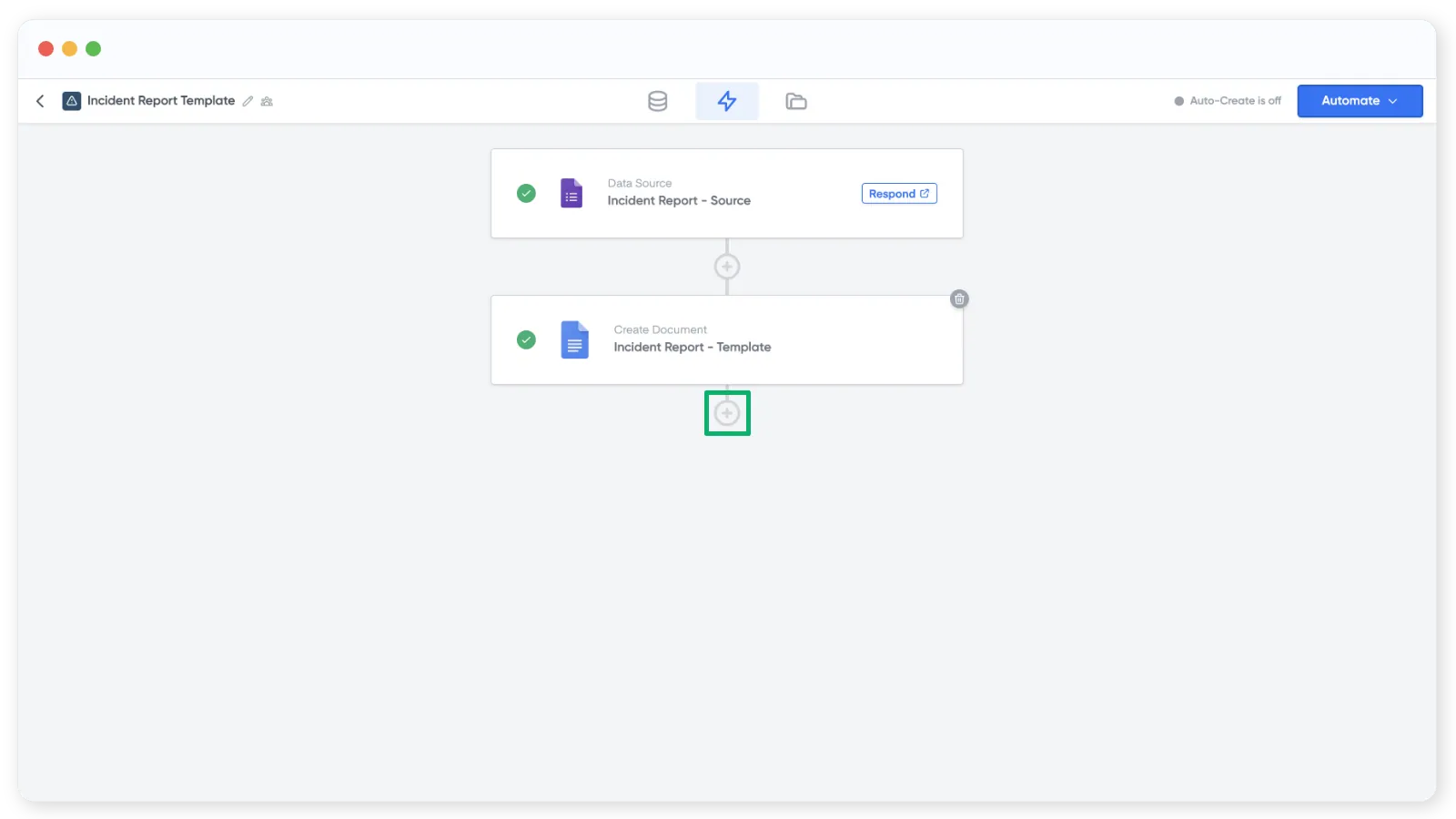
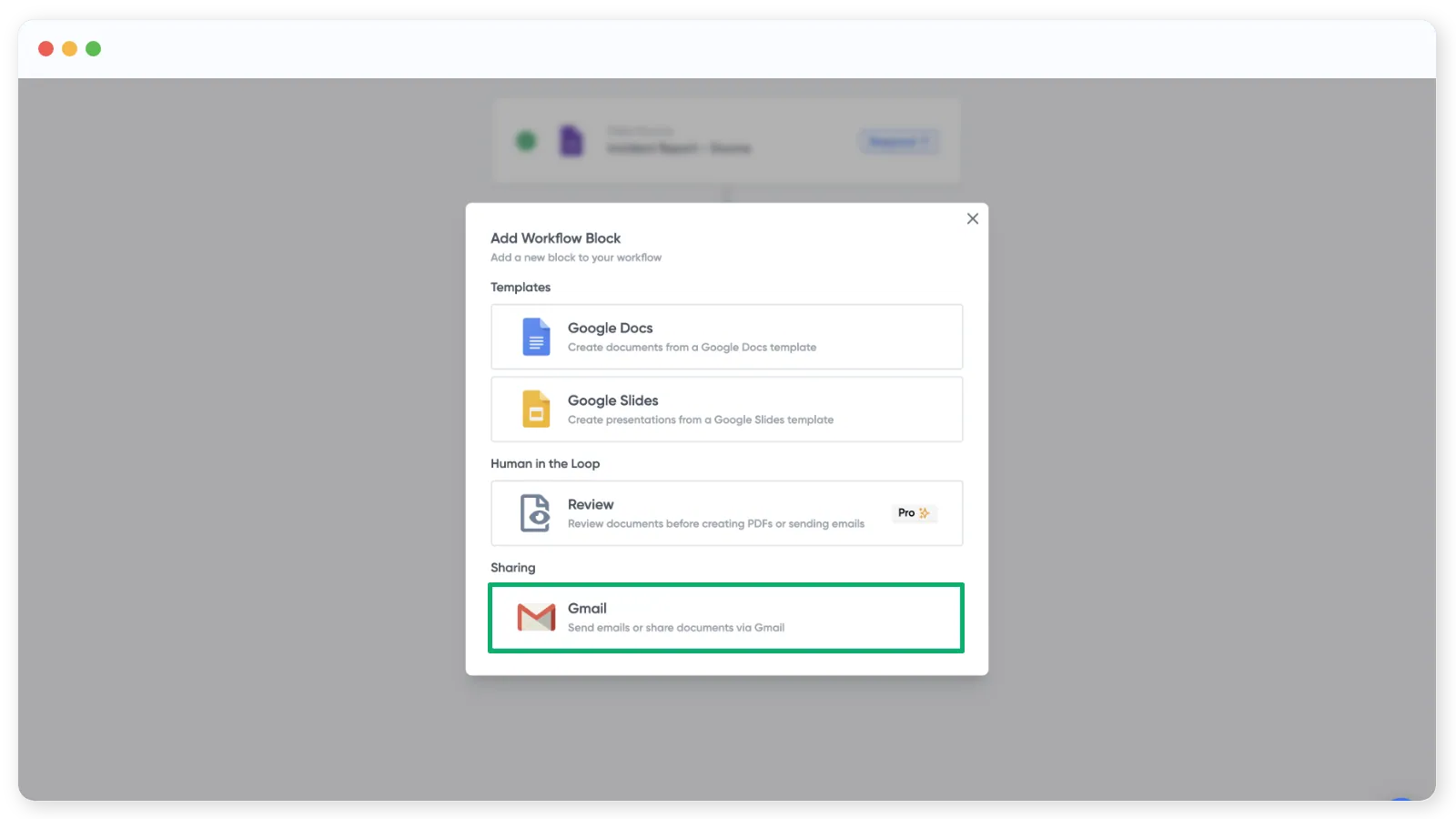
Una vez que el documento tenga el aspecto deseado, agregue un paso de correo electrónico para que cada resultado se envíe automáticamente. Haga clic en el ícono + debajo del bloque de documento y seleccione el bloque Email (Correo electrónico).
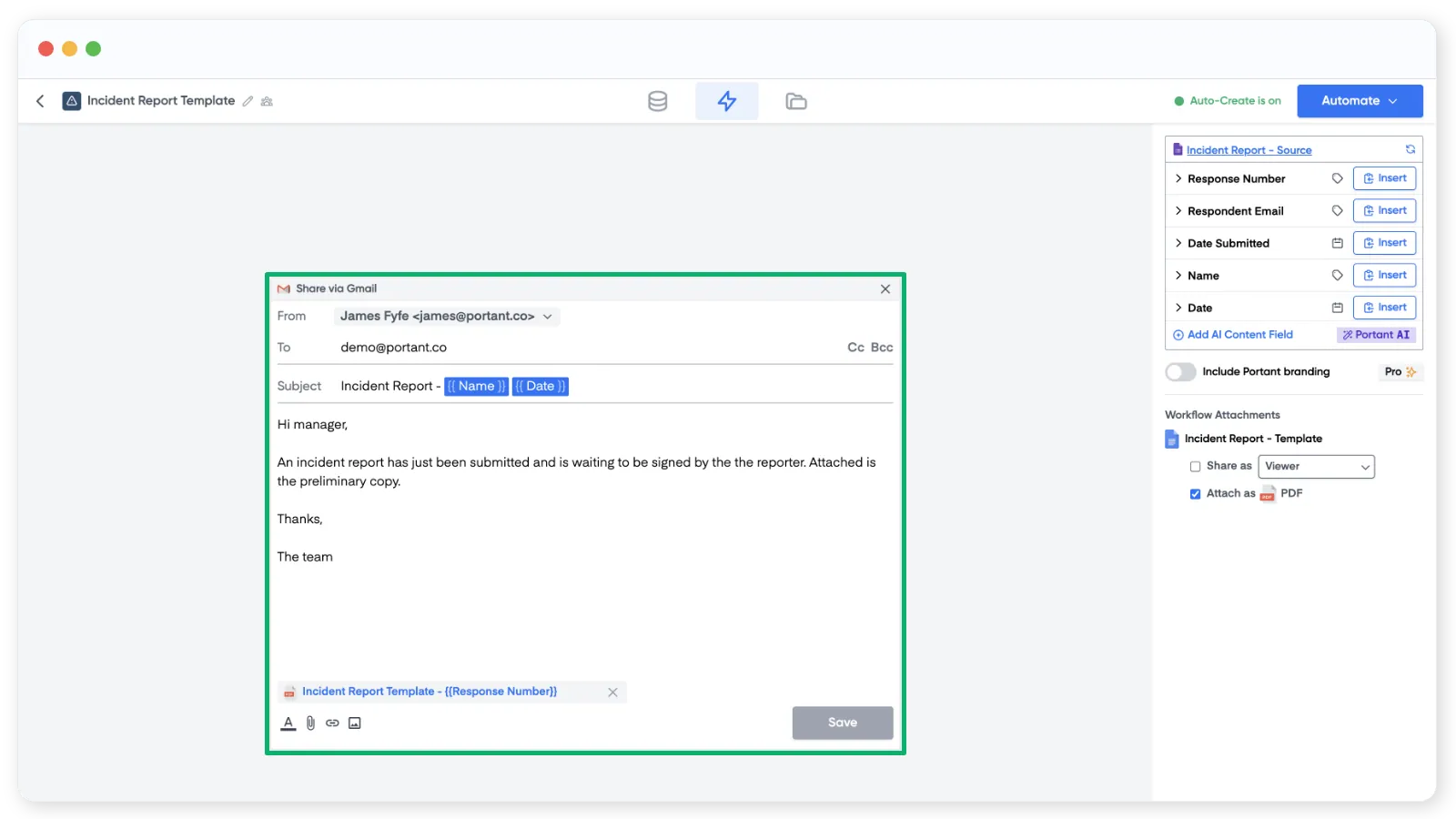
En el bloque de correo electrónico, agregue direcciones en los campos To (Para), CC o BCC. Puede escribir las direcciones directamente o usar etiquetas de la tabla de fuente en el lado derecho. Luego agregue una línea de asunto y el cuerpo del correo. Los controles de formato le permiten dar estilo al mensaje.
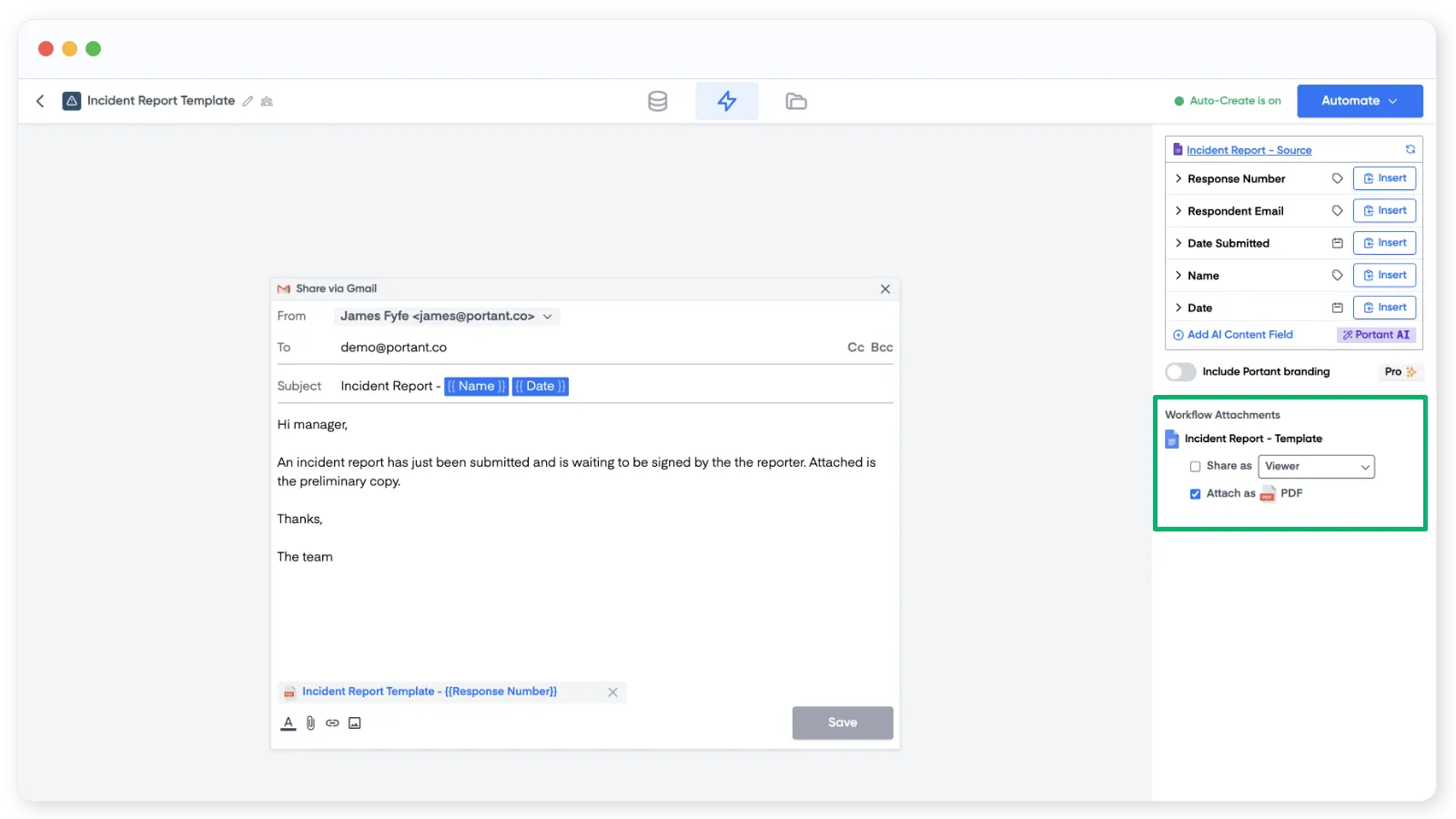
El último paso es adjuntar el resultado del flujo de trabajo. Para Google Slides y Google Docs, también puede elegir permisos de Viewer (Visualizador), Commenter (Comentarista) o Editor.
Haga clic en Save (Guardar) en la parte inferior y cierre el bloque de correo electrónico.
Activar el flujo de trabajo
Cuando el flujo de trabajo esté listo, haga clic en Automate (Automatizar) en la parte superior derecha y active Auto-create (Creación automática). A partir de ese momento, cada respuesta del formulario pasará por el flujo de trabajo y generará un documento.
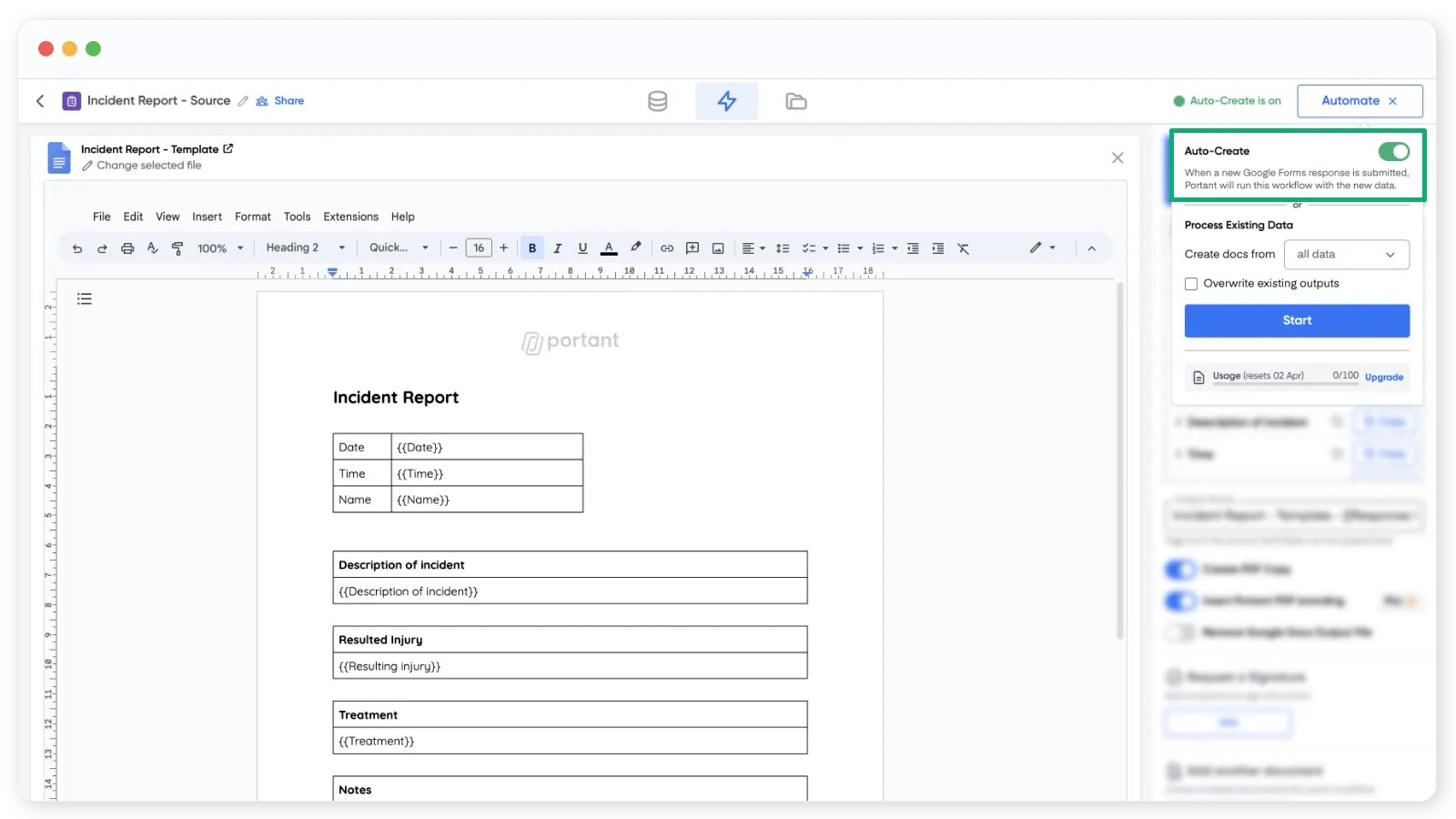
También puede procesar respuestas anteriores del formulario desde este panel mediante Process Existing Data (Procesar datos existentes). Ejecútelas todas o seleccione un rango personalizado.
Para comprobar que funciona correctamente, abra su formulario y envíe una respuesta de prueba. El nuevo documento aparecerá en la pestaña Outputs (Salidas).
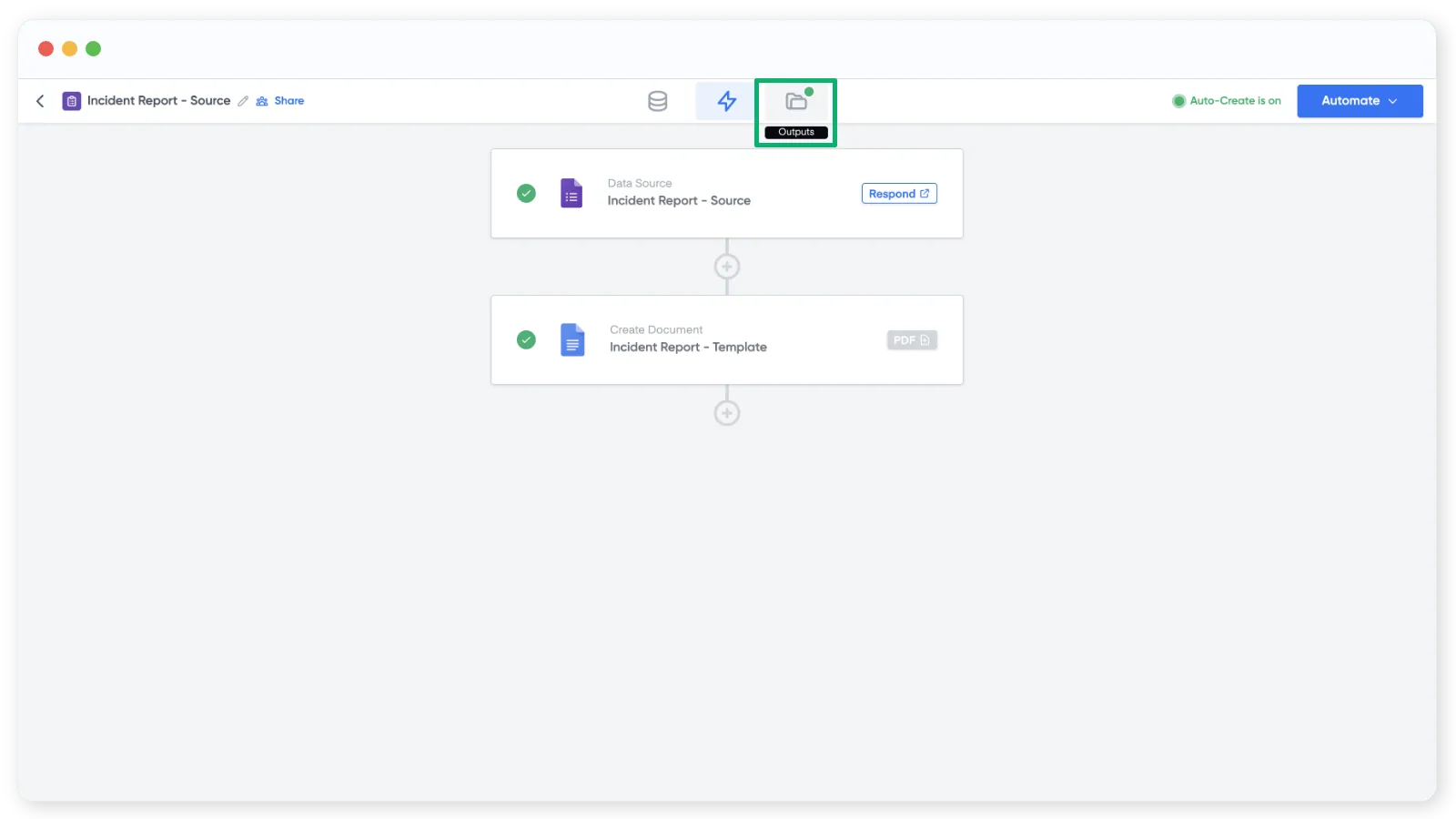
Ese es su primer flujo de trabajo completado.
Empezar desde otra fuente
Los pasos son los mismos para todas las fuentes: elija la fuente, conecte una plantilla, copie las etiquetas en ella y ejecute. Estas páginas explican lo que cambia.
HubSpot
Instale la aplicación de Portant en HubSpot y luego cree un flujo de trabajo con un objeto de HubSpot (por ejemplo Deal) como fuente. Lo ejecuta desde un registro de HubSpot, desde un flujo de trabajo de HubSpot o desde la aplicación de Portant. Comience con la descripción general de HubSpot y siga los tres pasos de configuración en orden.
Google Sheets (combinación de correspondencia)
Coloque los encabezados de sus columnas en la fila 1. Cada encabezado se convierte en una etiqueta, por lo que una columna llamada Name le da {{Name}}. Copie las etiquetas en su plantilla; no hay un paso aparte de asignación de columnas. Cada fila genera un documento. Consulte Google Sheets.
Pruebe primero con una fila. En Automate (Automatizar), Start (Iniciar) procesa todas las filas de la hoja, y cada fila consume un documento de su asignación mensual. Cambie el menú desplegable a Custom range (Rango personalizado), introduzca un solo número de fila y compruebe ese resultado antes de ejecutar el resto.