クイックスタート
数分でPortantの最初のワークフローを構築しましょう。このページを最後まで読むと、誰かがGoogle Formを送信するたびにPDFを作成し、任意の宛先にそのPDFをメールで送信する自動化が完成します。
ワークフローの構成
すべての Portant ワークフローは、同じ要素で構成されます。
- 1 つのソース。 データの取得元です。Google Form、Google Sheet、HubSpot レコード、その他のソースがあります。各回答、行、またはレコードから、1 組の出力が作られます。ソースはワークフローの作成時に選択し、後から変更することはできません。別のソースを使用するには、新しいワークフローを作成してください。
- ドキュメントブロック。 Portant が入力するテンプレートです。ソースの
{{tags}}をテンプレートに配置すると、Portant がそれらをデータに置き換えます。 - 必要に応じて、その他のブロック。 たとえば、メール、署名リクエスト、レビューステップなどです。
- 実行方法。 Automate から手動で実行するか、Auto-create をオンにして、新しいデータが自動的に実行されるようにします。すべてのファイルは Outputs (出力) ページに表示されます。
このページでは、Google Form からワークフローを構築します。代わりに HubSpot または Google Sheet から始める場合は、最後にある別のソースから始めるを参照してください。
実施内容
- 新しいワークフローを作成する
- ワークフローのソースを選択する
- ドキュメントテンプレートを追加し、ソースデータでカスタマイズする
- 生成されたドキュメントをメールで送信する
- 自動化をオンにする
新しいワークフローを作成する
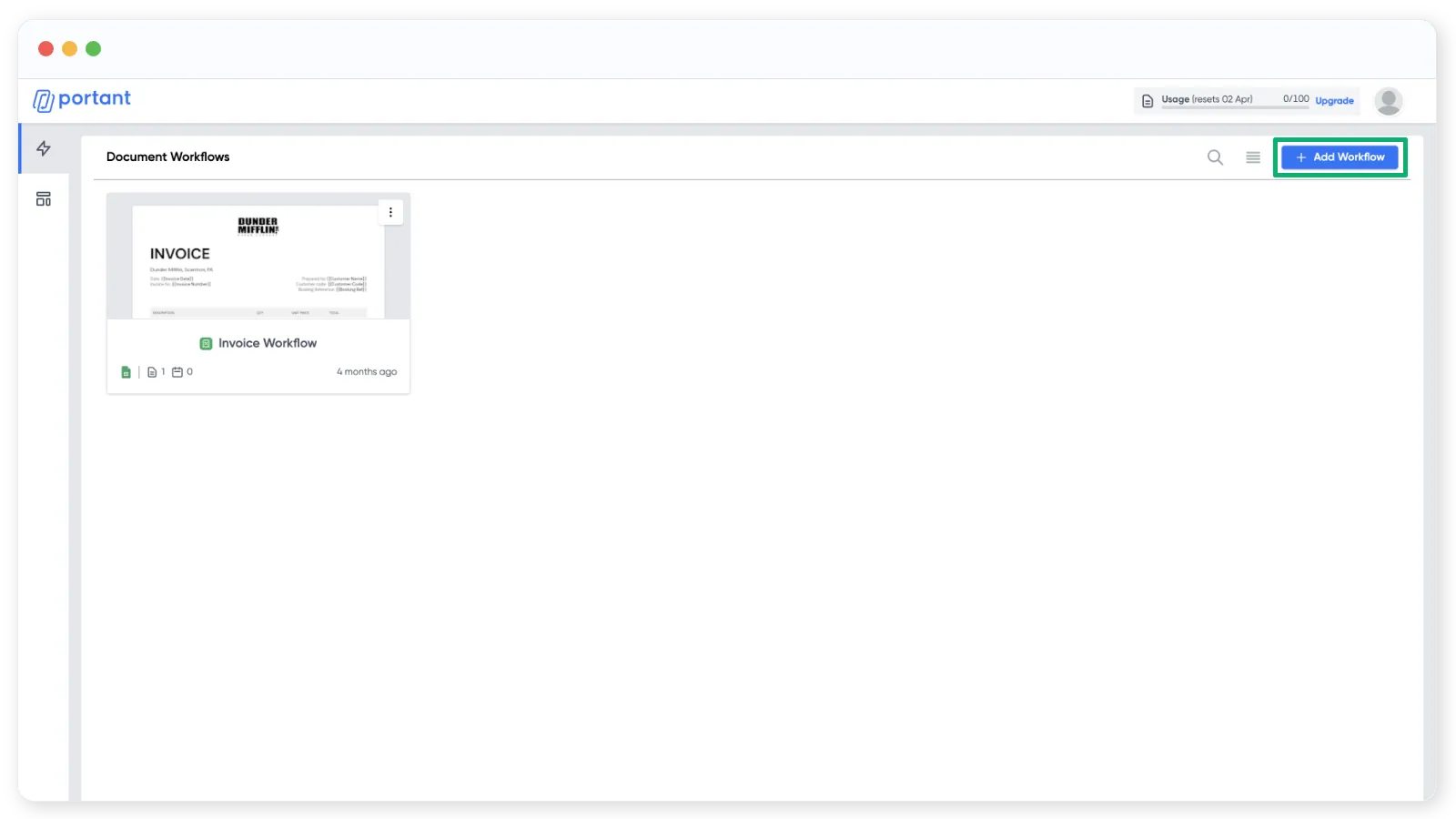
ワークフローページで、右上の Add Workflow (ワークフローを追加) をクリックします。
ソースを選択する
新しいワークフローの最初のステップは、ソースを選択することです。ソースとは、データの取得元です。この例ではGoogle Formを使用しますが、ドキュメントテンプレートから開始することもできます。
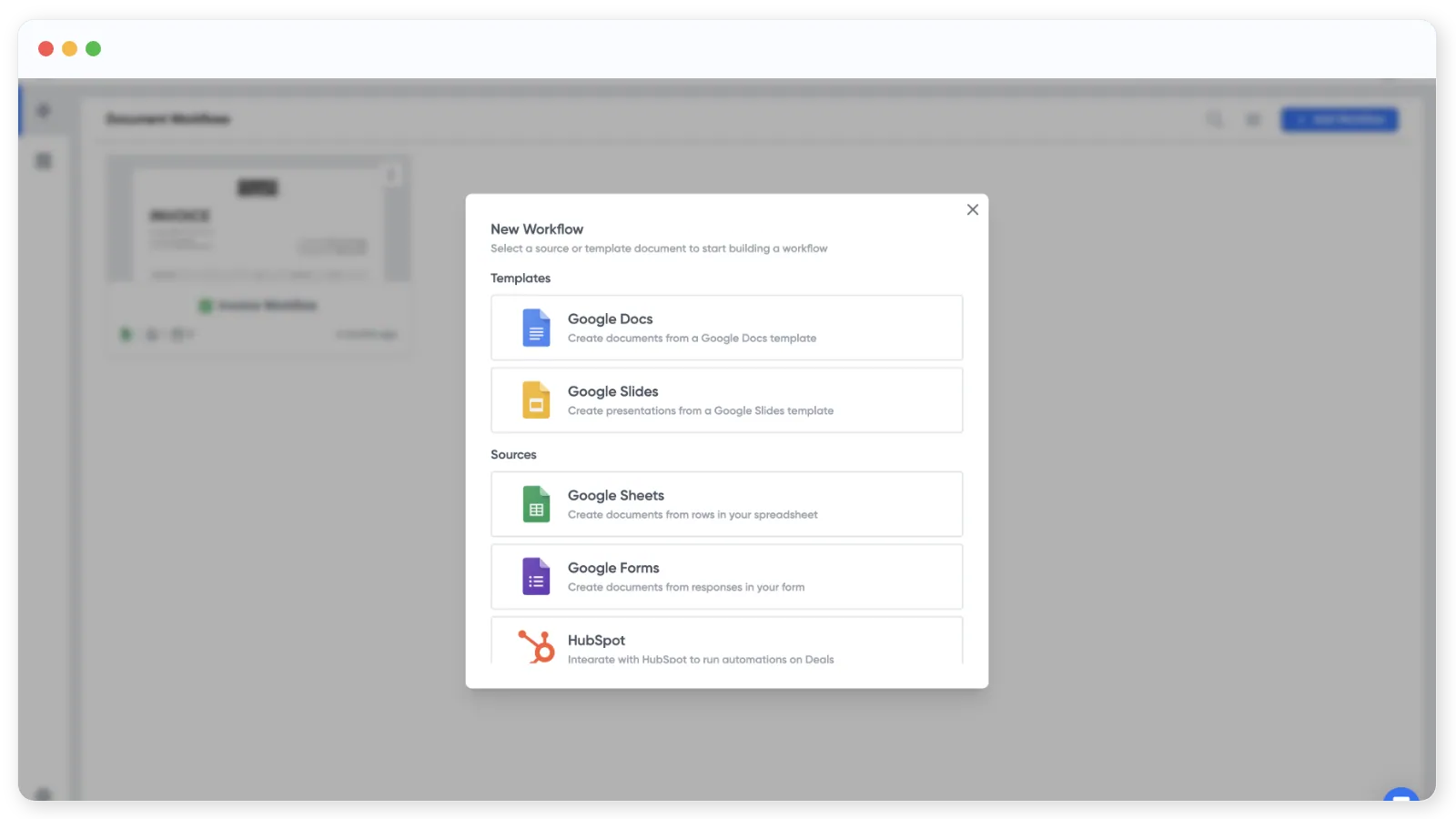
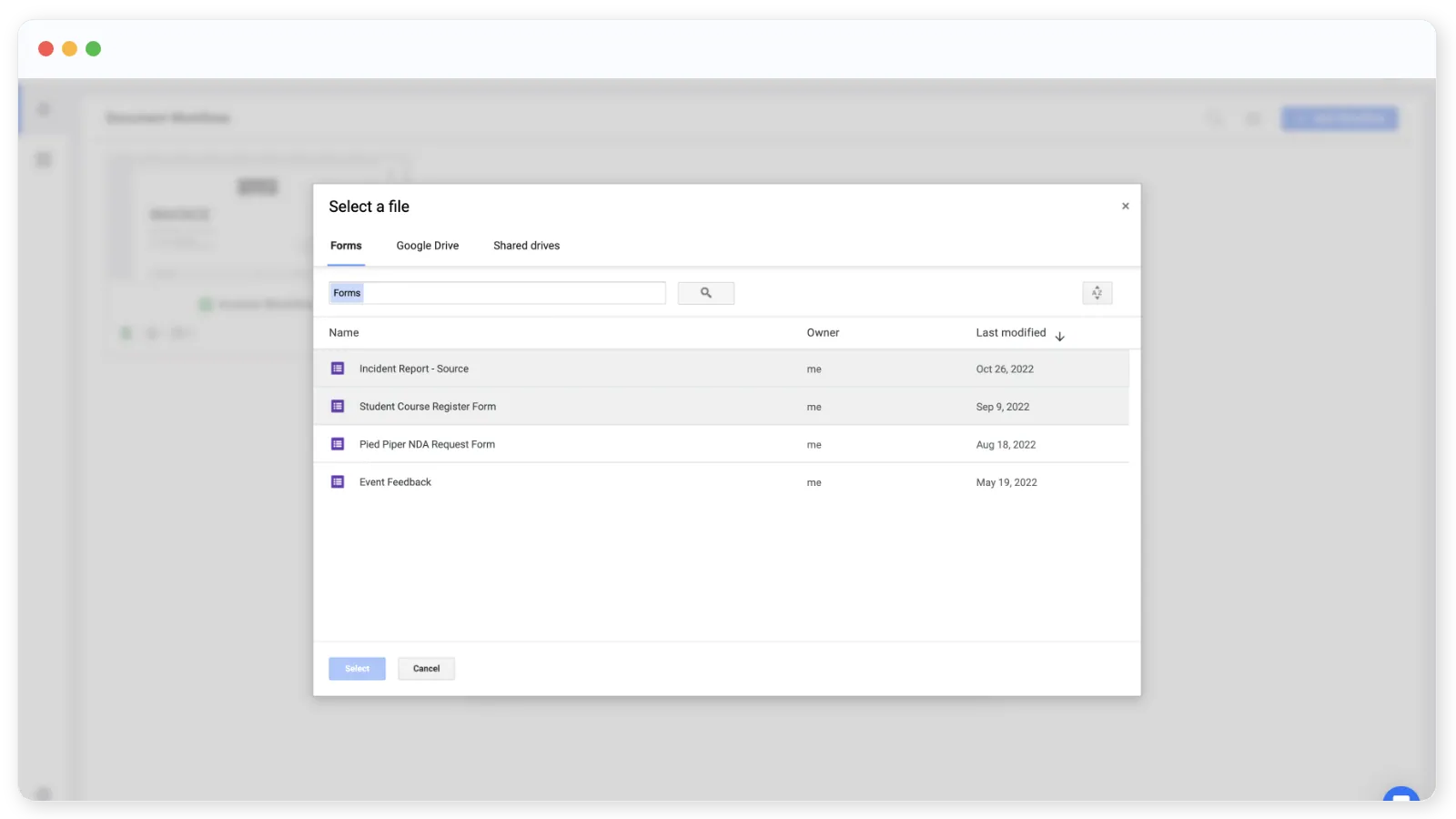
Google DriveからGoogle Formを選択するか、Portantに新しいフォームを作成させることができます。
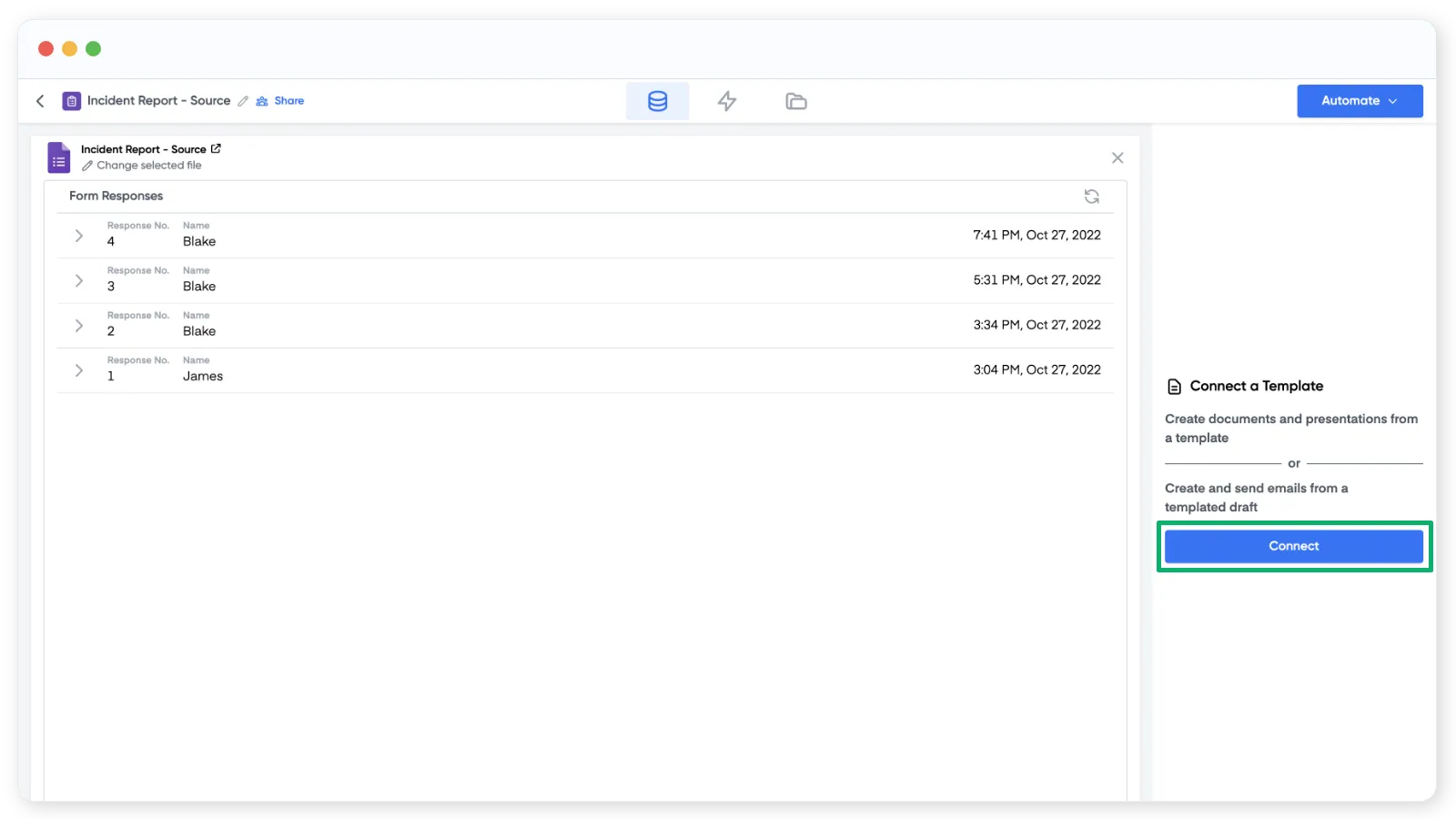
フォームを選択すると、Portantは最近のフォーム回答を表示します。回答がまだない場合、このセクションは空のままです。ここからフォームを開いて編集したり、公開リンクをコピーして共有したりできます。
フォーム名の下にある ✎ Change selected file (選択ファイルを変更) をクリックすると、別のGoogle Formに切り替えることができます。
ドキュメントテンプレートを追加する
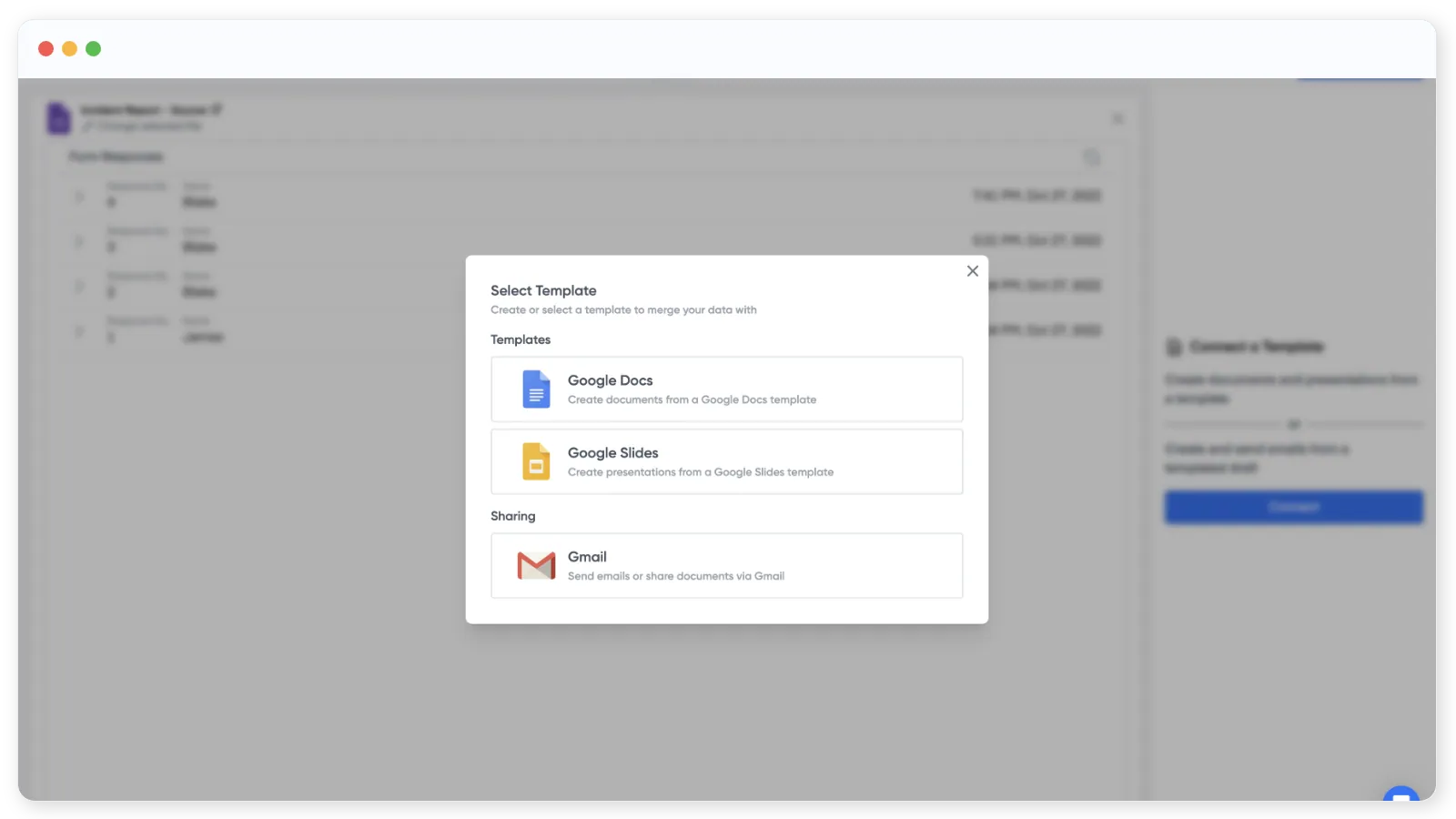
次に、各フォーム回答に対してPortantが入力するドキュメントを接続します。右側の Connect (接続) をクリックします。
テンプレートとしてGoogle DocまたはGoogle Slidesファイルを使用できます。前述と同様に、既存のファイルを選択するか、新しいファイルを作成します。
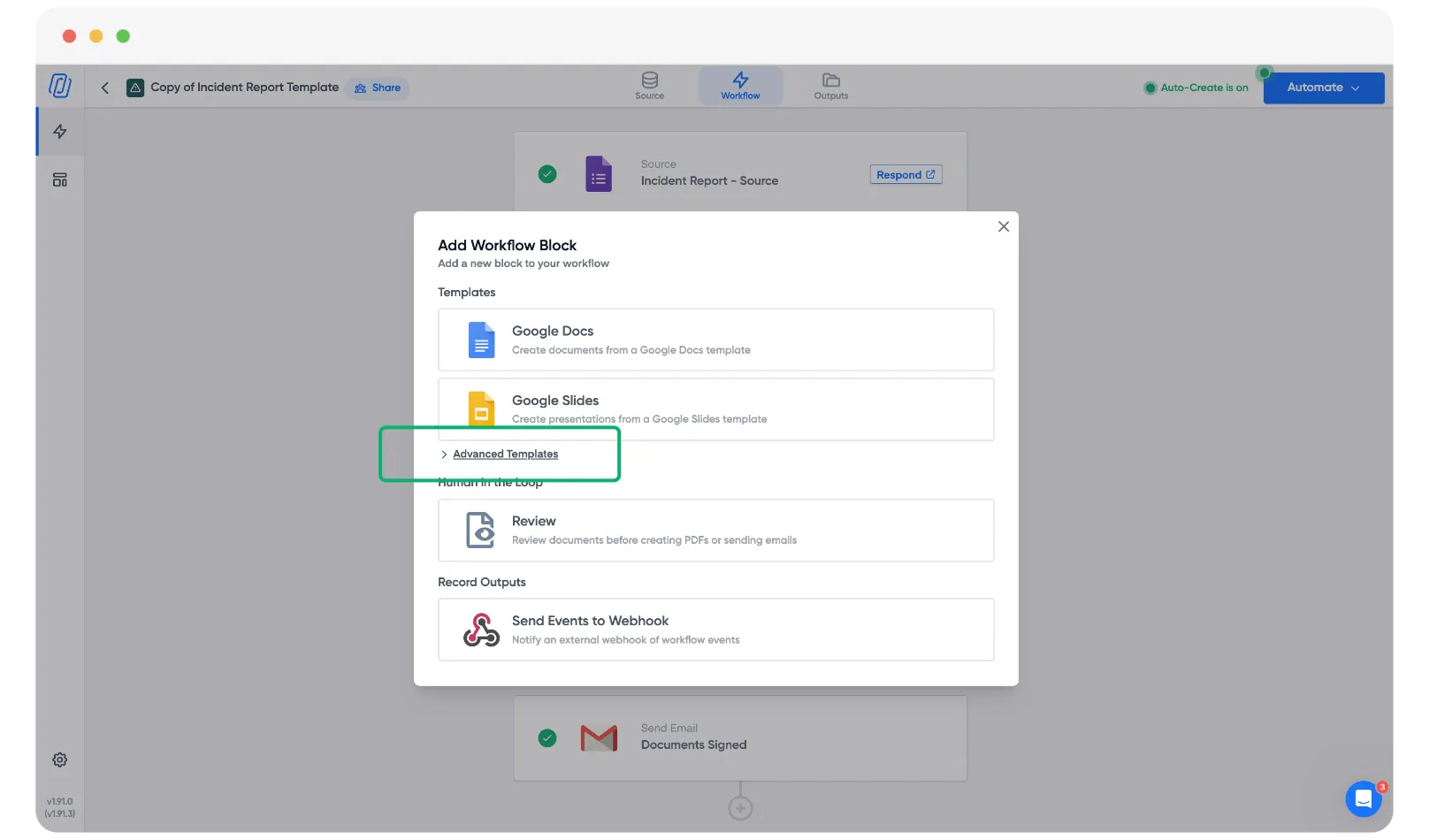
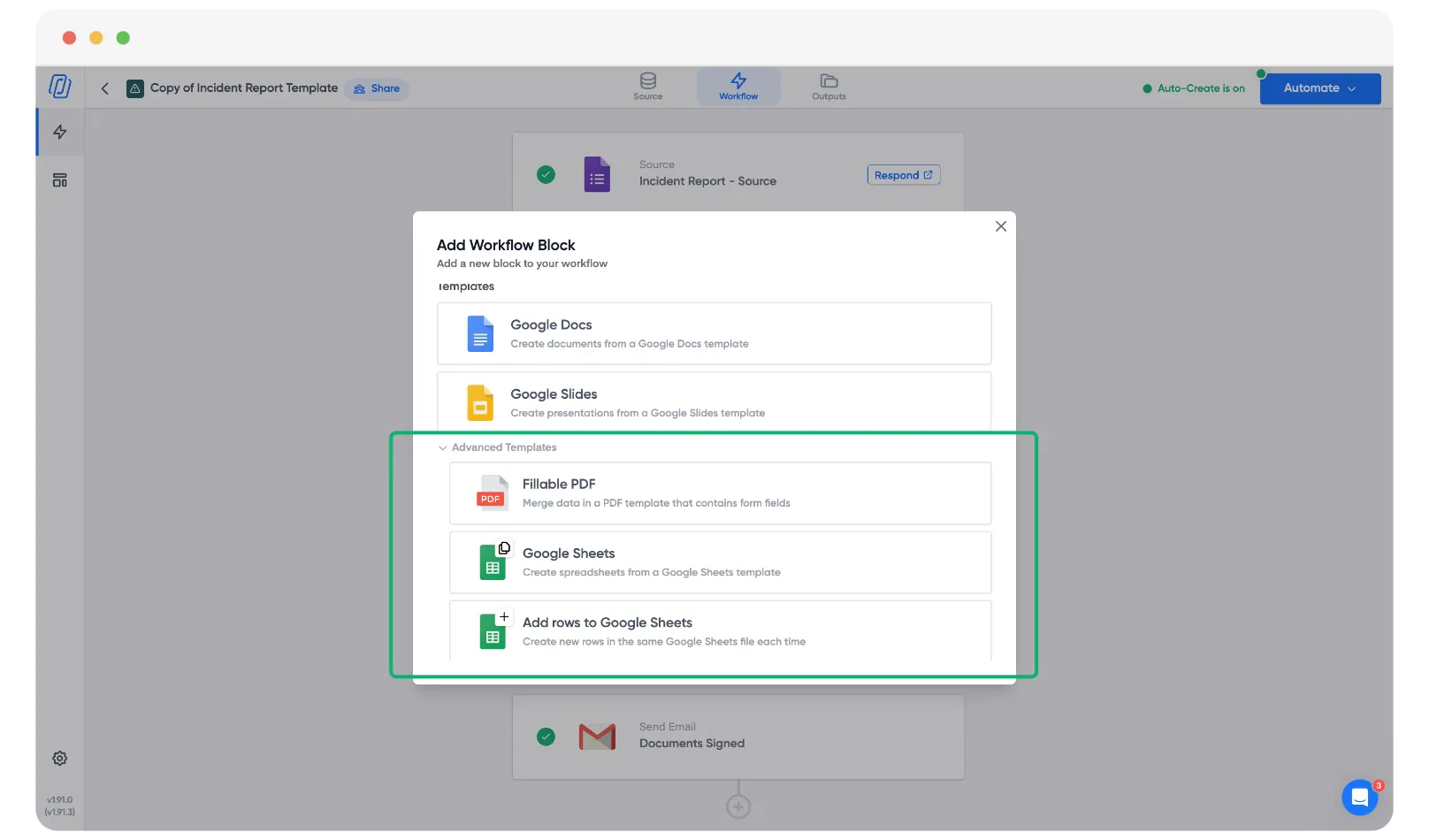
ソースから直接メールを生成したり、入力可能なPDFやGoogle Sheetsなどのテンプレートを使用したりすることもできます。 Advanced Options (詳細オプション) をクリックすると、全一覧が表示されます。
テンプレートを選択すると、Portantがそのテンプレートを開き、フォームの回答をドキュメントに配置できるようになります。
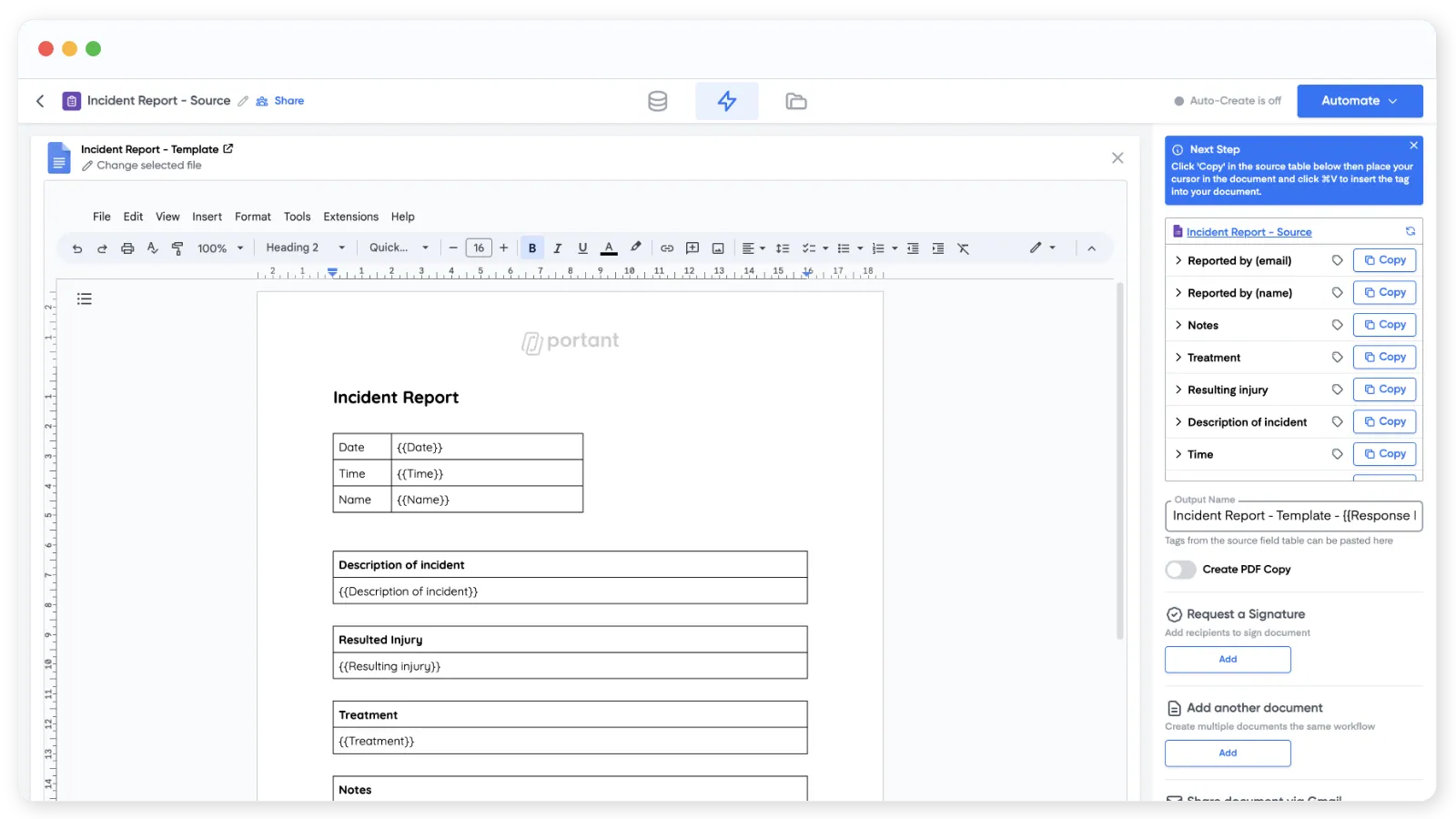
ページ右上の表には、フォームのすべての質問が一覧表示されます。これをソーステーブルと呼びます。
回答をドキュメントに配置するには、ソーステーブルから {{tag}} をコピーし、回答を表示したい場所に貼り付けます。
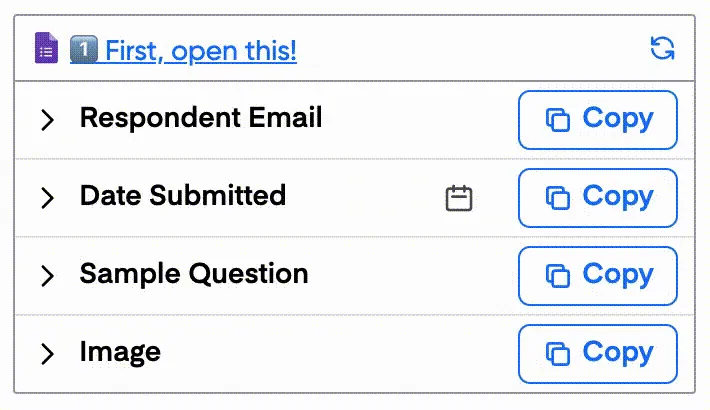
ドキュメントやプレゼンテーションに画像タグを追加したり、行をクリックして個々のタグをカスタマイズしたりすることもできます。
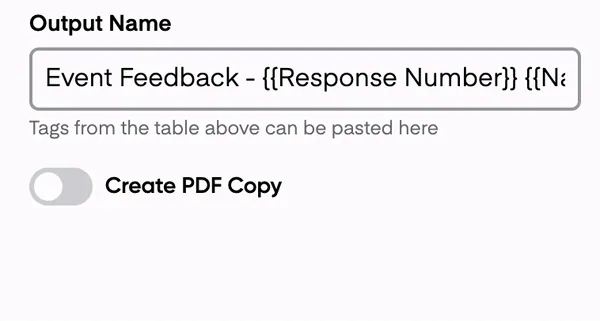
ドキュメントの設定が完了したら、Output Name (出力名) フィールドにタグを追加して出力ファイルに名前を付けます。
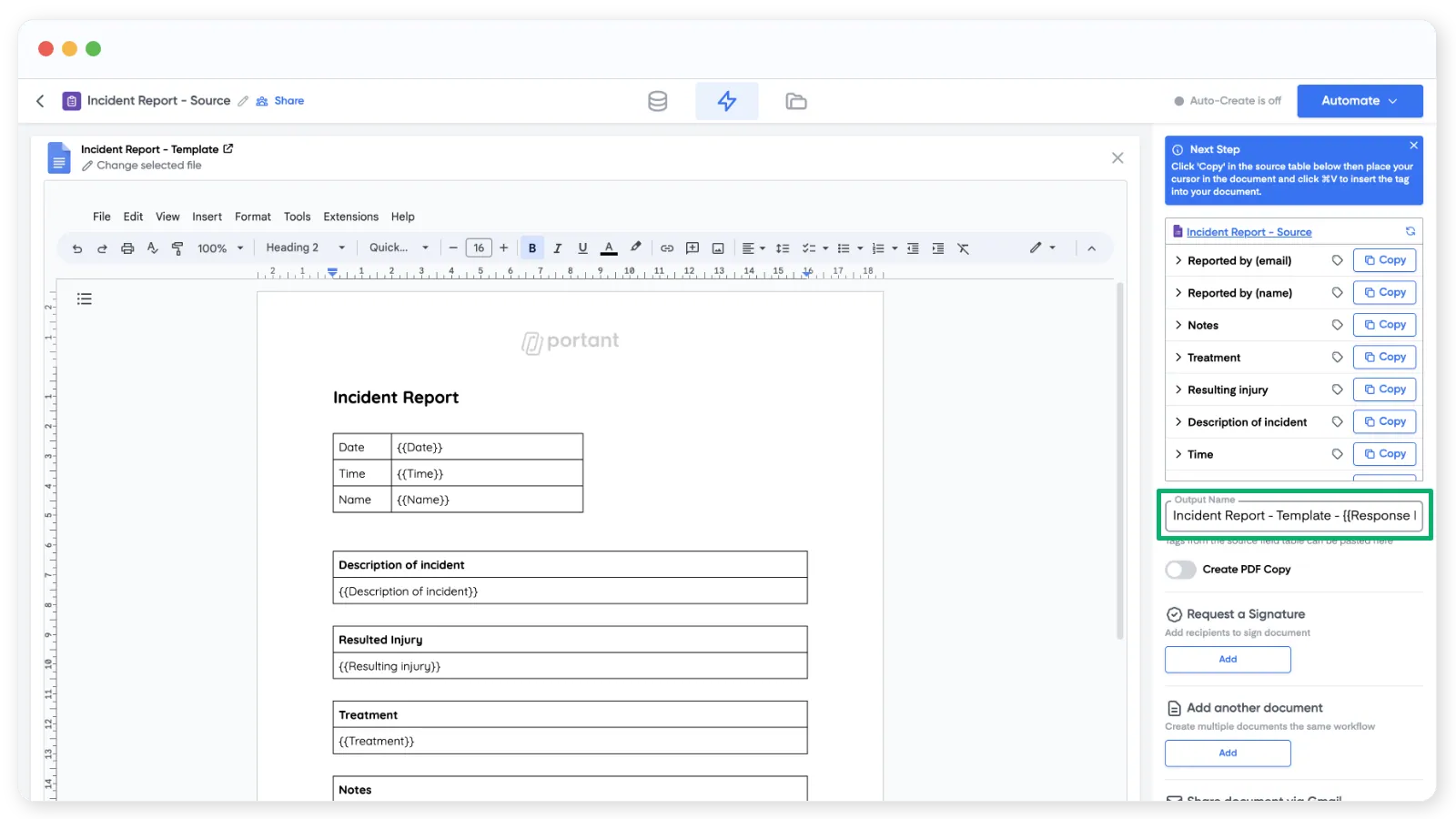
出力名フィールドの下で、各出力をPDFとして保存するかどうかを選択することもできます。
Freeプランでは、PDFのフッターにPortantのウォーターマークが追加されます。ProまたはTeamsにアップグレードすることでウォーターマークを削除できます。
ドキュメントをメールで送信する
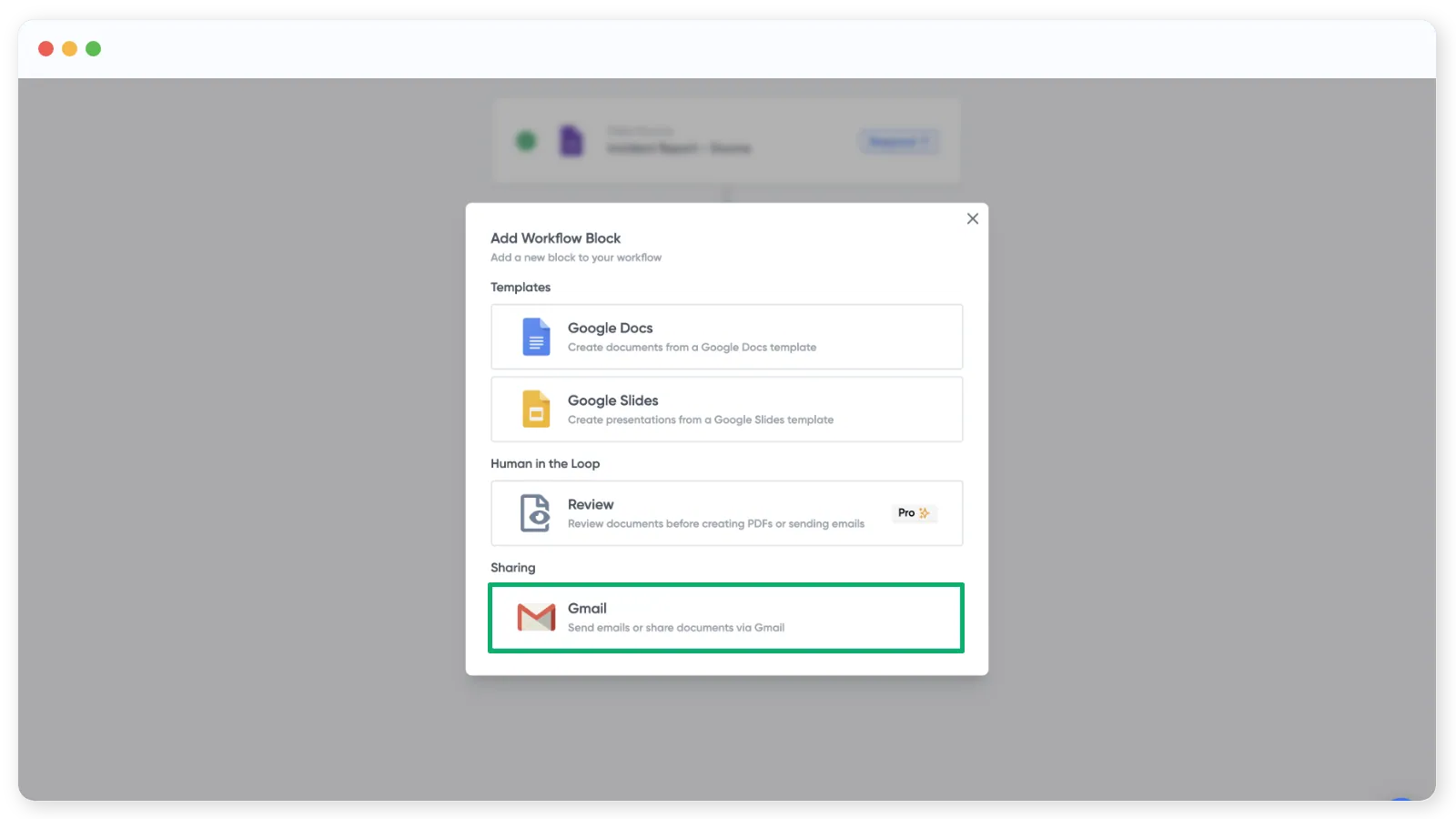
ドキュメントが希望通りの状態になったら、各出力が自動的に送信されるようにメールステップを追加します。ドキュメントブロックの下にある + アイコンをクリックし、Email (メール) ブロックを選択します。
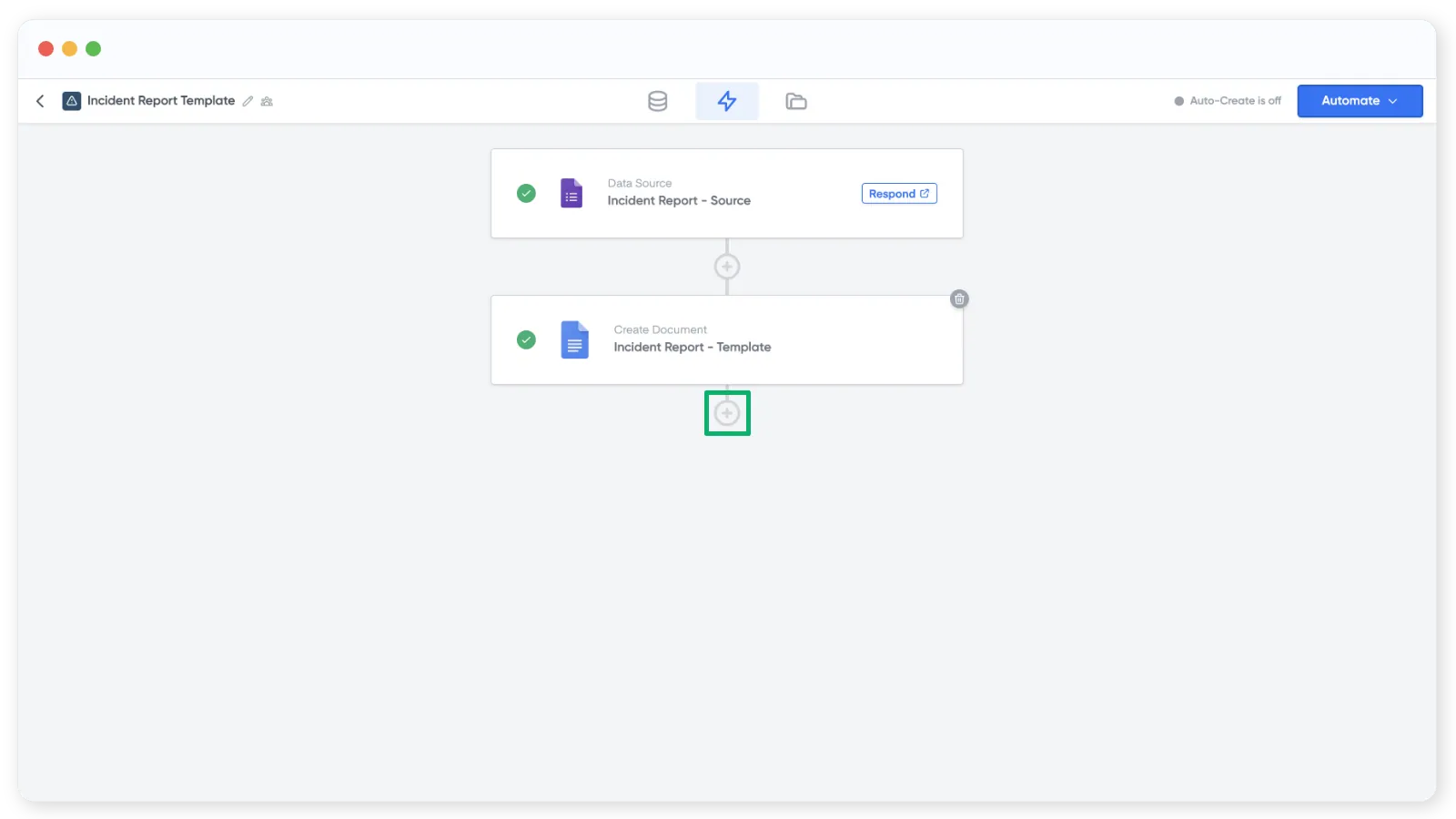
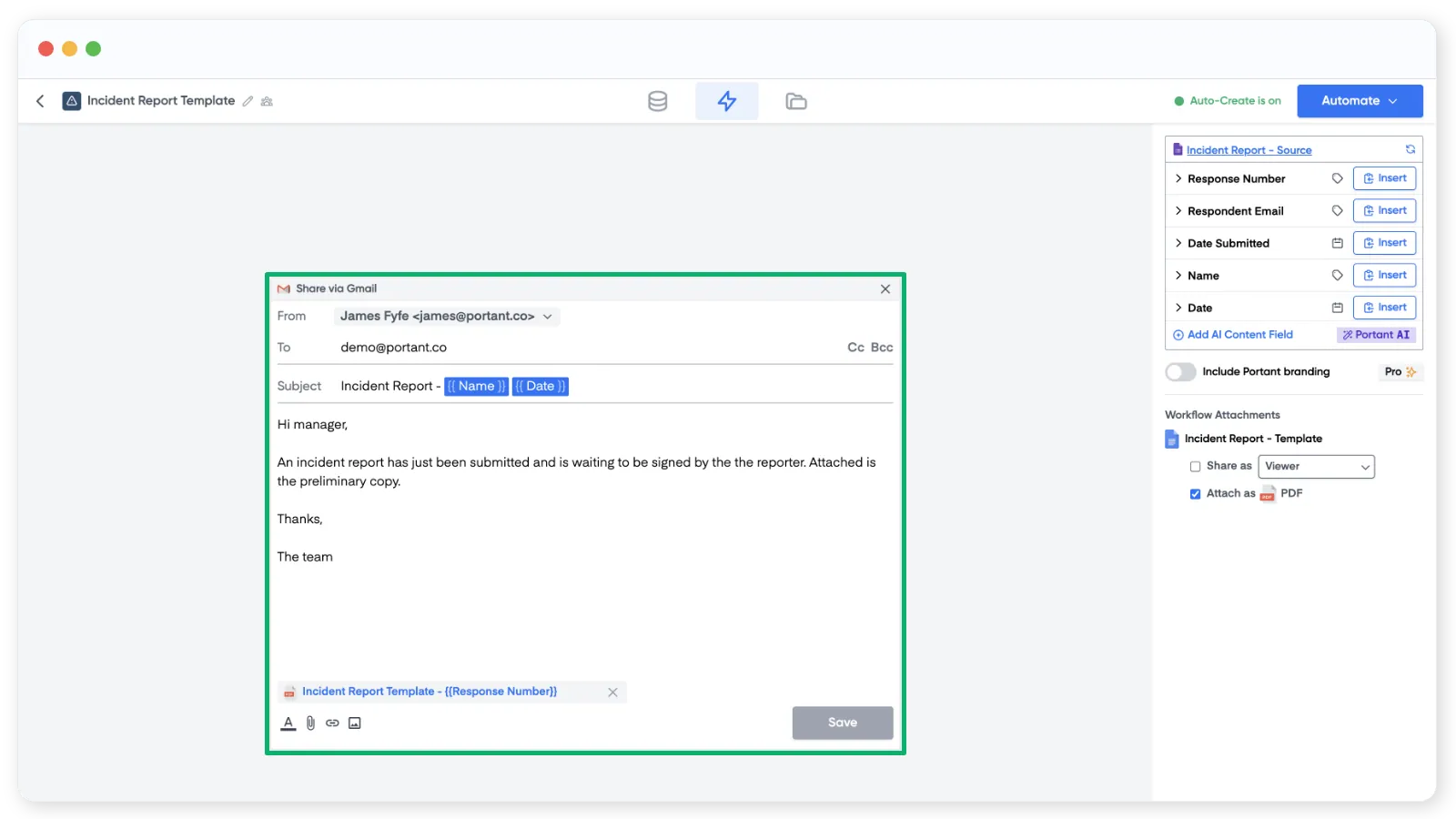
メールブロックで、To、CC、またはBCCのアドレスを追加します。アドレスを直接入力するか、右側のソーステーブルからタグを使用することができます。次に、件名とメール本文を追加します。書式設定コントロールでメッセージのスタイルを設定できます。
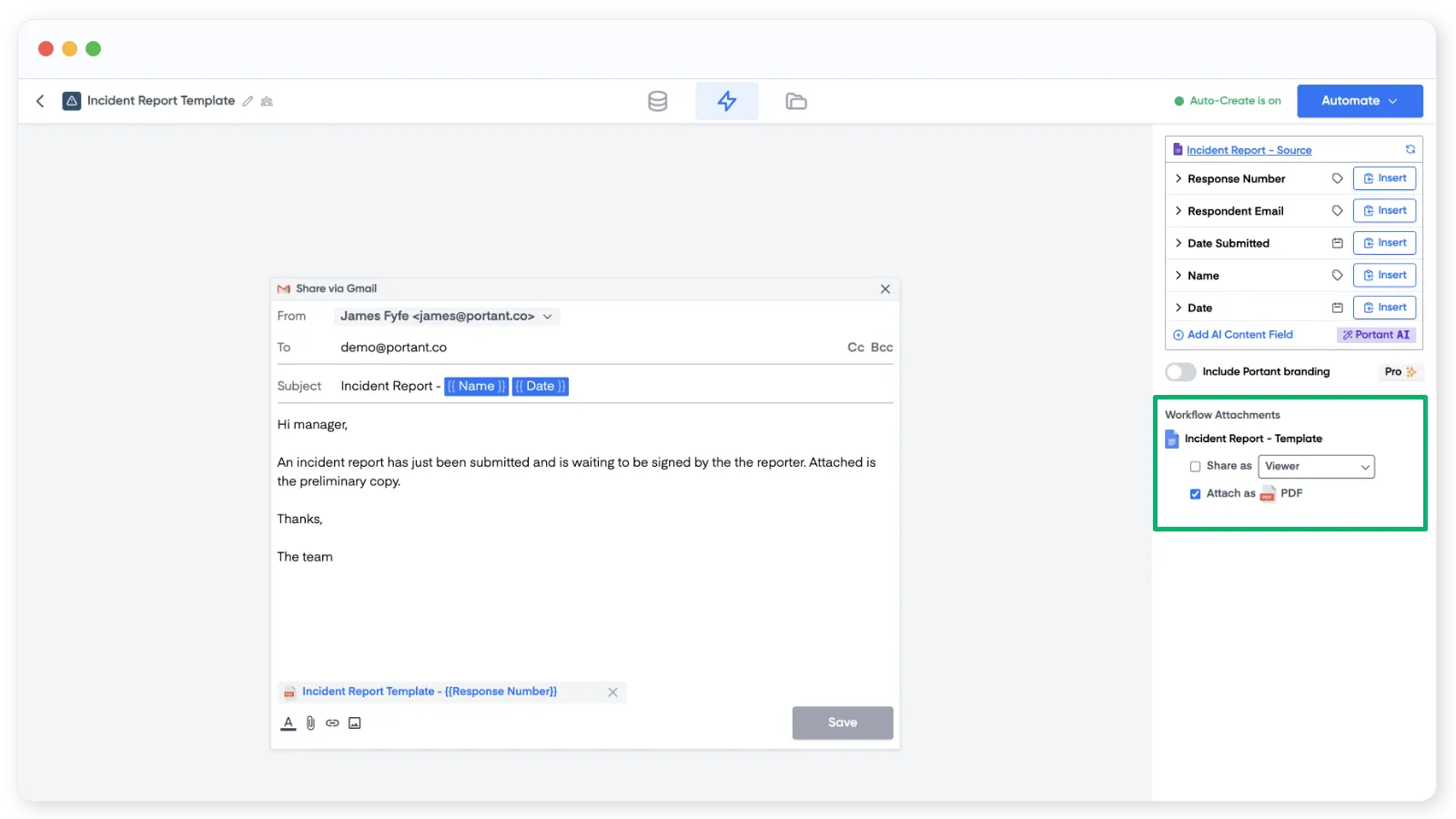
最後のステップは、ワークフローの出力を添付することです。Google SlidesおよびGoogle Docsの場合、Viewer (閲覧者)、Commenter (コメント投稿者)、またはEditor (編集者) の権限を選択することもできます。
下部の Save (保存) をクリックし、メールブロックを閉じます。
ワークフローをオンにする
ワークフローの準備ができたら、右上の Automate をクリックし、Auto-create をオンに切り替えます。これ以降、すべてのフォーム回答がワークフローを通じて処理され、ドキュメントが生成されます。
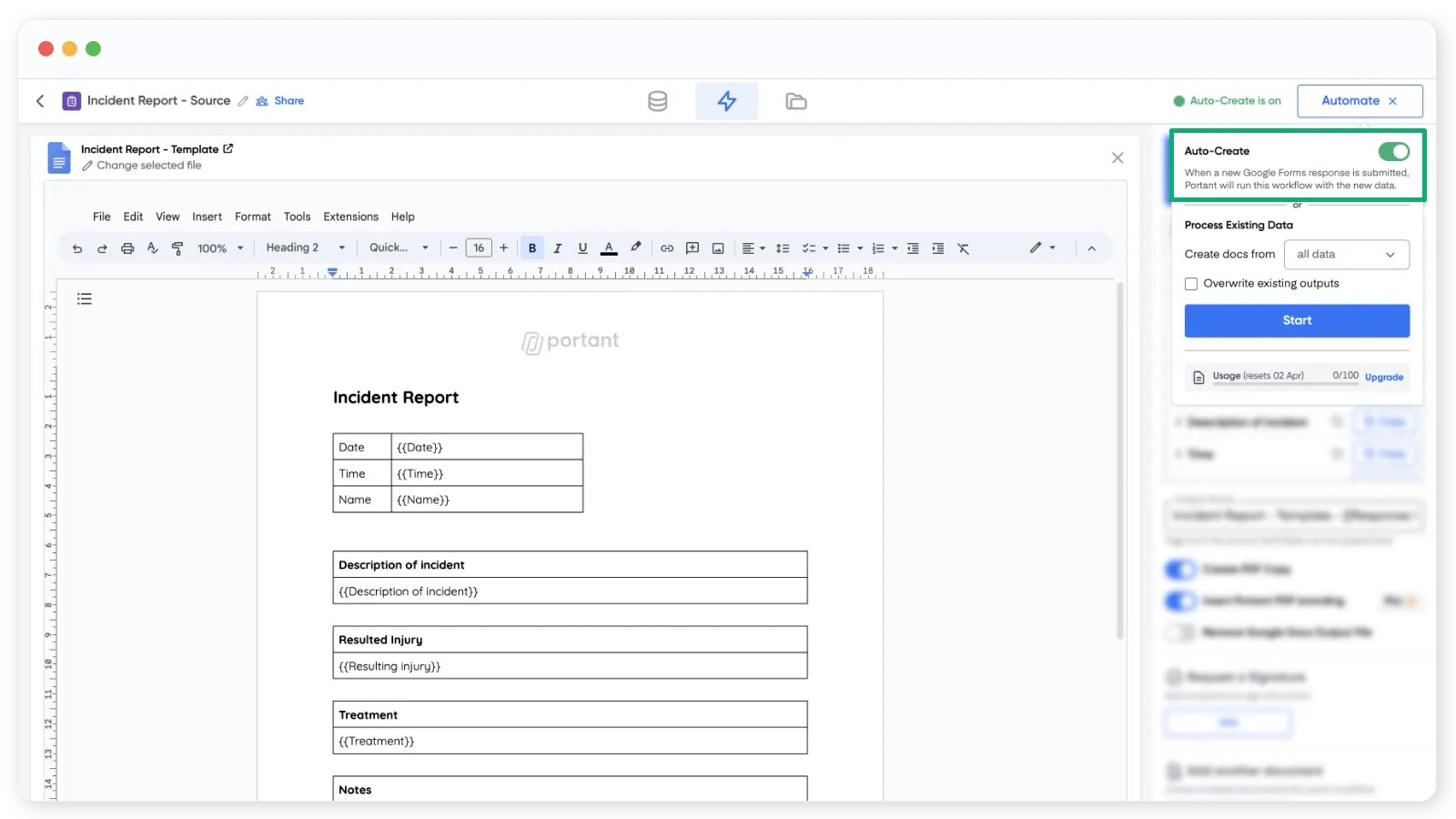
このパネルで Process Existing Data (既存データの処理) を使用して、過去のフォーム回答を処理することもできます。すべての回答を一括実行するか、カスタム範囲を指定して実行します。
正常に動作しているか確認するには、フォームを開いてテスト回答を送信します。新しいドキュメントは Outputs タブに表示されます。
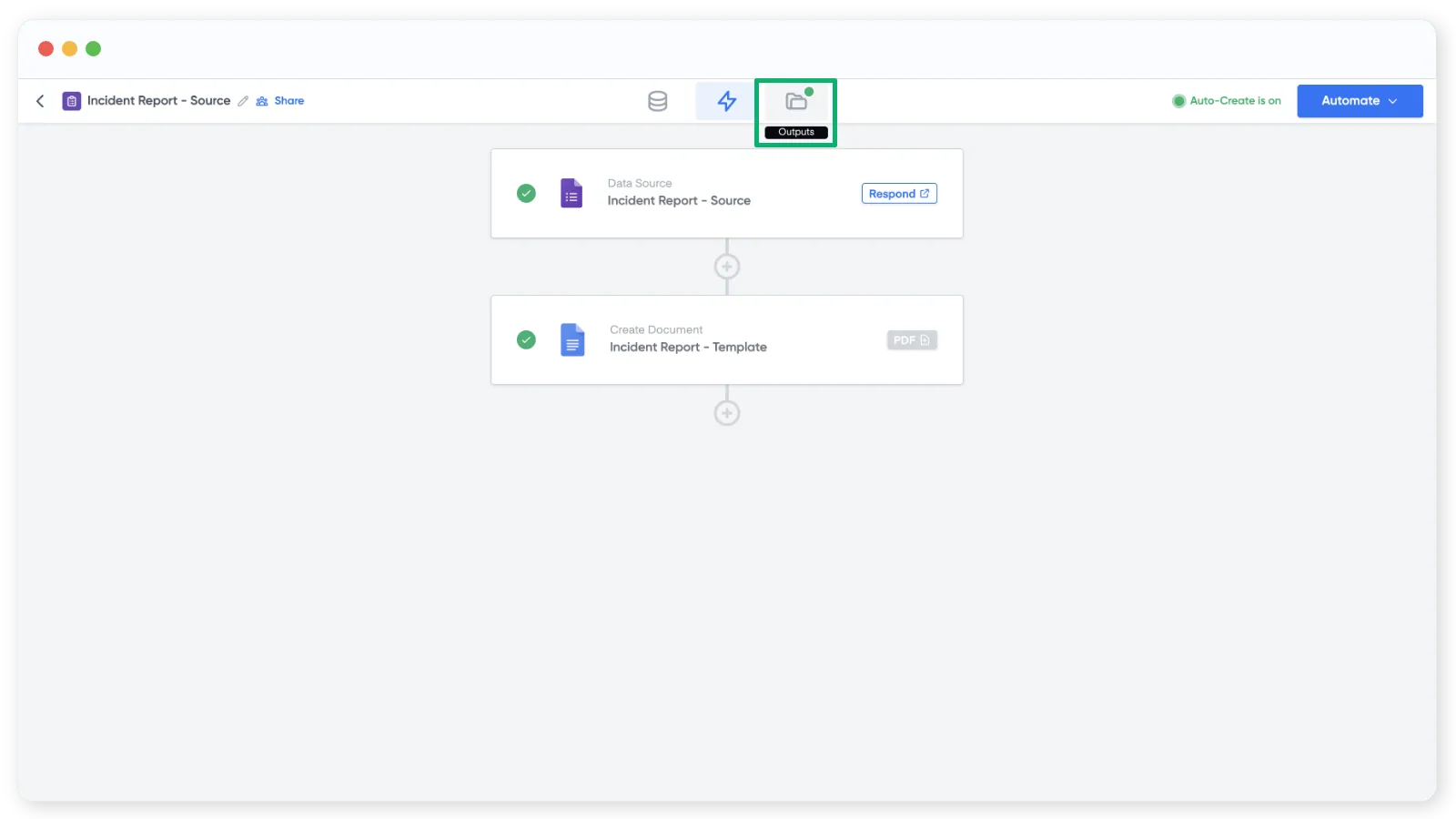
これで最初のワークフローが完成しました。
別のソースから始める
手順はどのソースでも同じです。ソースを選択し、テンプレートを接続し、タグをコピーして、実行します。以下のページでは、異なる点を説明します。
HubSpot
HubSpot に Portant アプリをインストールし、HubSpot オブジェクト (たとえば Deal) をソースとしてワークフローを作成します。ワークフローは、HubSpot レコード、HubSpot ワークフロー、または Portant アプリから実行します。まず HubSpot の概要を参照し、3 つのセットアップ手順を順番に進めてください。
Google Sheets (差し込み印刷)
列見出しを 1 行目に入力します。各見出しがタグになるため、Name という列からは {{Name}} が得られます。タグをテンプレートにコピーしてください。列のマッピングを行う別の手順はありません。各行から 1 つのドキュメントが作られます。Google Sheetsを参照してください。
まず 1 行でテストしてください。 Automate で Start をクリックすると、シート内のすべての行が処理され、各行で月間の上限のドキュメントが 1 件ずつ使われます。ドロップダウンを Custom range (カスタム範囲) に切り替え、1 つの行番号を入力して、その出力を確認してから、残りを実行してください。