Início Rápido
Crie o seu primeiro fluxo de trabalho no Portant em poucos minutos. Ao final desta página, você terá uma automação que cria um PDF sempre que alguém preenche um Google Forms e envia o PDF para quem você escolher.
O que você fará
- Criar um novo fluxo de trabalho
- Escolher uma fonte para o fluxo de trabalho
- Adicionar um modelo de documento e personalizá-lo com os dados da fonte
- Enviar o documento gerado por e-mail
- Ativar a automação
Criar um novo fluxo de trabalho
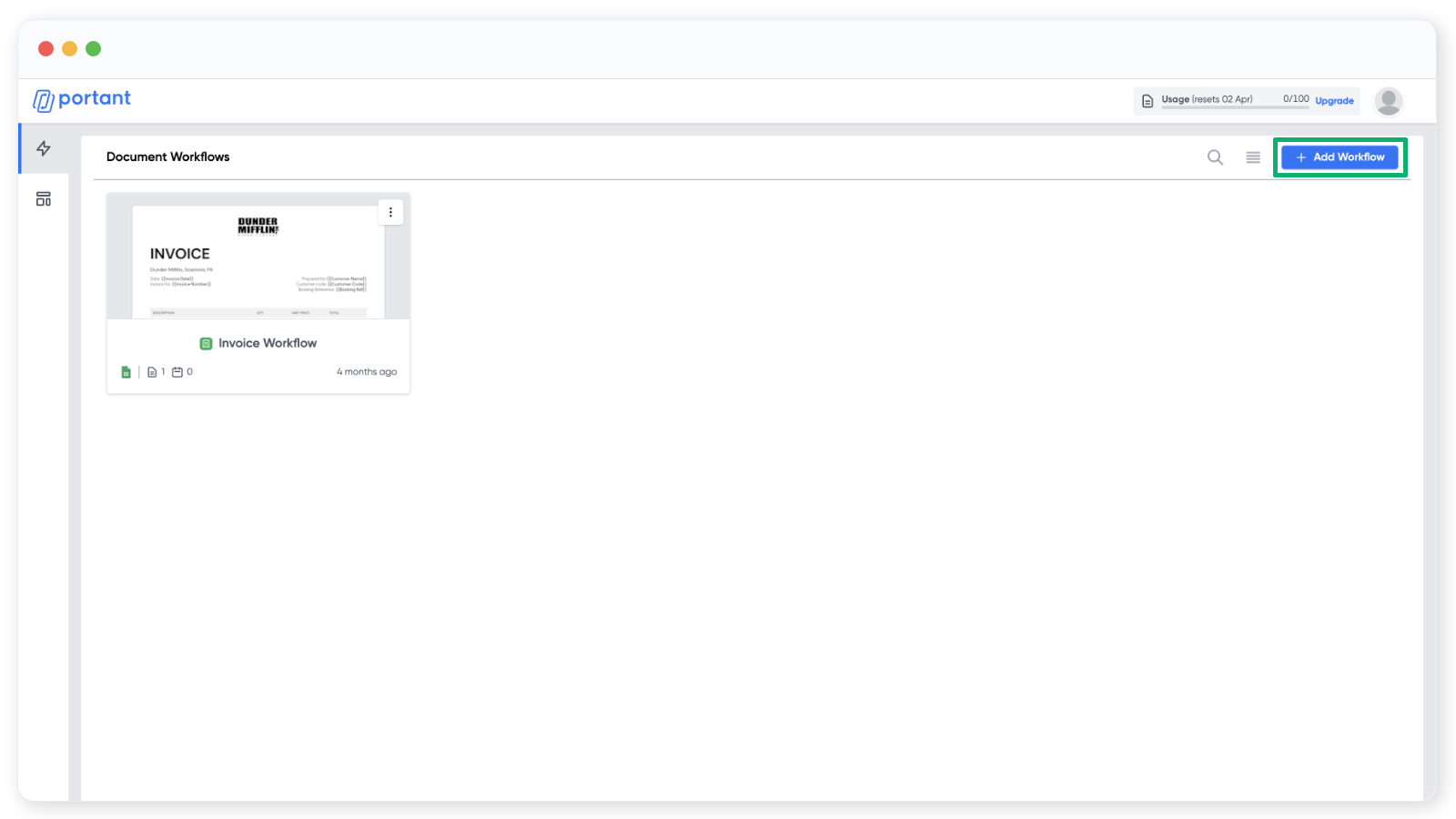
Na página de fluxos de trabalho, clique em Add Workflow (Adicionar fluxo de trabalho) no canto superior direito.
Escolher uma fonte
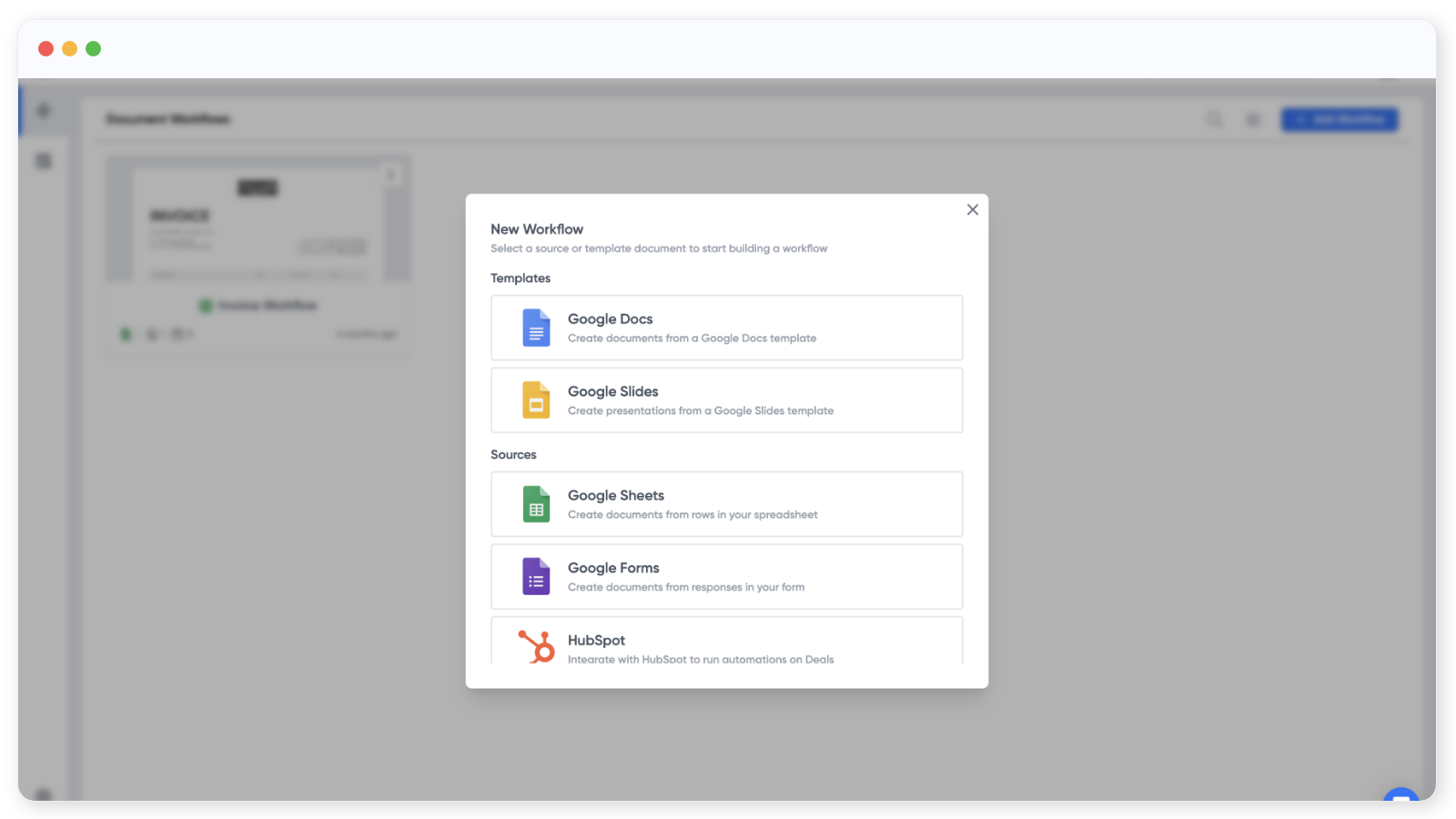
O primeiro passo em um novo fluxo de trabalho é escolher uma fonte. A fonte é de onde vêm os seus dados. Neste exemplo, usaremos um Google Forms, mas você também pode começar a partir de um modelo de documento, se preferir.
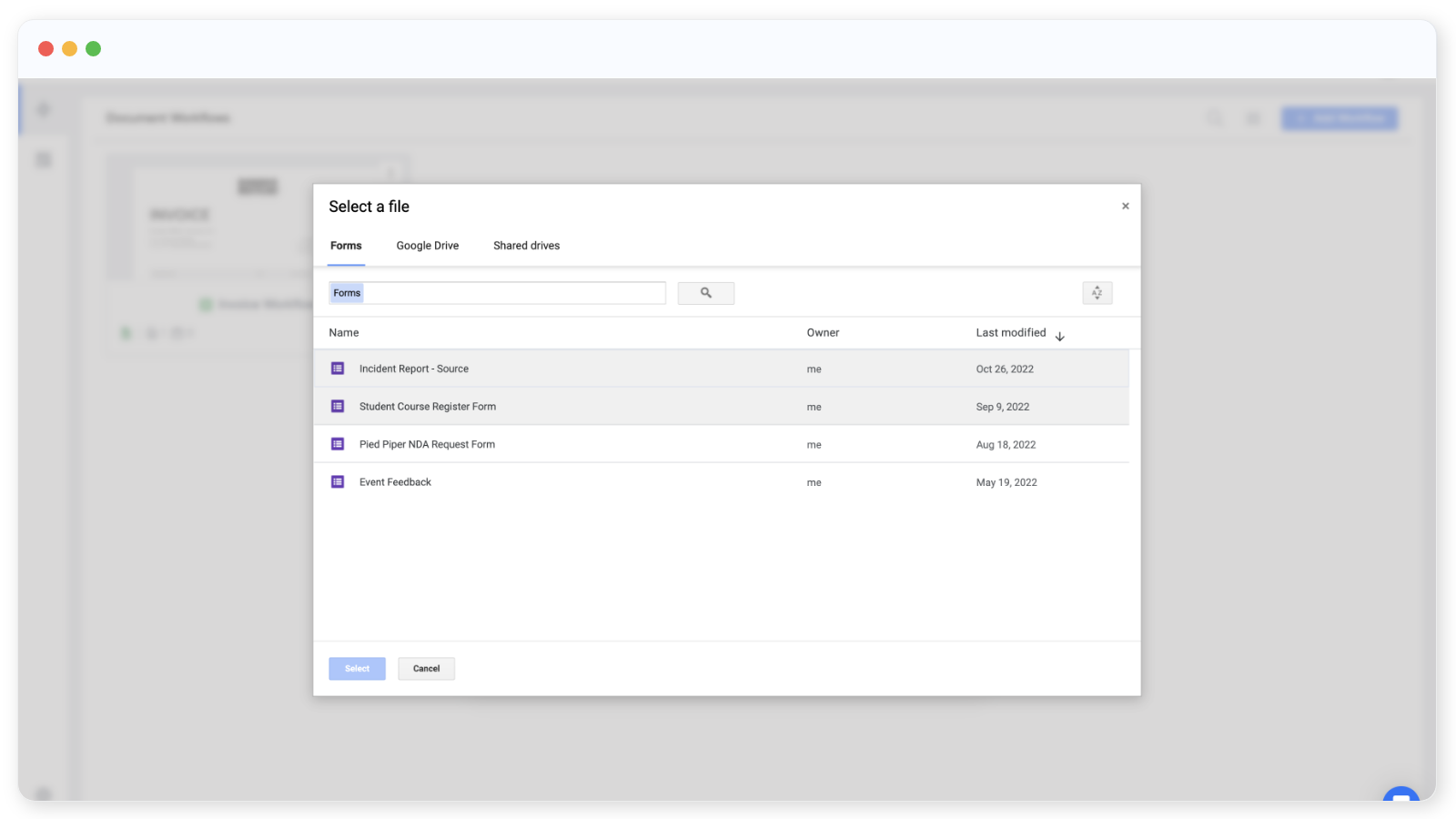
Escolha um Google Forms do seu Drive ou deixe o Portant criar um novo para você.
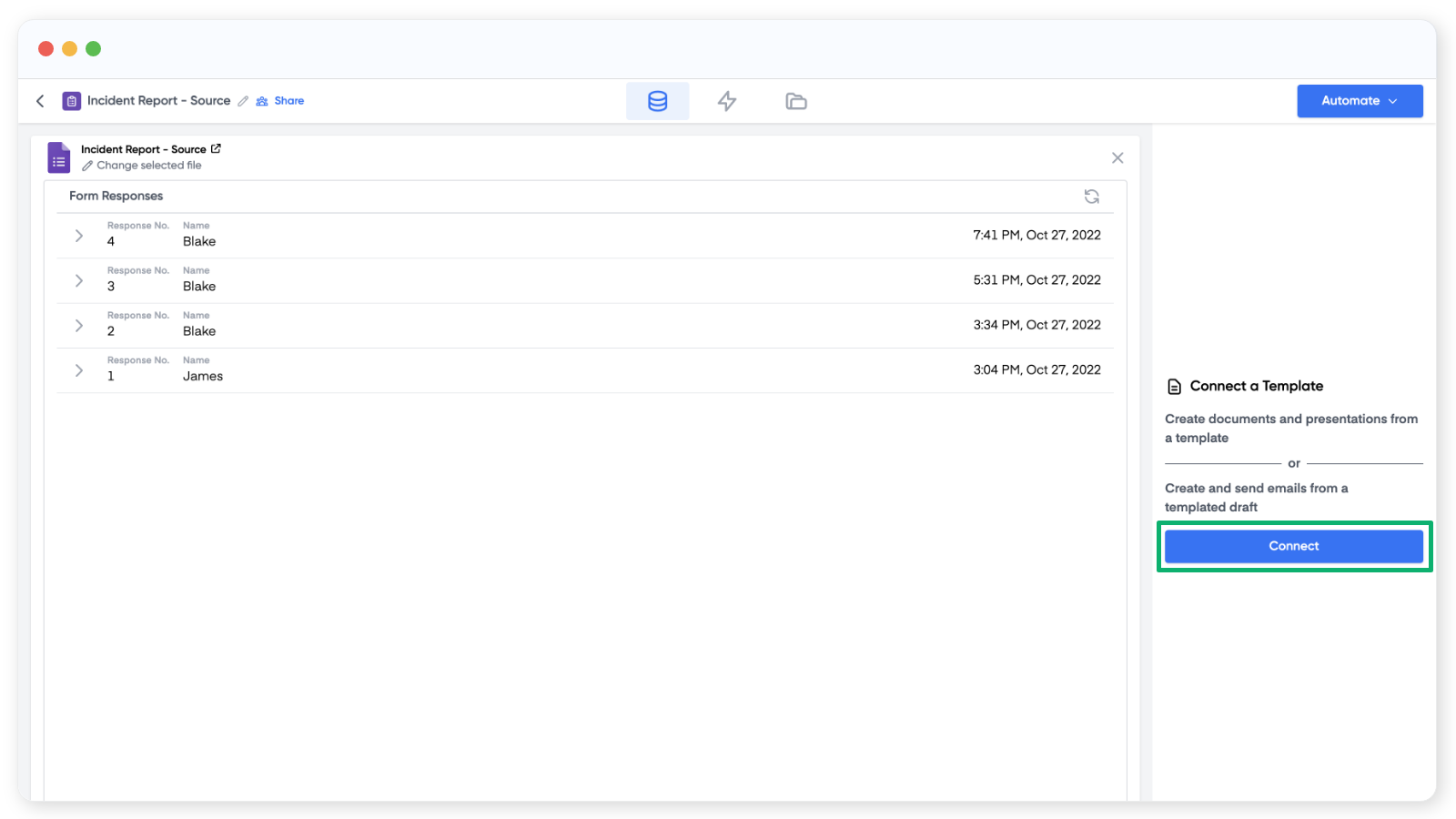
Depois que um formulário for selecionado, o Portant exibe as respostas recentes do formulário. Se ainda não houver respostas, esta seção permanece vazia. Daqui, você pode abrir o formulário para editá-lo ou copiar o link público para compartilhar.
Clique em ✎ Change selected file (Alterar arquivo selecionado) abaixo do nome do formulário para substituí-lo por um Google Forms diferente.
Adicionar um modelo de documento
Em seguida, conecte o documento que você deseja que o Portant preencha para cada resposta do formulário. Clique em Connect (Conectar) no lado direito.
Você pode usar um Google Docs ou um Google Slides como modelo. Como antes, escolha um arquivo existente ou crie um novo.
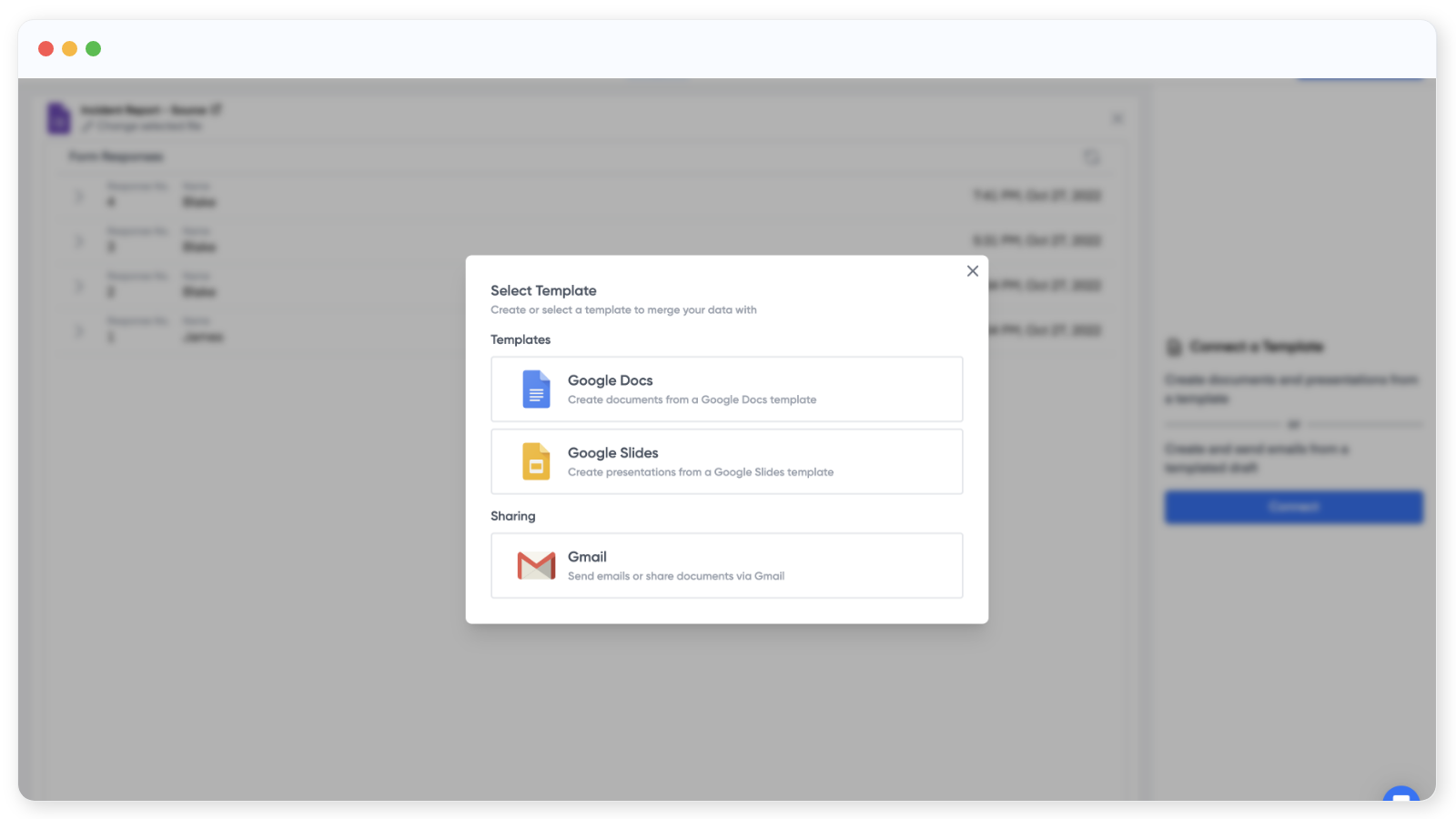
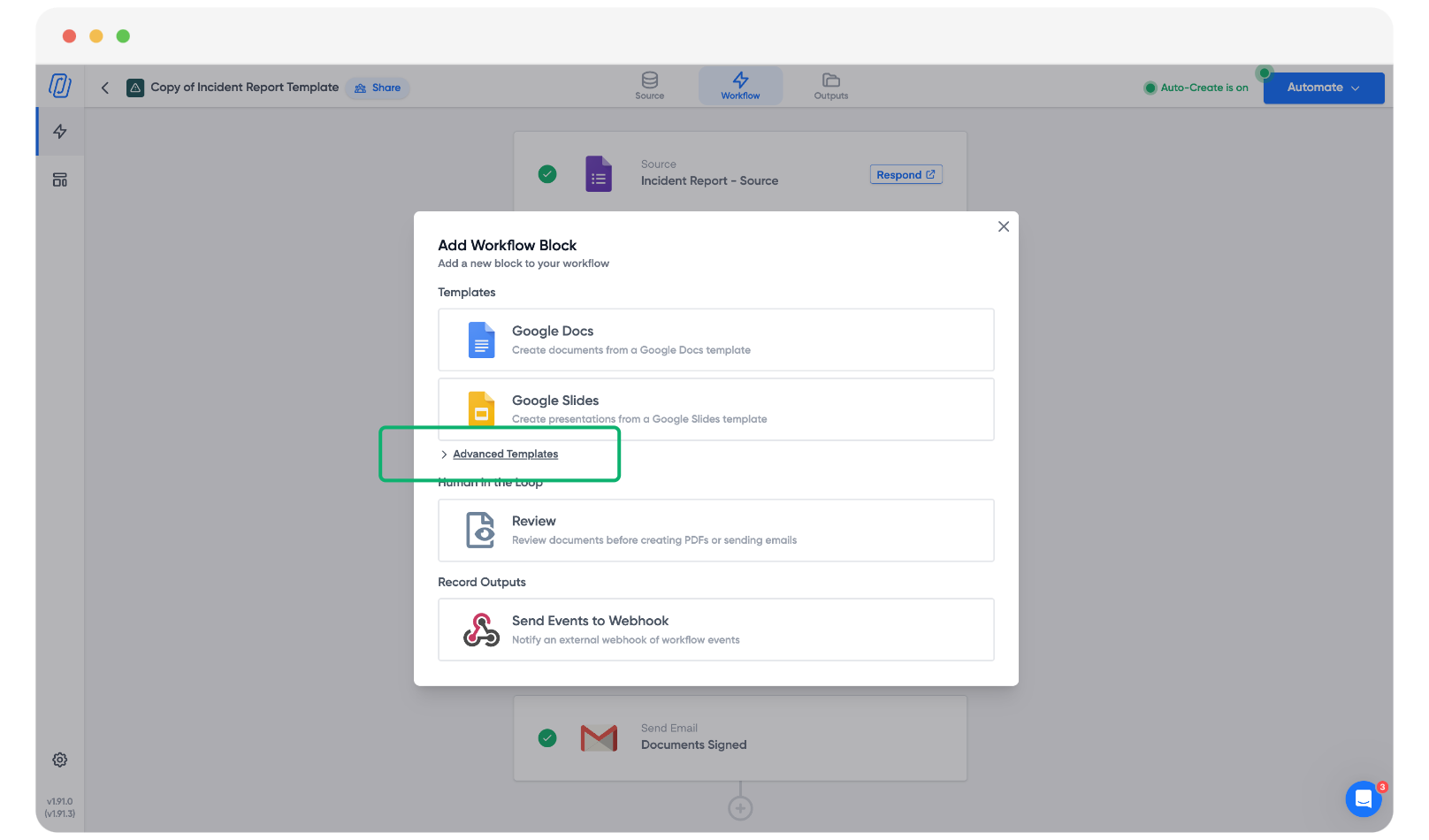
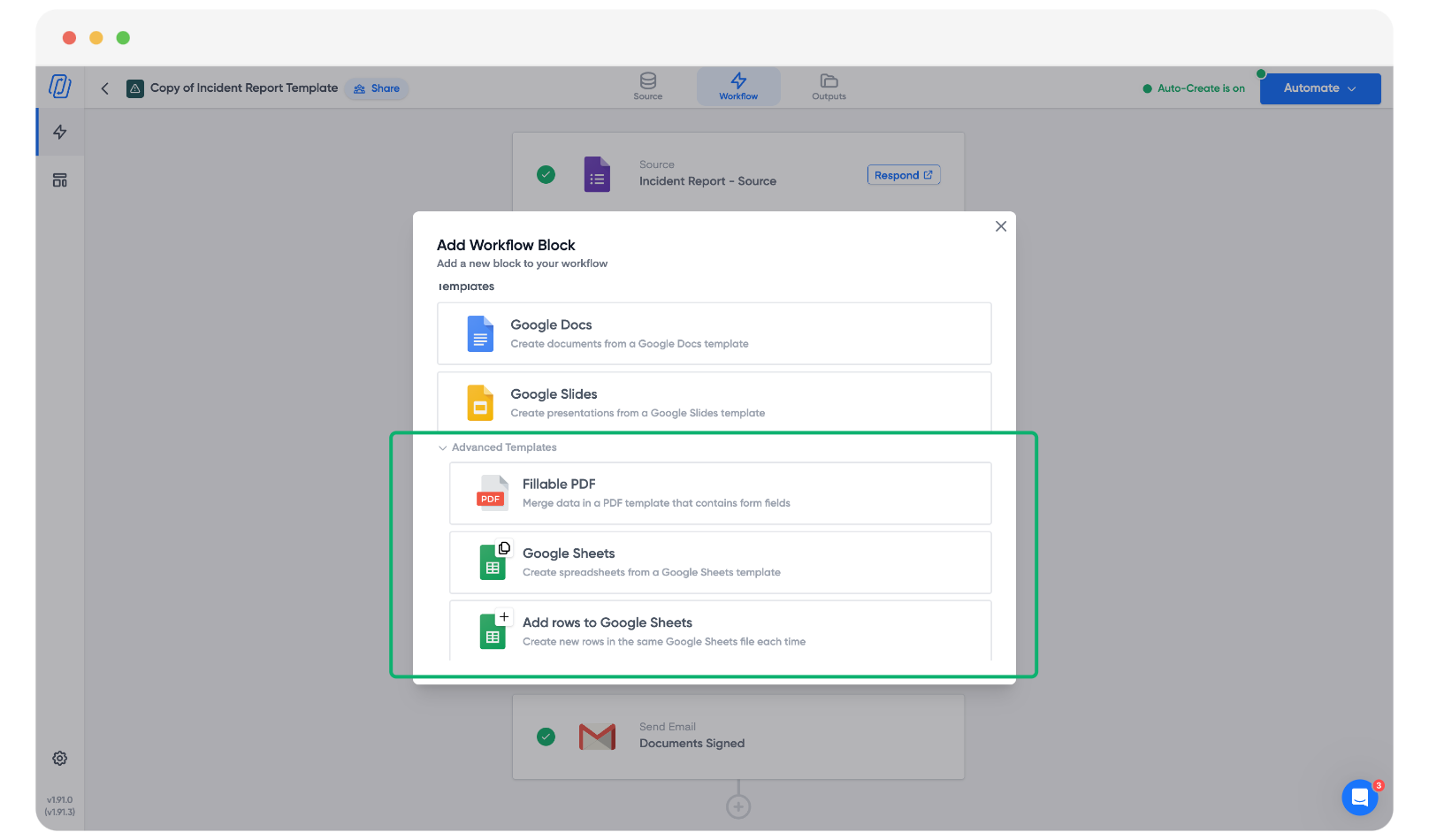
Você também pode gerar um e-mail diretamente da fonte ou usar modelos como PDFs preenchíveis ou Google Sheets. Clique em Advanced Options (Opções avançadas) para ver a lista completa.
Depois de selecionar o seu modelo, o Portant o abre para que você possa inserir as respostas do formulário no documento.
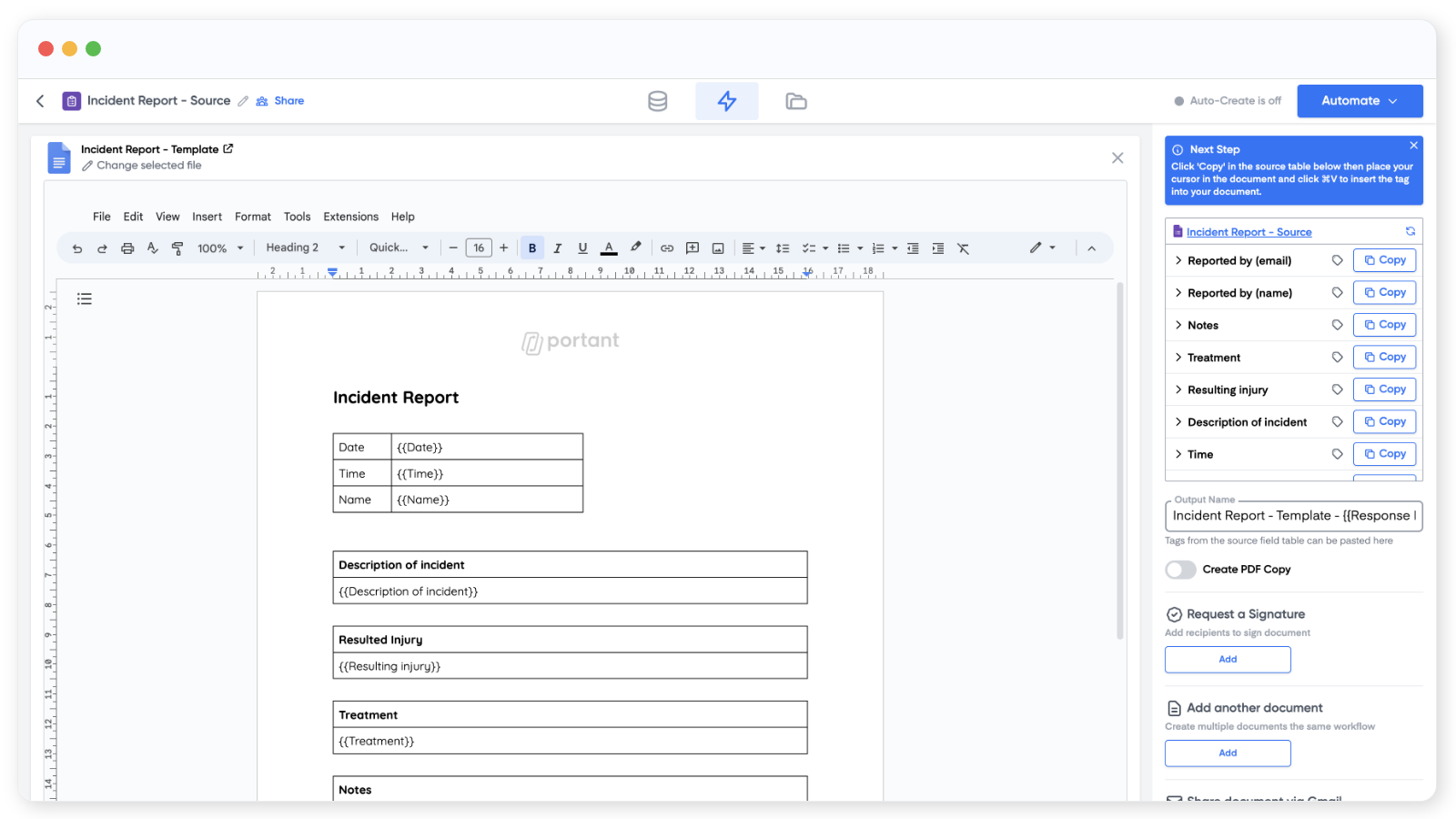
A tabela no canto superior direito da página lista todas as perguntas do seu formulário. Chamamos isso de tabela de fonte.
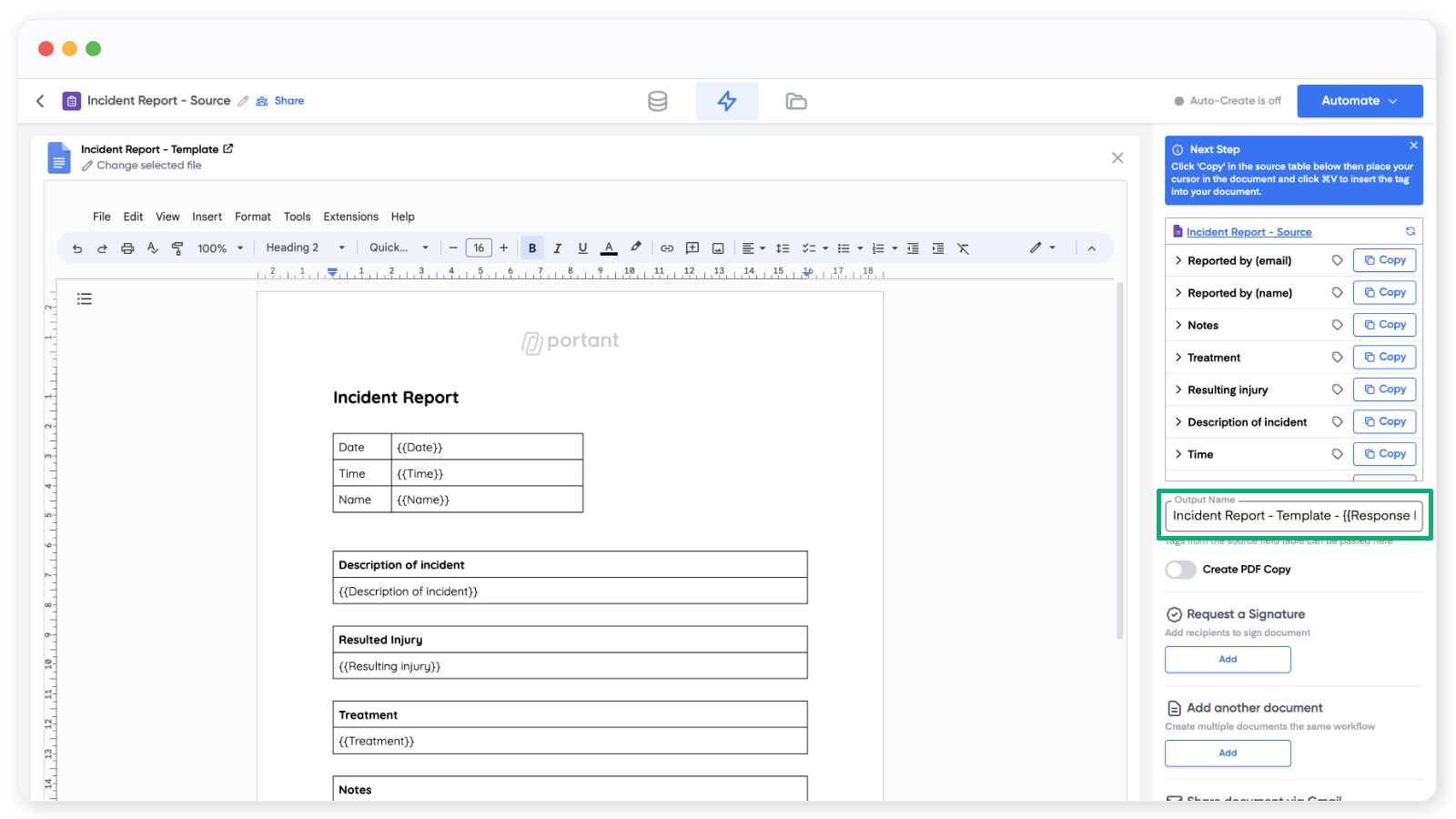
Para inserir uma resposta no documento, copie o {{tag}} da tabela de fonte e cole-o onde deseja que a resposta apareça.
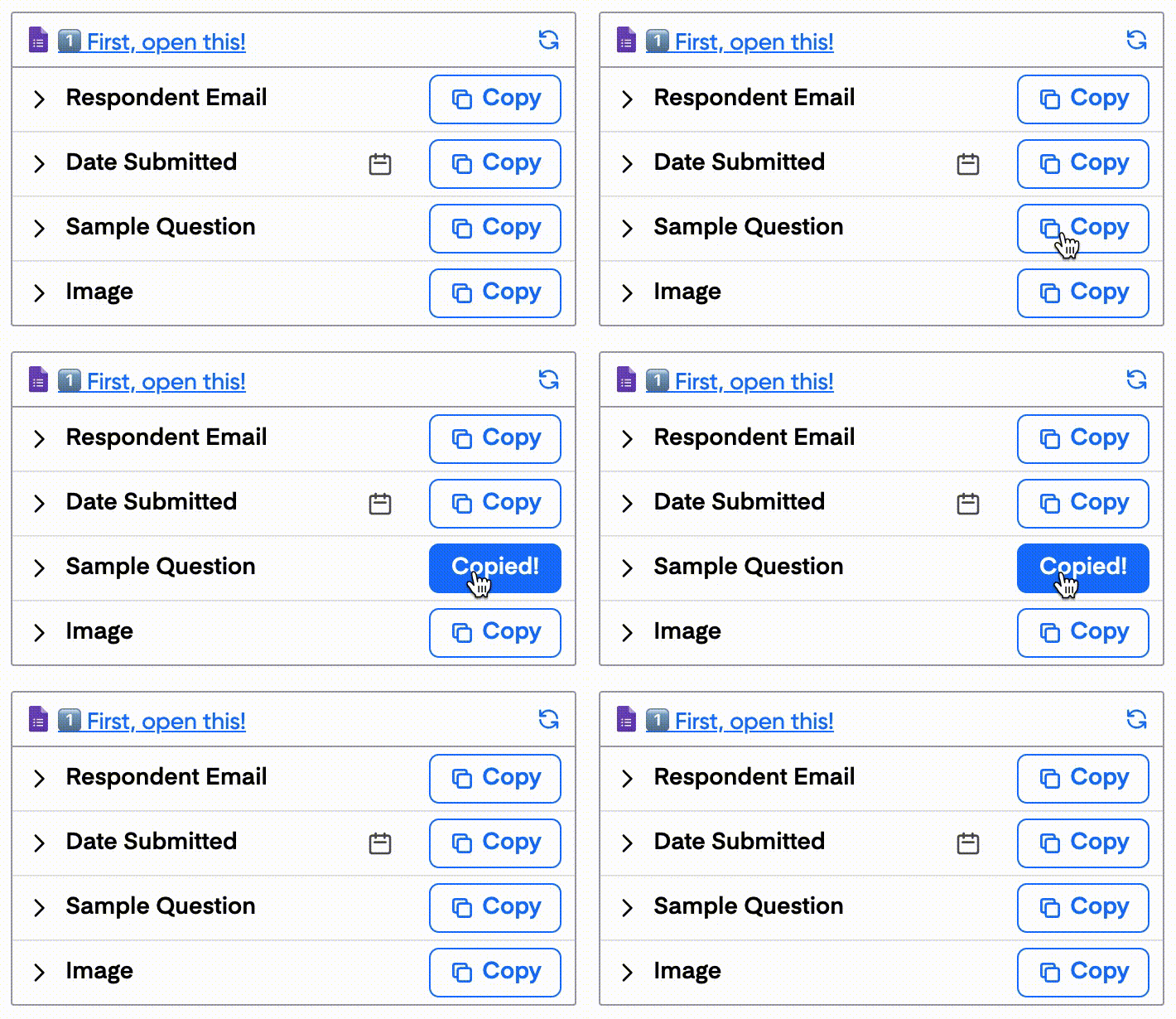
Você também pode adicionar tags de imagem a documentos e apresentações, e personalizar tags individuais clicando na linha correspondente.
Quando o documento estiver configurado, nomeie os arquivos de saída adicionando tags ao campo Output Name (Nome de saída).
Abaixo do campo de nome de saída, você também pode optar por salvar cada saída como PDF.
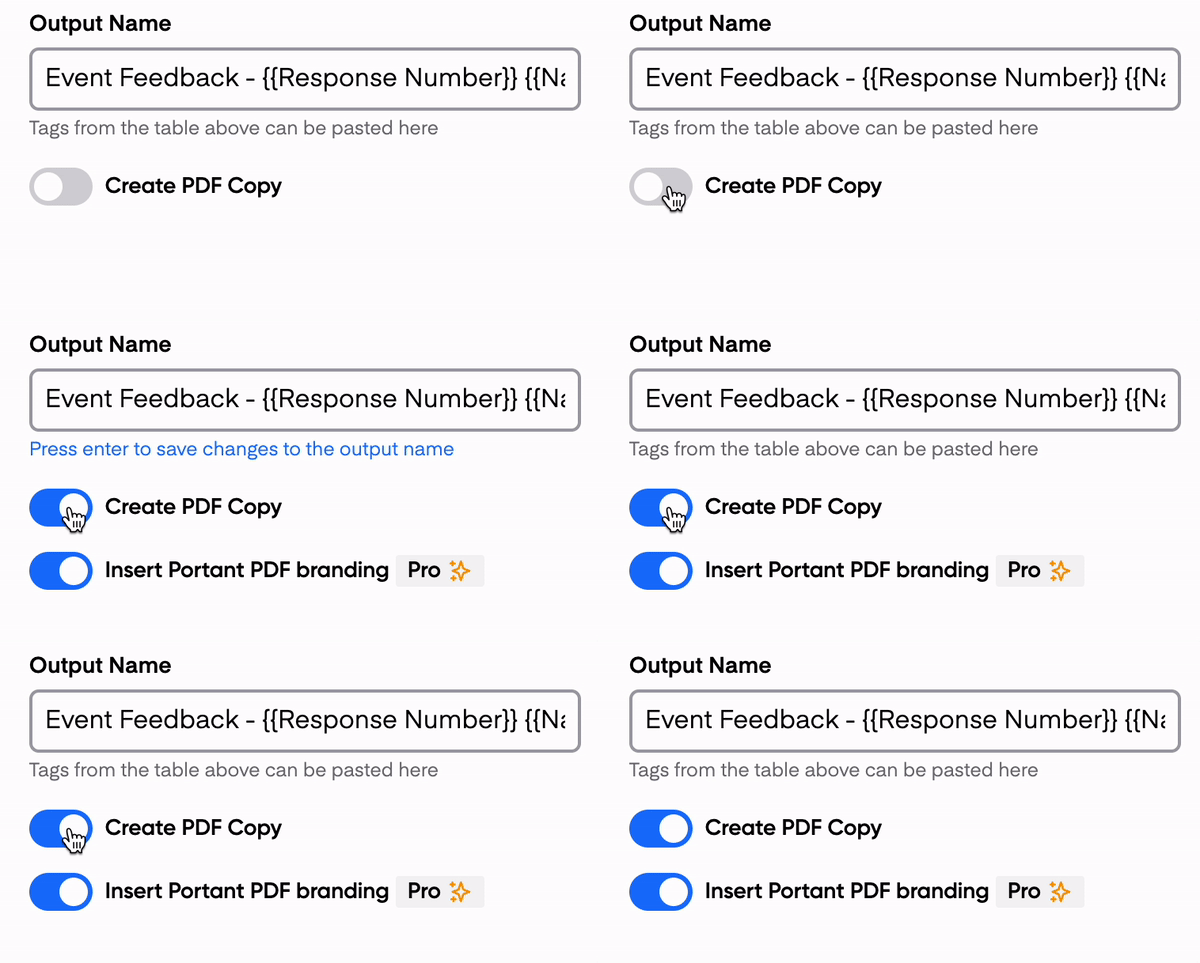
No plano Free, uma marca d'água do Portant é adicionada ao rodapé do PDF. Você pode remover a marca d'água fazendo upgrade para o plano Pro ou Teams.
Enviar o documento por e-mail
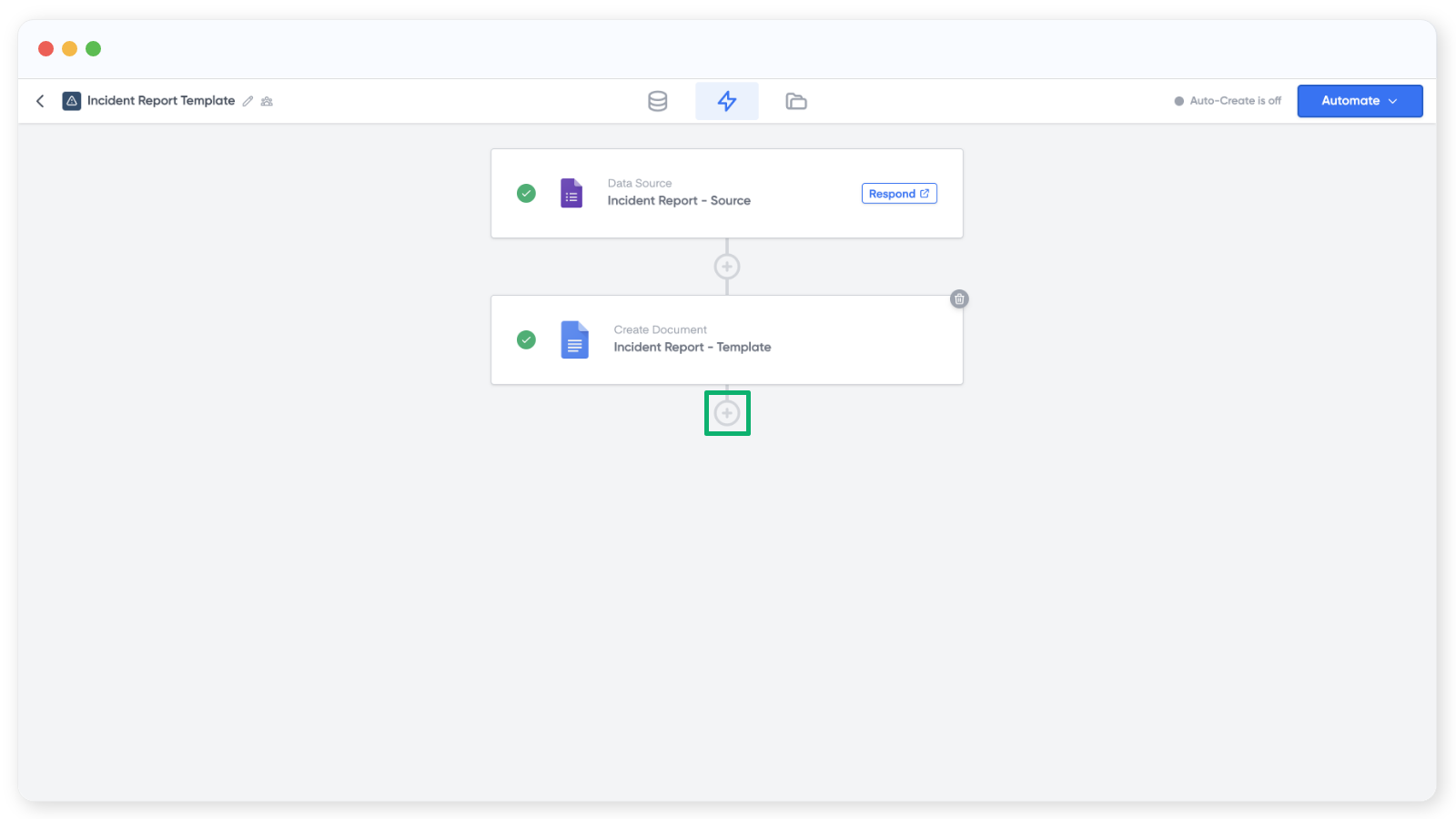
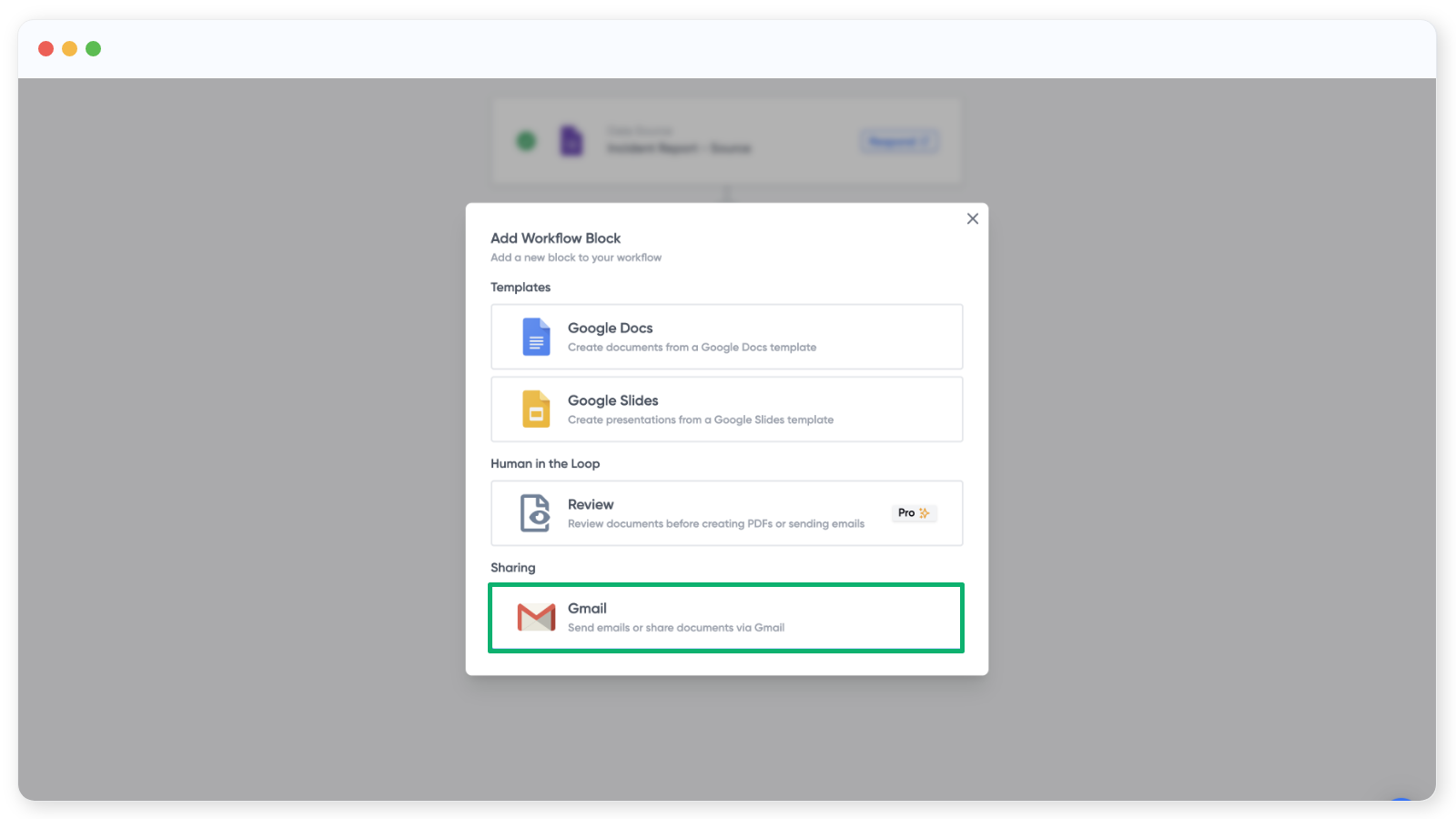
Depois que o documento estiver com a aparência desejada, adicione uma etapa de e-mail para que cada saída seja enviada automaticamente. Clique no ícone + abaixo do bloco de documento e escolha o bloco Email (E-mail).
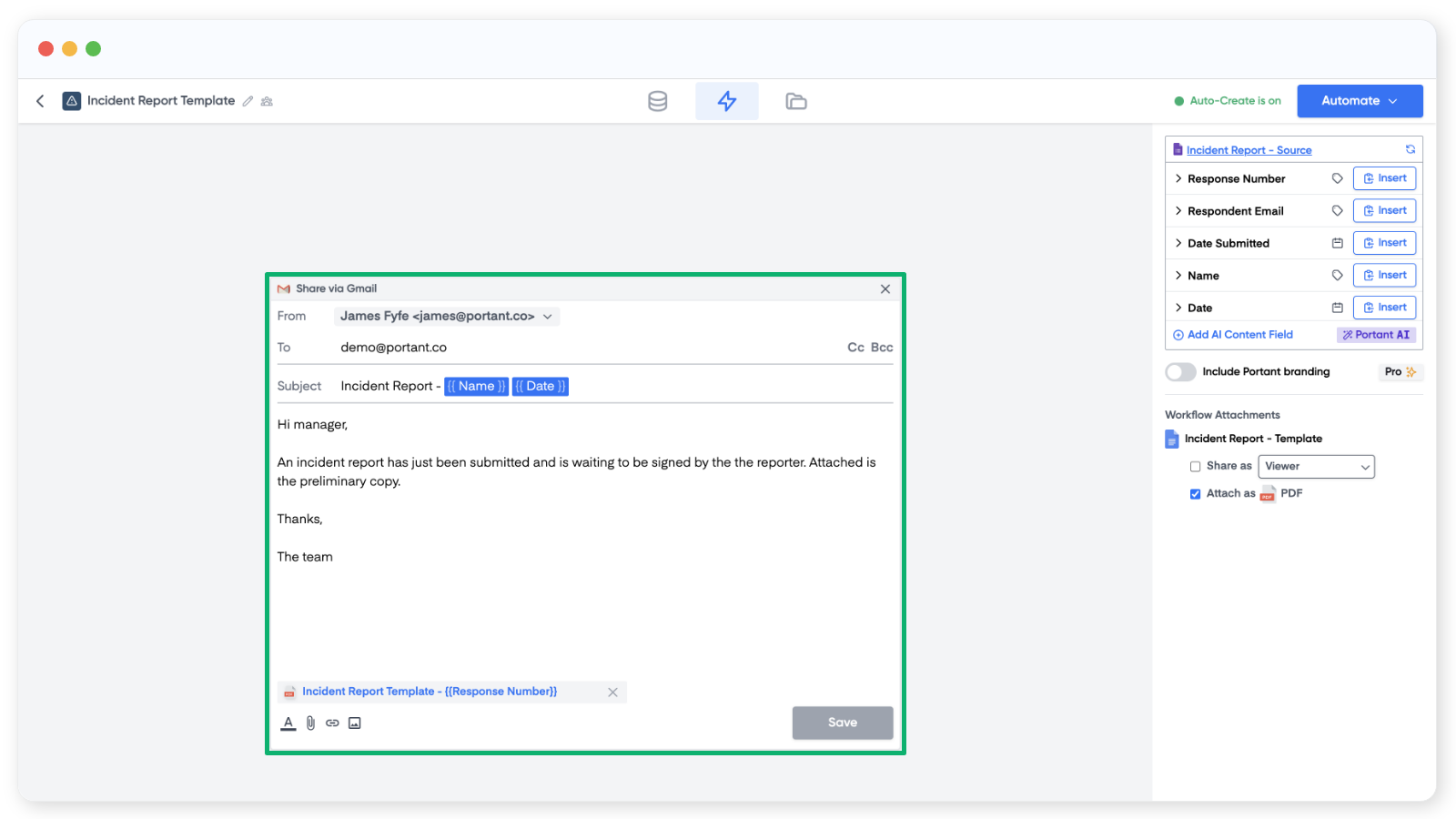
No bloco de e-mail, adicione endereços nos campos To (Para), CC ou BCC (Cco). Você pode digitar os endereços diretamente ou usar tags da tabela de fonte à direita. Em seguida, adicione uma linha de assunto e o corpo do e-mail. Os controles de formatação permitem estilizar a mensagem.
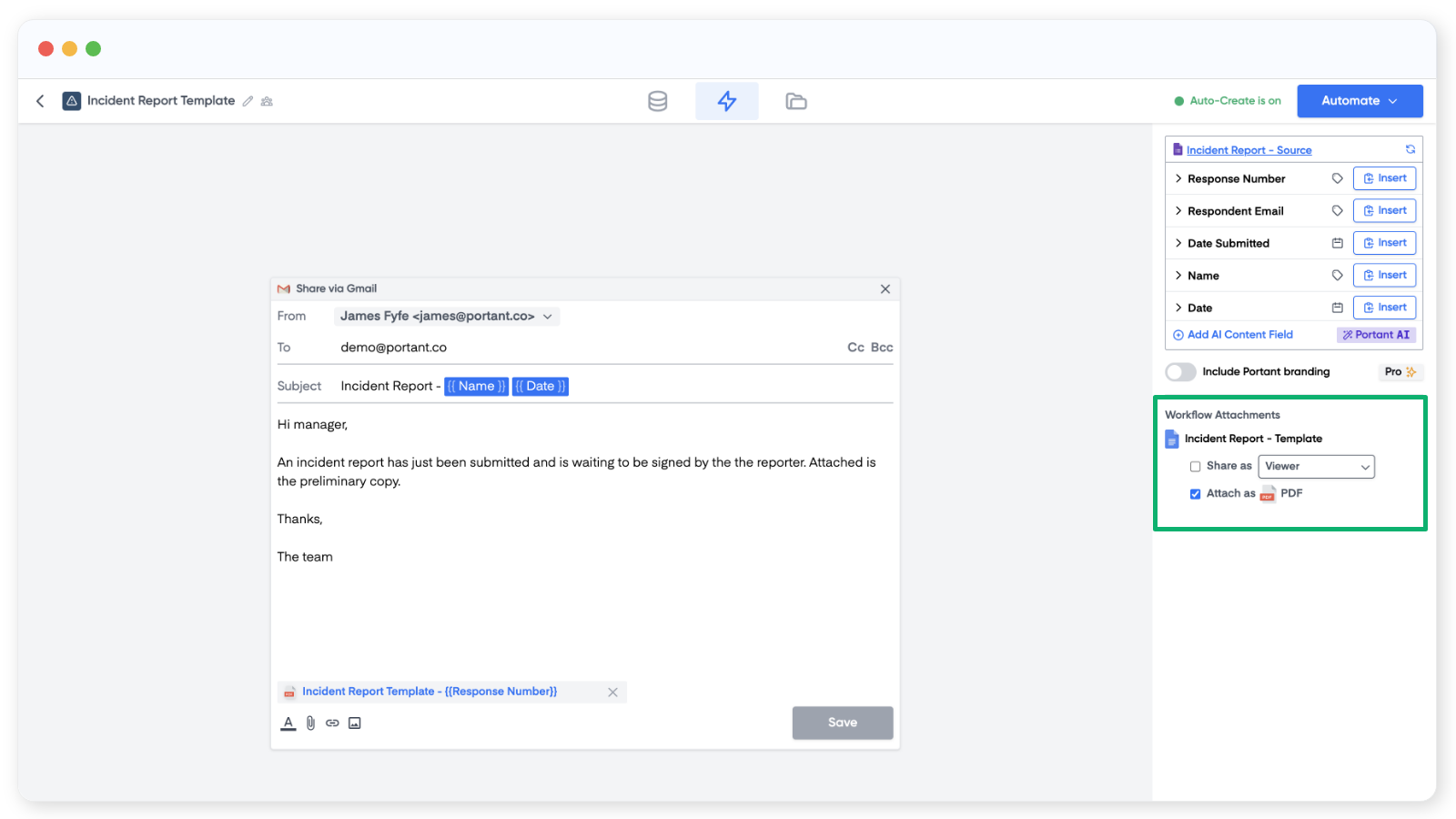
O último passo é anexar a saída do fluxo de trabalho. Para Google Slides e Google Docs, você também pode escolher as permissões Viewer (Visualizador), Commenter (Comentarista) ou Editor.
Clique em Save (Salvar) na parte inferior e feche o bloco de e-mail.
Ativar o fluxo de trabalho
Quando o fluxo de trabalho estiver pronto, clique em Automate (Automatizar) no canto superior direito e ative o Auto-create (Criação automática). A partir de agora, cada resposta do formulário passará pelo fluxo de trabalho e gerará um documento.
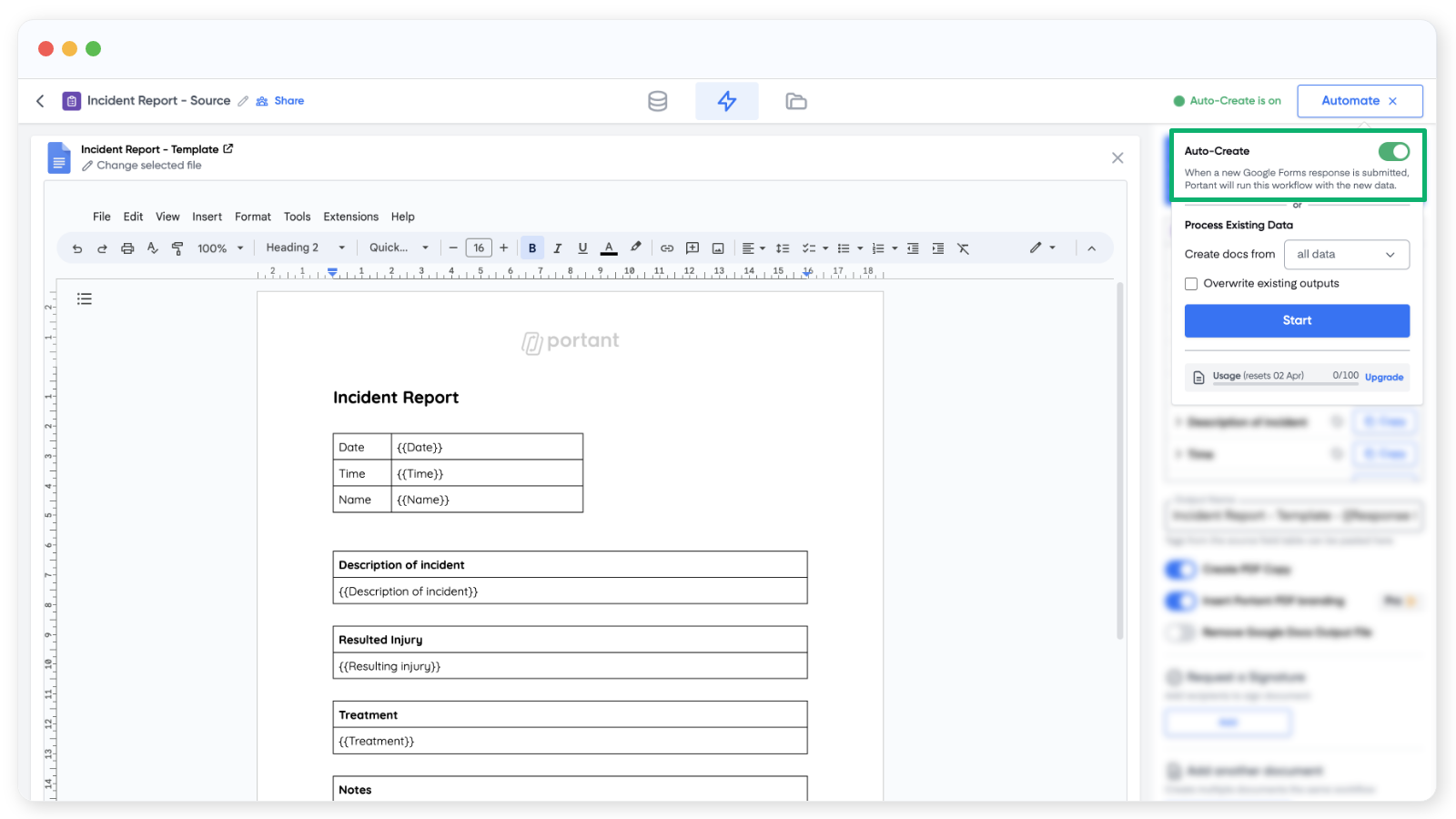
Você também pode processar respostas antigas do formulário neste painel usando Process Existing Data (Processar Dados Existentes). Execute todas elas ou selecione um intervalo personalizado.
Para verificar se está funcionando, abra seu formulário e envie uma resposta de teste. O novo documento aparecerá na aba Outputs (Saídas).
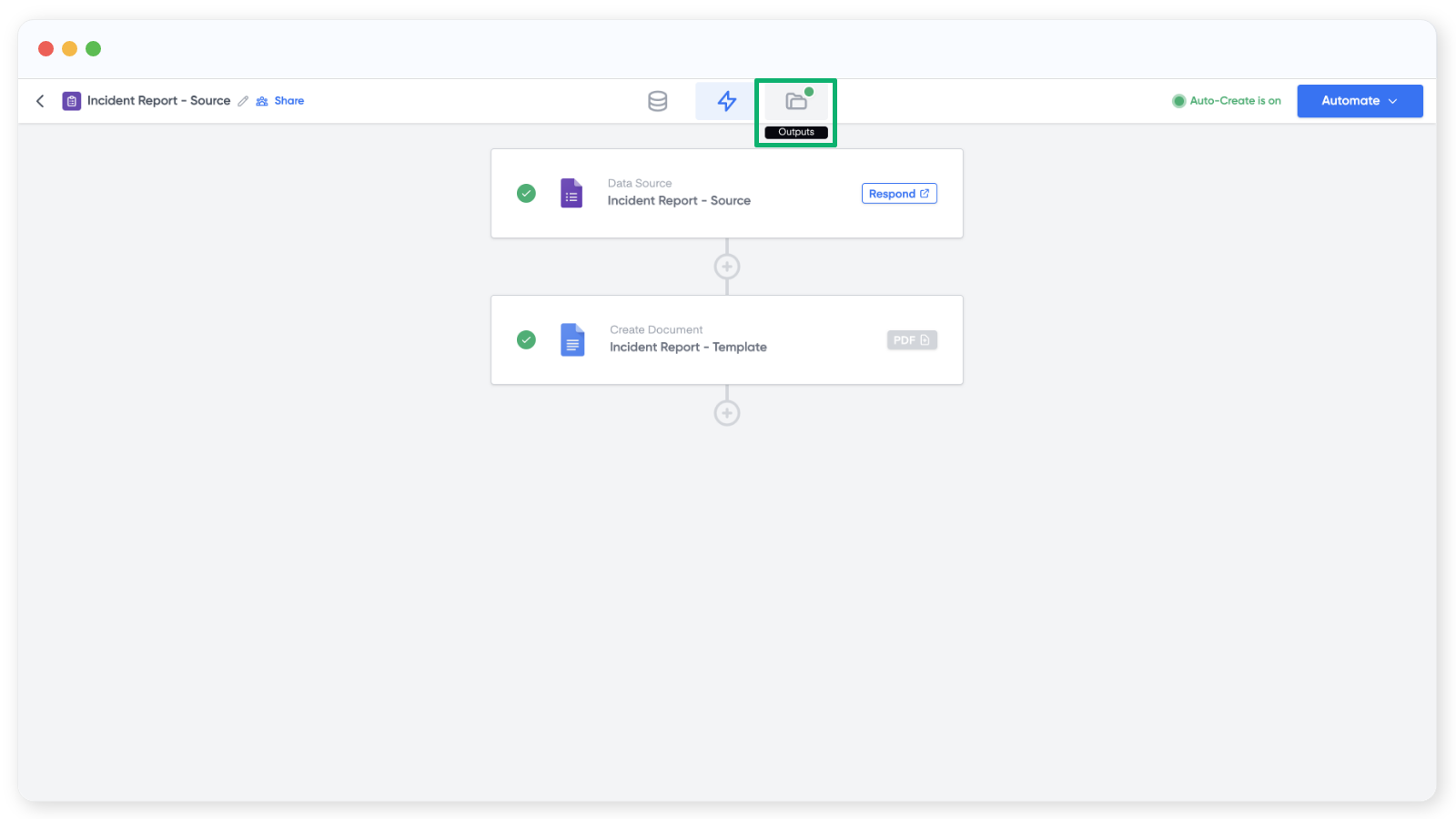
Esse é o seu primeiro fluxo de trabalho concluído.