Logica condizionale per i documenti
Utilizza la logica condizionale per generare un documento solo quando una riga nei dati di origine soddisfa le regole impostate. È utile per saltare le righe non ancora pronte, separare i deal "vinti" da quelli "persi" o eseguire un flusso di lavoro solo su un sottoinsieme specifico dei dati.
Configurare una condizione
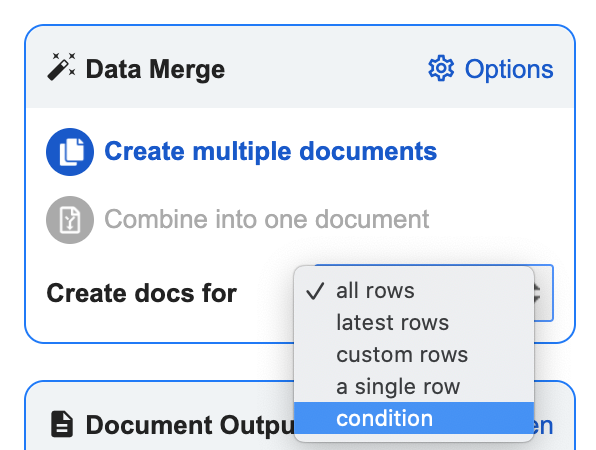
Nel riquadro Data Merge, apri il menu a tendina e seleziona Condition (Condizione).
Scegli il campo su cui si basa la condizione dal menu a tendina successivo. Se il campo desiderato non è presente, fai clic su refresh (aggiorna) nell'angolo in alto a destra della tabella delle sorgenti dati per recuperare la struttura aggiornata.
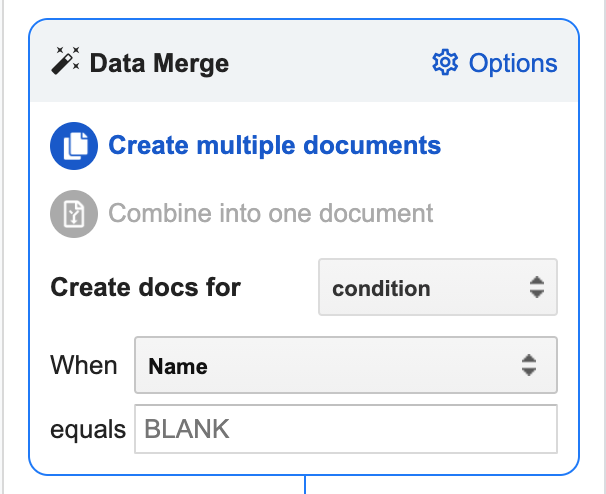
Inserisci il valore che il campo deve avere affinché il merge venga eseguito. È tutto. Portant creerà un documento solo quando la regola è vera.
Combinare più condizioni
La condizione integrata è una singola regola con l'operatore equals (uguale a). Per combinare condizioni o utilizzare altri operatori (come AND, OR o "contains"), aggiungi una colonna di supporto al tuo foglio di calcolo che gestisca la logica al posto tuo, quindi usa il risultato di quella colonna come condizione in Portant.
Ad esempio, restituisci "Merge" solo quando entrambe le colonne corrispondono:
=IF(AND(A4="Apple",B4="Orange"),"Merge","")
Oppure restituisci "Merge" quando una delle due parole compare nella colonna A:
=IFERROR(IFS(A2="Apple", "Merge", A2="Orange", "Merge"),"")
Quindi imposta la condizione di Portant su Merge based on this column equals "Merge" (esegui il merge in base a questa colonna uguale a "Merge").
Per ulteriori informazioni sulla combinazione di IF, AND e OR in Google Sheets, consulta questa guida.
Correlati
- Logica condizionale per le email, invia un'email solo quando le regole sono soddisfatte.
- Tag per istruzioni if, mostra o nascondi contenuto all'interno di un documento in base ai dati.