ドキュメントの条件付きロジック
条件付きロジックを使用すると、ソースデータの行が設定したルールに一致する場合にのみドキュメントを生成できます。準備が整っていない行をスキップしたり、「成約」と「失注」の案件を分けたり、データの特定のサブセットにのみワークフローを実行したりする場合に便利です。
条件を設定する
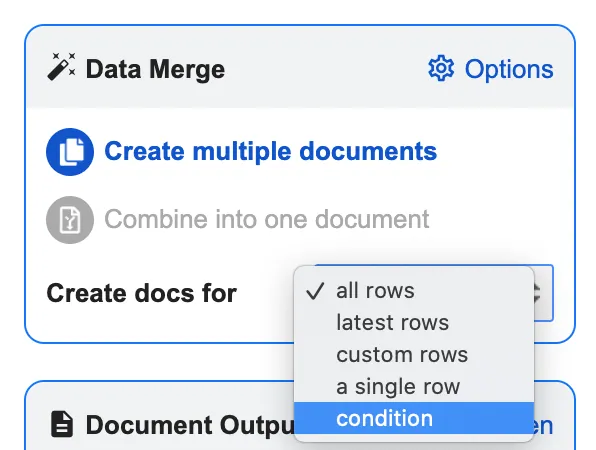
Data Merge ボックスでドロップダウンを開き、Condition (条件) を選択します。
次のドロップダウンから、条件の基準となるフィールドを選択します。目的のフィールドが表示されていない場合は、データソーステーブルの右上にある refresh (更新) をクリックして、最新のソース構造を取得してください。
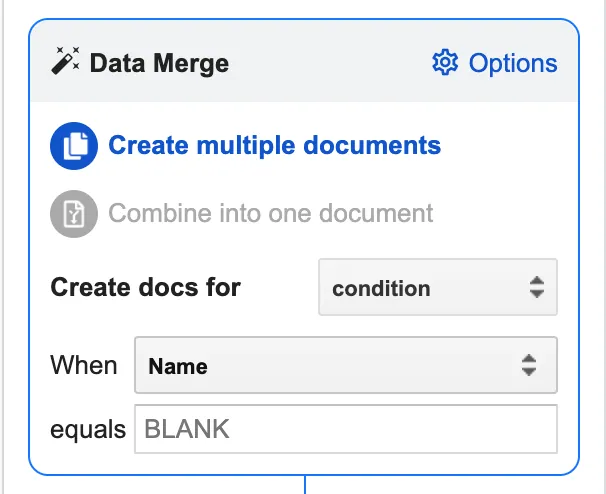
マージを実行するためにフィールドが一致する必要がある値を入力します。以上です。Portant はルールが true の場合にのみドキュメントを作成します。
複数の条件を組み合わせる
組み込みの条件は equals (等しい) 演算子を使用した単一のルールです。条件を組み合わせたり、他の演算子 (AND、OR、「含む」など) を使用したりするには、ロジックを処理するヘルパー列をスプレッドシートに追加し、その列の結果を Portant の条件として使用します。
たとえば、両方の列が一致する場合にのみ「Merge」を返すには次のようにします。
=IF(AND(A4="Apple",B4="Orange"),"Merge","")
または、A 列にいずれかの単語が含まれる場合に「Merge」を返すには次のようにします。
=IFERROR(IFS(A2="Apple", "Merge", A2="Orange", "Merge"),"")
次に、Portant の条件を Merge based on this column equals "Merge" (この列が「Merge」と等しい場合にマージする) に設定します。
Google Sheets での IF、AND、OR の組み合わせについて詳しくは、こちらのガイドを参照してください。
関連情報
- メールの条件付きロジック: ルールに一致する場合にのみメールを送信します。
- タグの if ステートメント: データに基づいてドキュメント内のコンテンツを表示または非表示にします。