Logique conditionnelle pour les documents
Utilisez la logique conditionnelle pour générer un document uniquement lorsqu'une ligne de vos données source correspond aux règles que vous avez définies. Utile pour ignorer les lignes qui ne sont pas prêtes, séparer les affaires « gagnées » des affaires « perdues » ou exécuter un workflow uniquement sur un sous-ensemble spécifique de vos données.
Configurer une condition
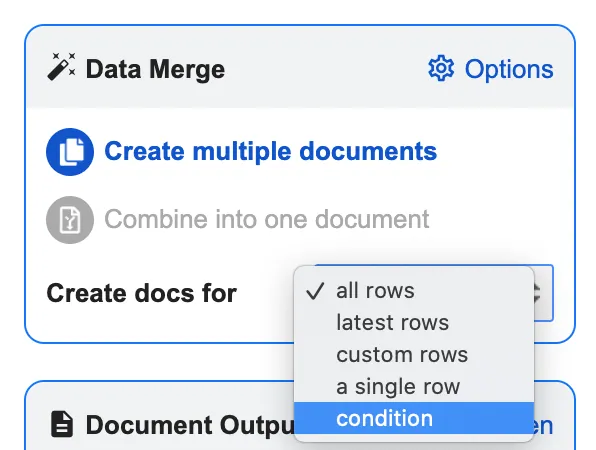
Dans la zone Data Merge (fusion de données), ouvrez le menu déroulant et sélectionnez Condition.
Choisissez le champ sur lequel la condition est basée dans le menu déroulant suivant. Si le champ souhaité n'apparaît pas, cliquez sur refresh (actualiser) en haut à droite du tableau des sources de données pour récupérer la structure source la plus récente.
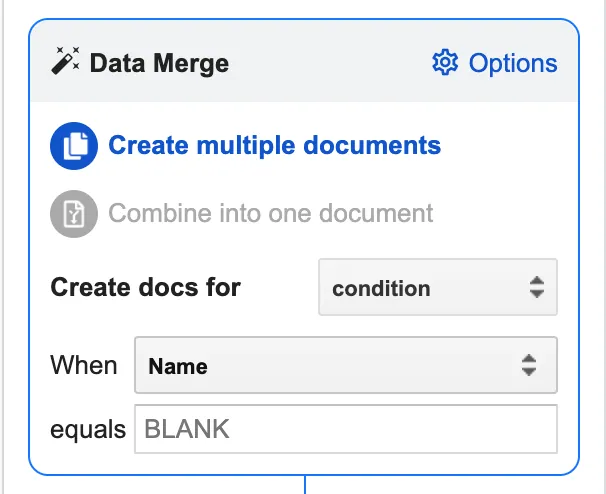
Saisissez la valeur que le champ doit avoir pour que la fusion s'exécute. C'est tout. Portant ne crée un document que lorsque la règle est vraie.
Combiner plusieurs conditions
La condition intégrée est une règle unique avec l'opérateur equals (égal à). Pour combiner des conditions ou utiliser d'autres opérateurs (comme AND, OR ou « contient »), ajoutez une colonne auxiliaire à votre feuille de calcul qui effectue la logique à votre place, puis utilisez le résultat de cette colonne comme condition Portant.
Par exemple, renvoyez « Merge » uniquement lorsque les deux colonnes correspondent :
=IF(AND(A4="Apple",B4="Orange"),"Merge","")
Ou renvoyez « Merge » lorsque l'un ou l'autre mot apparaît dans la colonne A :
=IFERROR(IFS(A2="Apple", "Merge", A2="Orange", "Merge"),"")
Définissez ensuite votre condition Portant sur Merge based on this column equals "Merge" (fusionner sur la base de cette colonne égale à « Merge »).
Pour en savoir plus sur la combinaison de IF, AND et OR dans Google Sheets, consultez ce guide.
Rubriques associées
- Logique conditionnelle pour les e-mails, envoyez un e-mail uniquement lorsque les règles correspondent.
- Balises if statements, affichez ou masquez du contenu dans un document en fonction des données.