Cotizaciones
Genere cotizaciones personalizadas a partir de su CRM, hoja de cálculo o respuestas de formularios, y envíelas como PDF o para firma sin necesidad de volver a introducir ningún dato.
Un flujo de trabajo de cotizaciones en Portant toma datos de una fuente (Google Sheets, Google Forms, HubSpot, Webhooks), los inserta en una plantilla de Google Docs, Google Slides o Microsoft Word, y produce una cotización terminada que puede enviar por correo electrónico o para firma electrónica.
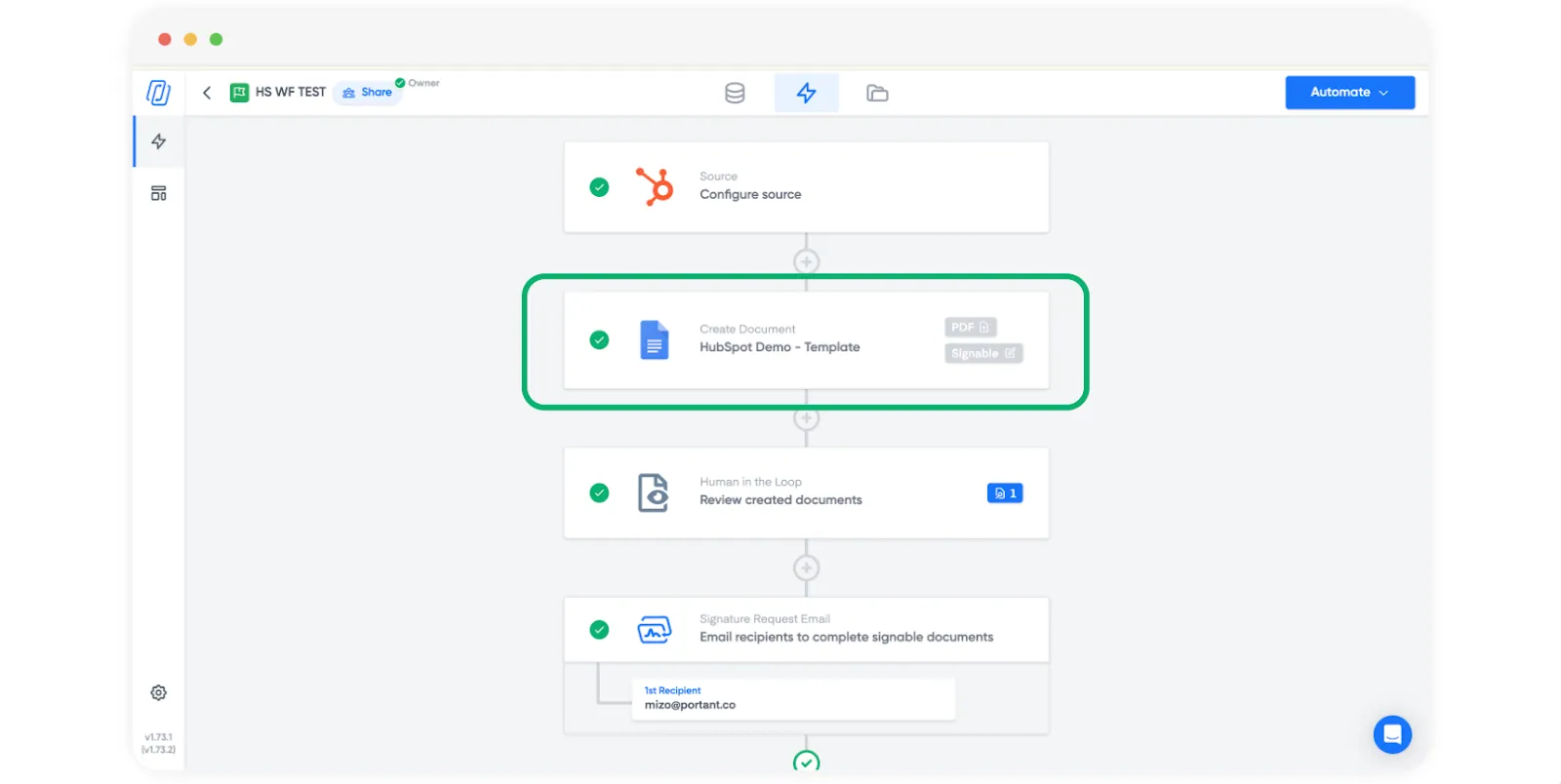
Cómo se estructura un flujo de trabajo de cotizaciones
La mayoría de las cotizaciones tienen tres componentes principales:
- Datos del cliente en la parte superior del documento (nombre, empresa, contacto, número de cotización, fecha de validez)
- Una lista de productos o servicios en una tabla que puede crecer o reducirse según lo que se esté cotizando
- Un total con subtotales, impuestos y un importe final
En Portant, los datos del cliente provienen de etiquetas regulares que se colocan en la plantilla. La lista de productos proviene de líneas de pedido, que utilizan una sola fila de tabla que se expande en el momento de la combinación (consulte tablas repetidas). Los totales se calculan a partir de las líneas de pedido mediante fórmulas de etiquetas.
Configure el flujo de trabajo
- Cree un nuevo flujo de trabajo y seleccione la fuente que contiene los datos de su cotización. Para negocios y contactos, suele ser HubSpot. Para una hoja de ventas, Google Sheets. Para solicitudes entrantes, Google Forms o un webhook.
- Añada un bloque de plantilla y elija su documento de cotización (Google Docs, Google Slides o Microsoft Word).
- Coloque las etiquetas de los datos del cliente en el cuerpo del documento.
- Añada una tabla para los productos. Inserte una fila de etiquetas de líneas de pedido dentro de ella (nombre, cantidad, precio unitario, total). Portant repetirá esa fila por cada línea de pedido en la fuente.
- Añada una fila de totales debajo de la fila repetida con
{{=SUM(Line Total)}}o su propia fórmula.
Para consultar guías específicas por fuente sobre cómo agrupar líneas de pedido en un único documento, véase:
- HubSpot: añadir múltiples líneas de pedido en un único documento
- Google Sheets: agrupar filas en un único documento
- Webhooks: agrupar arrays del payload en un único documento
Envíe la cotización
Una vez que el documento tenga el aspecto correcto, decida cómo saldrá de Portant:
- Envíela como PDF mediante un bloque Send via email (enviar por correo electrónico).
- Envíela para firma con un bloque eSignature (firma electrónica) cuando la cotización deba ser aceptada.
- Guarde el resultado en una carpeta de Google Drive o OneDrive mediante Outputs (salidas).