見積書
CRM、スプレッドシート、またはフォームの回答からパーソナライズされた見積書を生成し、再入力なしに PDF として送付したり、署名用に送ったりすることができます。
Portant の見積書ワークフローは、ソース(Google Sheets、Google Forms、HubSpot、Webhooks)からデータを取得し、Google Docs、Slides、または Word のテンプレートに挿入して、メール送付または eSignature 用に使用できる完成した見積書を生成します。
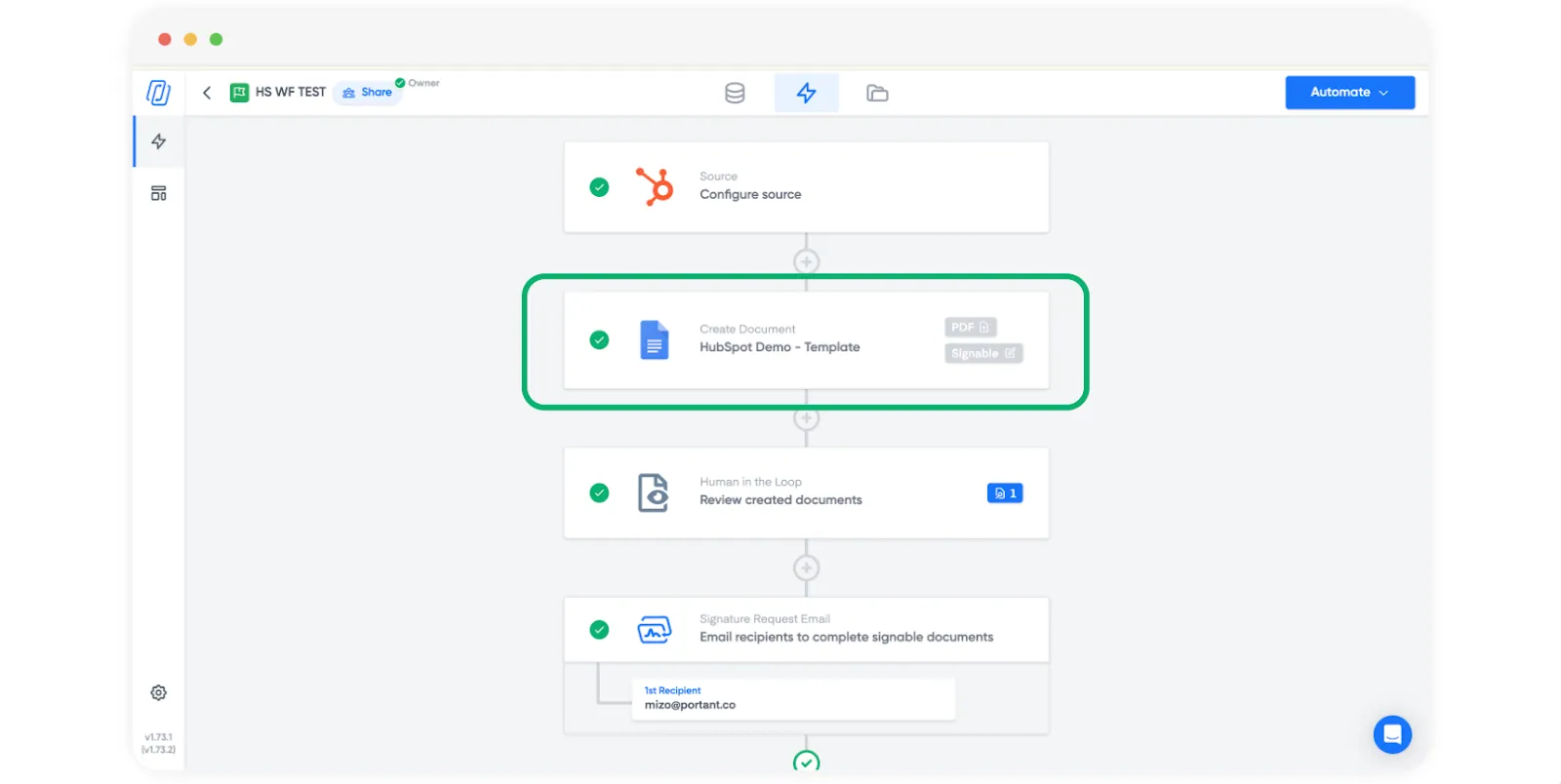
見積書ワークフローの構成
ほとんどの見積書には、3 つの主要な構成要素があります。
- ドキュメントの冒頭にある顧客情報(氏名、会社名、連絡先、見積番号、有効期限)
- 見積内容に応じて行数が増減する、製品またはサービスのリストを含むテーブル
- 小計、税額、合計金額を含む合計欄
Portant では、顧客情報はテンプレートに配置する通常のタグから取得します。製品リストは明細行から取得し、差し込み時に展開される単一のテーブル行を使用します(繰り返しテーブルを参照)。合計はタグ数式を使用して明細行から計算されます。
ワークフローを設定する
- 新しいワークフローを作成し、見積データが格納されているソースを選択します。商談や取引先担当者の場合は通常HubSpotを、営業シートの場合はGoogle Sheetsを、インバウンドリクエストの場合はGoogle FormsまたはWebhookを使用します。
- テンプレートブロックを追加し、見積書ドキュメント(Google Docs、Google Slides、または Word)を選択します。
- ドキュメントの本文に顧客情報のタグを配置します。
- 製品用のテーブルを追加します。テーブル内に明細行タグ(品名、数量、単価、合計)を 1 行分入力します。Portant がソース内のすべての明細行に対してその行を繰り返します。
- 繰り返し行の下に合計行を追加し、
{{=SUM(Line Total)}}または任意の数式を入力します。
明細行を 1 つのドキュメントにグループ化するためのソース別ガイドは、以下を参照してください。
- HubSpot: 複数の明細行を 1 つのドキュメントに追加する
- Google Sheets: 行を 1 つのドキュメントにグループ化する
- Webhooks: ペイロード配列を 1 つのドキュメントにグループ化する
見積書を送付する
ドキュメントの内容が確認できたら、Portant からの送付方法を決定します。
- Send via email(メールで送信)ブロックを使用して PDF としてメール送付します。
- 見積書の承認が必要な場合は、eSignature(電子署名)ブロックを使用して署名用に送付します。
- Outputs(出力)を使用して、Drive または OneDrive のフォルダーに出力ファイルを保存します。