Bilans trimestriels d'activité
Générez un bilan trimestriel d'activité (QBR) personnalisé pour chaque client directement depuis votre CRM, afin que les chargés de compte passent leur temps à échanger avec leurs clients plutôt qu'à construire des présentations.
Ce guide utilise HubSpot comme source, mais le même principe fonctionne avec Google Sheets ou toute autre source contenant vos données clients.
Ce que vous allez apprendre
- Connecter HubSpot à Portant
- Créer un nouveau workflow
- Personnaliser votre modèle de QBR
- Générer votre premier rapport
- Automatiser la création des QBR depuis HubSpot
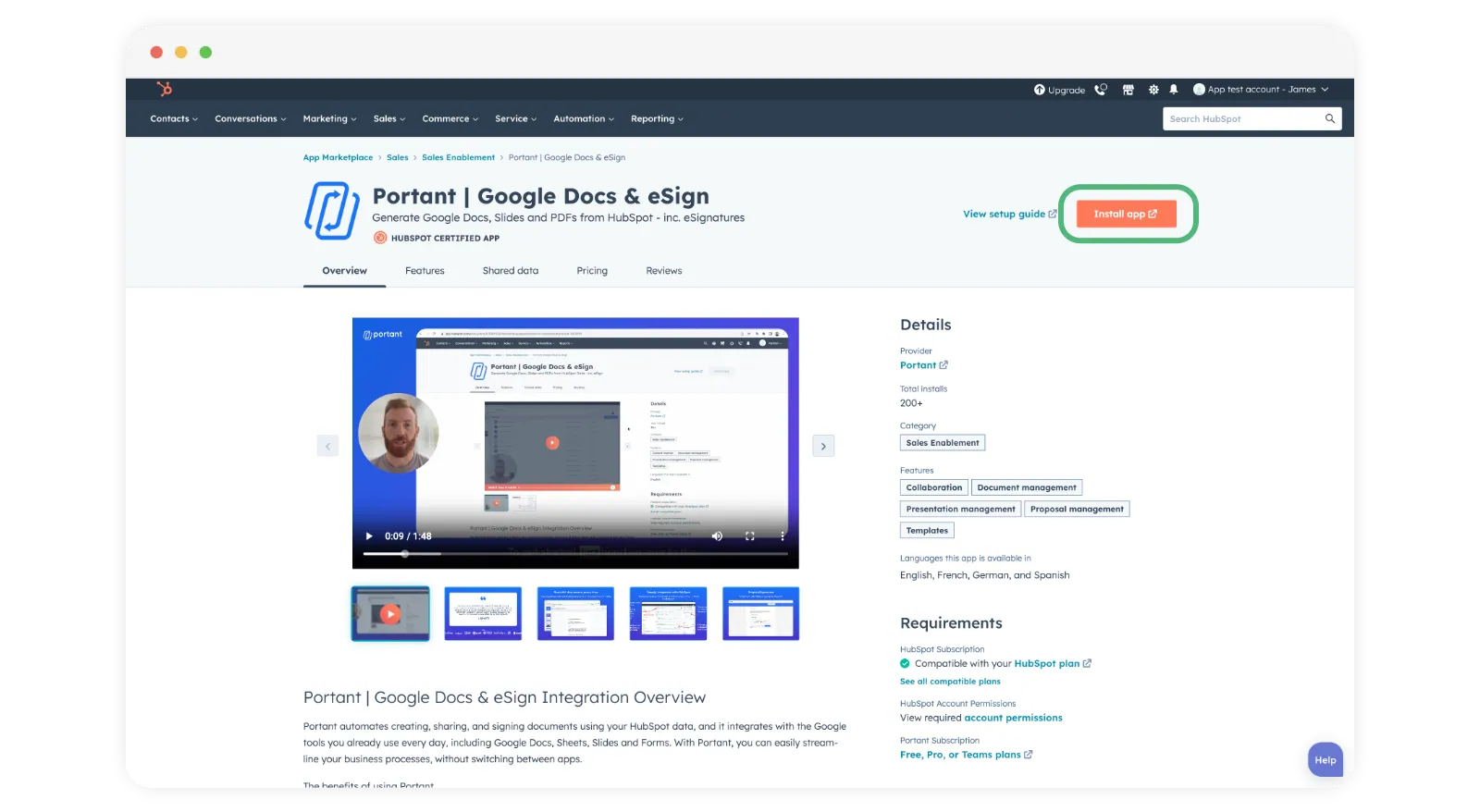
Étape 1 : Connecter HubSpot à Portant
Si c'est votre premier workflow HubSpot, installez d'abord l'application Portant pour HubSpot. Consultez la page Source HubSpot pour la configuration.
Étape 2 : Créer un nouveau workflow
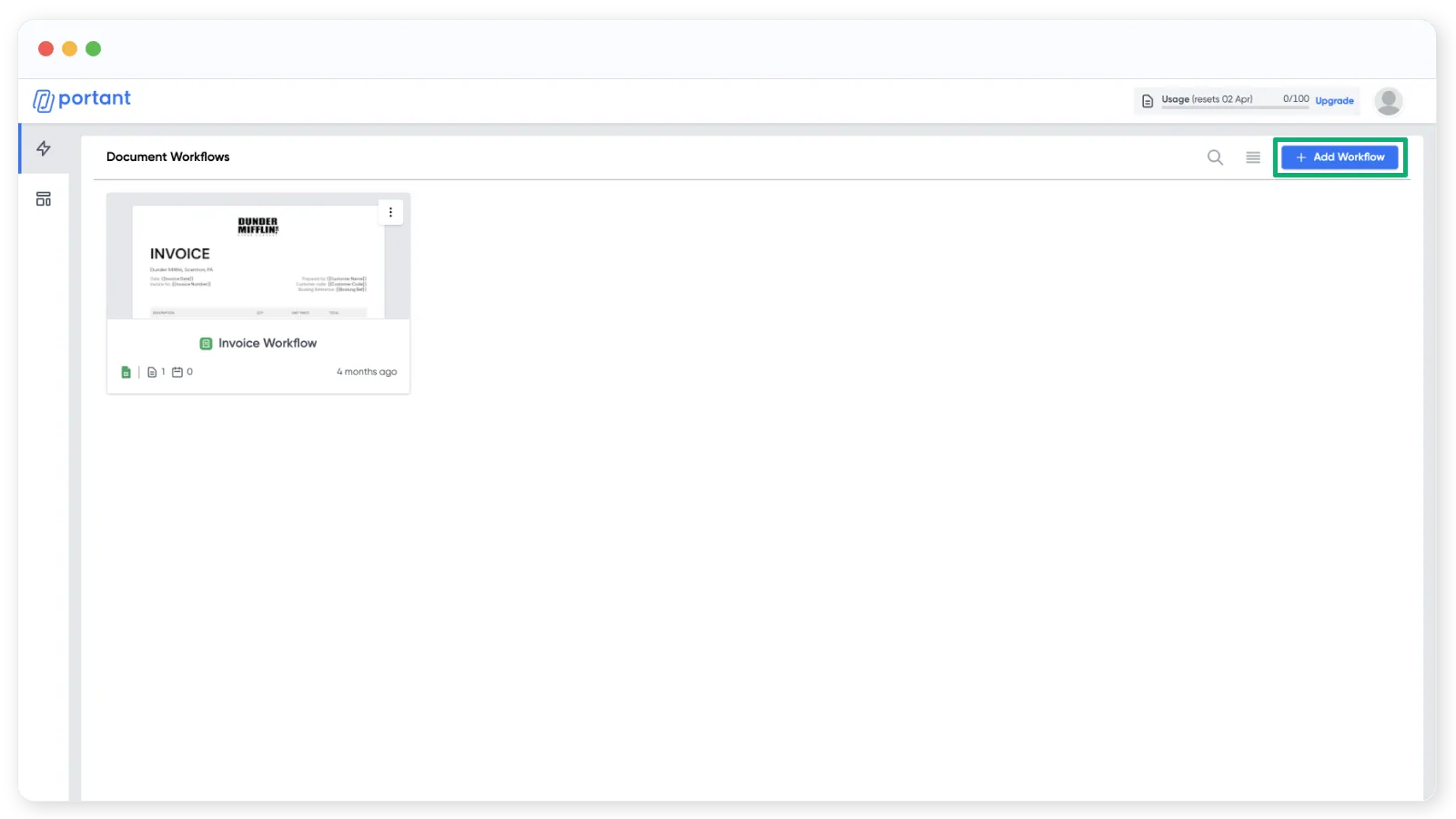
- Connectez-vous à Portant.
- Cliquez sur "New Workflow" (Nouveau workflow) en haut à droite.
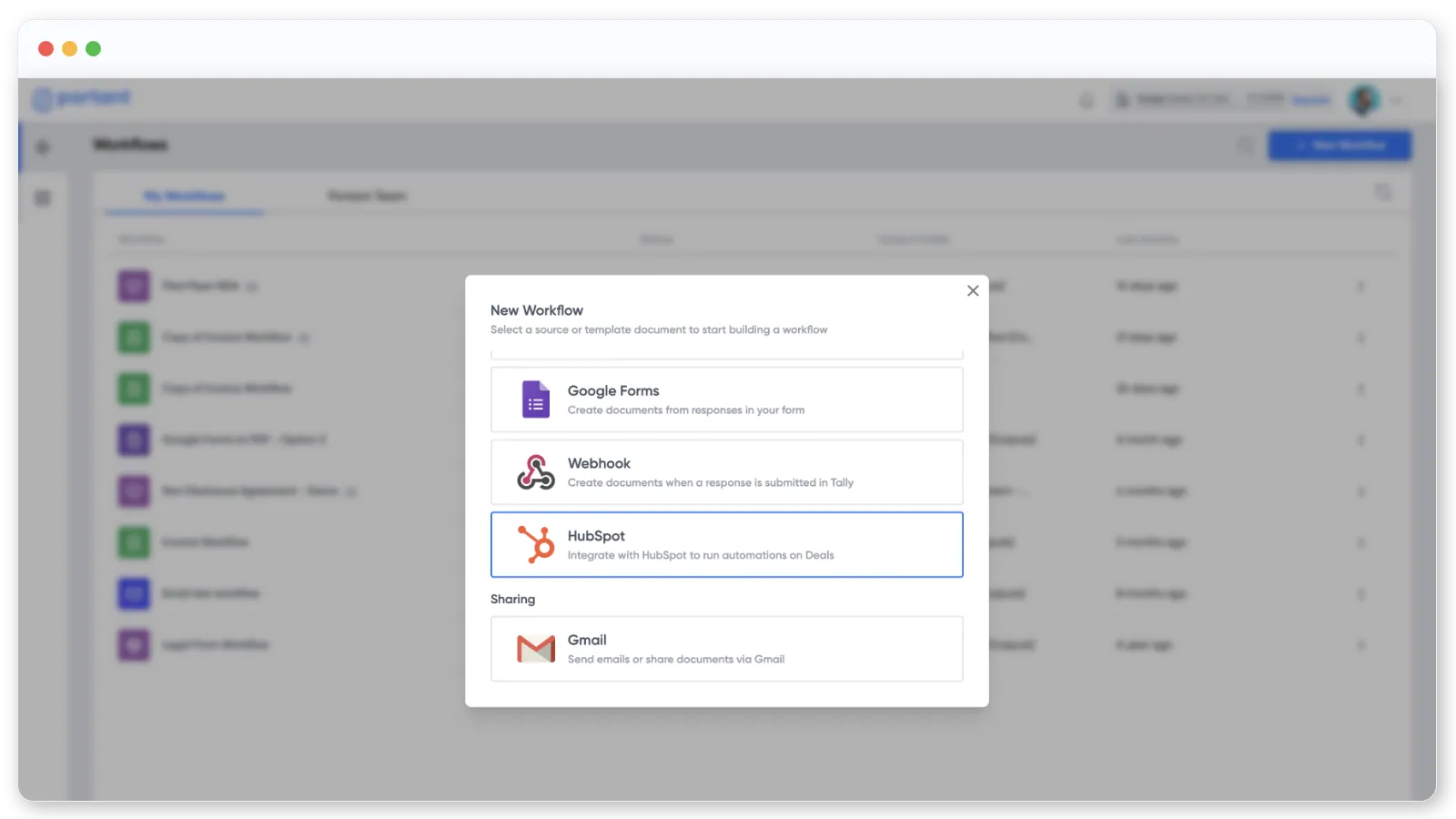
- Choisissez HubSpot comme source.
- Sélectionnez l'objet principal à partir duquel le QBR doit être construit :
- Contact pour les bilans centrés sur les relations individuelles et l'engagement
- Company (Entreprise) pour les performances au niveau du compte client
- Deal (Opportunité) pour les performances du pipeline, le chiffre d'affaires et l'avancement des étapes
Consultez la page Source HubSpot pour en savoir plus sur le choix du bon objet.
Étape 3 : Personnaliser votre modèle de QBR
Une fois HubSpot connecté, ajoutez un bloc de modèle et sélectionnez le document que le QBR utilisera.
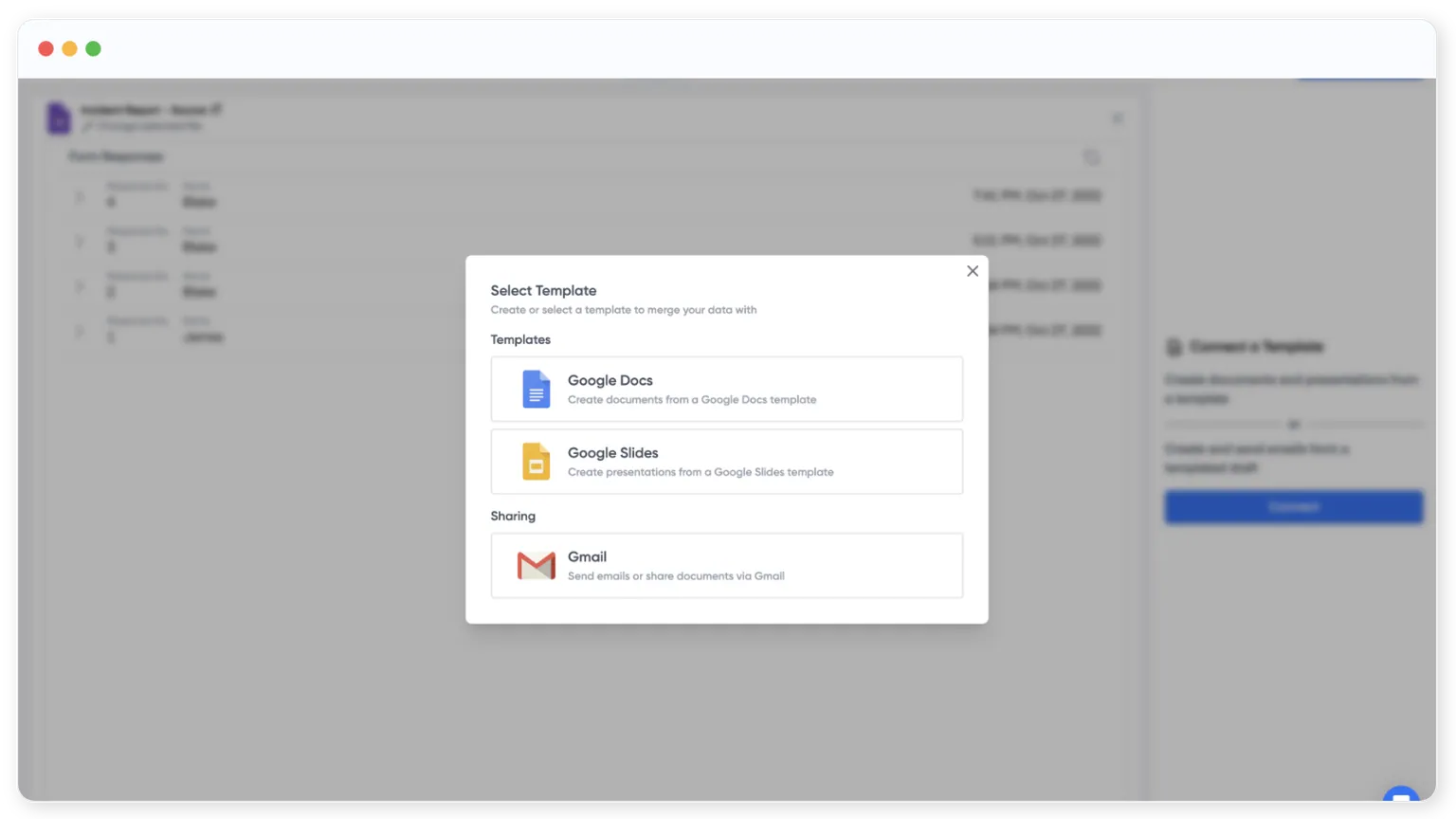
Choisissez un modèle Google Docs, Google Slides ou d'e-mail correspondant à la mise en page de votre QBR.
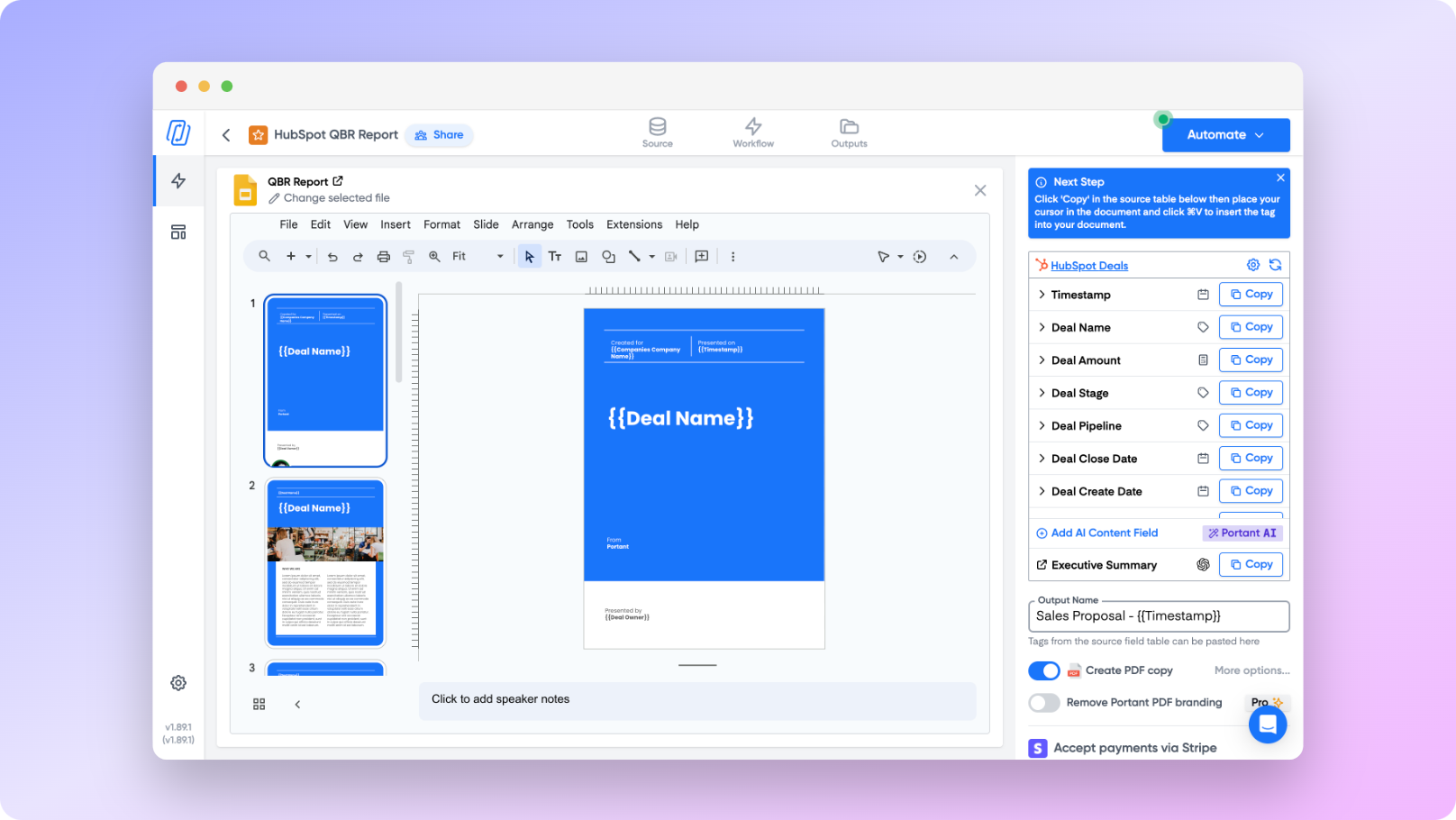
Insérez des balises correspondant aux propriétés HubSpot aux emplacements où du contenu personnalisé doit apparaître, par exemple {{Customer Name}} ou {{Health Score}}. Pour choisir les champs HubSpot disponibles en tant que balises, cliquez sur "Manage HubSpot Fields" (Gérer les champs HubSpot).
Vous pouvez également personnaliser le nom et le format du fichier de sortie à l'aide de balises.
Étape 4 : Générer votre premier rapport
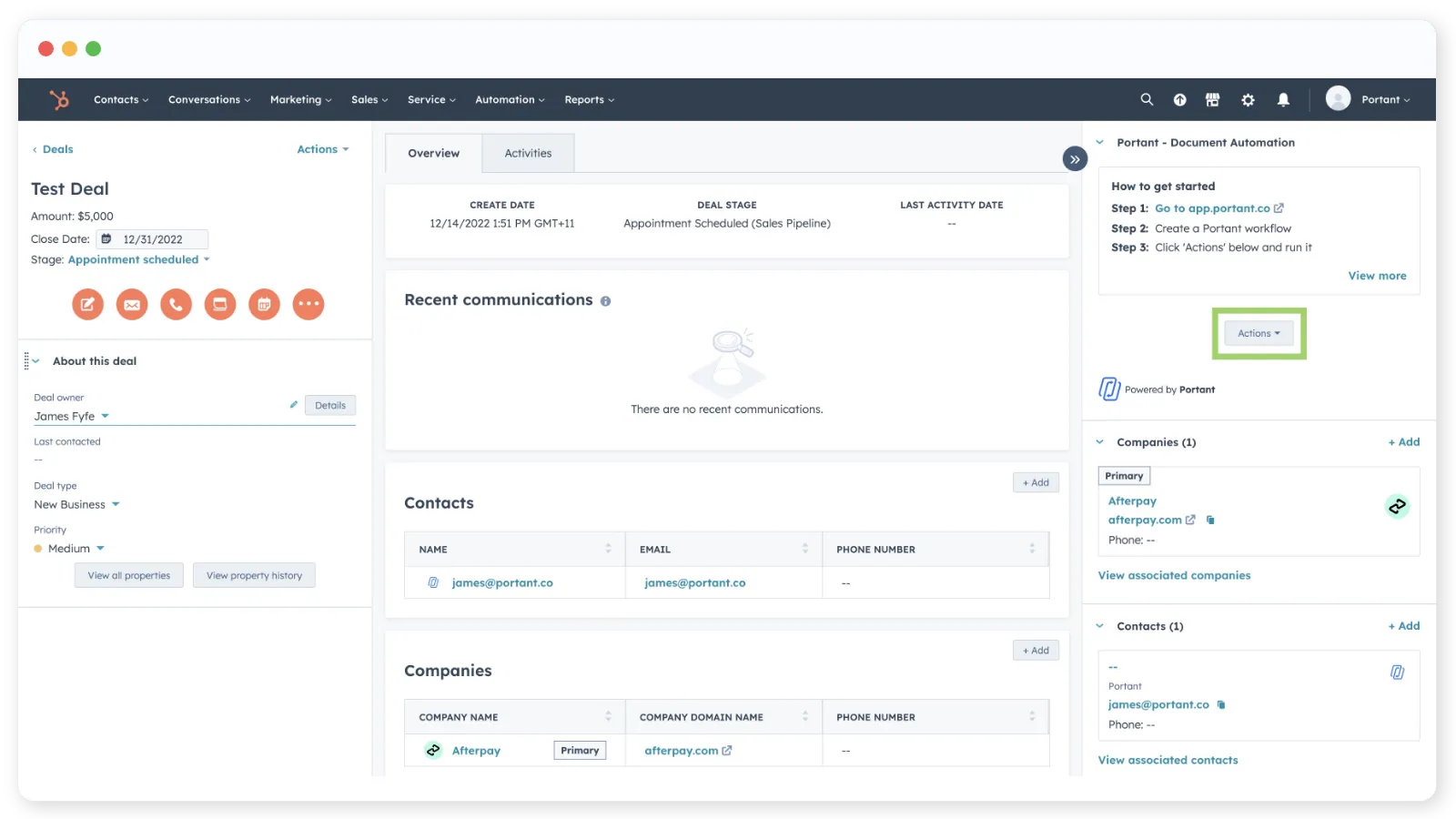
Pour générer un QBR manuellement :
- Ouvrez l'enregistrement correspondant dans HubSpot (une opportunité, un contact ou une entreprise).
- Dans le panneau de droite, cliquez sur "Actions" et choisissez votre workflow Portant.
- Portant génère le rapport et ajoute un lien dans le panneau latéral.
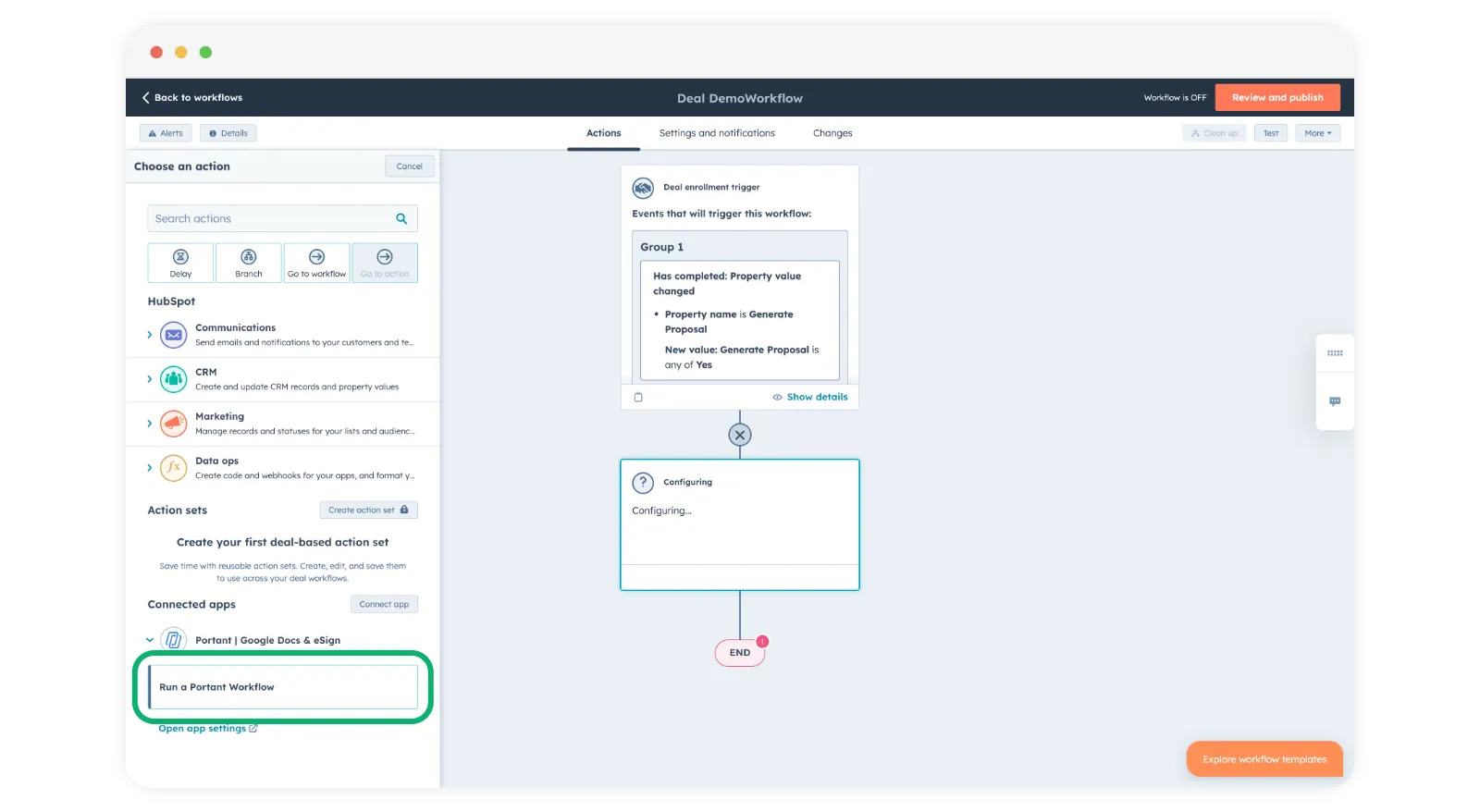
Étape 5 : Automatiser la création des QBR depuis HubSpot
Une fois que le workflow s'exécute correctement sur un seul enregistrement, confiez-le à un workflow HubSpot afin que les rapports soient générés selon un calendrier ou à partir d'un déclencheur.
- Dans HubSpot, créez un workflow avec le déclencheur souhaité (par exemple, "Le dernier QBR remonte à plus de 90 jours" ou "Étape de l'opportunité = Renouvellement").
- Ajoutez l'action Portant et sélectionnez le workflow que vous venez de créer.
- Soumettez un enregistrement de test afin de confirmer que le rapport est généré comme attendu.
Consultez la page Source HubSpot pour en savoir plus sur le déclenchement de Portant depuis un workflow HubSpot.
Ressources associées
- Source HubSpot
- Balises
- Présentation des lignes de commande (pour les sections de QBR construites à partir d'une liste d'enregistrements, comme des opportunités ou des factures)