四半期ビジネスレビュー
CRMから直接、すべての顧客向けにパーソナライズされた QBR を生成することで、アカウントマネージャーはデッキの作成ではなくクライアントとの対話に時間を使えます。
このガイドでは HubSpot をソースとして使用しますが、顧客データを保持している Google Sheets やその他のソースでも同じ手順が利用できます。
学習内容
- HubSpot を Portant に接続する
- 新しいワークフローを作成する
- QBR テンプレートをカスタマイズする
- 最初のレポートを生成する
- HubSpot からの QBR 作成を自動化する
ステップ 1: HubSpot を Portant に接続する
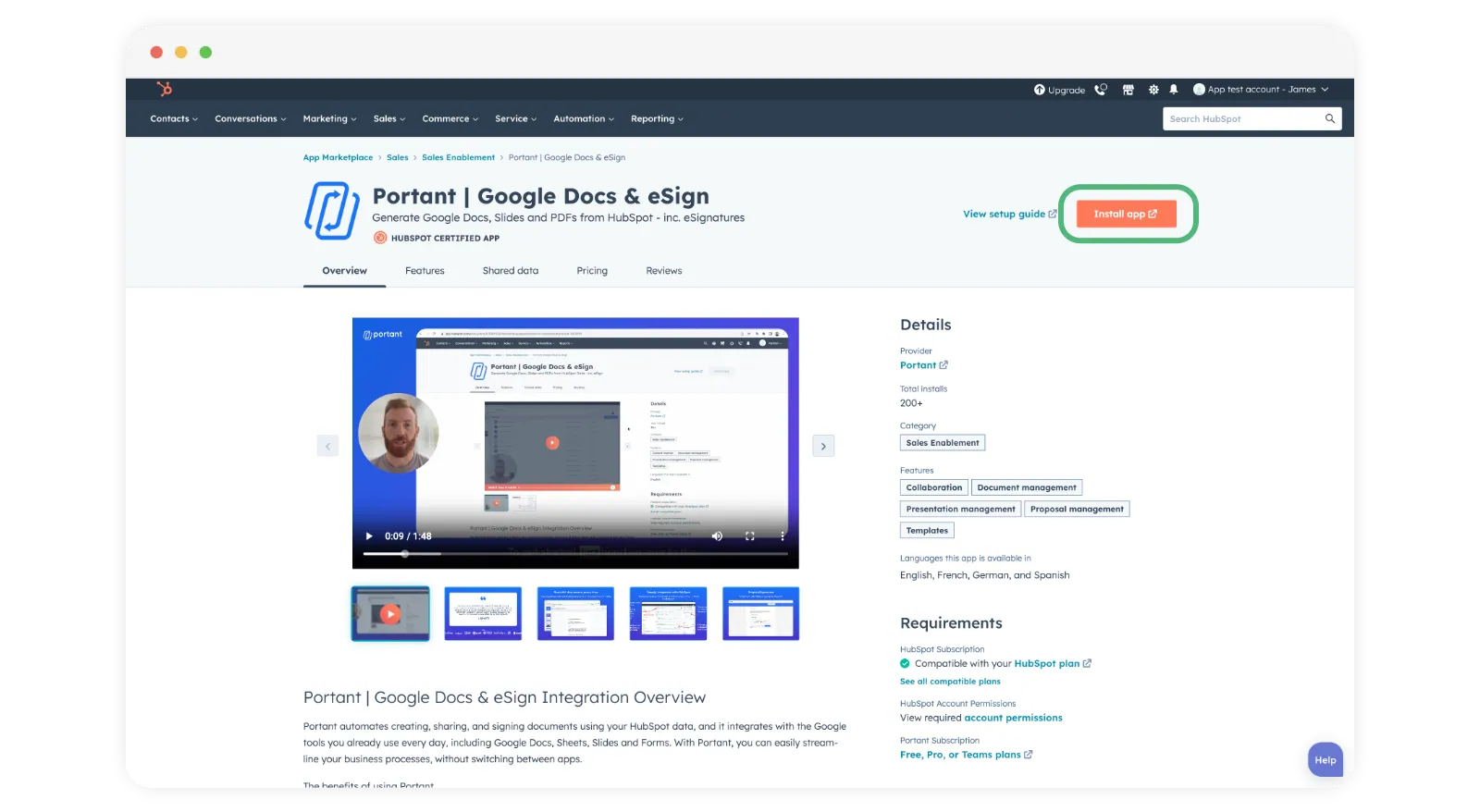
HubSpot ワークフローを初めて使用する場合は、まず Portant の HubSpot アプリをインストールしてください。セットアップ手順については HubSpot ソース を参照してください。
ステップ 2: 新しいワークフローを作成する
- Portant にサインインします。
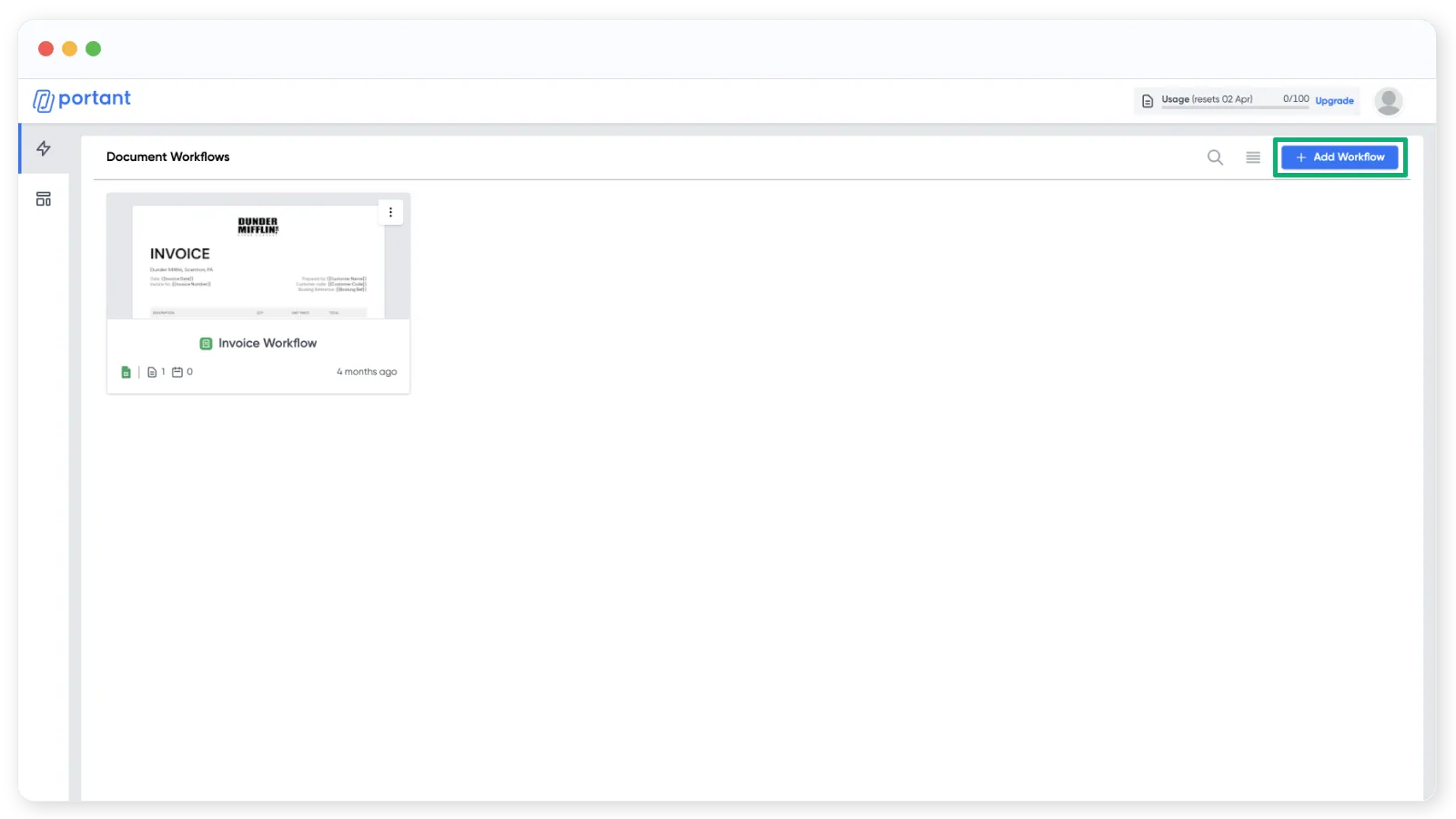
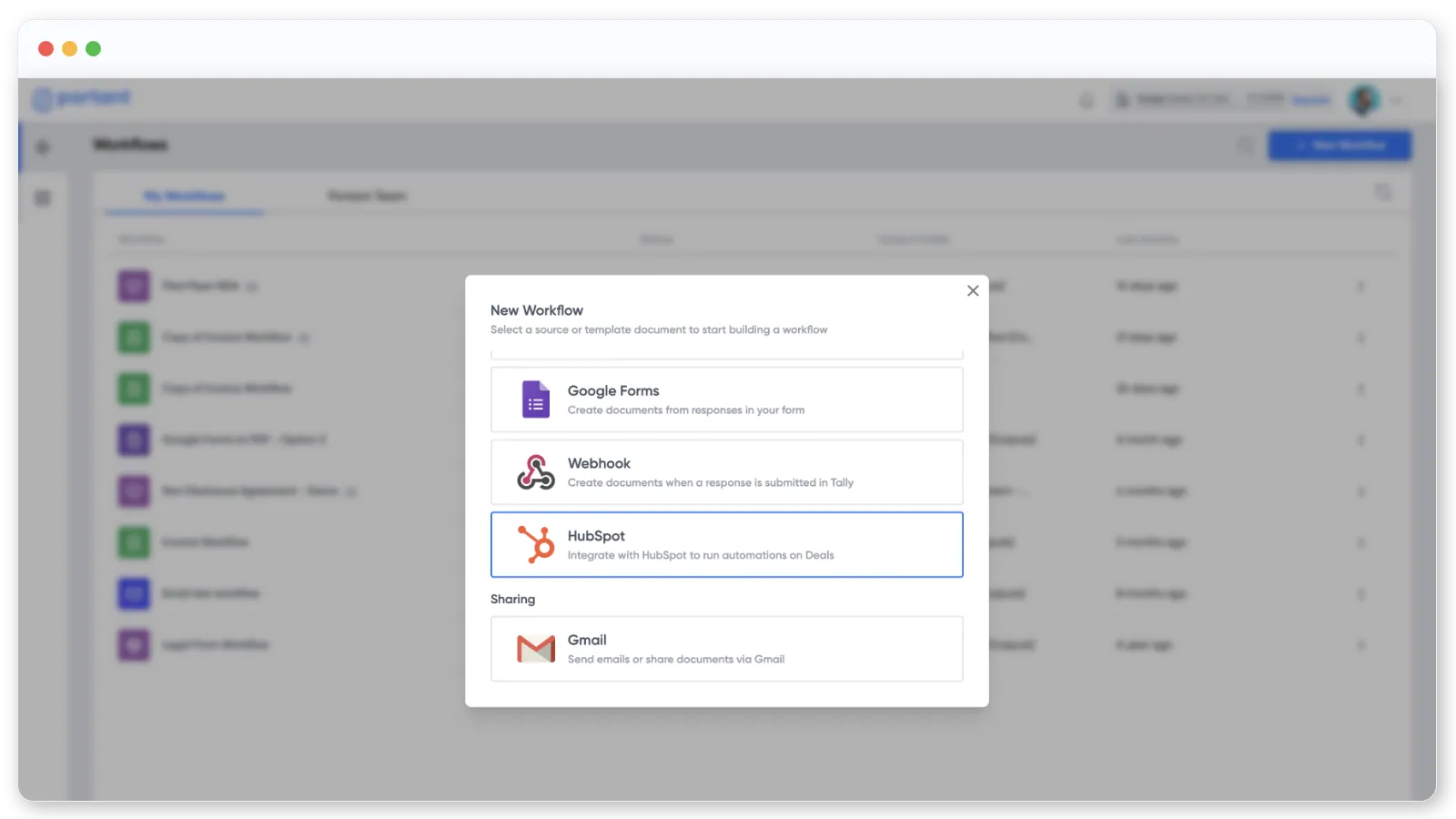
- 右上の "New Workflow"(新しいワークフロー)をクリックします。
- ソースとして HubSpot を選択します。
- QBR の作成に使用するプライマリオブジェクトを選択します。
- Contact(コンタクト): 個別の関係性とエンゲージメントに焦点を当てたレビューの場合
- Company(会社): 顧客全体のアカウントレベルのパフォーマンスの場合
- Deal(ディール): パイプラインのパフォーマンス、売上、およびステージの進捗の場合
適切なオブジェクトの選択については HubSpot ソース を参照してください。
ステップ 3: QBR テンプレートをカスタマイズする
HubSpot を接続したら、テンプレートブロックを追加し、QBR で使用するドキュメントを選択します。
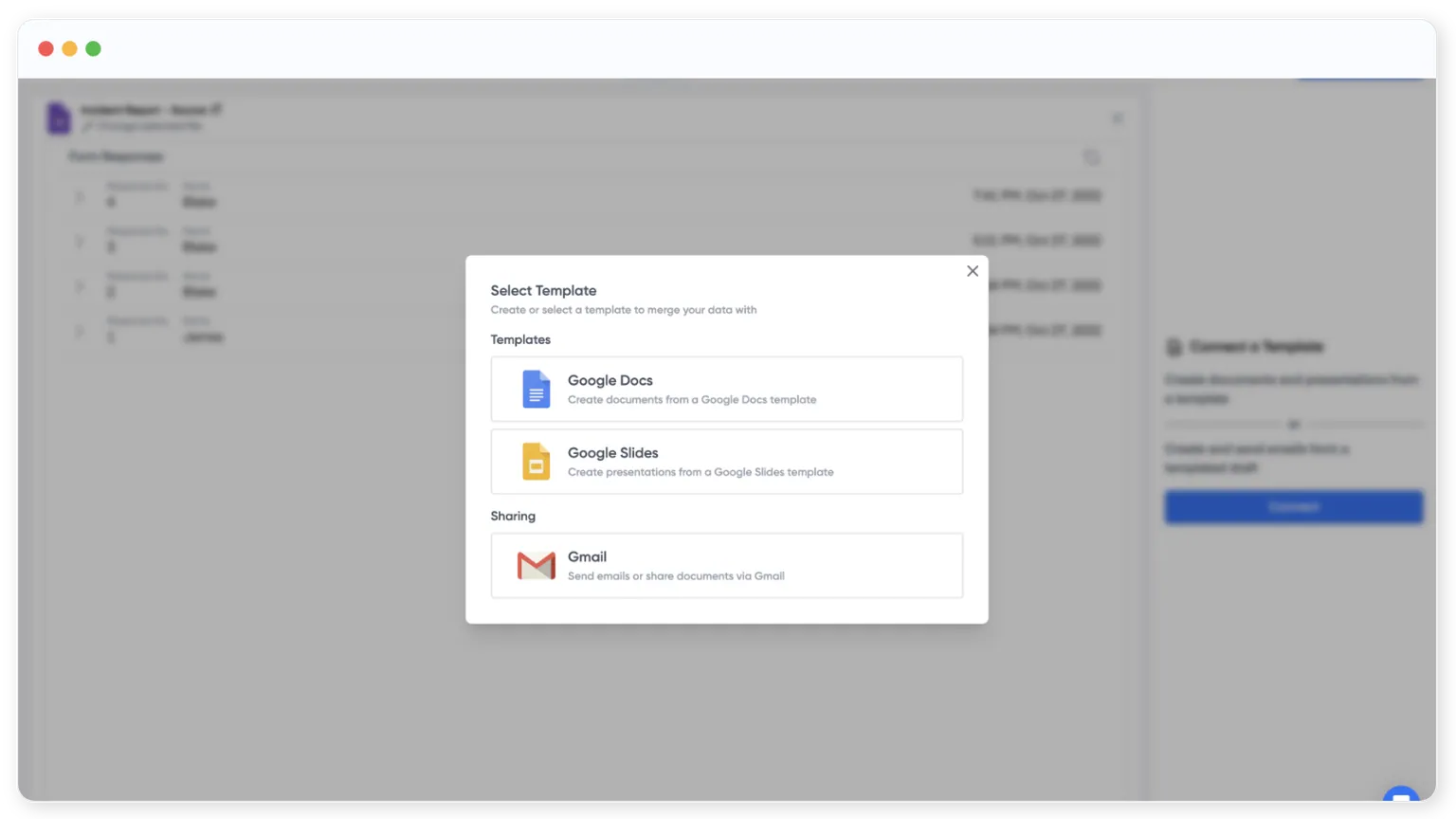
QBR のレイアウトに合った Google Docs、Google Slides、またはメールのテンプレートを選択してください。
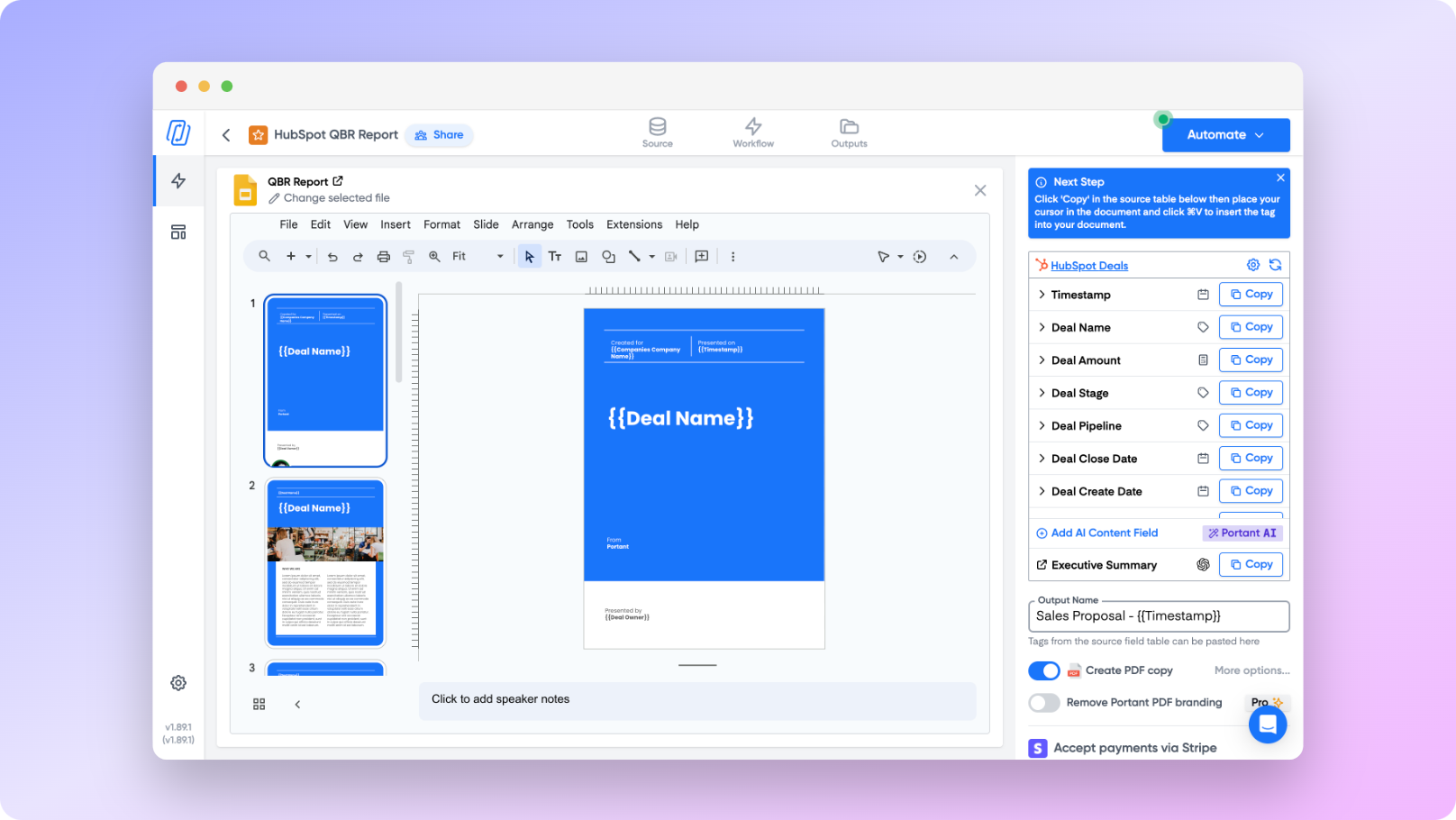
パーソナライズされたコンテンツを表示する箇所に HubSpot プロパティのタグを挿入してください。例えば {{Customer Name}} や {{Health Score}} などです。タグとして使用できる HubSpot フィールドを選択するには、"Manage HubSpot Fields"(HubSpot フィールドを管理)をクリックしてください。
タグを使用して、出力ファイルの名前と形式もカスタマイズできます。
ステップ 4: 最初のレポートを生成する
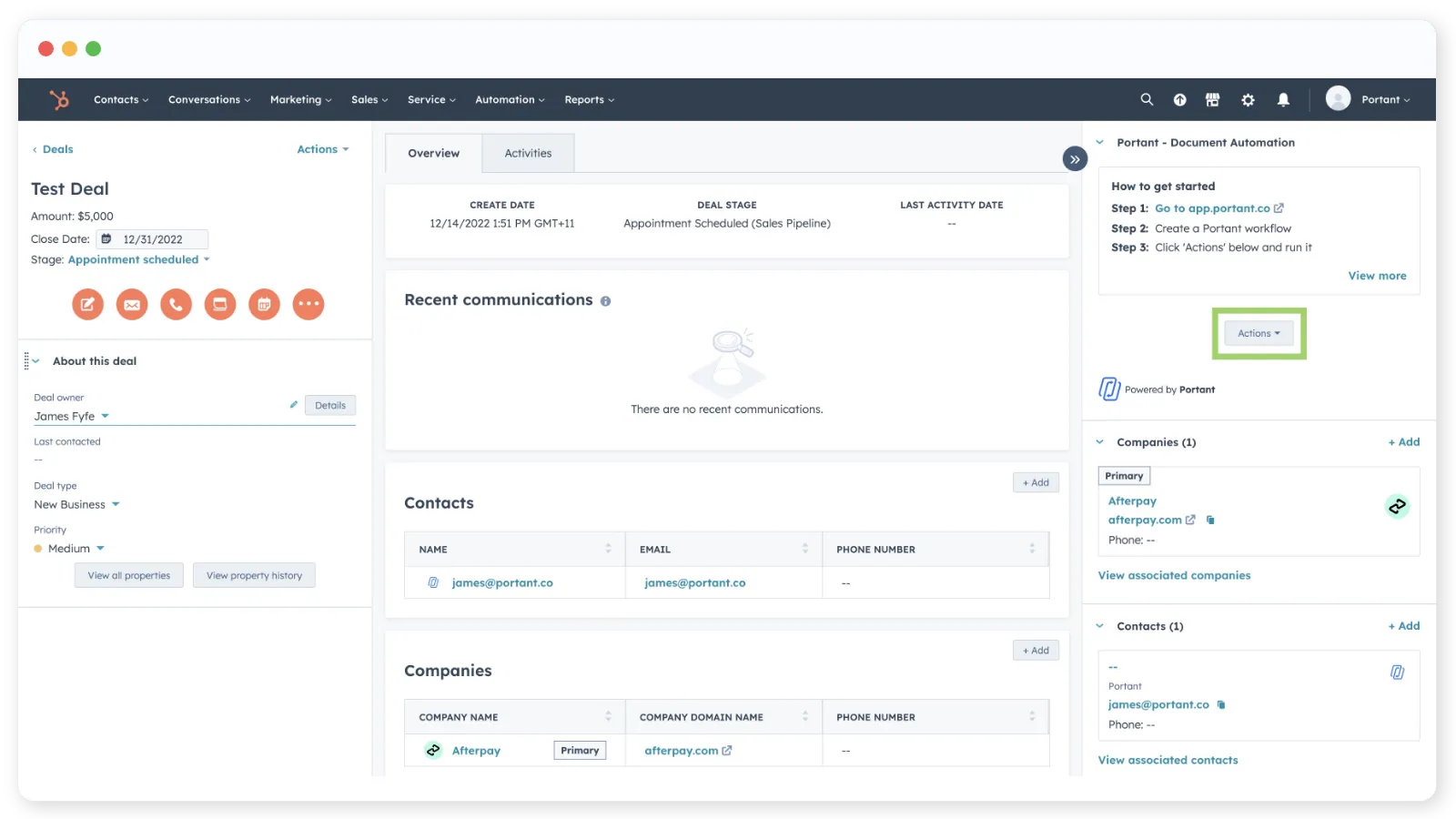
QBR を手動で生成するには、次の手順に従います。
- HubSpot で対応するレコード(ディール、コンタクト、または会社)を開きます。
- 右側のパネルで "Actions"(アクション)をクリックし、Portant のワークフローを選択します。
- Portant がレポートを生成し、サイドパネルにリンクを追加します。
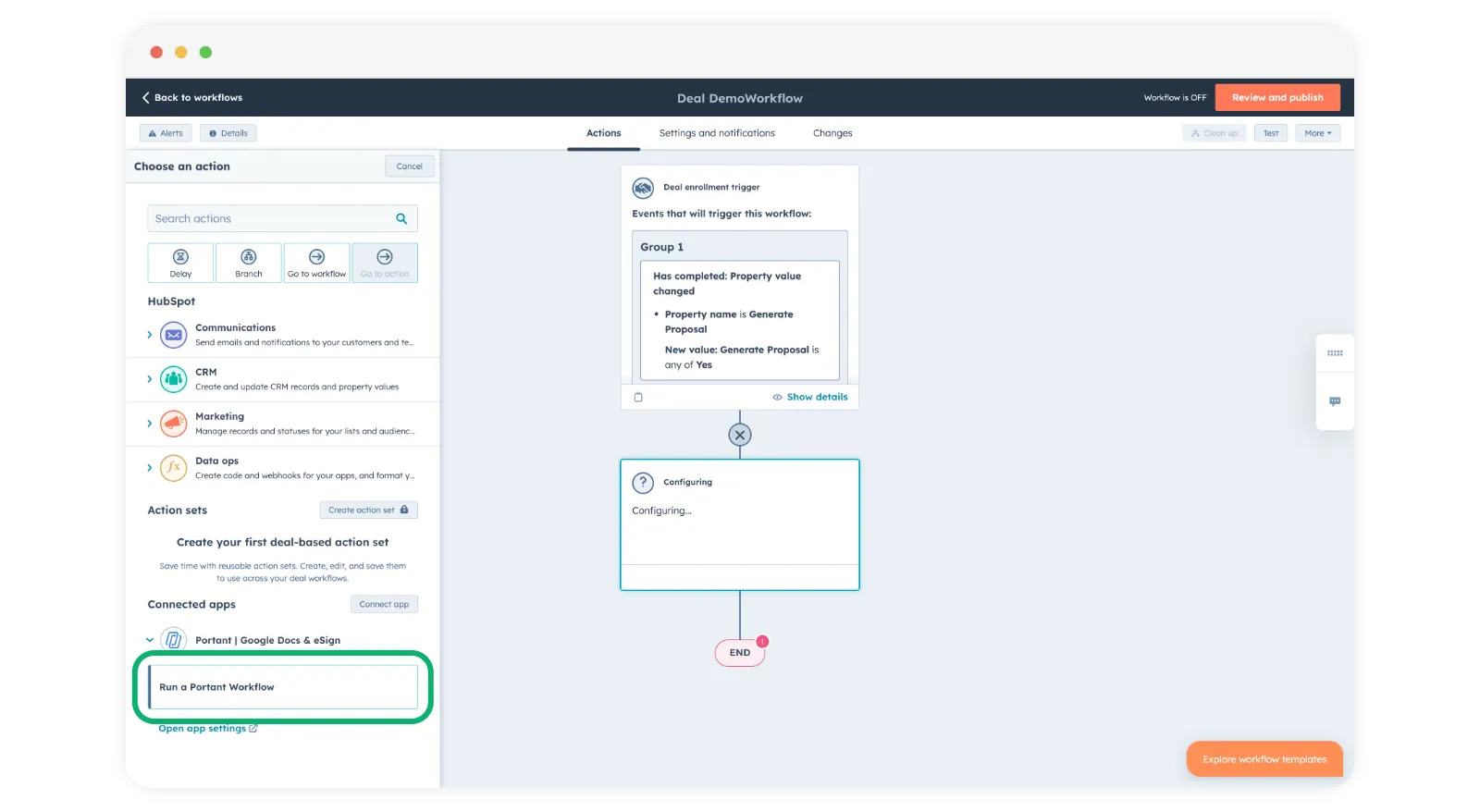
ステップ 5: HubSpot からの QBR 作成を自動化する
ワークフローが単一のレコードで正常に動作することを確認したら、HubSpot のワークフローに引き渡し、スケジュールまたはトリガーに基づいてレポートが自動生成されるように設定します。
- HubSpot で、使用したいトリガーを設定したワークフローを作成します(例: 「前回の QBR から 90 日以上経過」または「ディールステージが Renewal(更新)」など)。
- Portant アクションを追加し、作成したワークフローを選択します。
- テストレコードを送信して、レポートが期待どおりに生成されることを確認します。
HubSpot ワークフローから Portant をトリガーする方法については HubSpot ソース を参照してください。
関連情報
- HubSpot ソース
- タグ
- 行項目の概要(ディールや請求書などのレコードリストから構成される QBR セクションの場合)