Revisiones trimestrales del negocio
Genere una revisión trimestral del negocio (QBR) personalizada para cada cliente directamente desde su CRM, de modo que los gestores de cuentas dediquen su tiempo a hablar con los clientes en lugar de construir presentaciones.
Esta guía utiliza HubSpot como fuente, pero el mismo patrón funciona con Google Sheets o cualquier otra fuente que contenga los datos de sus clientes.
Lo que aprenderá
- Conectar HubSpot a Portant
- Crear un nuevo flujo de trabajo
- Personalizar su plantilla de QBR
- Generar su primer informe
- Automatizar la creación de QBR desde HubSpot
Paso 1: Conectar HubSpot a Portant
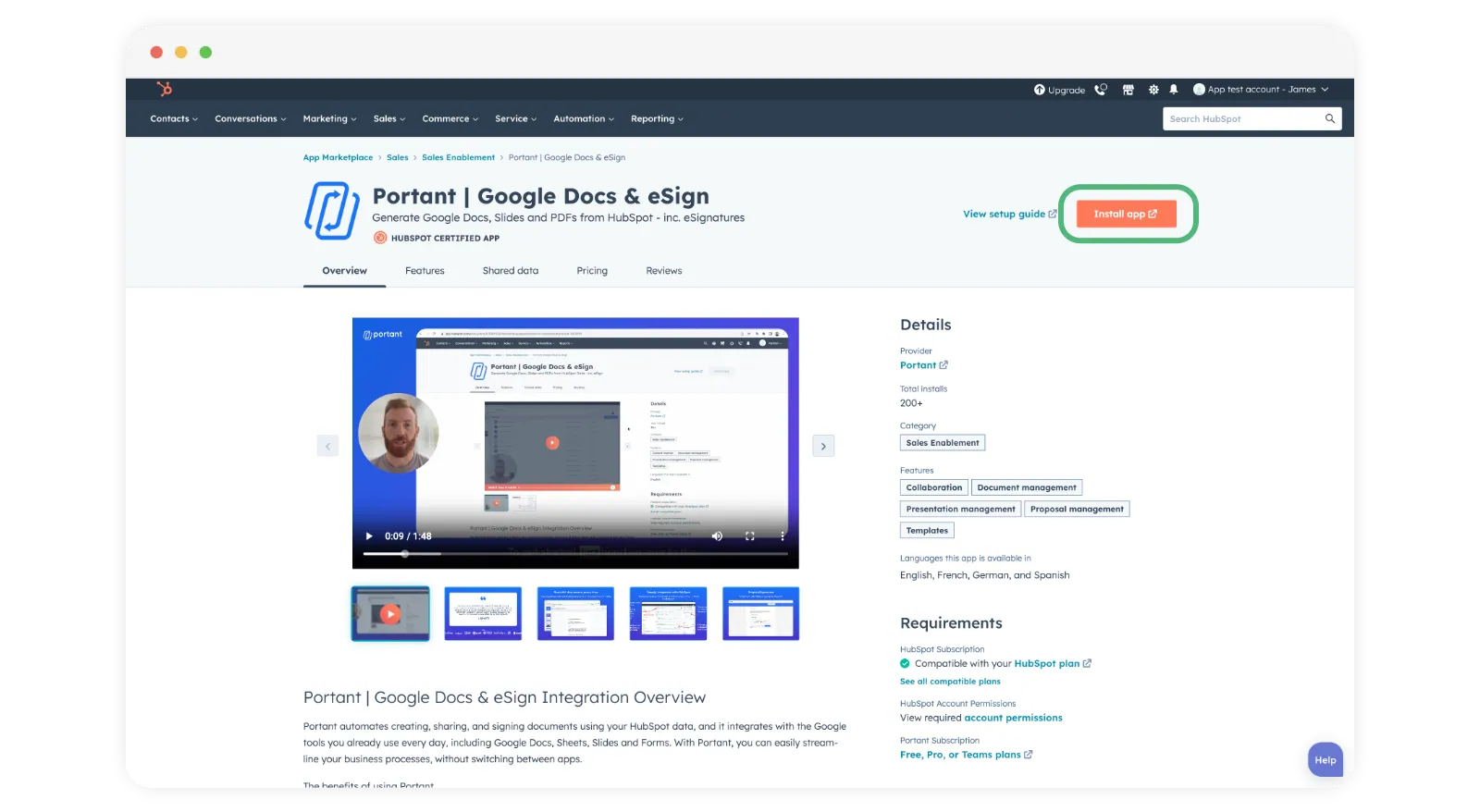
Si este es su primer flujo de trabajo con HubSpot, instale primero la aplicación Portant para HubSpot. Consulte HubSpot source para la configuración.
Paso 2: Crear un nuevo flujo de trabajo
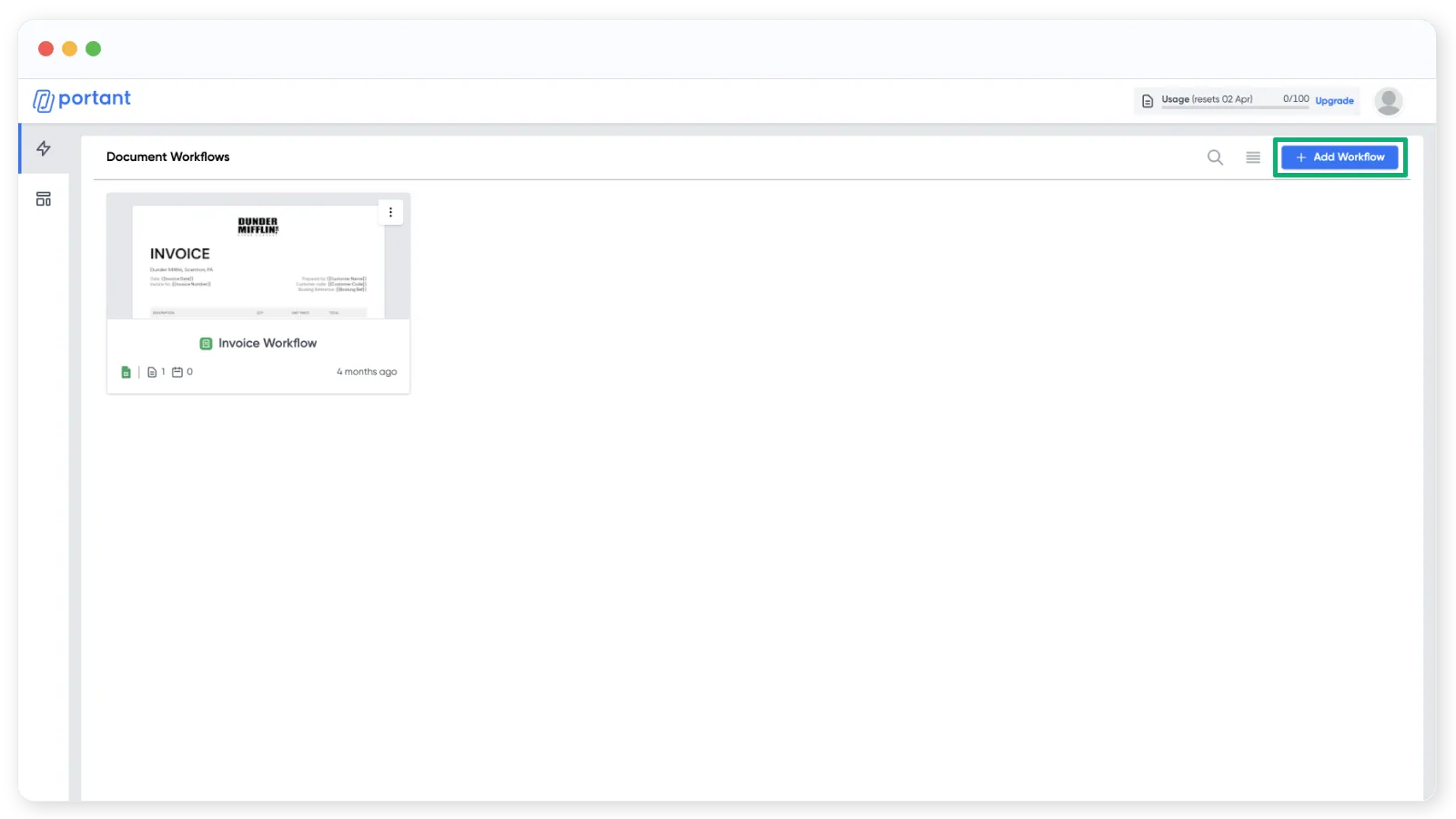
- Inicie sesión en Portant.
- Haga clic en "New Workflow" (Nuevo flujo de trabajo) en la parte superior derecha.
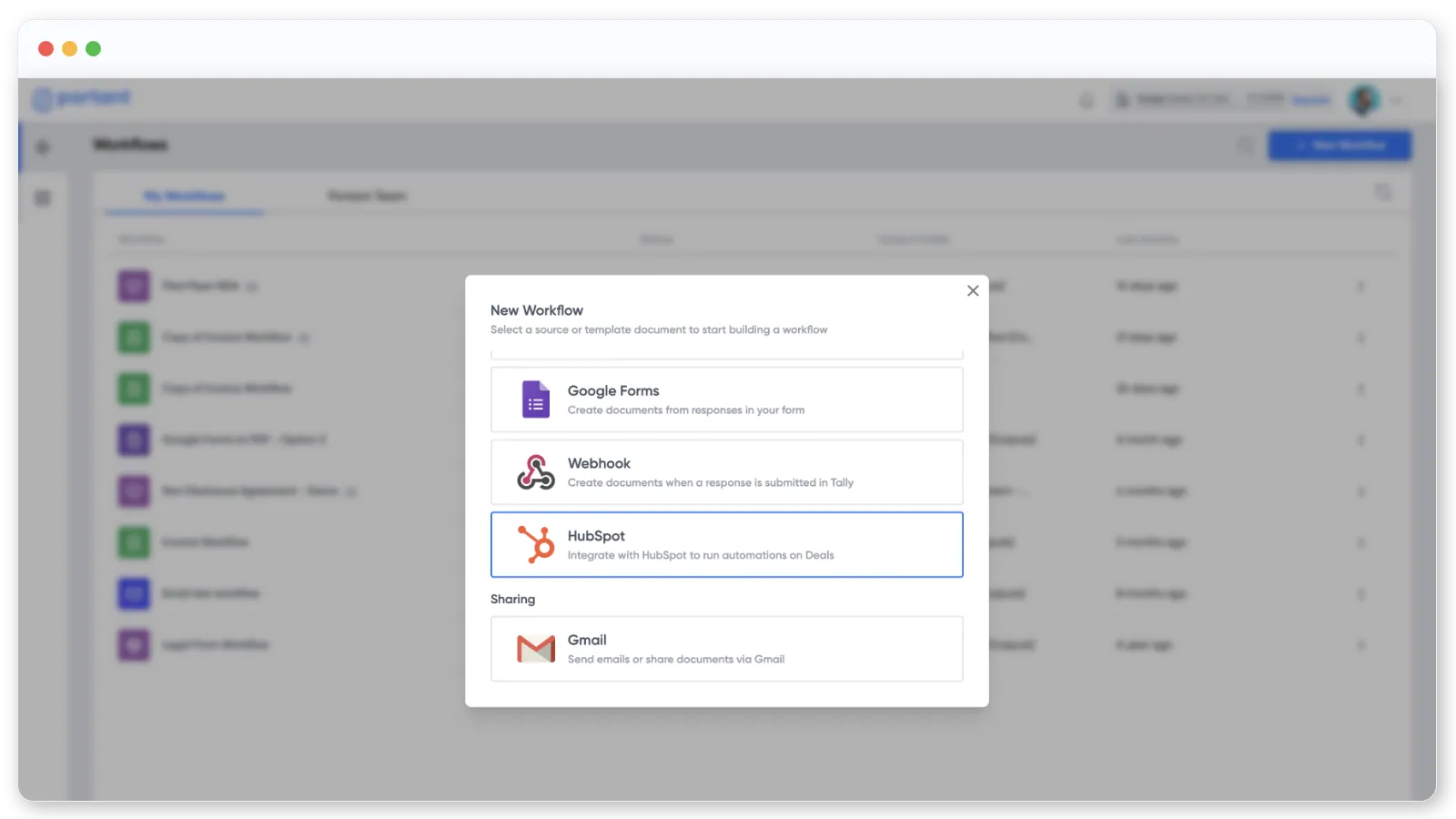
- Elija HubSpot como fuente.
- Seleccione el objeto principal a partir del cual se debe construir el QBR:
- Contact para revisiones centradas en relaciones individuales y nivel de participación
- Company para el rendimiento a nivel de cuenta de un cliente
- Deal para el rendimiento de la cartera, los ingresos y el progreso por etapa
Consulte HubSpot source para obtener más información sobre cómo seleccionar el objeto adecuado.
Paso 3: Personalizar su plantilla de QBR
Con HubSpot conectado, agregue un bloque de plantilla y seleccione el documento que utilizará el QBR.
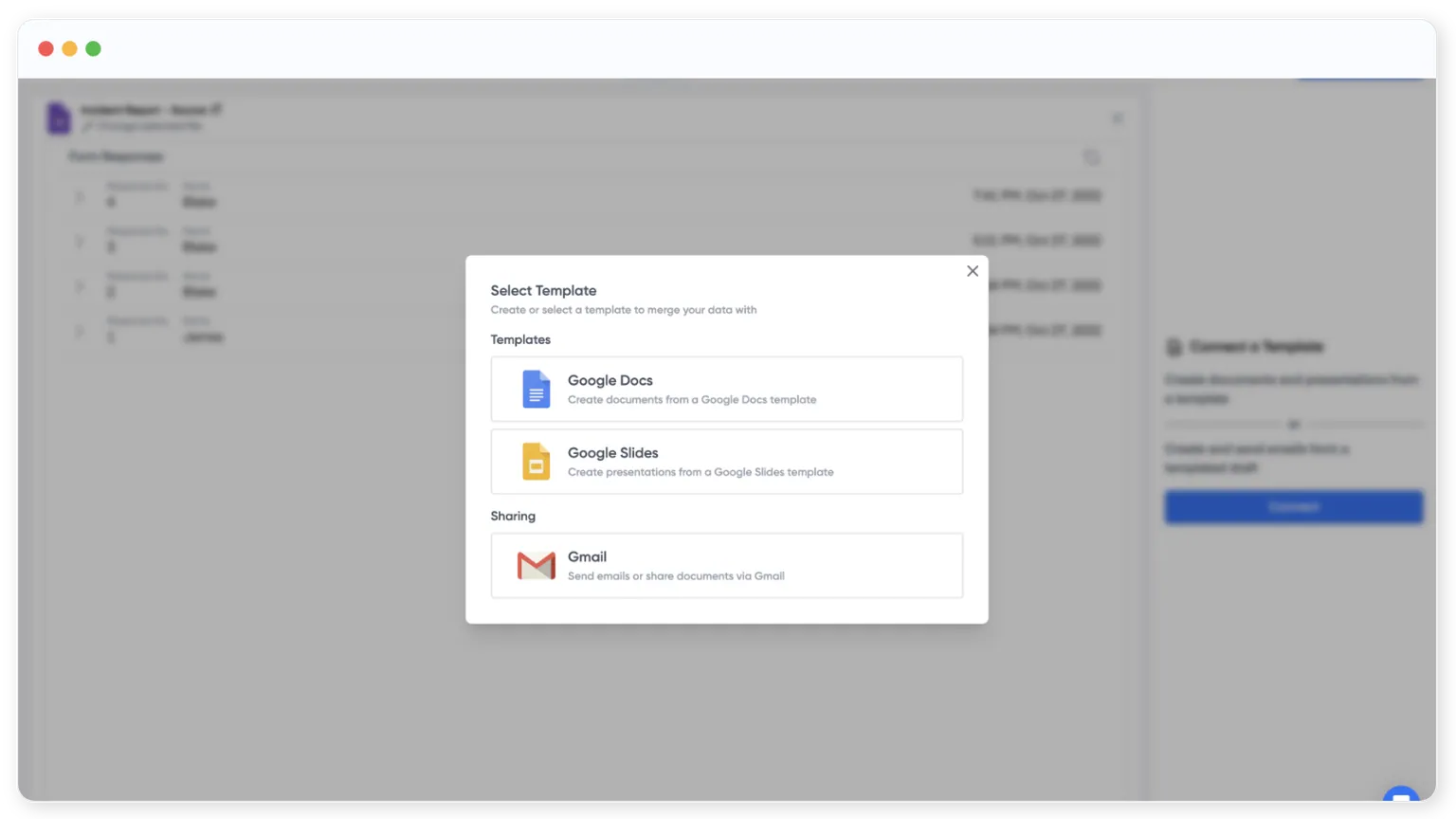
Elija una plantilla de Google Docs, Google Slides o de correo electrónico que se ajuste al diseño de su QBR.
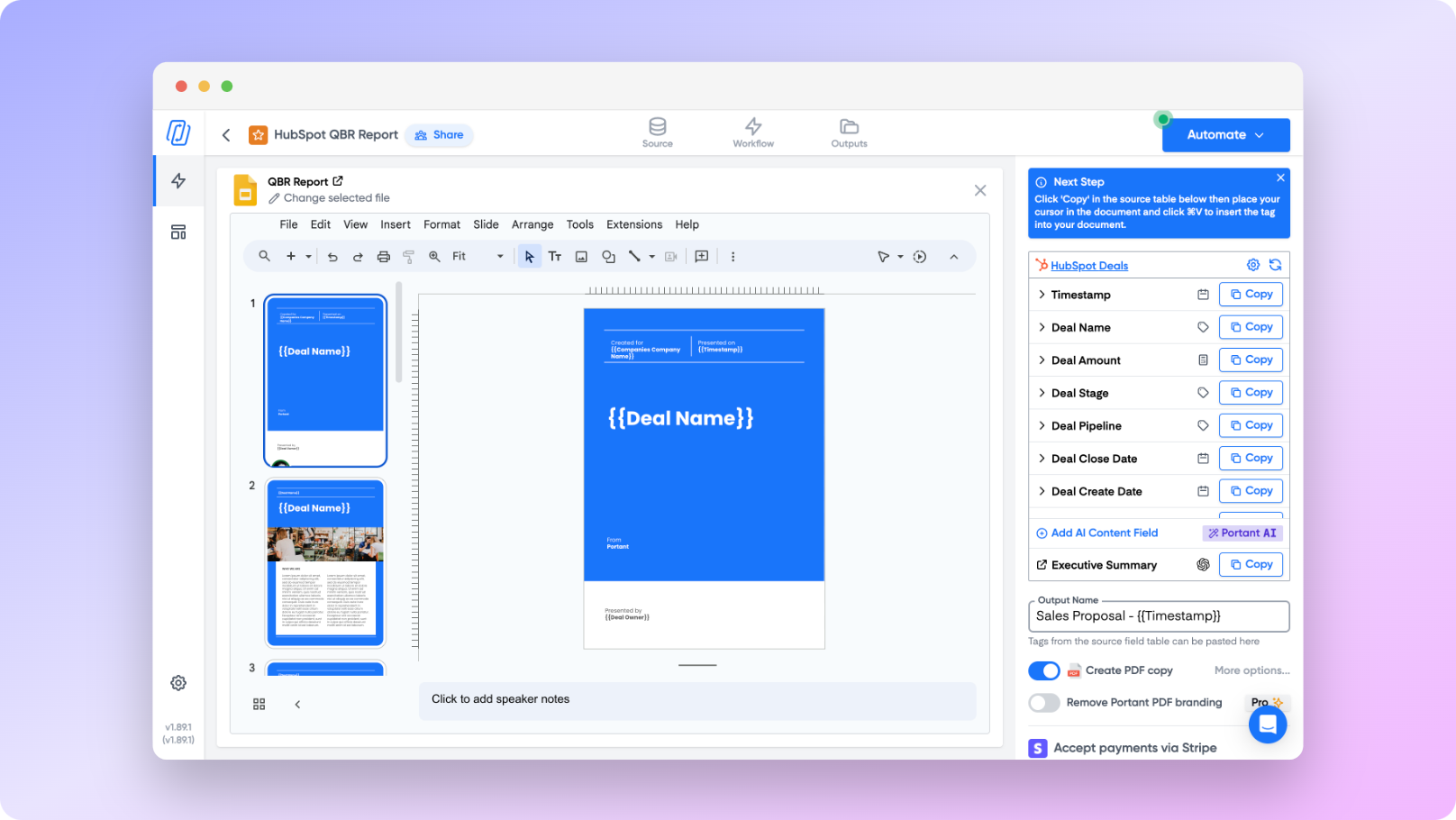
Inserte etiquetas de propiedades de HubSpot donde deba aparecer contenido personalizado, por ejemplo {{Customer Name}} o {{Health Score}}. Para elegir qué campos de HubSpot están disponibles como etiquetas, haga clic en "Manage HubSpot Fields" (Gestionar campos de HubSpot).
También puede personalizar el nombre y el formato del archivo de salida mediante etiquetas.
Paso 4: Generar su primer informe
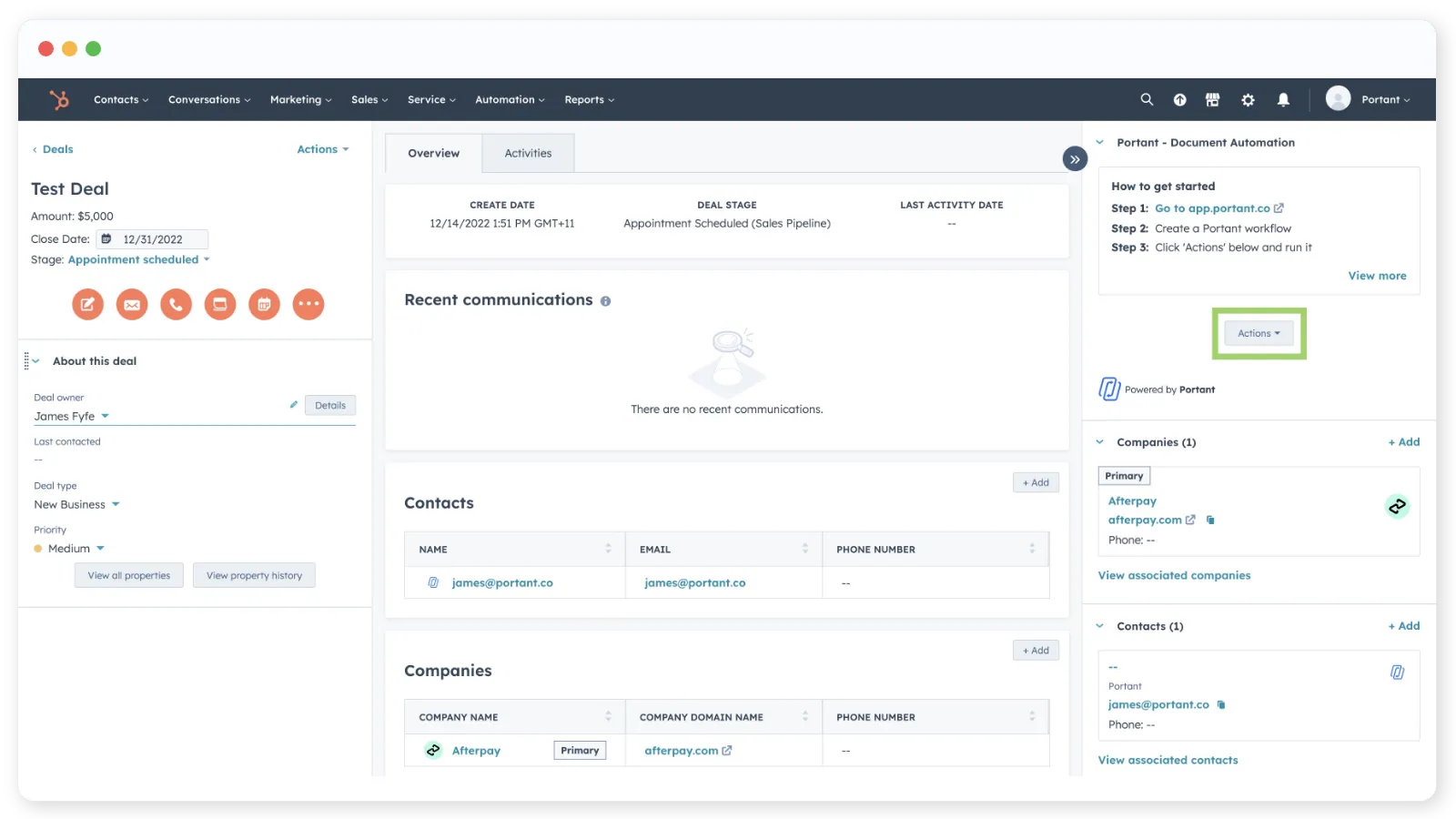
Para generar un QBR de forma manual:
- Abra el registro correspondiente en HubSpot (un negocio, contacto o empresa).
- En el panel derecho, haga clic en "Actions" (Acciones) y seleccione su flujo de trabajo de Portant.
- Portant genera el informe y añade un enlace al panel lateral.
Paso 5: Automatizar la creación de QBR desde HubSpot
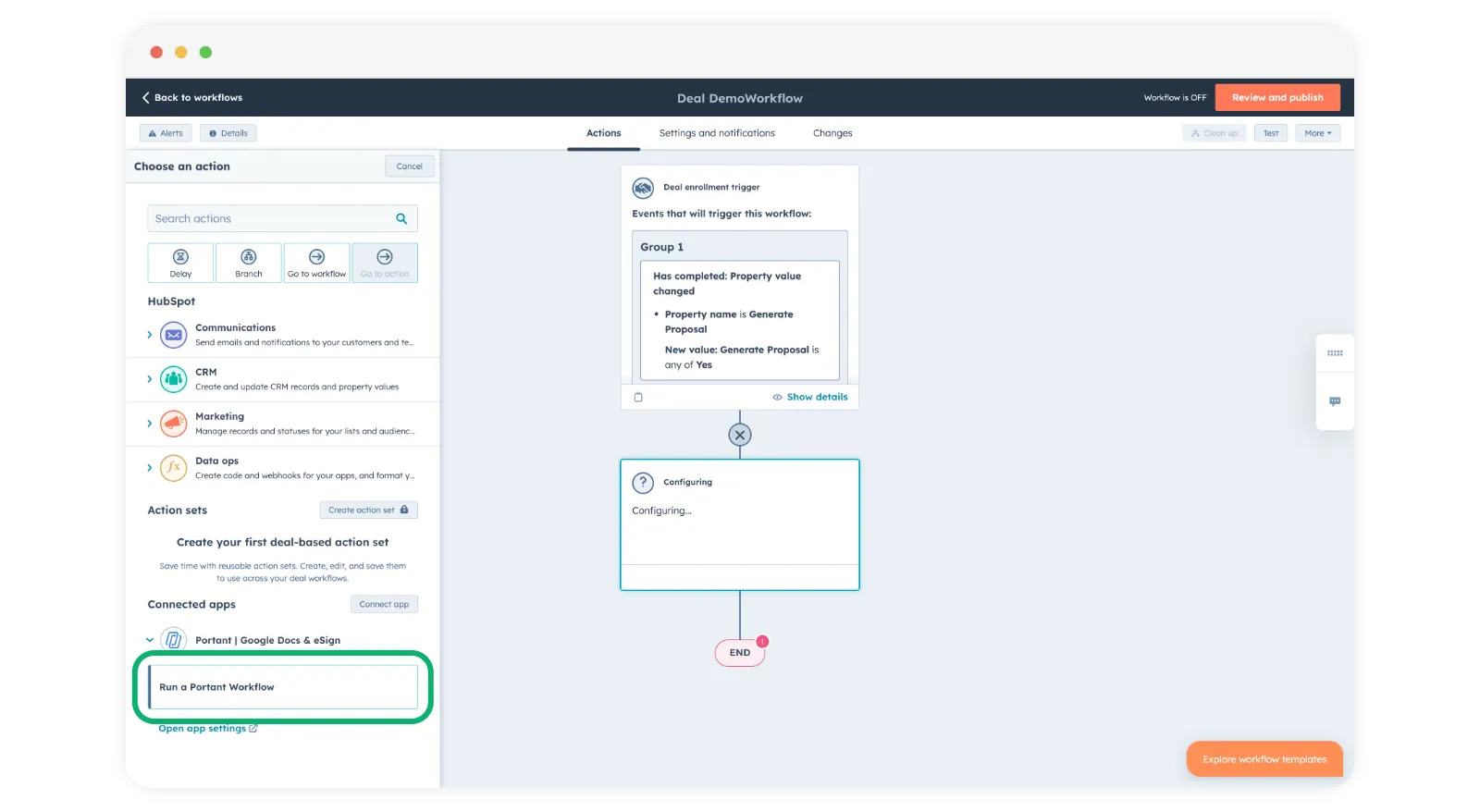
Una vez que el flujo de trabajo se ejecute correctamente en un solo registro, delegue su gestión a un flujo de trabajo de HubSpot para que los informes se generen según una programación o en función de un desencadenador.
- En HubSpot, cree un flujo de trabajo con el desencadenador que desee (por ejemplo, "Last QBR was 90+ days ago" o "Deal stage = Renewal").
- Agregue la acción de Portant y seleccione el flujo de trabajo que acaba de crear.
- Envíe un registro de prueba para confirmar que el informe se genera correctamente.
Consulte HubSpot source para obtener más información sobre cómo activar Portant desde un flujo de trabajo de HubSpot.
Relacionado
- HubSpot source
- Tags
- Line items overview (para secciones de QBR construidas a partir de una lista de registros, como negocios o facturas)