Propositions
Transformez les données de proposition de votre CRM, de votre feuille de calcul ou de votre formulaire en un document soigné et à votre image, puis envoyez-le par e-mail ou pour signature.
Une proposition mêle généralement du contenu narratif statique (concernant votre entreprise, votre approche, vos conditions) et des sections personnalisées qui doivent changer pour chaque prospect (nom, périmètre, tarifs, délais). Portant conserve les parties statiques dans votre modèle et complète les parties personnalisées à partir d'une source.
Ce dont vous aurez besoin
- Une source contenant les données relatives à l'opportunité ou au prospect, telle que HubSpot, Google Sheets ou Google Forms
- Un modèle de proposition dans Google Docs, Google Slides ou Word
- Facultatif : une étape de signature électronique si vous souhaitez que le prospect accepte et signe
Créer le workflow
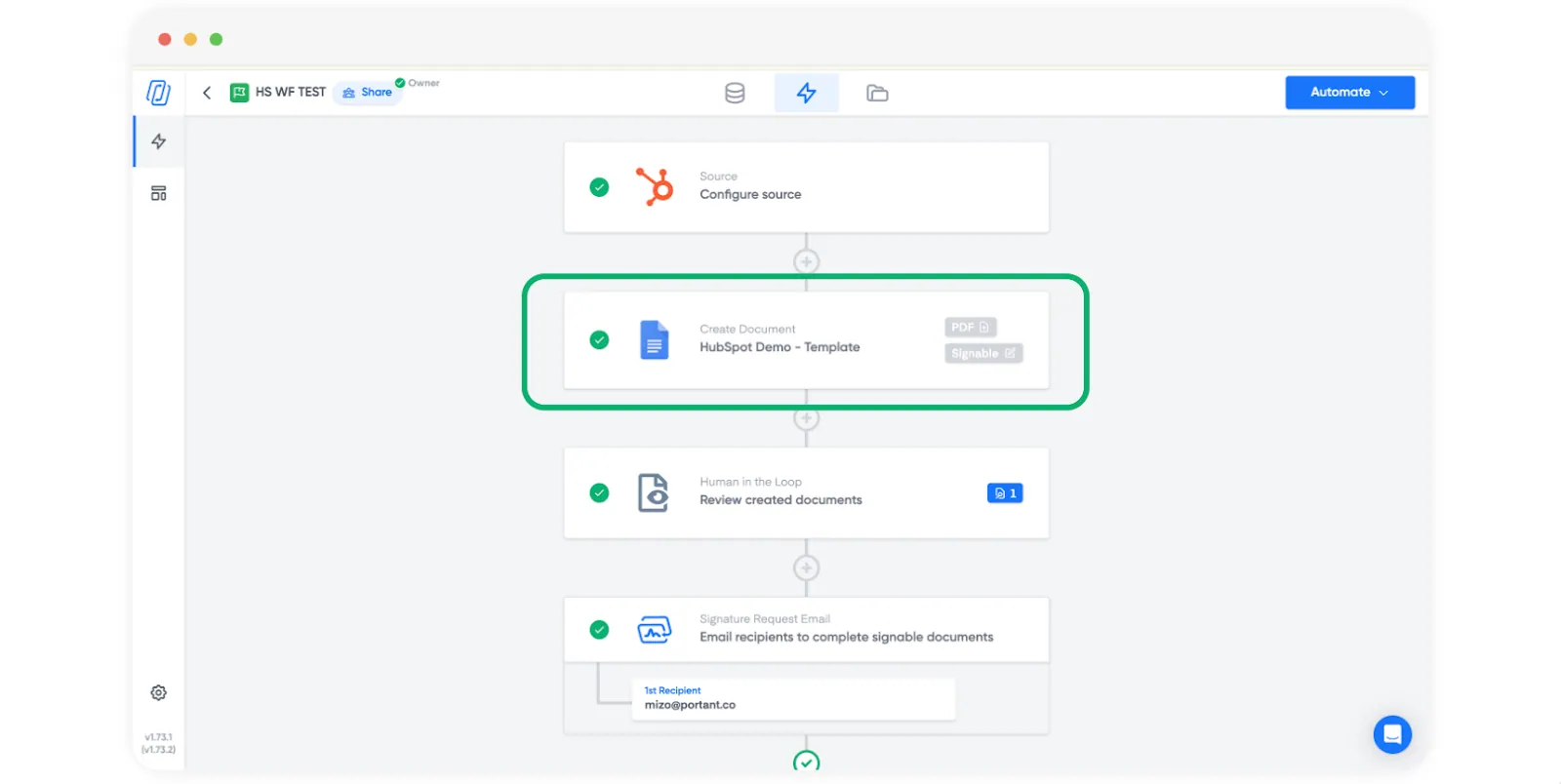
- Créez un nouveau workflow et connectez votre source.
- Ajoutez un bloc de modèle et sélectionnez votre document de proposition.
- Insérez des tags (balises) aux endroits où du texte personnalisé doit apparaître (nom du client, périmètre du projet, dates, coordonnées).
- Pour les tableaux de tarification, les options de formule ou les éléments de périmètre qui varient selon l'opportunité, utilisez un repeating table (tableau répété) afin qu'une ligne du modèle se développe en autant de lignes que la source contient d'éléments.
- Utilisez des tag formulas (formules de balise) pour les sous-totaux ou les totaux généraux sous la ligne répétée.
- Si certaines sections de la proposition ne doivent apparaître que pour certaines opportunités (par exemple, des options supplémentaires facultatives ou des conditions propres à une région), utilisez la conditional logic for documents (logique conditionnelle pour les documents).
Envoyer la proposition
- Pour un PDF à joindre à un e-mail, ajoutez un bloc Send via email (envoyer par e-mail).
- Pour une proposition qui doit être acceptée, envoyez-la pour eSignature (signature électronique) et laissez Portant suivre le moment où elle a été signée.
- Les documents générés apparaissent dans l'onglet Outputs (sorties) et peuvent être classés automatiquement dans un dossier Drive ou OneDrive.
Voir aussi
- Line items overview (présentation des éléments de ligne)
- Tags (balises)
- Conditional logic for documents (logique conditionnelle pour les documents)
- eSignatures (signatures électroniques)