Factures
Générez des factures à partir d'une feuille Google Sheets (ou de toute autre source), envoyez-les par e-mail en PDF et gardez une trace de ce qui a été envoyé et de ce qui a été payé, le tout dans un seul workflow.
Ce guide présente de bout en bout un workflow Sheets vers facture : création du modèle, ajout des totaux de lignes, envoi du PDF par e-mail et activation de la création automatique afin que chaque nouvelle ligne génère une nouvelle facture.
Ce que vous apprendrez
- Créer un nouveau workflow
- Personnaliser votre modèle de facture
- Ajouter des calculs pour les totaux
- Partager les factures par e-mail
- Configurer les paramètres de fichier
- Ajouter un bloc Record outputs
- Exécuter l'automatisation
- Démarrer à partir d'un modèle dans la galerie
Créer un nouveau workflow
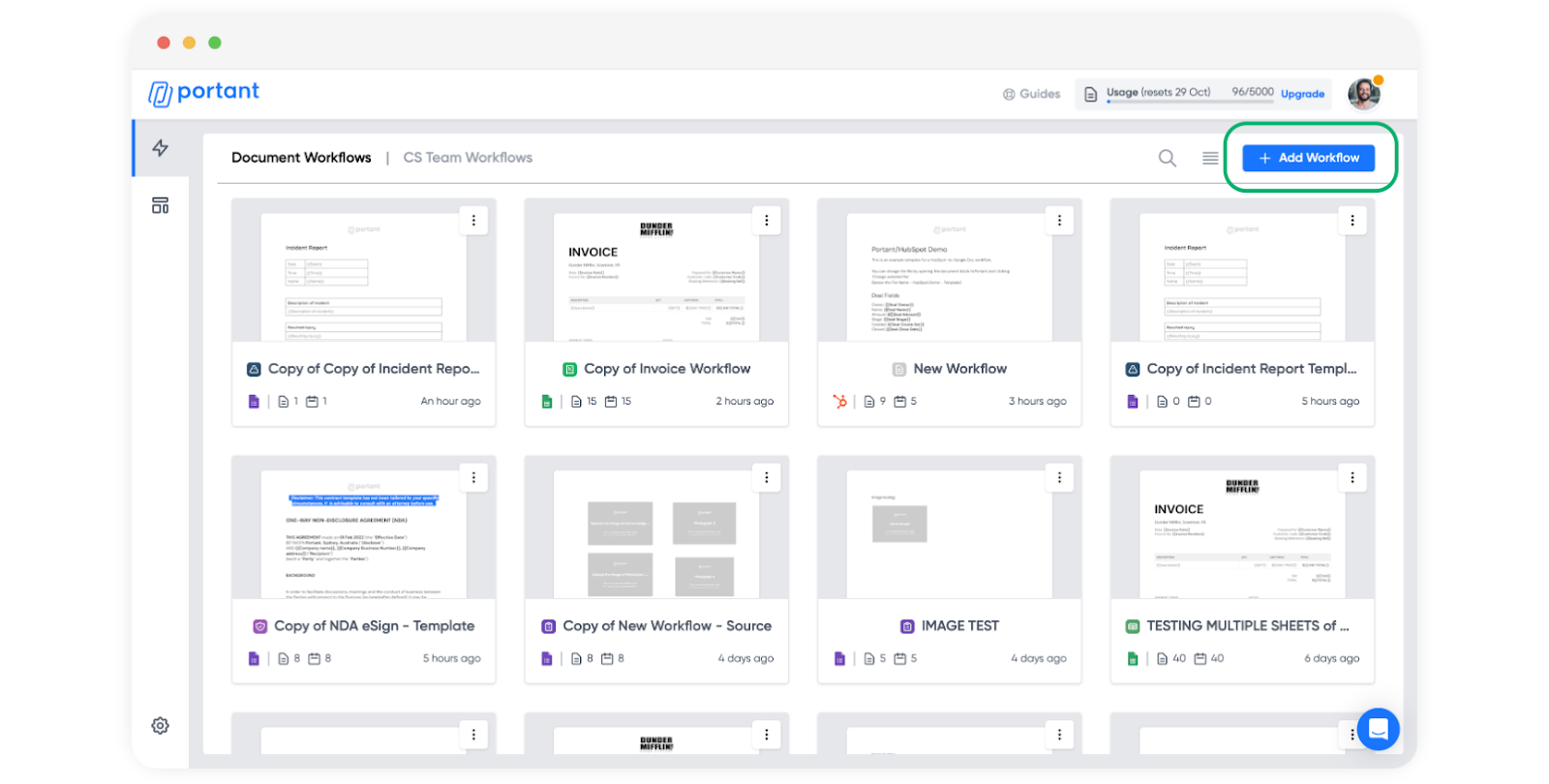
Cliquez sur "+ Add Workflow" (Ajouter un workflow) en haut à droite de votre tableau de bord.
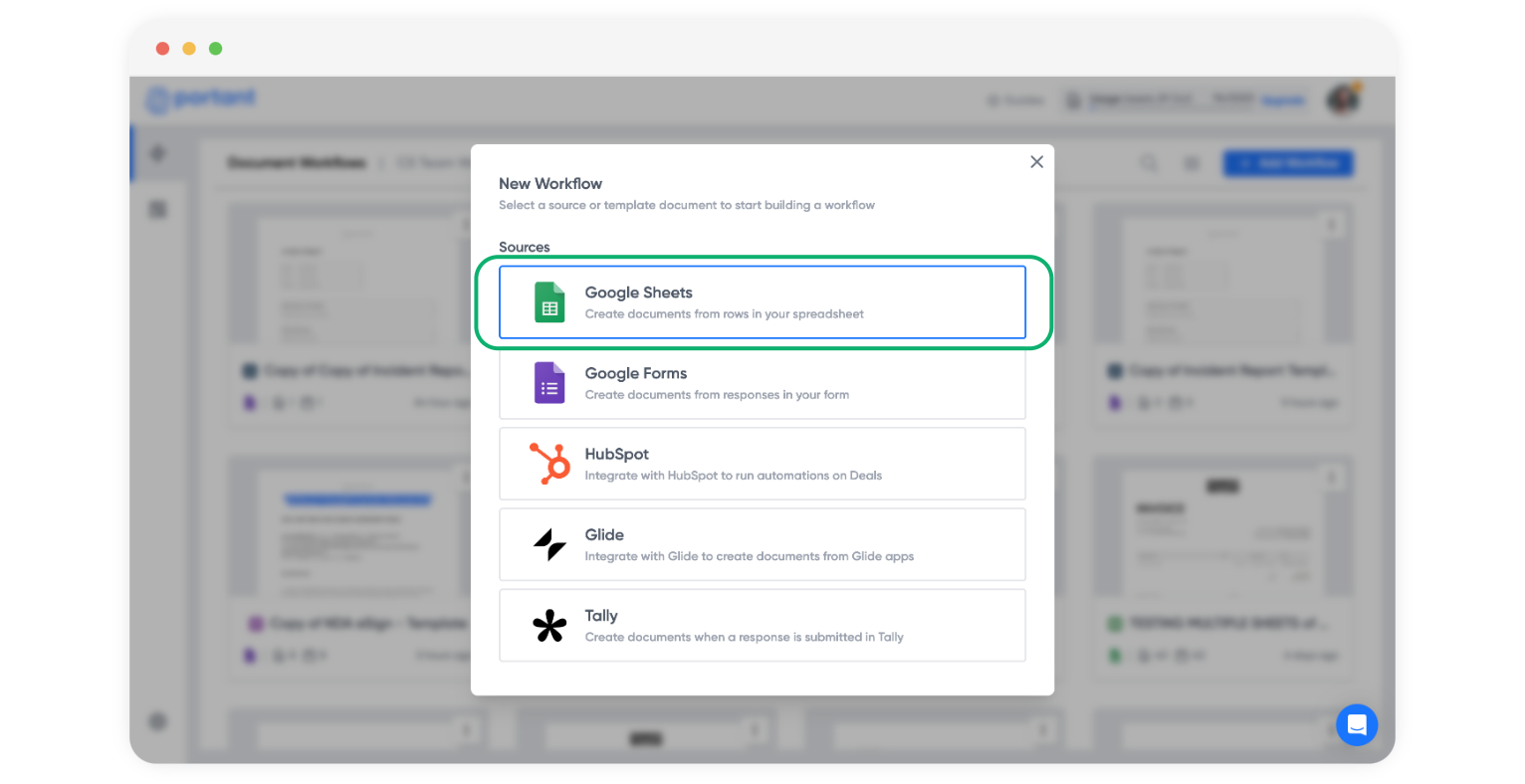
Choisissez une source. Dans cet exemple, les données de facturation se trouvent dans une feuille Google Sheets.
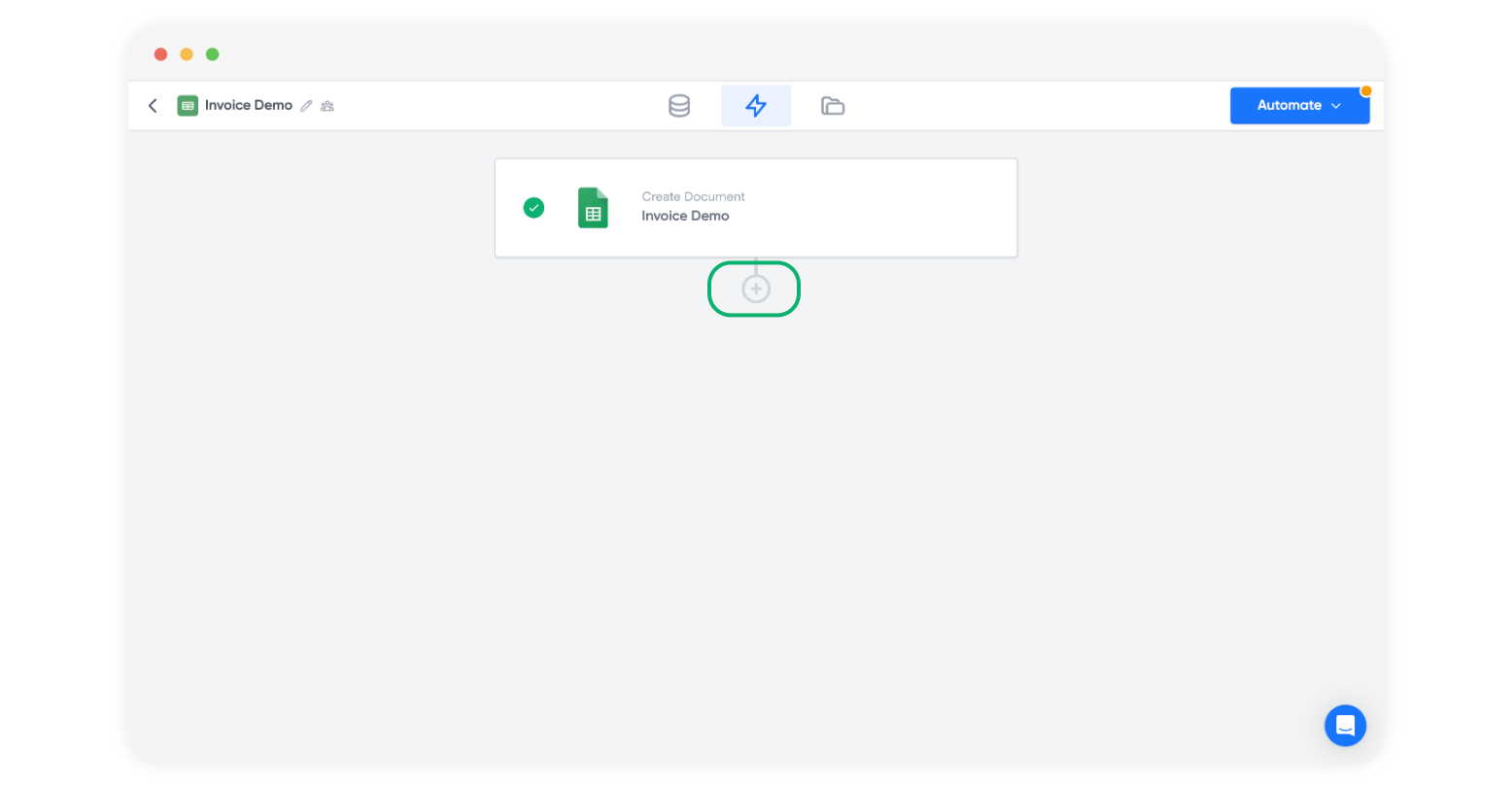
Une fois la source connectée, cliquez sur l'icône plus pour ajouter un bloc de modèle.
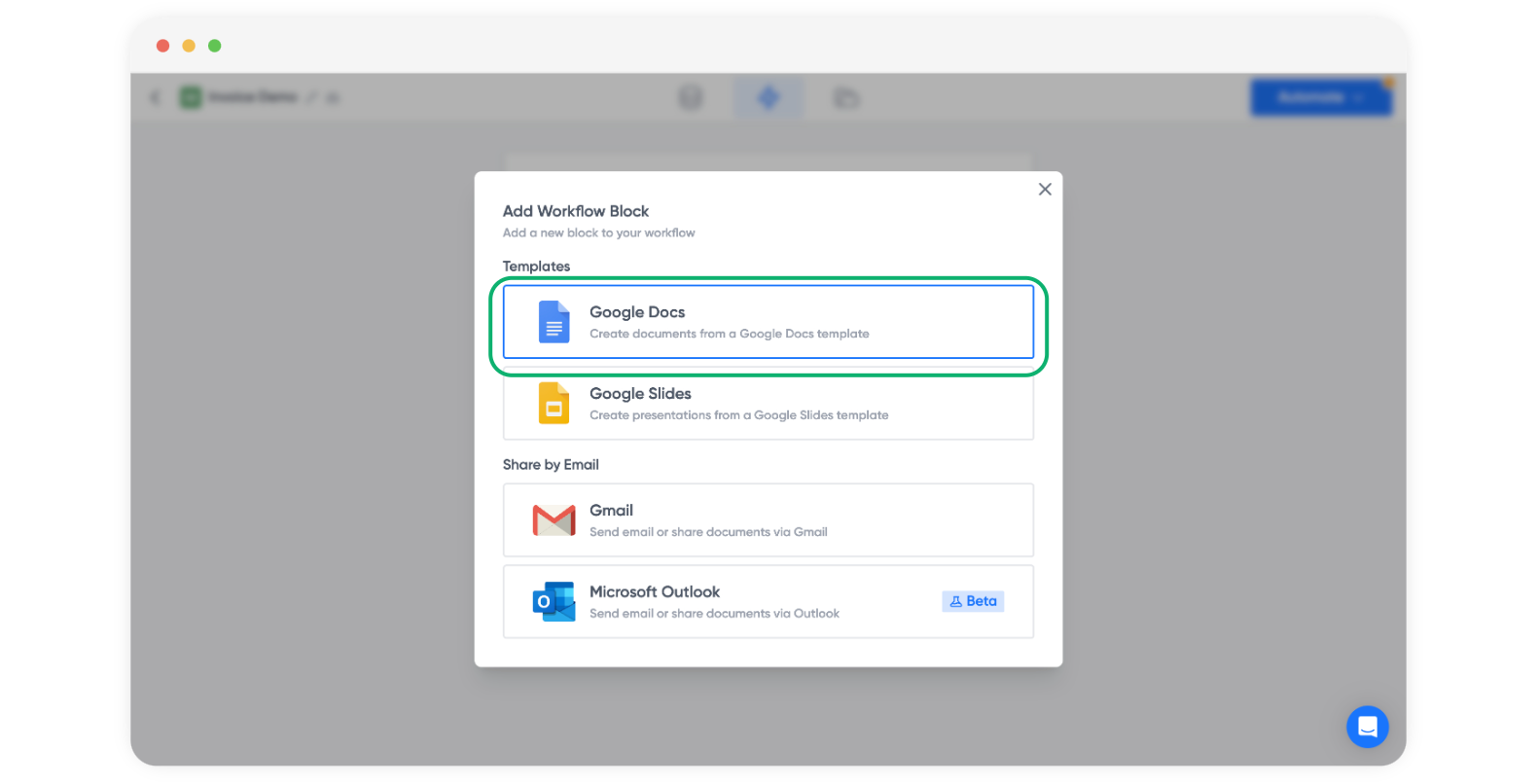
Sélectionnez un modèle Google Docs.
Personnaliser votre modèle de facture
Lorsque le modèle s'ouvre, vous voyez un tableau source sur la droite. Chaque ligne correspond à une colonne de votre feuille et dispose d'un bouton de copie pour coller la balise correspondante dans le modèle.
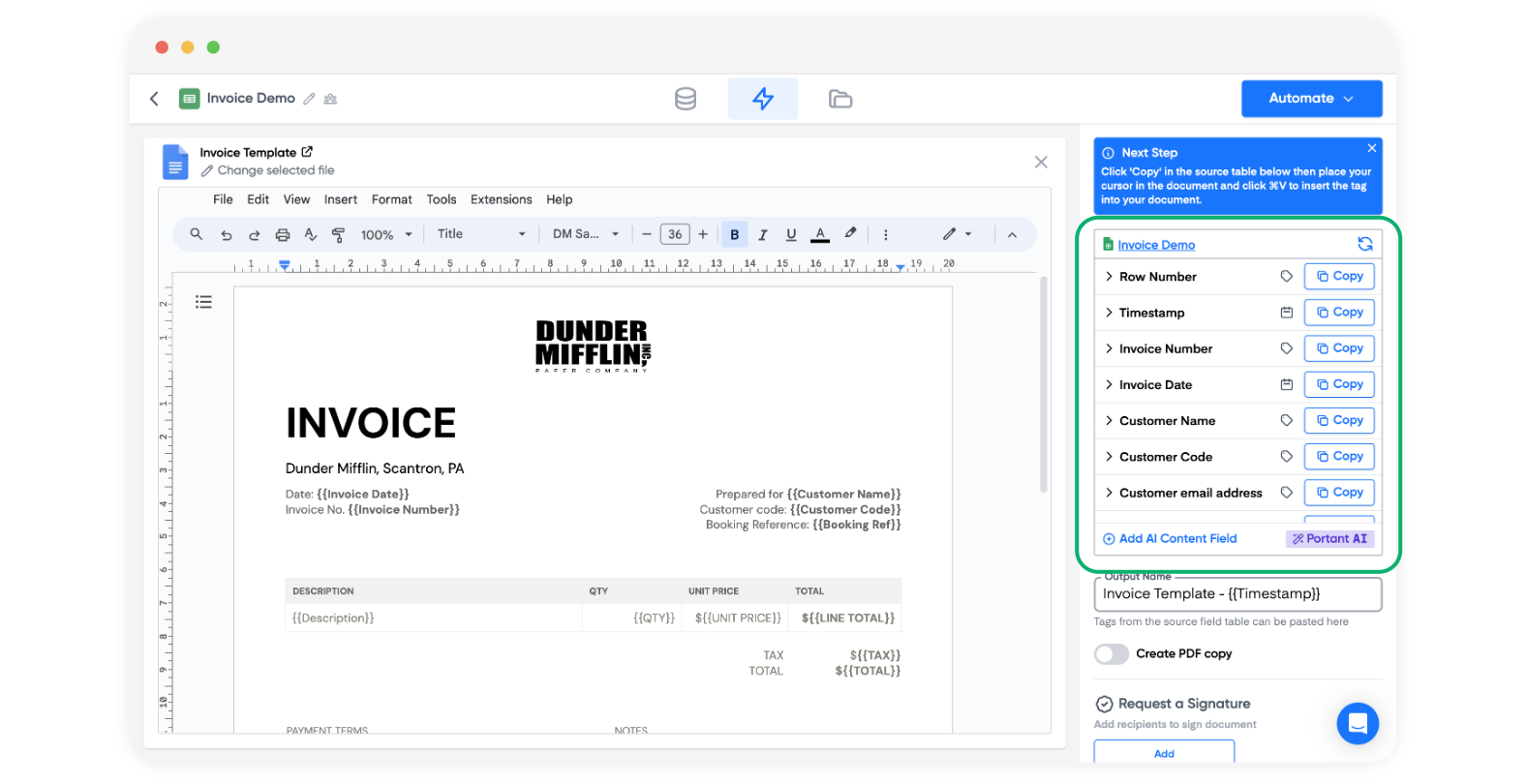
Un
{{tag}}indique à Portant l'endroit où les données source doivent être insérées. Consultez tags pour la référence complète.
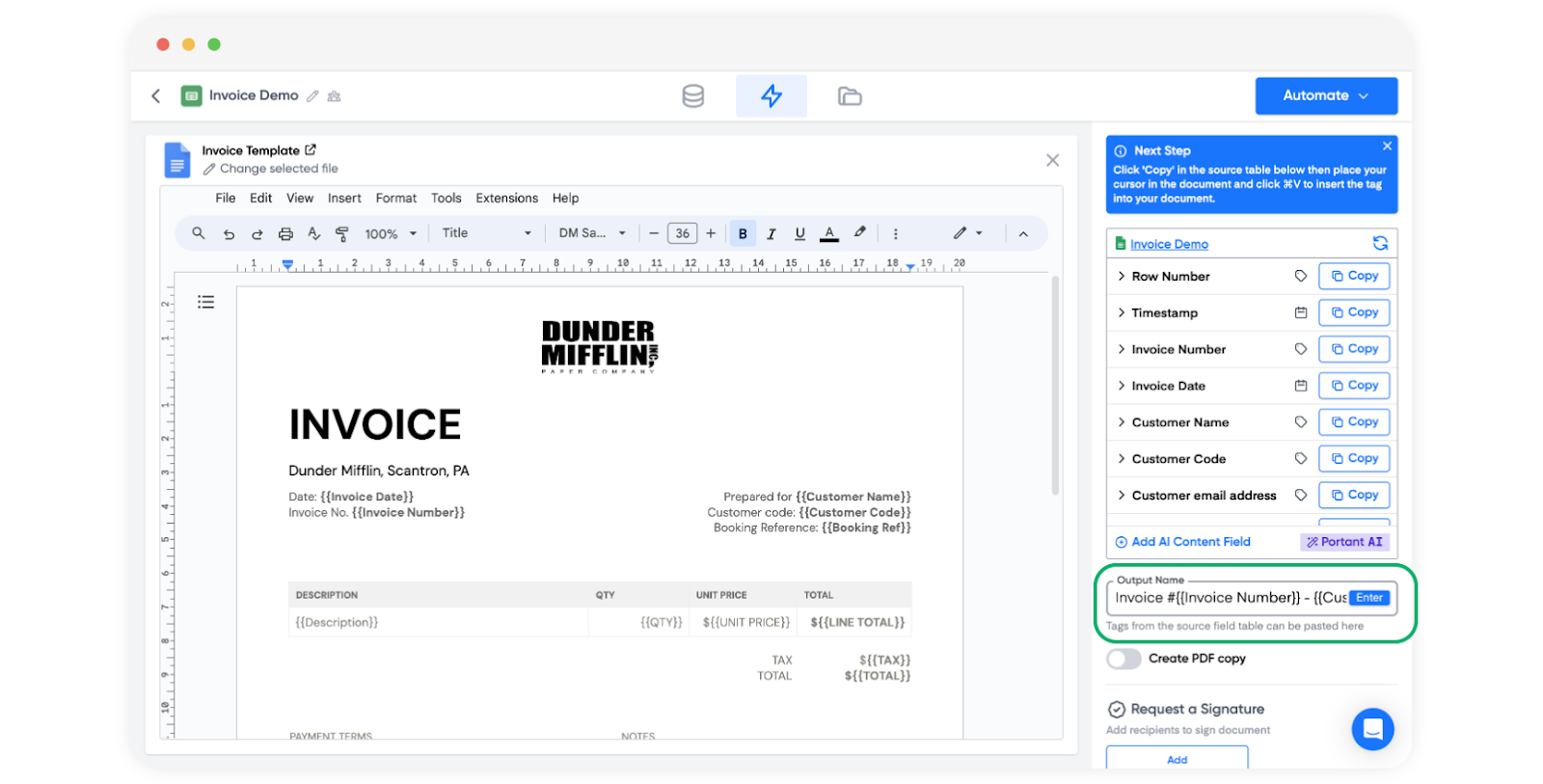
Définissez le Output Name (nom de sortie) de chaque fichier généré. Vous pouvez également utiliser des balises ici. Dans cet exemple, nous utilisons {{Invoice Number}} et {{Customer Name}}. Appuyez sur Entrée pour enregistrer le nouveau modèle de nommage.
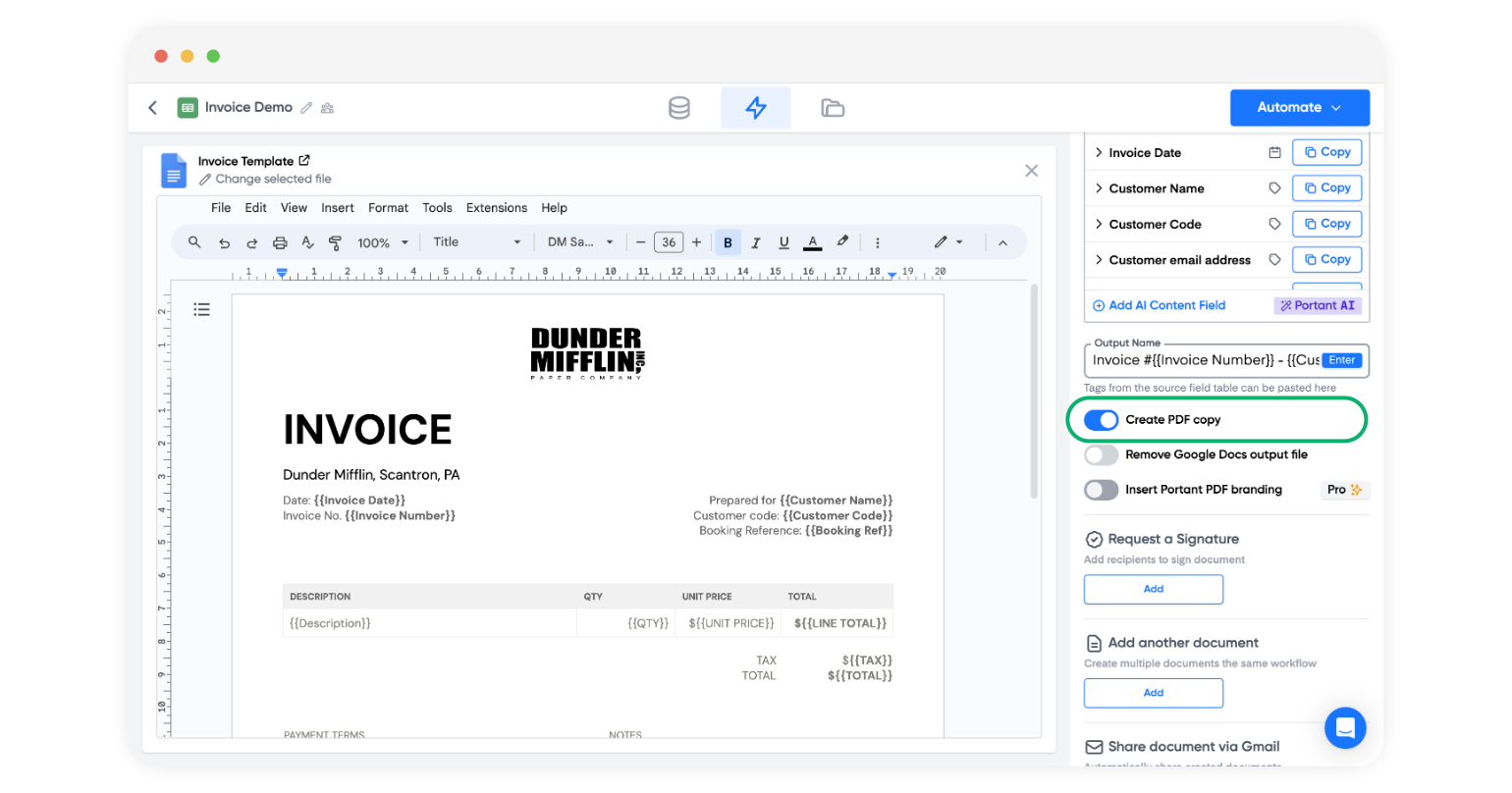
Activez "Create PDF copy" (Créer une copie PDF) afin qu'une version PDF de chaque facture soit enregistrée dans votre onglet Outputs et dans votre dossier Drive.
Ajouter des calculs pour les totaux
Lorsque votre facture comporte plusieurs lignes, vous souhaiterez généralement obtenir un sous-total, une moyenne ou un total. Portant prend en charge quelques formules à l'intérieur des balises. Celles-ci s'appliquent aux champs qui font partie d'un groupe de données.
Sum (Somme) additionne toutes les valeurs d'un champ au sein d'un groupe :
{{=SUM(Field name)}}
Average (Moyenne) calcule la moyenne de toutes les valeurs d'un champ au sein d'un groupe :
{{=AVG(Field name)}}
Maximum renvoie la valeur la plus grande d'un groupe :
{{=MAX(Field name)}}
Minimum renvoie la valeur la plus petite d'un groupe :
{{=MIN(Field name)}}
Pour en savoir plus, consultez tag formulas.
Partager les factures par e-mail
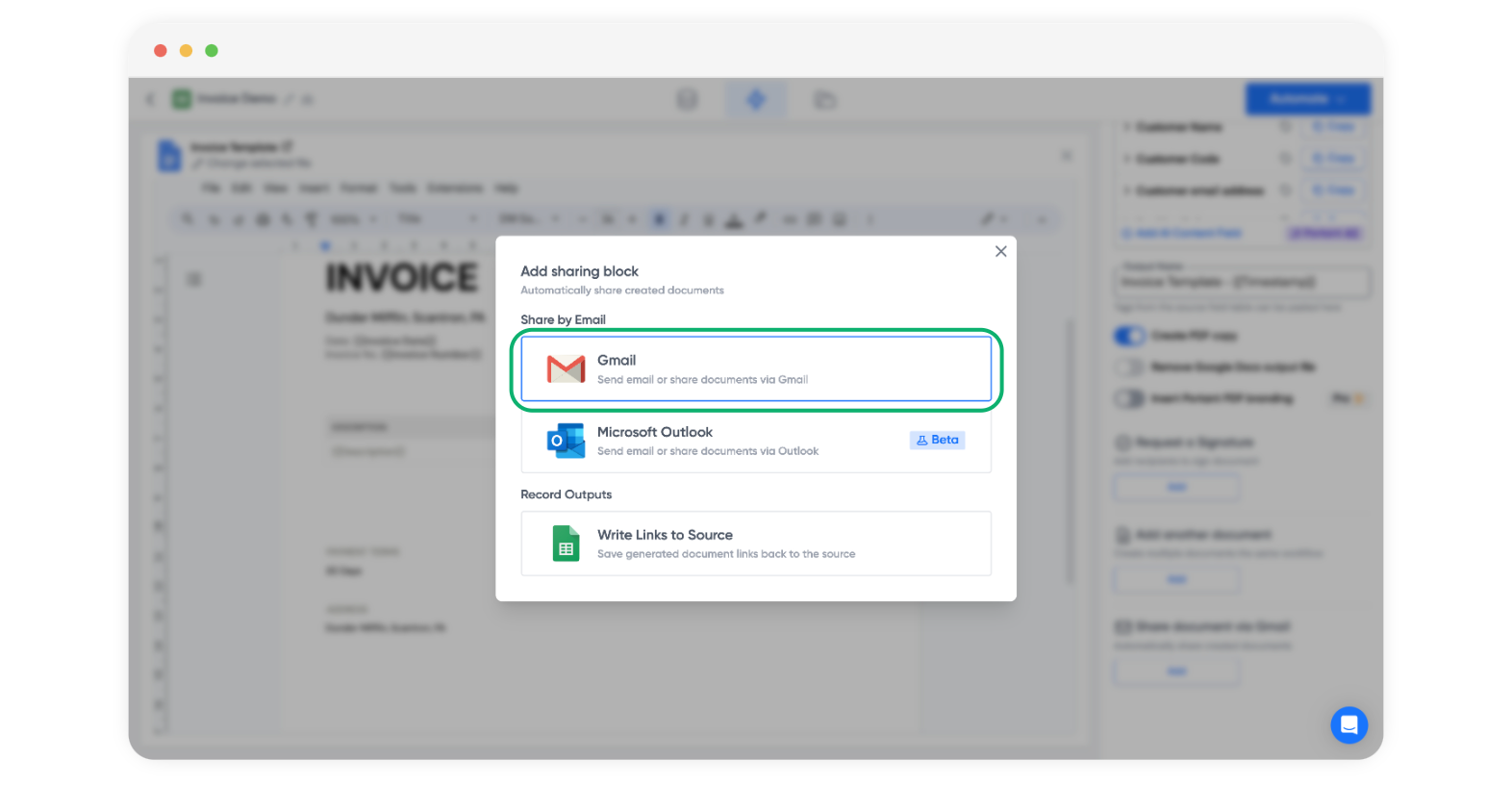
Cliquez sur "Share document via Gmail" (Partager le document via Gmail) pour ajouter un bloc e-mail.
Vous pouvez également envoyer des factures via Outlook.
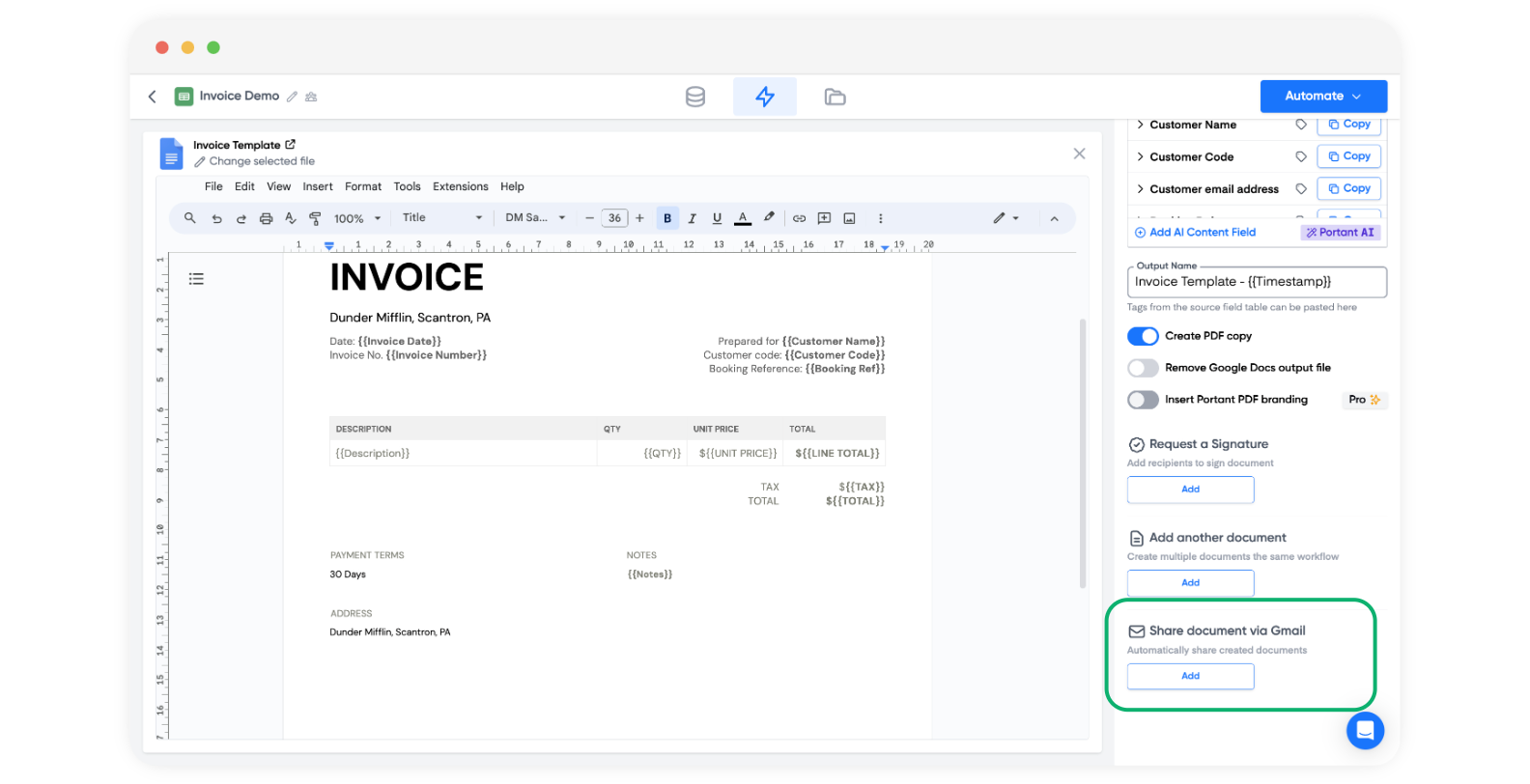
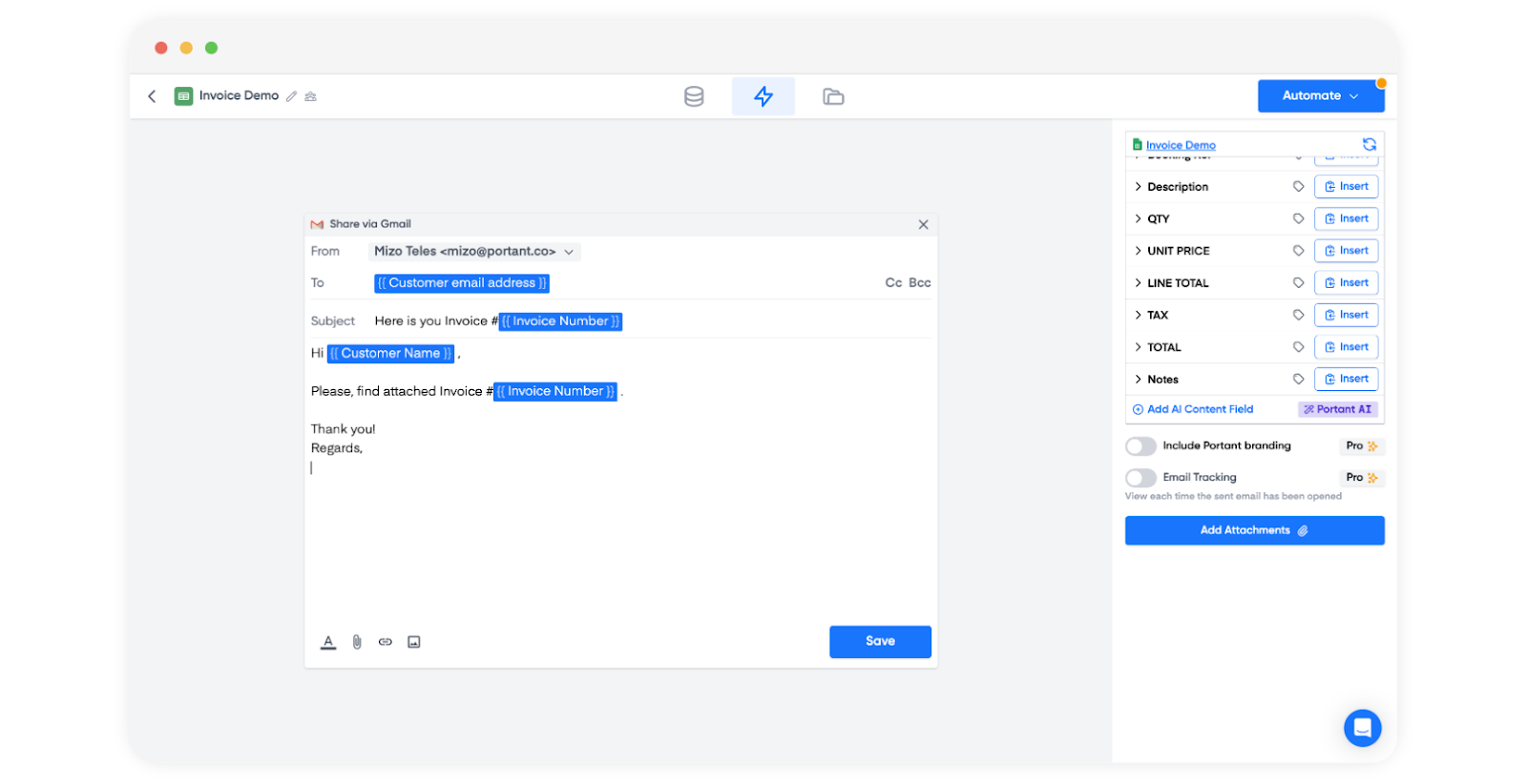
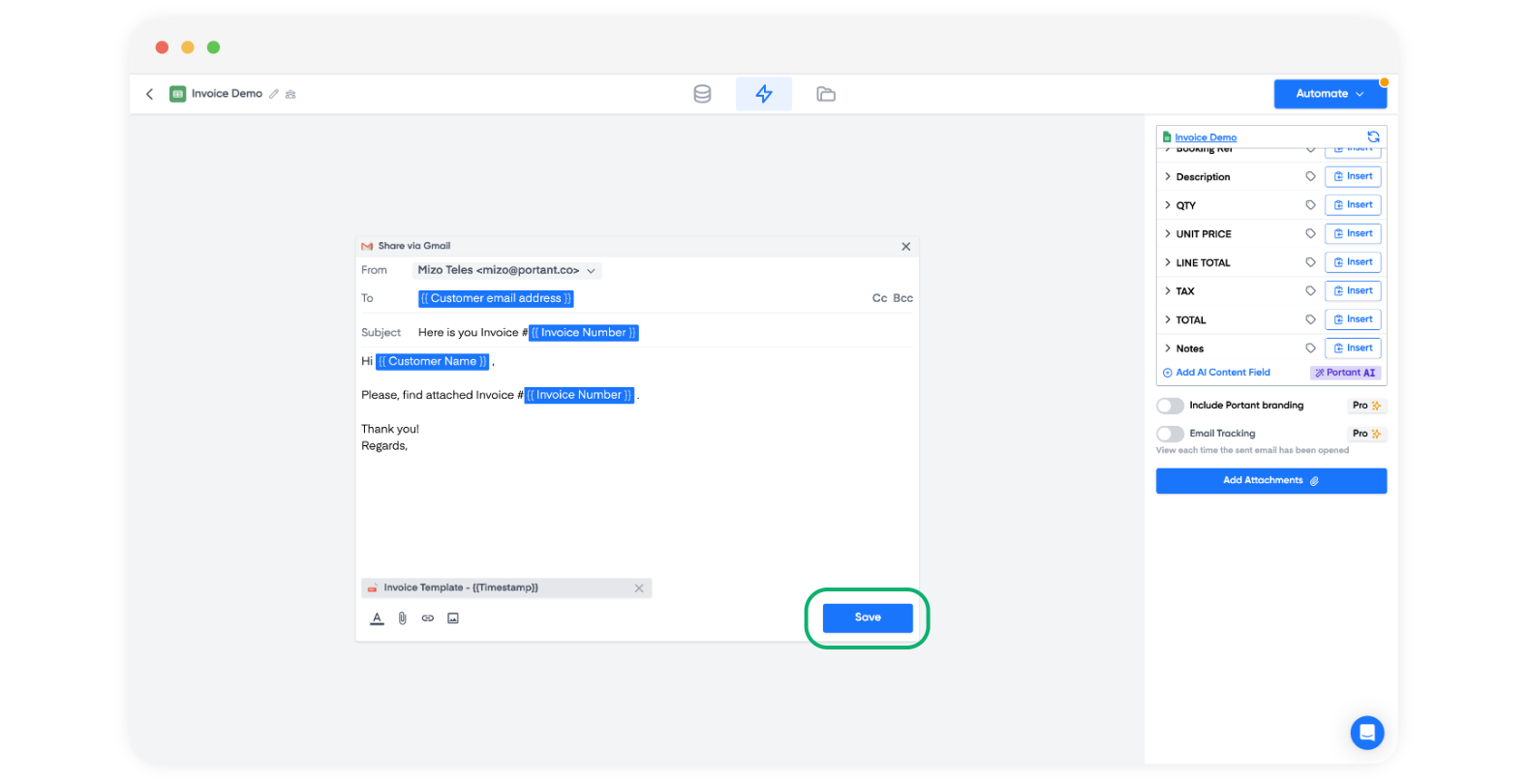
Rédigez le corps de l'e-mail. Utilisez des balises pour personnaliser l'adresse du destinataire, l'objet et le contenu.
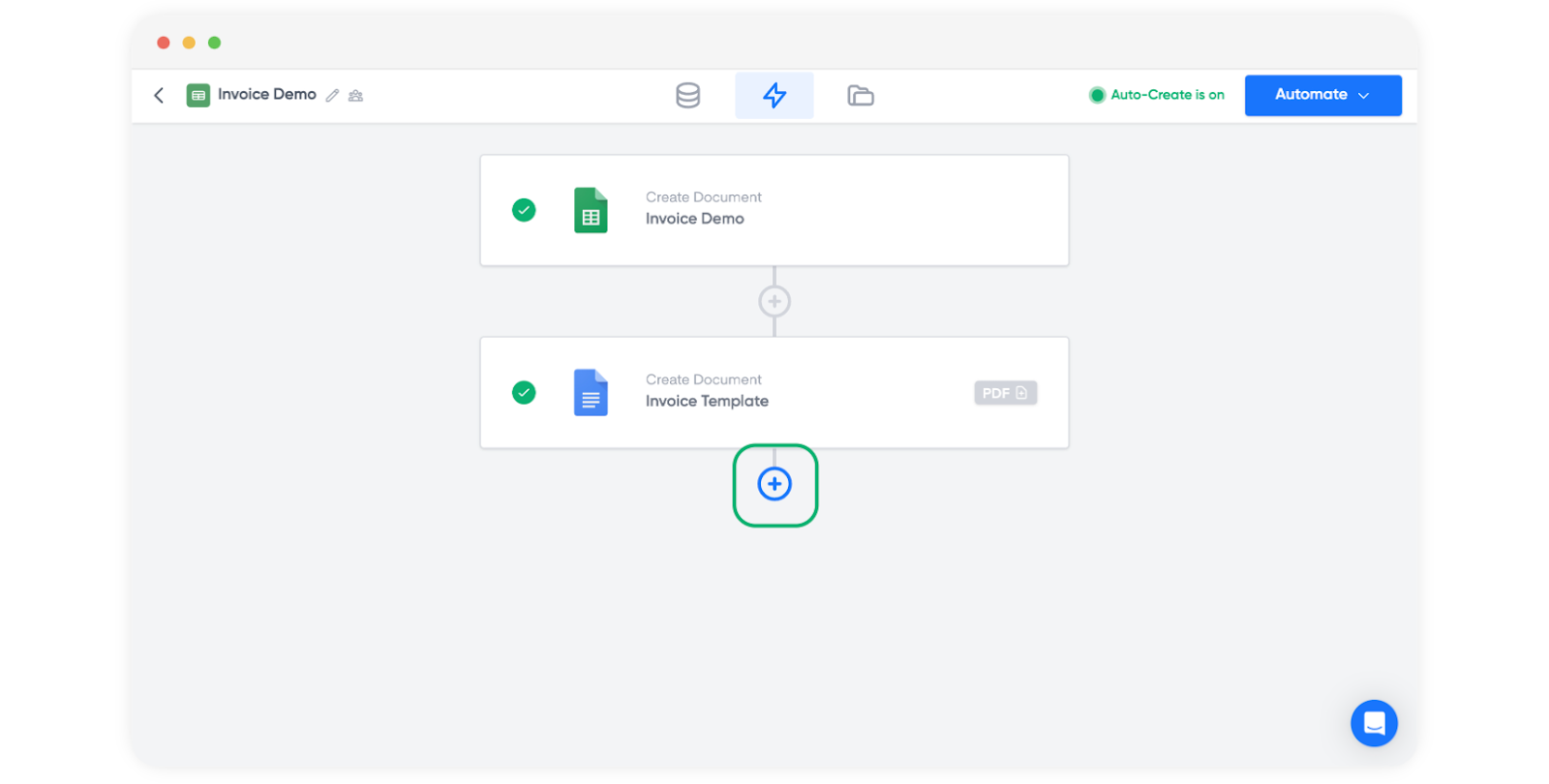
Vous pouvez également ajouter un bloc e-mail en cliquant sur l'icône plus entre les blocs.
Personnaliser les paramètres de fichier
Cliquez sur "Add attachments" (Ajouter des pièces jointes) dans le bloc e-mail.
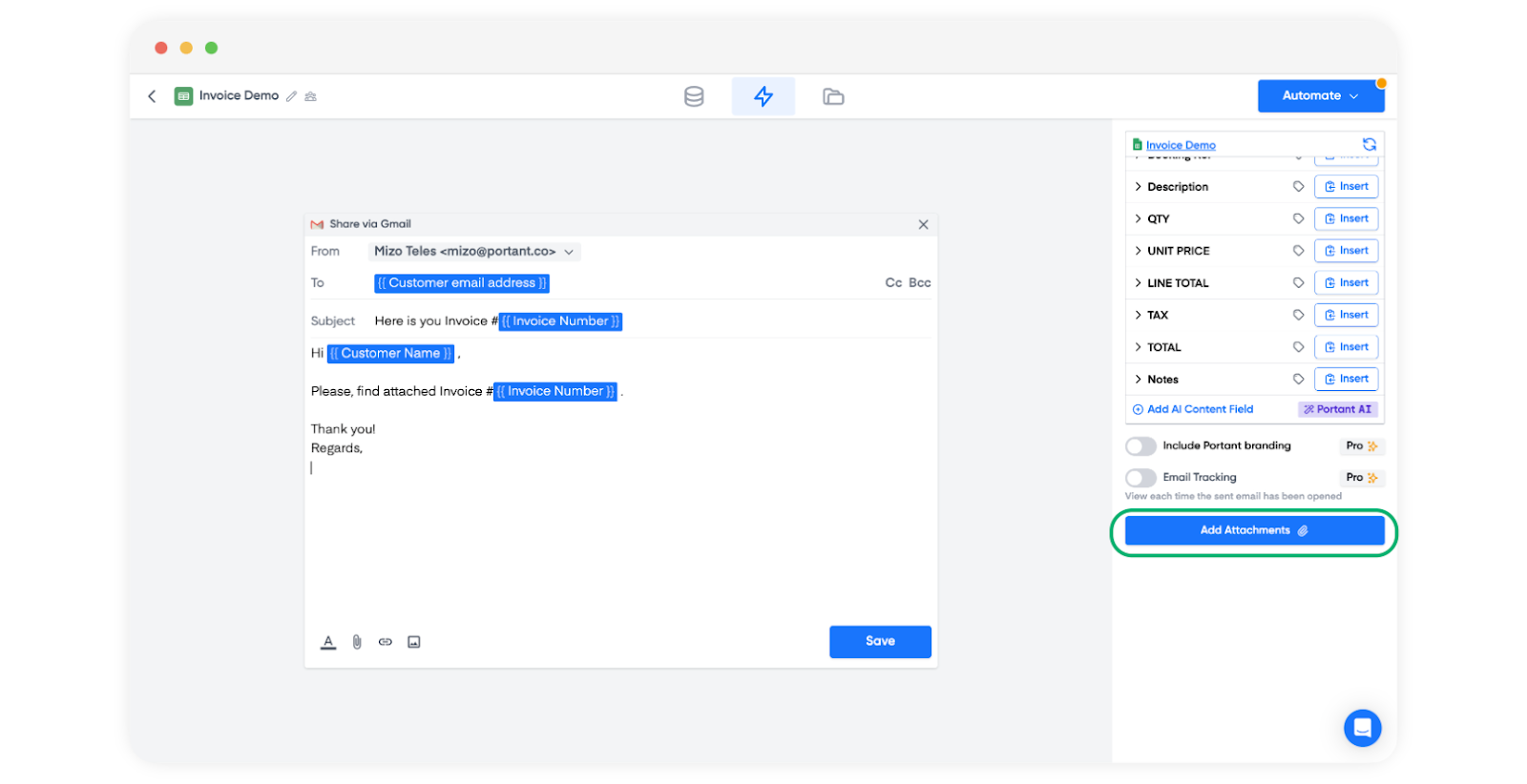
Choisissez le format à envoyer. Pour les factures, le PDF est généralement le choix approprié.
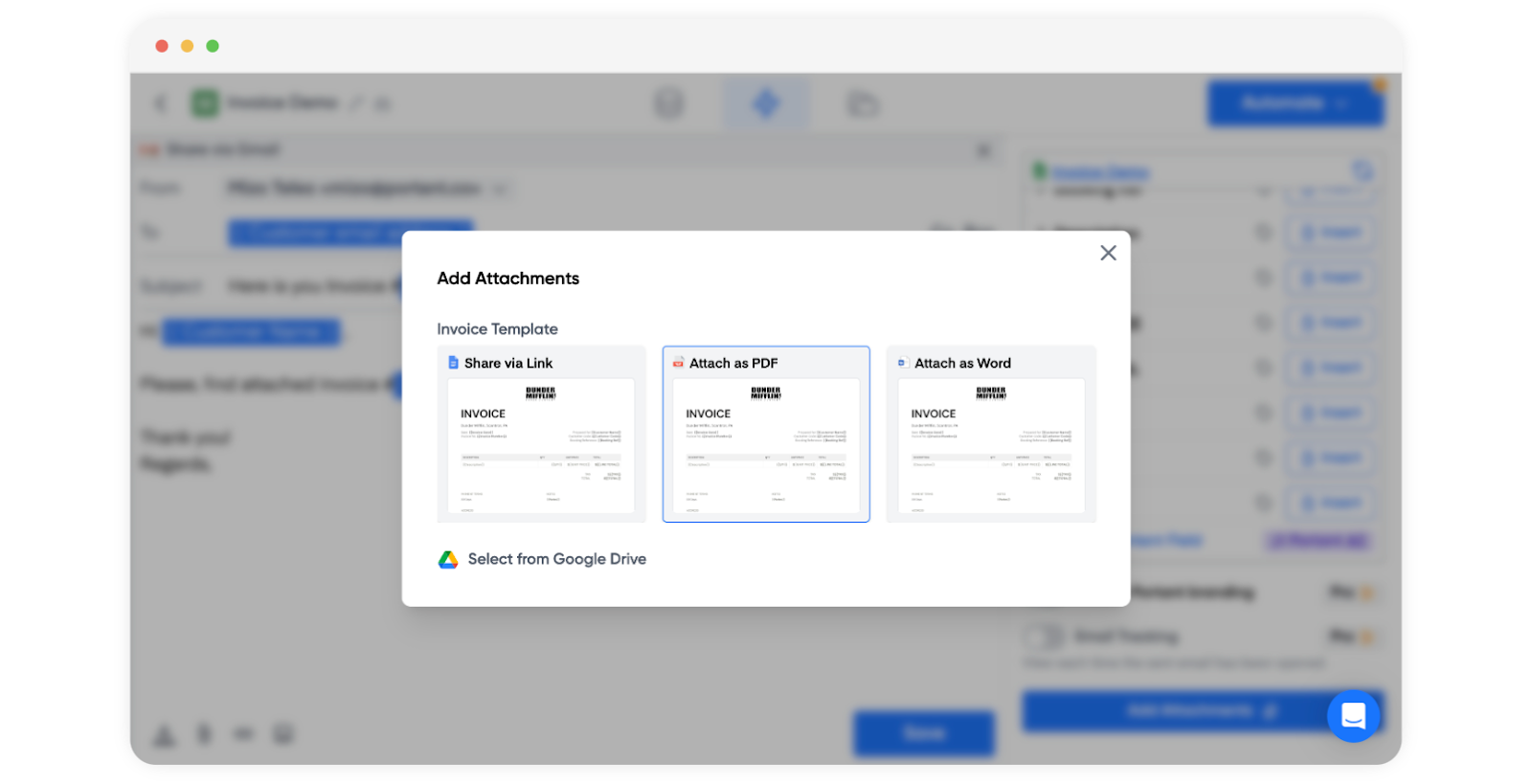
Enregistrez vos modifications.
Pour en savoir plus sur les types de fichiers, consultez file formats.
Configurer un bloc Record outputs
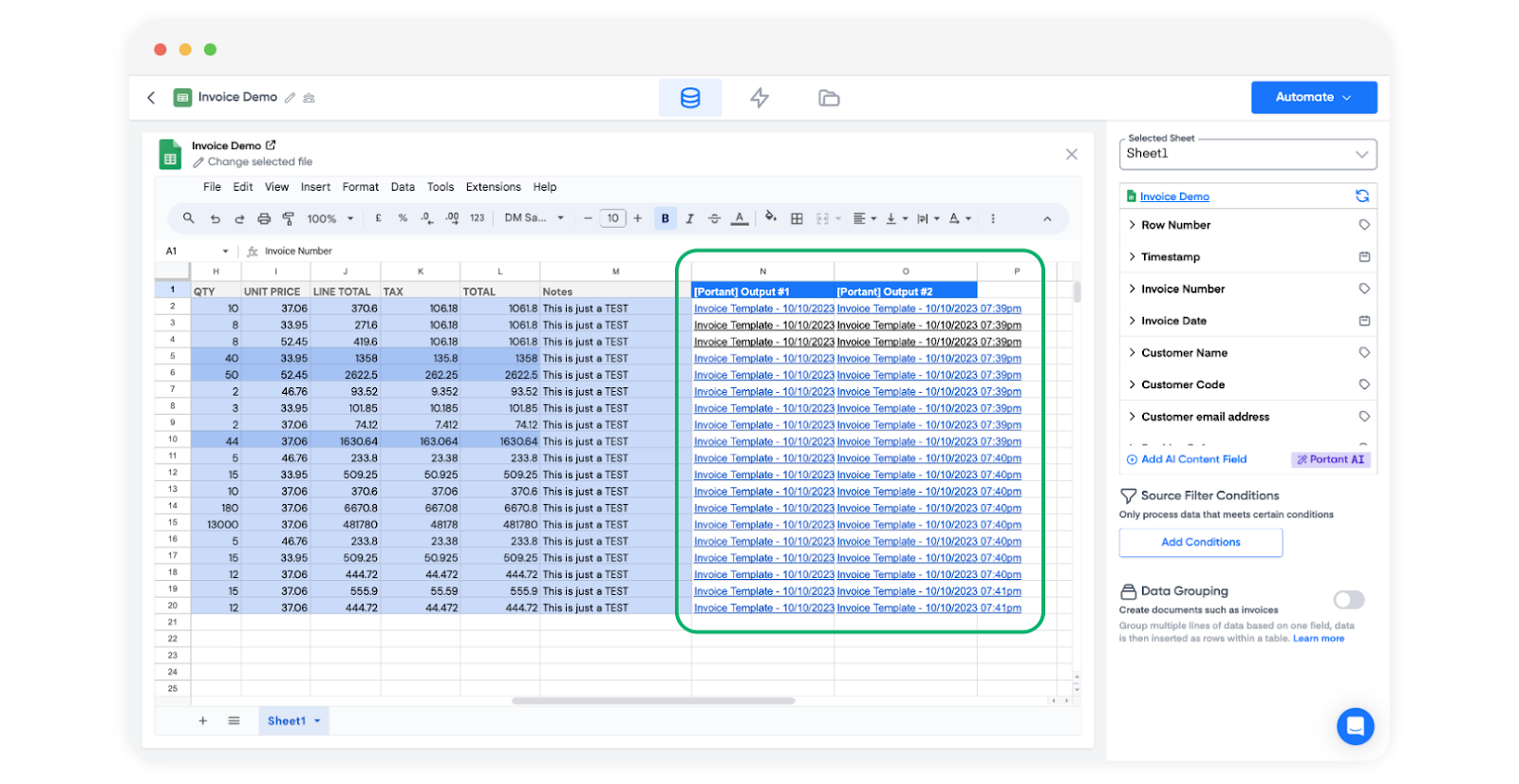
Un bloc Record outputs écrit un lien vers chaque fichier généré directement dans votre feuille source. Vous saurez ainsi quelles lignes ont été traitées et où se trouve le fichier de sortie.
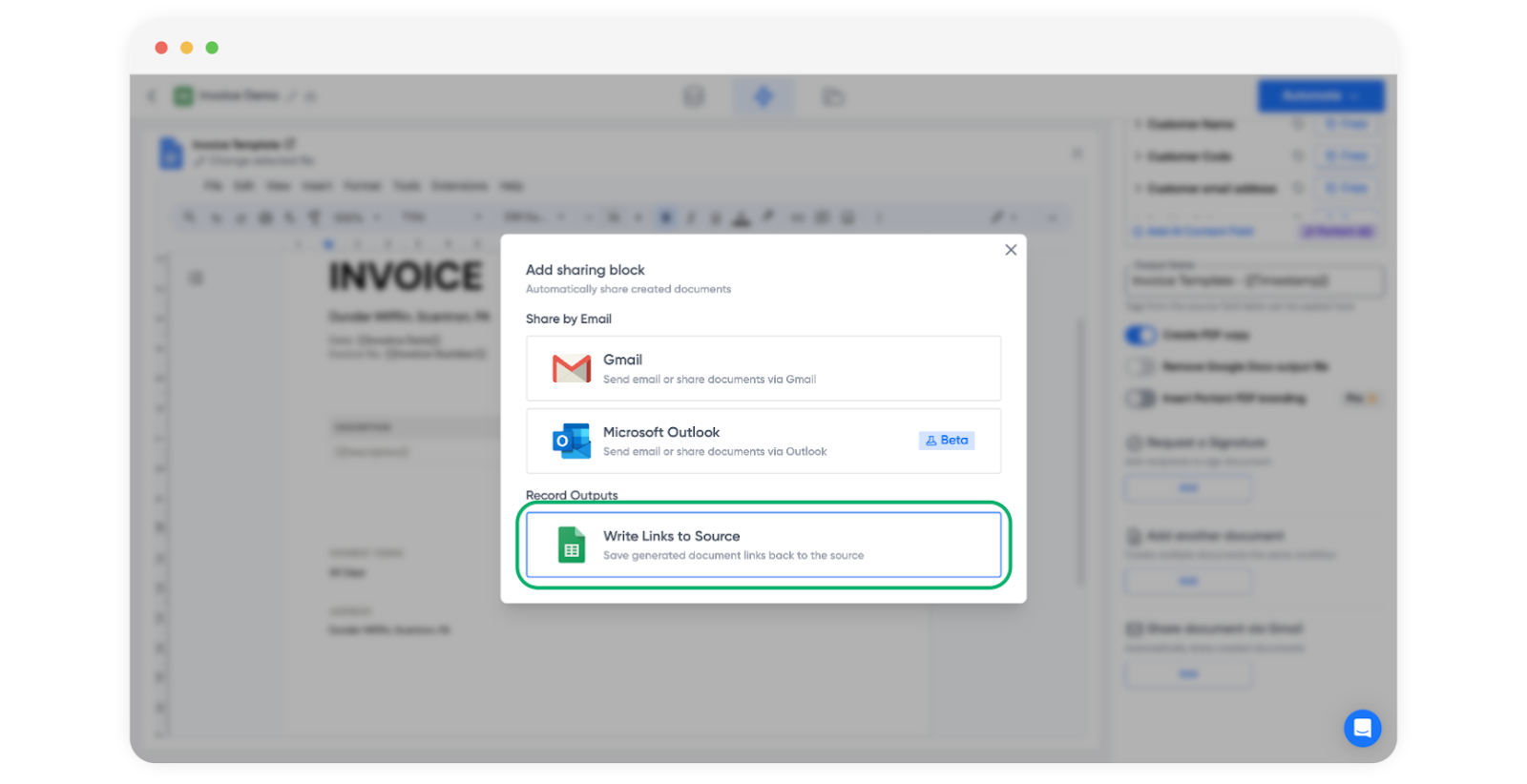
Le bloc ajoute de nouvelles colonnes à votre feuille avec les liens vers les fichiers de sortie.
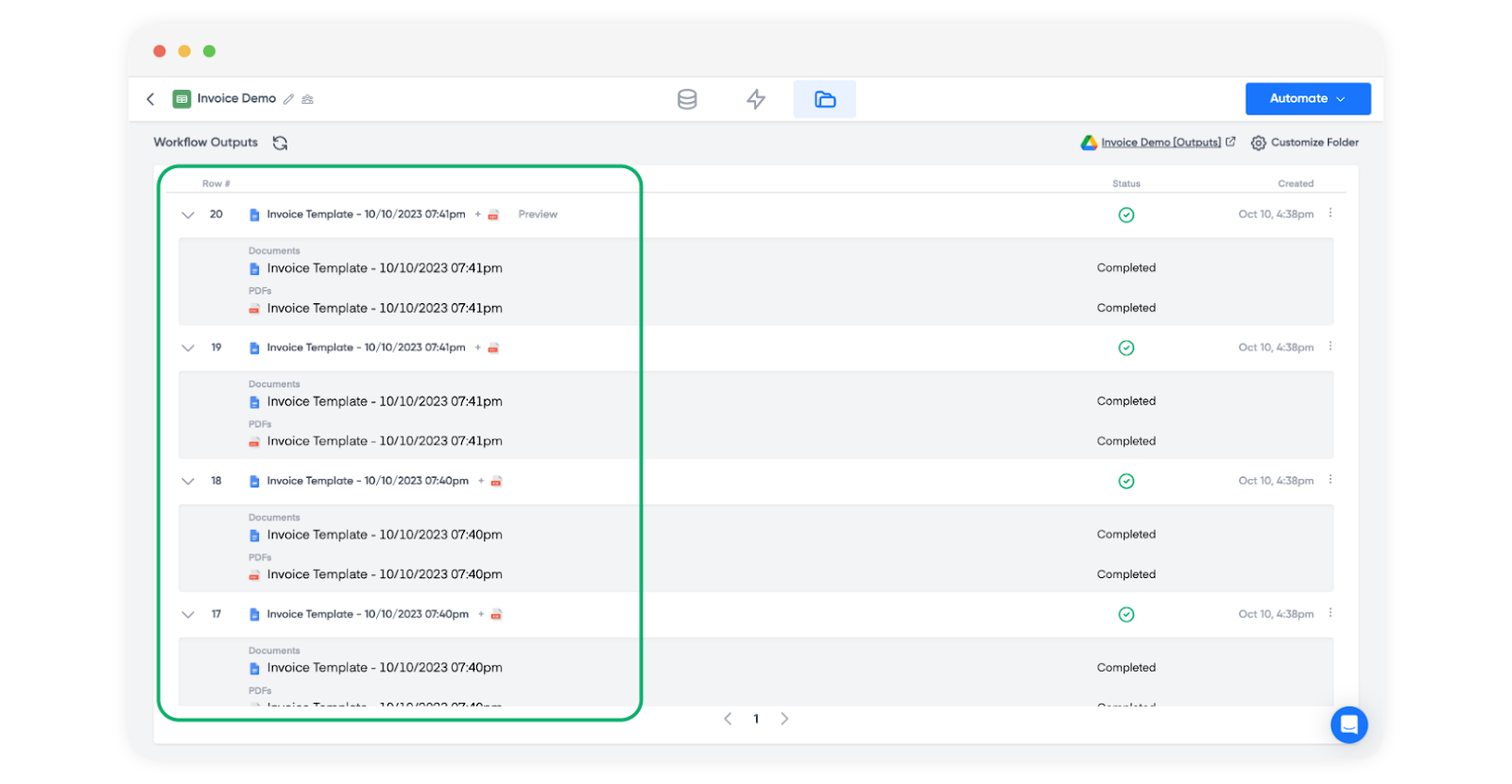
Comme nous avons activé "Create PDF copy" (Créer une copie PDF), les PDF générés apparaissent également sur la page Outputs (Sorties).
Exécuter l'automatisation
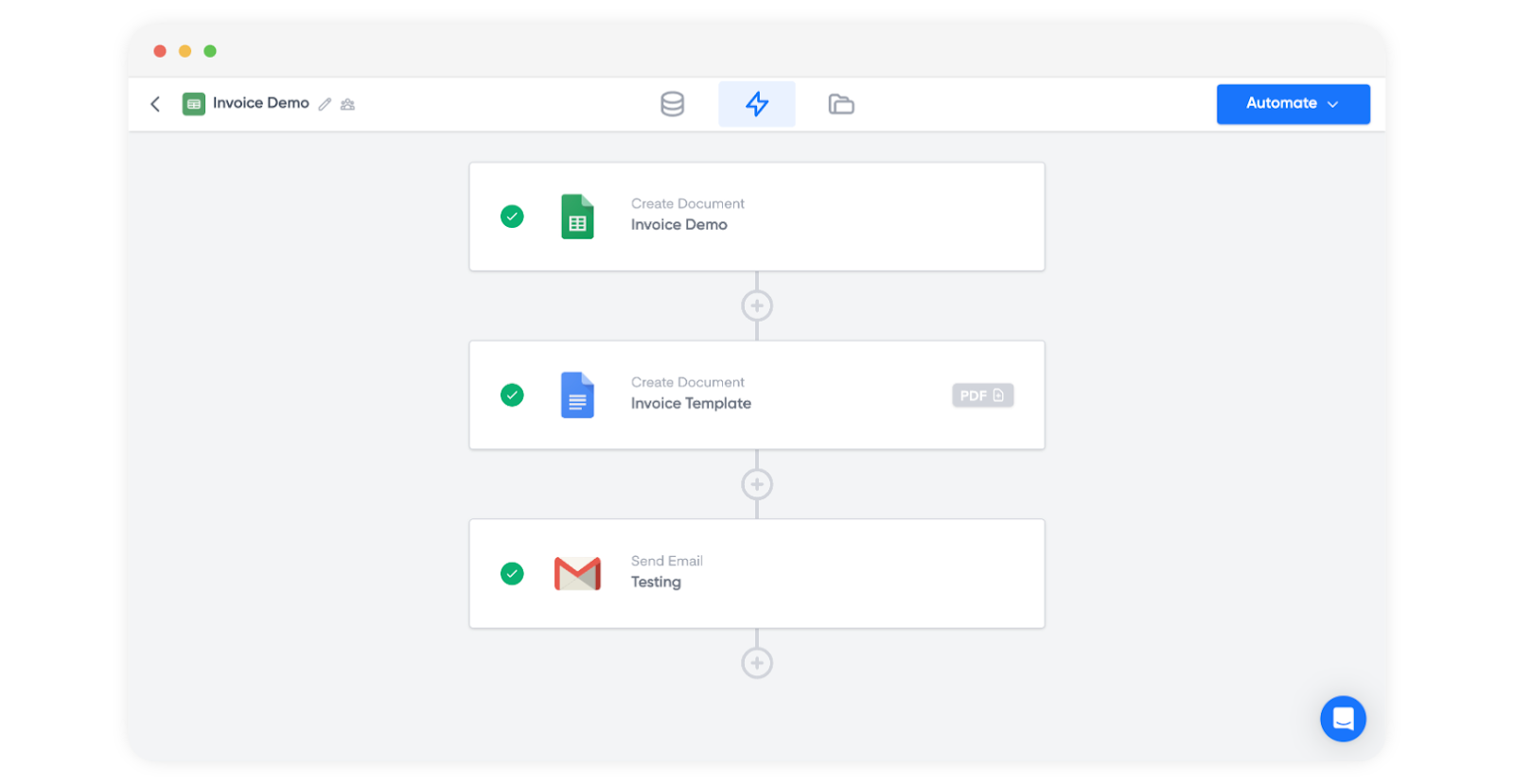
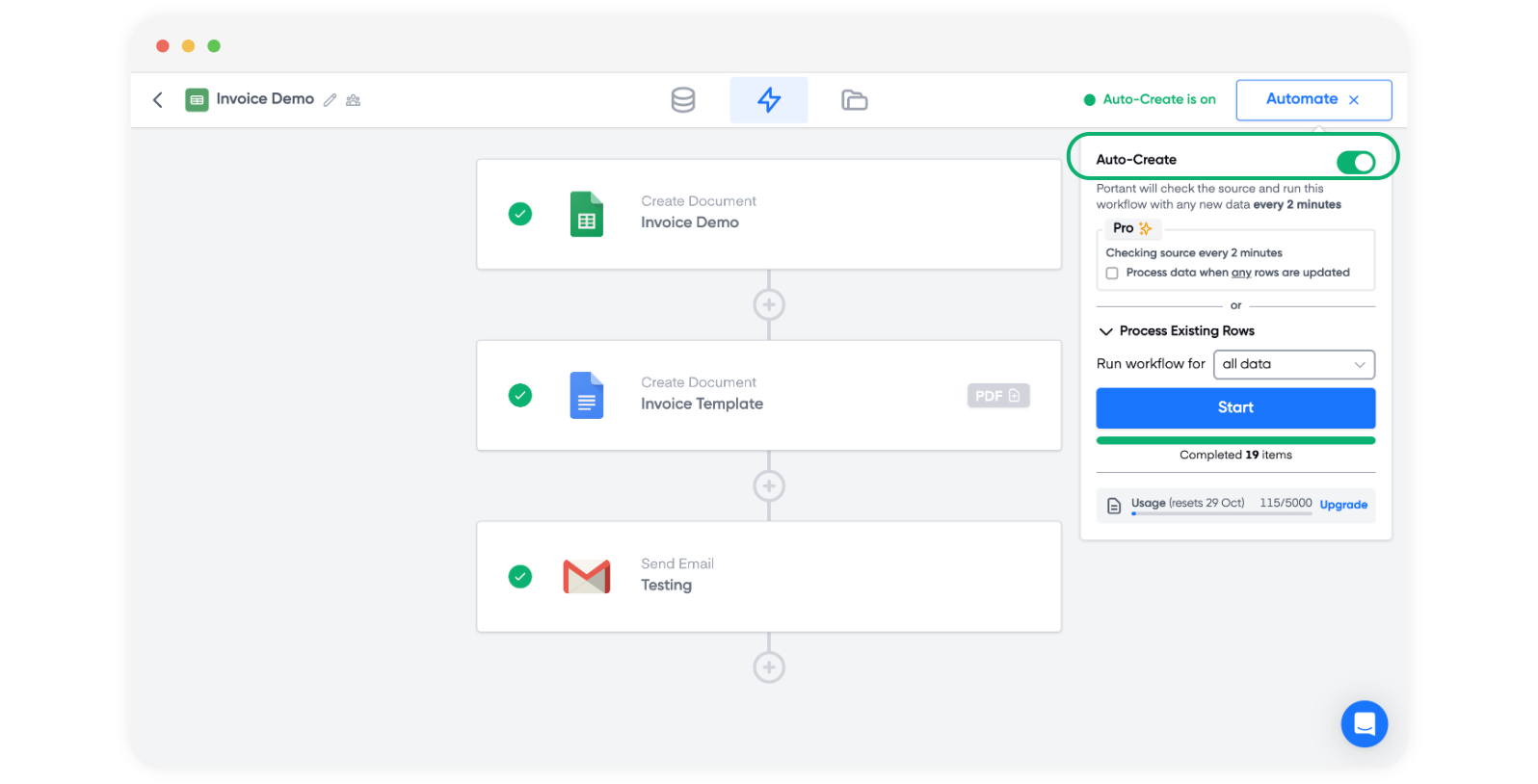
Cliquez sur l'icône éclair pour afficher tous les blocs de votre workflow. Les coches vertes indiquent que chaque bloc est correctement configuré.
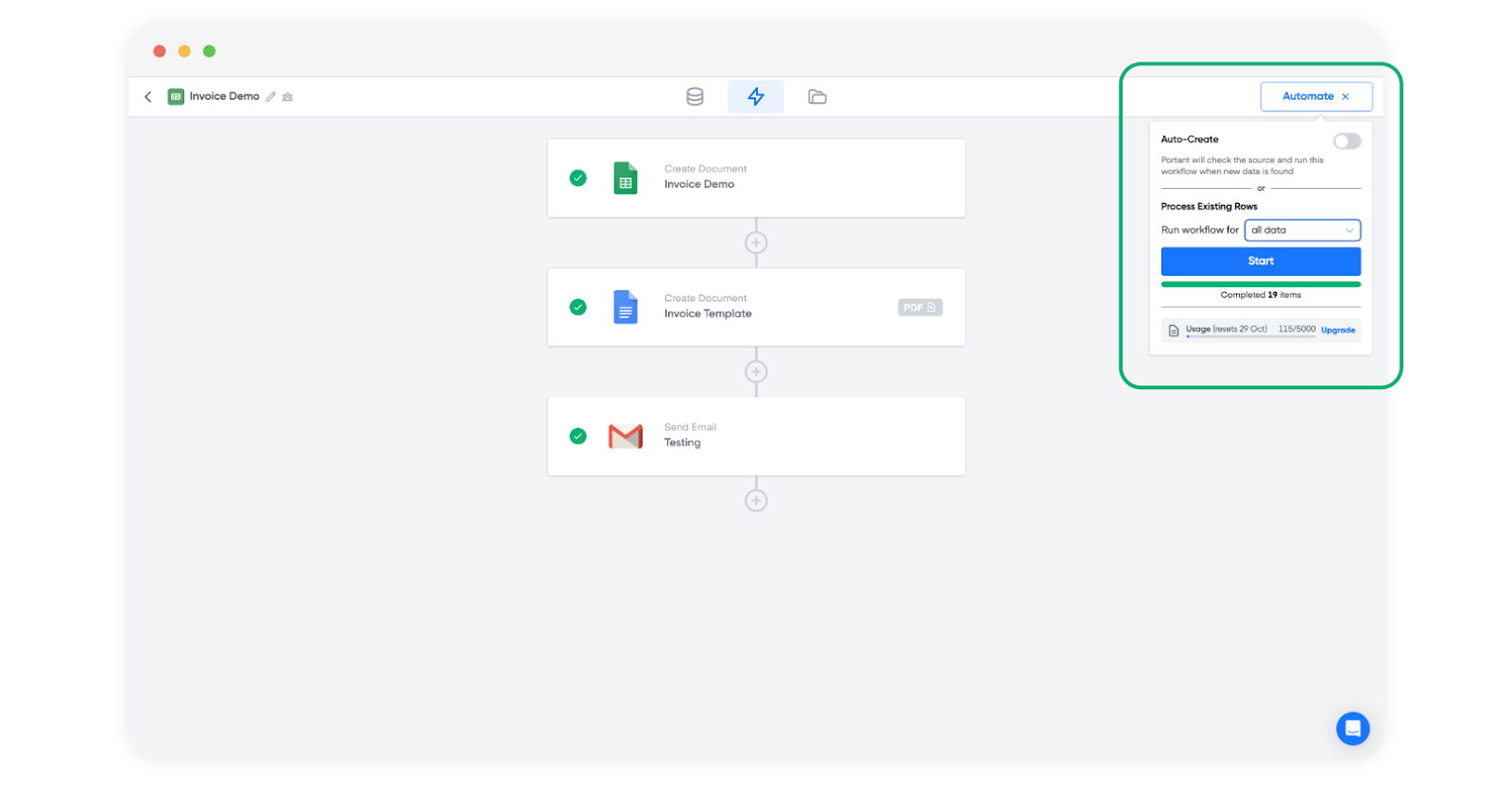
Cliquez sur "Automate" (Automatiser), puis sur "Start" (Démarrer). Portant génère une facture pour chaque ligne.
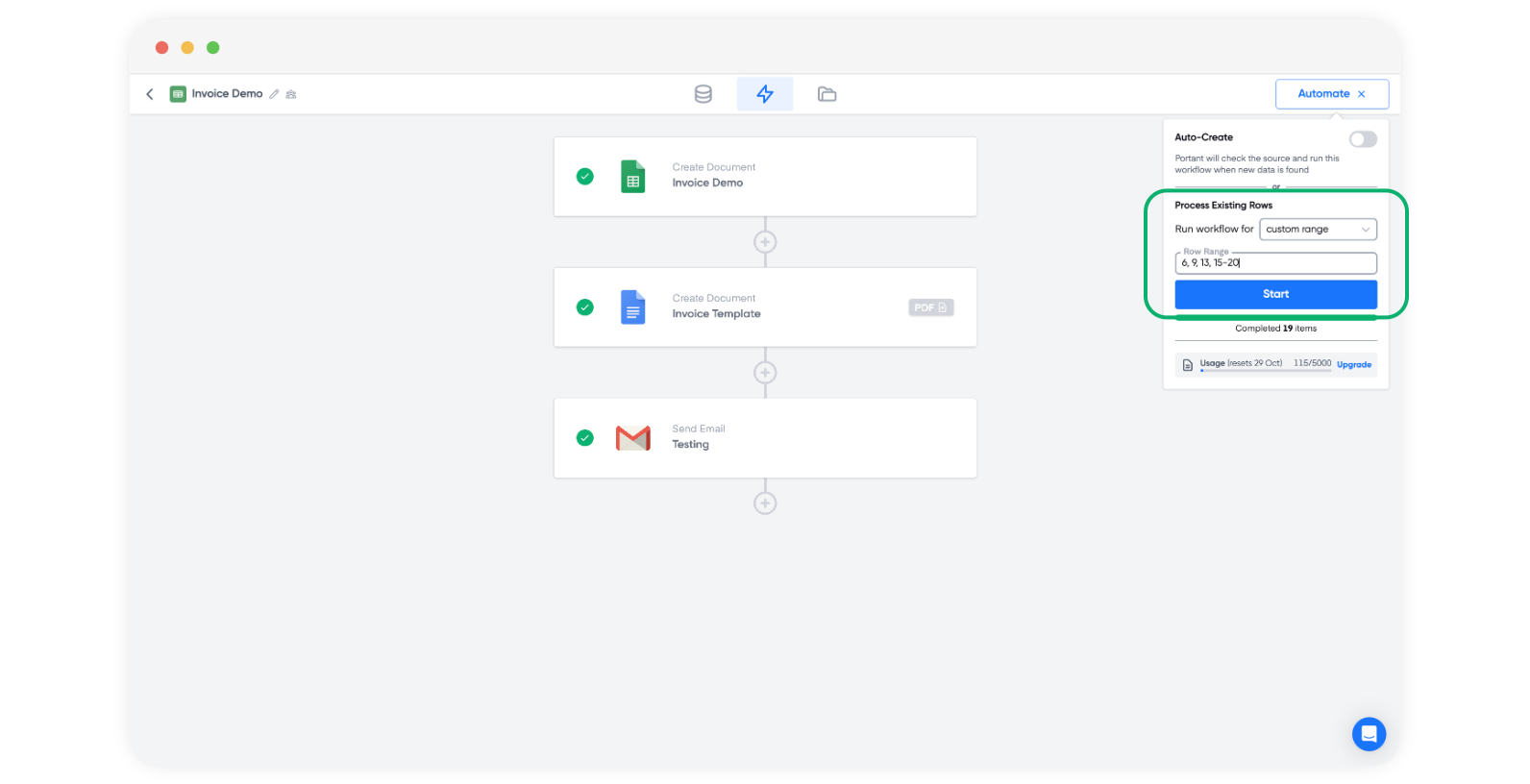
Vous pouvez également exécuter le workflow sur une plage de lignes spécifique plutôt que sur toutes les lignes. Sélectionnez "Custom range" (Plage personnalisée) dans le menu déroulant.
Pour que Portant s'exécute automatiquement chaque fois qu'une nouvelle ligne est ajoutée, activez Auto-create (Création automatique). Consultez la page auto-create from a Google Sheet pour plus de détails.
Démarrer à partir d'un modèle de la galerie
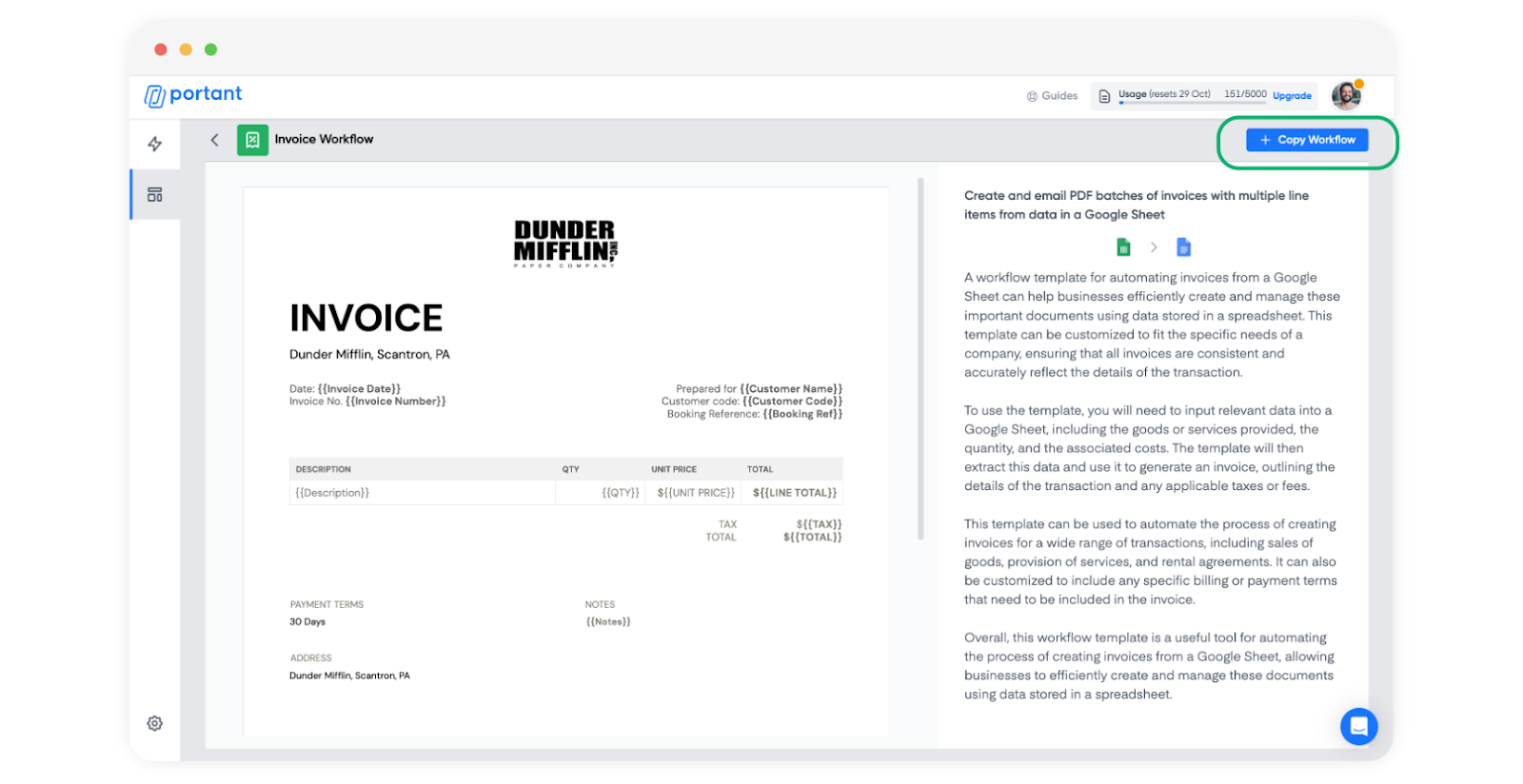
Si vous préférez ne pas créer votre workflow de zéro, la galerie de modèles propose un workflow de facturation prêt à l'emploi, avec la feuille source et le modèle déjà connectés. Ouvrez la galerie et sélectionnez le Invoice Workflow.

Cliquez sur "Copy Workflow" (Copier le workflow).
Portant copie le workflow dans votre compte.
Tous les blocs sont configurés et prêts à être personnalisés.
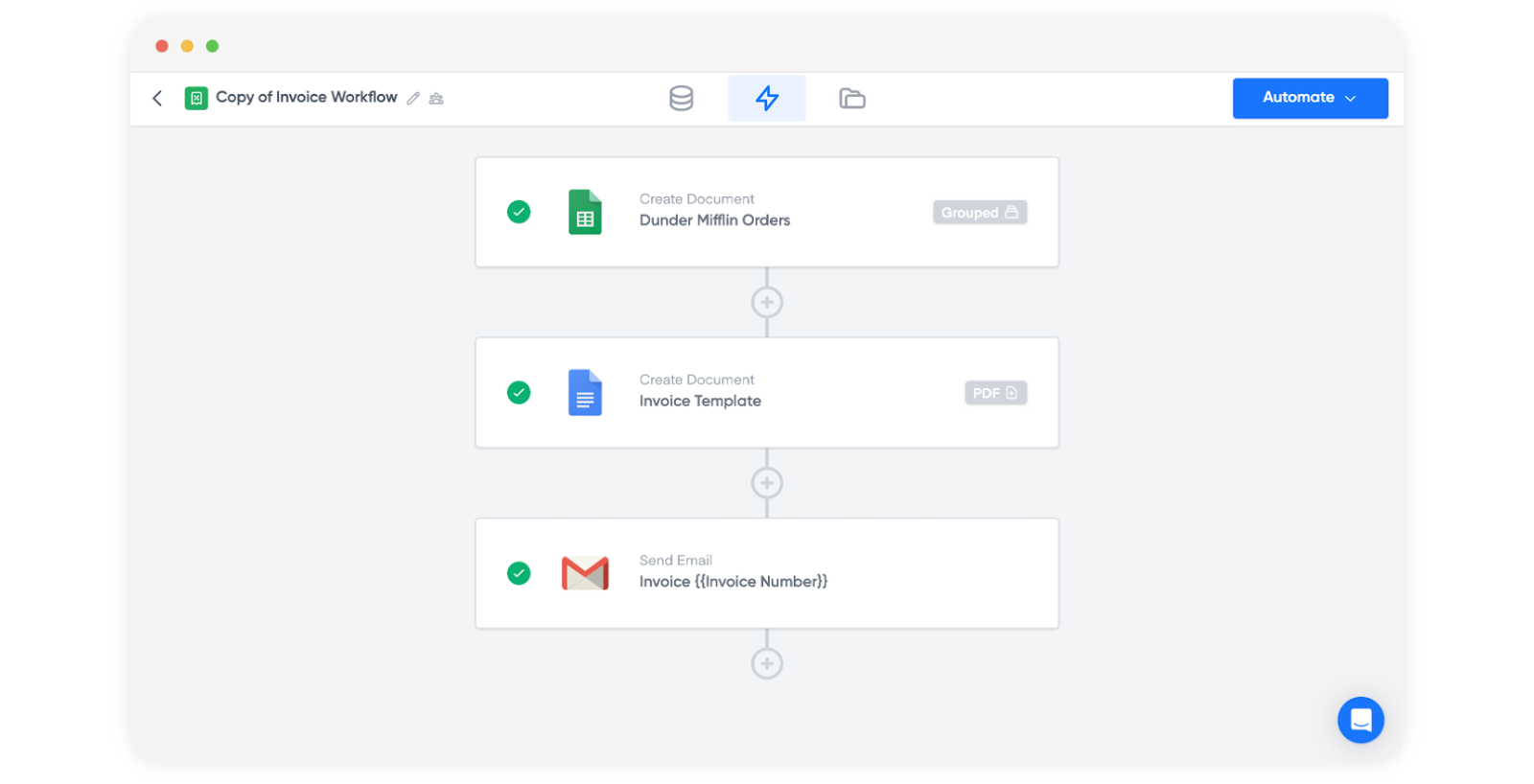
À partir de là, modifiez chaque bloc pour qu'il corresponde à vos propres données et à votre modèle.