Fatture
Genera fatture da un Google Sheet (o da qualsiasi altra fonte), inviale come PDF via email e tieni traccia di ciò che è stato inviato e di ciò che è stato pagato, tutto in un unico flusso di lavoro.
Questa guida illustra dall'inizio alla fine un flusso di lavoro da Sheets a fattura: creazione del template, aggiunta dei totali delle voci, invio del PDF via email e attivazione della creazione automatica affinché le nuove righe generino nuove fatture automaticamente.
Cosa imparerai
- Creare un nuovo flusso di lavoro
- Personalizzare il template della fattura
- Aggiungere calcoli per i totali
- Condividere le fatture via email
- Configurare le impostazioni dei file
- Aggiungere un blocco Record outputs
- Eseguire l'automazione
- Iniziare da un template nella galleria
Creare un nuovo flusso di lavoro
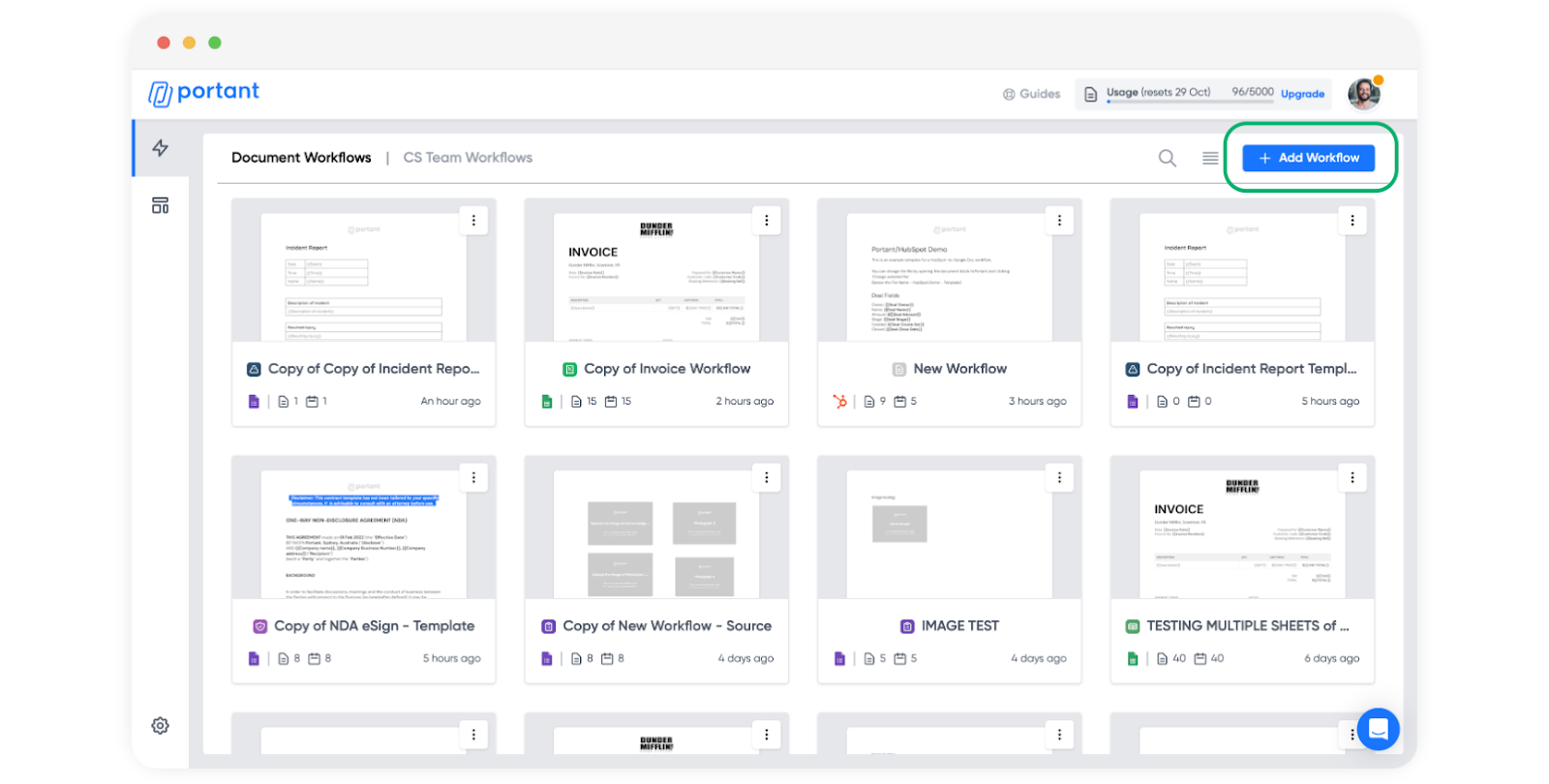
Fai clic su "+ Add Workflow" (Aggiungi flusso di lavoro) in alto a destra nella dashboard.
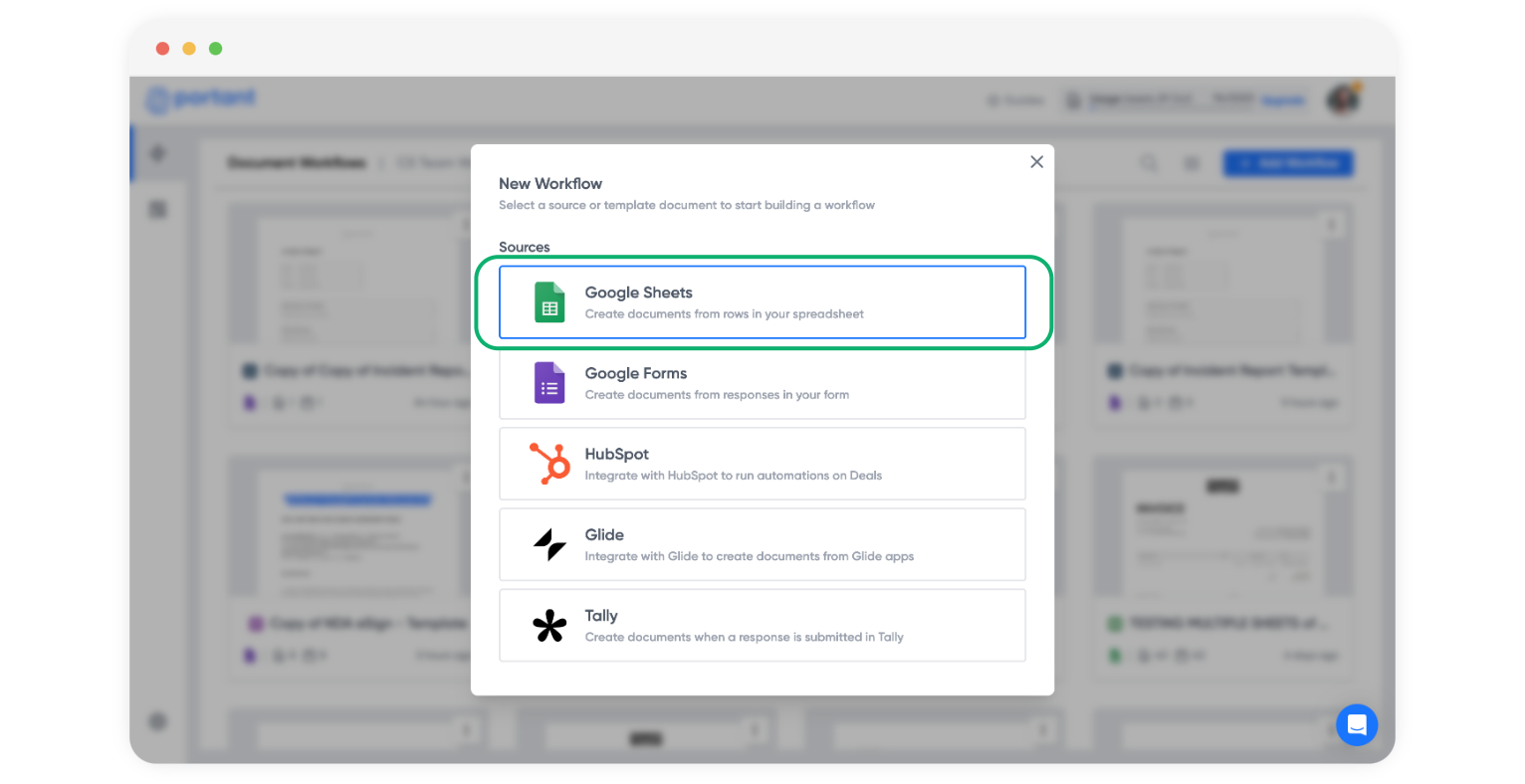
Scegli una fonte. In questo esempio i dati della fattura si trovano in un Google Sheet.
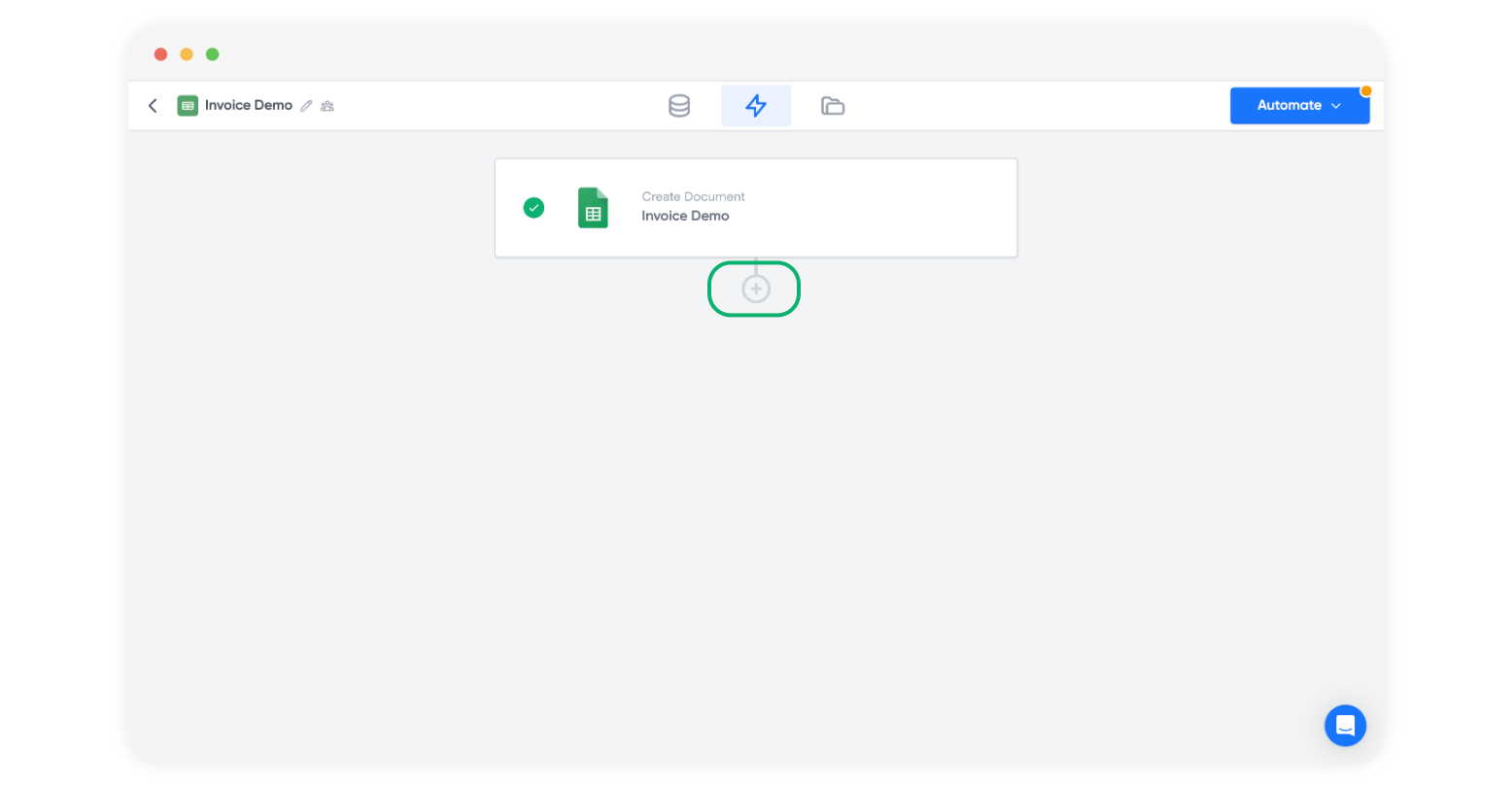
Con la fonte collegata, fai clic sull'icona più per aggiungere un blocco template.
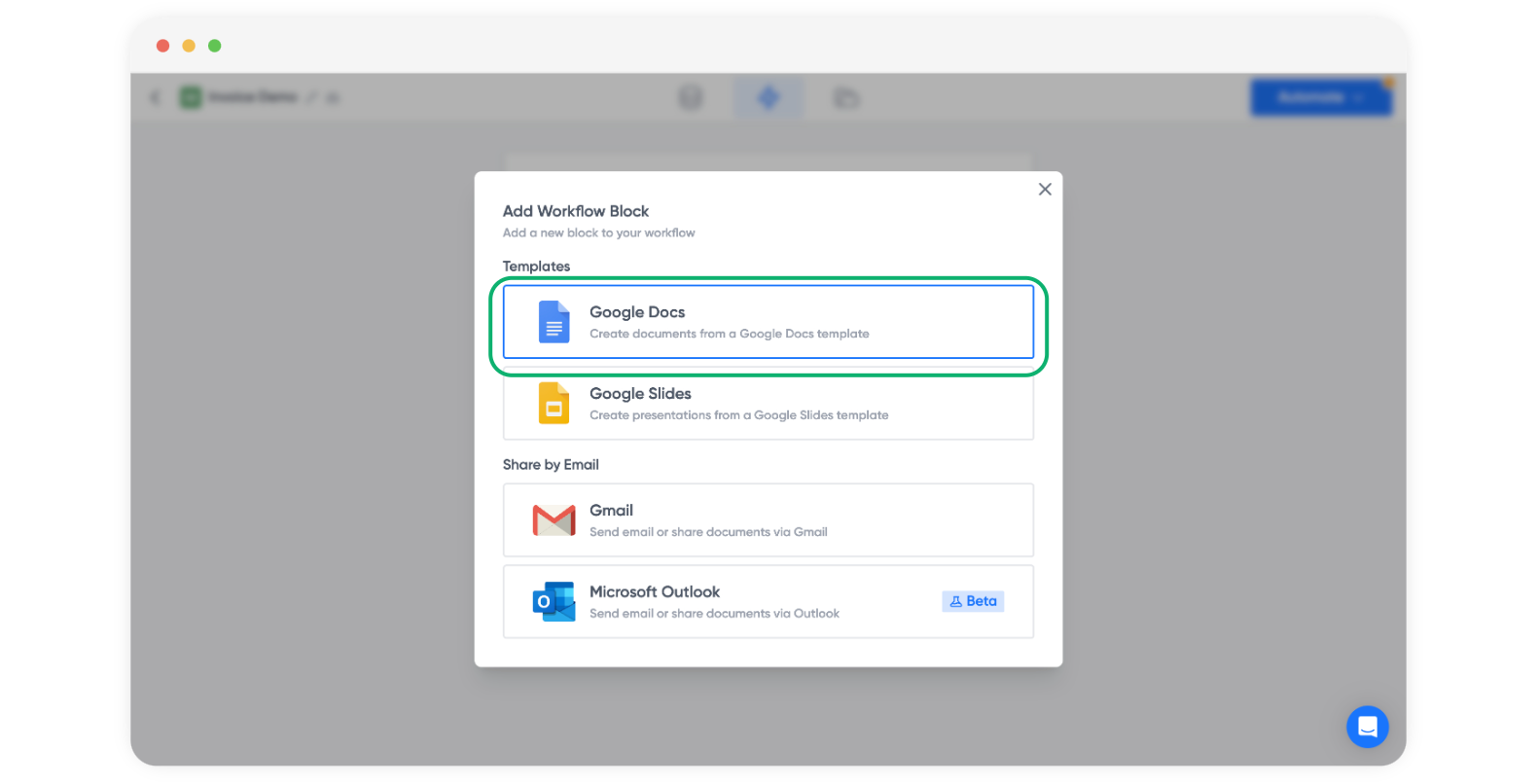
Seleziona un template Google Docs.
Personalizzare il template della fattura
Quando il template si apre, vedrai una tabella della fonte sulla destra. Ogni riga corrisponde a una colonna del tuo foglio e ciascuna dispone di un pulsante di copia per incollare il tag corrispondente nel template.
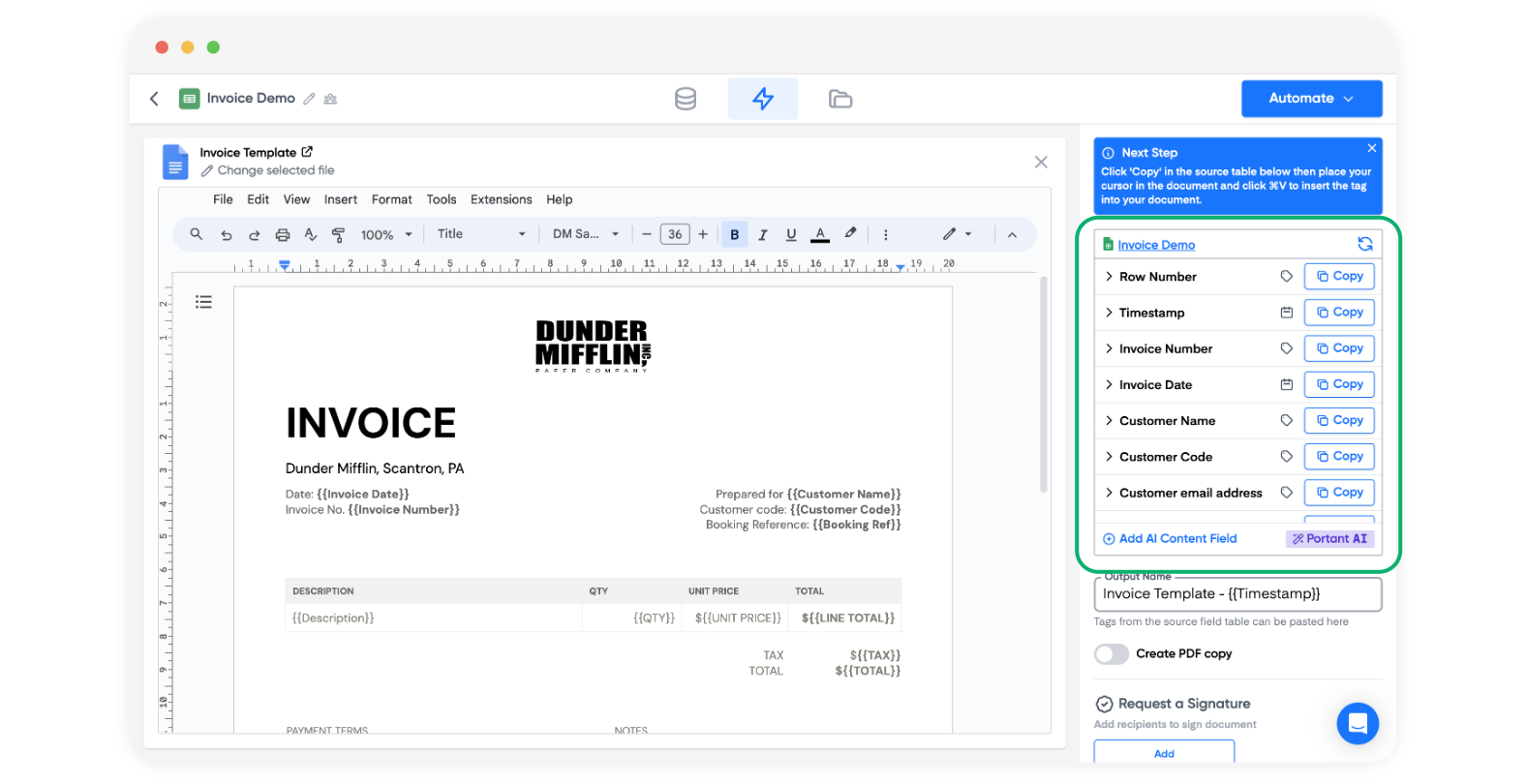
Un
{{tag}}indica a Portant dove inserire i dati della fonte. Consulta tags per il riferimento completo.
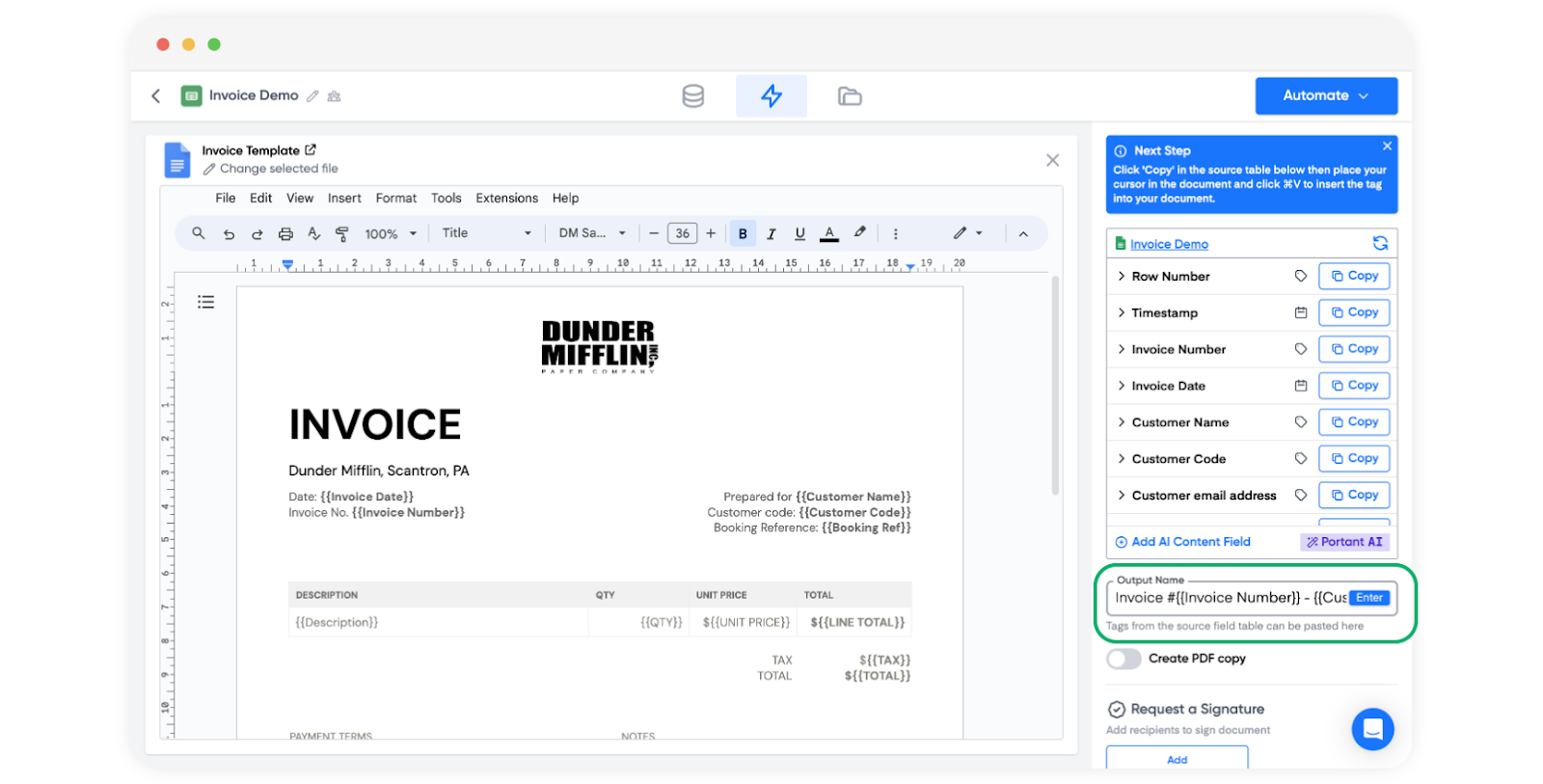
Imposta il nome dell'output (Output Name) per ogni file generato. Puoi usare i tag anche qui. In questo esempio utilizziamo {{Invoice Number}} e {{Customer Name}}. Premi Invio per salvare il nuovo schema di denominazione.
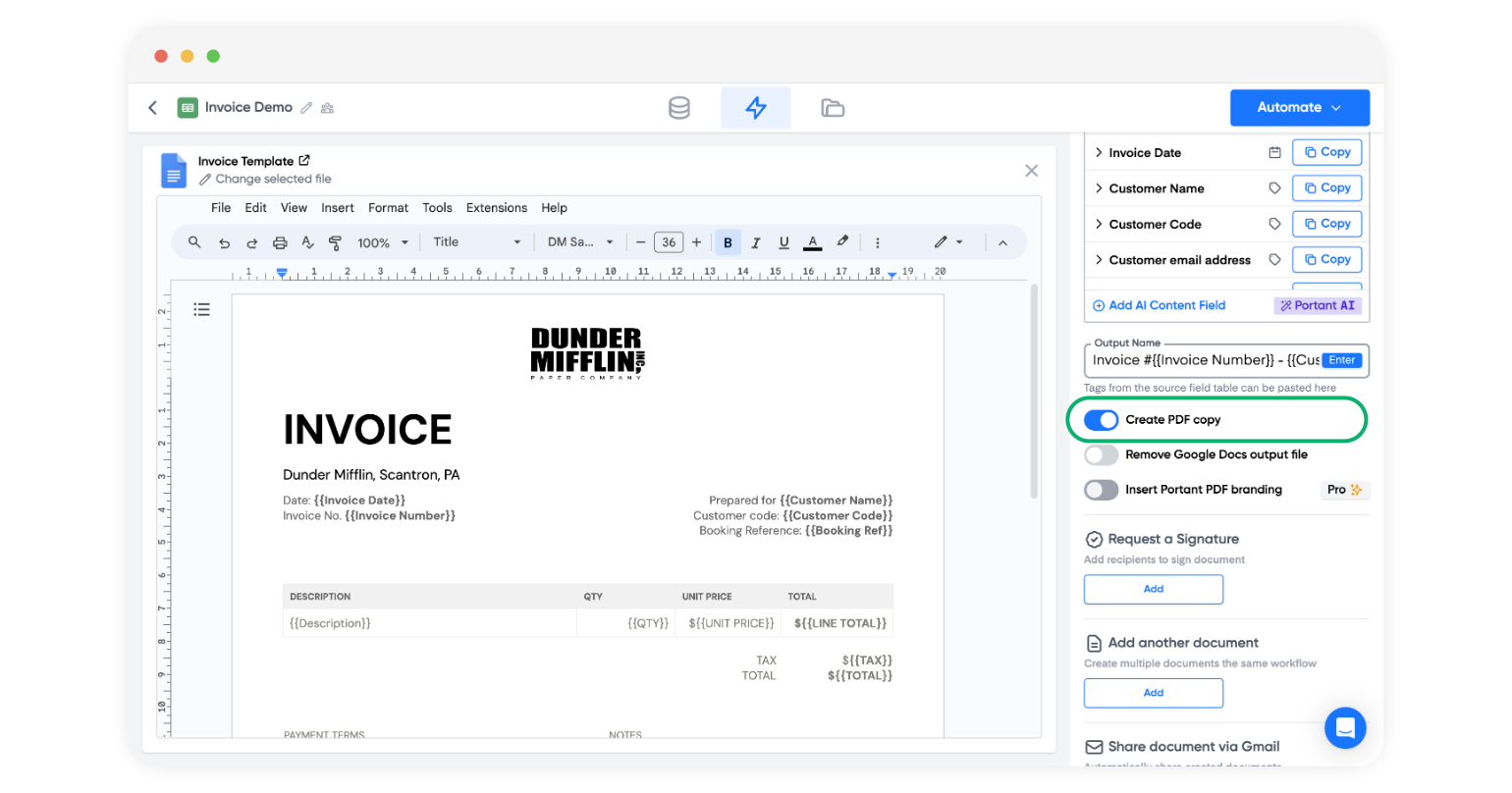
Attiva "Create PDF copy" (Crea copia PDF) affinché una versione PDF di ogni fattura venga salvata nella scheda Outputs e nella tua cartella Drive.
Aggiungere calcoli per i totali
Quando la fattura contiene più voci, in genere si desidera ottenere un subtotale, una media o un totale. Portant supporta alcune formule all'interno dei tag. Queste operano su campi che fanno parte di un data group (gruppo di dati).
Sum somma tutti i valori del campo all'interno di un gruppo:
{{=SUM(Field name)}}
Average calcola la media di tutti i valori del campo all'interno di un gruppo:
{{=AVG(Field name)}}
Maximum restituisce il valore più grande in un gruppo:
{{=MAX(Field name)}}
Minimum restituisce il valore più piccolo in un gruppo:
{{=MIN(Field name)}}
Per ulteriori informazioni, consulta tag formulas.
Condividere le fatture via email
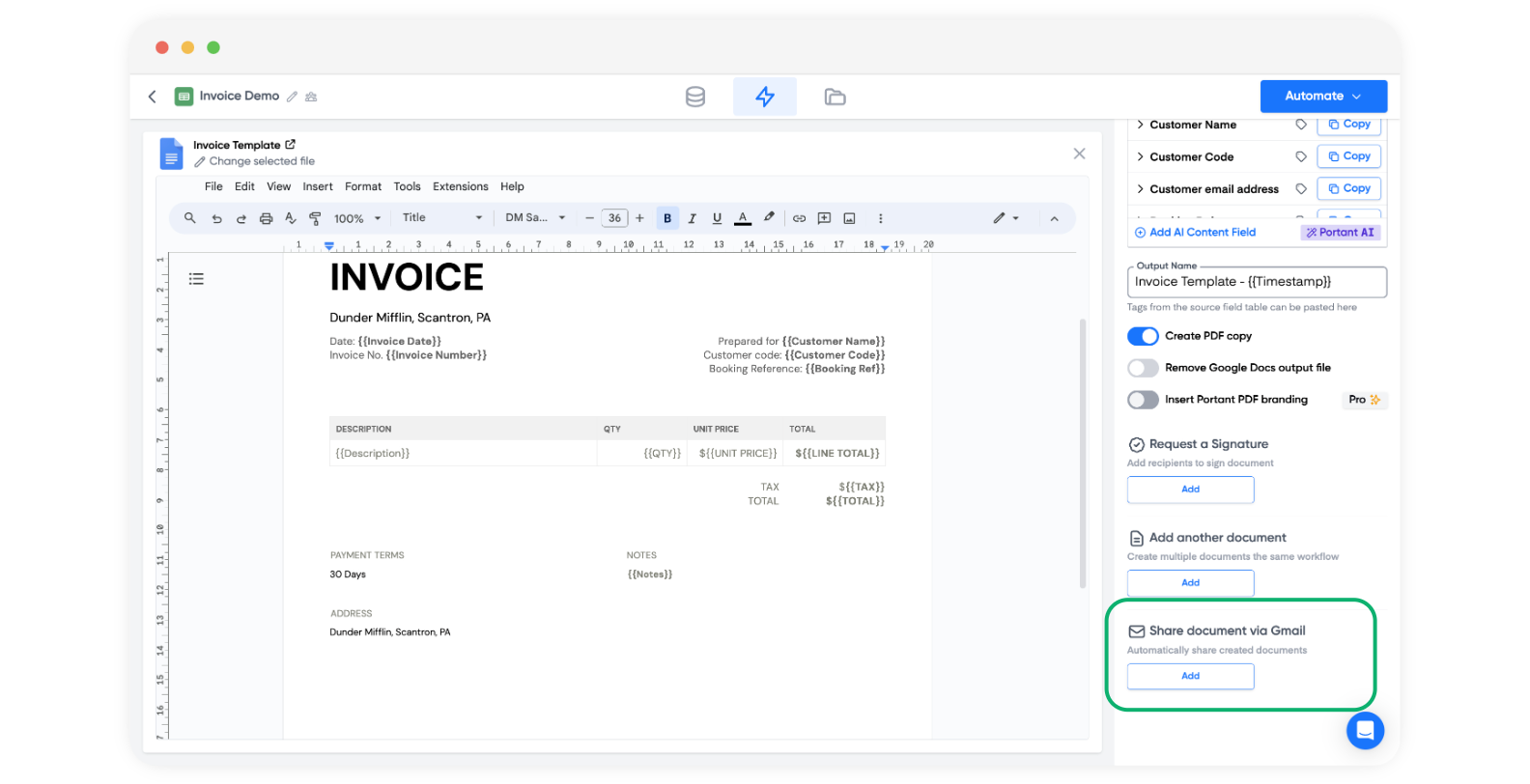
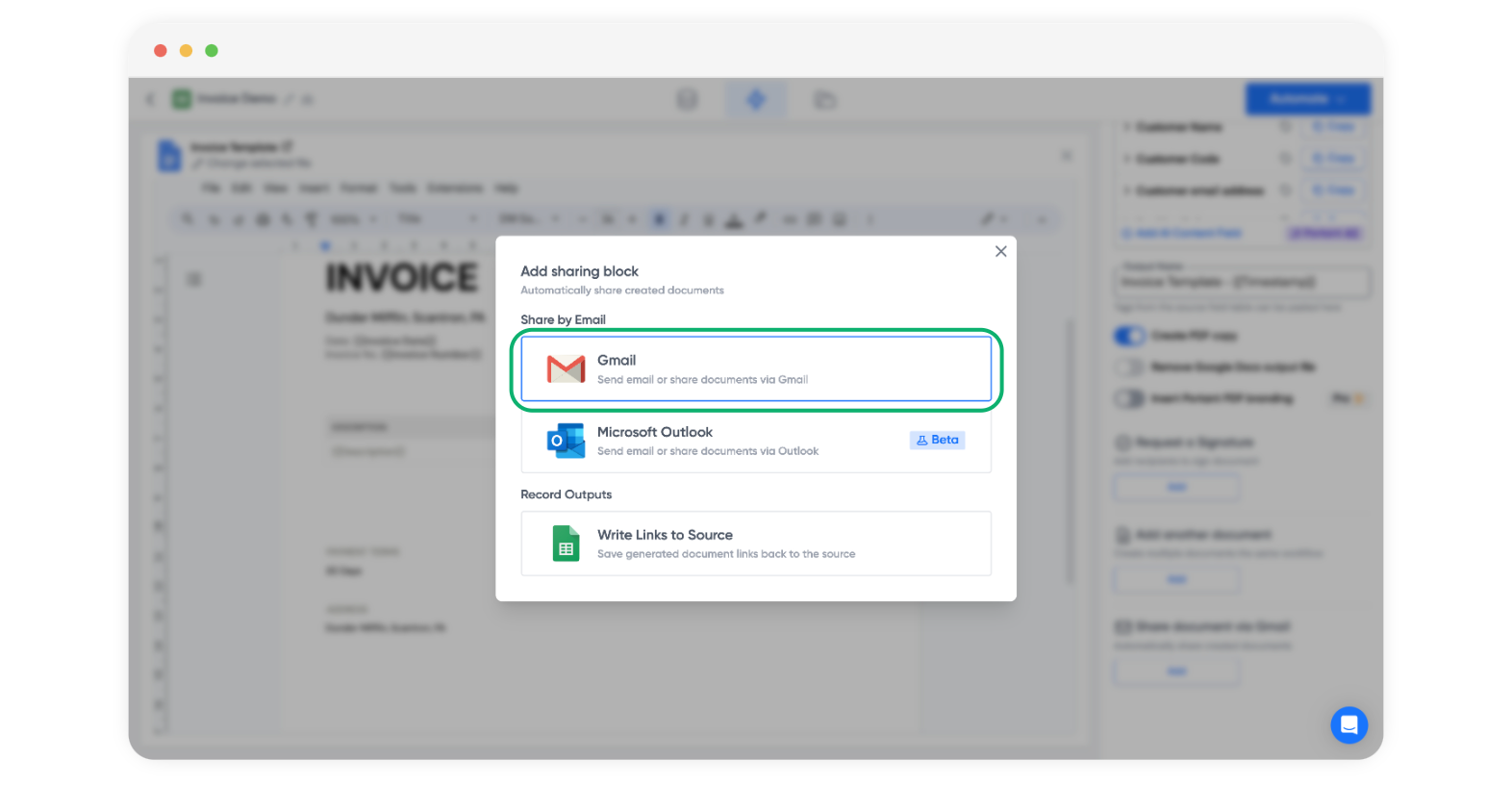
Fai clic su "Share document via Gmail" (Condividi documento tramite Gmail) per aggiungere un blocco email.
Puoi anche inviare le fatture tramite Outlook.
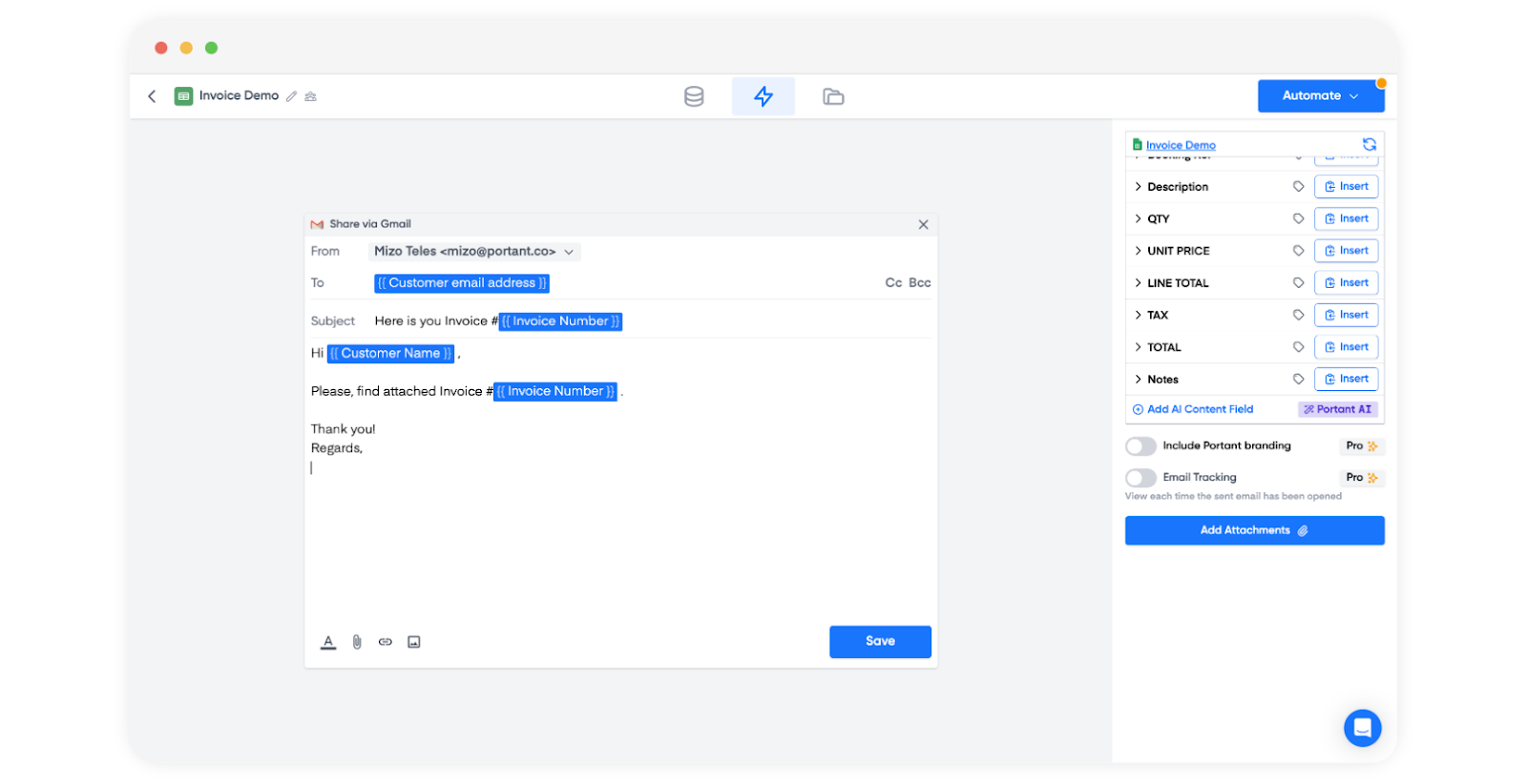
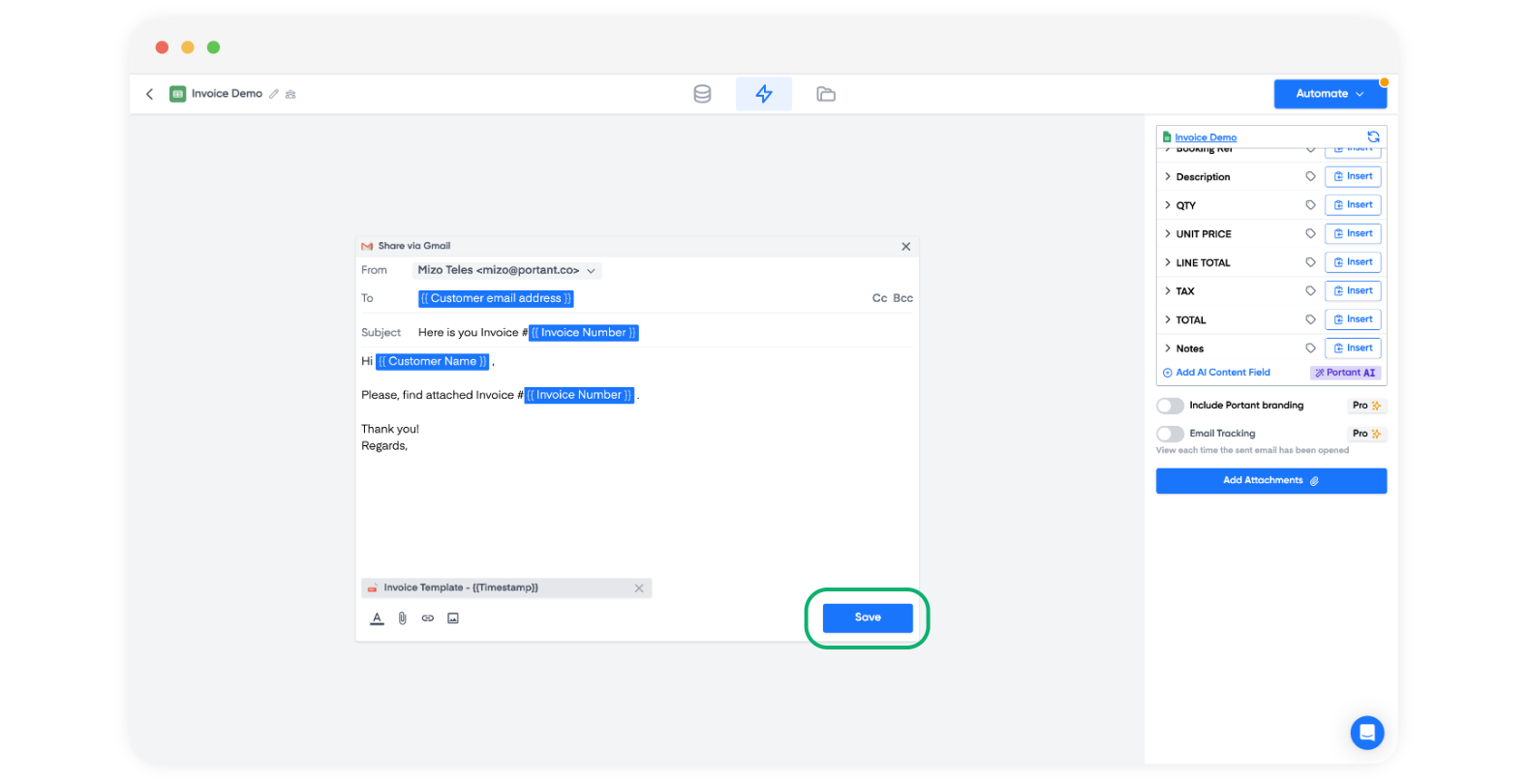
Componi il corpo dell'email. Usa i tag per personalizzare l'indirizzo del destinatario, l'oggetto e il contenuto.
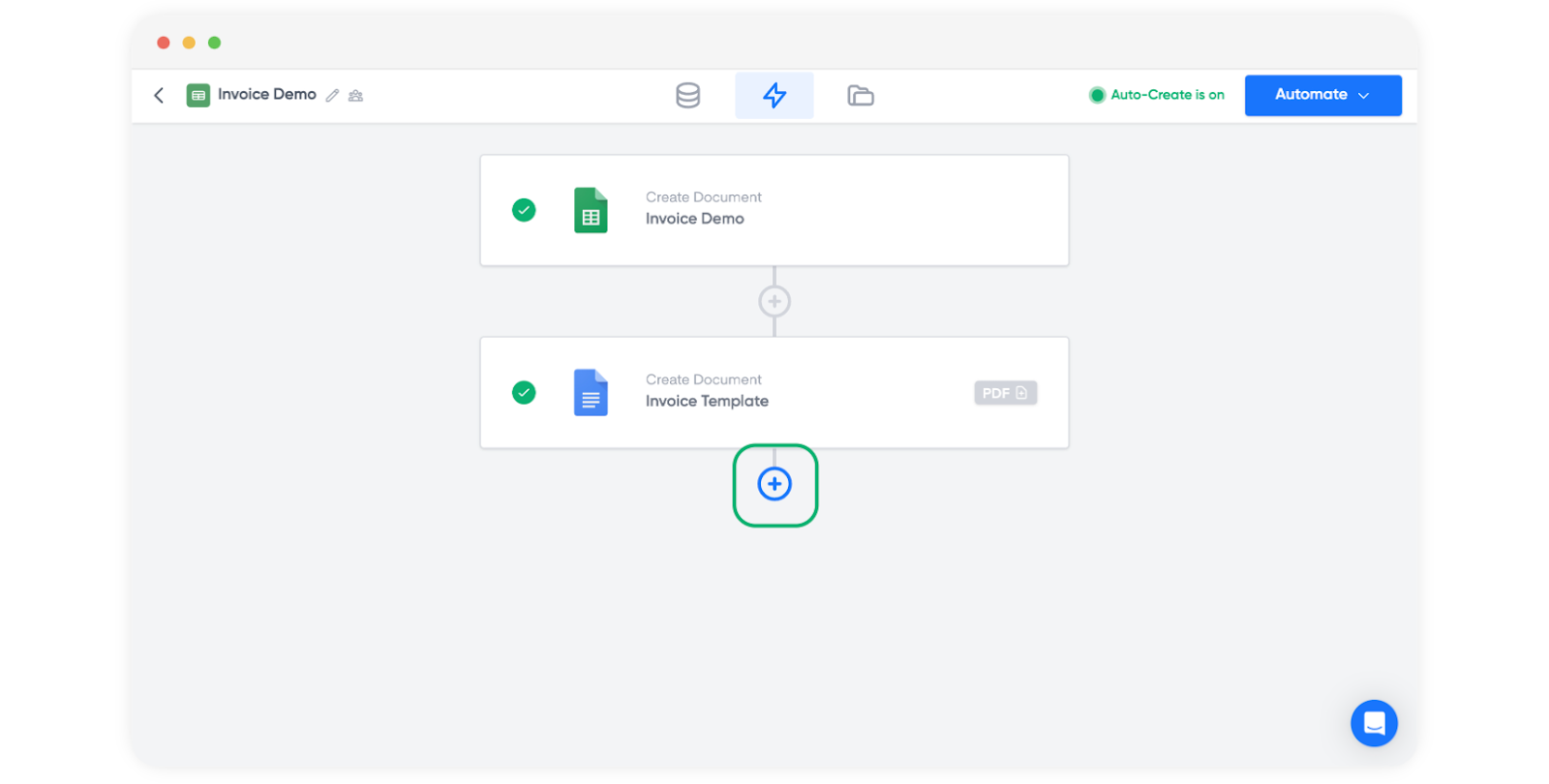
Puoi anche aggiungere un blocco email facendo clic sull'icona più tra i blocchi.
Personalizzare le impostazioni del file
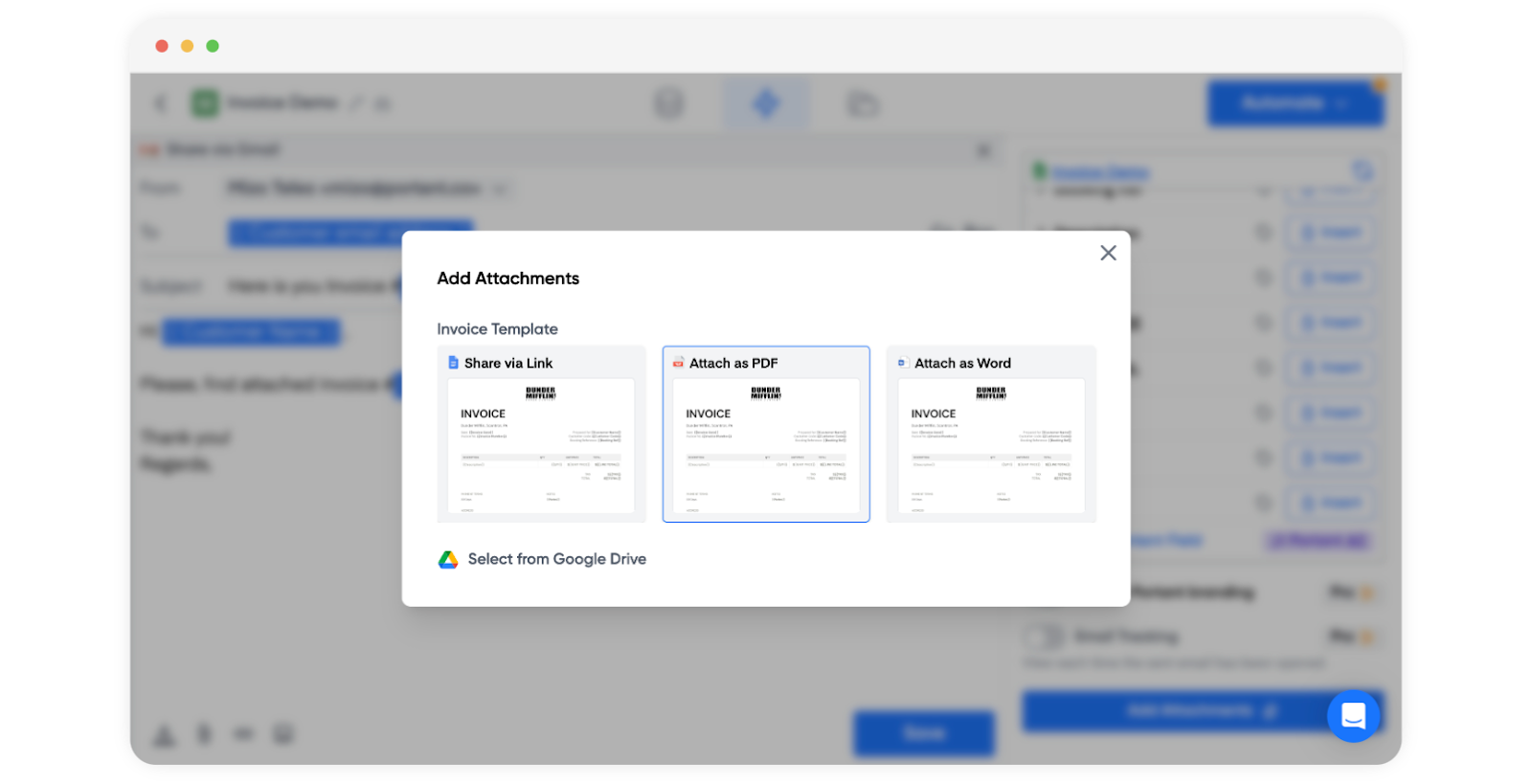
Fai clic su "Add attachments" (Aggiungi allegati) nel blocco email.
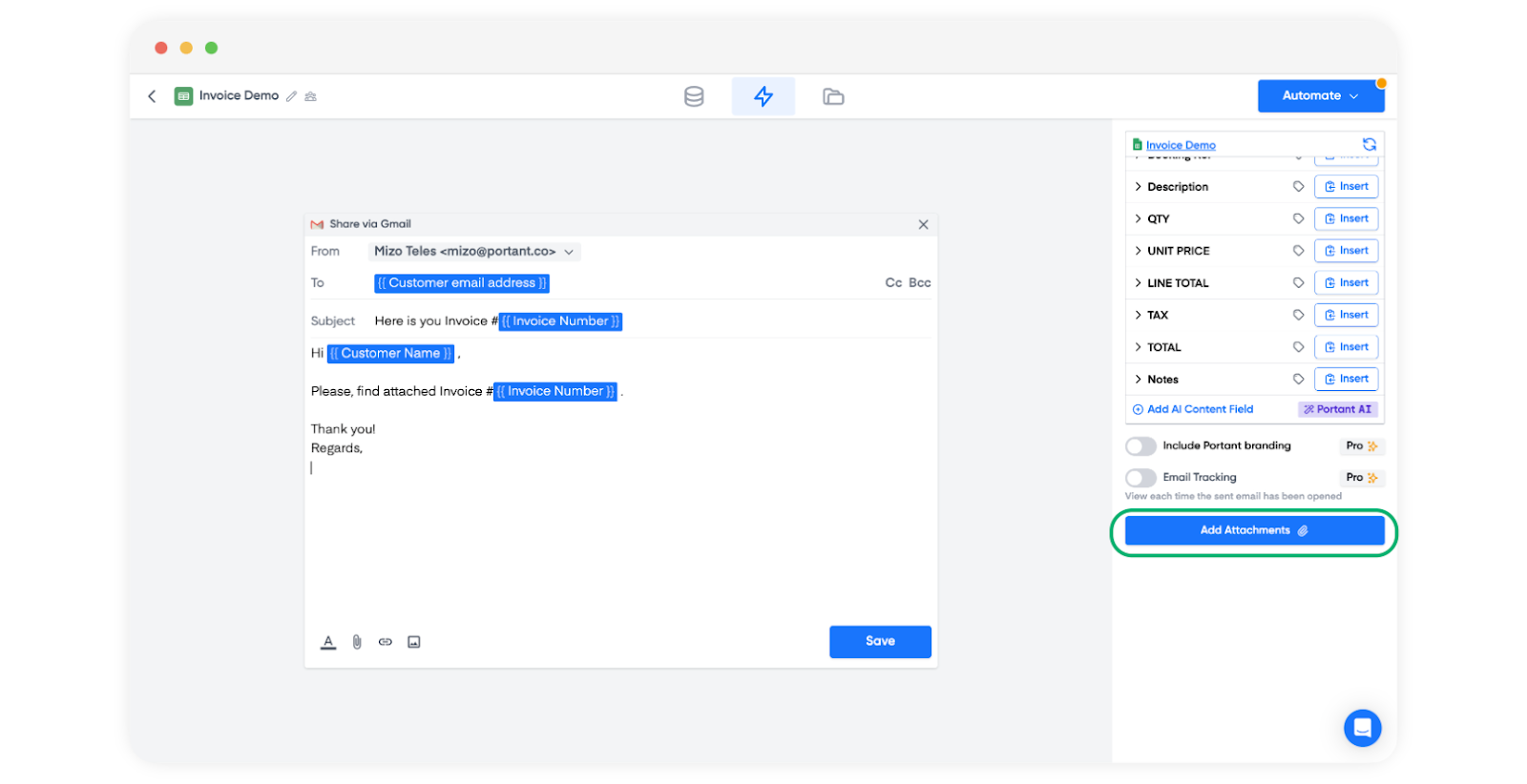
Scegli il formato che desideri inviare. Per le fatture, PDF è generalmente la scelta più adatta.
Salva le modifiche.
Per ulteriori informazioni sui tipi di file, consulta file formats.
Configurare un blocco Record outputs
Un blocco Record outputs (Registra output) scrive un collegamento a ogni file generato nella tua fonte originale. In questo modo saprai quali righe sono state elaborate e dove si trova il file di output.
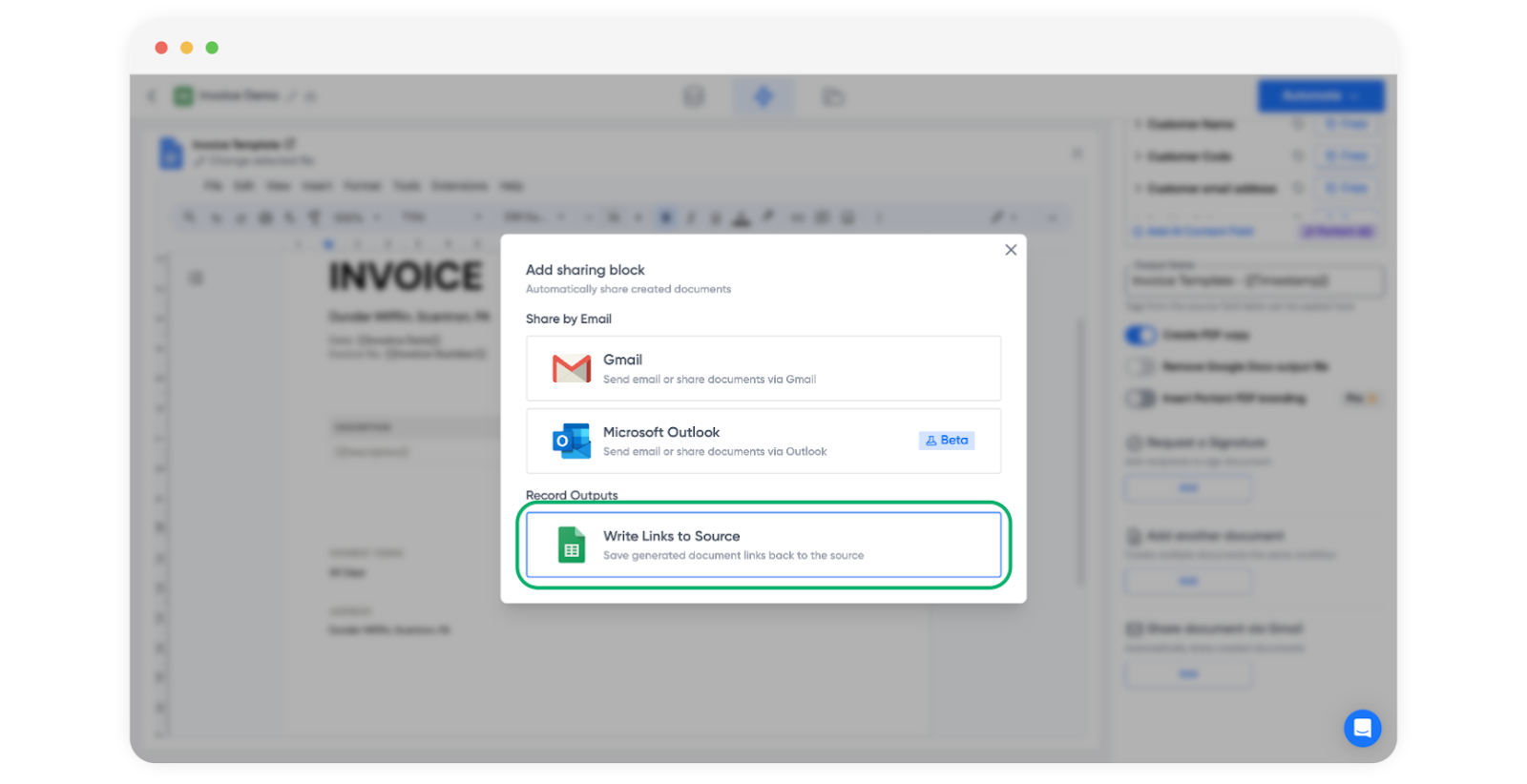
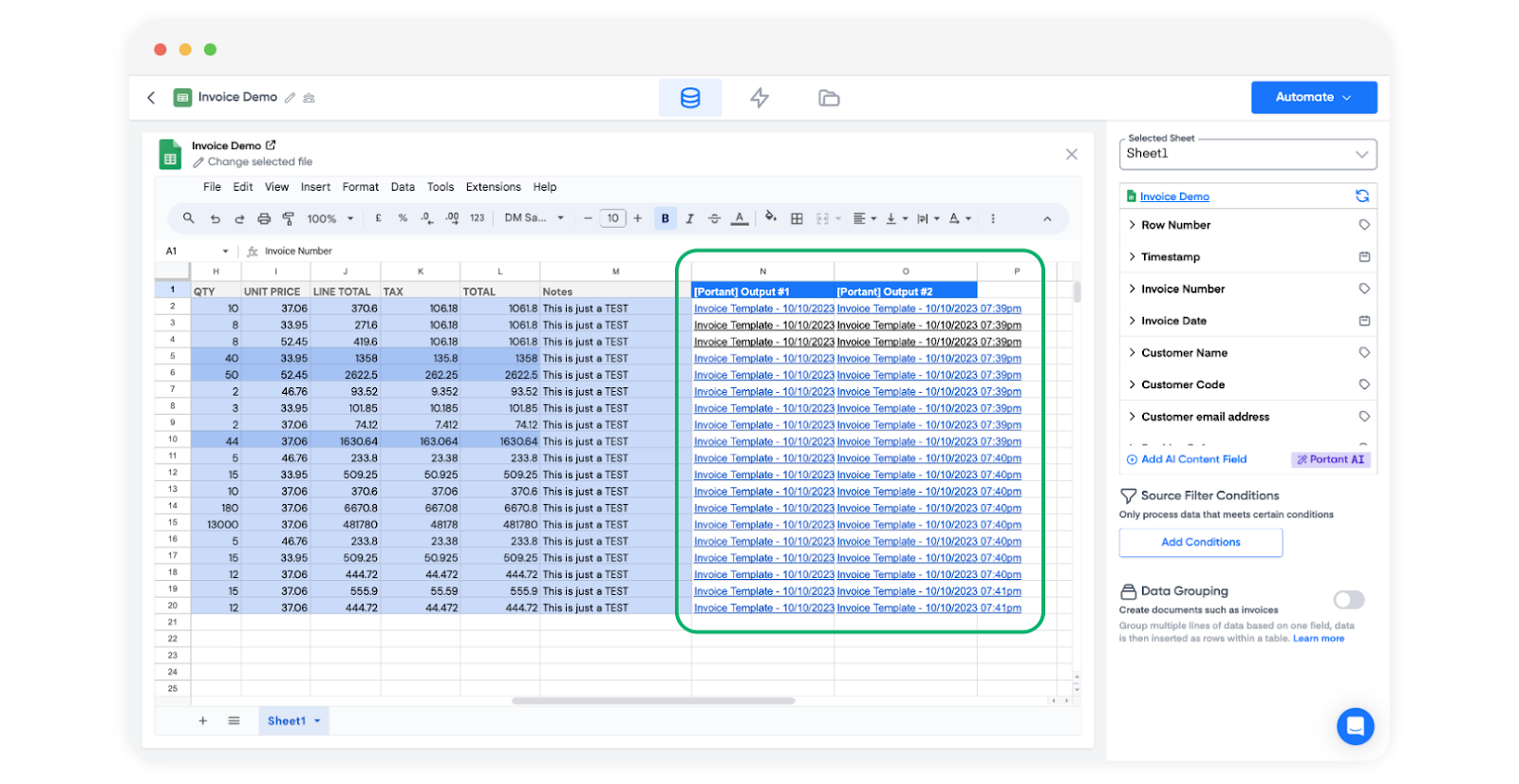
Il blocco aggiunge nuove colonne al tuo foglio con i collegamenti agli output.
Poiché abbiamo attivato "Create PDF copy" (Crea copia PDF), i PDF generati compaiono anche nella pagina Outputs (Output).
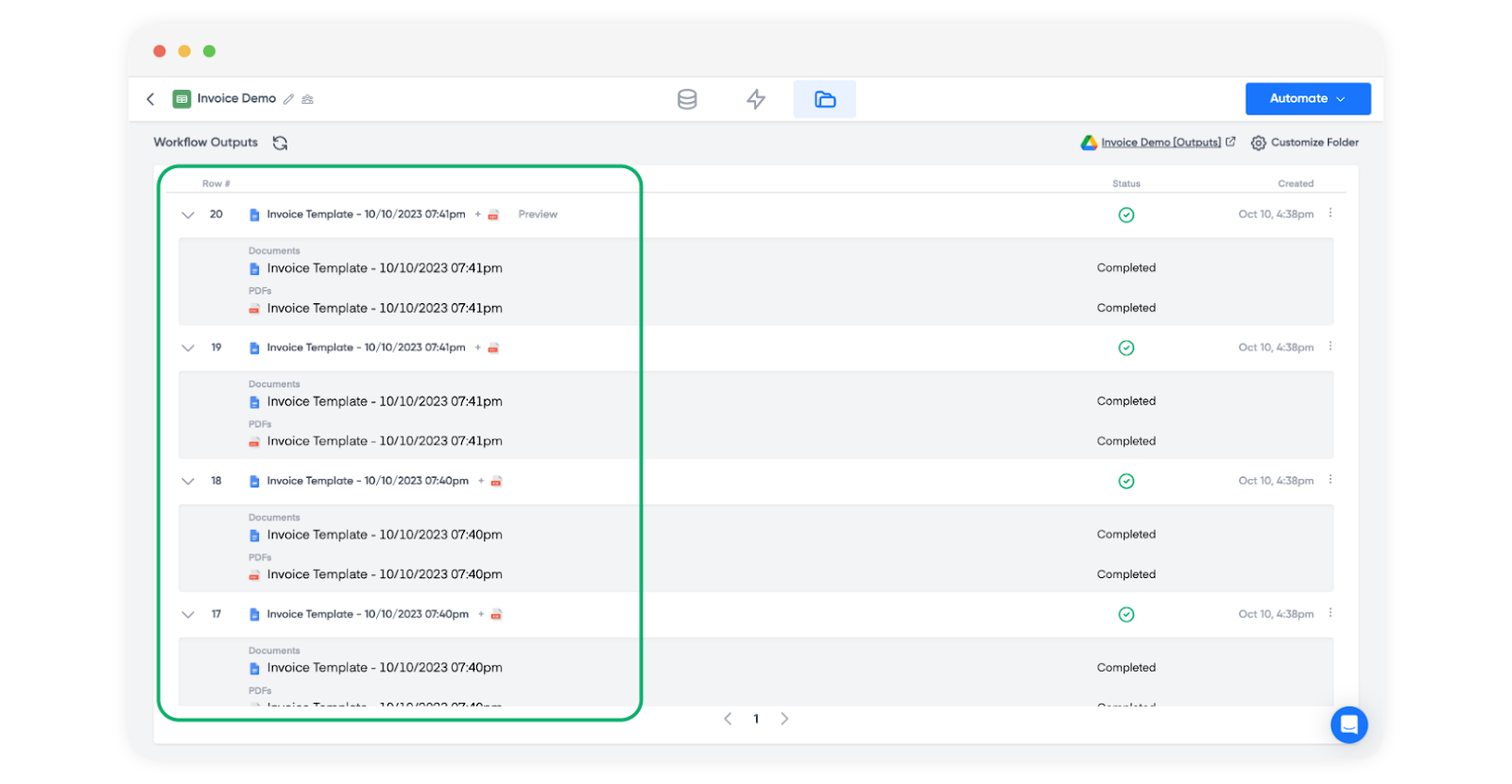
Eseguire l'automazione
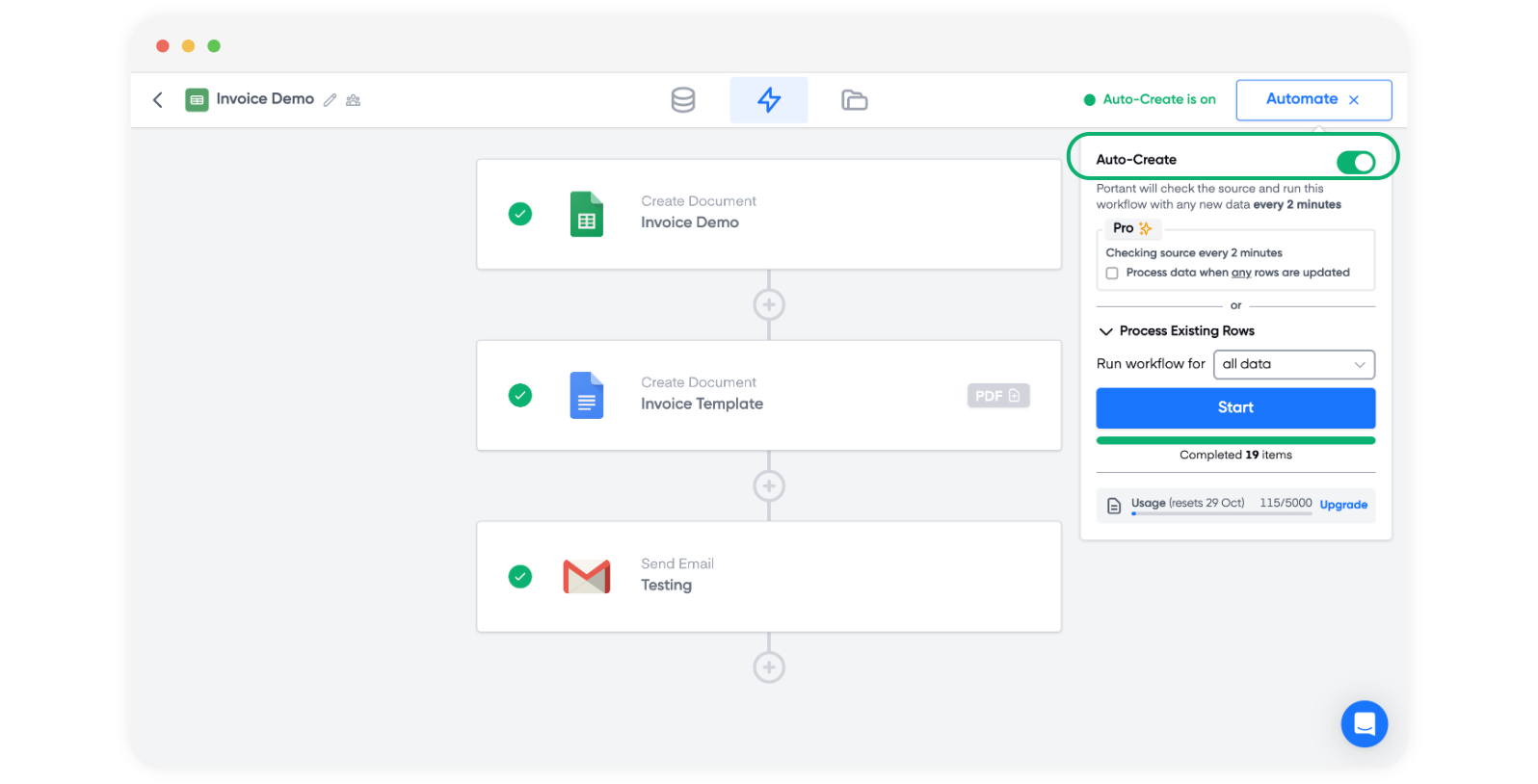
Fare clic sull'icona del fulmine per visualizzare tutti i blocchi del flusso di lavoro. I segni di spunta verdi indicano che ogni blocco è configurato correttamente.
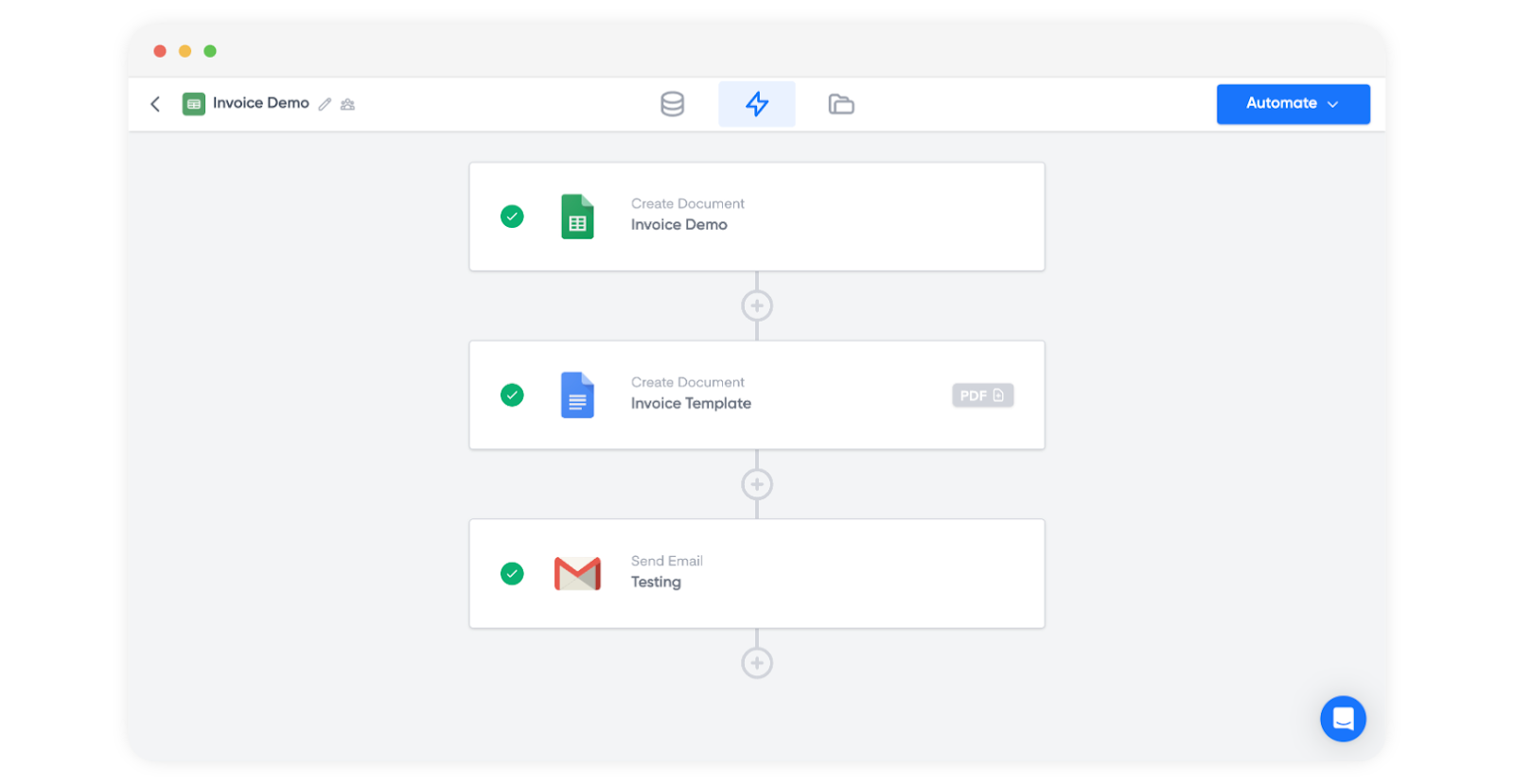
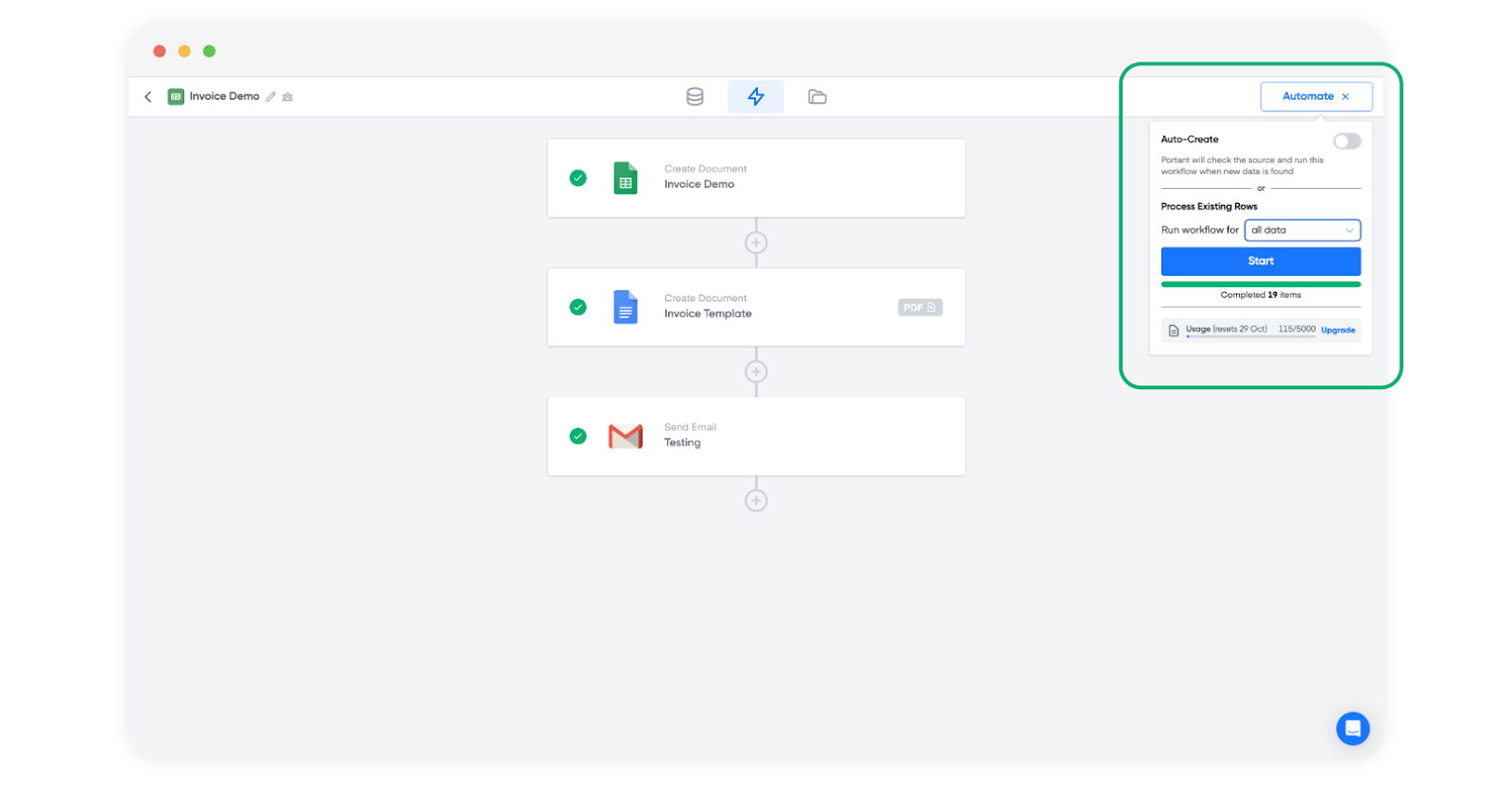
Fare clic su "Automate" (Automatizza), quindi su "Start" (Avvia). Portant genererà una fattura per ogni riga.
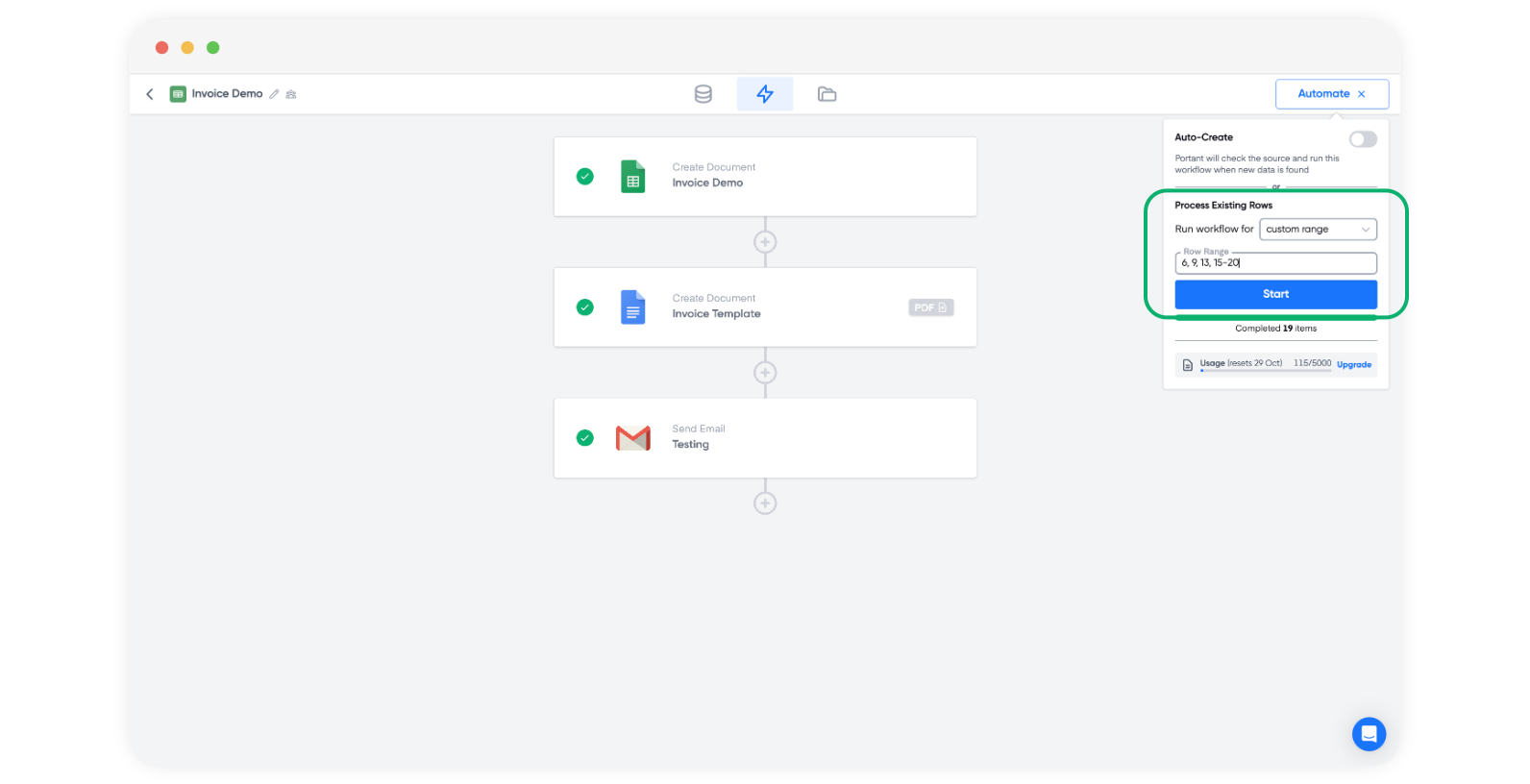
È inoltre possibile eseguire il flusso di lavoro su un intervallo specifico di righe anziché su tutte. Selezionare "Custom range" (Intervallo personalizzato) dal menu a discesa.
Per fare in modo che Portant venga eseguito automaticamente ogni volta che viene aggiunta una nuova riga, attivare Auto-create (Creazione automatica). Per i dettagli, consultare auto-create from a Google Sheet (creazione automatica da un Google Sheet).
Iniziare da un modello nella galleria
Se si preferisce non costruire il flusso di lavoro da zero, la galleria dei modelli contiene un flusso di lavoro per fatture già pronto, con il foglio sorgente e il modello già collegati. Aprire la galleria e selezionare Invoice Workflow.

Fare clic su "Copy Workflow" (Copia flusso di lavoro).
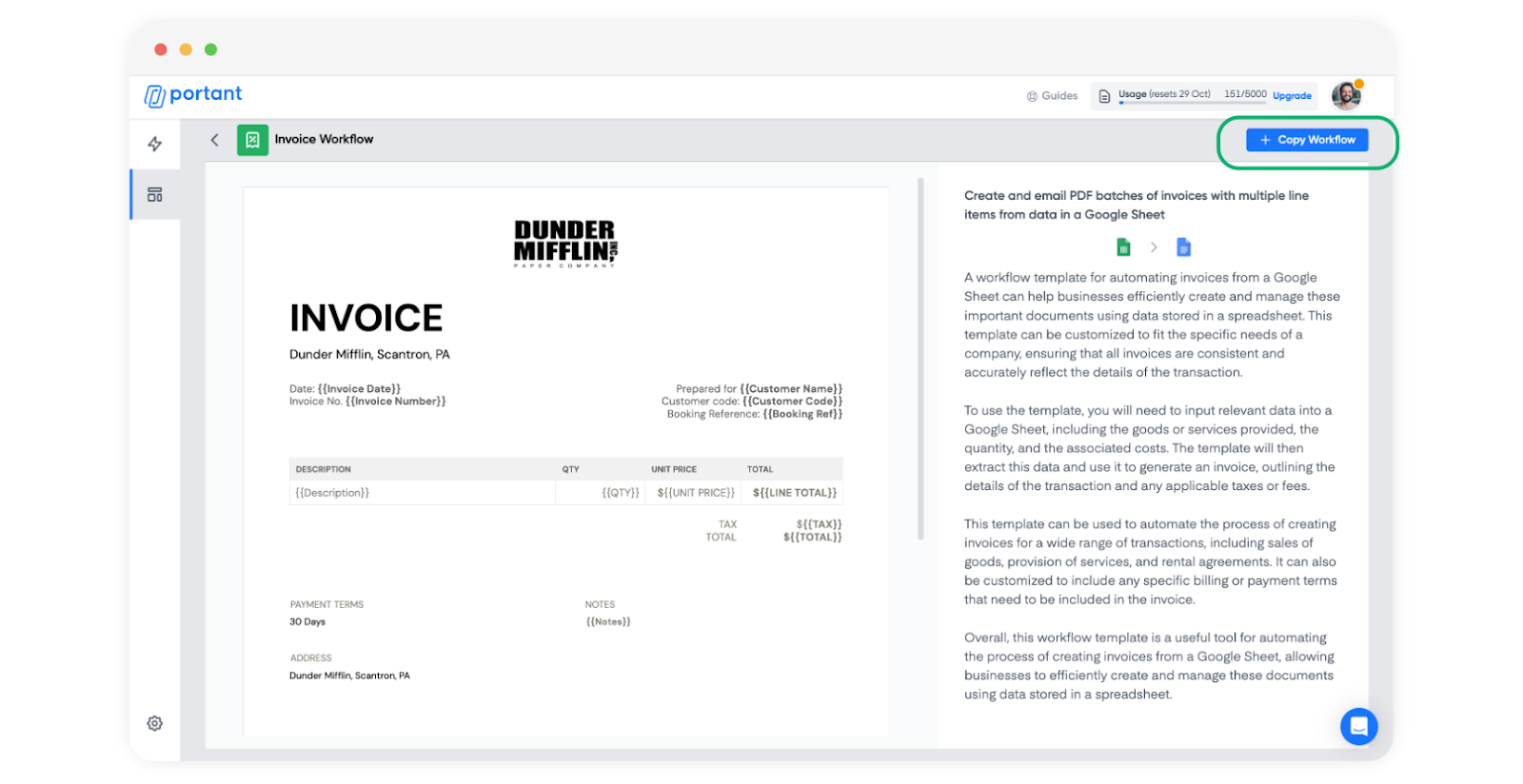
Portant copia il flusso di lavoro nel proprio account.
Tutti i blocchi sono configurati e pronti per essere personalizzati.
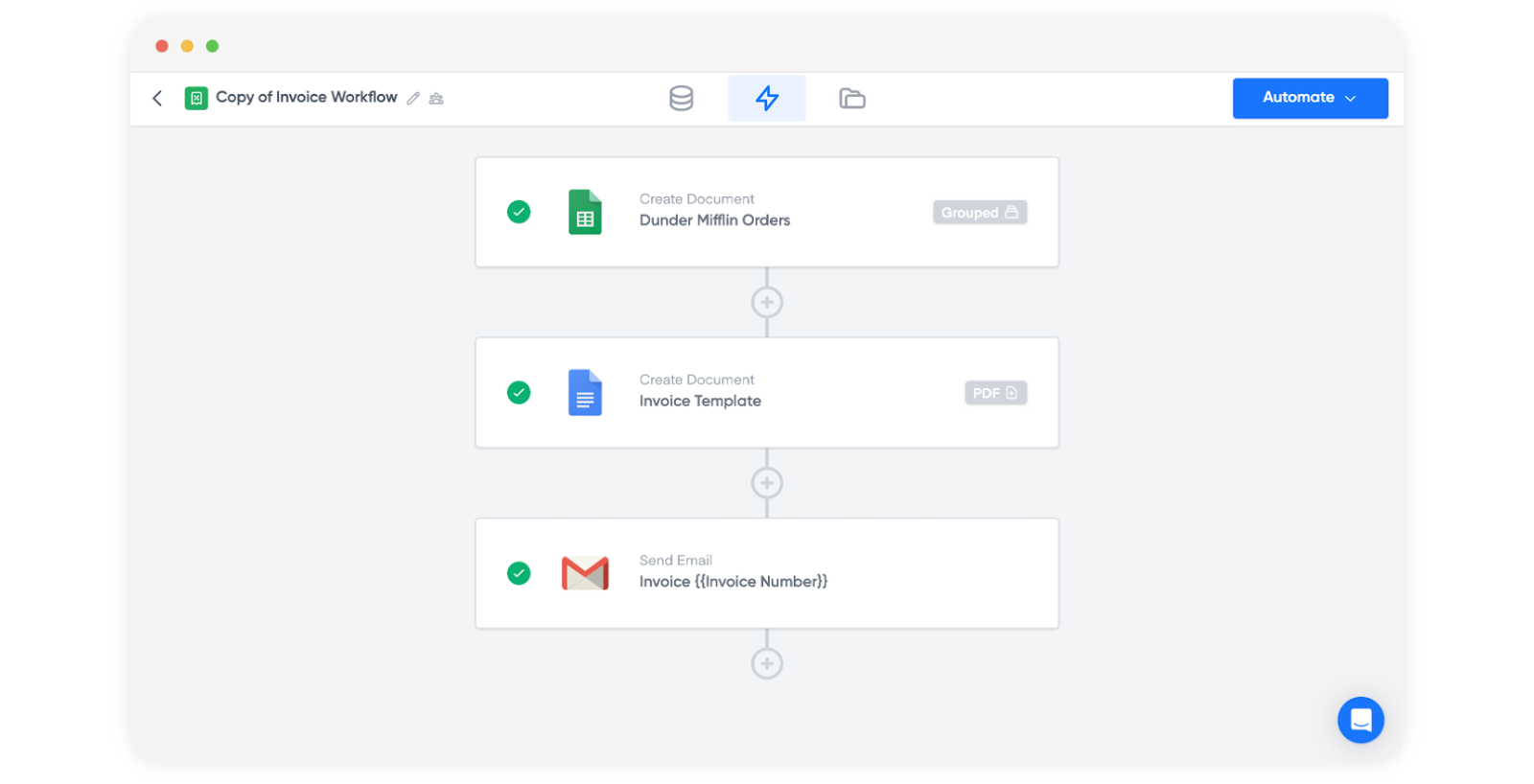
Da qui, modificare ciascun blocco in base ai propri dati e al proprio modello.
Correlati
- Line items overview (Panoramica delle voci)
- Repeating tables (Tabelle ripetute)
- Tags (Tag)
- eSignatures (Firme elettroniche)
- Payment links (Link di pagamento)