Facturas
Genere facturas desde una Google Sheet (o cualquier otra fuente), envíelas por correo electrónico como PDF y lleve un registro de lo que se ha enviado y lo que se ha pagado, todo en un único flujo de trabajo.
Esta guía describe un flujo de trabajo de Sheets a facturas de principio a fin: construcción de la plantilla, incorporación de totales de líneas de pedido, envío del PDF por correo electrónico y activación de la creación automática para que las nuevas filas generen nuevas facturas automáticamente.
Lo que aprenderá
- Crear un nuevo flujo de trabajo
- Personalizar su plantilla de factura
- Agregar cálculos de totales
- Compartir facturas por correo electrónico
- Configurar los ajustes de archivo
- Agregar un bloque Record outputs
- Ejecutar la automatización
- Comenzar desde una plantilla en la galería
Crear un nuevo flujo de trabajo
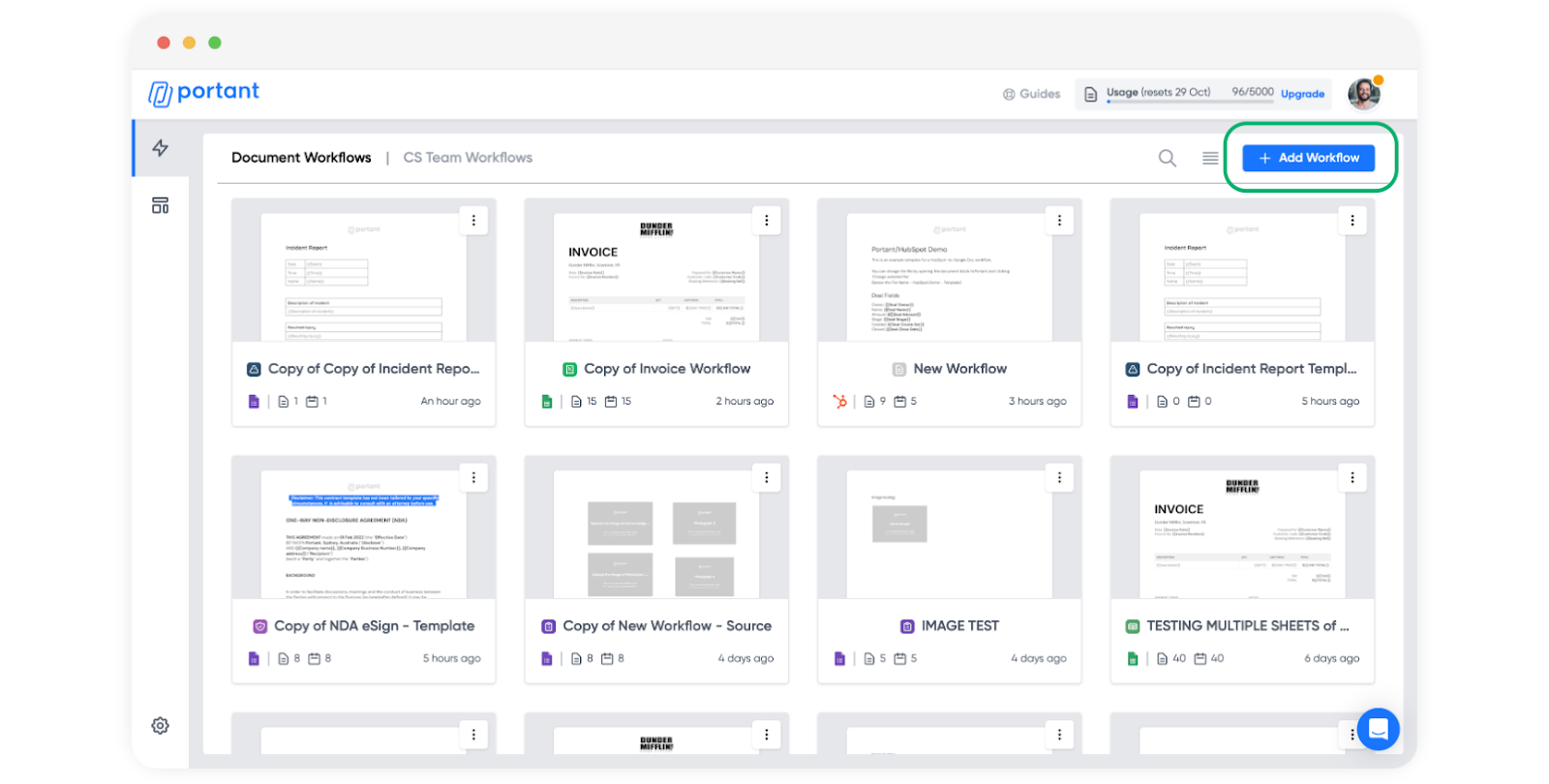
Haga clic en "+ Add Workflow" (Agregar flujo de trabajo) en la esquina superior derecha de su panel de control.
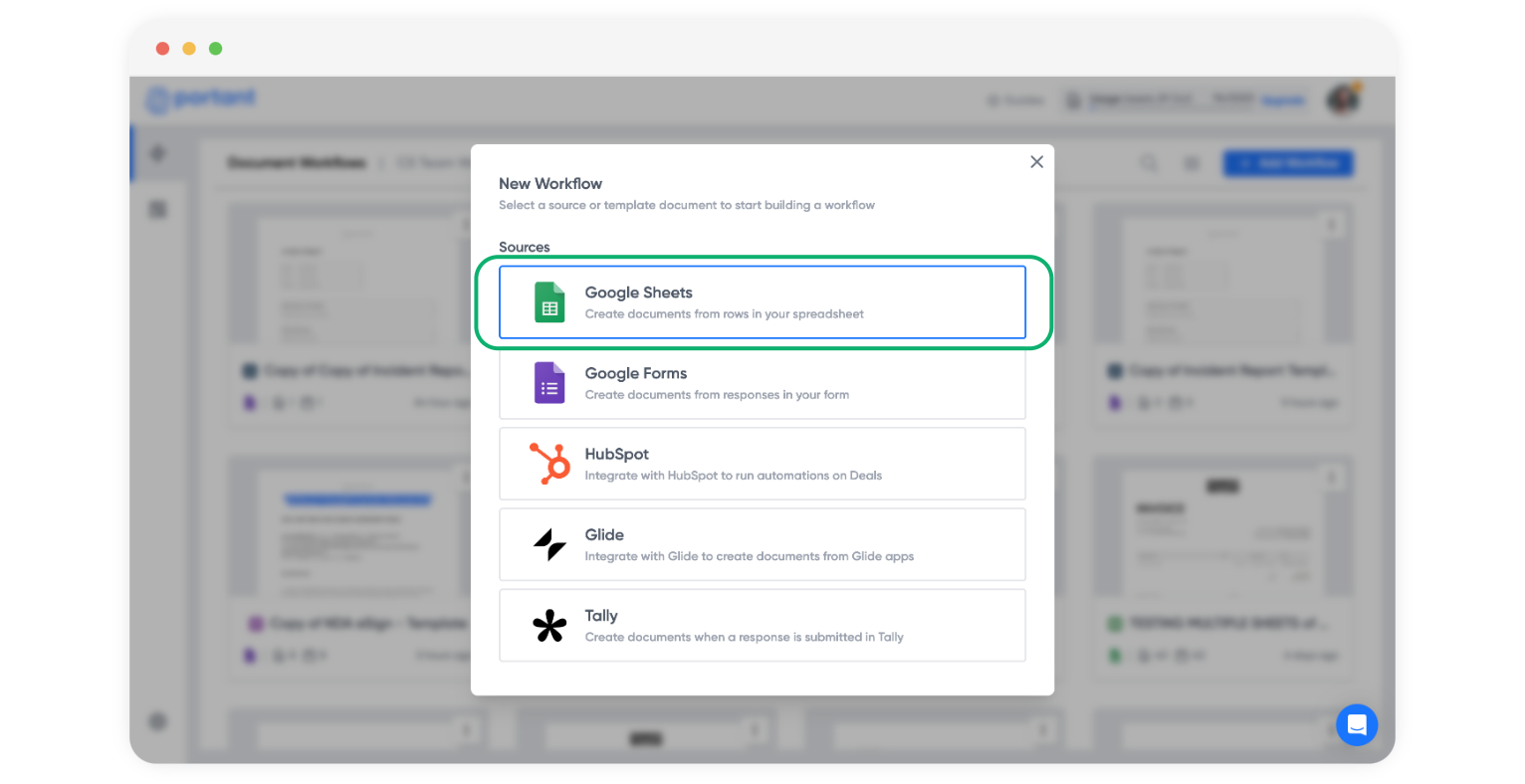
Elija una fuente. En este ejemplo, los datos de la factura se encuentran en una Google Sheet.
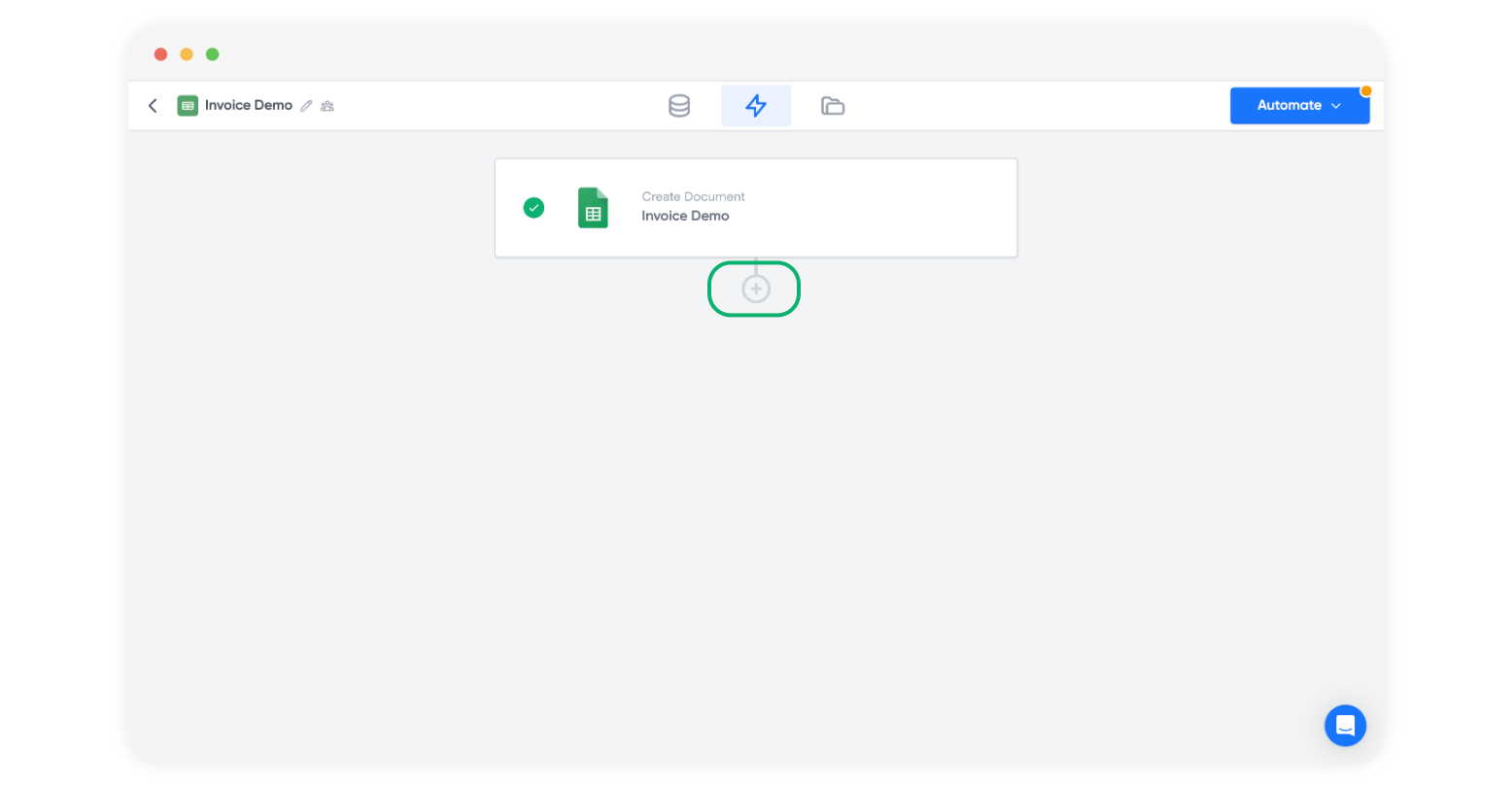
Con la fuente conectada, haga clic en el icono de más para agregar un bloque de plantilla.
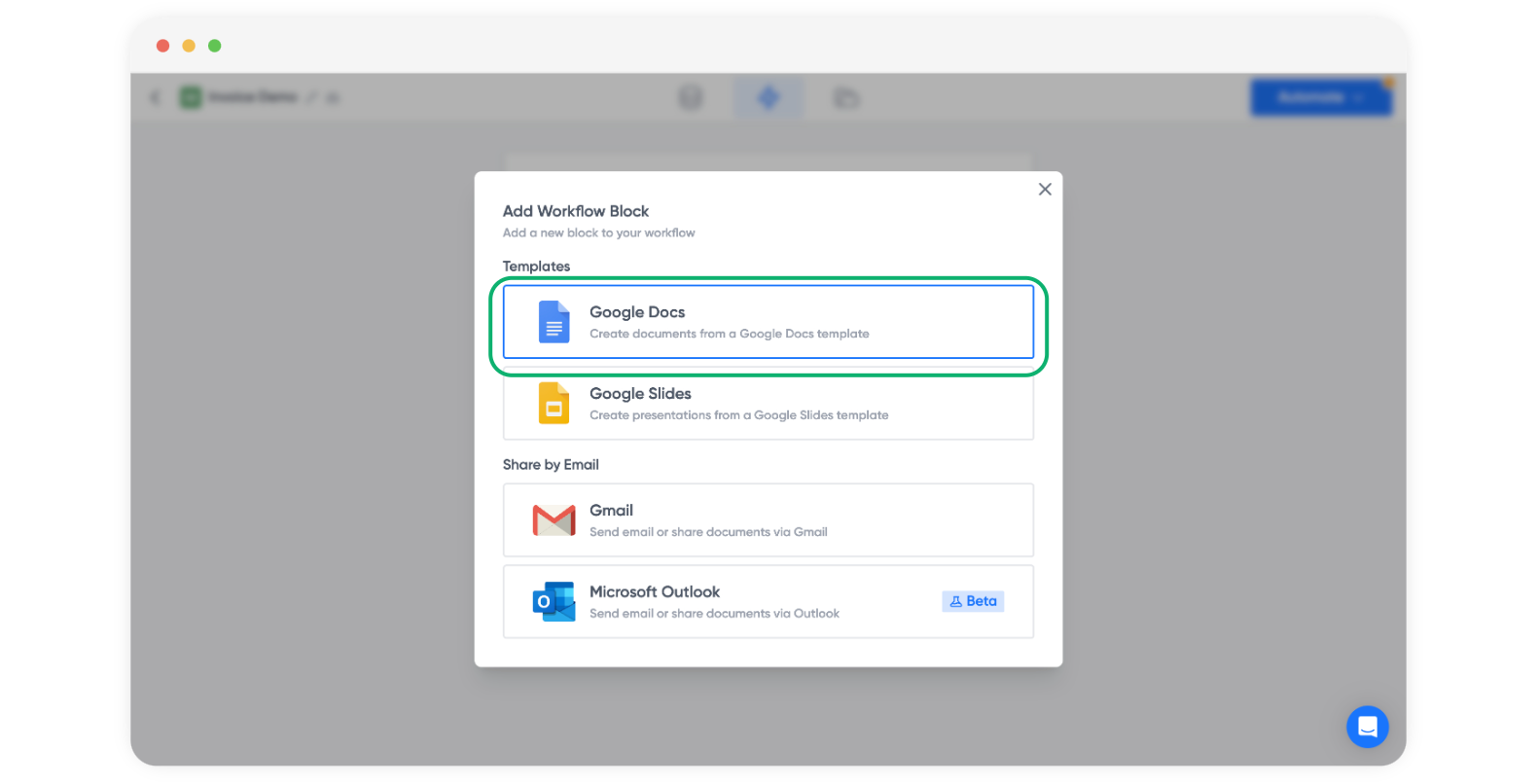
Seleccione una plantilla de Google Docs.
Personalizar su plantilla de factura
Cuando la plantilla se abra, verá una tabla de fuente a la derecha. Cada fila corresponde a una columna de su hoja, y cada una tiene un botón de copiar para que pueda pegar la etiqueta correspondiente en la plantilla.
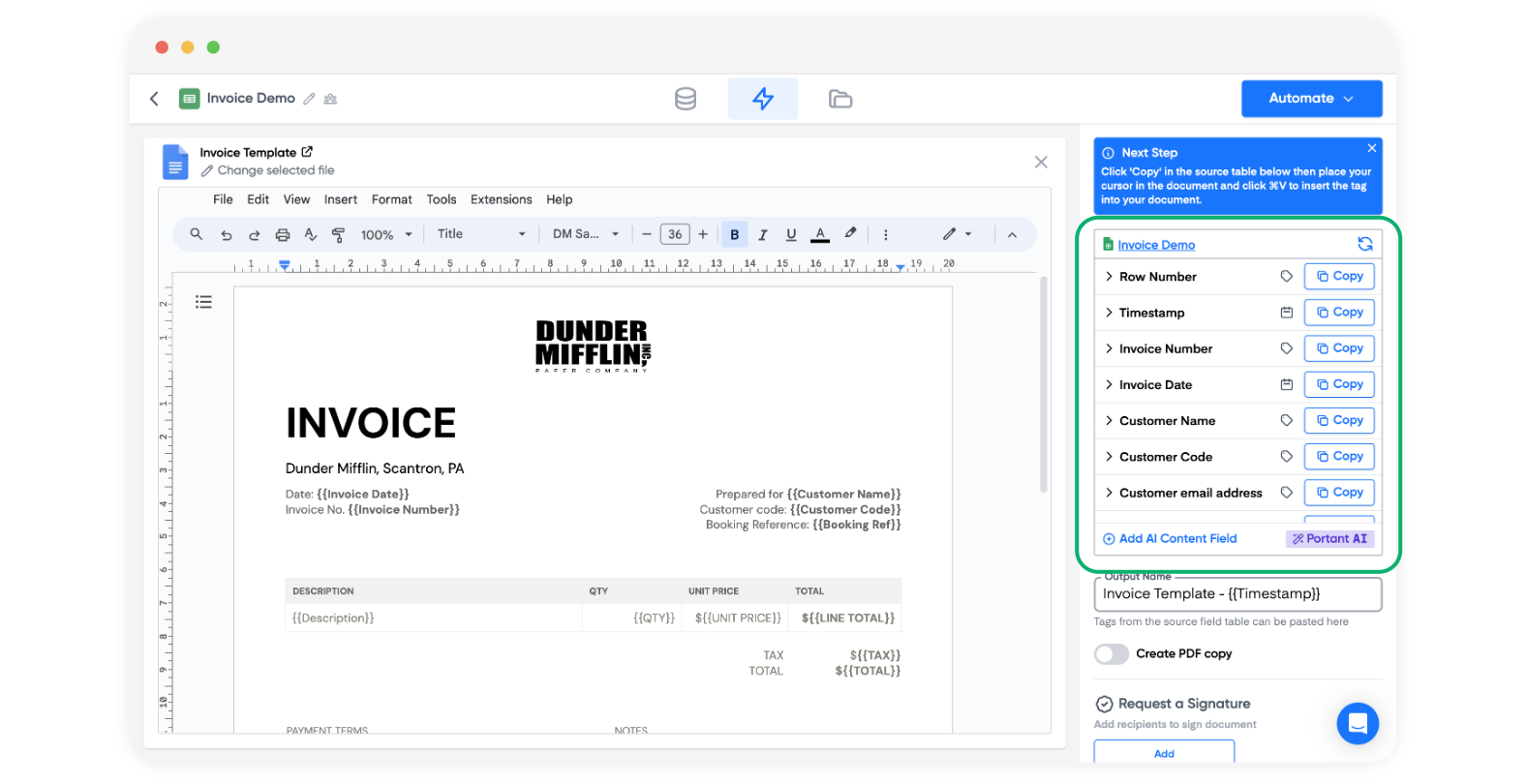
Un
{{tag}}es la forma en que Portant indica dónde se deben insertar los datos de la fuente. Consulte etiquetas para la referencia completa.
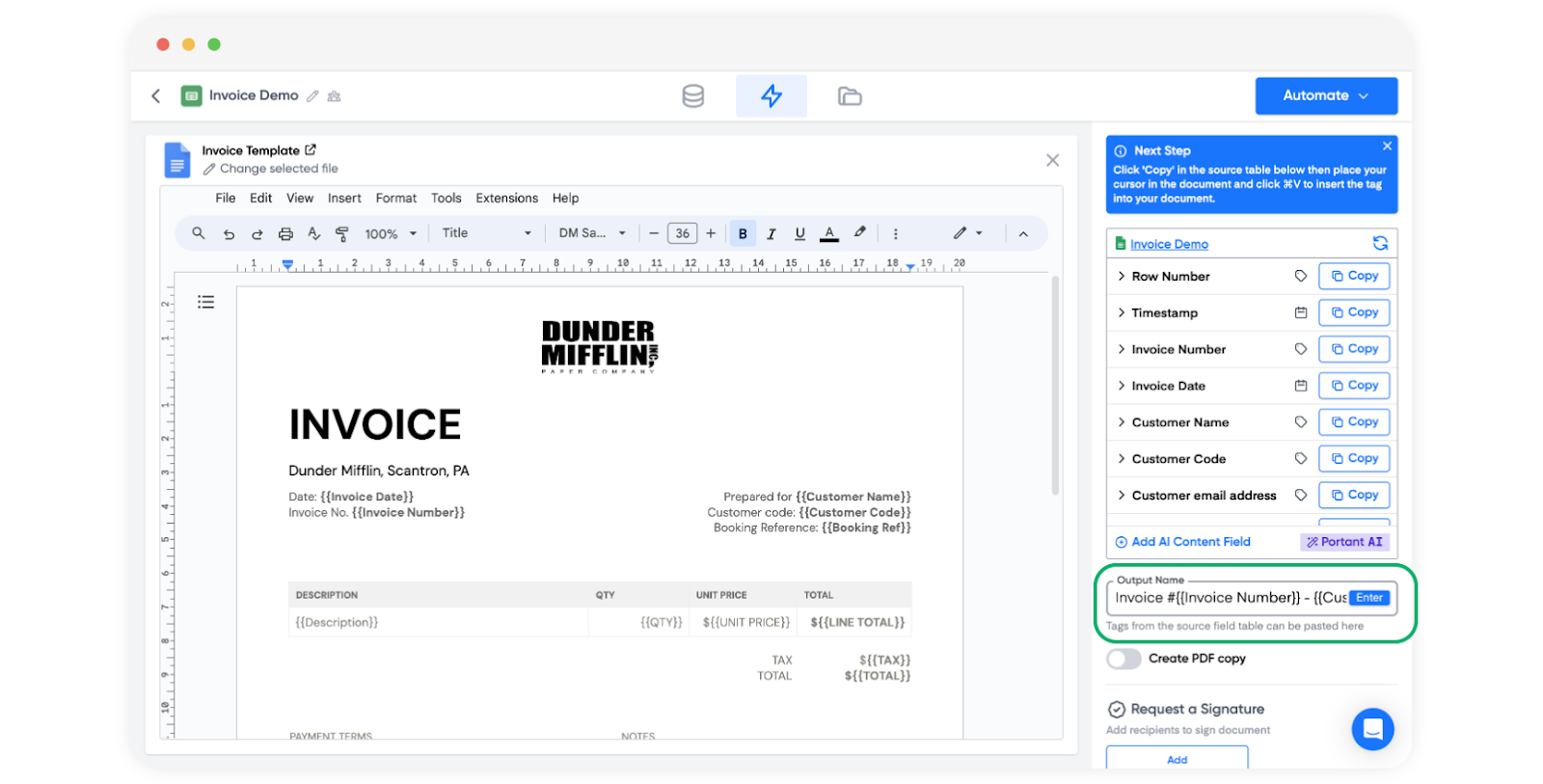
Establezca el Output Name (nombre de salida) para cada archivo generado. También puede usar etiquetas aquí. En este ejemplo usamos {{Invoice Number}} y {{Customer Name}}. Presione Enter para guardar el nuevo patrón de nomenclatura.
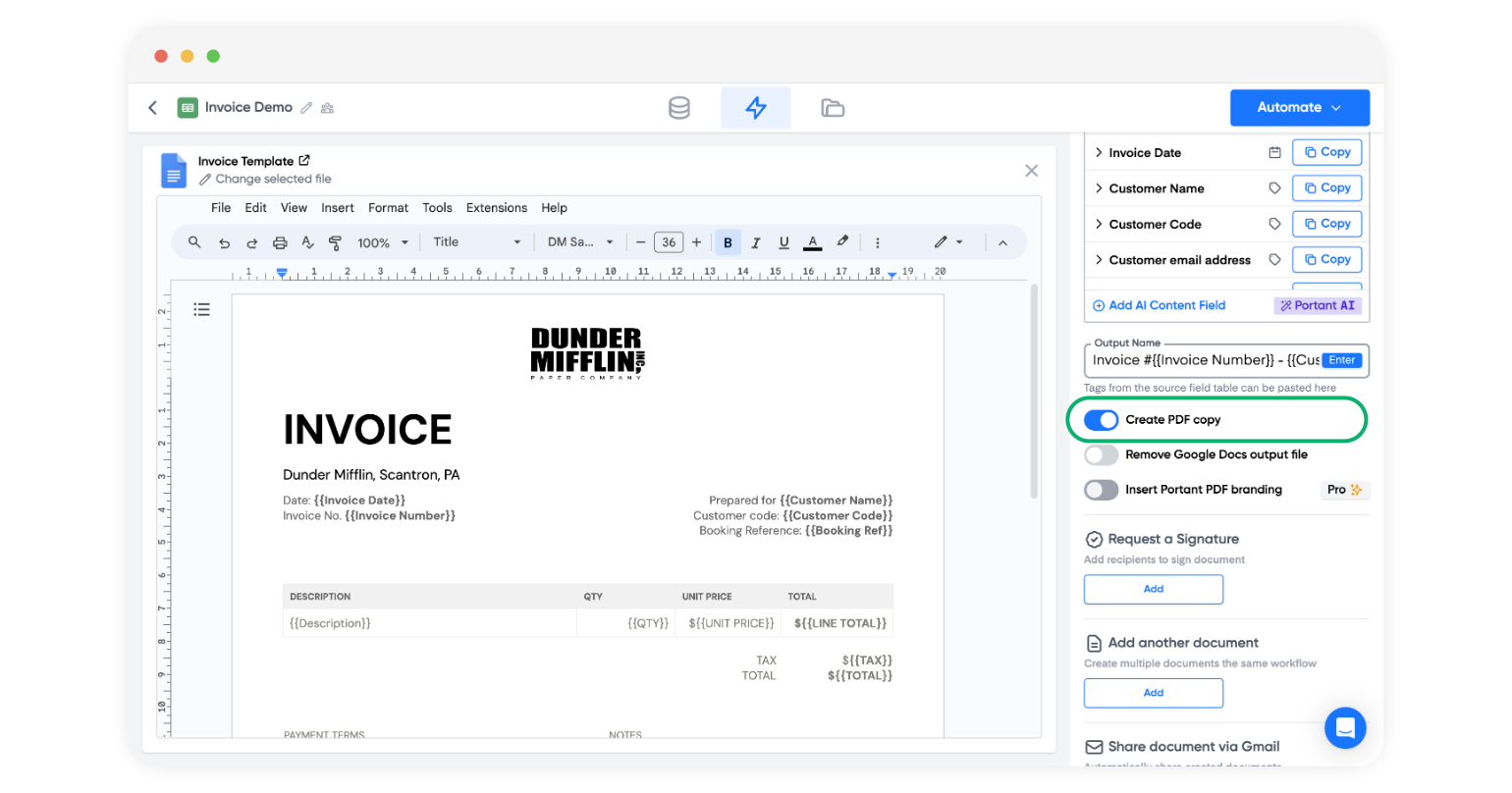
Active "Create PDF copy" (Crear copia en PDF) para que se guarde una versión en PDF de cada factura en su pestaña Outputs y en su carpeta de Google Drive.
Agregar cálculos de totales
Cuando su factura tiene varias líneas de pedido, generalmente necesitará un subtotal, un promedio o un total. Portant admite algunas fórmulas dentro de las etiquetas. Estas funcionan con campos que forman parte de un grupo de datos.
Sum (Suma) agrega todos los valores del campo dentro de un grupo:
{{=SUM(Field name)}}
Average (Promedio) calcula el promedio de todos los valores del campo dentro de un grupo:
{{=AVG(Field name)}}
Maximum (Máximo) devuelve el valor más grande de un grupo:
{{=MAX(Field name)}}
Minimum (Mínimo) devuelve el valor más pequeño de un grupo:
{{=MIN(Field name)}}
Para más información, consulte fórmulas de etiquetas.
Compartir facturas por correo electrónico
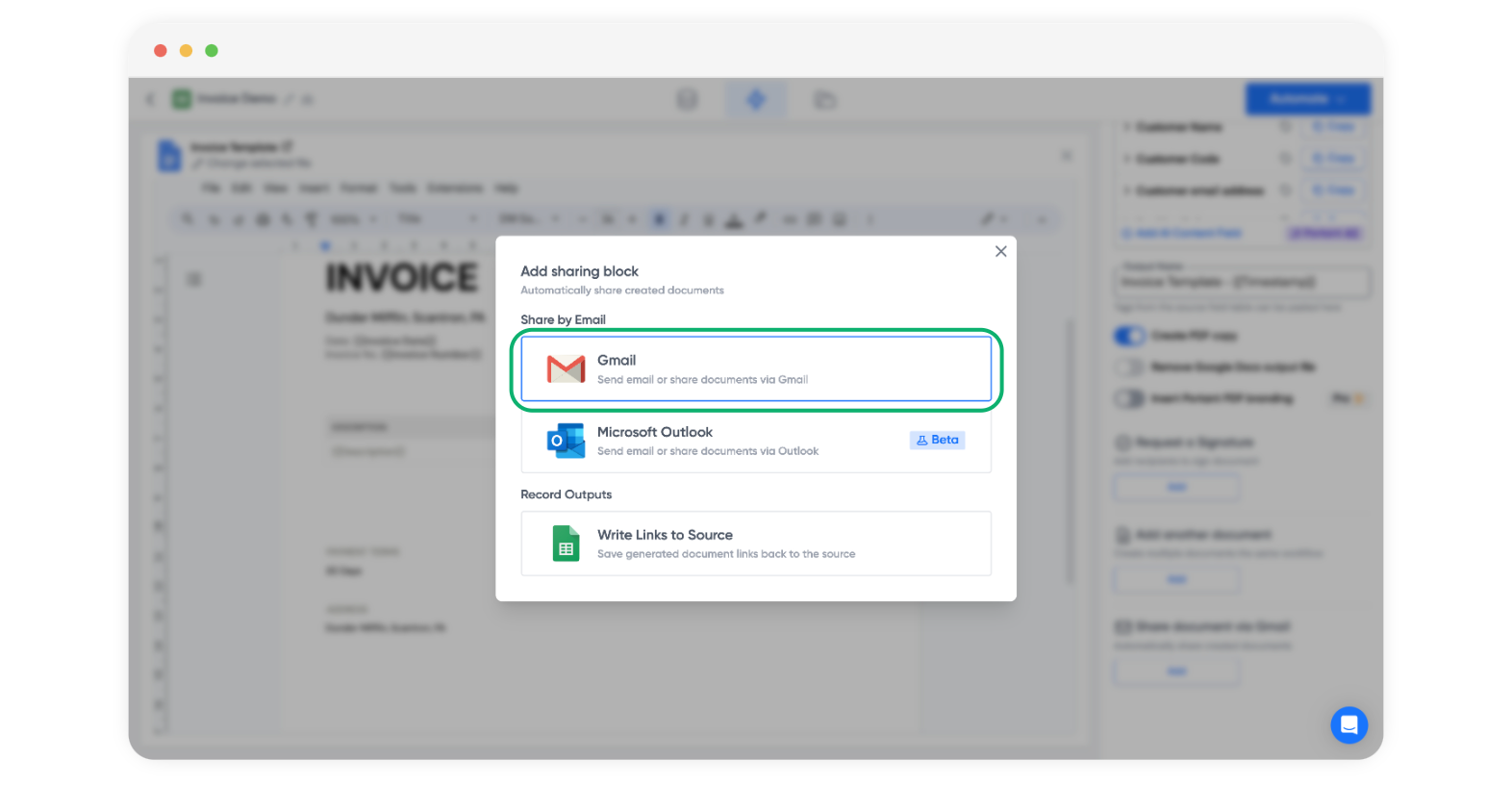
Haga clic en "Share document via Gmail" (Compartir documento por Gmail) para agregar un bloque de correo electrónico.
También puede enviar facturas a través de Outlook.
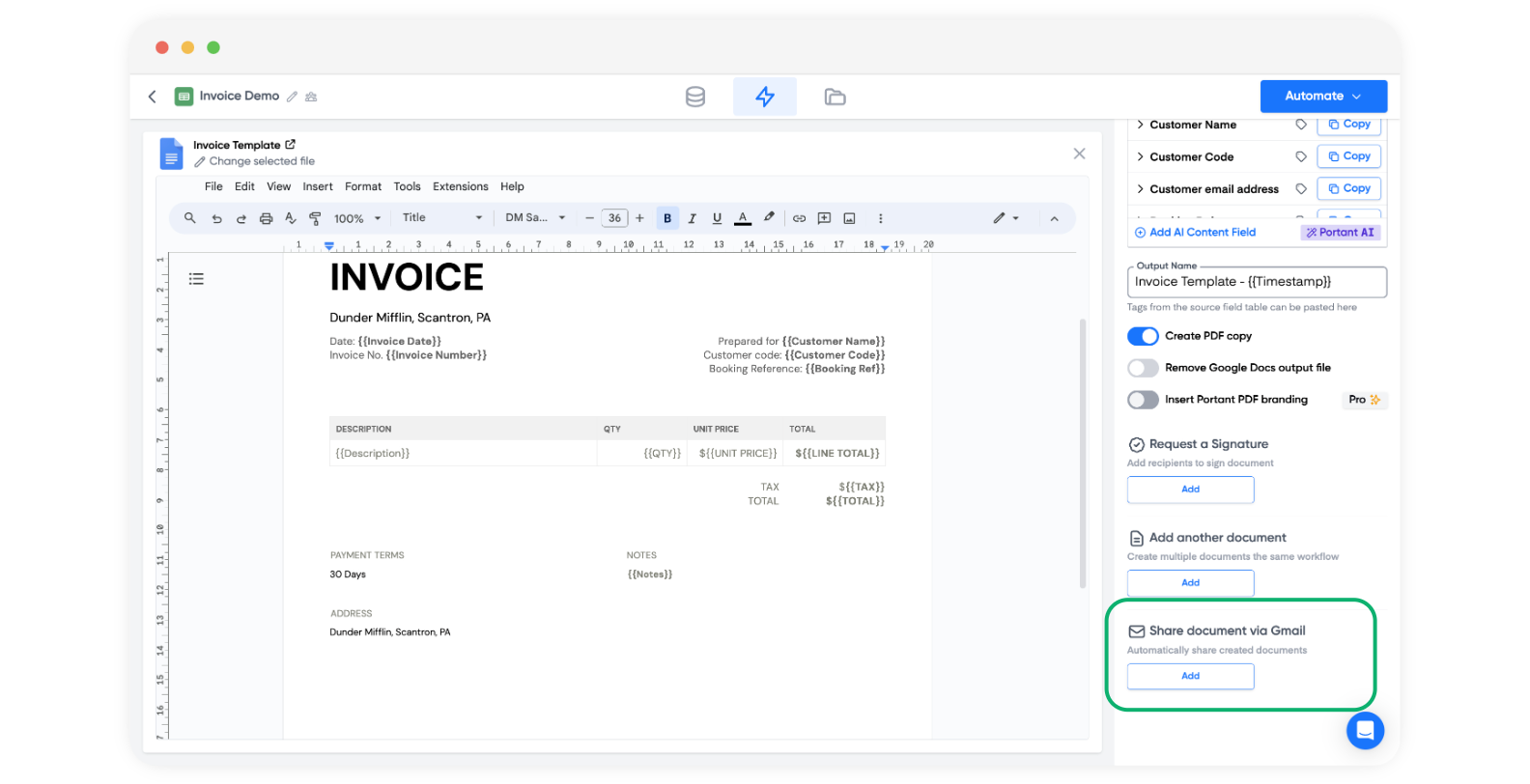
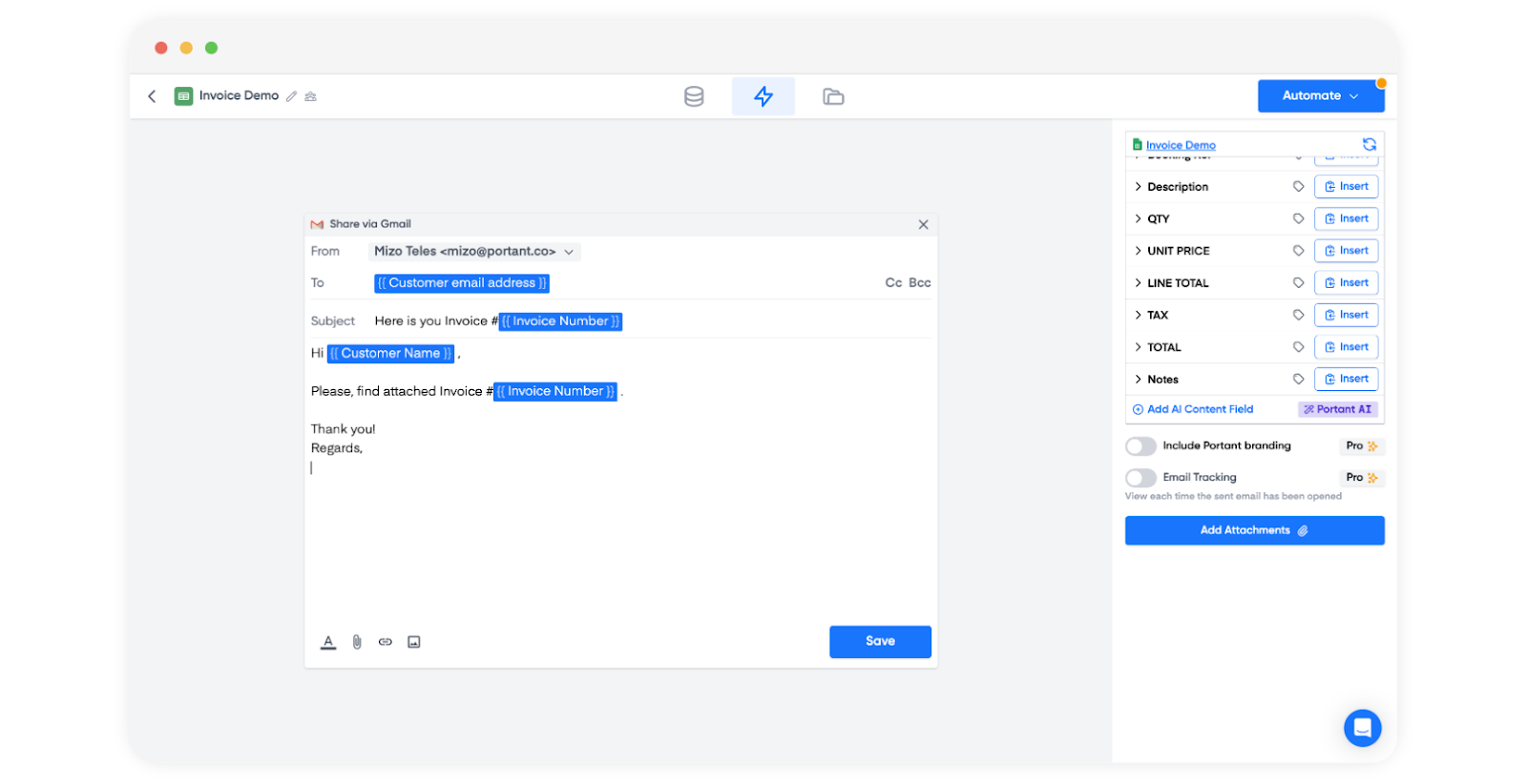
Construya el cuerpo del correo electrónico. Use etiquetas para personalizar la dirección del destinatario, el asunto y el contenido.
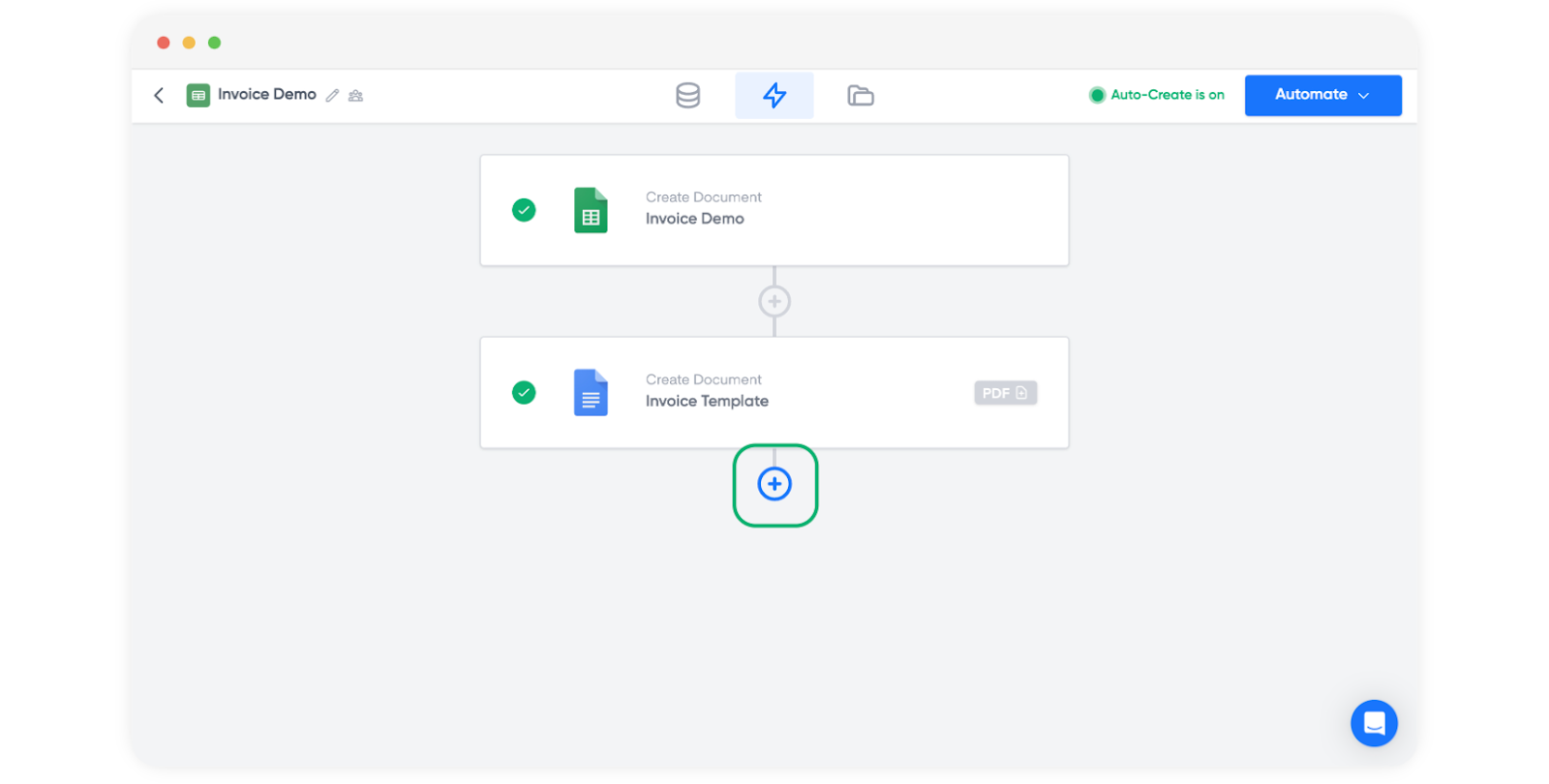
También puede agregar un bloque de correo electrónico haciendo clic en el icono de más entre los bloques.
Personalizar los ajustes de archivo
Haga clic en "Add attachments" (Agregar archivos adjuntos) en el bloque de correo electrónico.
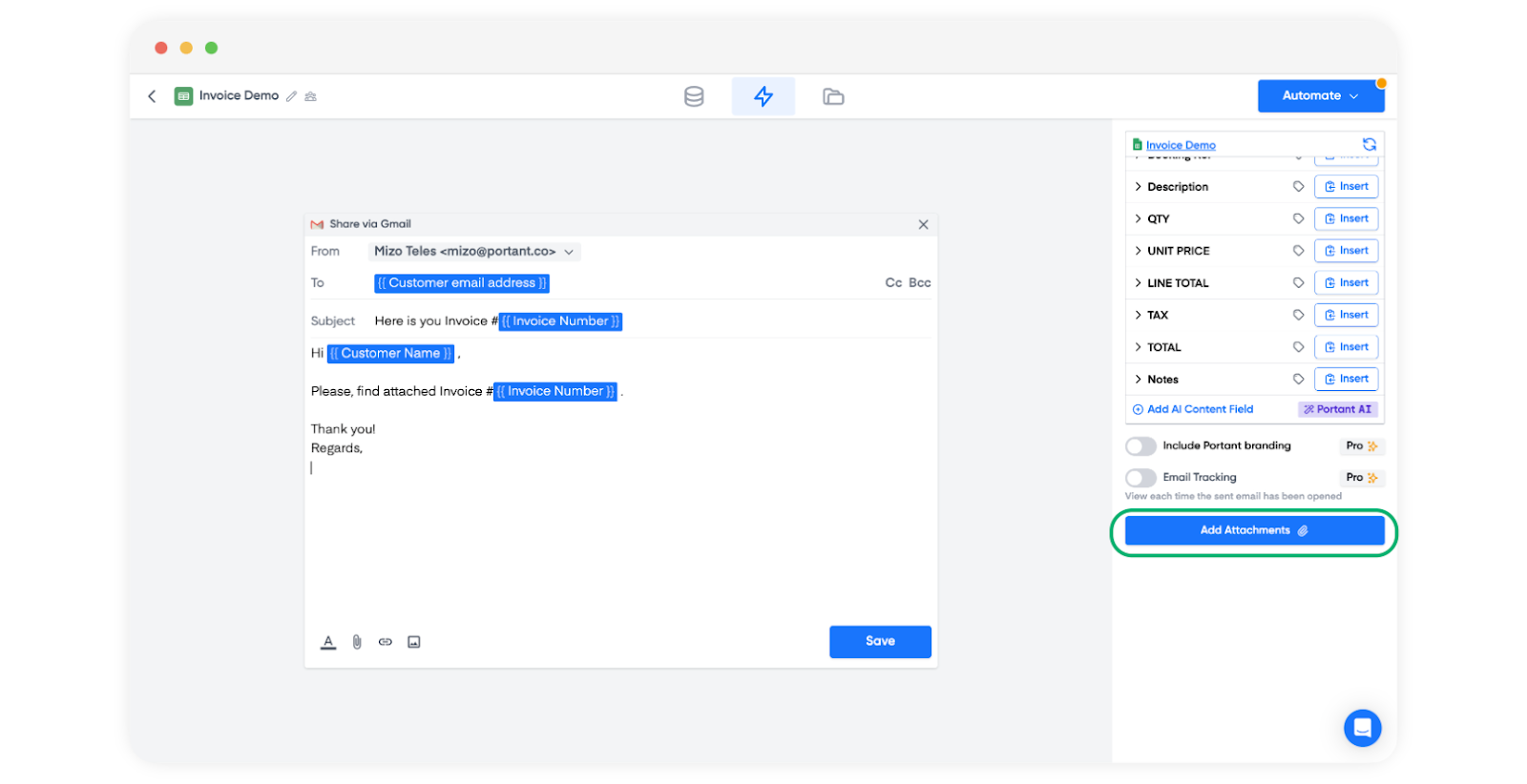
Seleccione el formato que desea enviar. Para las facturas, PDF es generalmente la opción adecuada.
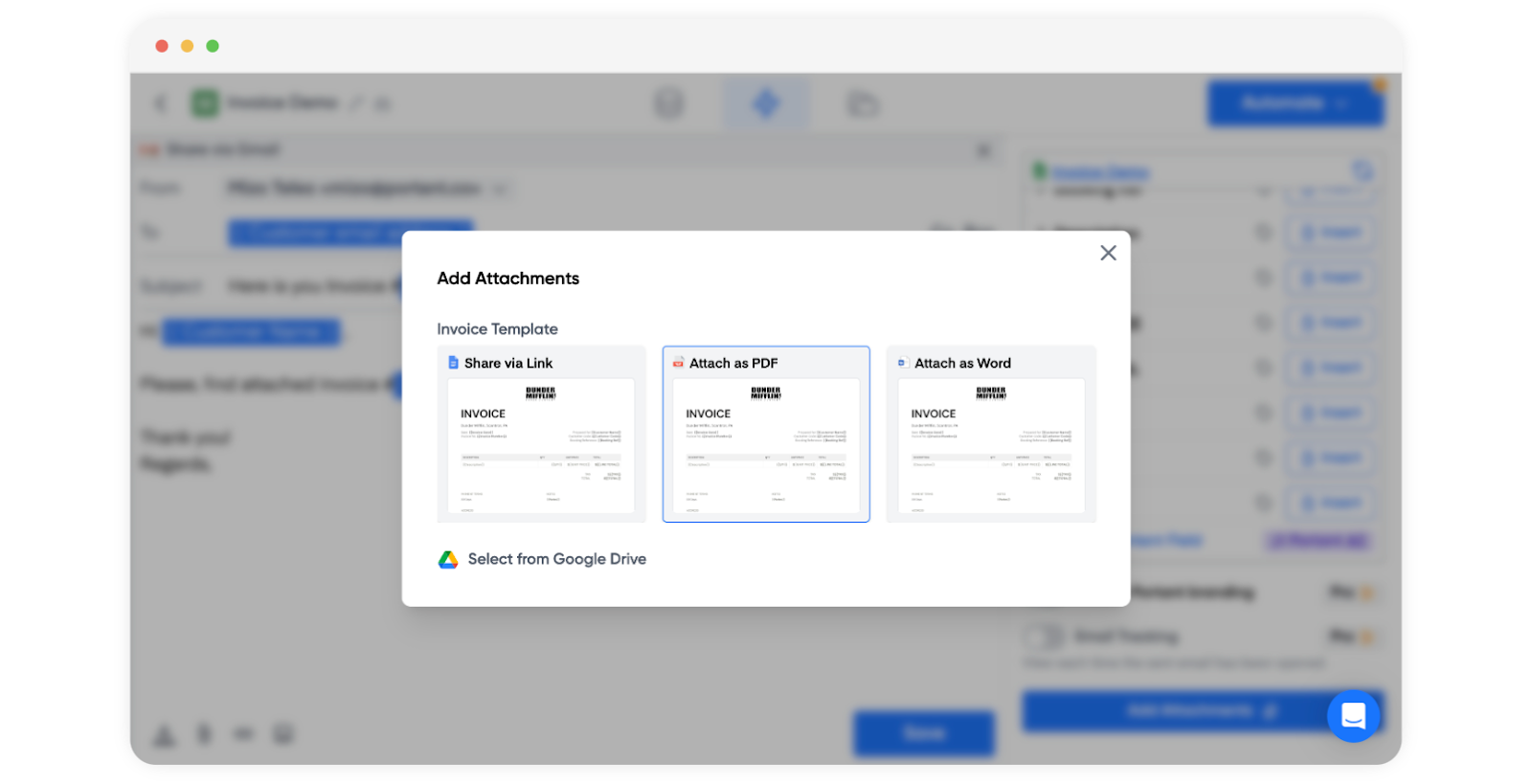
Guarde los cambios.
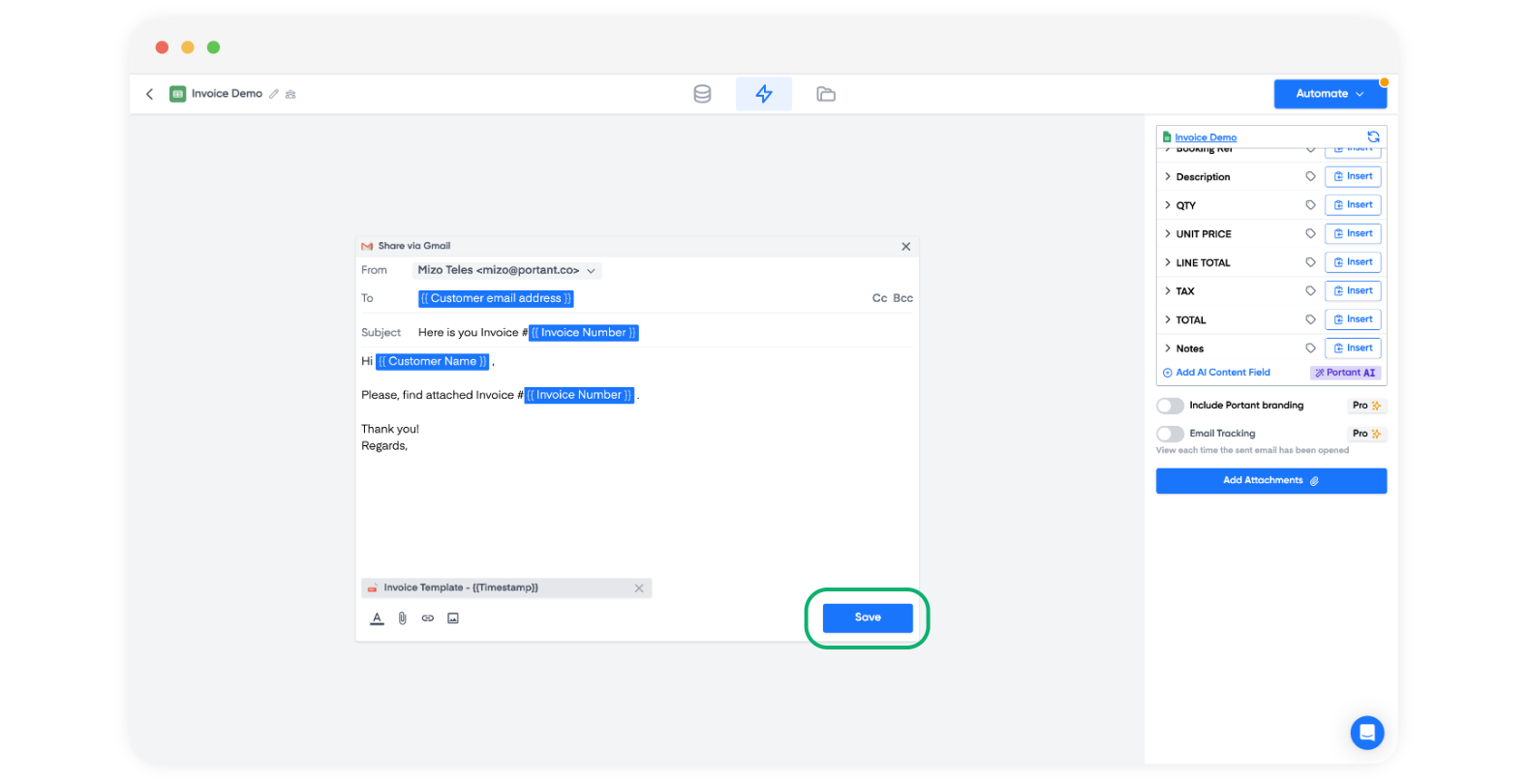
Para más información sobre los tipos de archivo, consulte formatos de archivo.
Configurar un bloque Record outputs
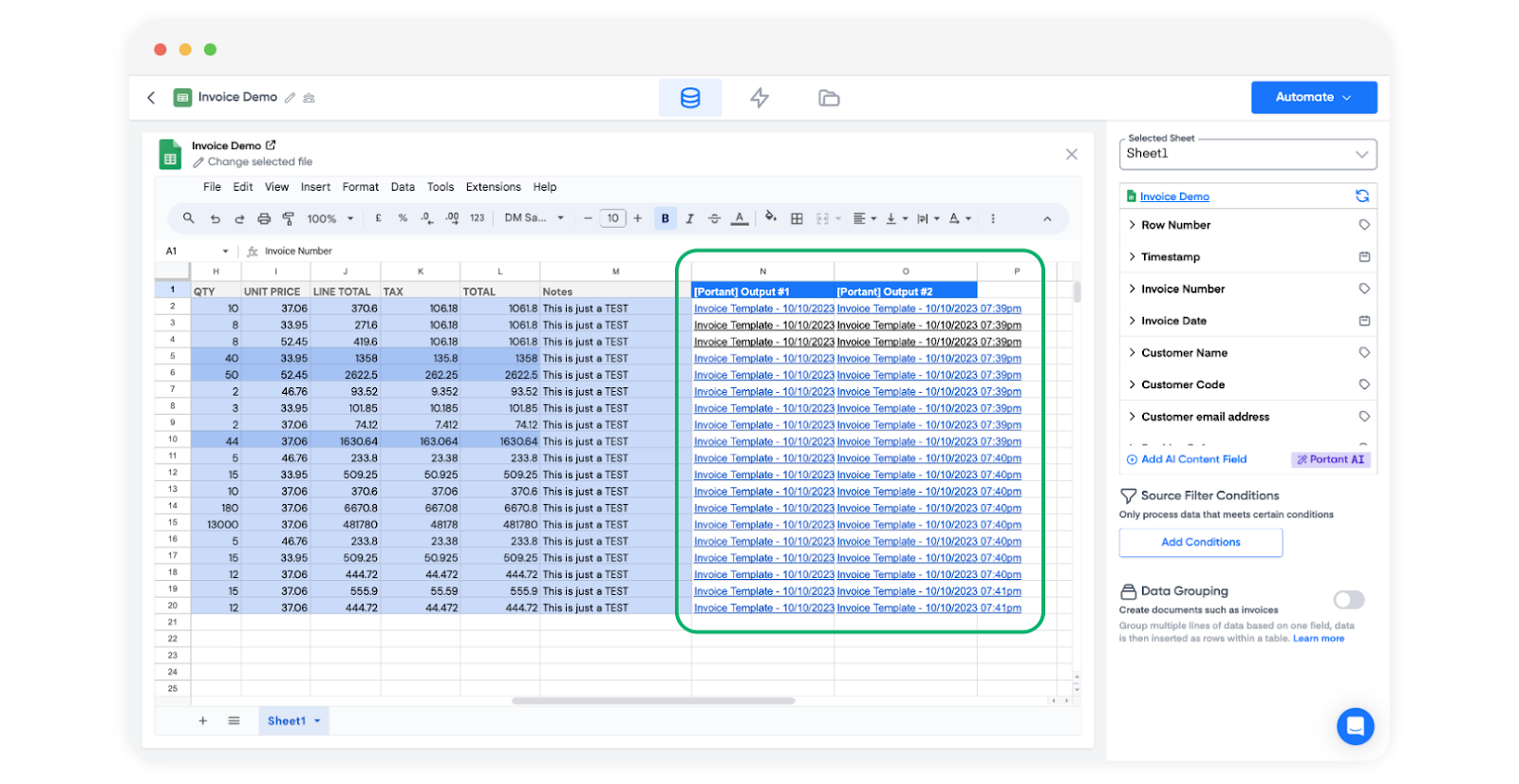
Un bloque Record outputs escribe un enlace a cada archivo generado de vuelta en su hoja de fuente. De este modo, sabrá qué filas han sido procesadas y dónde se encuentra el resultado.
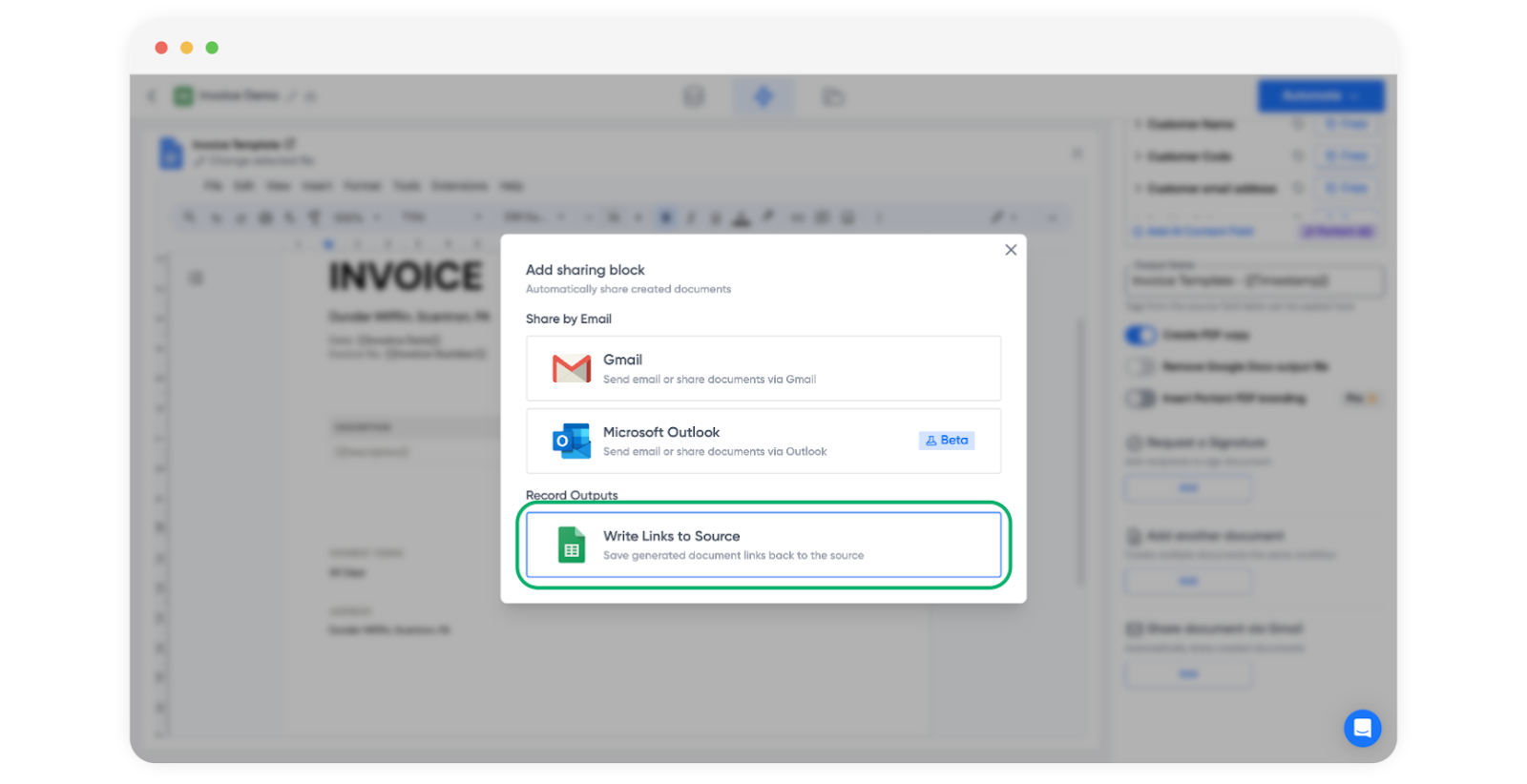
El bloque agrega nuevas columnas a su hoja con los enlaces de salida.
Dado que activamos "Create PDF copy" (crear copia en PDF), los PDFs generados también aparecen en la página Outputs.
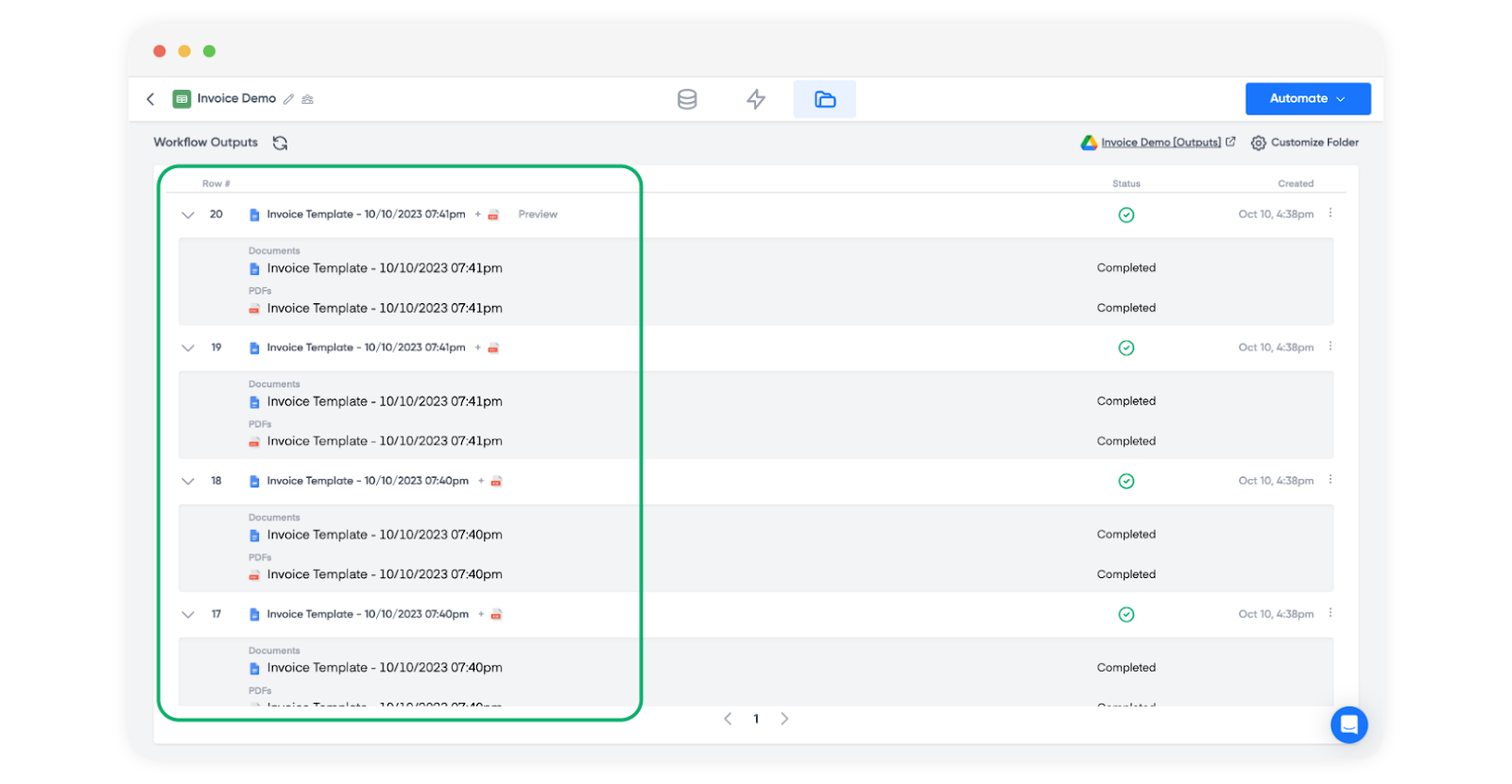
Ejecutar la automatización
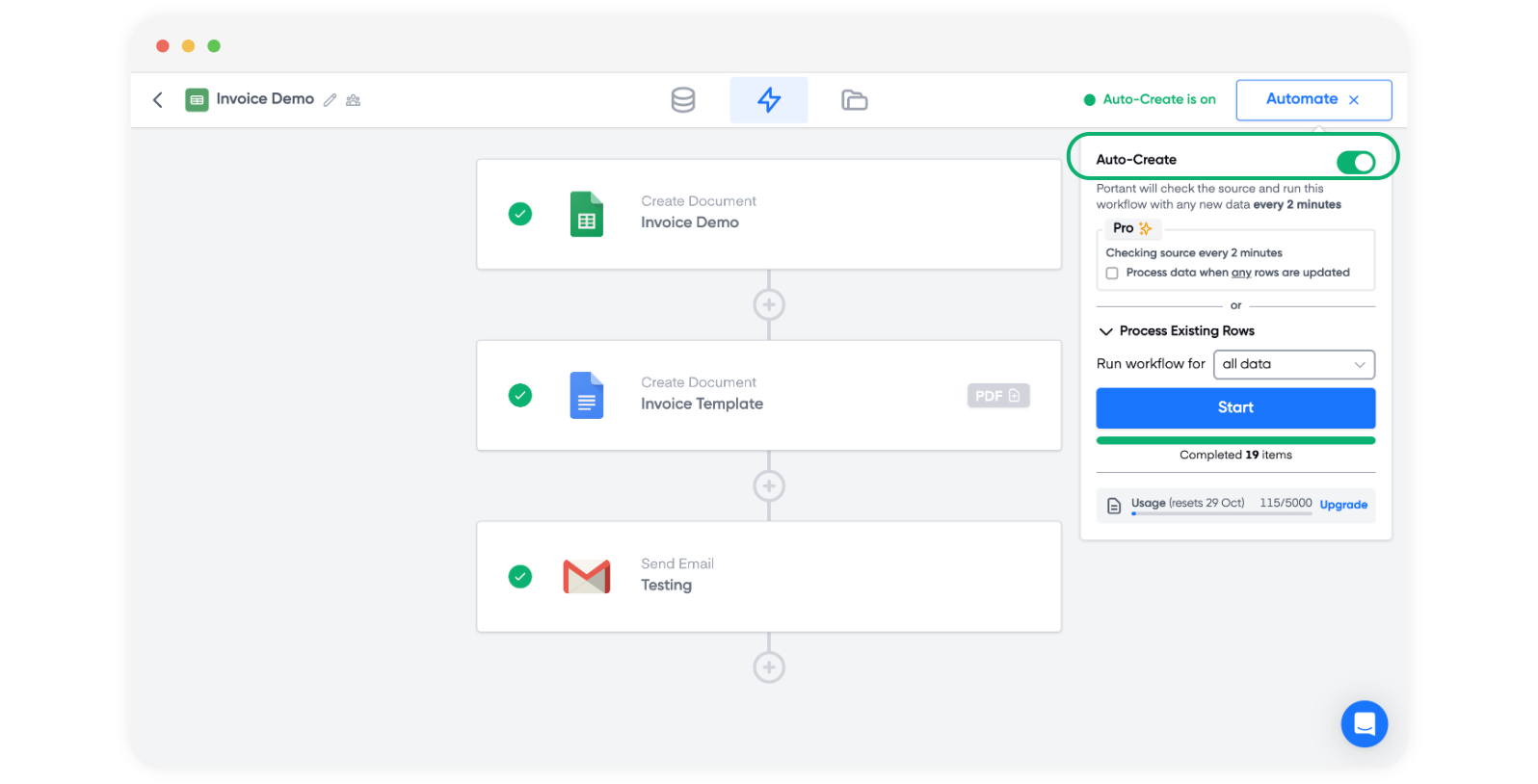
Haga clic en el icono del rayo para ver todos los bloques de su flujo de trabajo. Las marcas de verificación verdes indican que cada bloque está configurado correctamente.
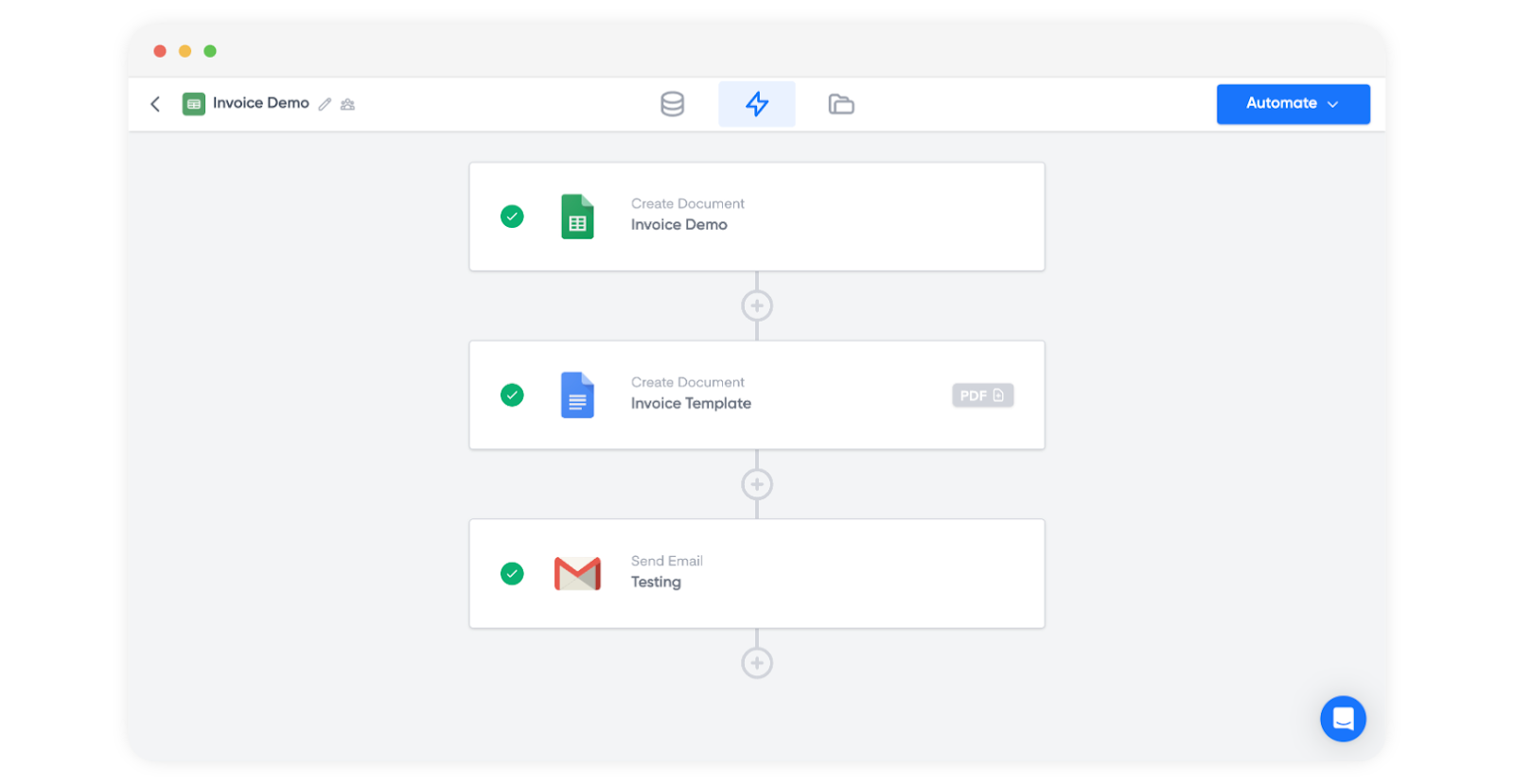
Haga clic en "Automate" (automatizar) y luego en "Start" (iniciar). Portant generará una factura por cada fila.
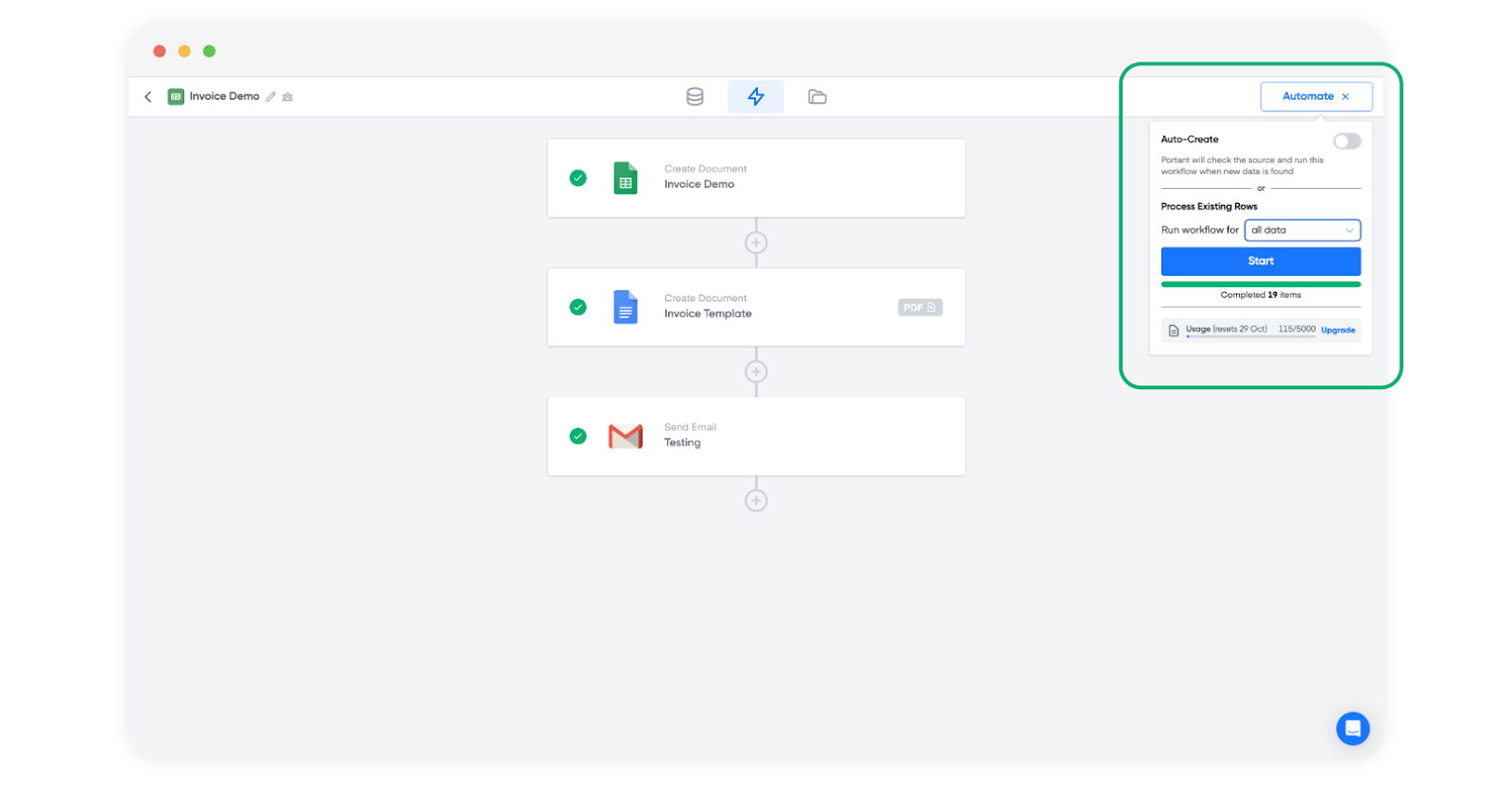
También puede ejecutar el flujo de trabajo en un rango específico de filas en lugar de todas ellas. Seleccione "Custom range" (rango personalizado) en el menú desplegable.
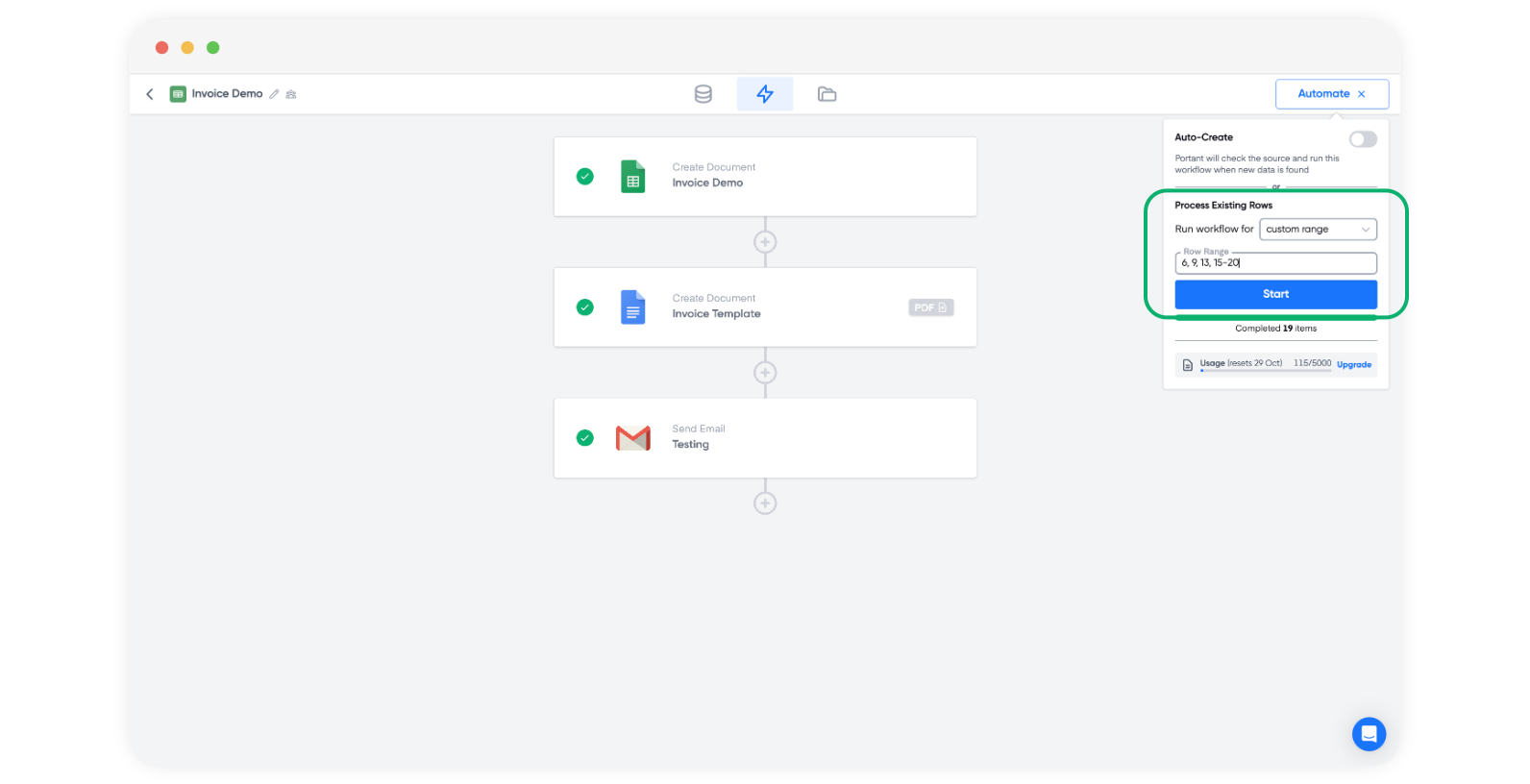
Para que Portant se ejecute automáticamente cada vez que se añade una nueva fila, active Auto-create (creación automática). Consulte auto-create from a Google Sheet para obtener más detalles.
Comenzar desde una plantilla de la galería
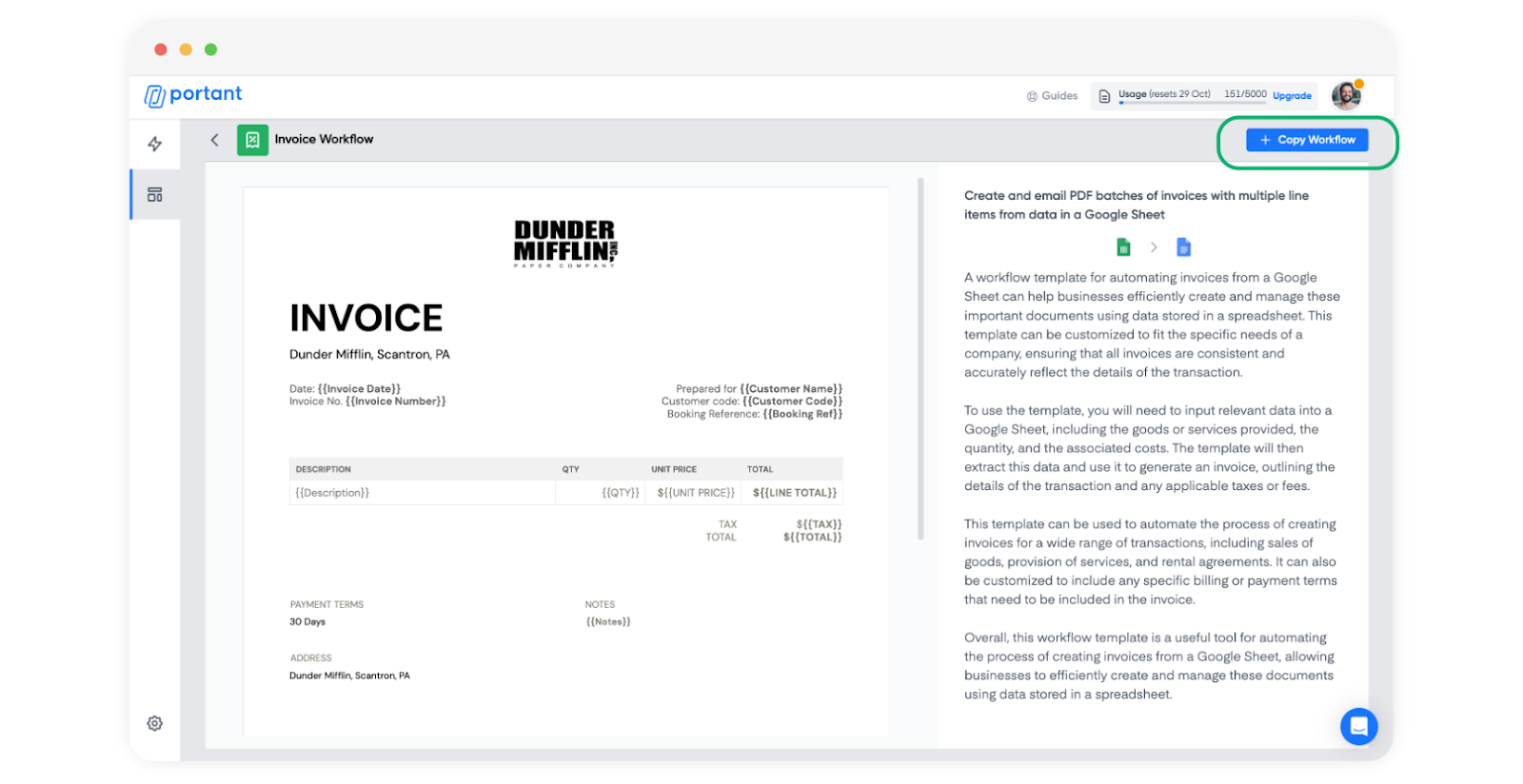
Si prefiere no construir desde cero, la galería de plantillas dispone de un flujo de trabajo de facturación ya preparado, con la hoja de origen y la plantilla preconfiguradas. Abra la galería y seleccione Invoice Workflow.

Haga clic en "Copy Workflow" (copiar flujo de trabajo).
Portant copia el flujo de trabajo en su cuenta.
Todos los bloques están configurados y listos para personalizar.
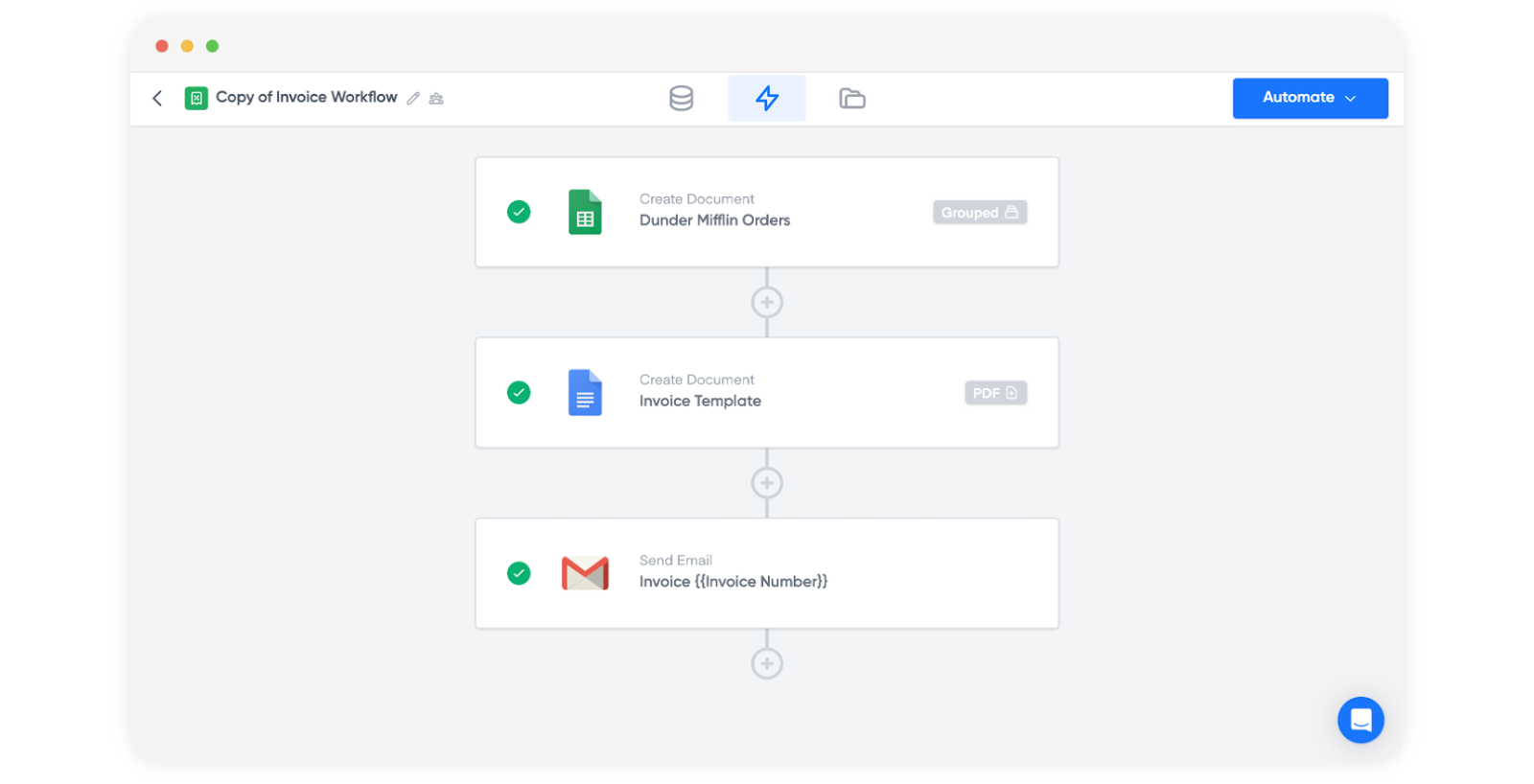
Desde aquí, edite cada bloque para adaptarlo a sus propios datos y plantilla.