請求書
Google Sheet(またはその他のソース)から請求書を生成し、PDF としてメール送信し、送信済みおよび支払済みの記録をすべて1つのワークフローで管理できます。
このガイドでは、Sheets から請求書を作成するワークフローをエンドツーエンドで説明します。テンプレートの構築、明細行の合計の追加、PDF のメール送信、そして新しい行が追加されるたびに自動的に新しい請求書を生成する自動作成の有効化までを網羅しています。
学習内容
- 新しいワークフローを作成する
- 請求書テンプレートをカスタマイズする
- 合計の計算式を追加する
- メールで請求書を共有する
- ファイル設定を行う
- Record outputs ブロックを追加する
- 自動化を実行する
- ギャラリーのテンプレートから開始する
新しいワークフローを作成する
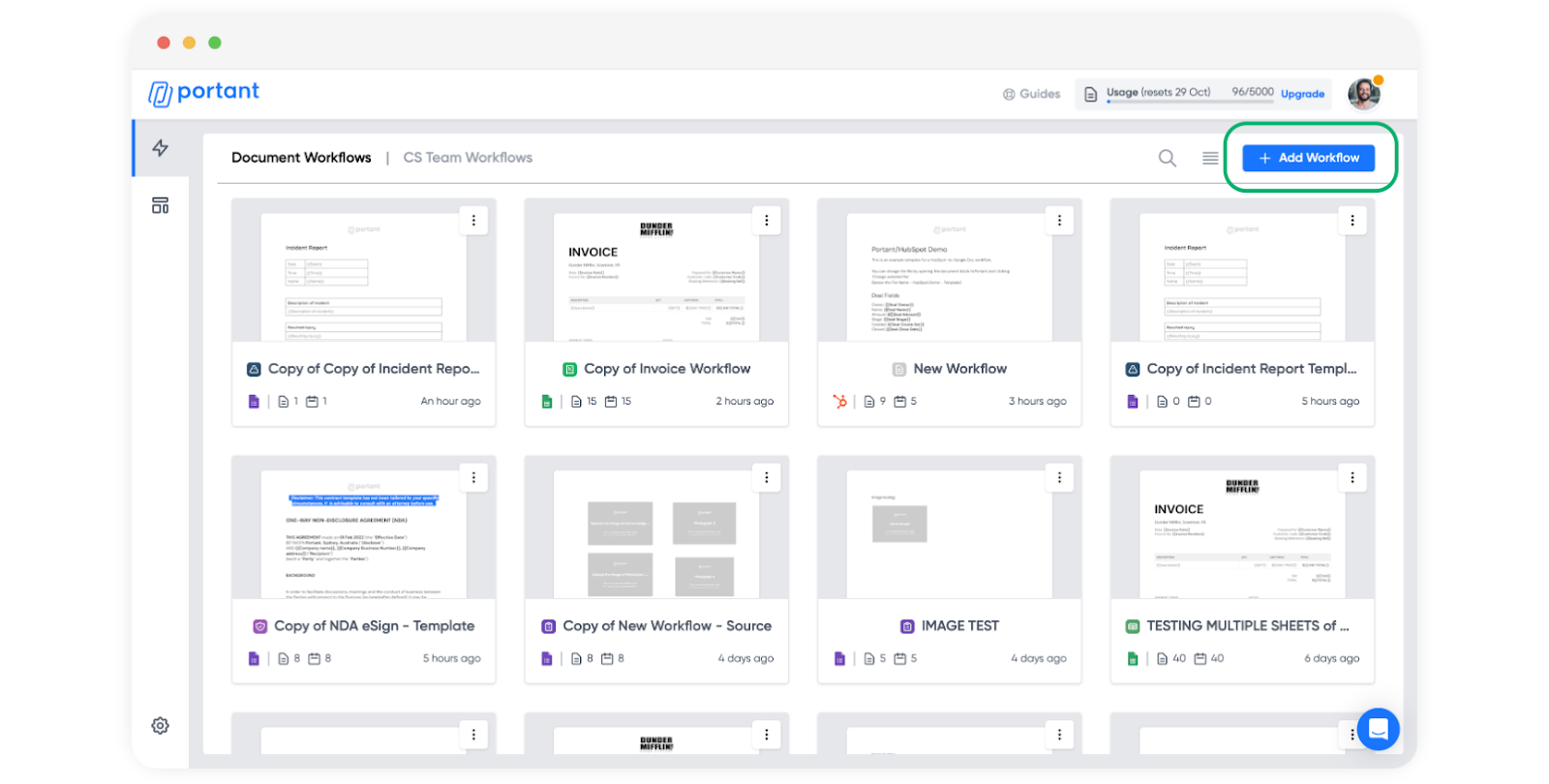
ダッシュボード右上の "+ Add Workflow"(ワークフローを追加)をクリックします。
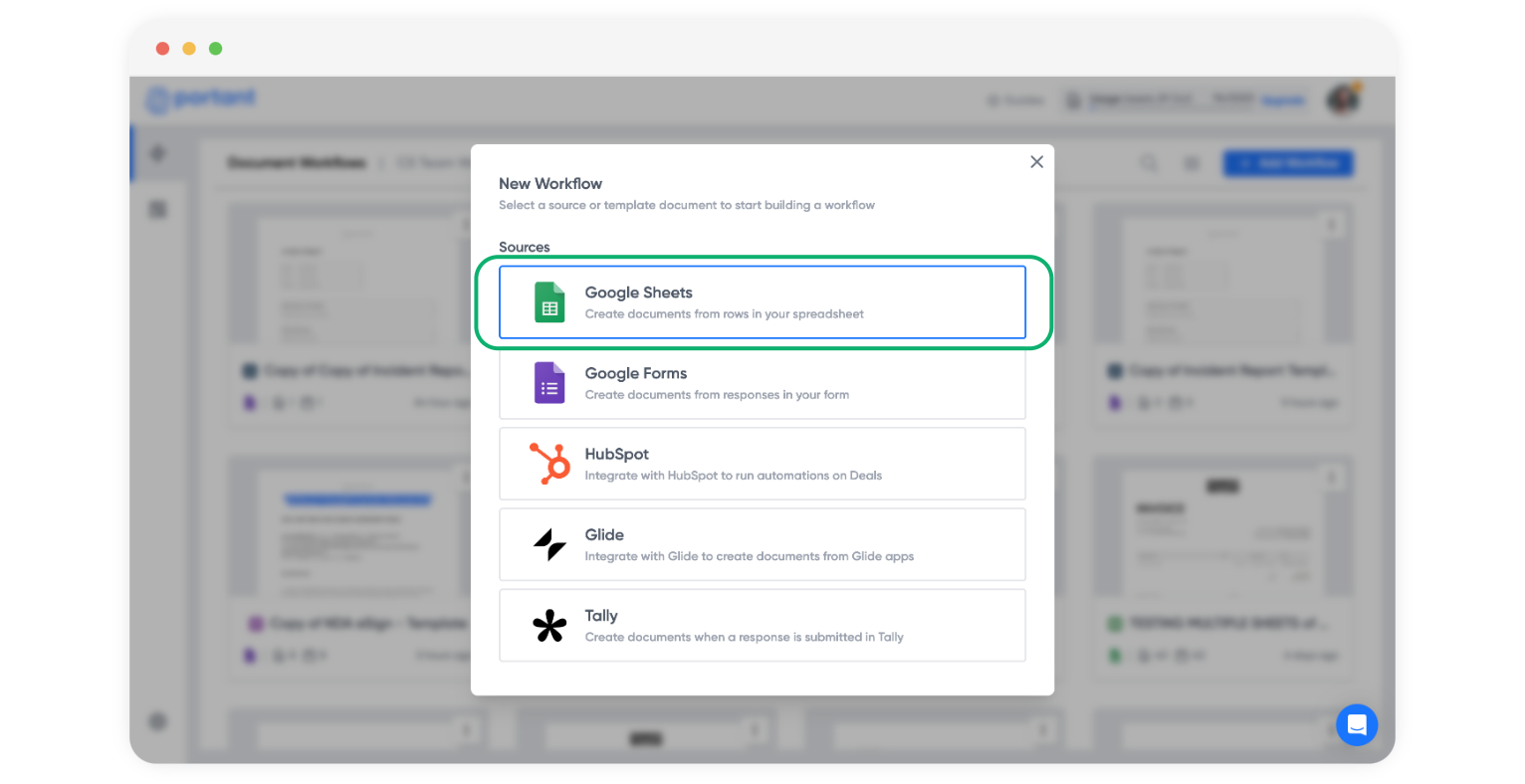
ソースを選択します。この例では、請求書データは Google Sheet に保存されています。
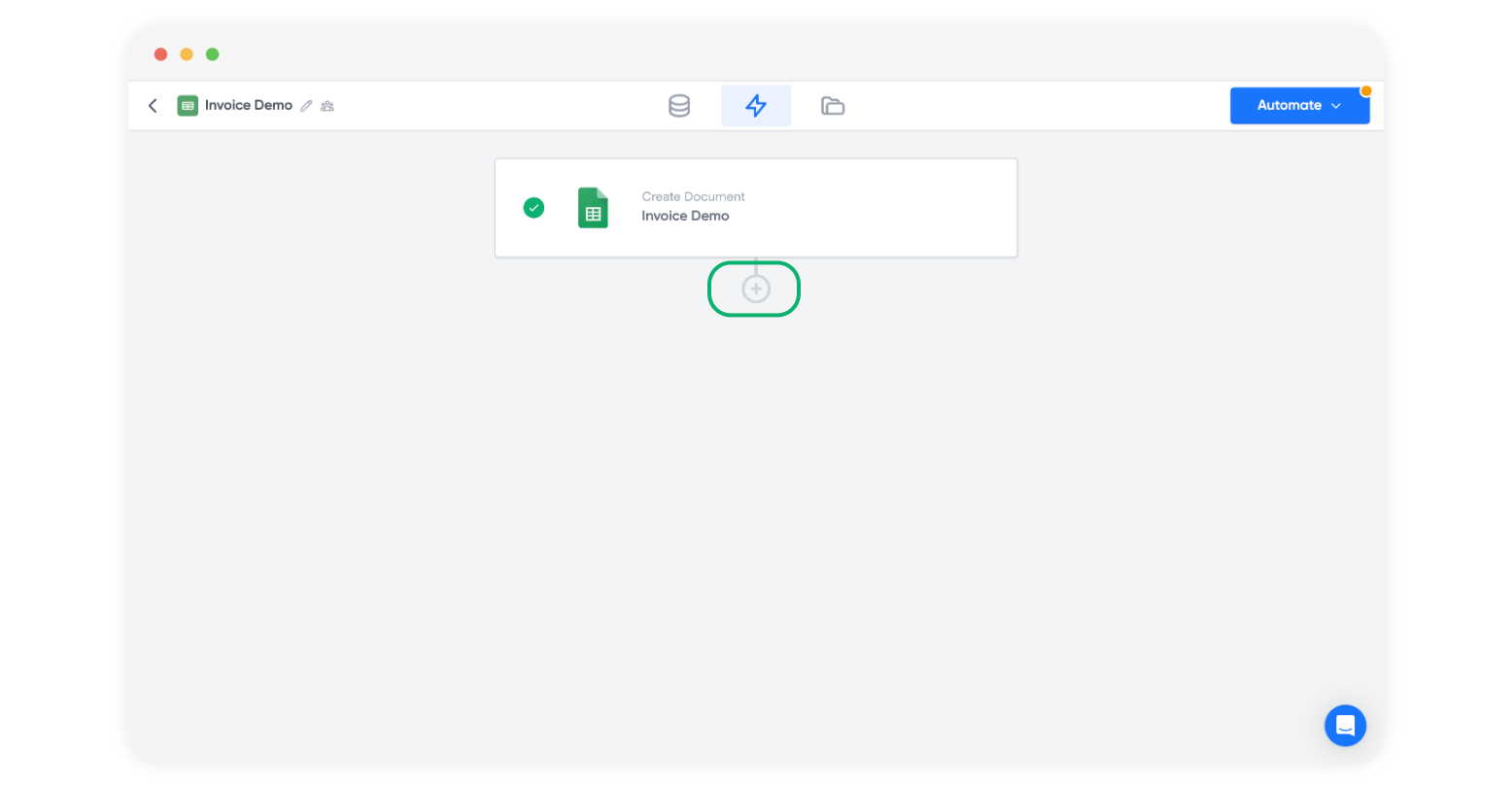
ソースを接続したら、プラスアイコンをクリックしてテンプレートブロックを追加します。
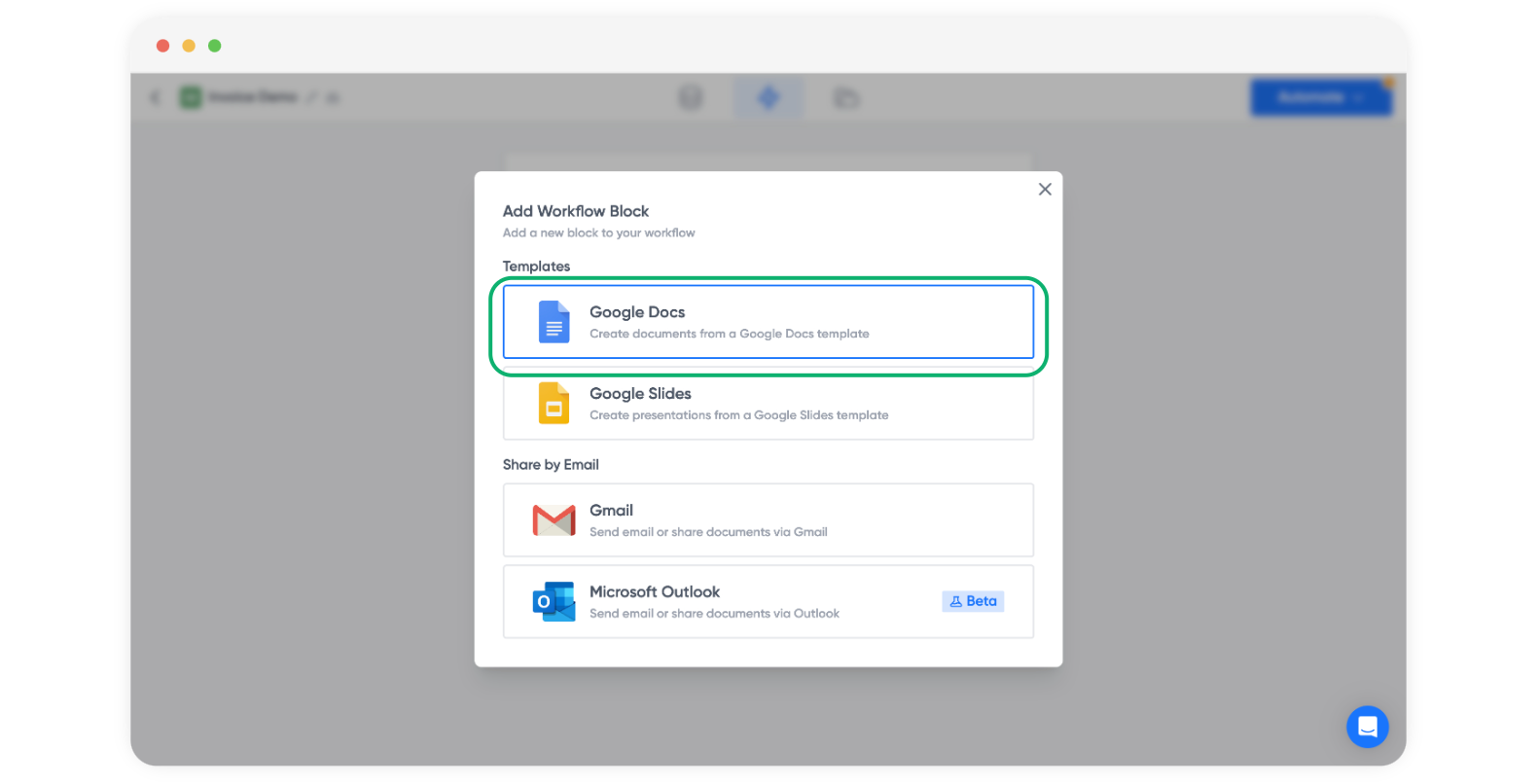
Google Doc テンプレートを選択します。
請求書テンプレートをカスタマイズする
テンプレートを開くと、右側にソーステーブルが表示されます。各行はシートの列に対応しており、それぞれにコピーボタンが付いているため、対応するタグをテンプレートに貼り付けることができます。
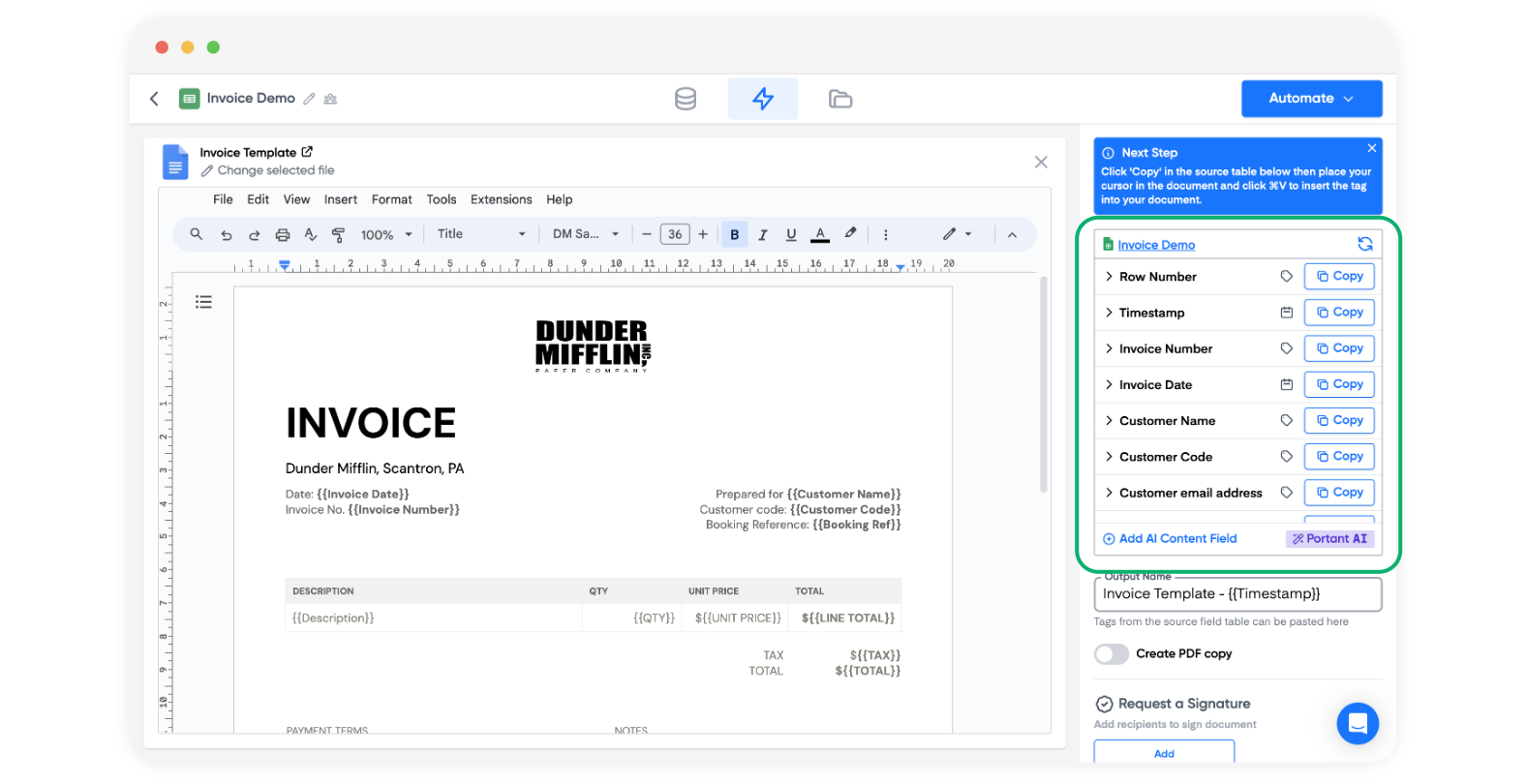
{{tag}}は、Portant がソースデータを挿入する場所を示す記法です。詳細なリファレンスは タグ を参照してください。
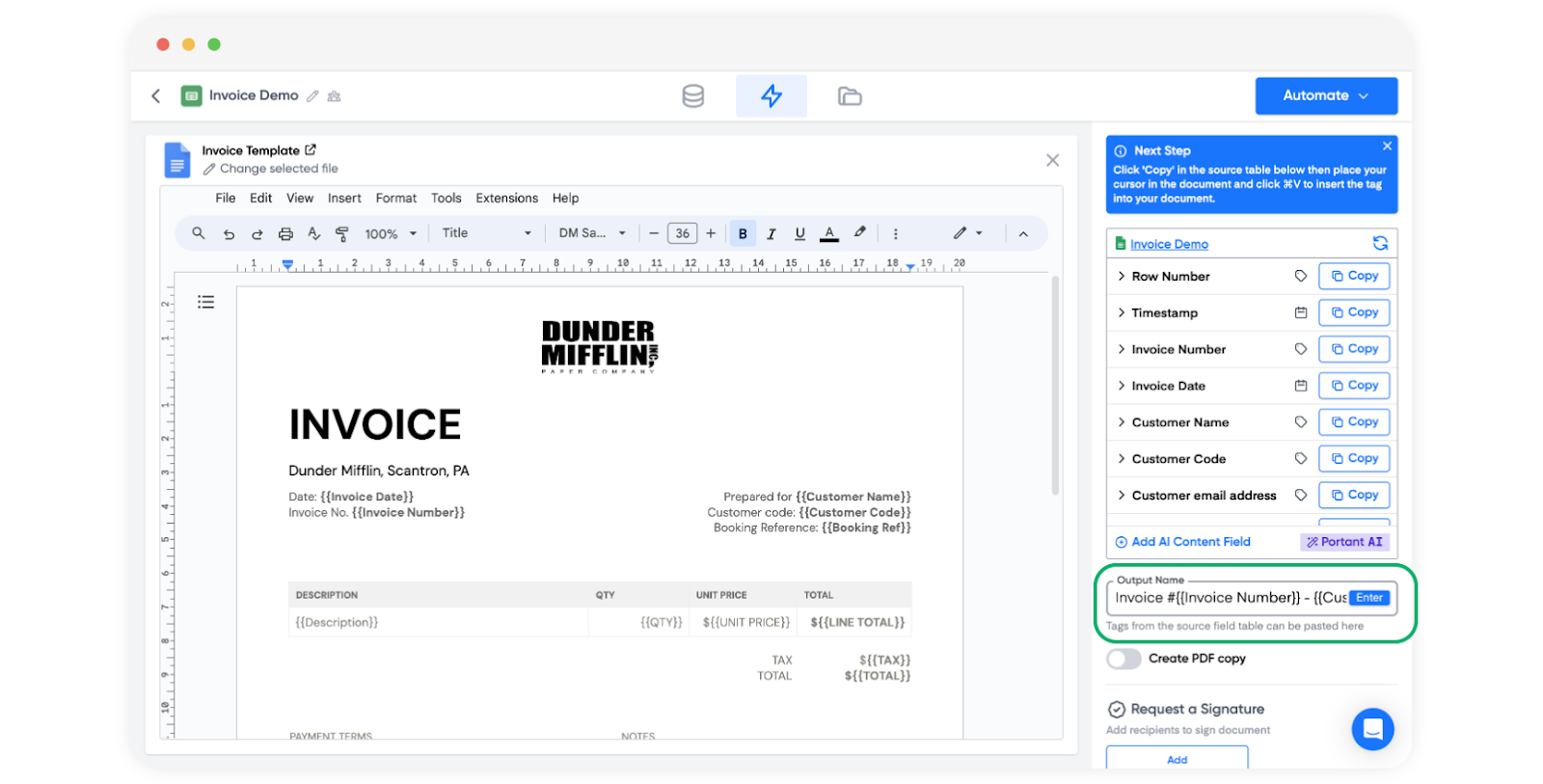
生成される各ファイルの Output Name(出力名)を設定します。ここでもタグを使用できます。この例では {{Invoice Number}} と {{Customer Name}} を使用しています。Enter キーを押して新しい命名パターンを保存します。
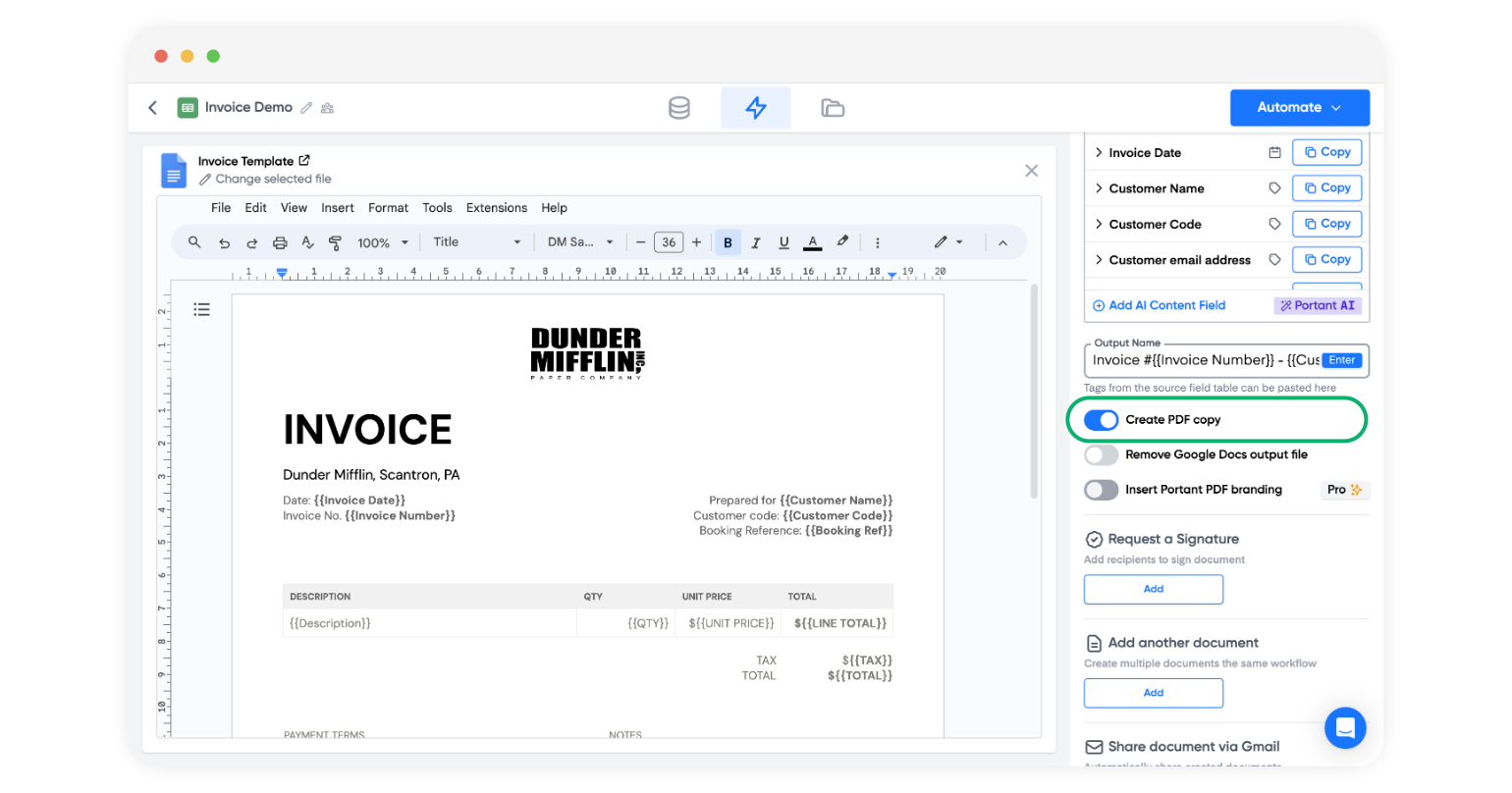
"Create PDF copy"(PDF コピーを作成)を有効にすると、各請求書の PDF バージョンが Outputs タブおよび Drive フォルダに保存されます。
合計の計算式を追加する
請求書に複数の明細行がある場合、通常は小計、平均値、または合計が必要になります。Portant はタグ内でいくつかの計算式をサポートしています。これらは データグループ の一部であるフィールドに対して機能します。
Sum(合計)は、グループ内のすべてのフィールド値を加算します。
{{=SUM(Field name)}}
Average(平均)は、グループ内のすべてのフィールド値の平均を算出します。
{{=AVG(Field name)}}
Maximum(最大値)は、グループ内の最大値を返します。
{{=MAX(Field name)}}
Minimum(最小値)は、グループ内の最小値を返します。
{{=MIN(Field name)}}
詳細については、タグの計算式 を参照してください。
メールで請求書を共有する
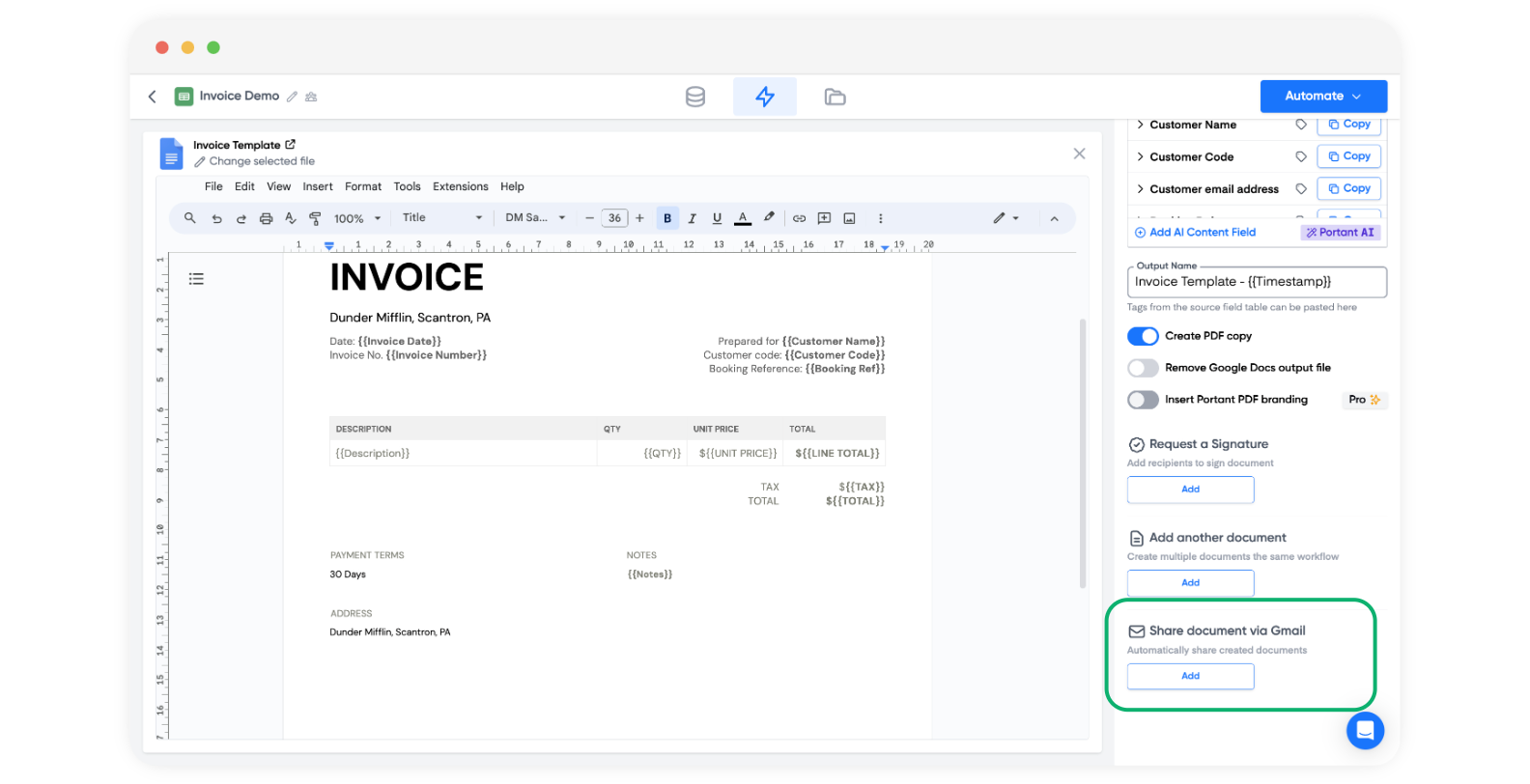
"Share document via Gmail"(Gmail でドキュメントを共有)をクリックして、メールブロックを追加します。
Outlook を通じて請求書を送信することもできます。
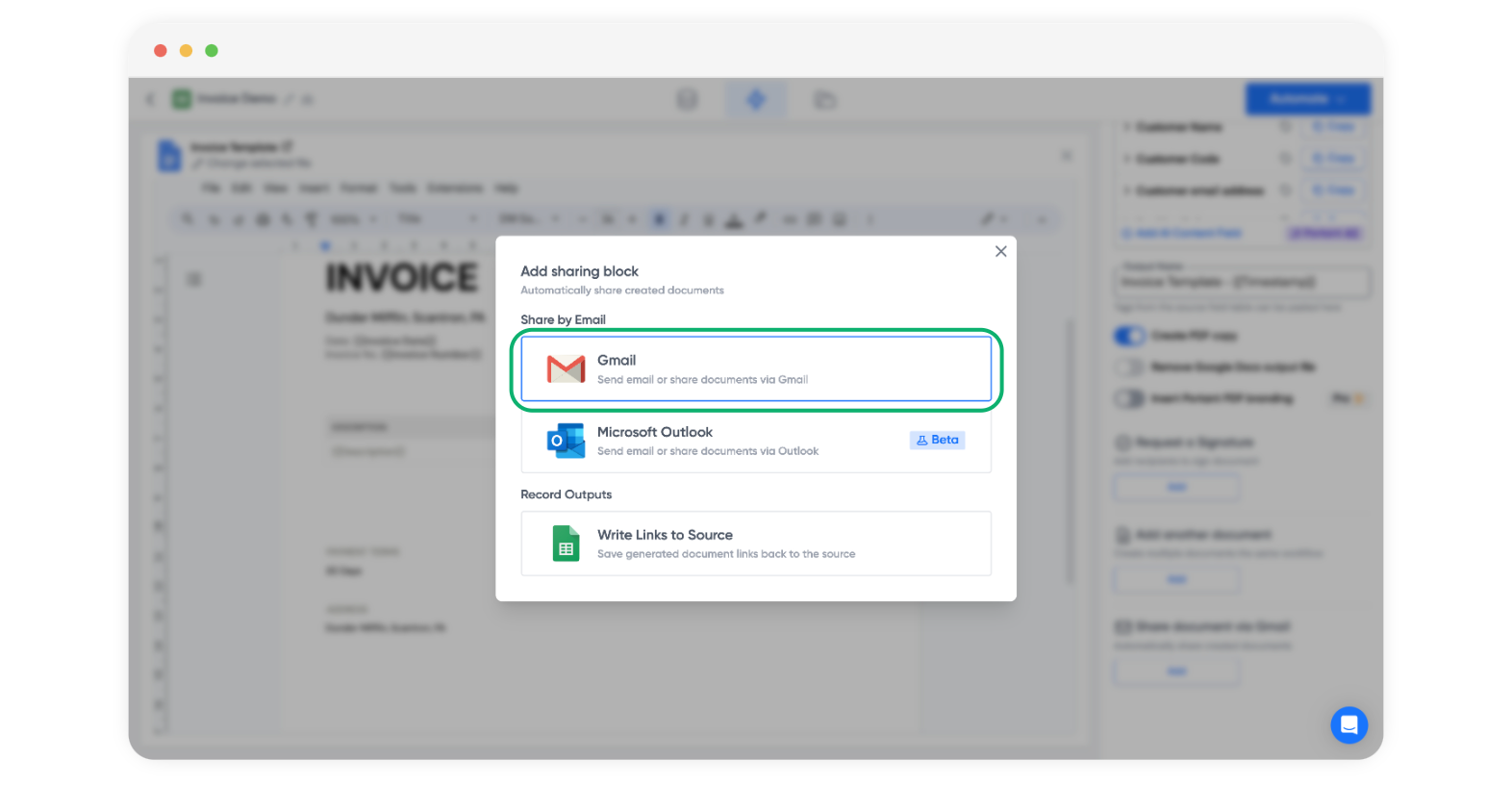
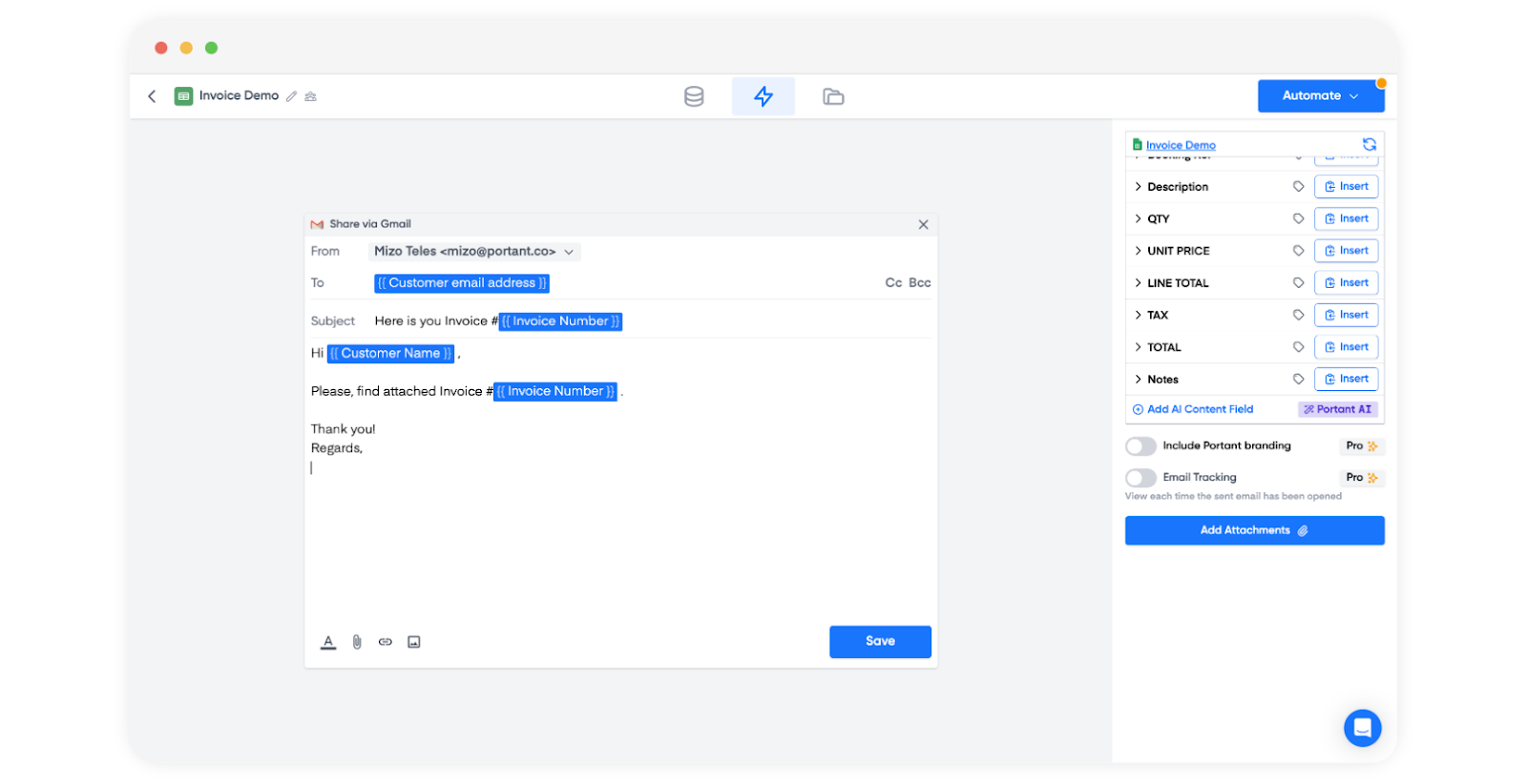
メール本文を作成します。タグを使用して、宛先アドレス、件名、本文をパーソナライズします。
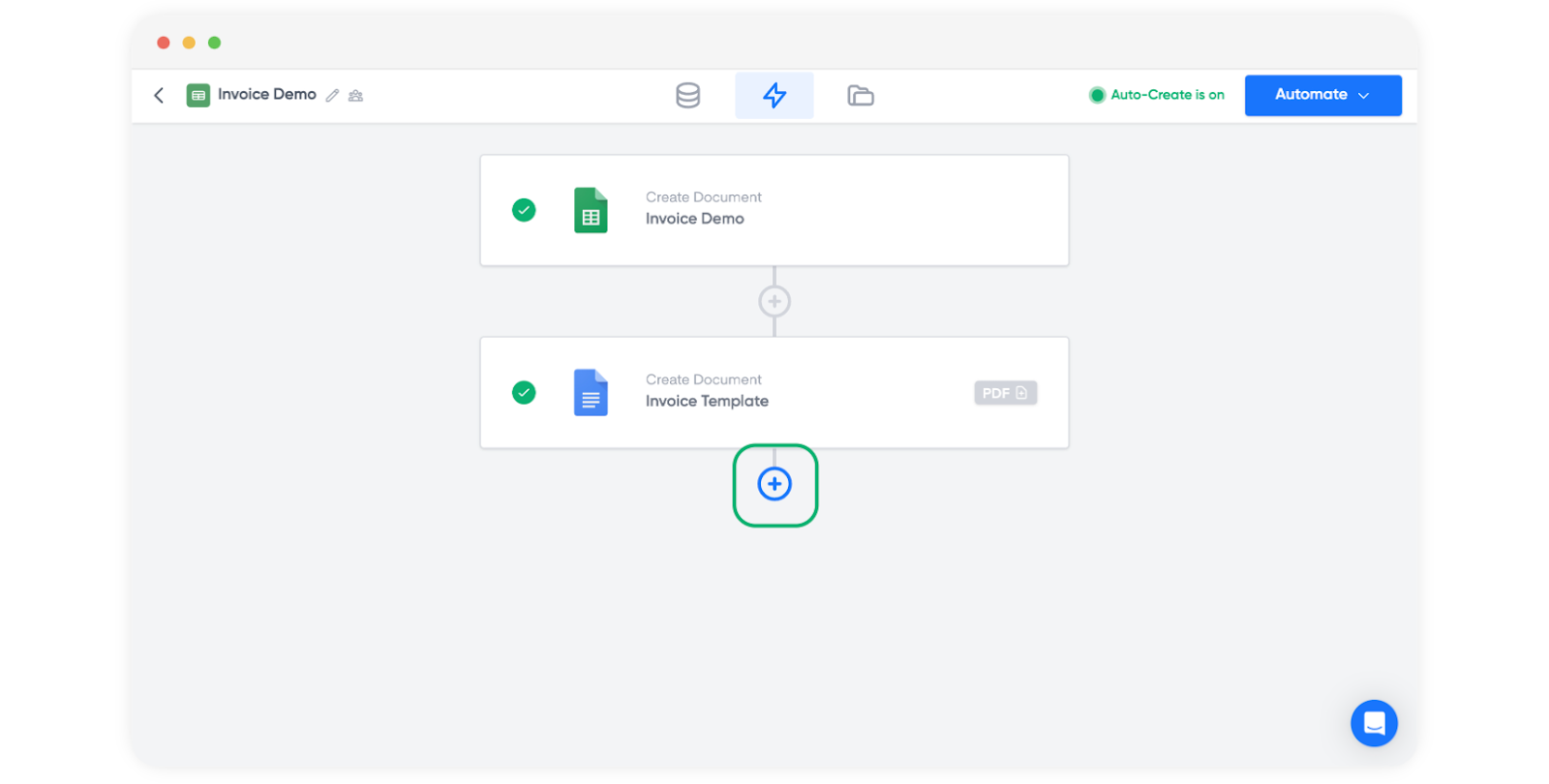
ブロック間のプラスアイコンをクリックして、メールブロックを追加することもできます。
ファイル設定をカスタマイズする
メールブロック内の "Add attachments"(添付ファイルを追加)をクリックします。
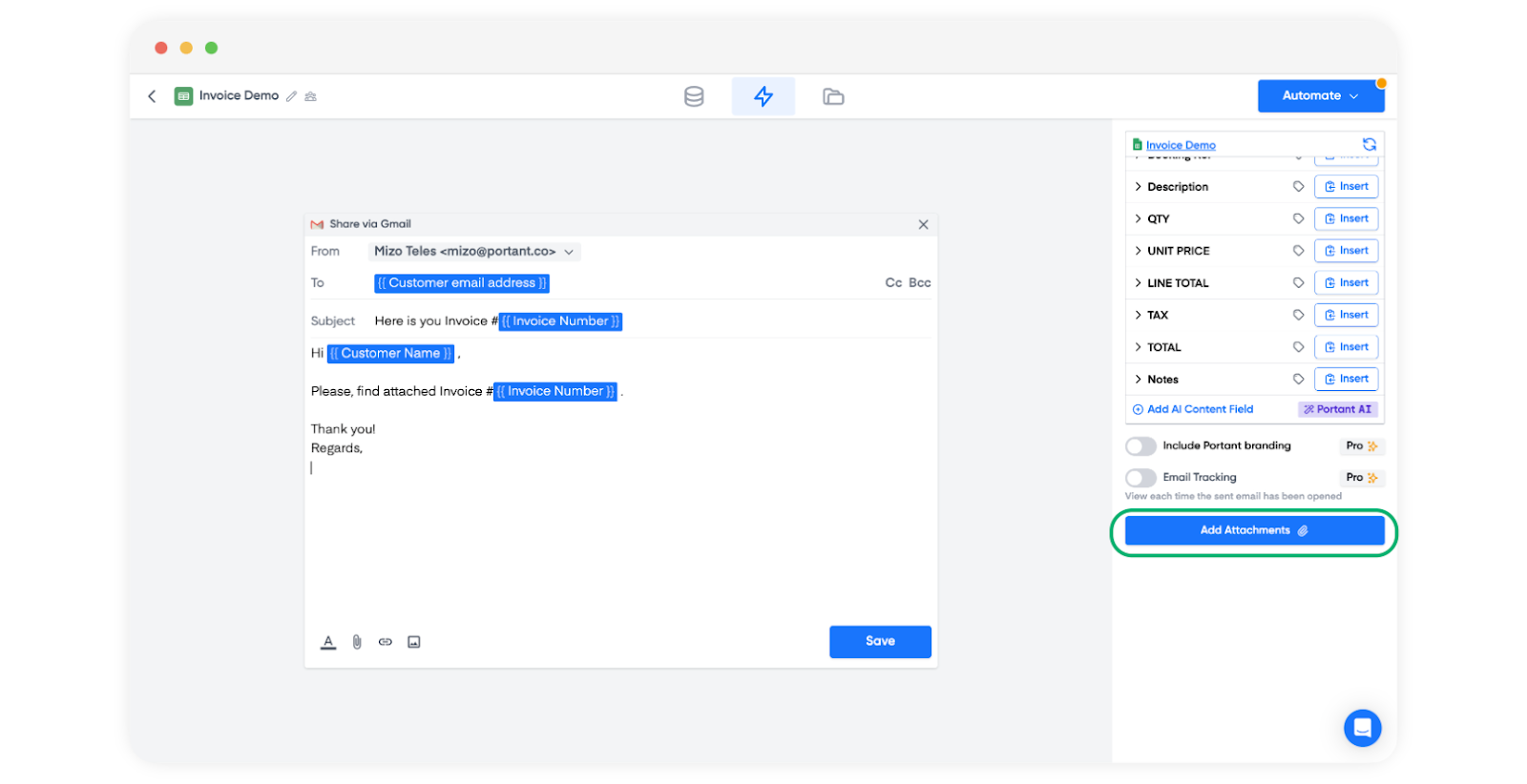
送信するファイル形式を選択します。請求書の場合、通常は PDF が適切な選択です。
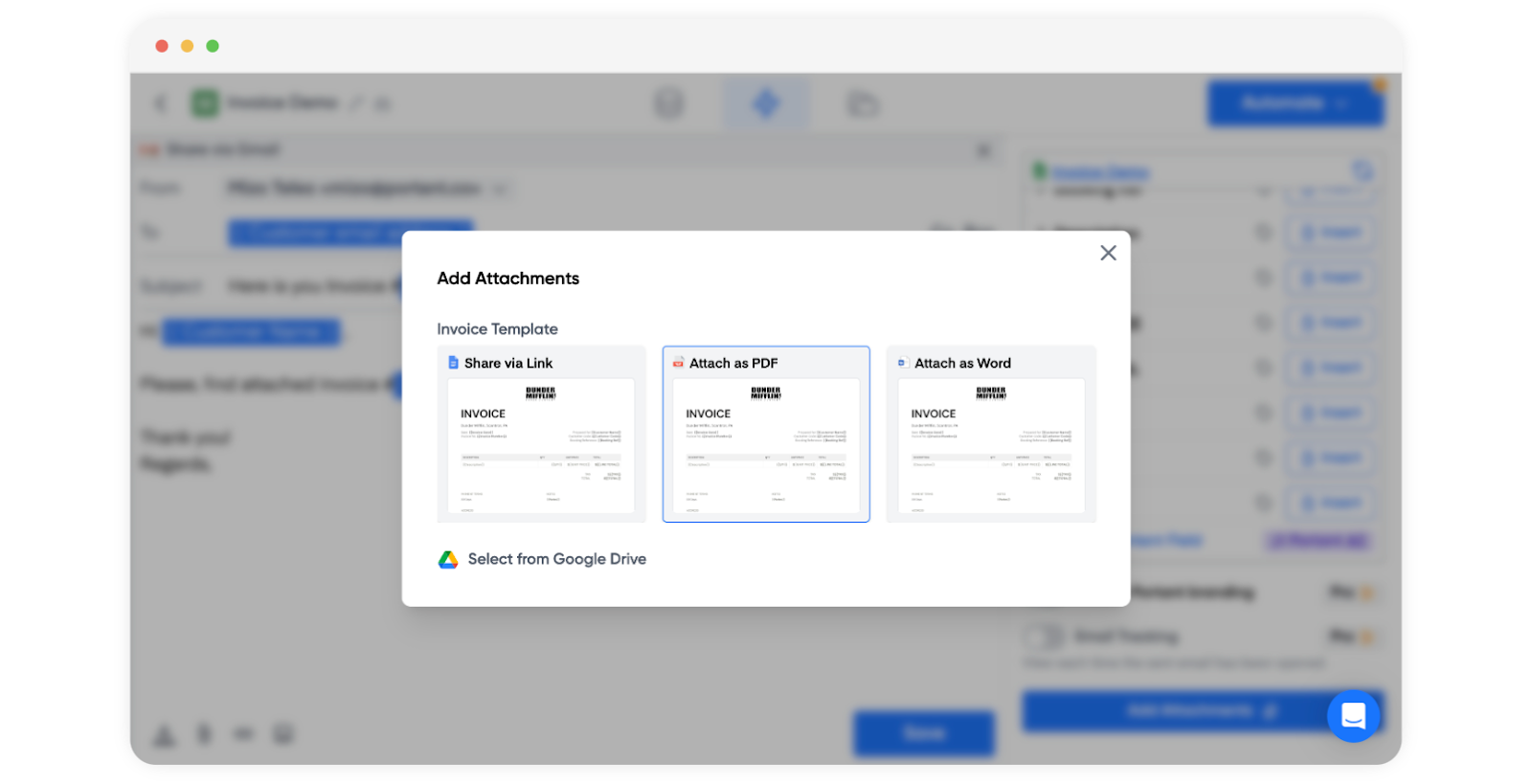
変更を保存します。
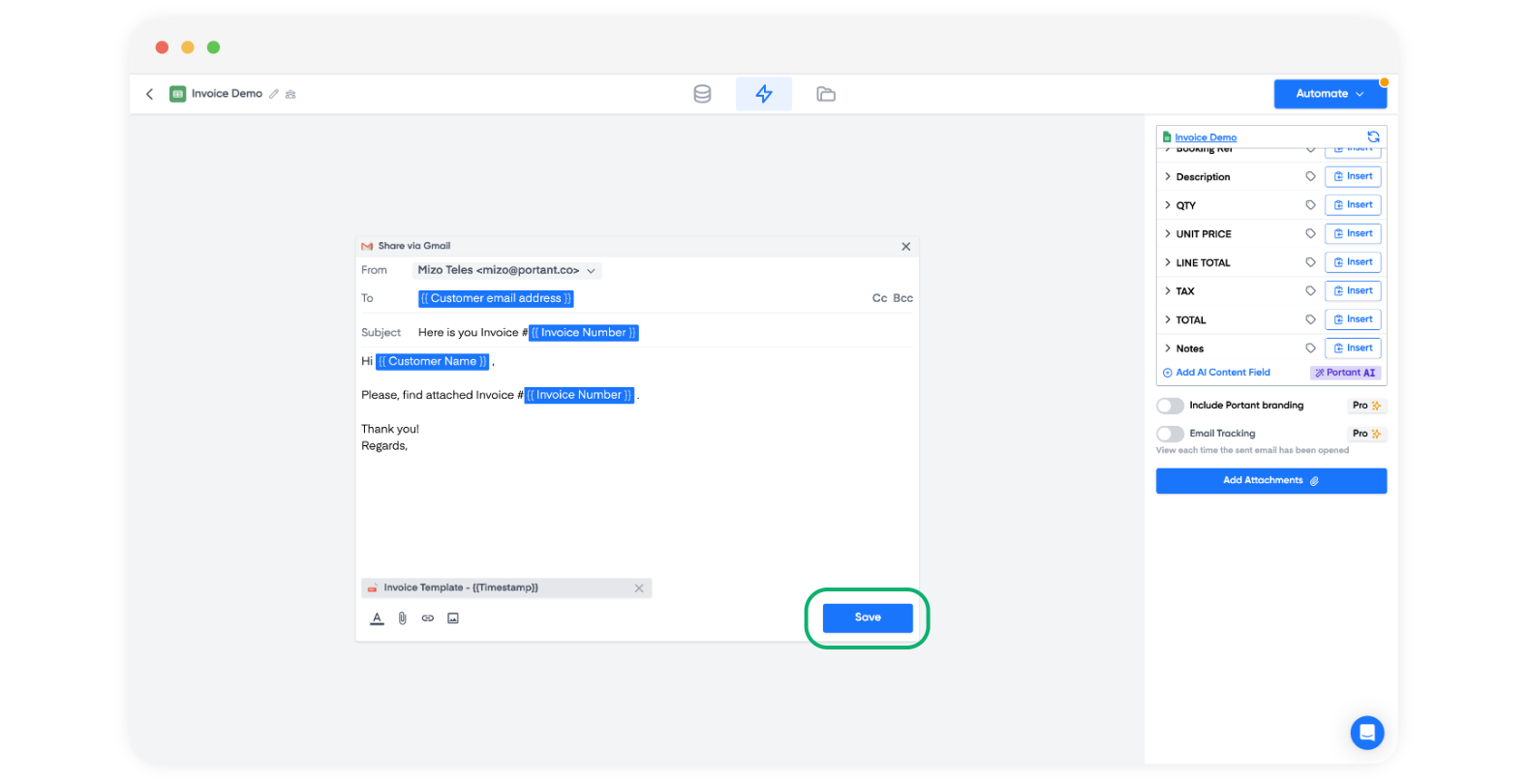
ファイル形式の詳細については、ファイル形式 を参照してください。
Record outputs ブロックを設定する
Record outputs ブロックは、生成された各ファイルへのリンクをソースシートに書き戻します。これにより、処理済みの行と出力ファイルの保存場所を把握できます。
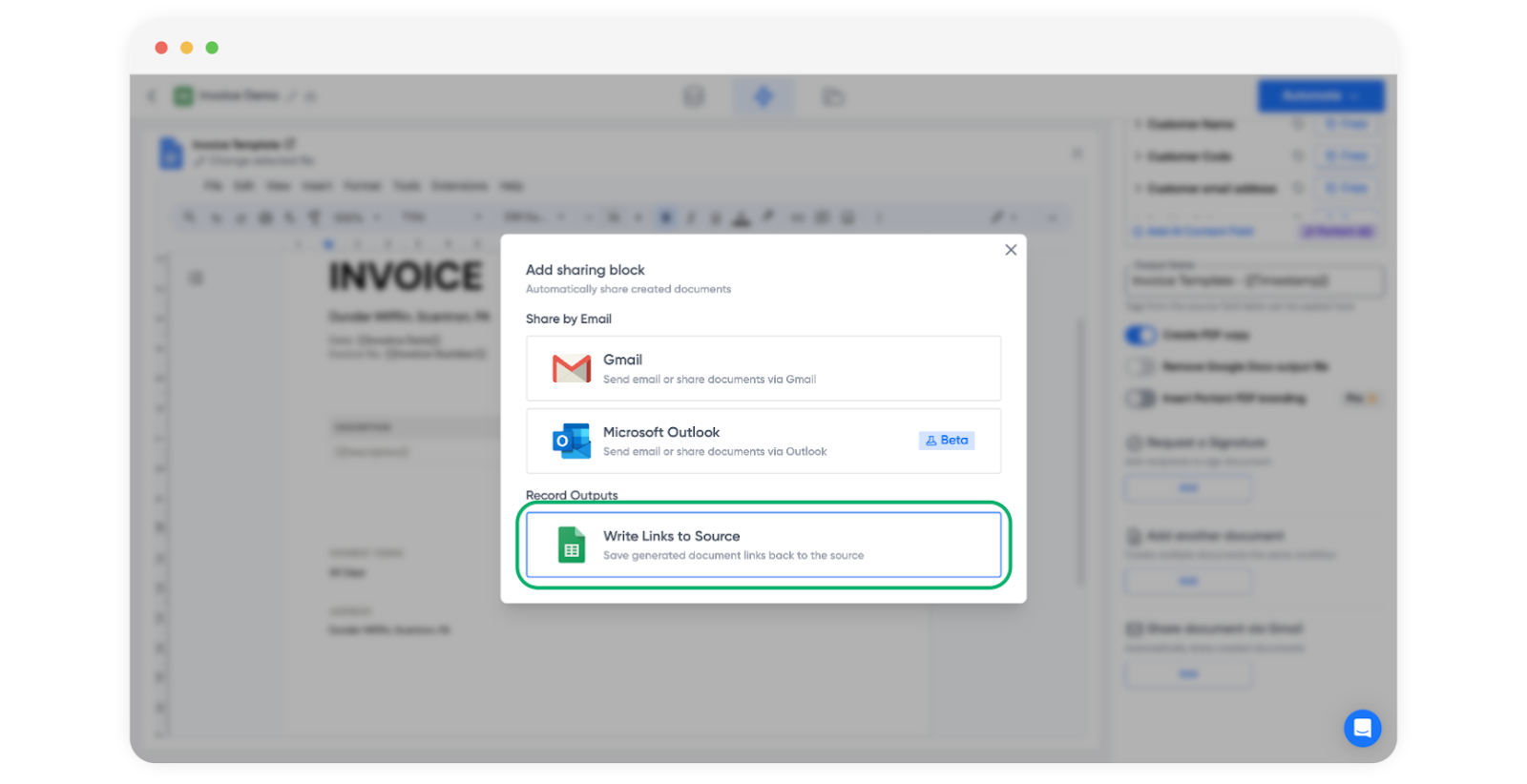
このブロックにより、出力リンクを含む新しい列がシートに追加されます。
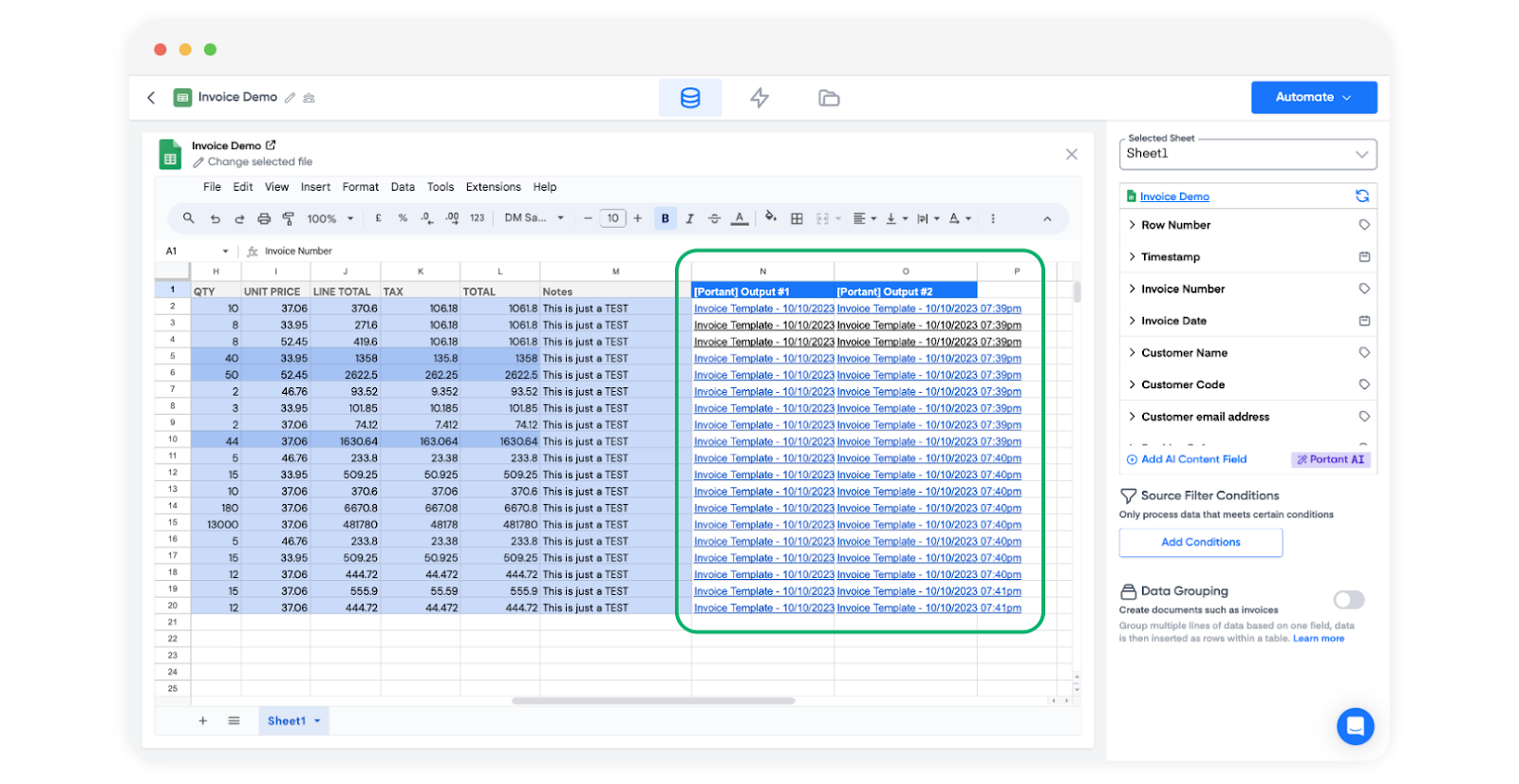
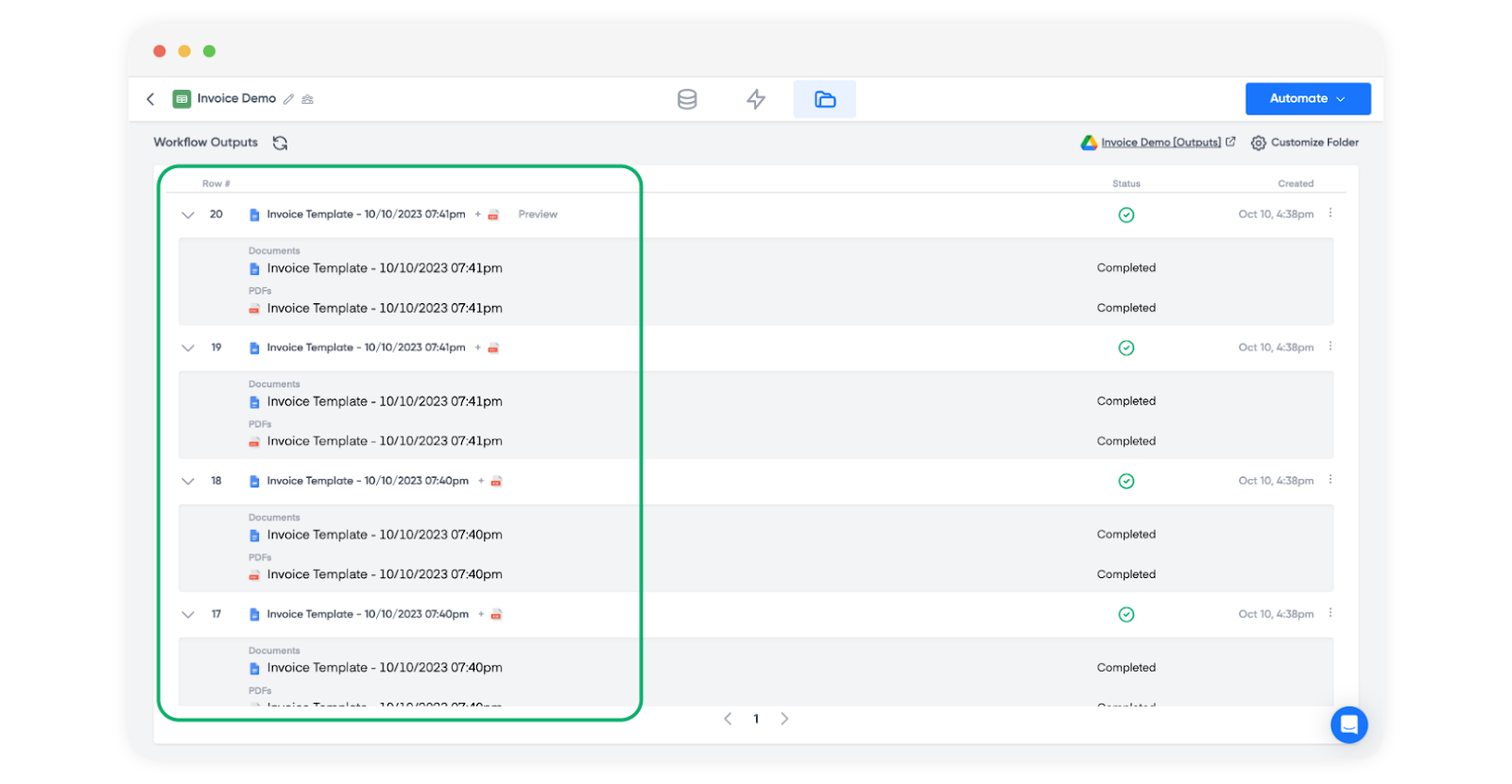
"Create PDF copy"(PDFコピーを作成)をオンにしたため、生成されたPDFはOutputsページにも表示されます。
オートメーションを実行する
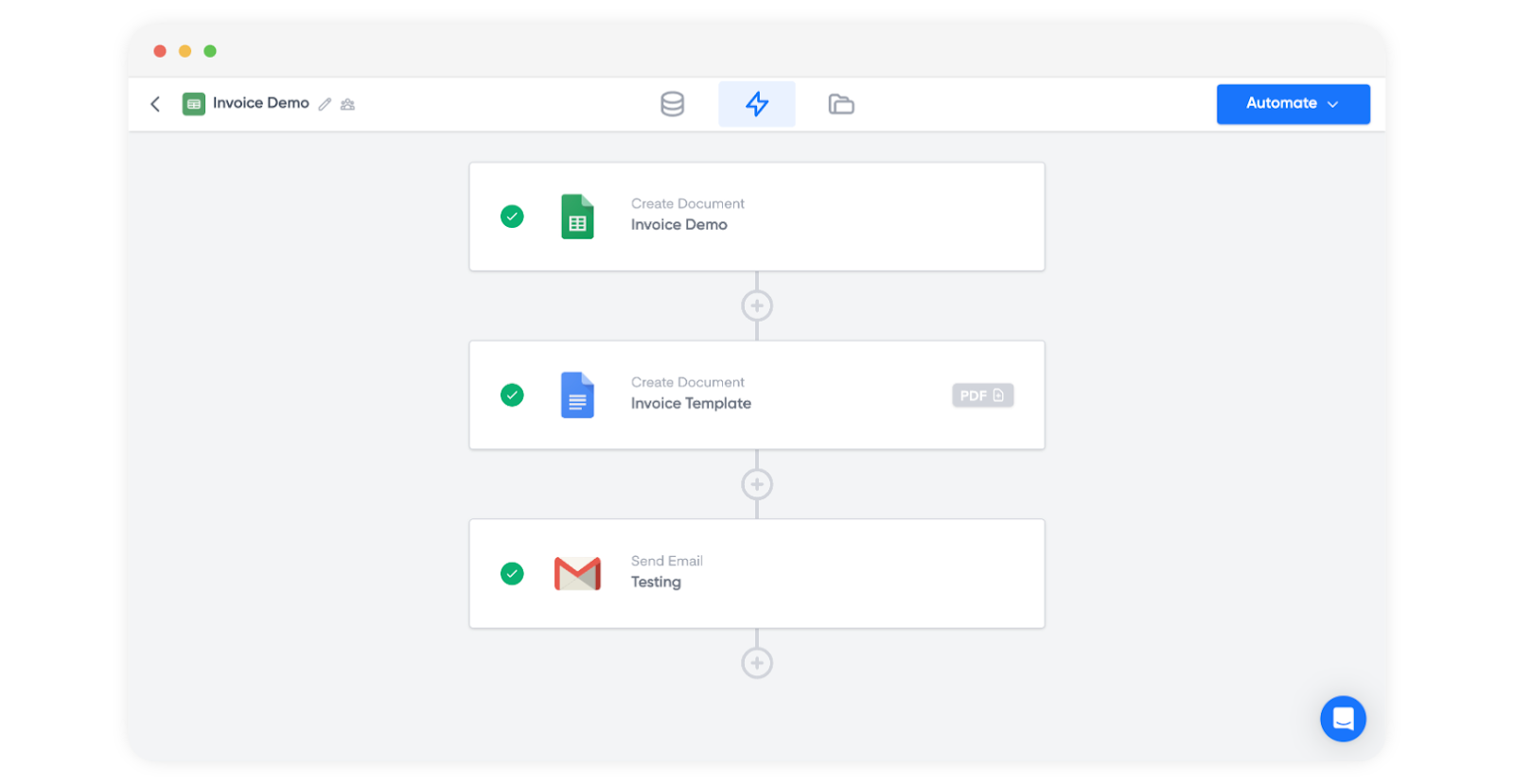
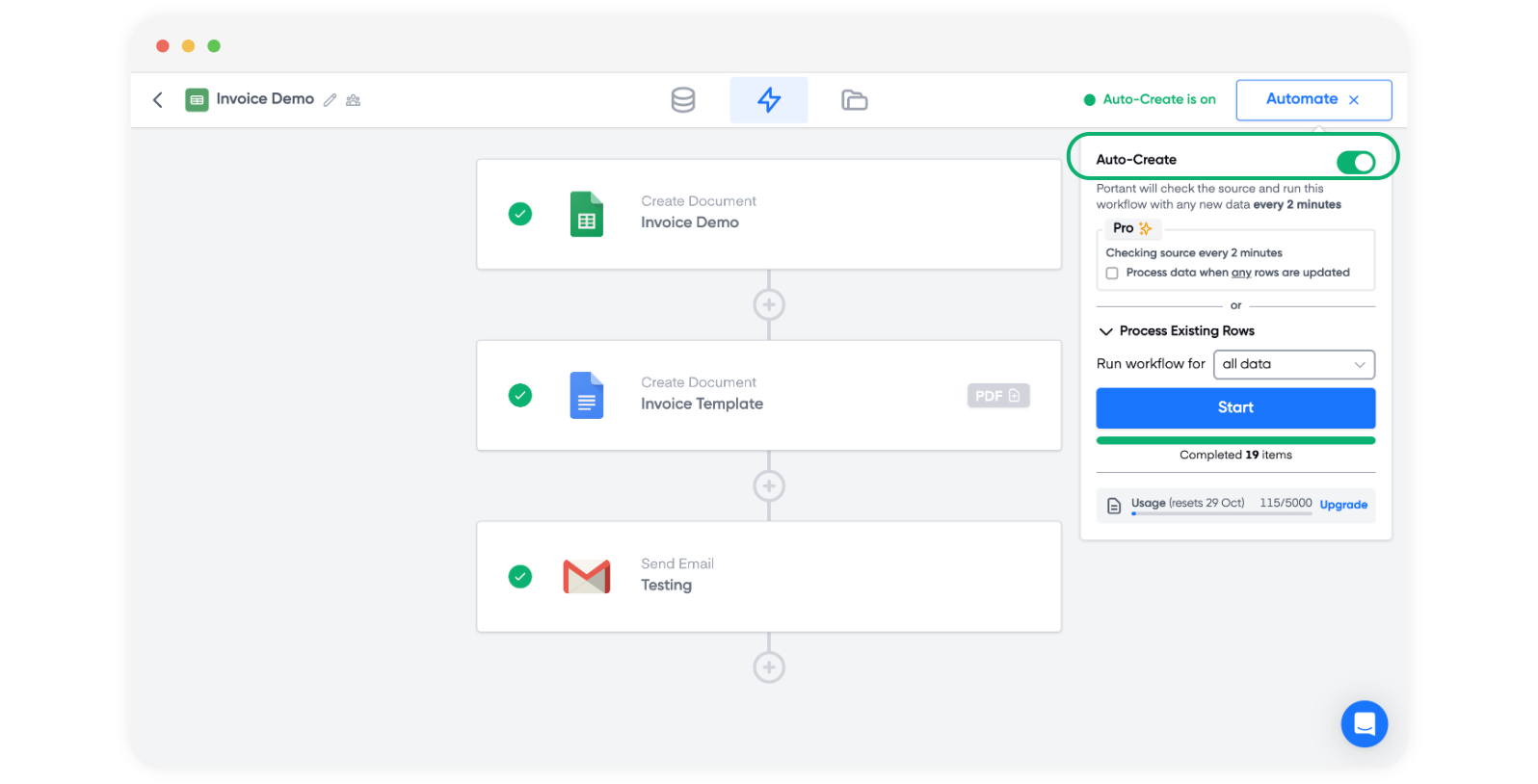
稲妻アイコンをクリックすると、ワークフロー内のすべてのブロックが表示されます。緑色のチェックマークは、各ブロックが正しく設定されていることを示します。
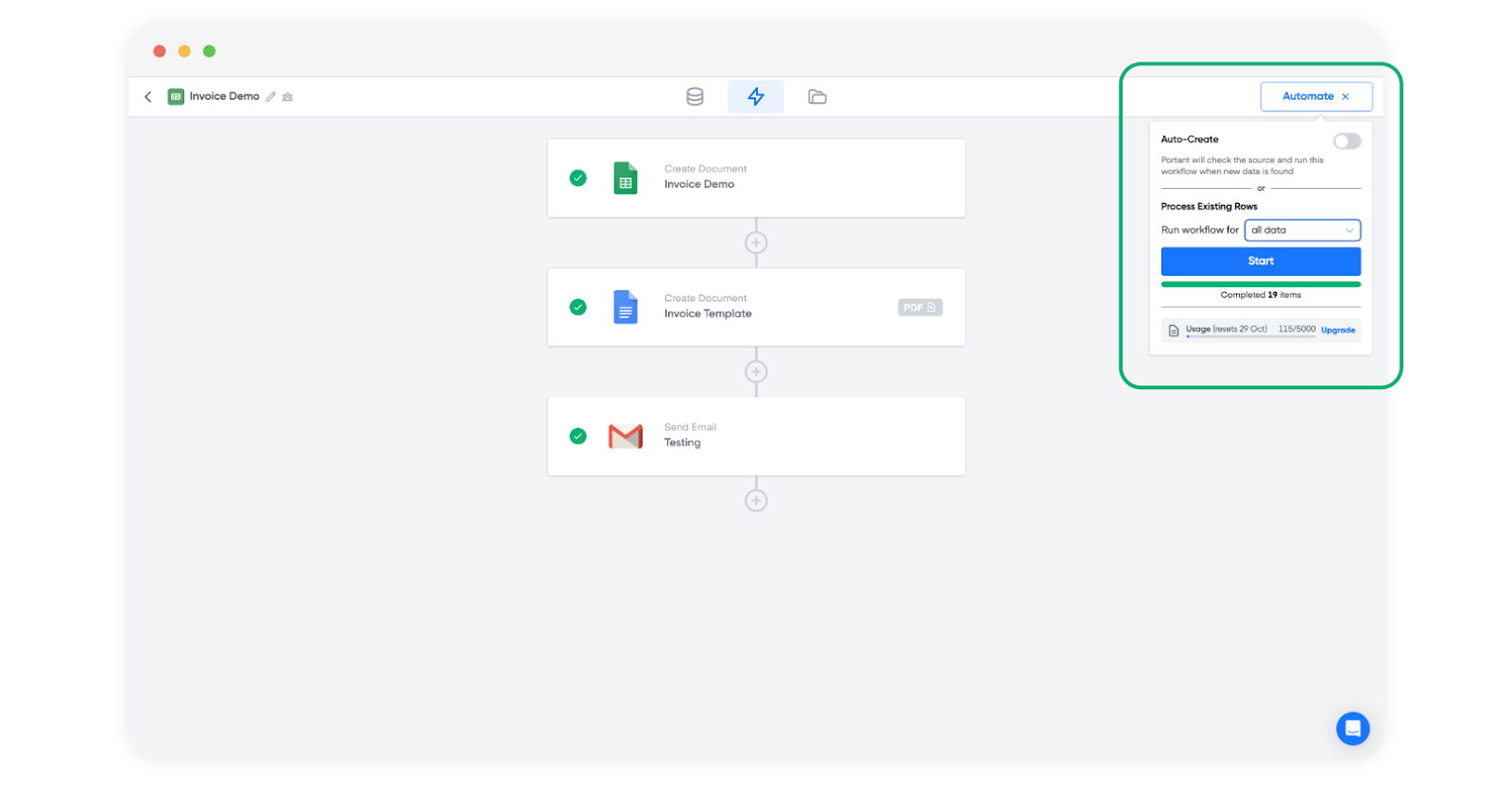
"Automate"(自動化)をクリックし、次に "Start"(開始)をクリックします。Portant は各行に対して請求書を生成します。
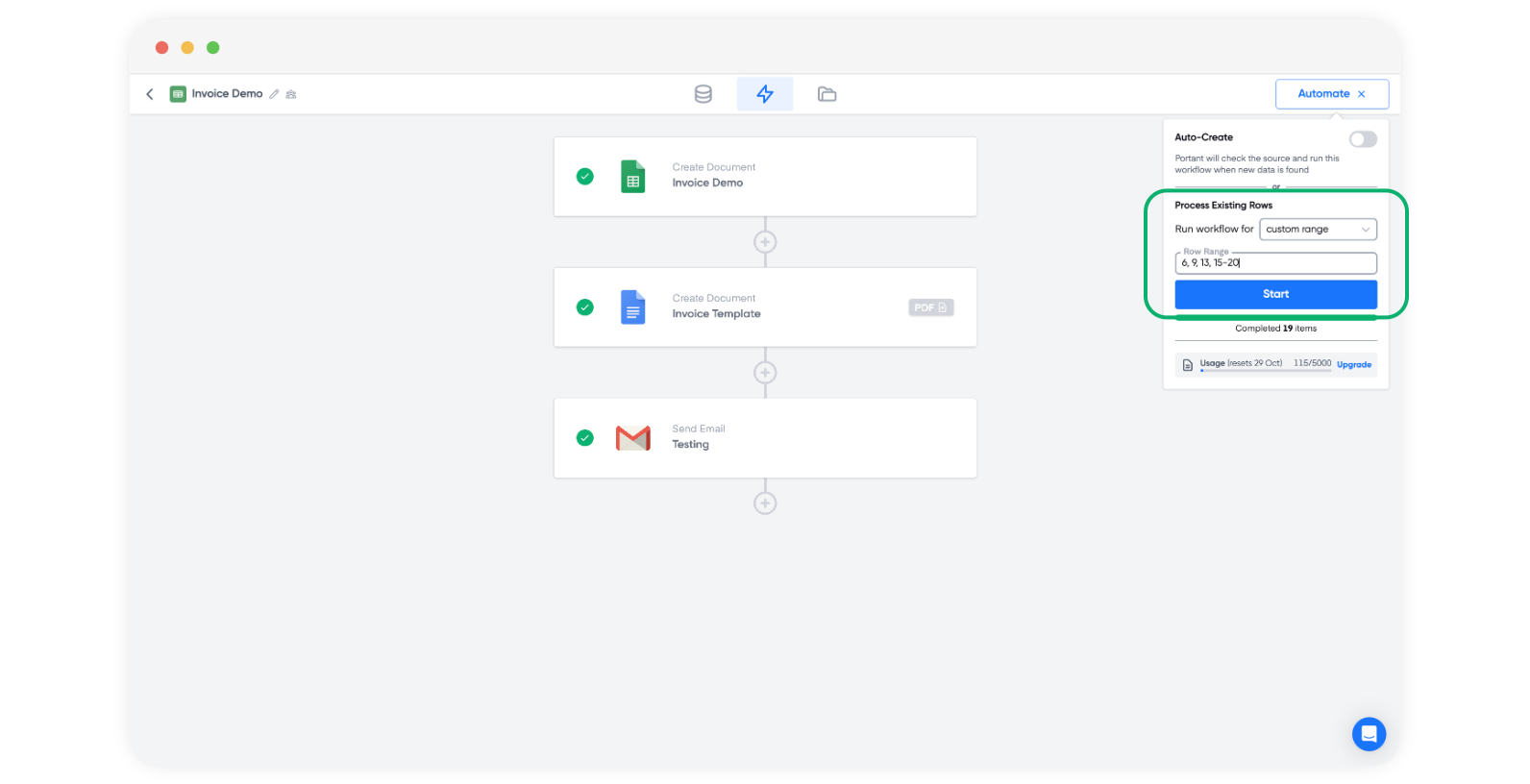
すべての行ではなく、特定の行の範囲でワークフローを実行することもできます。ドロップダウンから "Custom range"(カスタム範囲)を選択してください。
新しい行が追加されるたびに Portant が自動的に実行されるようにするには、Auto-create をオンにします。詳細については、auto-create from a Google Sheetを参照してください。
ギャラリーのテンプレートから始める
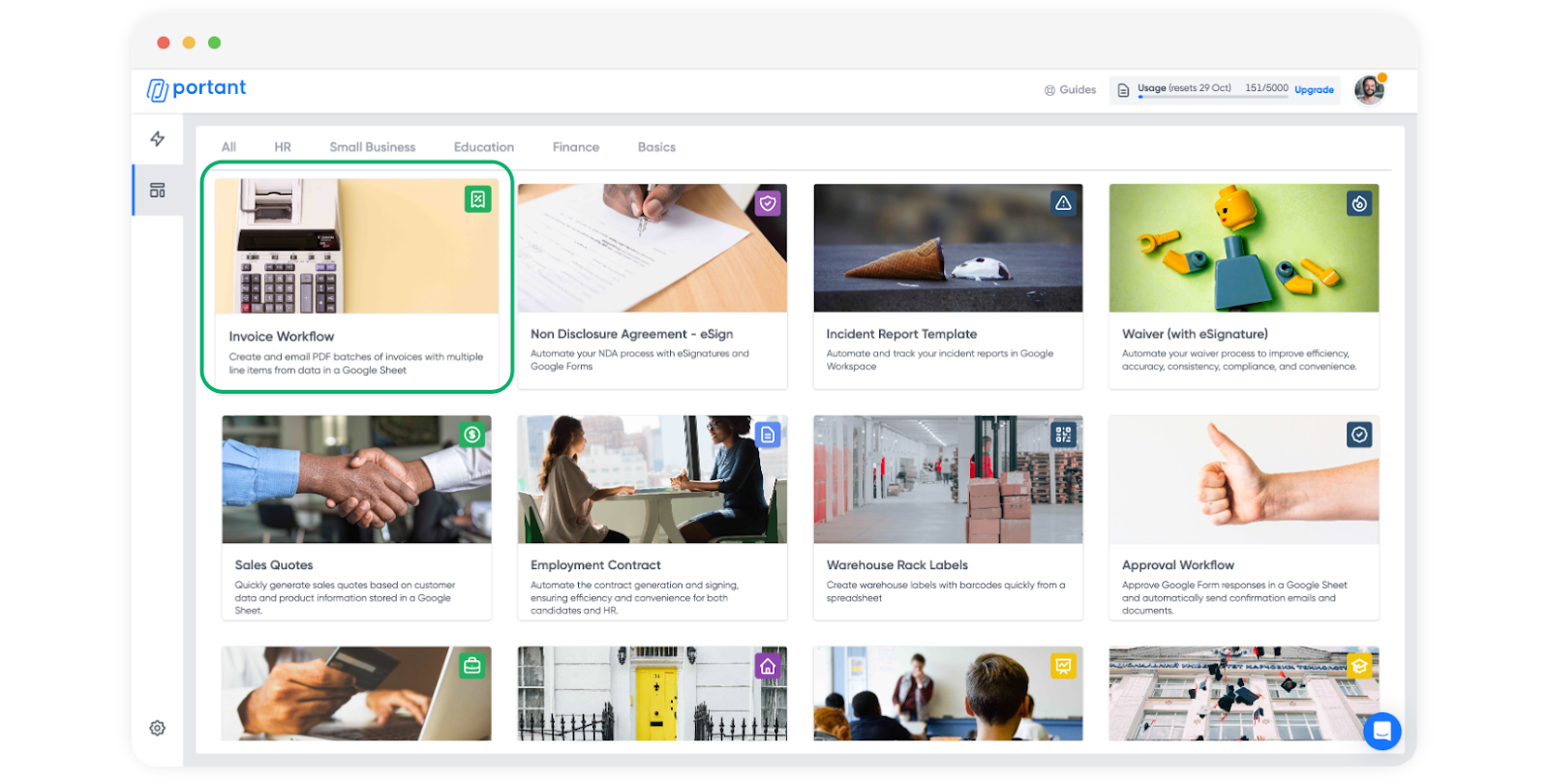
ゼロから作成したくない場合は、テンプレートギャラリーにソースシートとテンプレートがあらかじめ接続された既製の請求書ワークフローがあります。ギャラリーを開き、Invoice Workflow を選択してください。
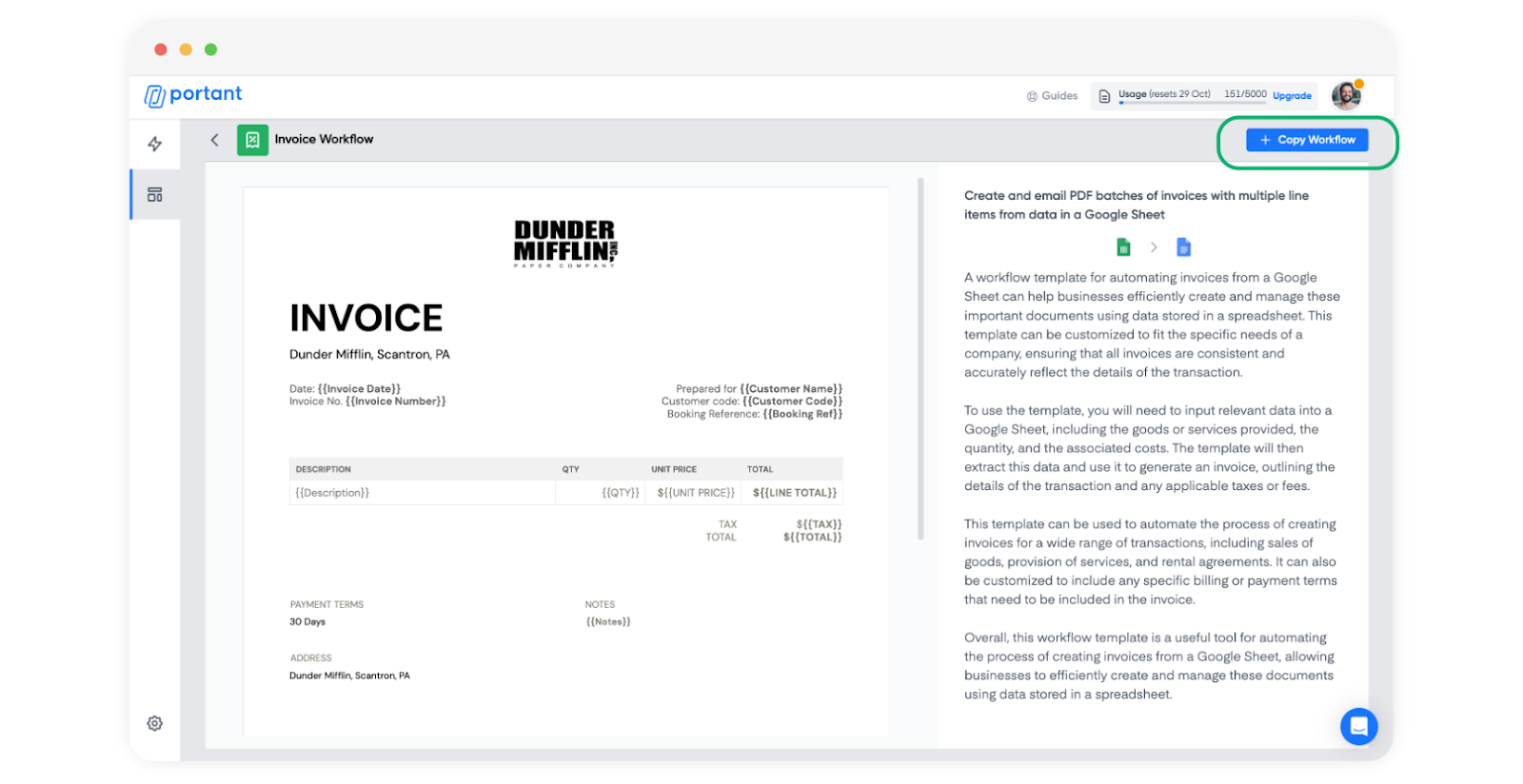
"Copy Workflow"(ワークフローをコピー)をクリックします。
Portant はワークフローをあなたのアカウントにコピーします。
すべてのブロックが設定済みで、カスタマイズの準備ができています。
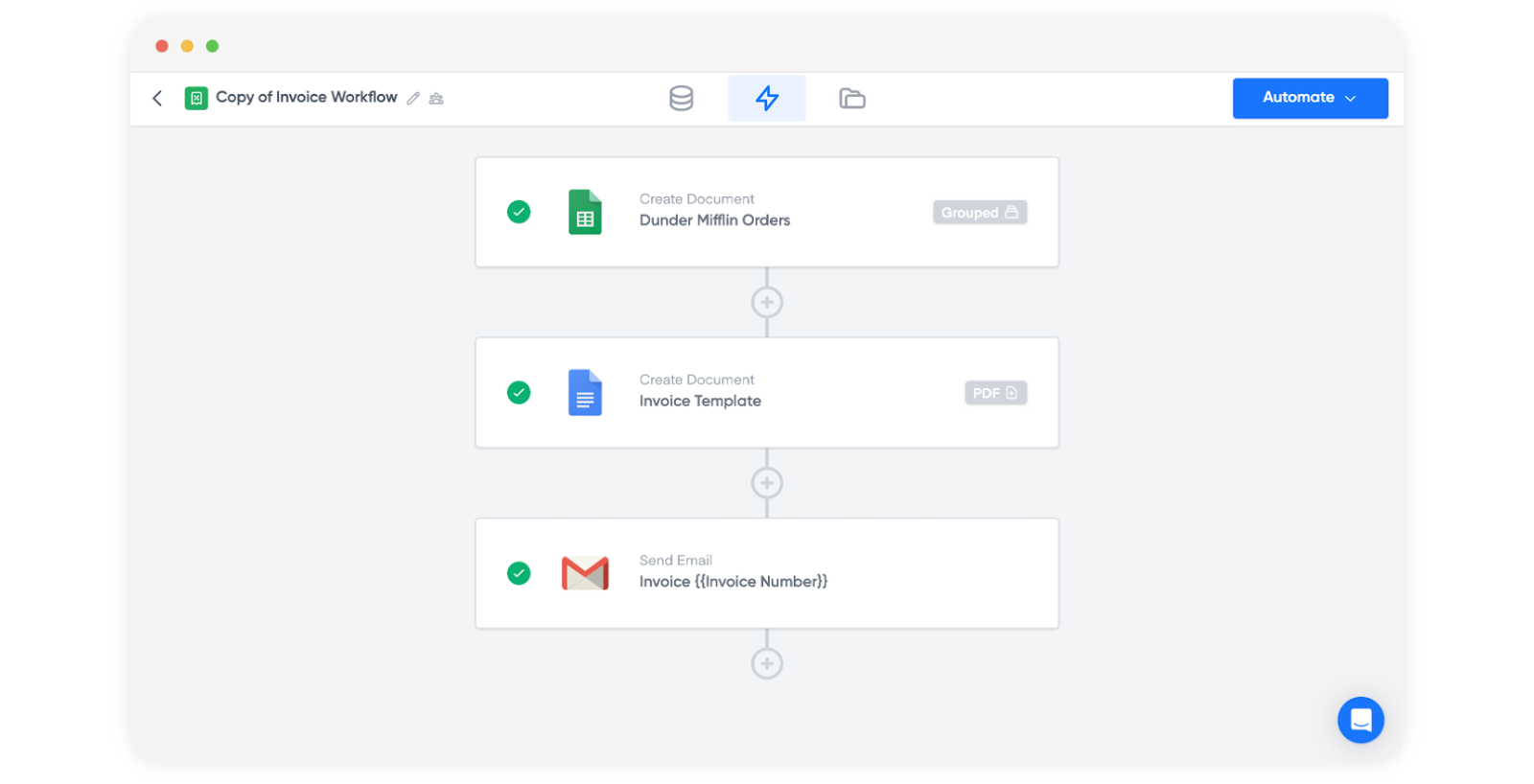
ここから、各ブロックを編集して、自分のデータとテンプレートに合わせてください。