Convertir les réponses de formulaire en PDF
Transformez chaque soumission Google Forms en un PDF mis en forme, automatiquement. Choisissez un formulaire, concevez le document une seule fois, et laissez Portant produire un nouveau PDF chaque fois que quelqu'un clique sur Submit (Envoyer).
Ce que vous allez apprendre
- Créer un nouveau workflow
- Choisir un Google Forms comme source
- Personnaliser un document avec les réponses du formulaire
- Activer le workflow
Créer un nouveau workflow
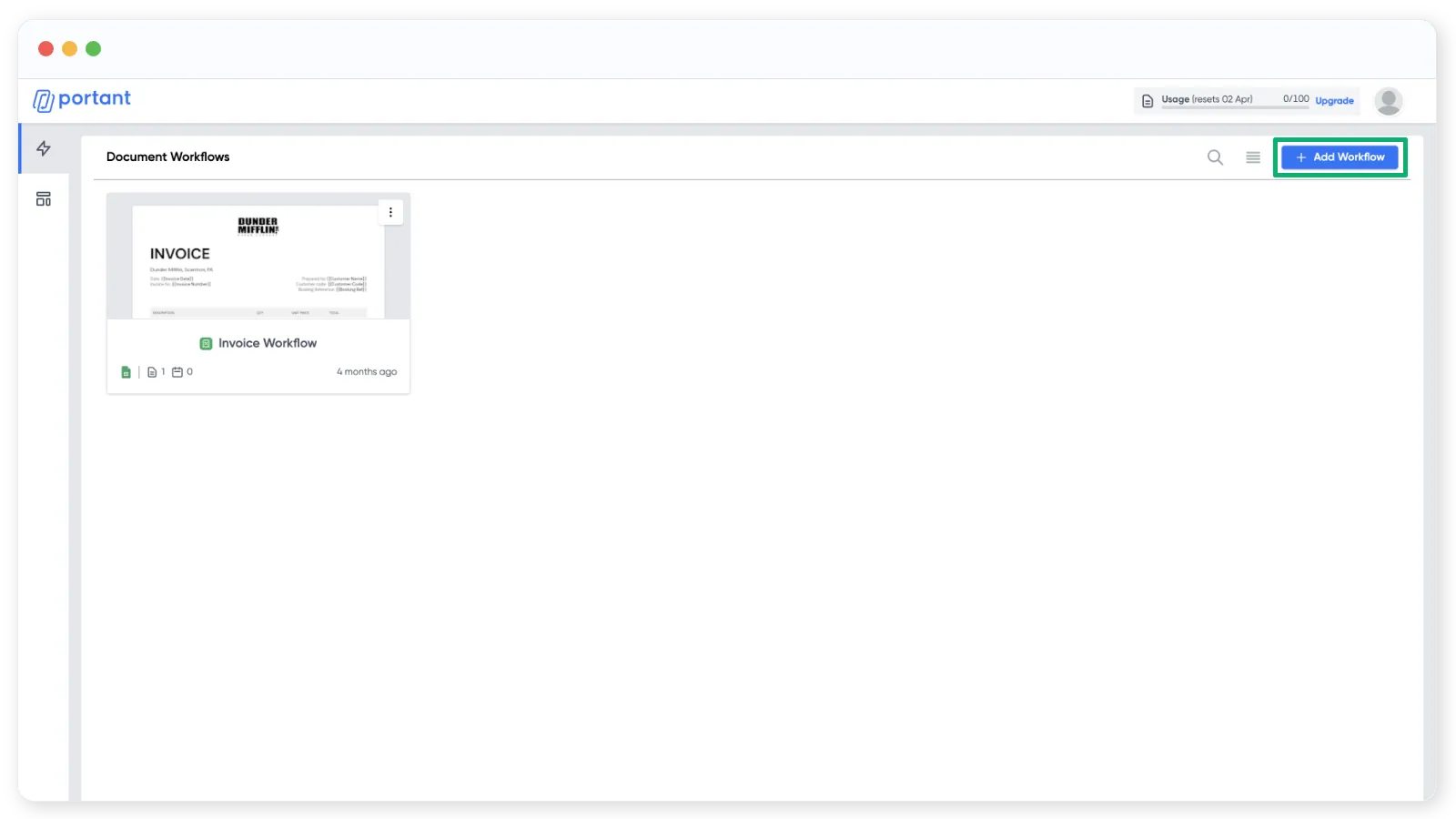
Cliquez sur "Add Workflow" (Ajouter un workflow) en haut à droite.
Choisir un Google Forms comme source
La création d'un workflow commence par le choix d'une source ou d'un modèle. Dans ce guide, nous partons d'une source Google Forms, mais vous pourriez tout aussi facilement partir du modèle de document.
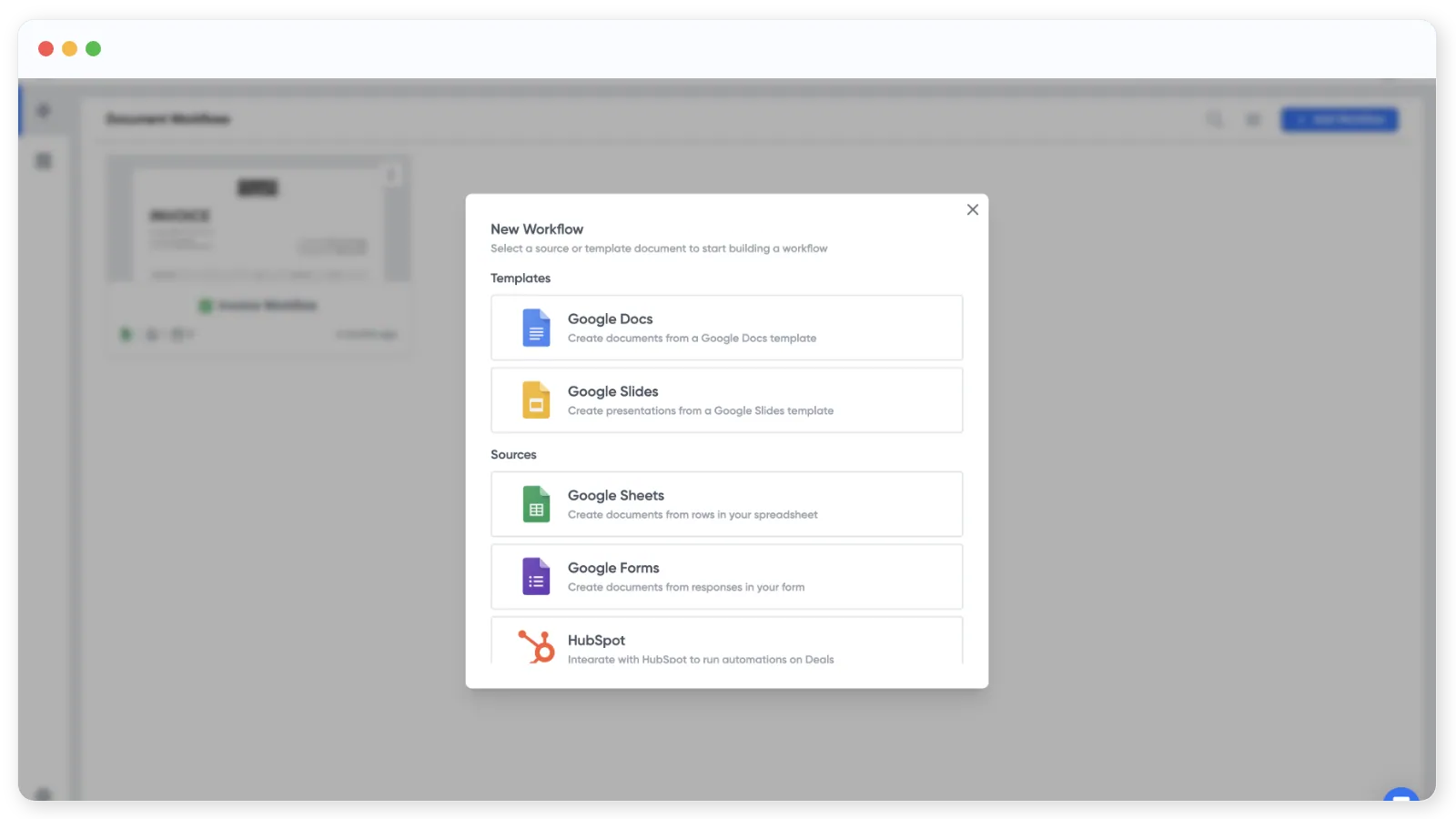
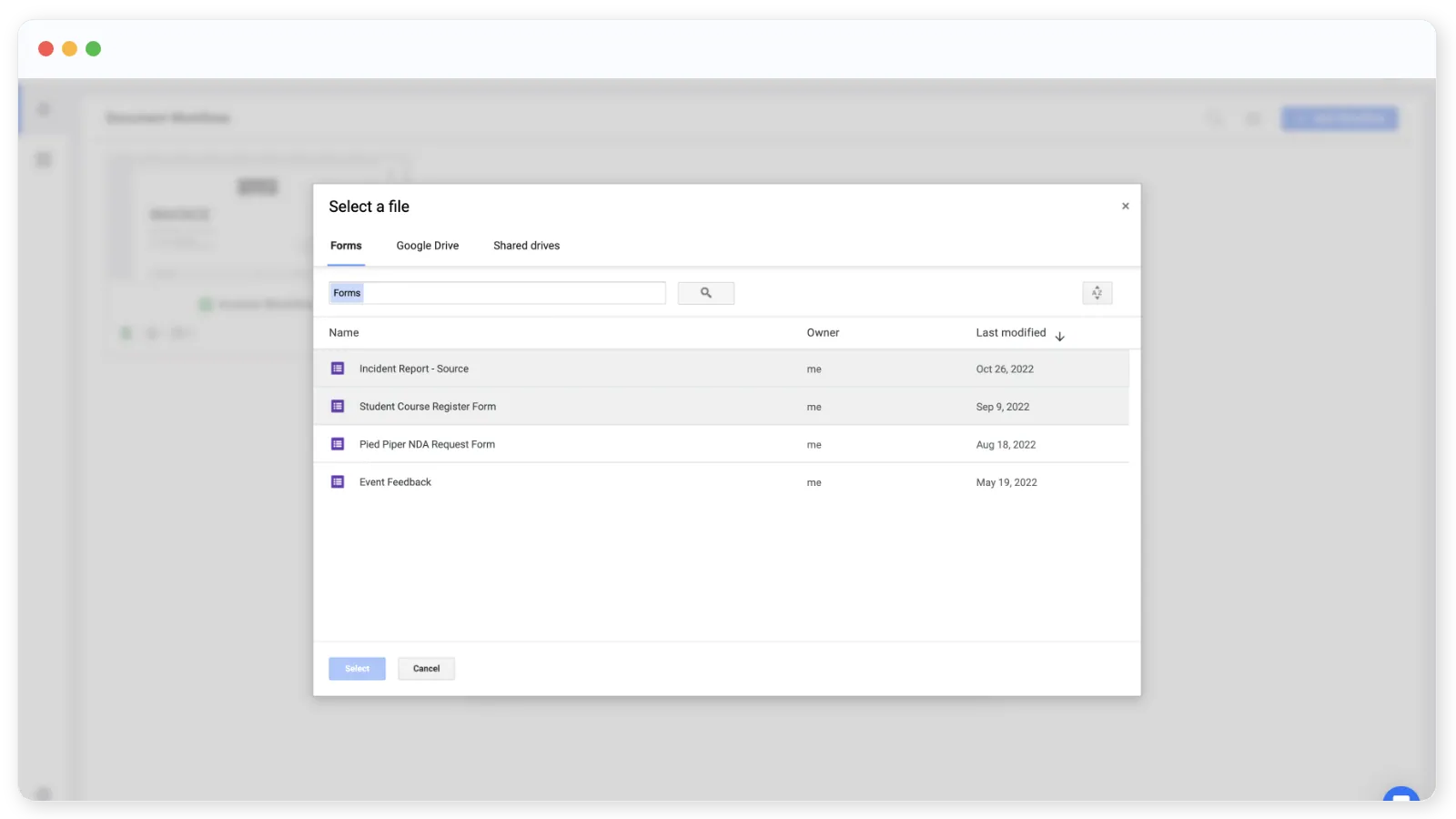
Choisissez un Google Forms depuis votre Drive, ou créez-en un nouveau.
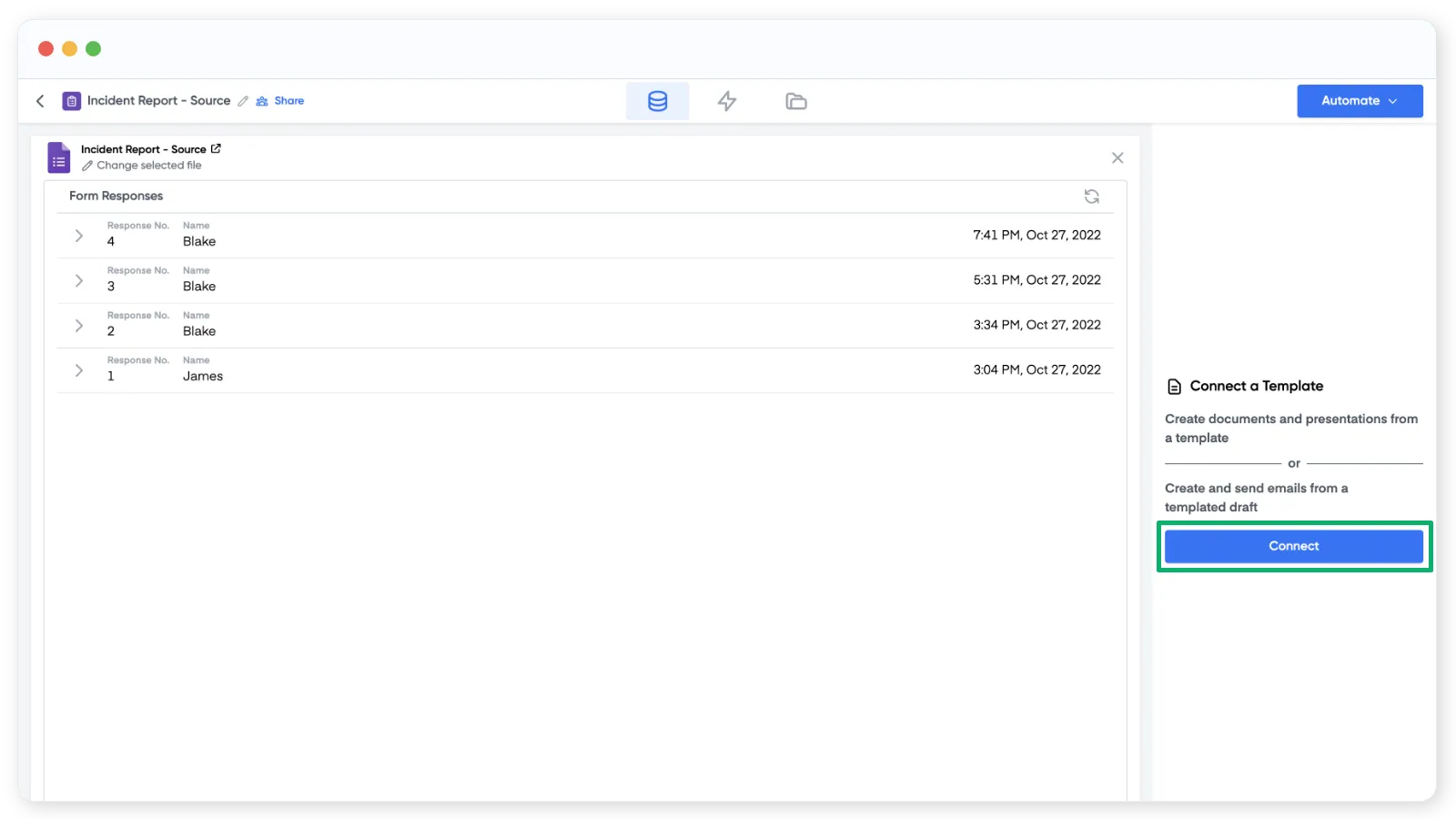
Une fois un formulaire connecté, Portant liste les réponses à droite. S'il n'y en a pas encore, cette section sera vide. Depuis cet écran, vous pouvez ouvrir le formulaire pour le modifier, copier le lien public, ou cliquer sur "Change selected file" (Changer le fichier sélectionné) pour remplacer le formulaire.
Personnaliser un document avec les réponses du formulaire
Ajoutez un bloc de modèle en cliquant sur "Connect" (Connecter) à droite.
Choisissez Google Docs ou Google Slides comme modèle, puis créez un nouveau fichier ou sélectionnez-en un existant.
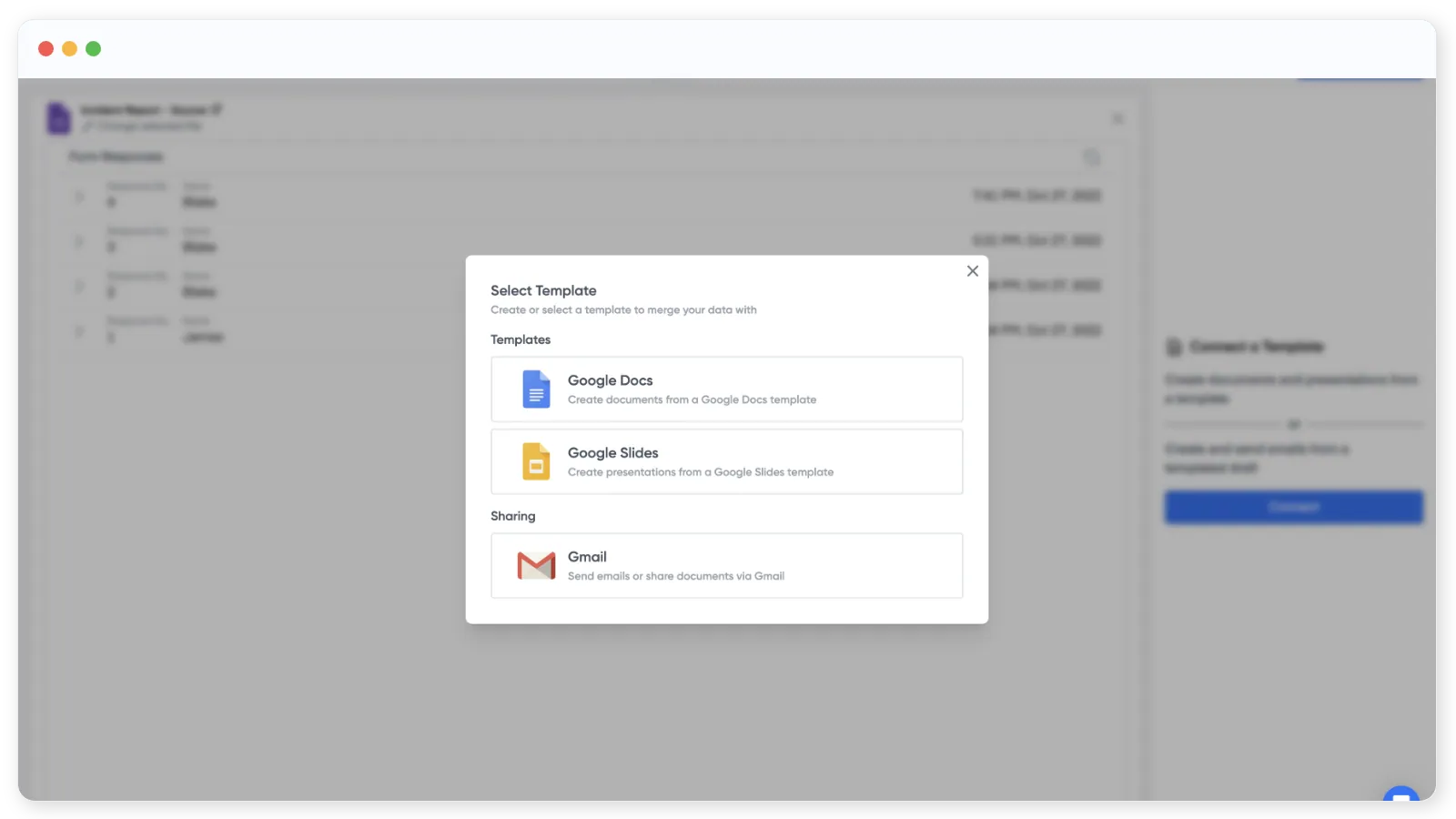
Vous pouvez également générer un e-mail directement depuis la réponse du formulaire.
Lorsque le document s'ouvre, le tableau source à droite liste chaque question du formulaire.
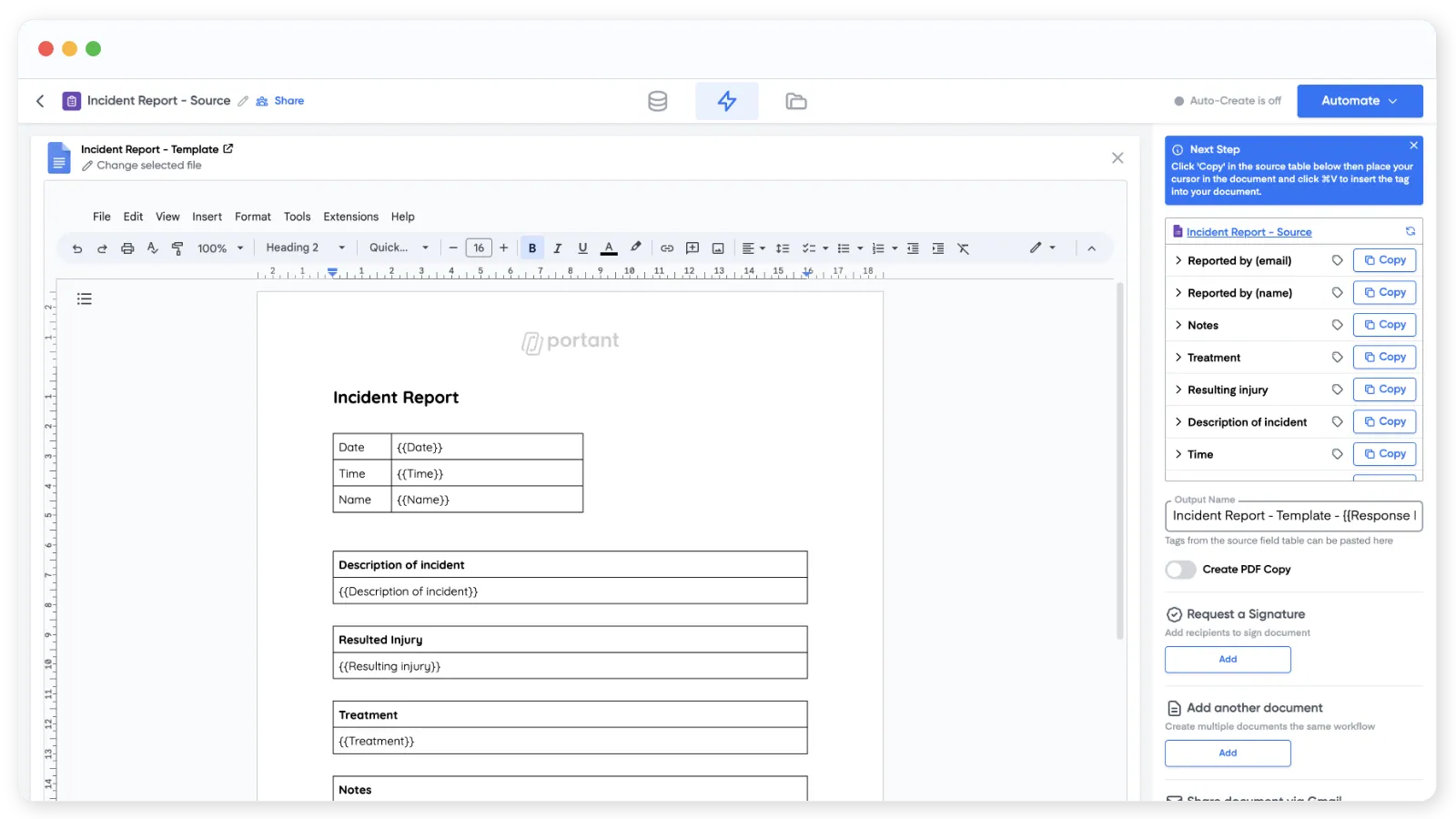
Pour insérer une réponse dans le document, cliquez sur "Copy" (Copier) à côté de la question et collez le {{tag}} à l'endroit où vous souhaitez que la réponse apparaisse.
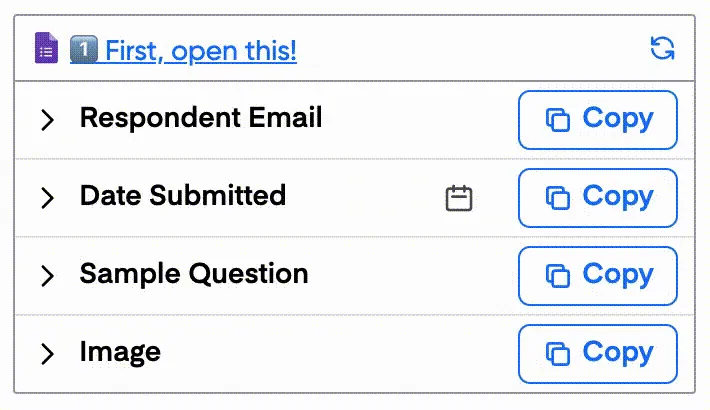
Vous pouvez également ajouter des balises d'image aux documents et aux présentations, et modifier le nom d'affichage d'une balise en cliquant sur la ligne correspondante.
Définissez le Output Name (Nom de sortie) pour chaque fichier généré. Les balises fonctionnent également ici, ce qui est utile pour nommer les fichiers de la façon suivante : {{Submission Date}} - {{Name}}.
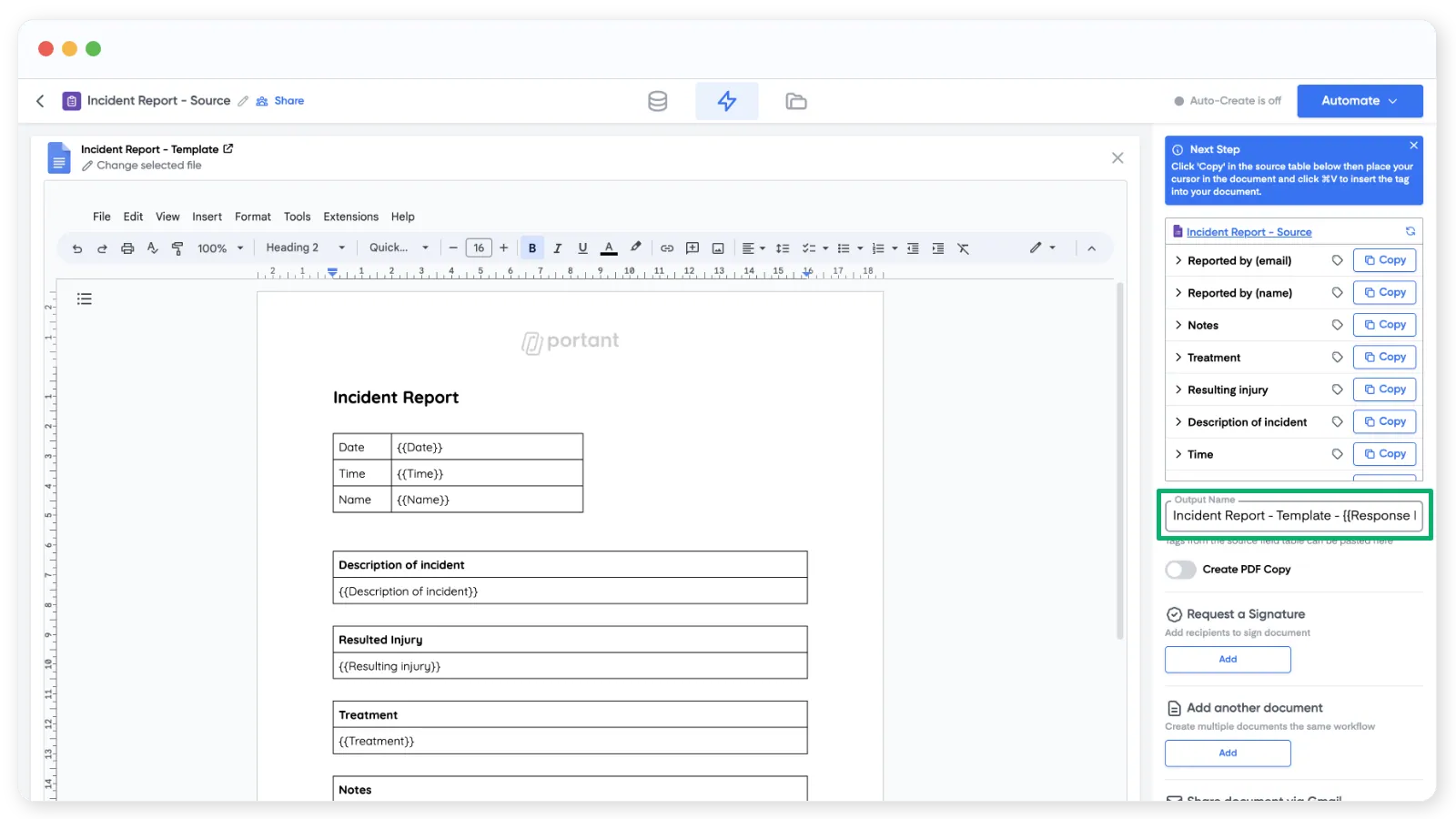
Sous le champ Output Name se trouve l'option permettant d'enregistrer chaque sortie en tant que PDF.
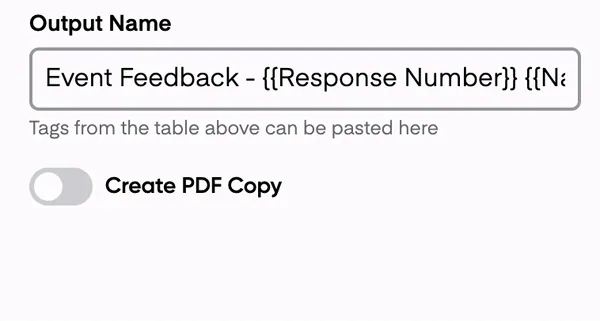
Les comptes gratuits incluent un filigrane Portant dans le pied de page du PDF. Pour le supprimer, passez à l'offre Pro ou Teams.
Activer le workflow
Cliquez sur "Automate" (Automatiser) en haut à droite et activez Auto-create. Chaque nouvelle réponse au formulaire sera traitée par le workflow et produira un nouveau document.
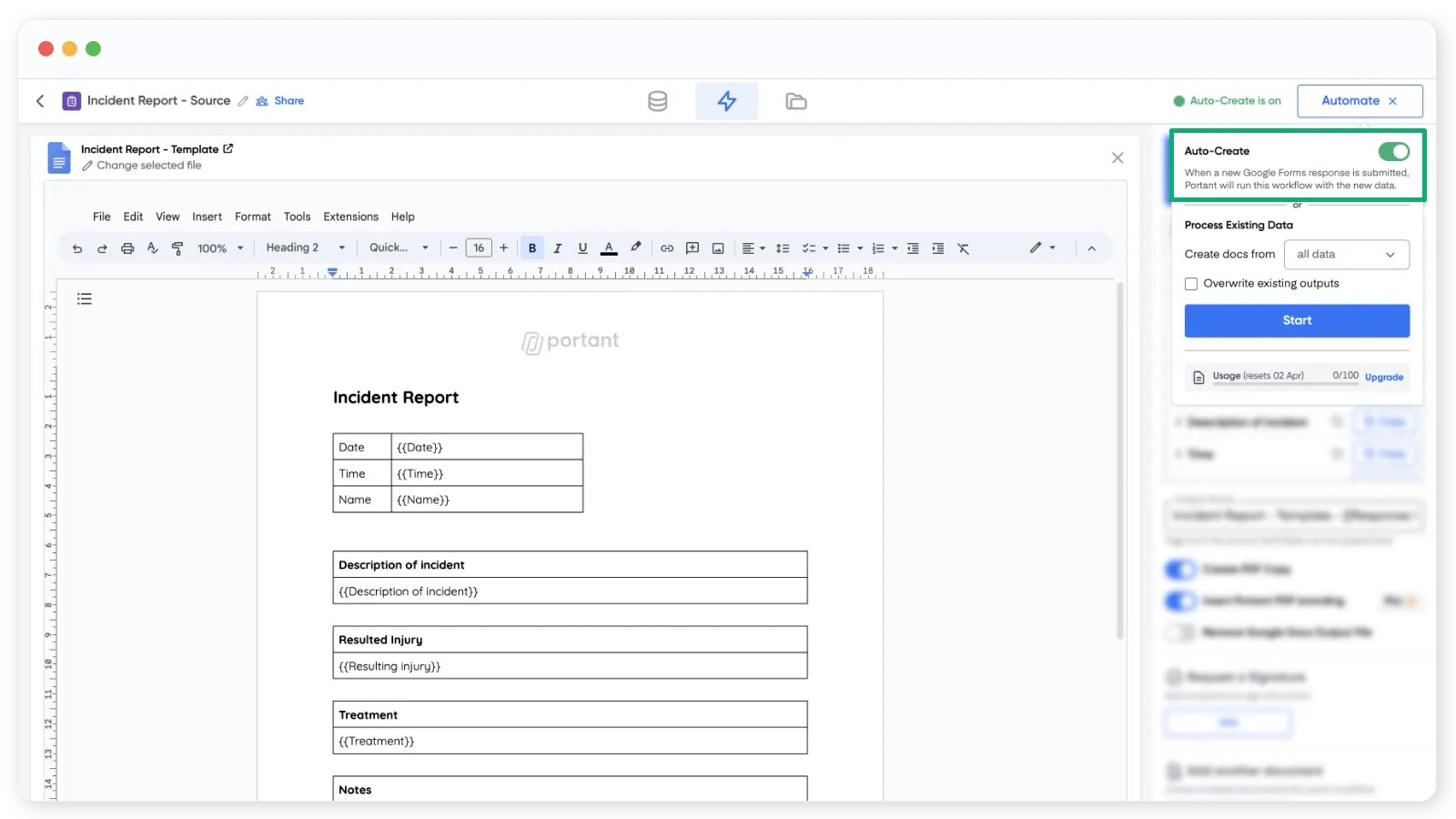
Dans le même panneau, vous pouvez traiter d'anciennes réponses au formulaire avec "Process Existing Data" (Traiter les données existantes). Choisissez toutes les réponses ou sélectionnez une plage personnalisée.
Pour tester, soumettez une réponse dans votre formulaire. Un nouveau document devrait apparaître dans l'onglet Outputs (Sorties) en quelques secondes.
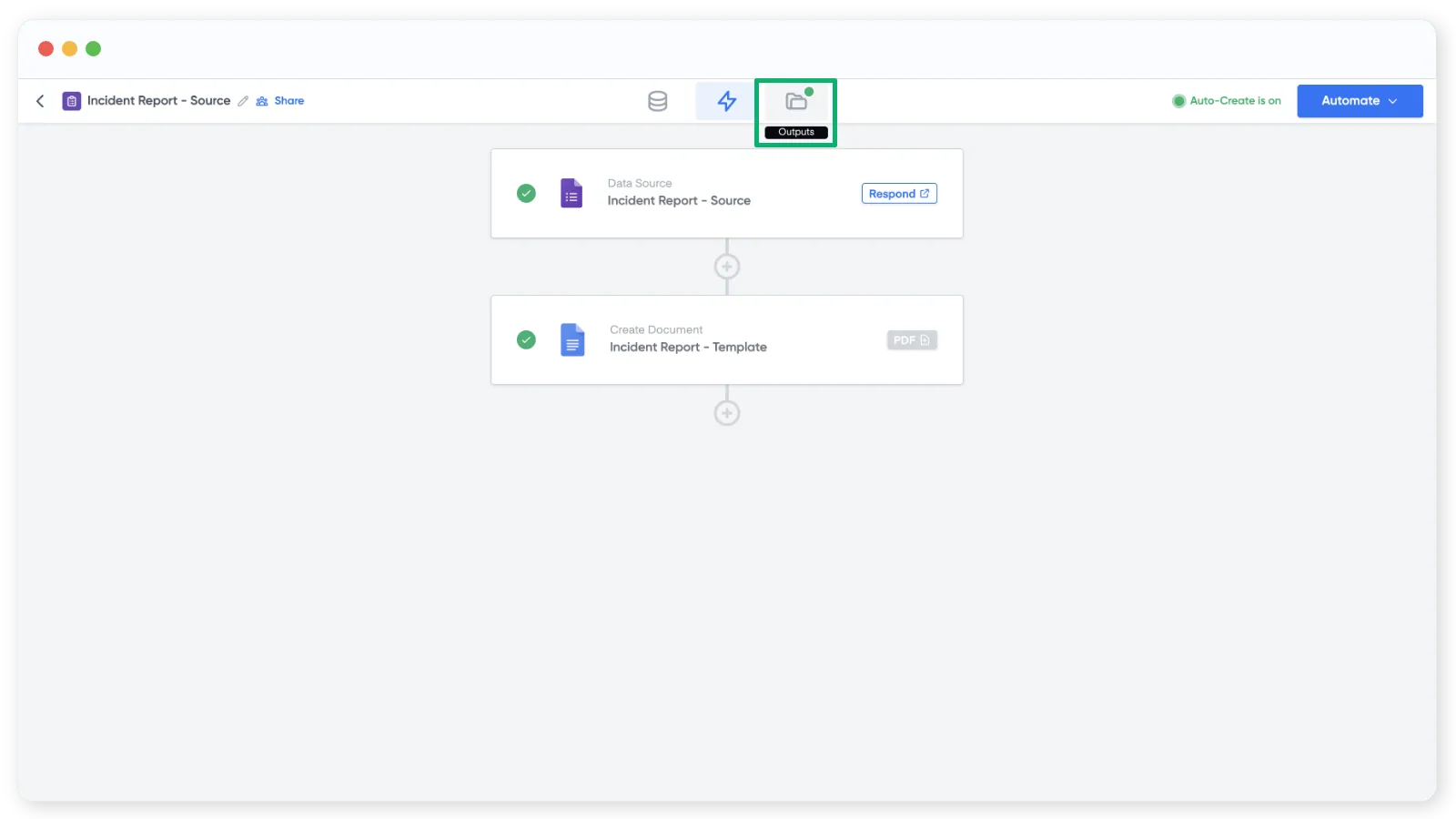
C'est tout. Chaque soumission de formulaire produit désormais un PDF, automatiquement.