Convertire le risposte di un modulo in PDF
Trasforma ogni invio di un Google Form in un PDF formattato, automaticamente. Seleziona un modulo, progetta il documento una sola volta e lascia che Portant generi un nuovo PDF ogni volta che qualcuno fa clic su Submit (Invia).
Cosa imparerai
- Creare un nuovo workflow
- Selezionare un Google Form come sorgente
- Personalizzare un documento con le risposte del modulo
- Attivare il workflow
Creare un nuovo workflow
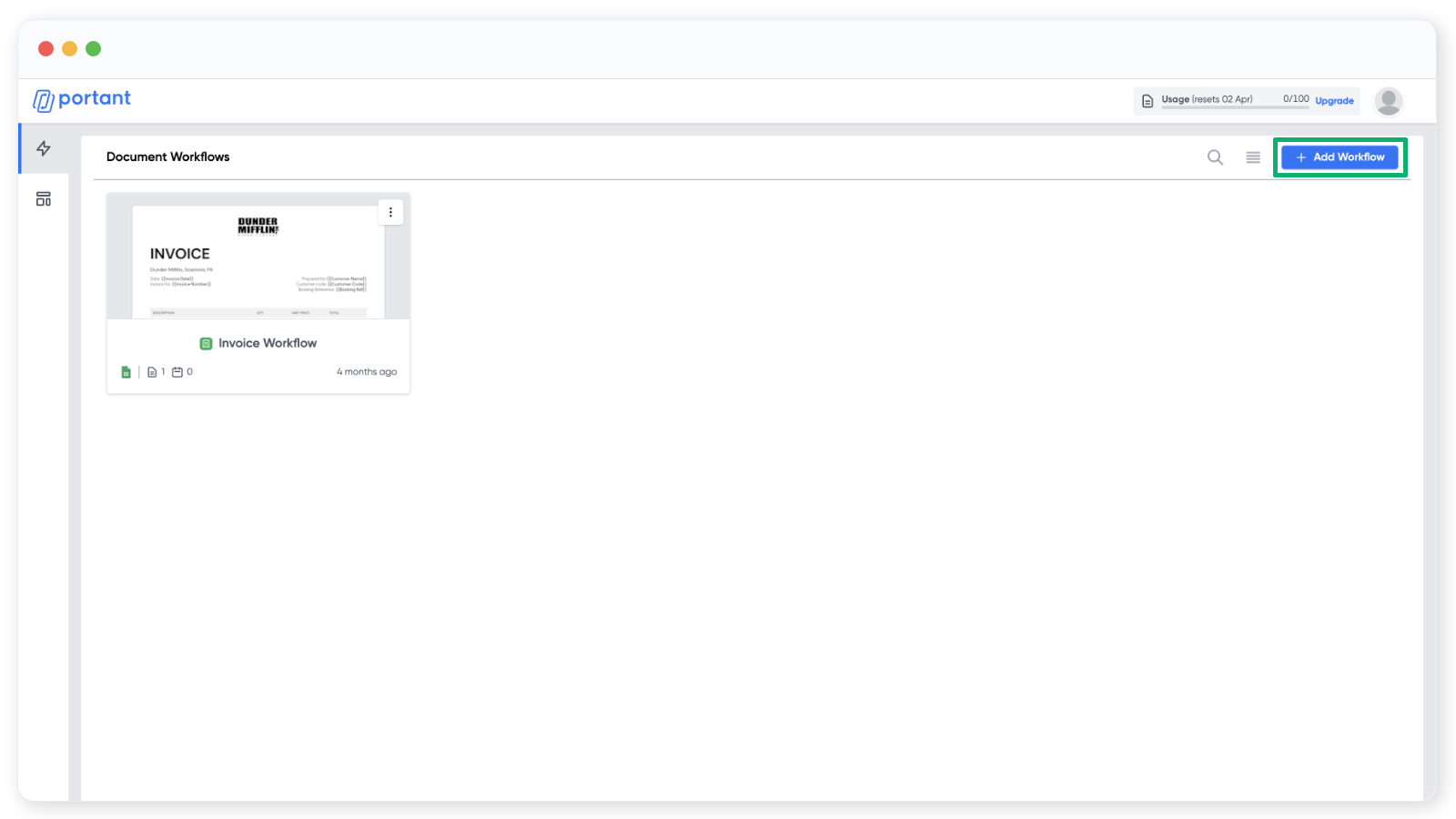
Fai clic su "Add Workflow" (Aggiungi workflow) in alto a destra.
Selezionare un Google Form come sorgente
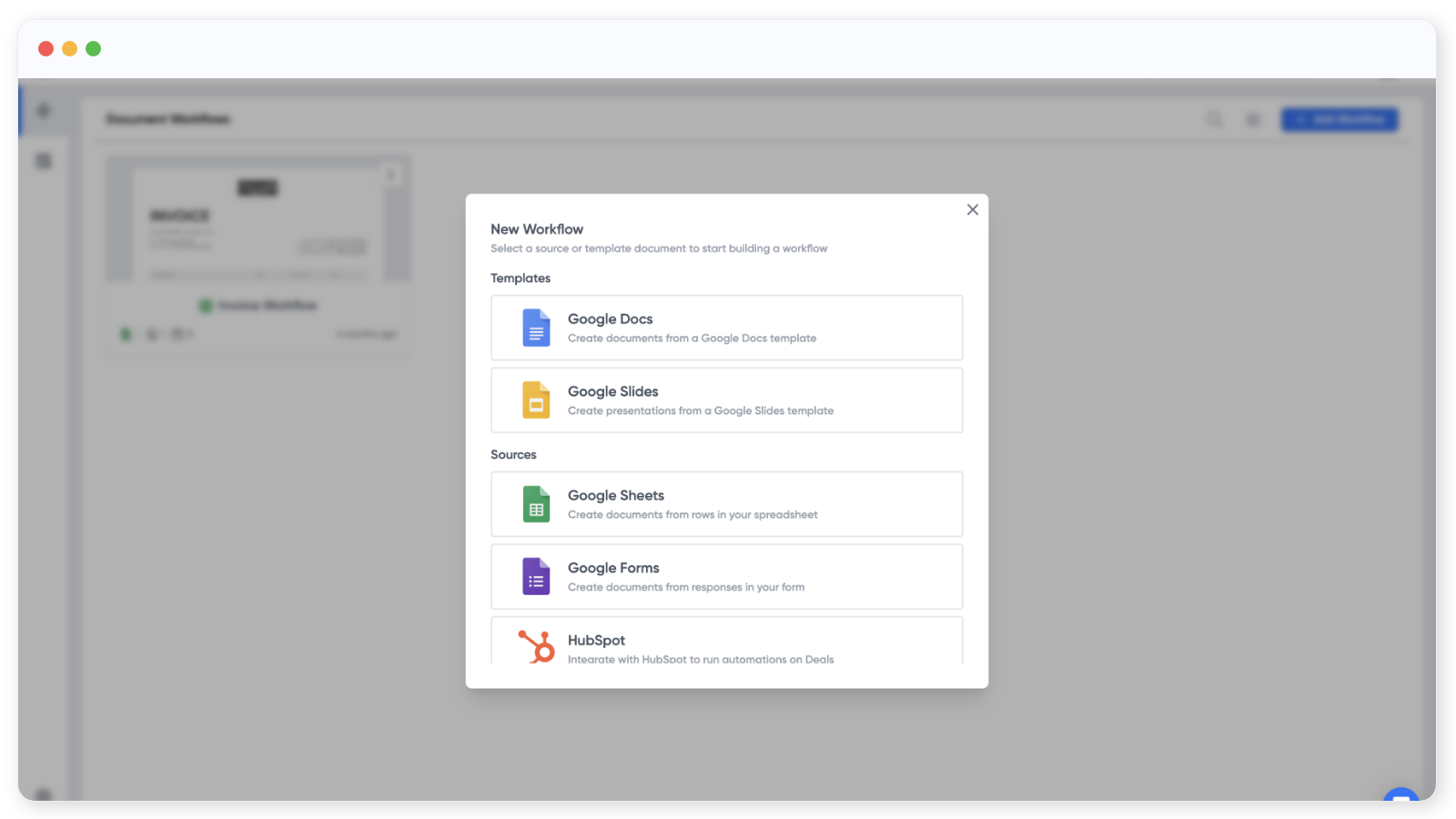
La creazione di un workflow inizia con la selezione di una sorgente o di un modello. In questa guida partiamo da una sorgente Google Forms, ma è possibile iniziare altrettanto facilmente dal modello di documento.
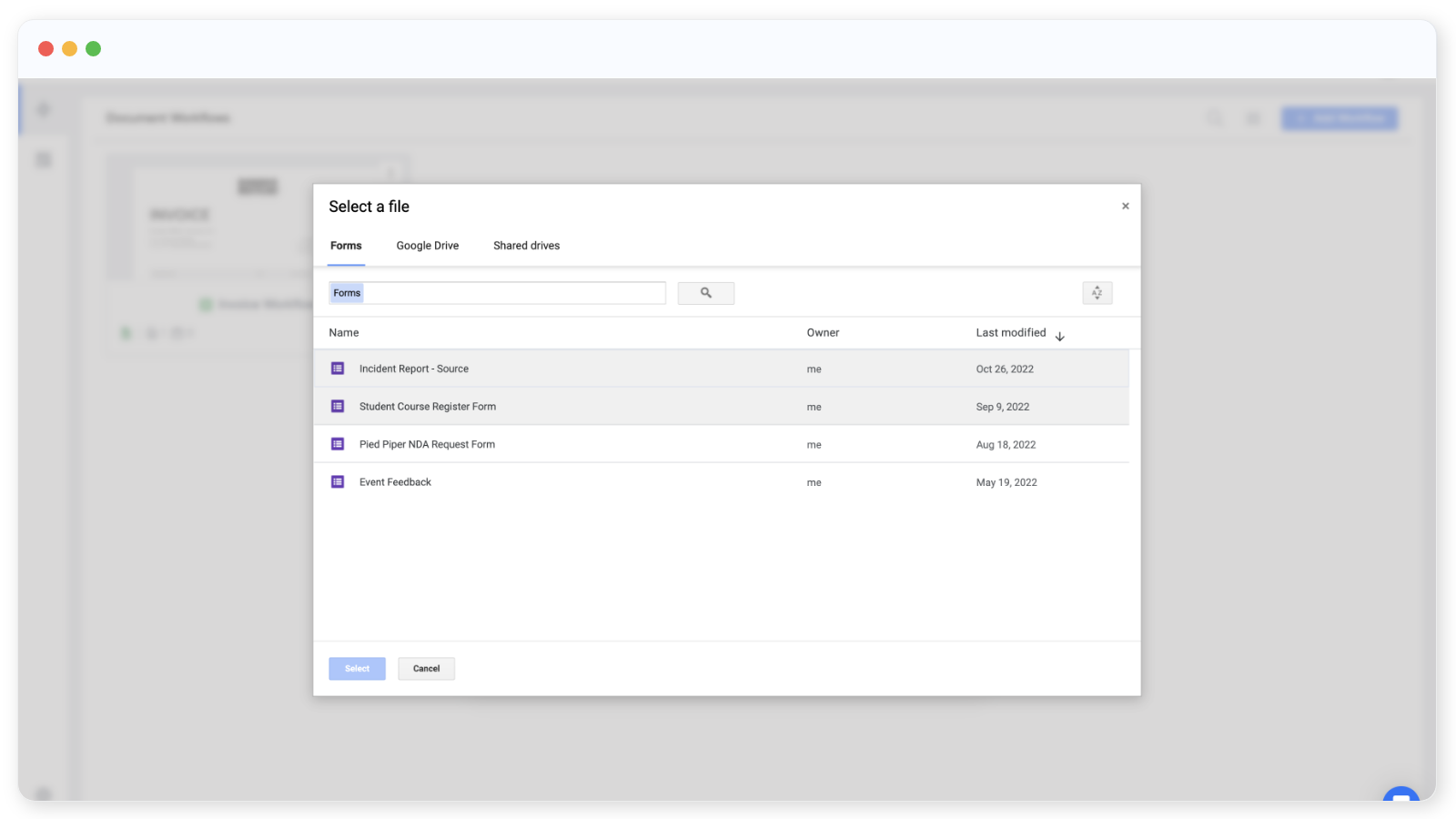
Seleziona un Google Form dal tuo Drive oppure creane uno nuovo.
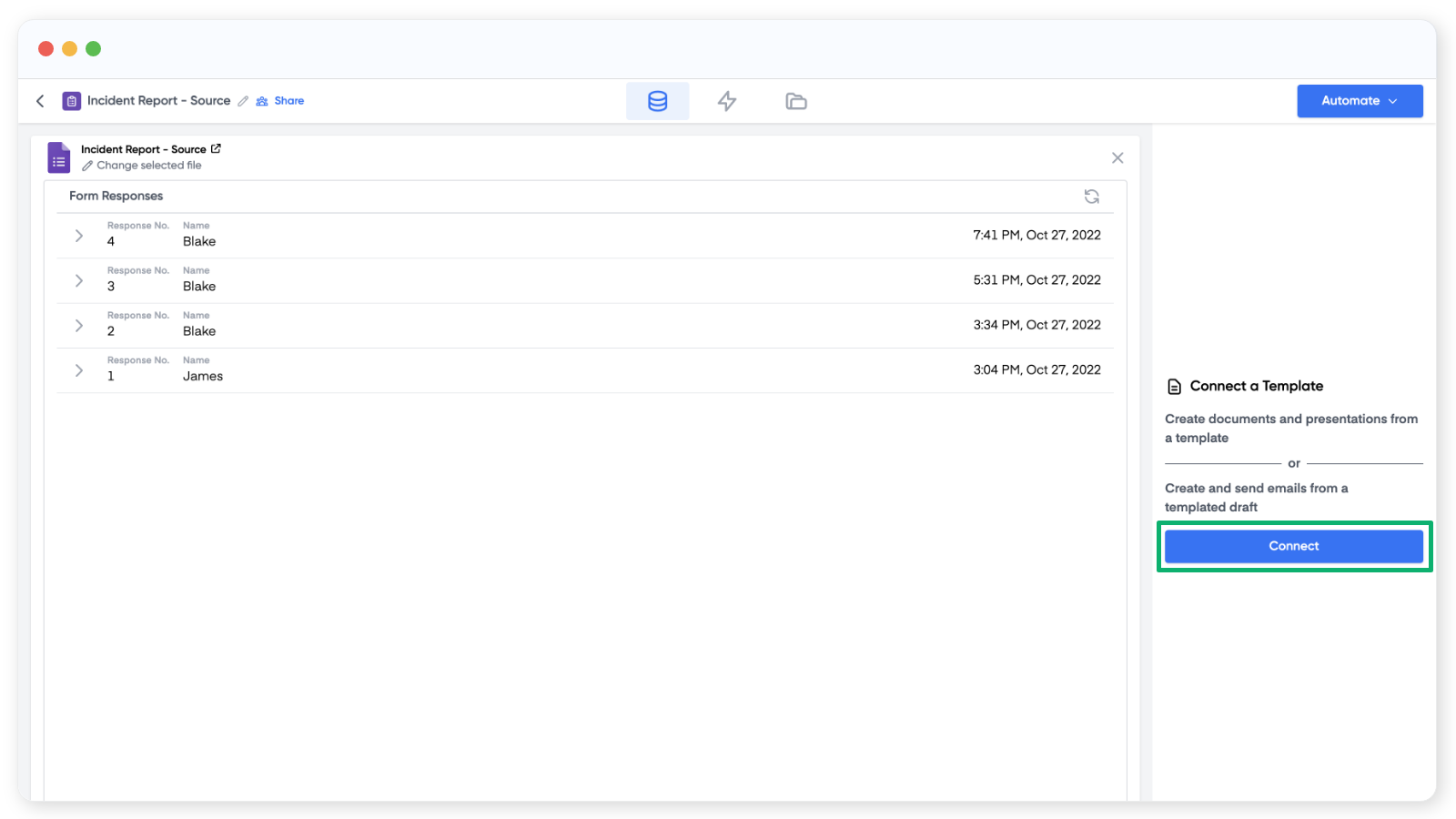
Una volta collegato un modulo, Portant elenca le risposte sulla destra. Se non ve ne sono ancora, quella sezione sarà vuota. Da qui puoi aprire il modulo per modificarlo, copiare il link pubblico oppure fare clic su "Change selected file" (Cambia file selezionato) per sostituire il modulo.
Personalizzare un documento con le risposte del modulo
Aggiungi un blocco modello facendo clic su "Connect" (Connetti) sulla destra.
Scegli Google Docs o Google Slides come modello, quindi crea un nuovo file o selezionane uno esistente.
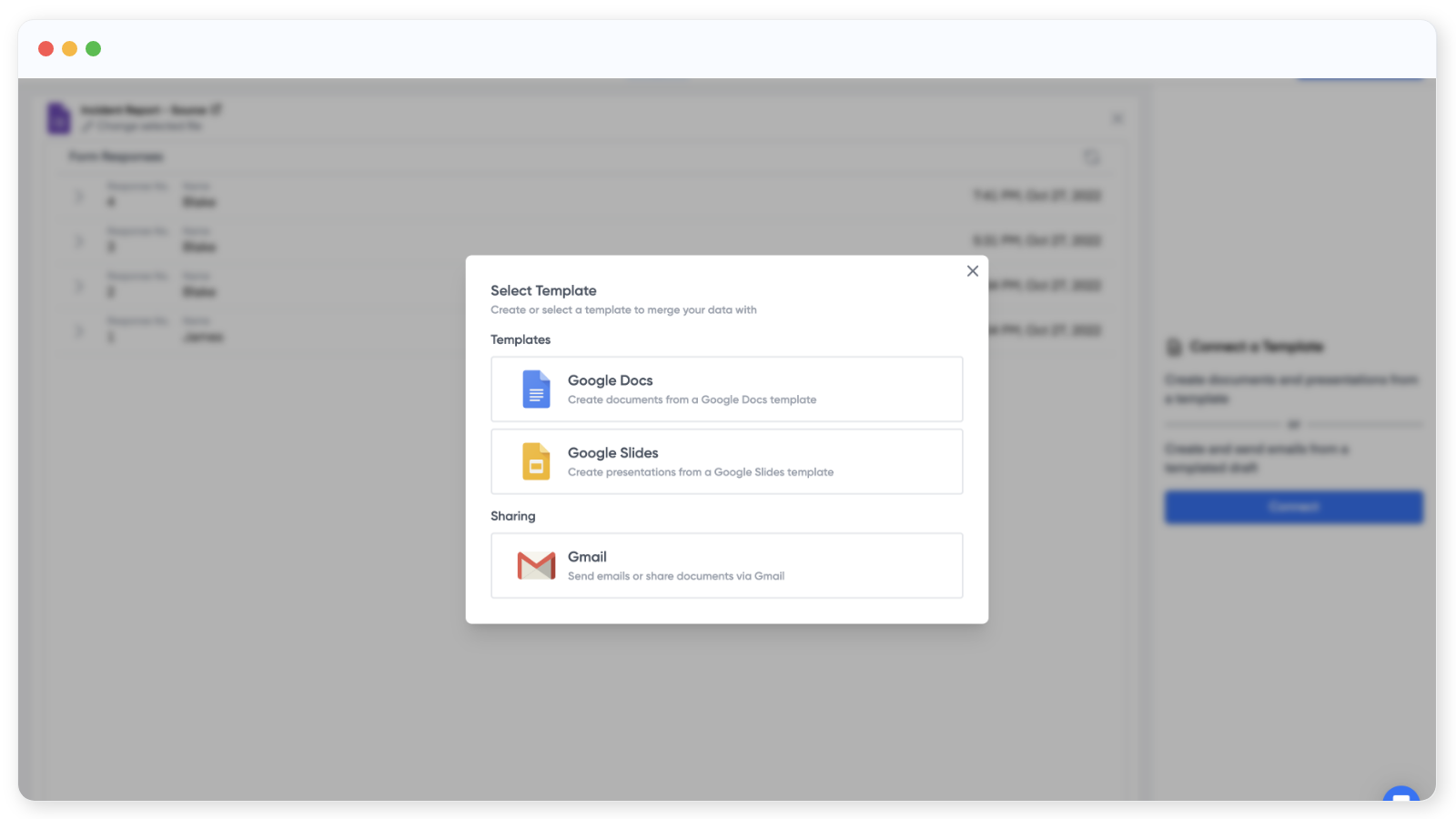
È anche possibile generare un'email direttamente dalla risposta del modulo.
Quando il documento viene aperto, la tabella delle sorgenti sulla destra elenca ogni domanda del modulo.
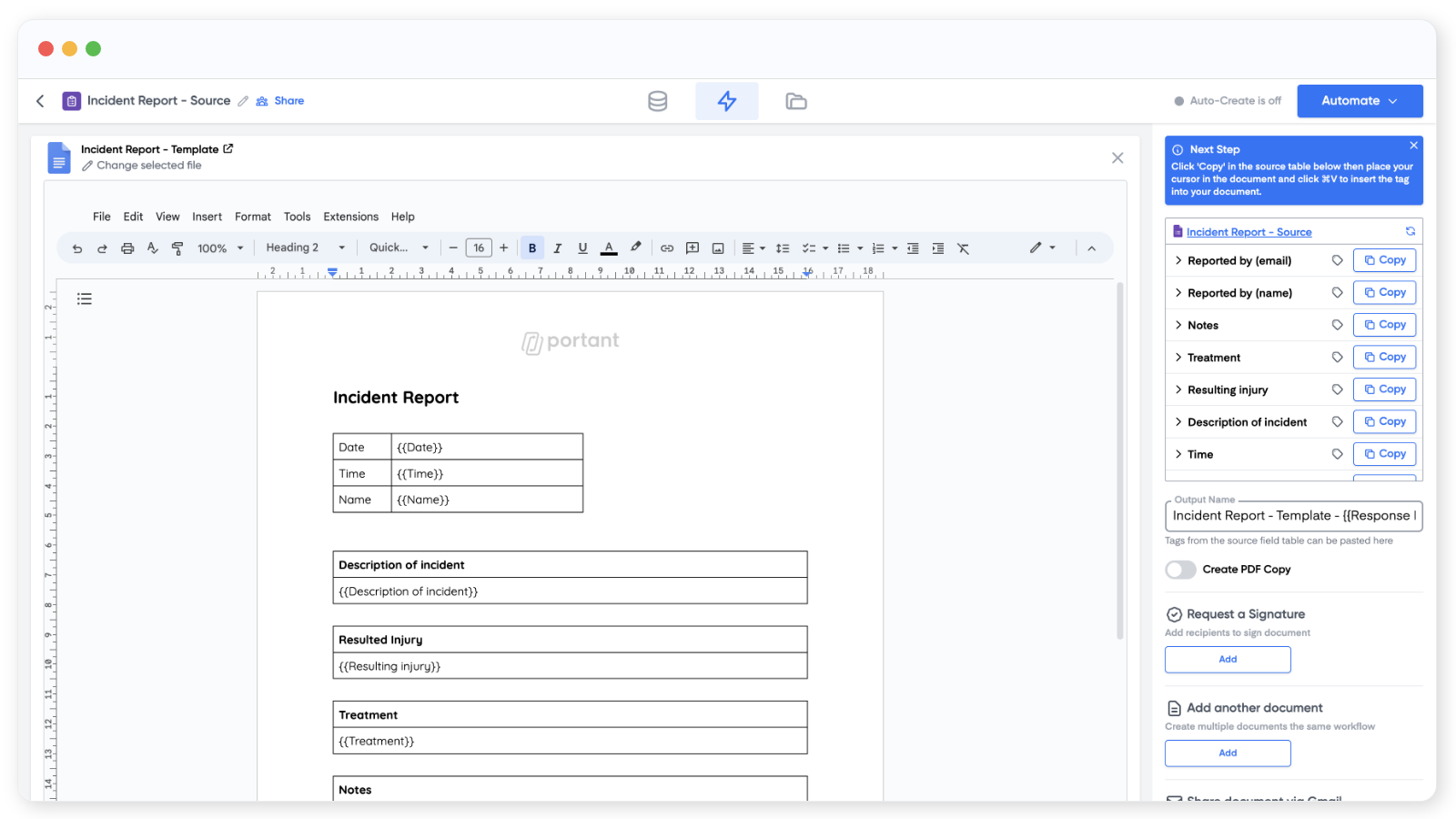
Per inserire una risposta nel documento, fai clic su "Copy" (Copia) accanto alla domanda e incolla il {{tag}} nel punto in cui desideri che compaia la risposta.
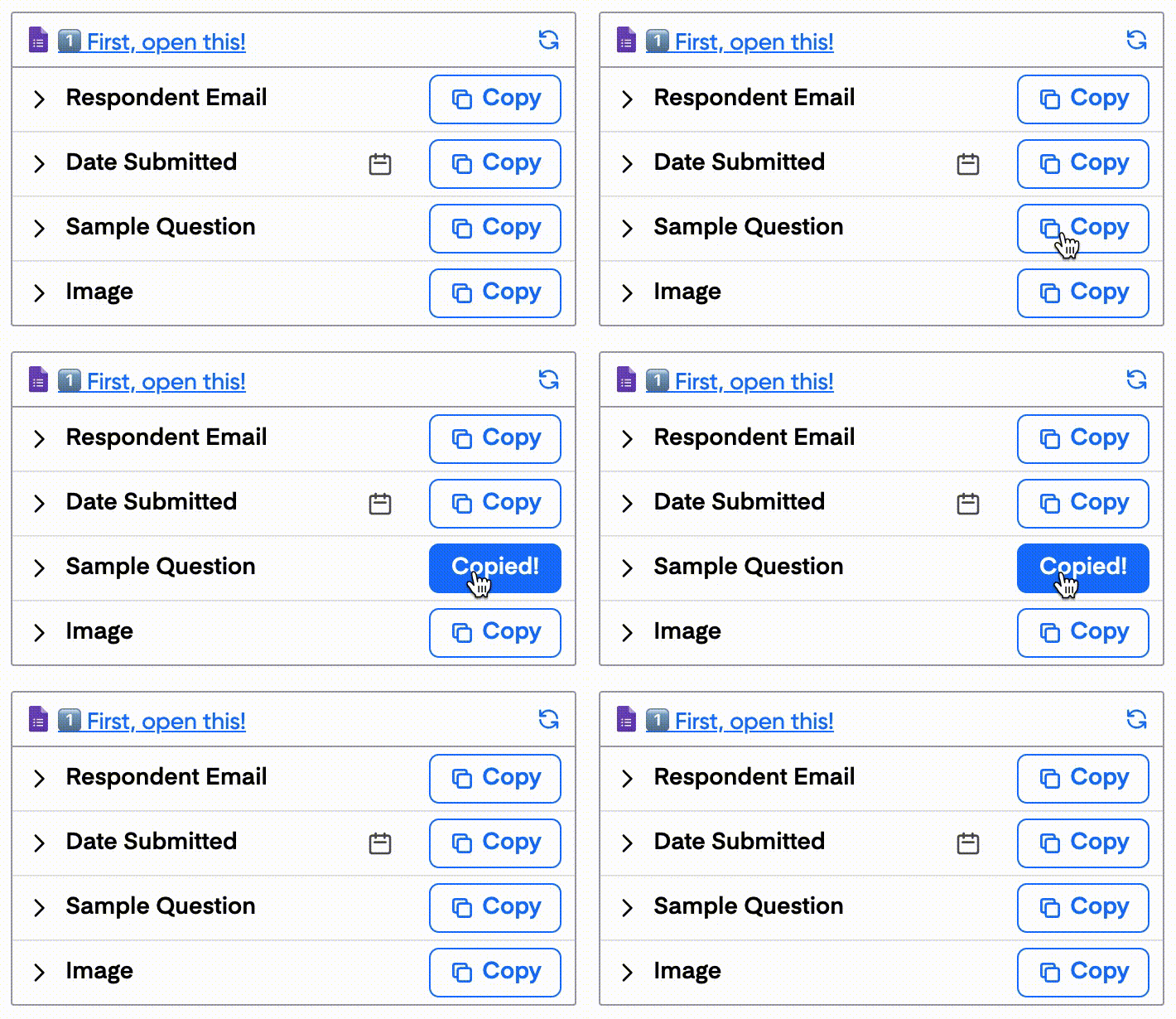
È inoltre possibile aggiungere tag immagine a documenti e presentazioni, e modificare il nome visualizzato di un tag facendo clic sulla riga corrispondente.
Imposta il nome di output (Output Name) per ogni file generato. I tag funzionano anche qui, il che è utile per nominare i file come {{Submission Date}} - {{Name}}.
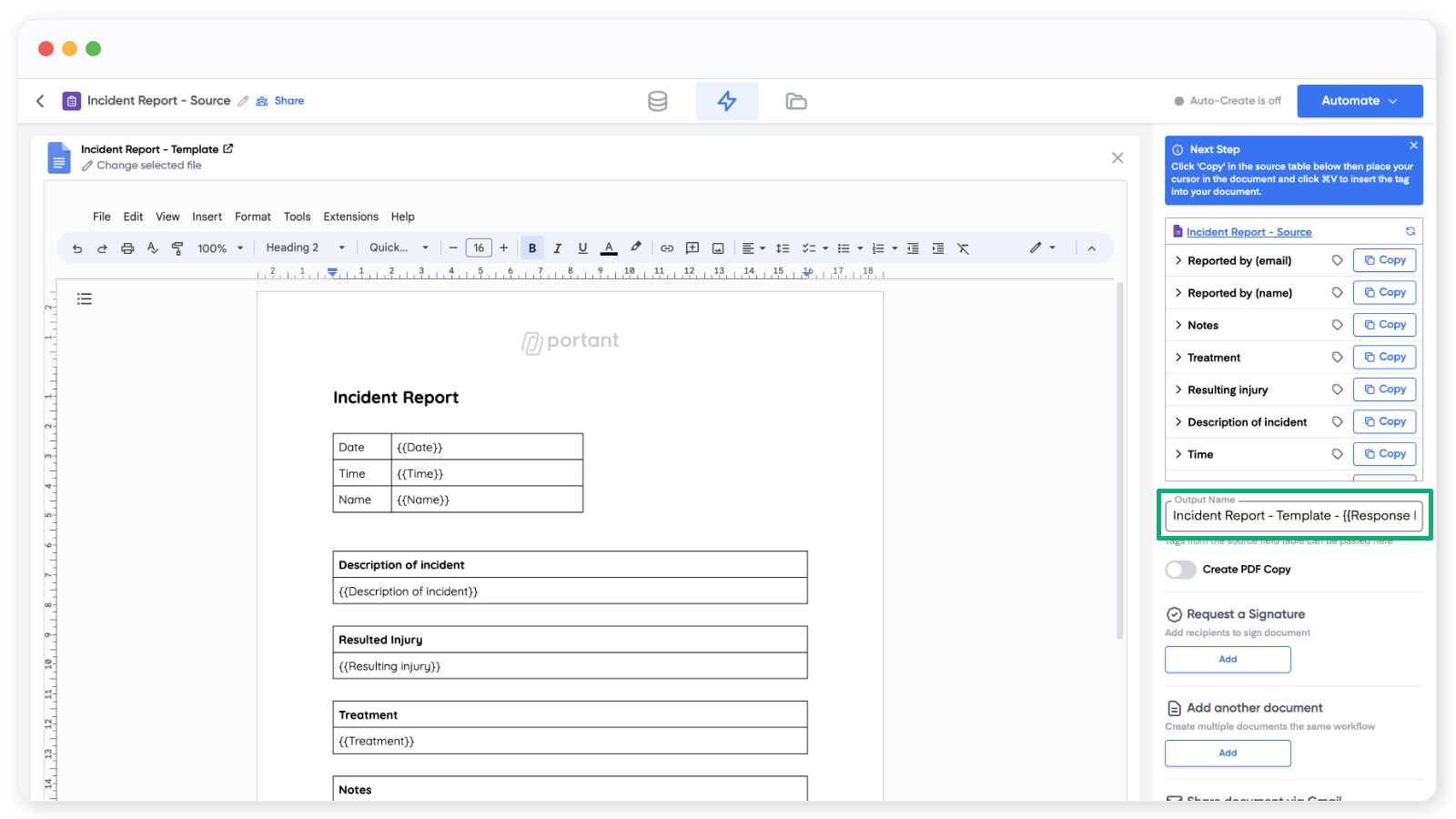
Sotto il campo Output Name è disponibile l'opzione per salvare ogni output come PDF.
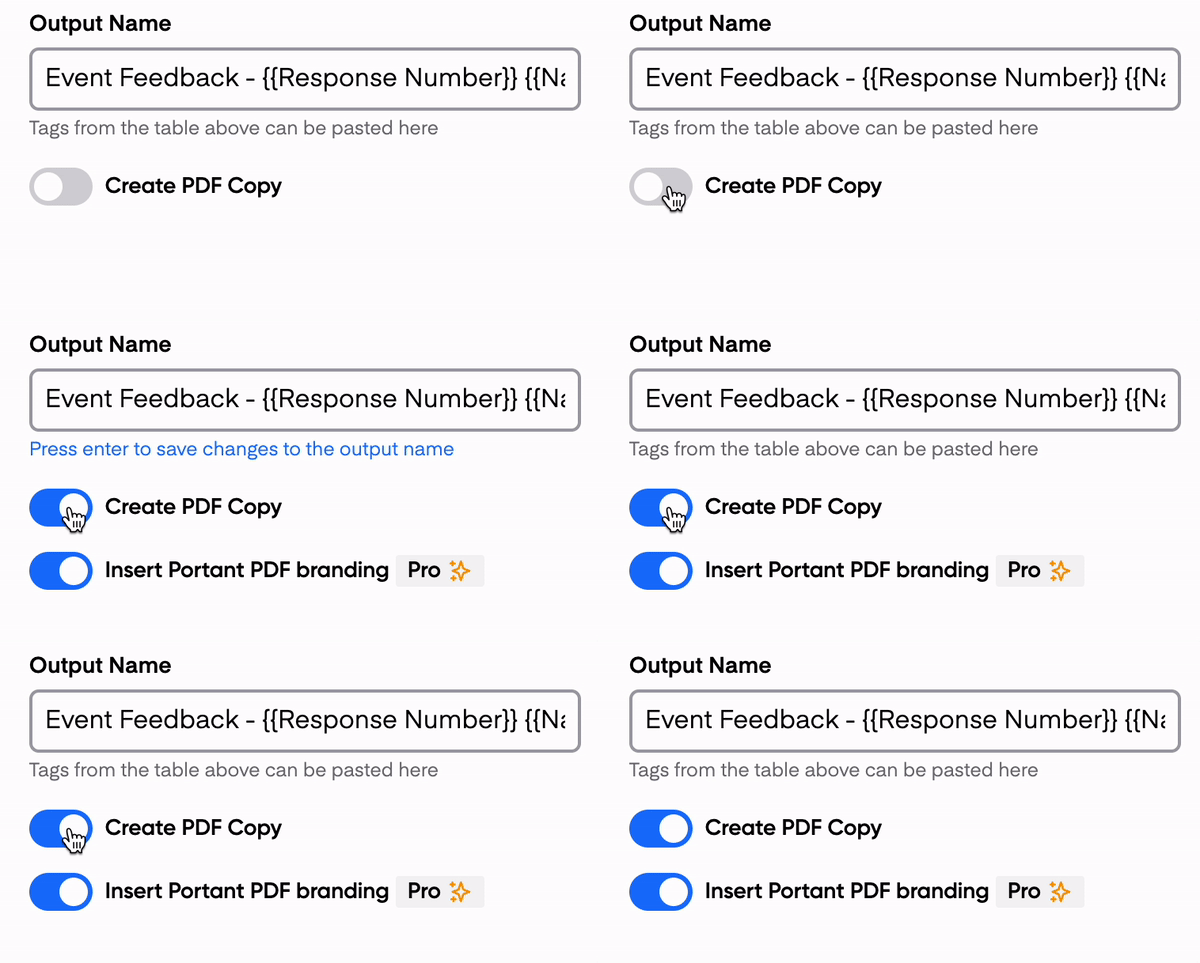
Gli account gratuiti includono una filigrana Portant nel piè di pagina del PDF. Per rimuoverla, passa a Pro o Teams.
Attivare il workflow
Fai clic su "Automate" (Automatizza) in alto a destra e attiva Auto-create. Ogni nuova risposta al modulo verrà elaborata dal workflow e produrrà un nuovo documento.
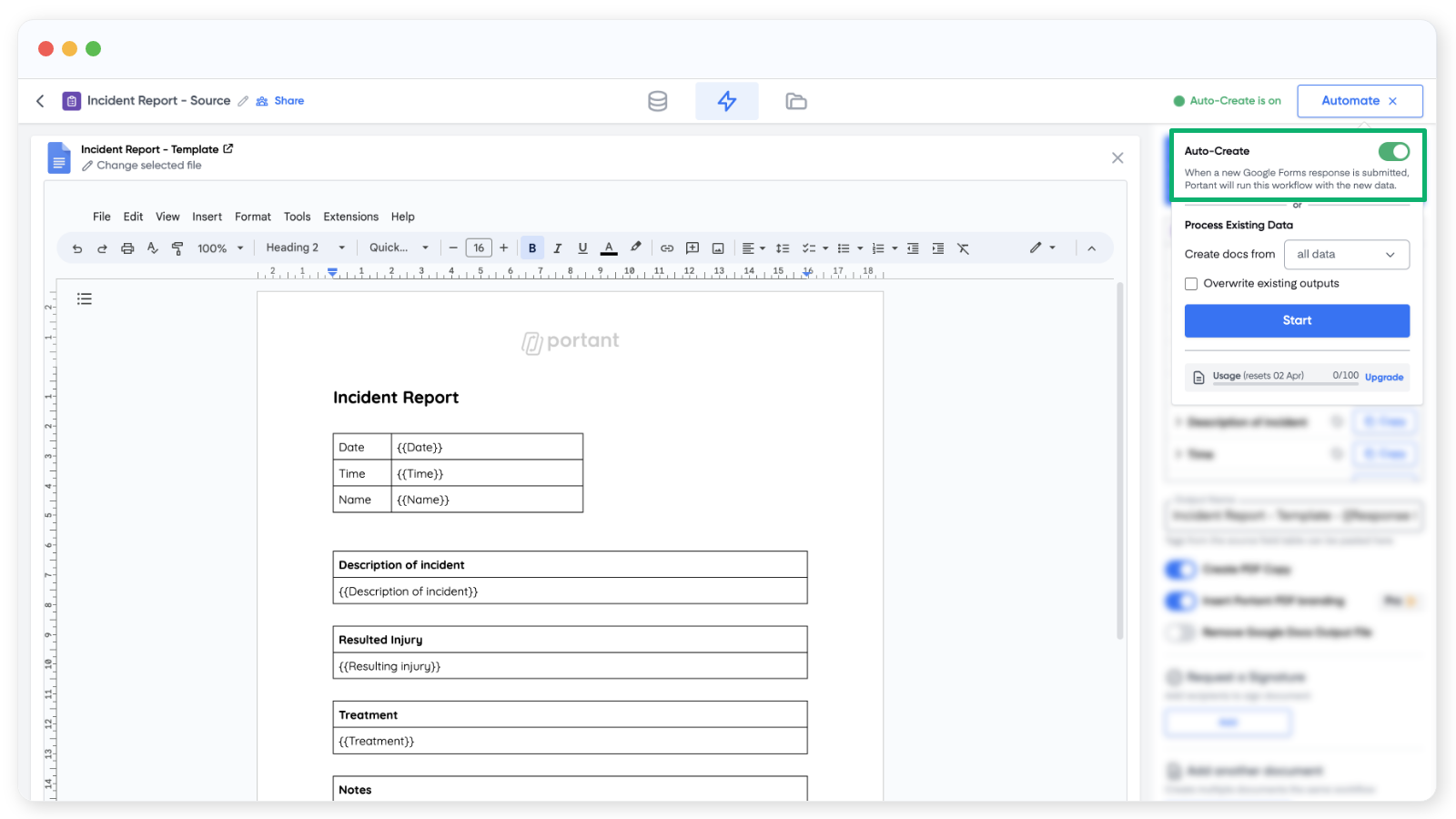
Nello stesso pannello puoi elaborare le risposte precedenti al modulo con "Process Existing Data" (Elabora dati esistenti). Scegli tutte le risposte oppure seleziona un intervallo personalizzato.
Per eseguire un test, invia una risposta nel tuo modulo. Un nuovo documento dovrebbe comparire nella scheda Outputs entro pochi secondi.
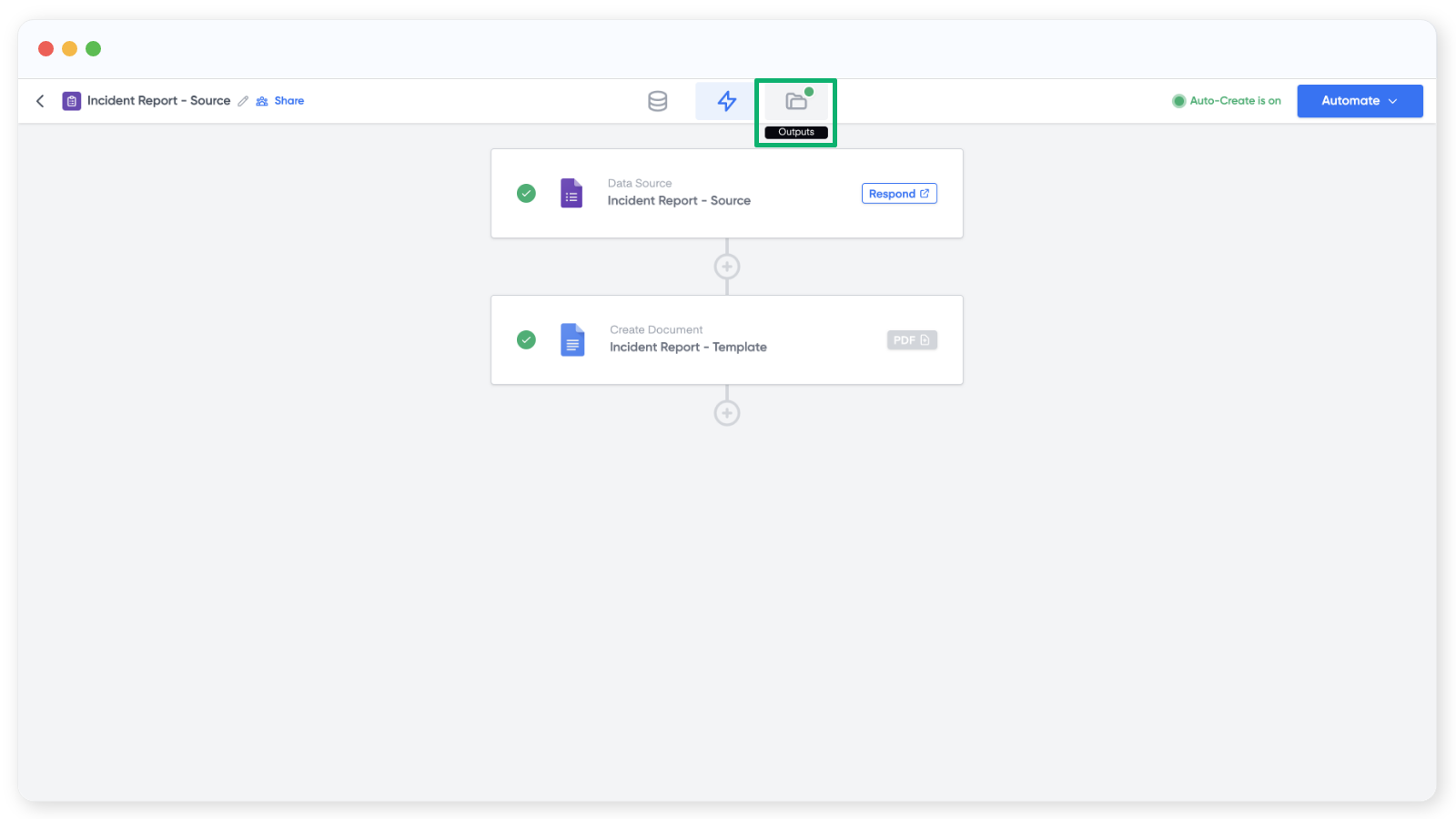
Ecco fatto. Ogni invio del modulo produce ora un PDF, automaticamente.