フォームの回答をPDFに変換する
Google Formの送信ごとに、整形されたPDFを自動的に生成します。フォームを選択し、ドキュメントを一度デザインするだけで、誰かが Submit を押すたびに Portant が新しいPDFを作成します。
学習内容
- 新しいワークフローを作成する
- ソースとして Google Form を選択する
- フォームの回答でドキュメントをカスタマイズする
- ワークフローを有効にする
新しいワークフローを作成する
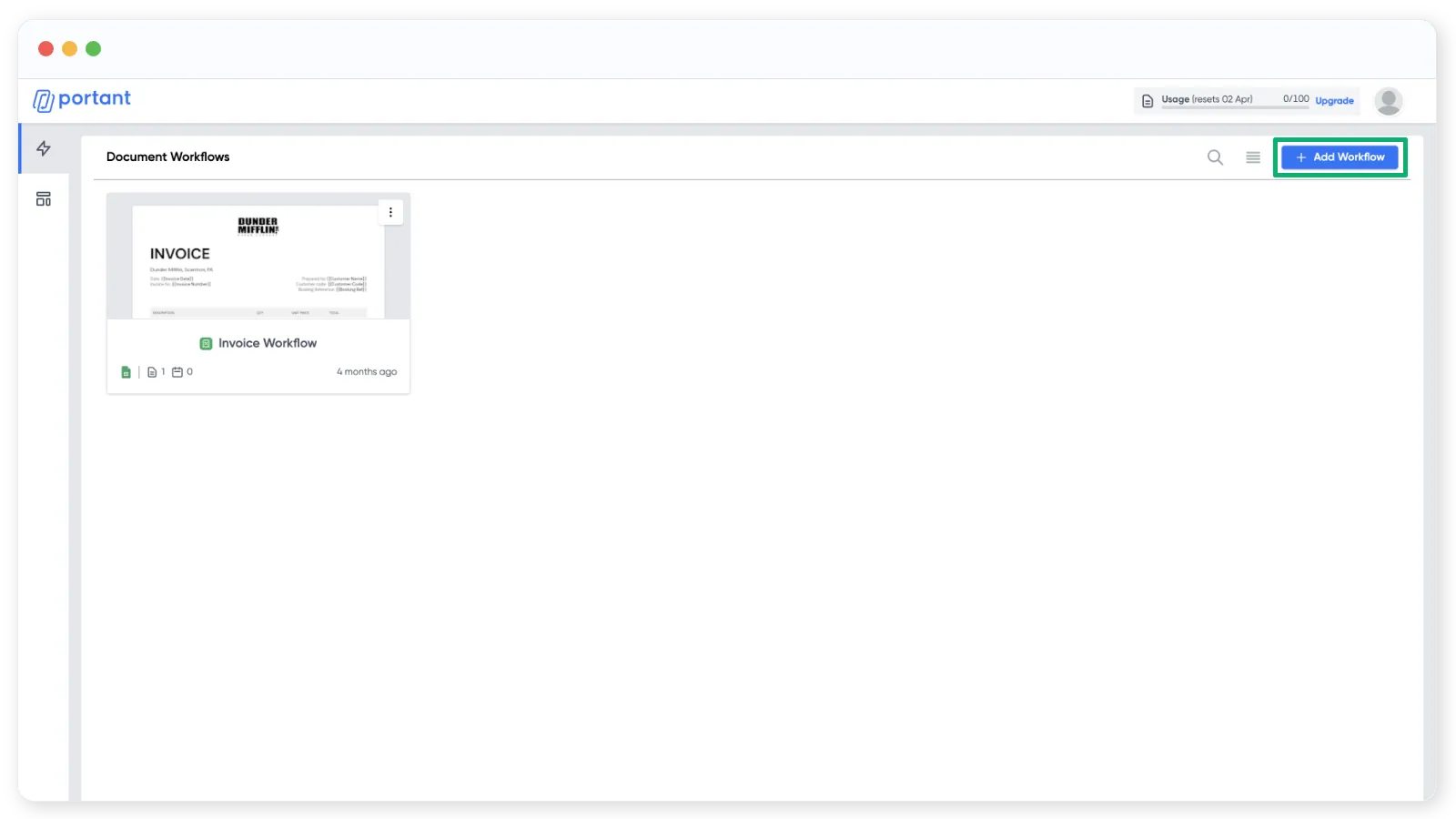
右上の "Add Workflow"(ワークフローを追加)をクリックします。
ソースとして Google Form を選択する
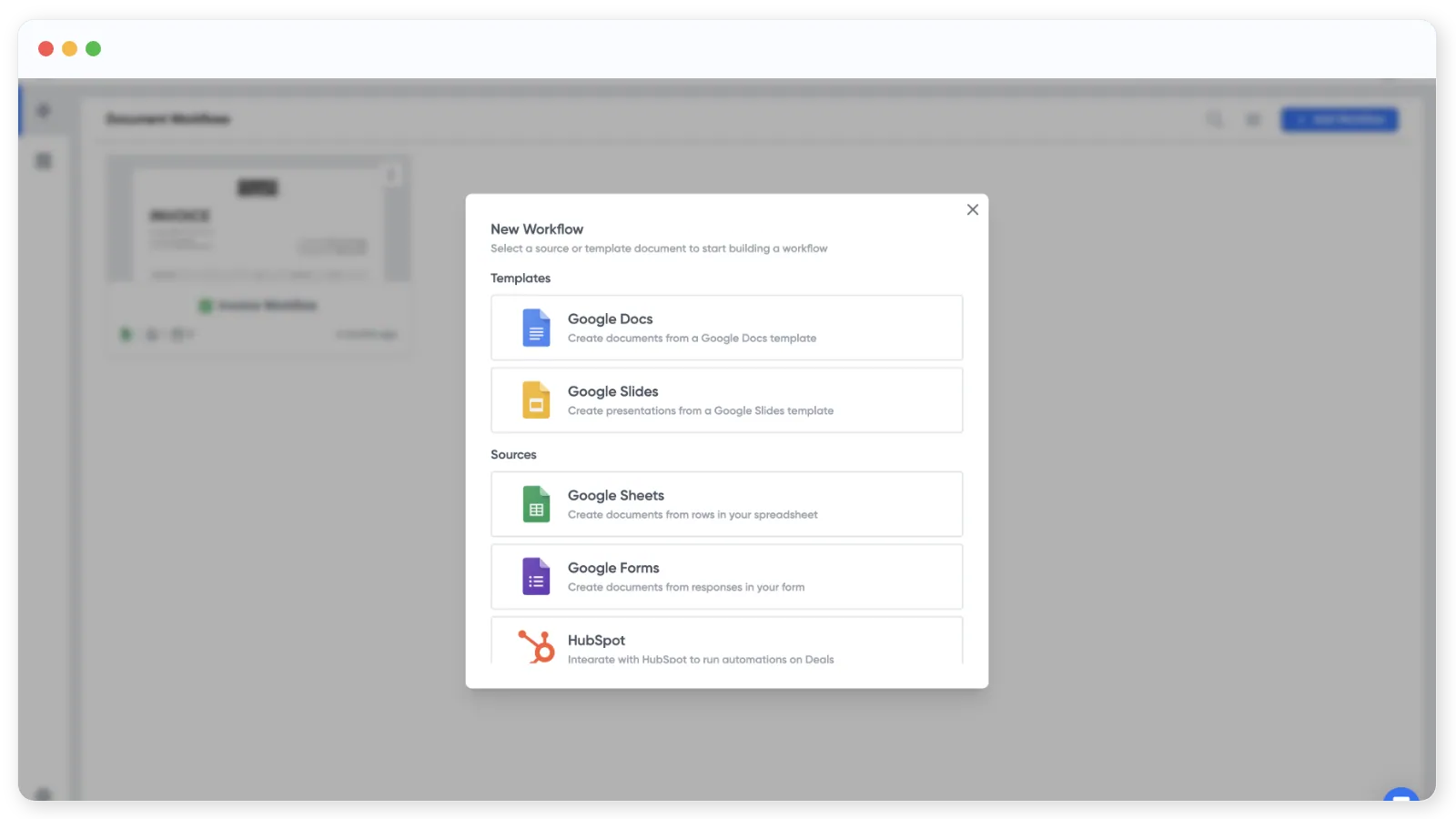
ワークフローの追加は、ソースまたはテンプレートの選択から始まります。このガイドでは Google Forms ソースから開始しますが、ドキュメントテンプレートから開始することも同様に可能です。
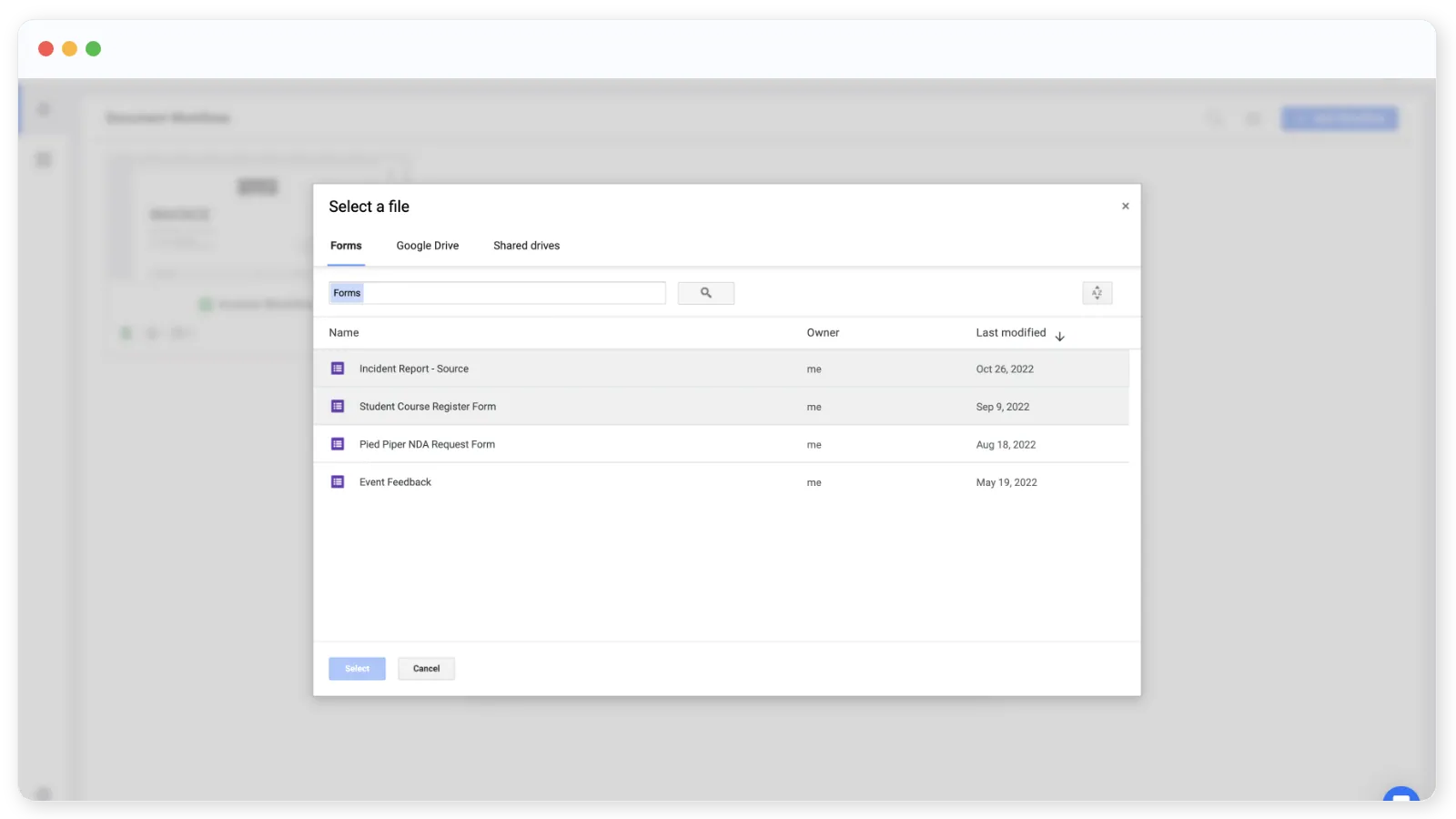
Google Drive から Google Form を選択するか、新しいものを作成します。
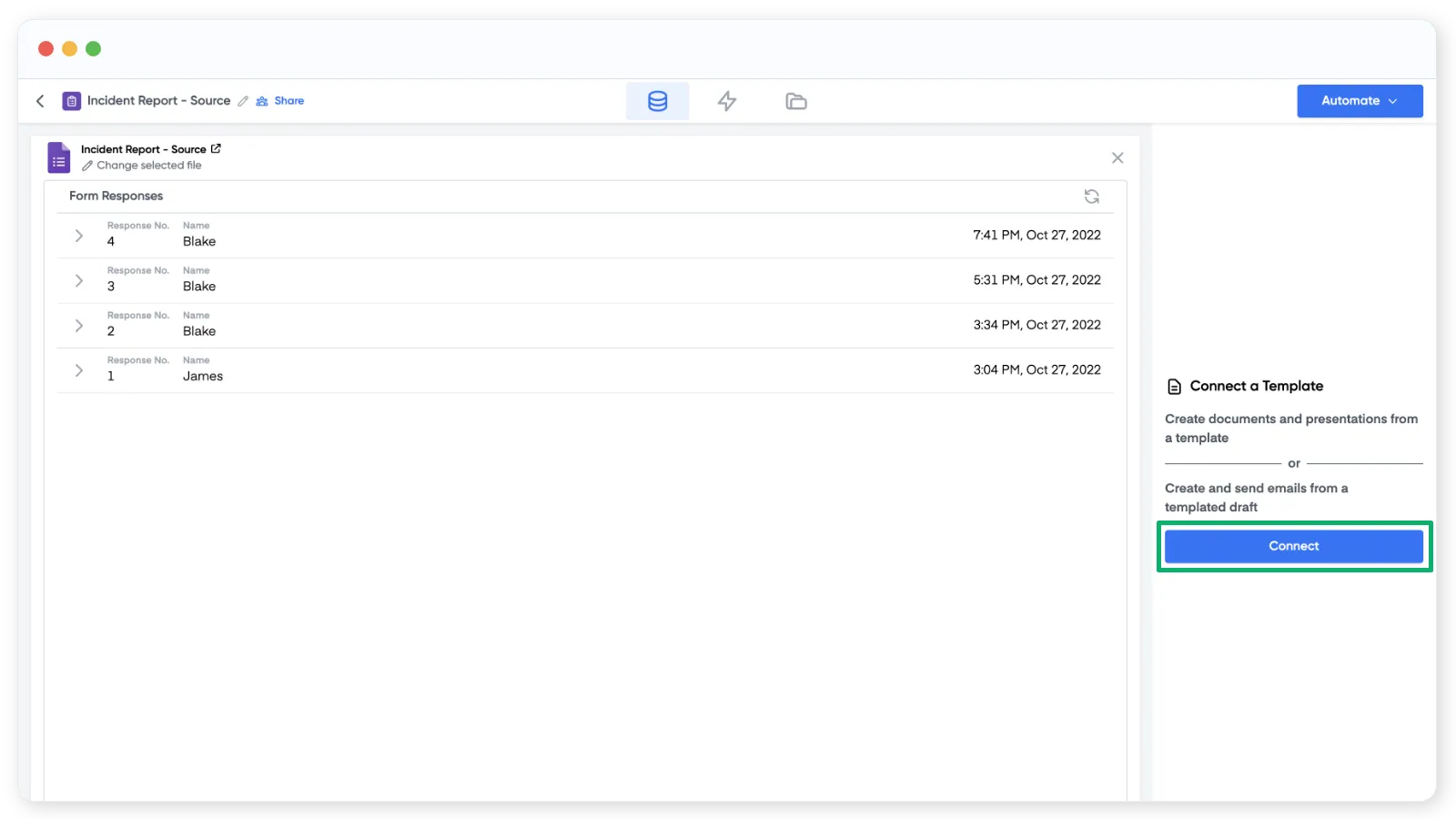
フォームが接続されると、Portant は右側に回答の一覧を表示します。まだ回答がない場合、そのセクションは空になります。ここからフォームを開いて編集したり、公開リンクをコピーしたり、"Change selected file"(選択ファイルを変更)をクリックしてフォームを切り替えたりすることができます。
フォームの回答でドキュメントをカスタマイズする
右側の "Connect"(接続)をクリックして、テンプレートブロックを追加します。
テンプレートとして Google Docs または Google Slides を選択し、新しいファイルを作成するか、既存のものを選択します。
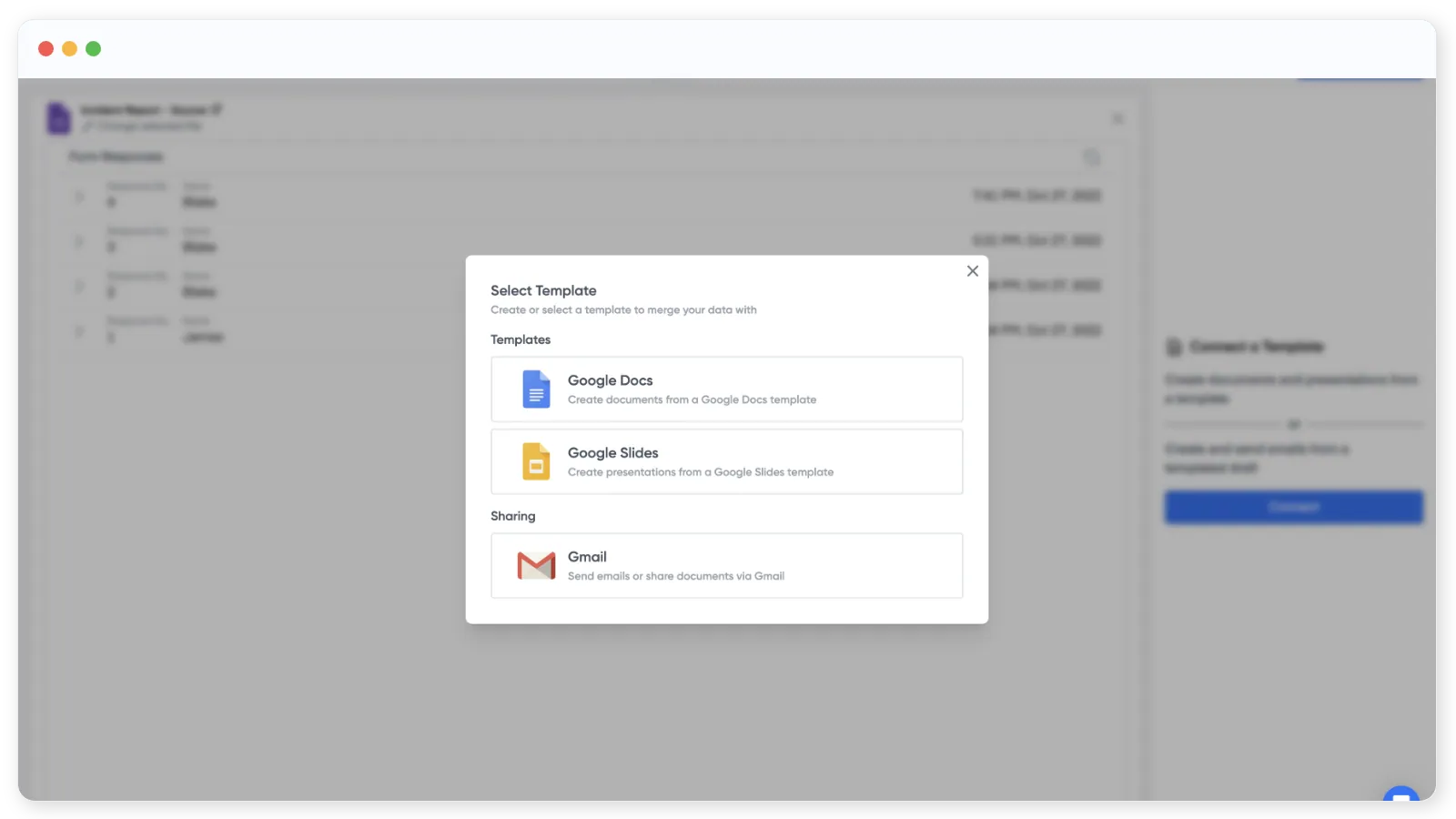
フォームの回答から直接メールを生成することもできます。
ドキュメントが開くと、右側のソーステーブルにすべてのフォームの質問が一覧表示されます。
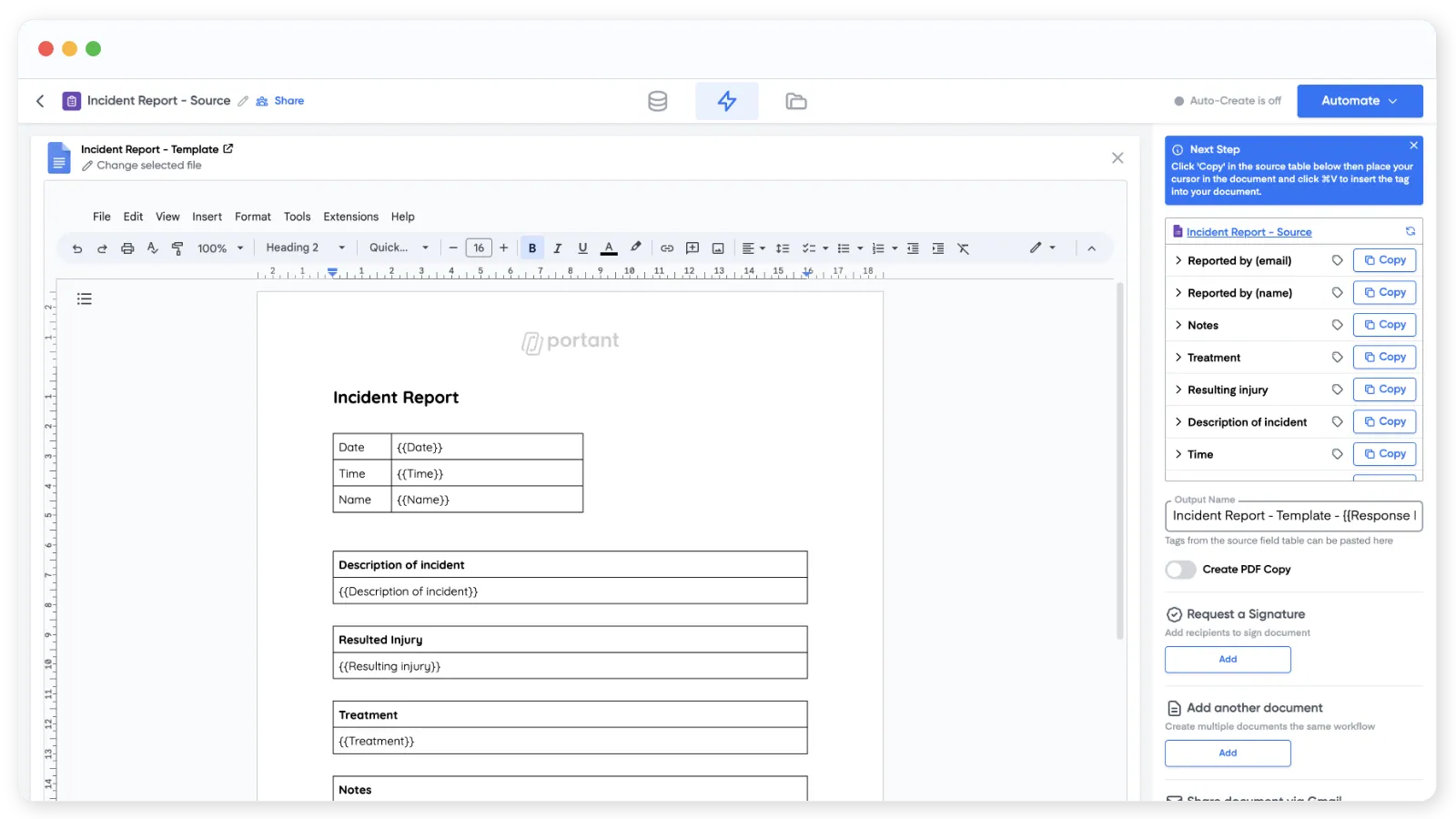
回答をドキュメントに挿入するには、質問の横にある "Copy"(コピー)をクリックし、回答を表示したい場所に {{tag}} を貼り付けます。
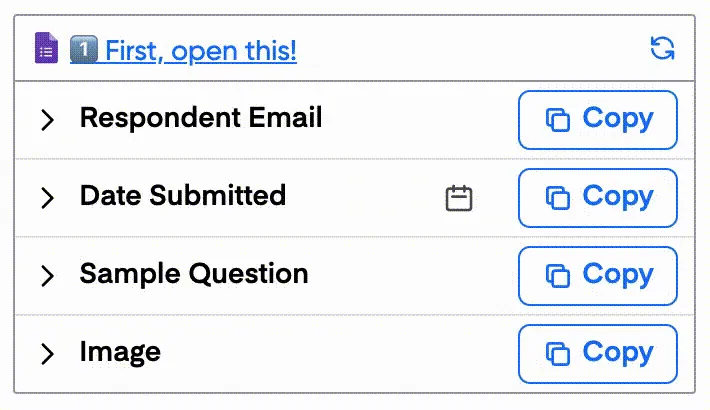
ドキュメントやプレゼンテーションに画像タグを追加することもでき、行をクリックすることでタグの表示名を編集することができます。
生成される各ファイルの Output Name(出力名)を設定します。ここでもタグを使用できるため、{{Submission Date}} - {{Name}} のようなファイル名を付けるのに便利です。
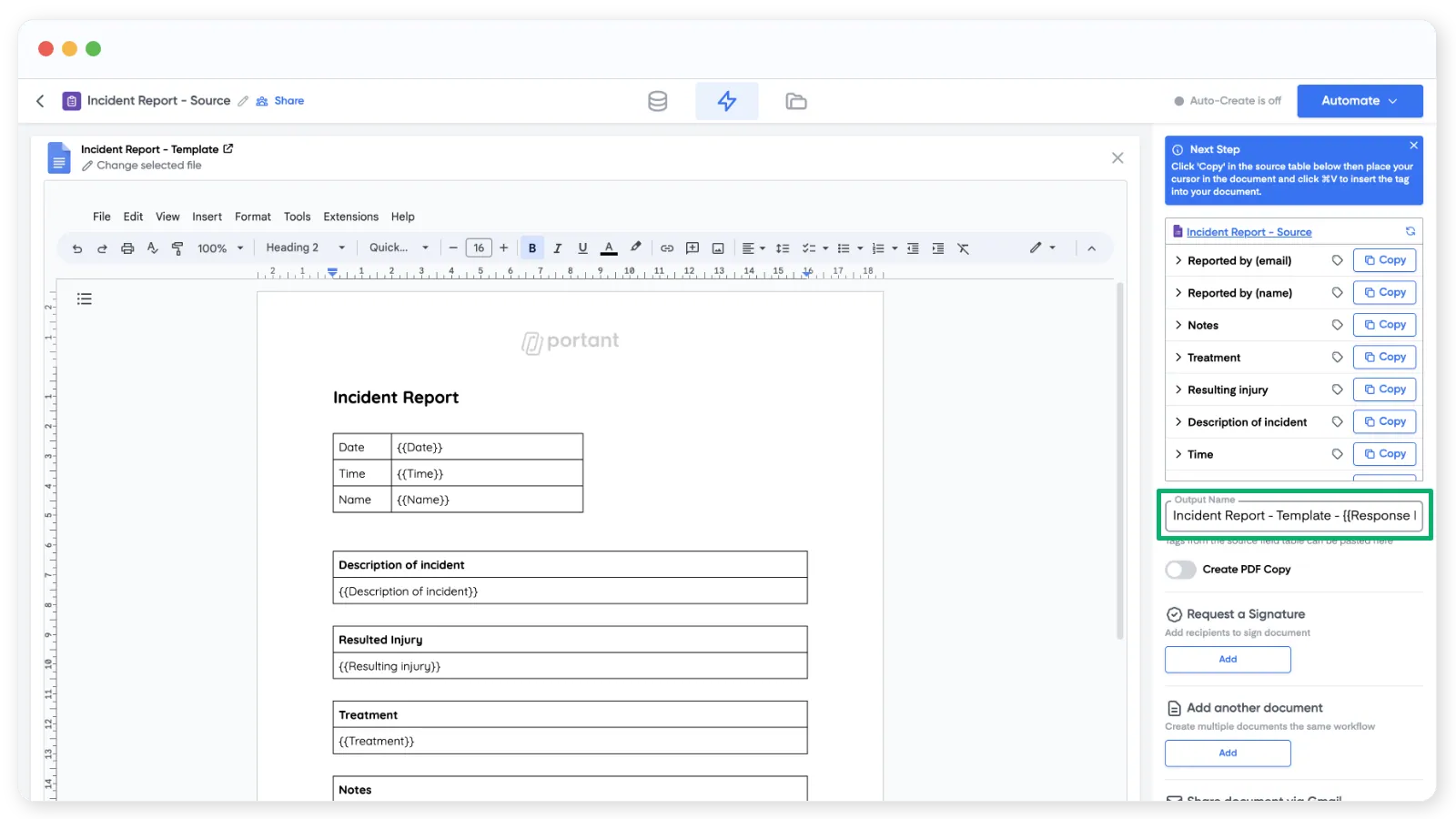
Output Name フィールドの下には、各出力を PDF として保存するオプションがあります。
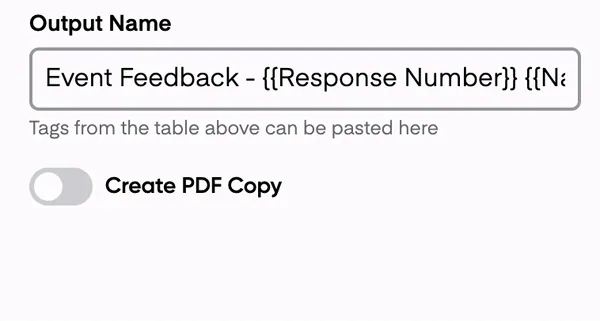
無料アカウントでは、PDFのフッターに Portant の透かしが含まれます。削除するには、Pro または Teams にアップグレードしてください。
ワークフローを有効にする
右上の "Automate"(自動化)をクリックし、Auto-create(自動作成)をオンにします。新しいフォームの回答があるたびに、ワークフローが実行され、新しいドキュメントが生成されます。
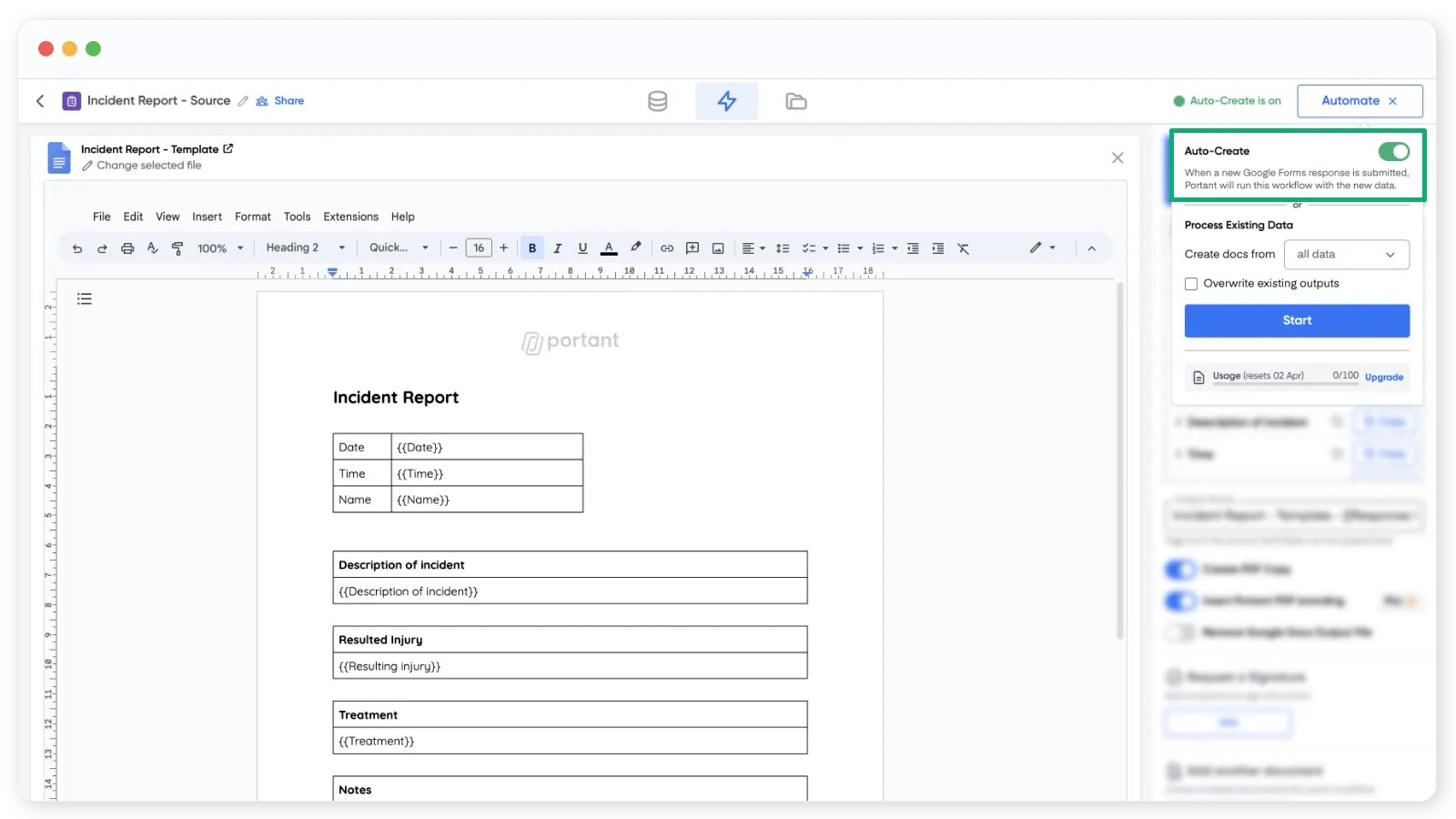
同じパネルで "Process Existing Data"(既存データを処理)を使用して、古いフォームの回答を処理することができます。すべての回答を選択するか、カスタム範囲を指定してください。
テストするには、フォームで回答を送信します。数秒以内に Outputs(出力)タブに新しいドキュメントが表示されるはずです。
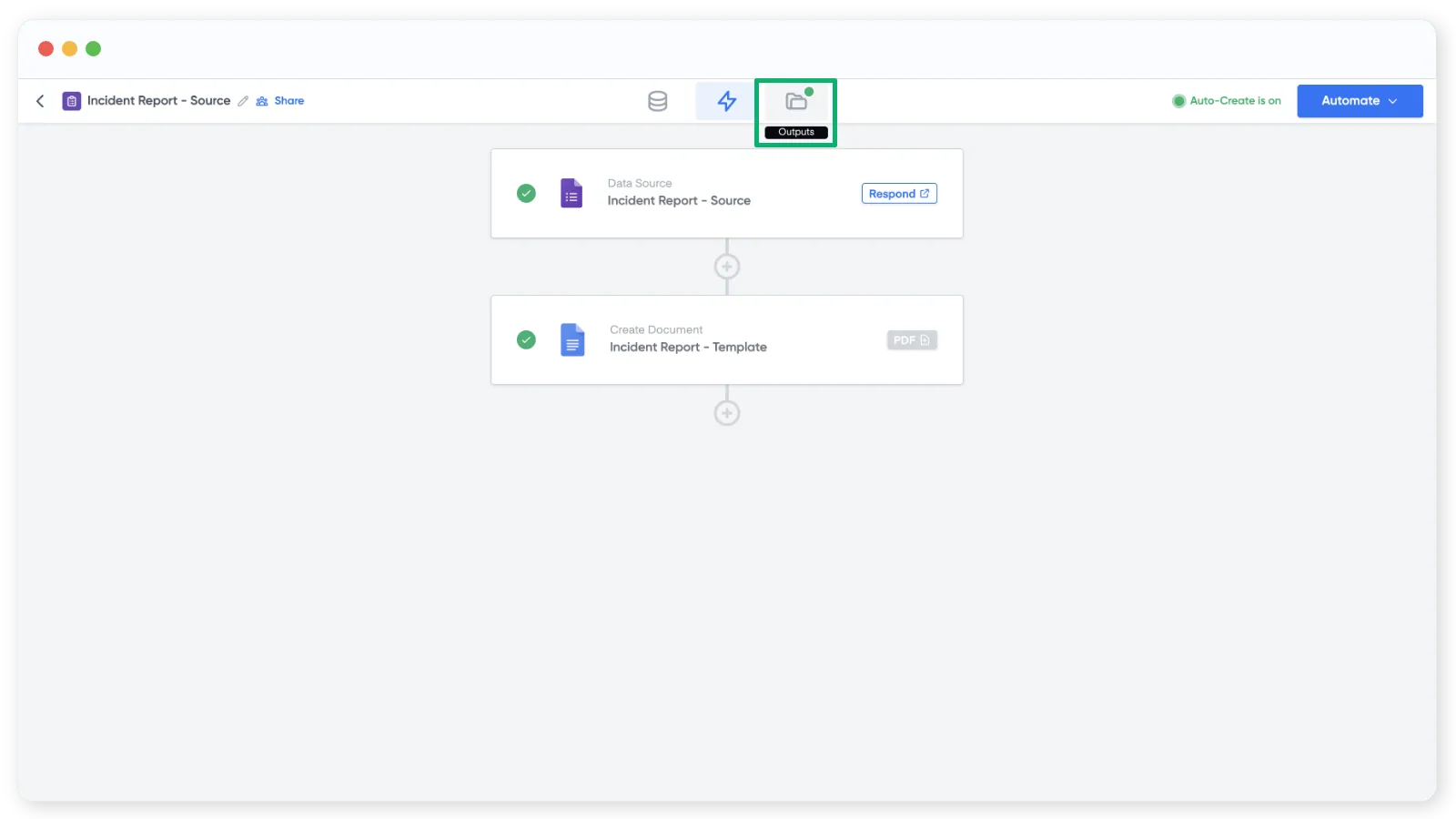
以上です。これで、フォームの送信ごとに自動的にPDFが生成されます。