Convertir respuestas de formularios en PDFs
Convierta cada envío de Google Forms en un PDF con formato, automáticamente. Seleccione un formulario, diseñe el documento una sola vez y deje que Portant genere un nuevo PDF cada vez que alguien haga clic en Submit (Enviar).
Lo que aprenderá
- Crear un nuevo flujo de trabajo
- Seleccionar un Google Forms como fuente
- Personalizar un documento con las respuestas del formulario
- Activar el flujo de trabajo
Crear un nuevo flujo de trabajo
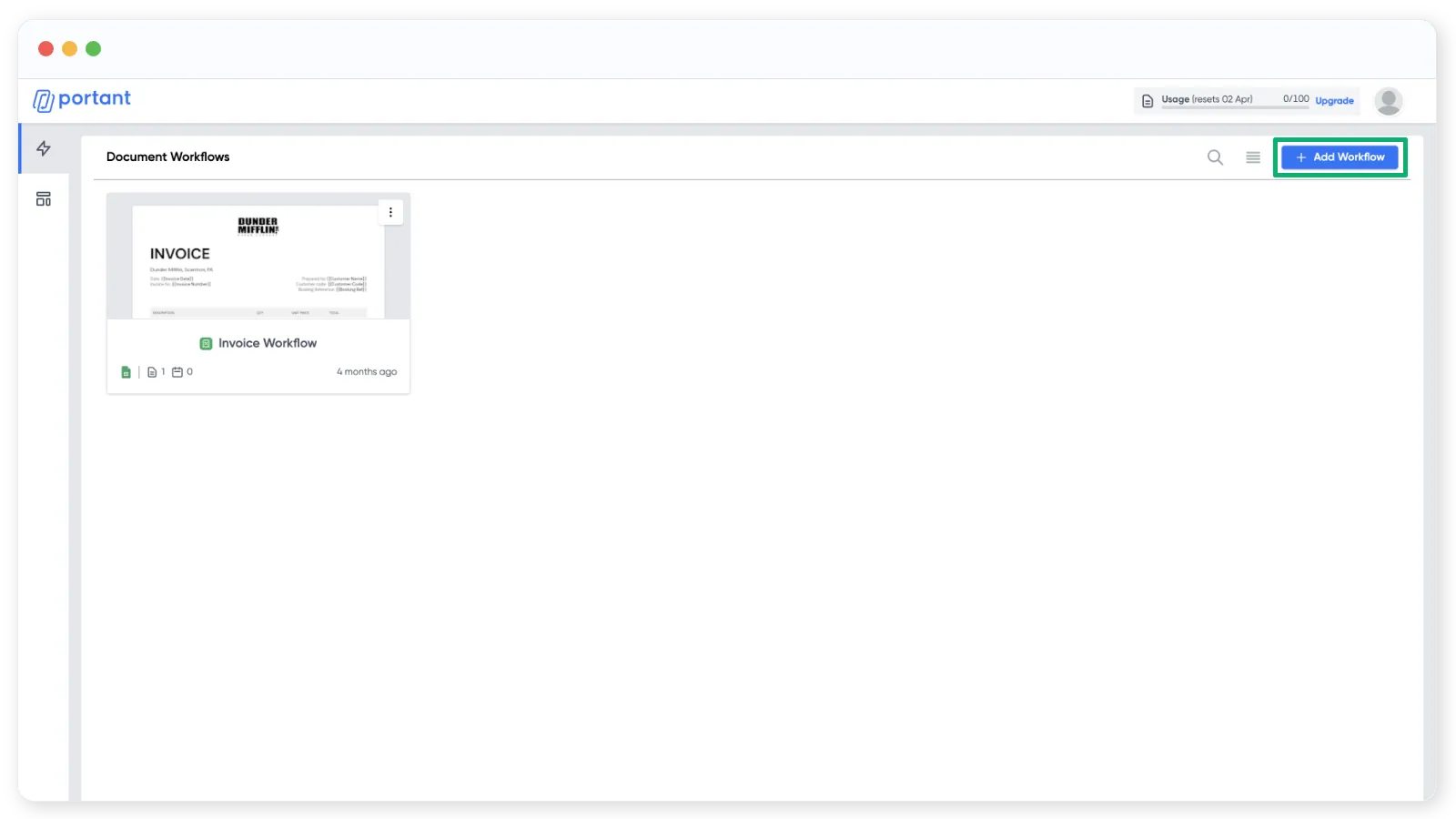
Haga clic en "Add Workflow" (Agregar flujo de trabajo) en la esquina superior derecha.
Seleccionar un Google Forms como fuente
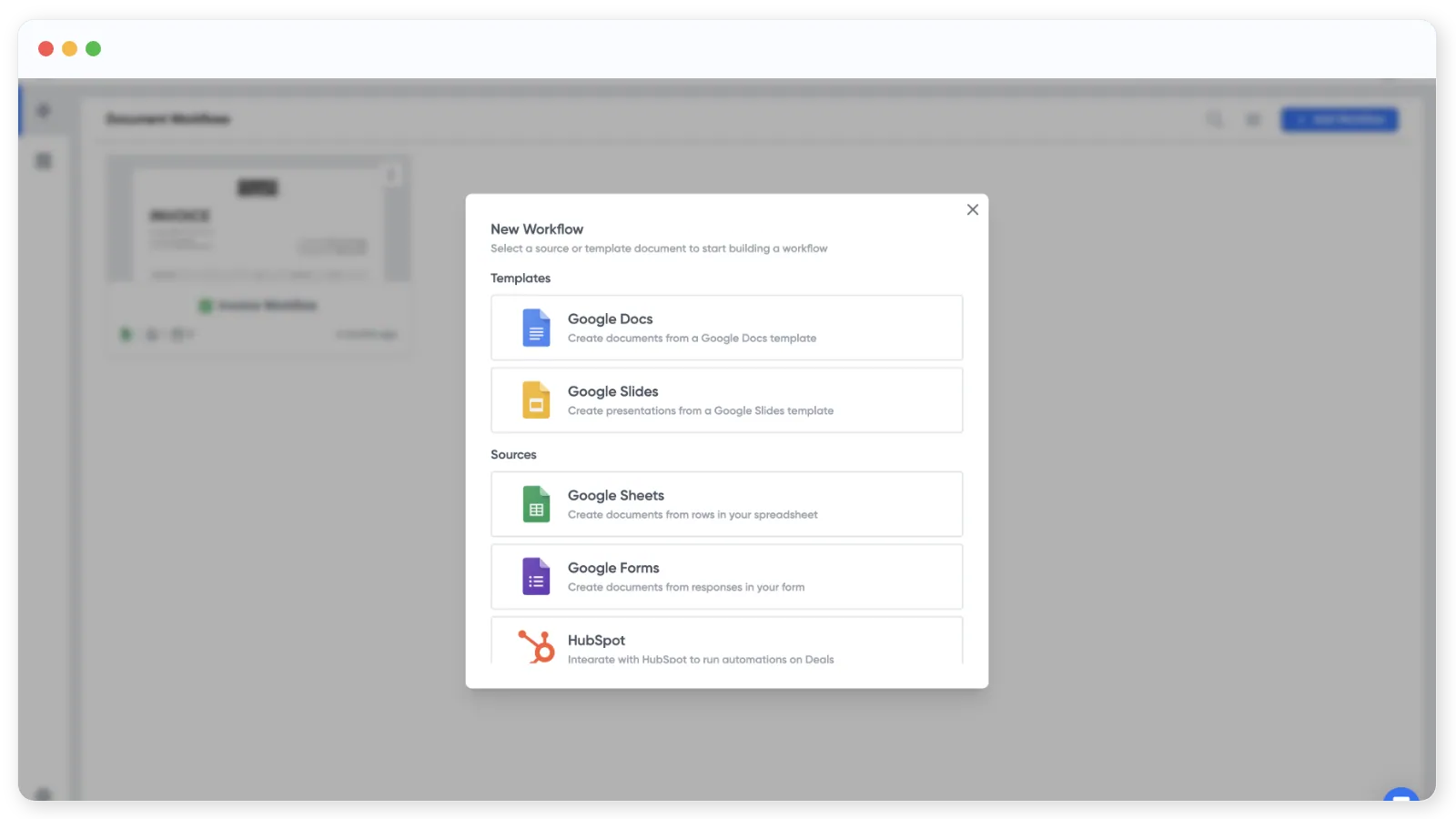
Al agregar un flujo de trabajo, el primer paso es seleccionar una fuente o una plantilla. En esta guía comenzamos desde una fuente de Google Forms, aunque también puede comenzar desde la plantilla de documento.
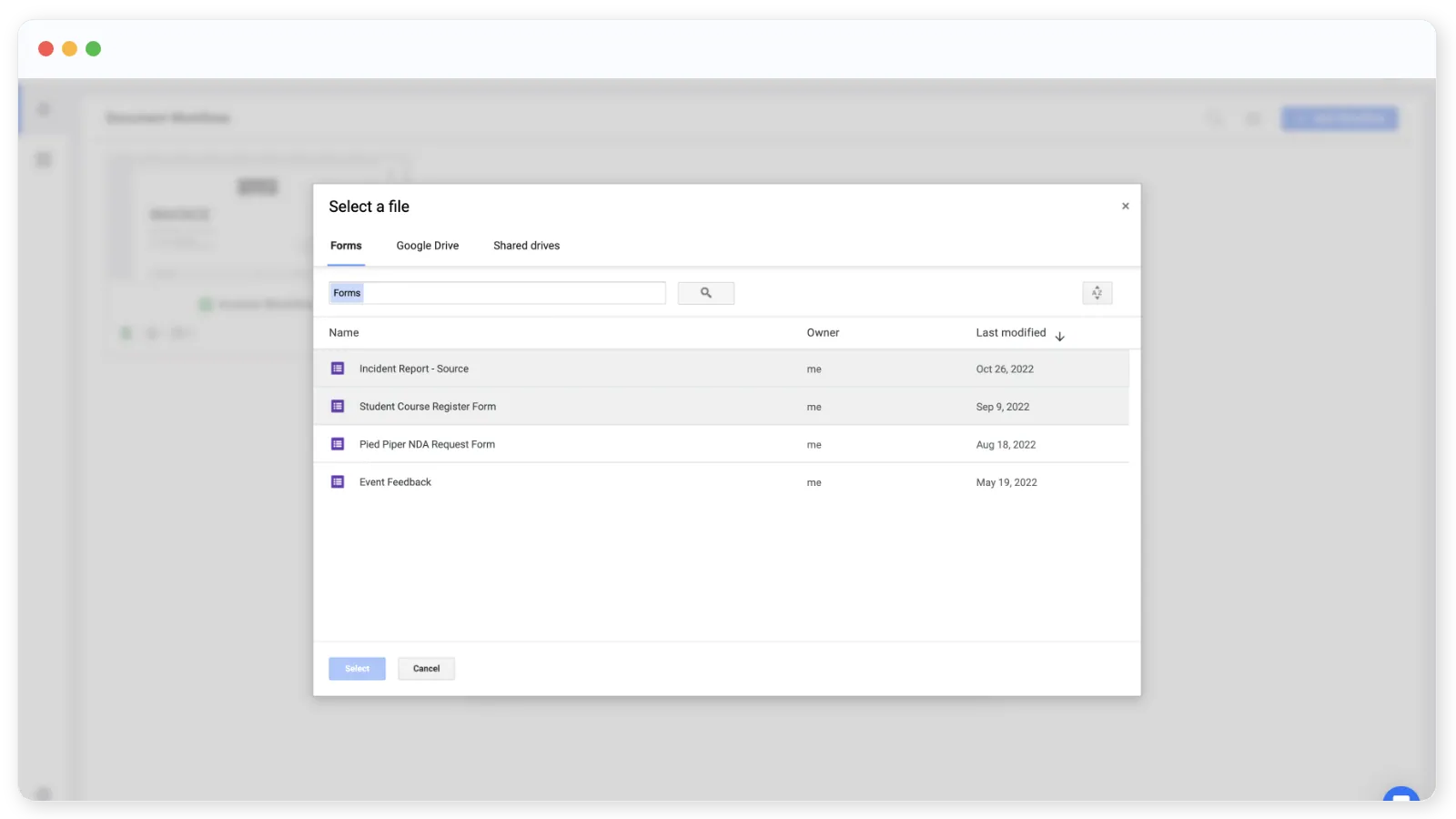
Seleccione un Google Forms de su Drive o cree uno nuevo.
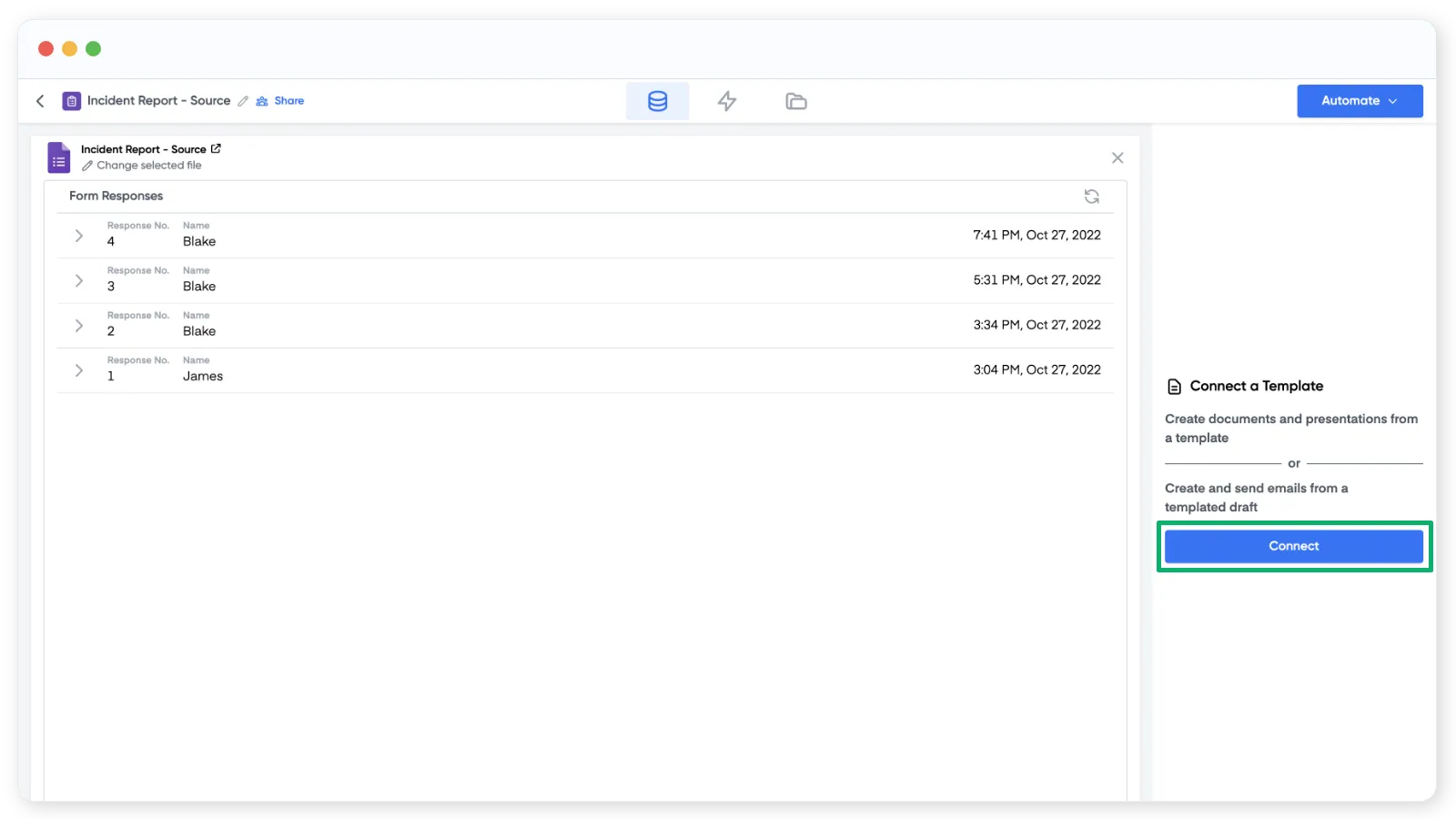
Una vez que se conecta un formulario, Portant muestra las respuestas a la derecha. Si aún no hay ninguna, esa sección estará vacía. Desde aquí puede abrir el formulario para editarlo, copiar el enlace público o hacer clic en "Change selected file" (Cambiar archivo seleccionado) para sustituir el formulario.
Personalizar un documento con las respuestas del formulario
Agregue un bloque de plantilla haciendo clic en "Connect" (Conectar) a la derecha.
Elija Google Docs o Google Slides como plantilla y, a continuación, cree un nuevo archivo o seleccione uno existente.
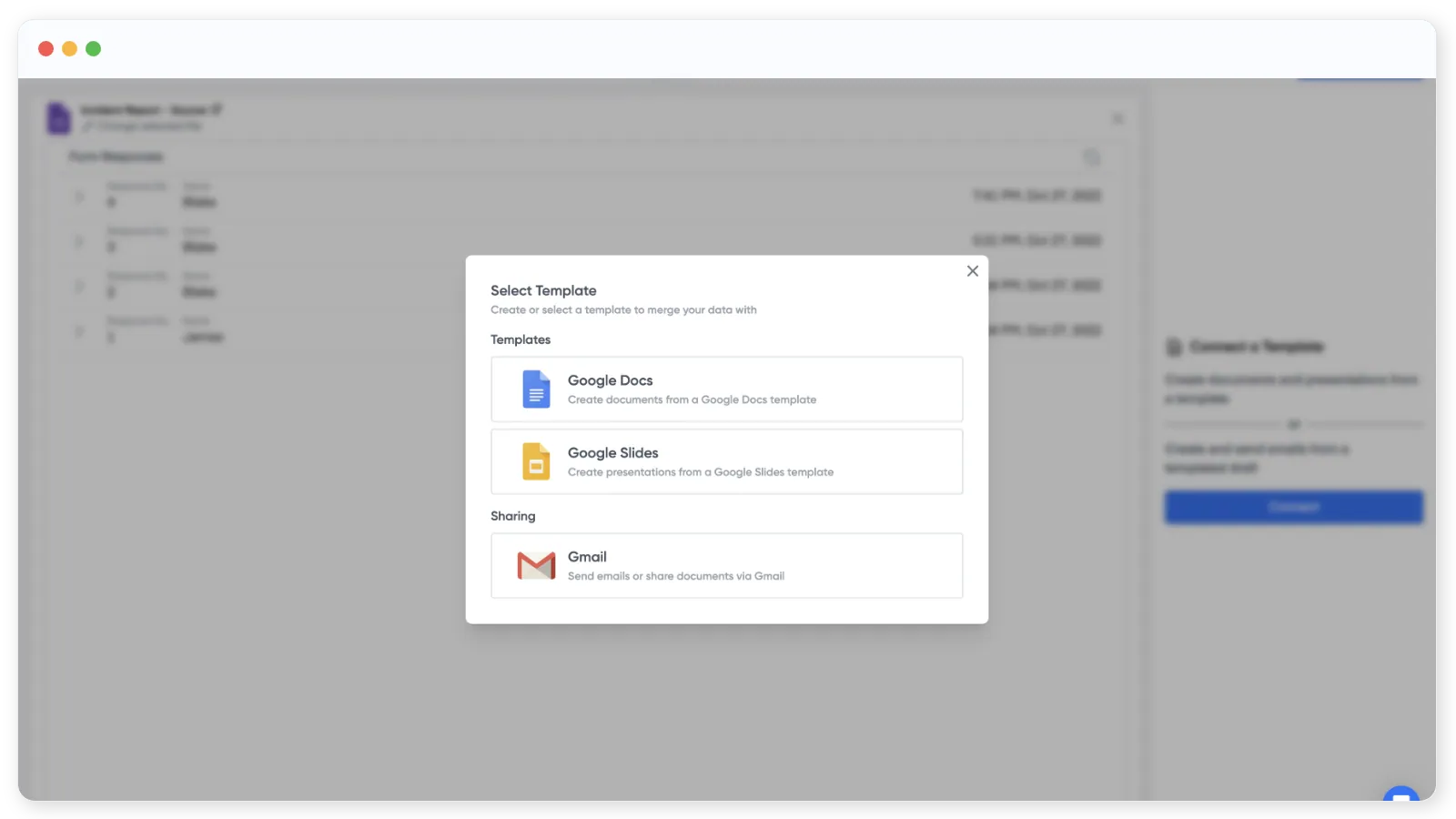
También puede generar un correo electrónico directamente desde la respuesta del formulario.
Cuando se abre el documento, la tabla de fuentes a la derecha muestra todas las preguntas del formulario.
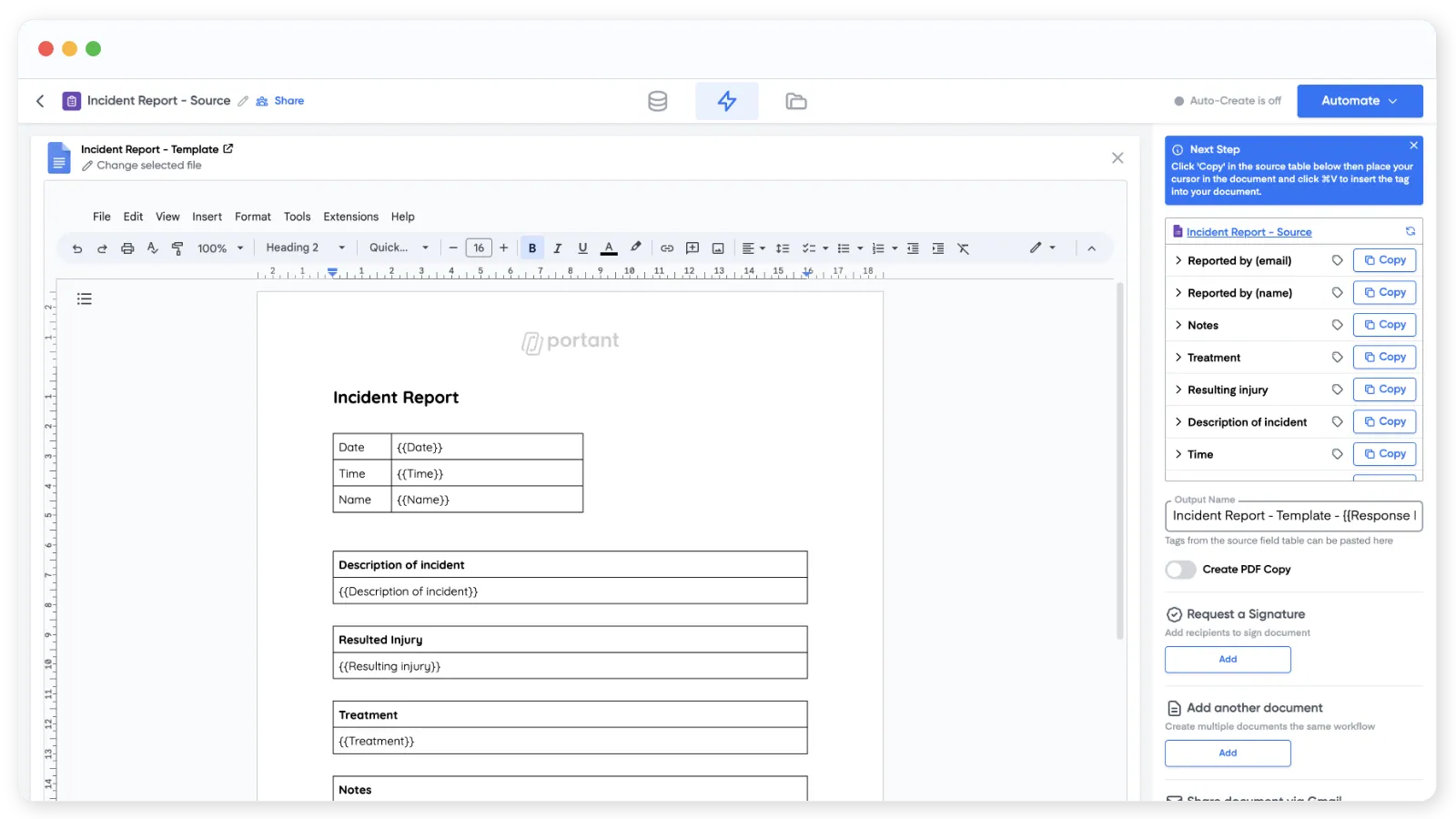
Para insertar una respuesta en el documento, haga clic en "Copy" (Copiar) junto a la pregunta y pegue el {{tag}} en el lugar donde desea que aparezca la respuesta.
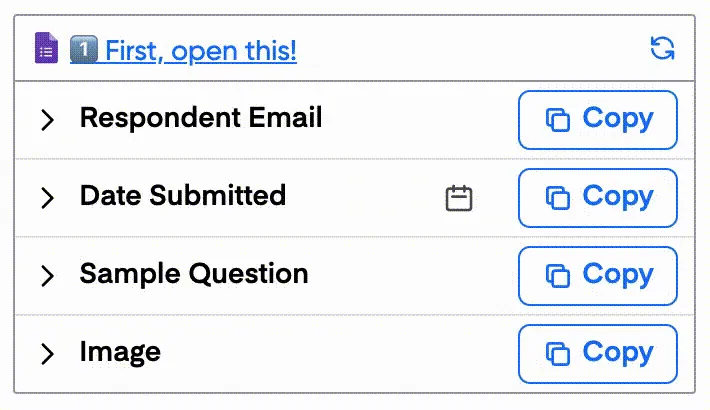
También puede agregar etiquetas de imagen a documentos y presentaciones, y editar el nombre de visualización de una etiqueta haciendo clic en la fila.
Defina el Output Name (Nombre de salida) para cada archivo generado. Aquí también funcionan las etiquetas, lo cual es útil para nombrar archivos como {{Submission Date}} - {{Name}}.
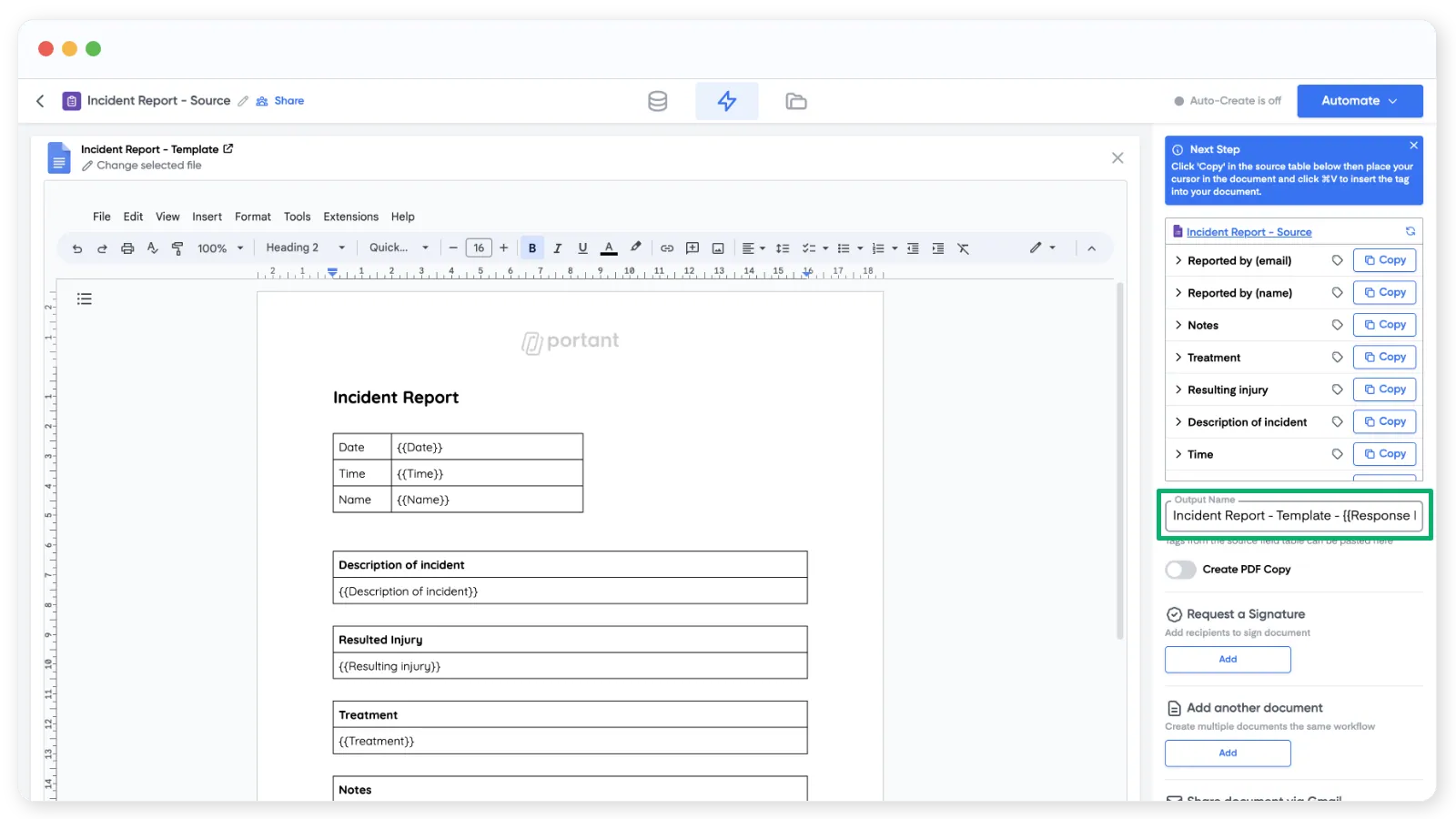
Debajo del campo Output Name se encuentra la opción para guardar cada resultado como PDF.
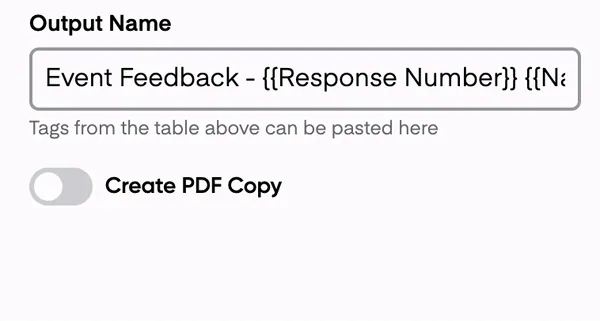
Las cuentas gratuitas incluyen una marca de agua de Portant en el pie de página del PDF. Para eliminarla, actualice a Pro o Teams.
Activar el flujo de trabajo
Haga clic en "Automate" (Automatizar) en la esquina superior derecha y active Auto-create (Creación automática). Cada nueva respuesta del formulario ejecutará el flujo de trabajo y generará un nuevo documento.
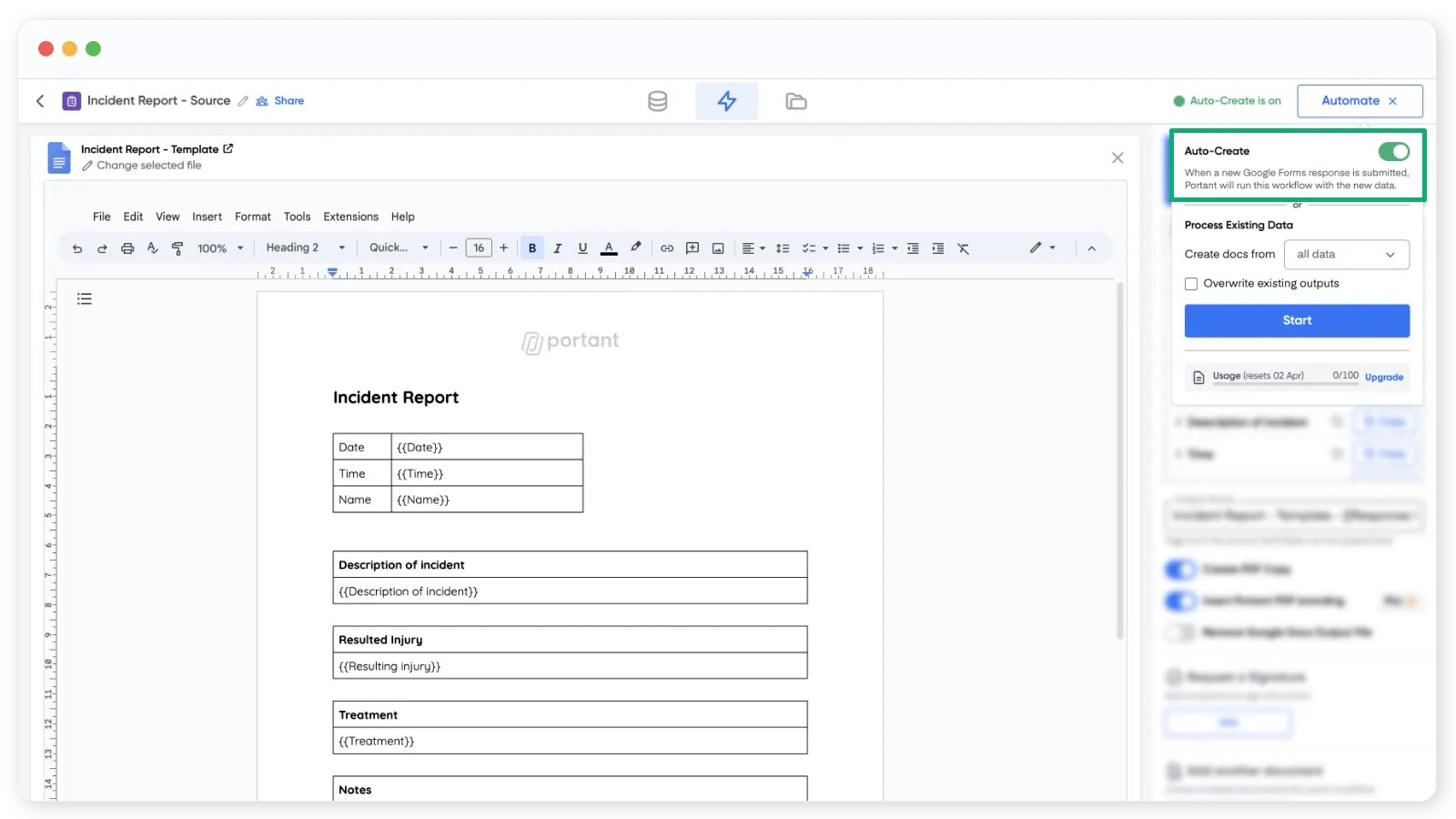
En el mismo panel puede procesar respuestas anteriores del formulario con "Process Existing Data" (Procesar datos existentes). Elija todas las respuestas o defina un rango personalizado.
Para realizar una prueba, envíe una respuesta en su formulario. Un nuevo documento debería aparecer en la pestaña Outputs (Resultados) en pocos segundos.
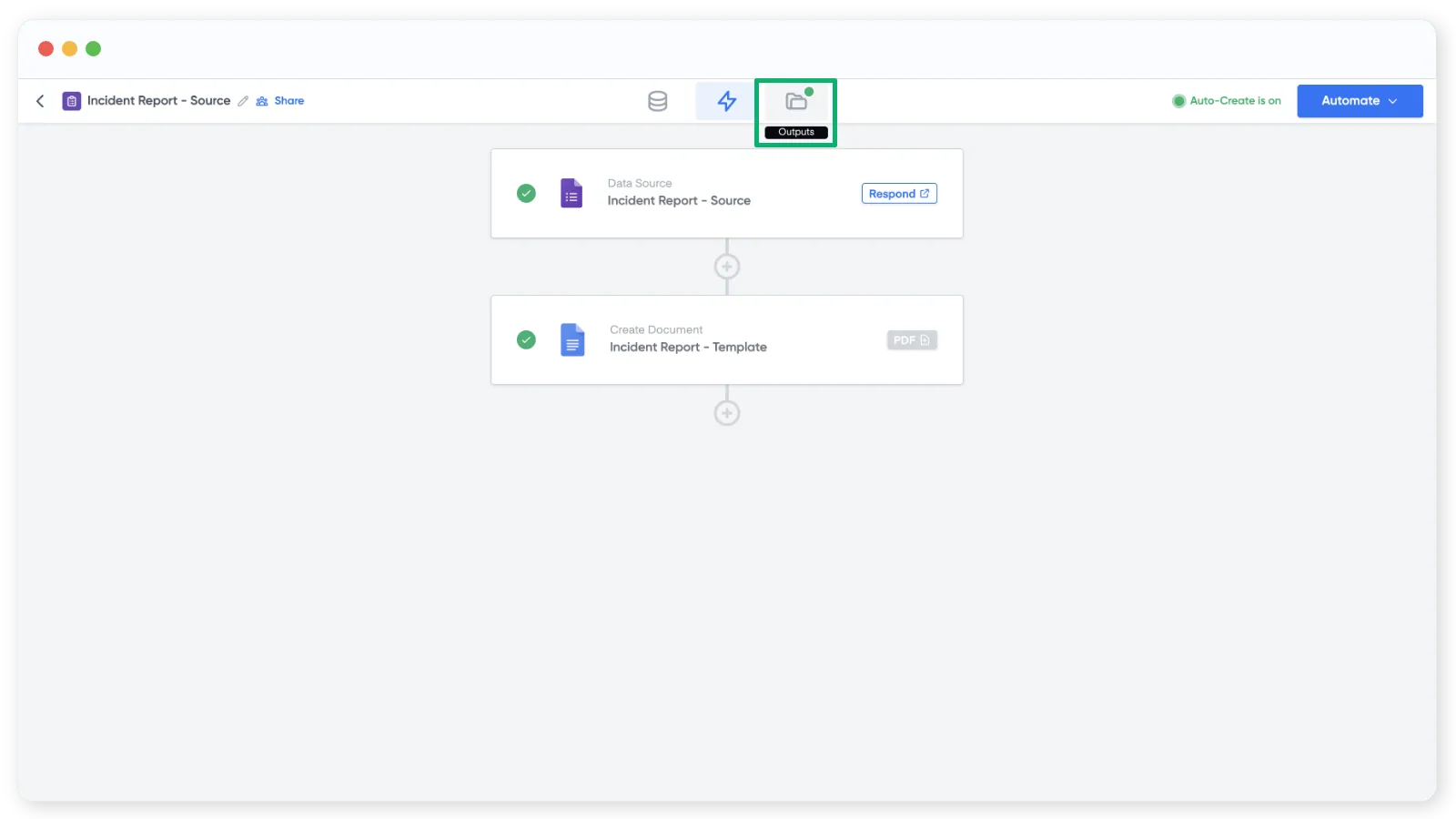
Eso es todo. Ahora cada envío del formulario genera un PDF de forma automática.