Webhookによるデータグループ化
Webhookのペイロードにオブジェクトの配列が含まれている場合、Portantはその各オブジェクトをドキュメント内のテーブルの行として配置できます。これにより、Webhookのデータを請求書、見積書、発注書、または明細行を含む任意のドキュメントに変換できます。
詳細なガイドについては、line items > data groupingを参照してください。このページでは、Webhook固有のセットアップについて説明します。
手順1: ペイロードを構成する
グループ化の対象となる配列は、以下の条件を満たす必要があります。
- ペイロードのトップレベルに存在すること(配列の深さが1であること)。
- オブジェクトを含んでいること(文字列や数値ではないこと)。
以下は、そのような配列を1つ含むペイロードの例です。
{
    "city": "Vancouver",
    "csNo": "QZ2257",
    "narrative": "Test report for testing purposes. ",
    "siteName": "Wanda & Sons Snoopy Landing",
    "clearTime": 1720005608143,
    "onsiteTime": 1720005084713,
    "reportNumber": "R24-113100",
    "responseTime": 24.23,
    "rrAlarmDate": 1720003631000,
    "rrAlarmType": "BURGLARY",
    "siteAddress1": "Unit 36 - 1055 Albert Place",
    "siteAddress2": null,
    "rrInitialZone": 18,
    "rrConfirmedBurg": false,
    "rrConfirmedFire": false,
    "rrPoliceFileNo": [
        {
            "imageLink": "https://drive.usercontent.google.com/download?id=1Hv5r4MMu9_uDf-HyvZcckBRJ-xCRjOGL",
            "imageName": "image_one"
        },
        {
            "imageLink": "https://drive.usercontent.google.com/download?id=1LJhk_pdFtxsnnjyHN0u67kNuWxkYwcL_",
            "imageName": "image_two"
        },
        {
            "imageLink": "https://drive.usercontent.google.com/download?id=11spBeKnsr7oHPZTsJye5fwkJ8SCcQouV",
            "imageName": "image_three"
        }
    ],
    "rrPoliceAttended": false,
    "rrTechnicalIssue": false,
    "rrInitialZoneDesc": "SE Side Patio Door ( new edition room)",
    "rrTechnicalIssueDesc": null
}
この例では、rrPoliceFileNo がPortantによってグループ化できる配列です。
手順2: ドキュメントにテーブルを追加する
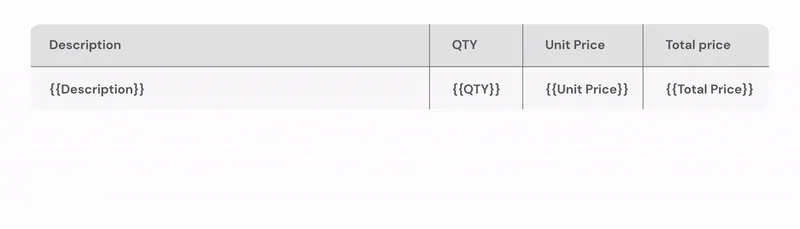
ドキュメントブロックを開き、テーブルを挿入します(Insert(挿入) > Table(テーブル))。グループ化されたフィールドのタグをテーブルの1行に追加してください。Portantは、配列内のすべてのオブジェクトに対してその行を繰り返します。
データグループ化は Google Slides テンプレートでも使用できます。
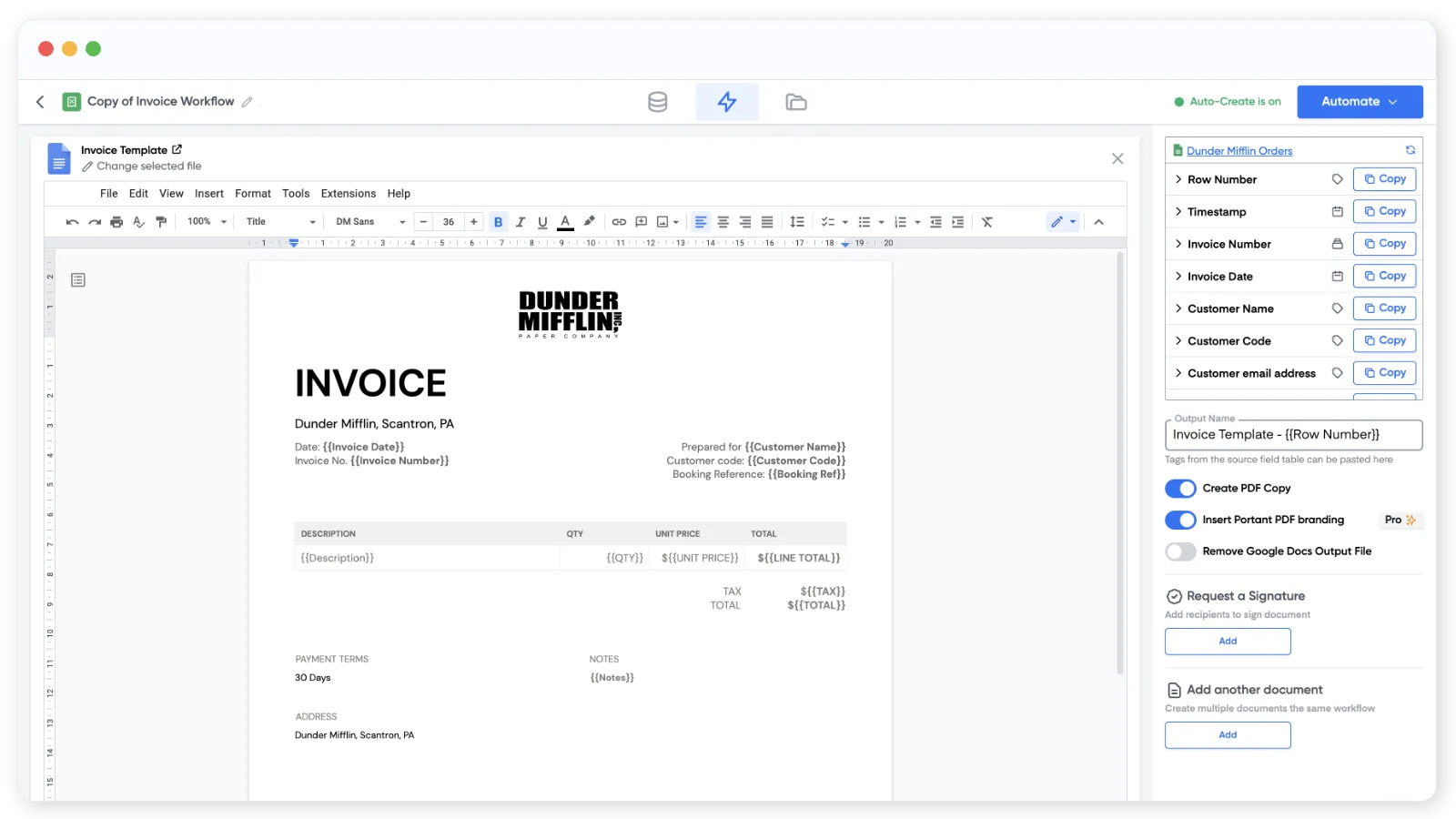
任意: タグ行の上下にヘッダー行とフッター行を追加できます。それらはグループごとに1回表示され、繰り返し行がその間に配置されます。
手順3: ワークフローを実行する
ドキュメントの設定(ファイル名、PDF、メールなど)が完了したら、Create Documents(ドキュメントを作成)をクリックしてください。各出力には、配列内のすべてのオブジェクトに対して1行ずつ含まれたテーブルが含まれます。